Как задать конфигурацию USB по умолчанию в Android
Ваш ПК или ноутбук не видит телефон после обновления его до Android 10 или старше при подключении через USB? Не стоит расстраиваться. Это нормально: вам просто нужно задать конфигурацию USB по умолчанию в меню настроек системы.
При этом у вас появится возможность выбрать один из пяти вариантов подключения:
- Передача файлов: Передача файлов на ПК / Android или с него или запуск Android Auto.
- USB-модем: ведет себя как внешний модем для ПК.
- MIDI: используется при подключении телефона к MIDI-устройству (например, цифровой клавиатуре).
- PTP: после подключения ваше устройство будет отображаться на ПК в виде цифровой камеры.
- Без передачи данных: никаких действий не предпринимается.
Одна вещь, которая раньше была на Android устройствах и которую убрали со времен Android 10 – это режим USB накопителя (Mass Storage). USB Mass Storage — это стандартный протокол для всех типов запоминающих устройств, в котором ваш телефон становится полностью доступным для ПК, как если бы он был внешним диском. Проблема этого метода заключается в том, что ПК требует эксклюзивного доступа к хранилищу Android.
По соображениям безопасности эта опция была убрана в пользу передачи файлов.
Как задать конфигурацию USB по умолчанию в Android 10
Для этого вам нужно будет прежде всего попасть в скрытое меню настроек системы «Для разработчиков»
Чтобы включить меню для разработчиков мам нужно зайти в меню настроек системы, в раздел «О телефоне» («О планшете»), где в самом его конце вы увидите пункт «Номер сборки». Нажимайте на него до тех пр, пока не получите сообщение о том, что опции разработчика включены.
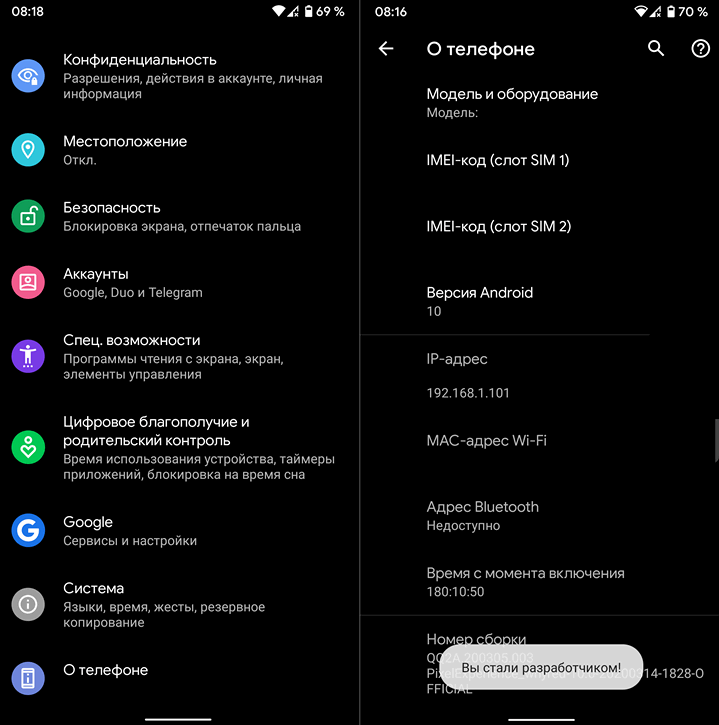
После этого вернитесь в главное меню настроек системы и откройте «Система» -> «Дополнительно» -> «Для разработчиков». Здесь вы найдете пункт «Конфигурация USB по умолчанию», нажав на который вы сможете выбрать один из пяти упомянутых выше режимов. Более простым способом найти эту опцию в меню настроек системы будет набрать USB в строке поиска настроек.
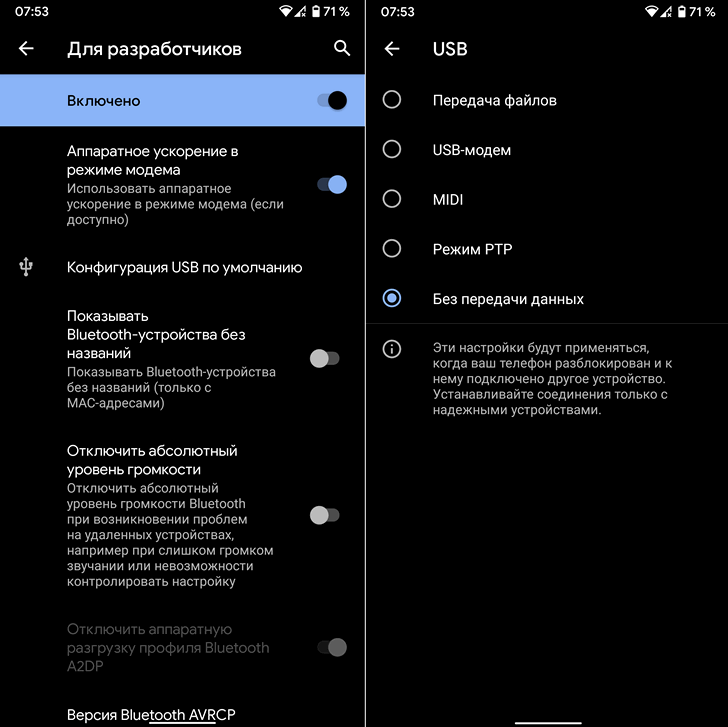
Теперь, когда вы подключите ваше Android устройство через USB-соединение, оно будет вести себя так как вы хотели бы.
Похожие материалы:
- Как разблокировать смартфон с неисправным экраном (сенсором)
- Ваш смартфон не поддерживает темную тему? Вам поможет приложение Тёмный режим
- Изучаем Android. Автоматическое отключение передачи данных в мобильной сети при активации Wi-Fi
- Как добавить кнопку поворота дисплея в стиле Android 9 на любое Android устройство
- Как включить Android смартфон или планшет с неисправной кнопкой включения
- Как пользоваться смартфоном или планшетом с неисправной кнопкой включения/выключения
Конфигурация USB на Android — что это и как настроить?
Зачем нужен и как настроить раздел конфигурация USB на смартфоне?
В операционной системе Android есть много полезных опций и настроек, которые часто скрыты от рядовых пользователей. Одна из них — конфигурация USB. Функция расположена в изначально закрытом разделе смартфона — «Для разработчиков«. Также меню выбора конфигурация USB открывается сразу после того, как мы подсоединяем смартфон к компьютеру, используя стандартный кабель USB.
Конфигурация USB — раздел, где расположены дополнительные режимы подключения смартфона по USB. Когда мы подключаем гаджет к компьютеру через USB-кабель, можно выбрать одну из следующих конфигураций:
- Зарядка. Аккумулятор смартфона начнет заряжаться от компьютера. Больше ничего не произвойдет.
- MTP (Media Transfer Protocol). Режим, который используется для передачи файлов (изображений, текстовых документов, музыки) со смартфона на компьютер и наоборот.
- PTP (Picture Transfer Protocol). Это специальный протокол, который используется для передачи изображений. В этом режиме можно переносить изображения со смартфона на компьютер или принтер для печати.
- RNDIS (USB Ethernet). Это спецификация интерфейса удаленного сетевого драйвера. С помощью этого режима можно создать виртуальный канал Ethernet. Для этого используется сеть.
- Источник аудио. Режим, который использует интерфейс USB для вывода звука с компьютера.
- MIDI. Этот режим дает возможность использовать смартфон в качестве MIDI-устройства: например, MIDI-клавиатуры для создания музыкальных композиций в специализированных программах.
В разделе «Конфигурация USB» можно выбрать, какой из режимов будет использоваться по умолчанию при подключении к ПК, ноутбукам и другим устройствам. Выбор здесь за каждым пользователем — кому-то нужна только зарядка, а кто-то планирует переносить данные с телефона на ПК (или обратно). Изменить настройку можно в любой момент.
Рекомендуем почитать:
- Почему смартфон стал долго заряжаться?
- Умная зарядка в настройках смартфона — что это и нужно ли включать?
- Прерывается зарядка телефона — почему и что делать?
- Как управлять компьютером через смартфон? Настройка удаленного рабочего стола
- Оптимизированная ночная зарядка смартфона — зачем это нужно?
Что такое MTP, PTP, RNDIS (USB Ethernet), источник аудио и MIDI на Android?
О том, что в разделе Для разработчика или Режим разработчика на смартфоне Android можно найти массу всевозможных пунктов меню, многие пользователи уже осведомлены. Один из пунктов называется Конфигурация USB и содержит в себе различные режимы подключения. В этой статье мы хотели бы рассказать вам немного об этих режимах.
Но для начала давайте вспомним о том, как попасть в раздел Конфигурация USB. Первым делом вам необходимо открыть настройки:

Тапнуть по строке Для разработчиков или Режим разработчика. Если такого пункта меню вы не наблюдаете, включите его с помощью этой инструкции (по умолчанию режим скрыт).

В разделе Для разработчиков нажмите на строку Конфигурация USB.

Перед вами выбор режимов.

Теперь немного о каждом из этих режимов.
- Зарядка. Здесь все понятно, этот режим только заряжает устройство.
- MTP. Media Transfer Protocol или протокол передачи медиа контента. Протокол для передачи файлов, включая изображения, видеоролики, музыкальные композиции, файлы и т.д.
- PTP. Picture Transfer Protocol или протокол передачи изображений. В этом режиме позволяет переносить только изображения на компьютер или на принтер для печати.
- RNDIS (USB Ethernet). Remote Network Driver Interface Specification или спецификация интерфейса удаленного сетевого драйвера. Позволяет создать виртуальный канал Ethernet, используя сеть.
- Источник аудио. Использование интерфейса USB для вывода звука с компьютера, например, через внешний ЦАП.
- MIDI. Использование смартфона в качестве MIDI-устройства, например, клавиатуры.
Как вам статья?
Настройка сетевого соединения на Android-устройствах при подключении через USB к ПК
Для того, чтобы при проводном соединении через USB устройство могло подключиться к локальной сети для обмена данными с сервером Mobile SMARTS, следует использовать режим RNDIS. К сожалению, не все версии Android имеют поддержку данного режима. Кроме того, даже если поддержка есть, на ПК может потребоваться установка специального драйвера USB RNDIS, если стандартный драйвер, входящий в состав Windows, не подойдет для вашего устройства.
Как установить соединение в режиме RNDIS:
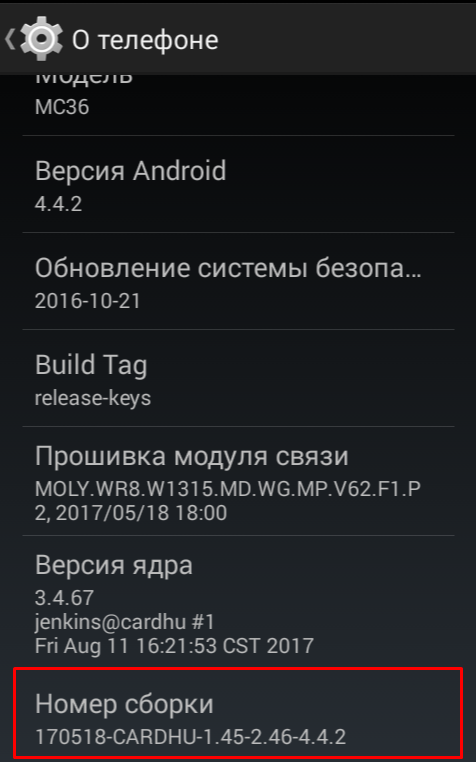
- На Android-устройстве необходимо включить режим разработчика. Для этого необходимо перейти в «Настройки» → «О телефоне», и семь раз подряд нажать на пункт «Номер сборки».
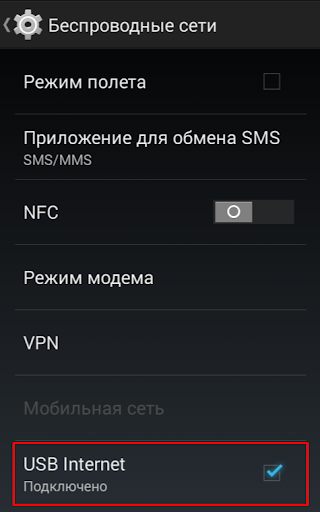
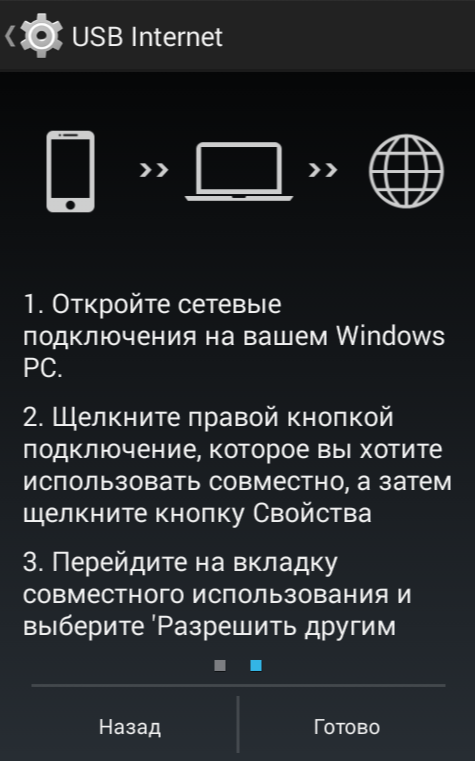
 Для Android 4.4: В разделе настроек «Беспроводные сети» нажмите на пункт «Еще…» и поставьте галочку «USB Internet».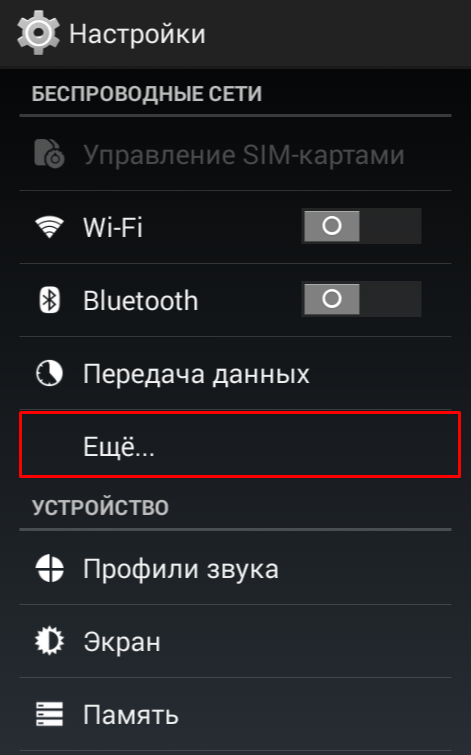
 Далее вам будет предложено выбрать версию Windows на ПК. Самая старшая из предложенных версий — Windows 8. Если используется версия старше, также выберите Windows 8. Нажмите «Готово».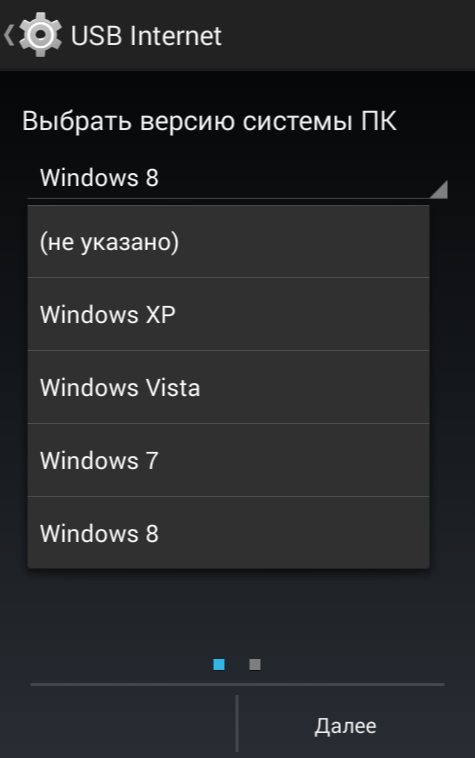
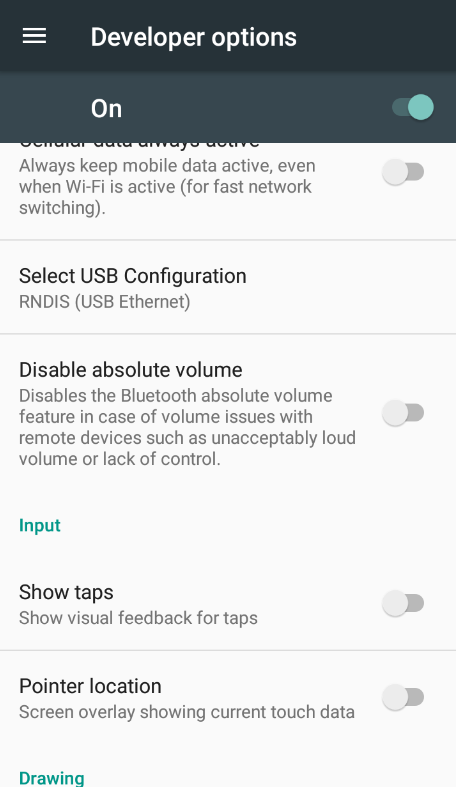
 Для Android 7.0: В разделе «Для разработчиков» (Developer Options) выберите «Конфигурацию USB»:
- Далее на ПК войдите в «Панель управления» → «Центр управления сетями и общим доступом» → «Изменение параметров адаптера». Откроется окно со списком сетевых адаптеров:
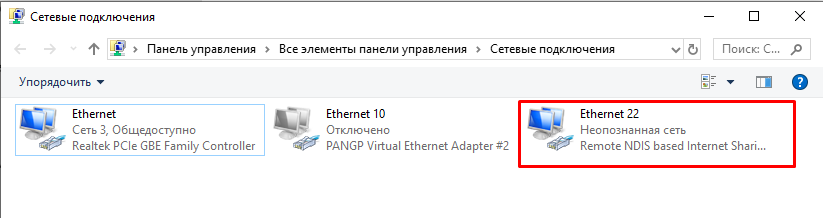 Если подключение выполнено успешно, добавится новый сетевой адаптер с типом устройства Remote NDIS based Internet Sharing Device.
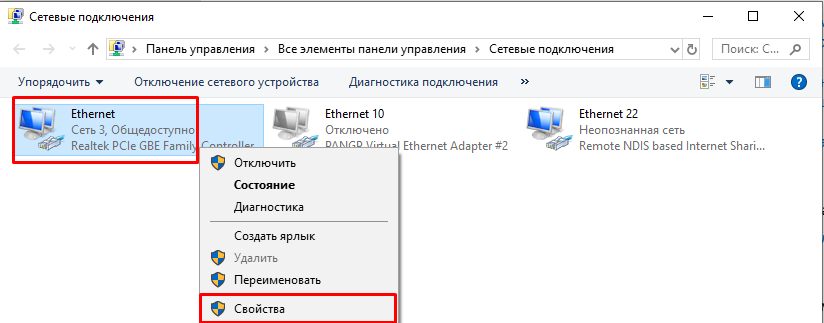
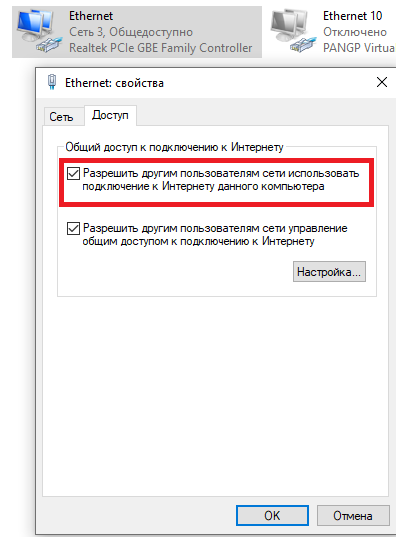
 - Для того, чтобы устройство, подключенное через виртуальный канал Ethernet могло устанавливать соединения с машинами в локальной сети, в свойствах основного сетевого подключения следует разрешить использование подключения другим участникам сети:
- На этом настройка завершена. Запустите клиентское приложение Mobile SMARTS на ТСД. При наличии соединения с сервером кнопка «Обмен с сервером» будет активна.
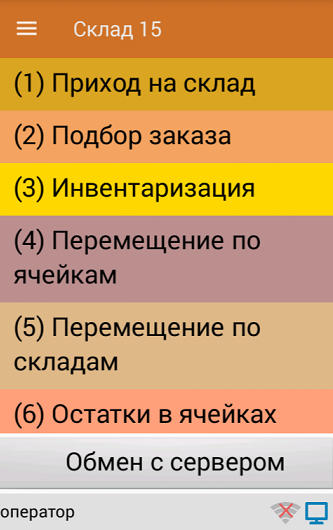 Значок Wi-Fi перечеркнут, т.к. подключения к Wi-Fi сети нет, соединение с сервером выполняется через виртуальный канал Ethernet.