Что делать если не работает интернет после отключения VPN?
Наверное вы некоторое время использовали VPN на компьютере под управлением Windows или просто один раз запустили, чтобы зайти на заблокированный ресурс. Но после того как вы его отключили или даже удалили программу — у вас перестал работать обычный интернет. Очень досадная ситуация. Что делать, чтобы восстановить подключение к сети интернет после работы в среде VPN.

Такое поведение после отключения VPN не является нормой и однозначного решения данной проблемы нет. Но чтобы все таки исправить проблему с доступом к интернет, мы подобрали для вас ряд действий, которые наверняка помогут. Вот список возможных решений:
- Первым же делом, перезагрузите компьютер и роутер
- Если у вас на компьютере система Windows 11 или Windows 10, зайдите в параметры — выберите раздел «Сеть и интернет» — пункт «VPN» и посмотрите чтобы все было отключено

- Проверьте, нет ли в фоне запущенной программы VPN. Это можно увидеть на панели задач в области возле часов, как показано на иллюстрации ниже:

- Проверьте список запущенных процессов в диспетчере задач, нет ли там процесса с названием вашей VPN программы

- Перезагрузите сетевой адаптер и сбросьте настройки сети. Как это сделать, можно прочесть в нашей статье.
- Откройте «Диспетчер устройств» (для этого, напишите это название в поиск Windows или выполните команду devmgmt.msc), выберите пункт «Сетевые адаптеры» и отключите все наименование. После чего включите обратно.

- Запустите «Сетевые подключения«, откройте свойства вашего сетевого адаптера, выберите TCP/IP4 и нажмите на свойство — проверьте, правильно ли настроены параметры вашего интернет соединения (в большинстве случаев, должно быть выбрано «автоматически» для всех пунктов)

Данная статья с советами о решении проблем с интернет подключением после неудачного выхода с VPN, будет регулярно пополнятся, если станут известны новые способы. Надеемся что эти перечисленные рекомендации вам помогли и вам успешно получилось восстановить нормальную работу интернет соединения. Также, хотим обратить ваше внимание на другие статьи и инструкции о Windows, которые размещены на нашем портале.
Если после отключения VPN пропал интернет
Итак, дано: VPN 1.1.1.1. (бесплатная версия). В один чудесный момент после его отключения перестало грузиться все, кроме десктопного телеграма. Удалил 1.1.1.1., перезагрузил комп — пациент не подает признаков жизни. В подключениях пишет, что «Подключено, без доступа в интернет». Сначала помогло перейти с домашнего вайфая на мобильный. Потом умер и он.
Не буду описывать все, куда я пробовал тыкать. Опишу то, что помогло (10-я винда):
1. Заходим через меню настроек в «Сеть и интернет».
2. Настройка параметров адаптера.
3. Правой кнопкой на имени нужной вайфай-сети → «Свойства».
4. Находим в списке пункт «IP версии 4 (TCP/IPv4)».
5. Жмем ниже кнопку «Свойства».
6. И выставляем ебучую галочку на пункт «Получить адрес DNS-сервера автоматически».
Если кто дополнит другими сценариями или объяснит, что за хрень случилась и как ее избежать — буду рад. VPN нужен по работе, отказываться от него не вариант.

1 год назад
Не совсем понимаю, при чем тут VPN к настройке DNS-сервера? У вас не работал доступ к 1.1.1.1, адреса в Интернете перестали определяться (домен в IP). После — вы вообще удалили настройки DNS, естественно, без них ни один адрес не определится. Затем, вы пошли и поставили автоматическое определение от провайдера, как, в принципе и должно было быть — что и помогло. Раньше еще часто ставили DNS от гугла, 4.4.4.4 или 8.8.8.8, но, все же нужно понимать, что и зачем вы меняете.
раскрыть ветку
1 год назад
раскрыть ветку
1 год назад
Молоток, решил проблему!
1 год назад
В следующий раз попробуйте тыкнуть в значок Wi-Fi в трее правой кнопкой мыши и выбрать «Диагностика неполадок». В 90 процентах случаев помогает. ��
раскрыть ветку
1 год назад
VPN нужен по работе
Интересная работа. Когда нельзя поднять свой честный впн.
раскрыть ветку
Похожие посты
1 год назад

VPN для Youtube, Instagram и пр

VPN-сервер для блондинок? Легко.
(примечание: автор использует образ-клише «блондинка — это не очень умная женщина», но сам эту точку зрения не разделяет).
Сейчас много предложений для доступа через VPN к закрытым в некоторых странах online-сервисам, типа Twitter, Instagram и пр. Для чего человеку нужен VPN в каждом конкретном случае — не важно, бывают объективные причины (люди ведь иногда, например, просто могут захотеть скачать курс видео-лекций по физике от Решьевского лицея с закрытого видеохостинга).
Вопрос: Если можно, то как?
Заранее оговорюсь — можно, но не бесплатно.
Вступление длинное, стараюсь разжевать необходимые к выполнения действия. Если читать времени нет, то скрольте текст до картинки с Риком и Морти.
Итак, основных вариантов два:
1) Купить доступ у специальных VPN-сервисов. Далее ставите программу для доступа через VPN, настраиваете ее и все работает.
Плюсы: Минимум телодвижений, улобный и понятный интерфейс клиентских программ. Бац! и все работает.
Минусы: Те, кто блокируют доступы могут узнать, что блокировку обходят с помощью конкретных сервисов и эти самые сервисы тоже запретят. О том, что происходит на этих VPN-сервисах знают только их владельцы, но это больше беспокоит параноиков.
(тут скорей всего первая группа блонднок сдулась от сложности написанного).
2) Развернуть аж целый свой собственный VPN-сервер где-нибудь в Европе (или другой промежуточной стране, откуда есть доступ к закрытому ресурсу) и подключаться через него.
Плюсы: Борьба с VPN-сервисами и запрет на их использование Вас скорей всего никогда не коснется. Доступ можно сделать не только себе, но и друзьям, тем самым разбив расходы на абонентскую плату поровну. Смотрите: 500 рублей/мес на пятерых человек — не очень большая сумма, а если на 10 человек, то приближается к цене бутылки Coca-Cola 0,5л.
Минусы: Нужно разбираться в технологиях и уметь разворачивать спецальное программное обеспечение (тетенька с обложки данной статьи точно не осилит).
Несмотря на очевидные плюсы 1-го варанта я предлагаю вариант №2 как самый рациональный.
А еще я расскажу как это сделать не имея должной квалификации, т.е. если возвращаться к ранее упомянутому клише — осилит даже блондинка.
Несмотря на то, что букв в тексте описания много, всего действий три:
— Купить сервер в Европе (звучит нифига не просто, да?)
— Настроить этот сервер
— Настроить клиентскую часть (например, смартфон)
Тут, скорей всего, сдуло последнюю блондинку, которая хотела бы себе доступ к Инстаграм 🙂
Ну что ж, если кто-то еще остался, то предлагаю перейти от предварительных ласк к активным действиям. Делов-то всего на 20 минут, а потом будет «лафА».

1-е действие: Купить сервер в Европе
это реферальная ссылка, и сайт меня немного похвалит за привлеченного человека.
Если поощерять сей опус подобным образом читатель не захочет, то под реф.ссылкой я указал адрес самого сайта и его можно вбить в браузер самостоятельно.
Регистрируйтесь. Почему именно этот сайт, ведь полно похожих? Потому что я пользуюсь им уже 4 года и ни разу не было ни одного инцидента (не было ни единого разрыва 🙂 ), а еще там принимают оплату через Ю.Мани (Яндекс.Деньги) и для сервера во Франции нам не придется строить сложных схем с денежными переводами в Европу.
Итак, зарегистрировались. Теперь авторизуйтесь на сайте ztv.su и проследуйте по ссылке:
для выбора сервера к покупке
Вам предложат несколько серверов с разными характеристиками, но нам будет достаточно самого дешевого (за 499 рублей/месяц) из доступного.
Можете просто пройти по ссылке, чтобы не искать:
Откроется окно настройки заказа.
В пункте «Операционная система» укажите Debian 11 x64. После этого нажмите Далее.
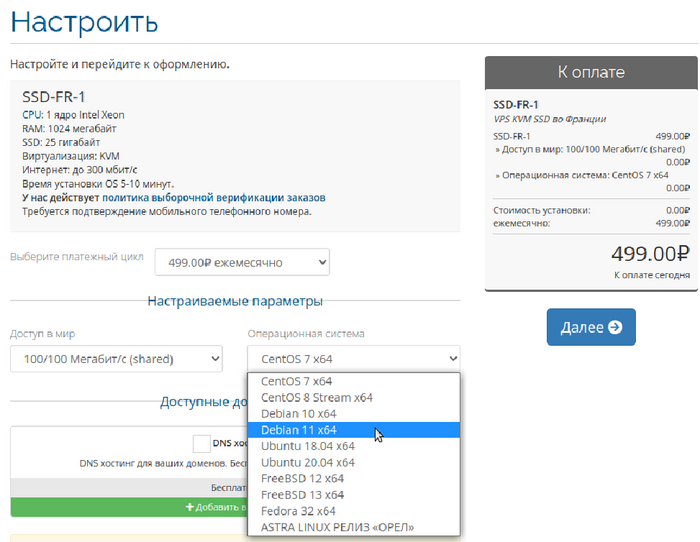
После этого появится окно подтверждения заказа. Нажмите «Оформить» и оплатите Ваш заказ.
Через пару минут после успешной оплаты заказа в почтовом ящике у Вас будет письмо похожего содержания:
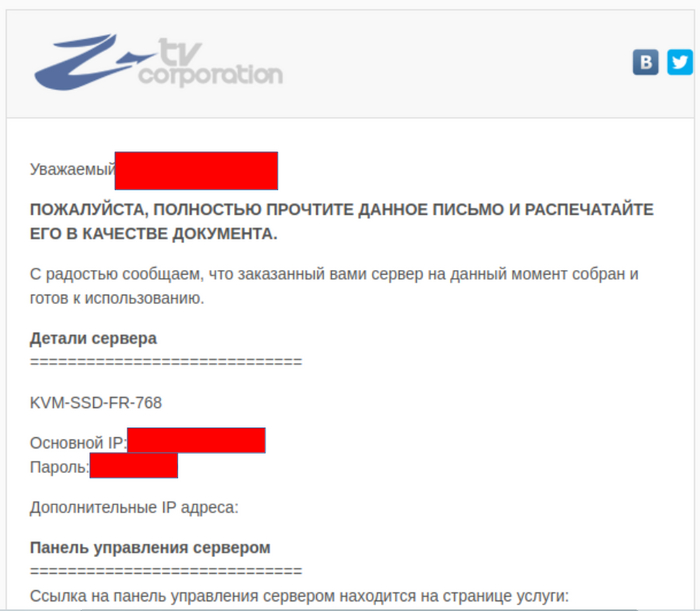
Я замазал свои реквизиты.
Вам нужно где-то записать Основной IP и Пароль (или просто сохранить письмо).
Чуть позже они Вам пригодятся.
2-е действие: Настроить сервер
Если Вы работаете в Windows, то скачайте программу Putty для доступа к Вашему новому серверу, проследовав по ссылке:
Если Вы работете в Linux, то читаете эту статью как развлекательный материал и всё это умеете настраивать самостоятельно.
Итак, запустите Putty.
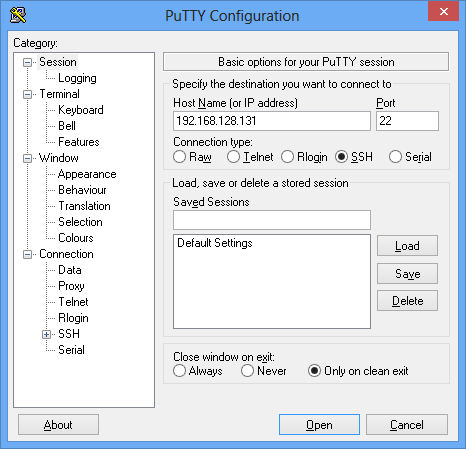
В поле «Host Name (or IP address)» впишите тот адрес, который Вам прислали в письме ZTV (пункт: Основной IP из письма).
Может выскочить окошко с уточняющим вопросом
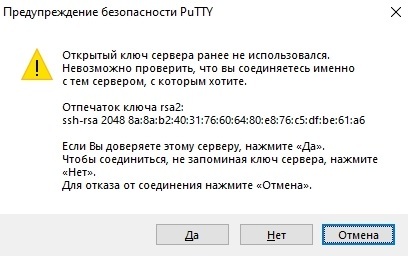
Нажмите «Да» или «Yes» (в английской локализации) и увидите предложение ввести логин:
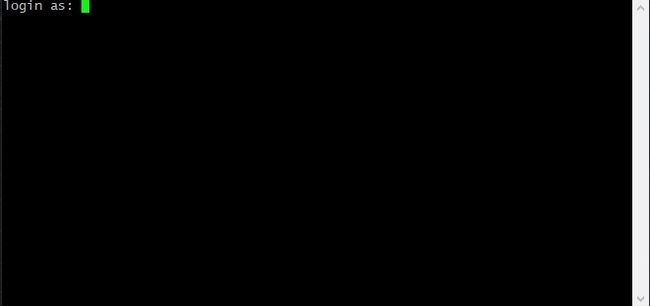
Введите: root
и нажмите Enter.
После этого появится запрос на ввод пароля, типа такого:
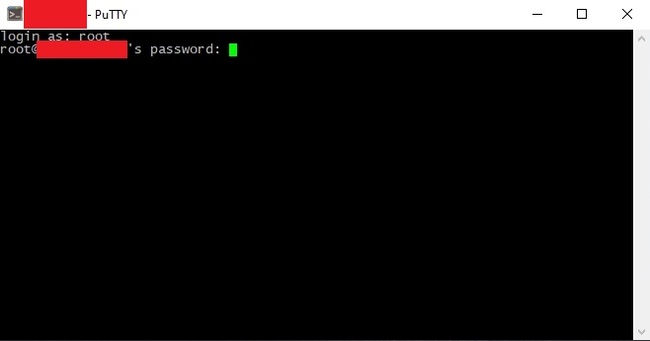
Пароль у Вас был указан в письме ZTV (пункт: Пароль). Его можно копировать, а в это окошко вставить.
Вставка скопированного пароля осуществляется нажатием правой кнопки мышки в любой части черного экрана окна Putty.
Имейте ввиду, что введенный (или вставленный) пароль не отображается. Если ничего не отобразилось — это нормально, просто нажмите Enter.
После успешного входа Вы увидите приглашение ввести команду для Вашего сервера, типа такого

Это значит, что сервер готов к работе.
Чтобы настройку сервера не превращать в ад, достаточно скопировать следующую длинную строку:
вставить в окно Putty нашего сервера (нажатием правой кнопки мыши) и нажать на Enter.
Таким образом мы запустим инструмент установки и настройки специального комплекса программного обеспечения в связке с Wireguard, который и обеспечит вас VPN-соединением.
Сам инструмент сделан для неподготовленных пользователей, потому в работе с ним проблем быть не должно.
Итак, после того как мы нажмем Enter, начнется магия, забегают циферки с буковками и появится диалог:
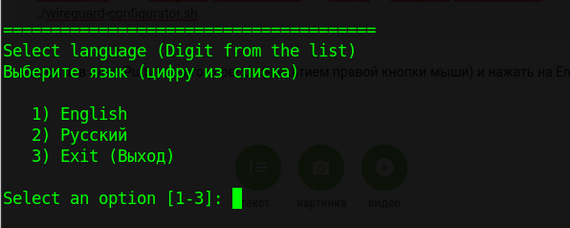
Нажимайте 2 чтобы работать с инструментом на русском языке.
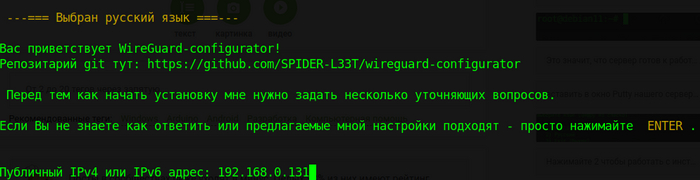
Как видно из картинки выше, программа сможет сама все настроить.
Имейте ввиду, что параметры, которые программа будет предлагать сохранить, могут отличаться от того, что представлено на моих примерах.
Например, вот как выглядел экран после подготовки настроек для сервера на моем тестовом сервере:
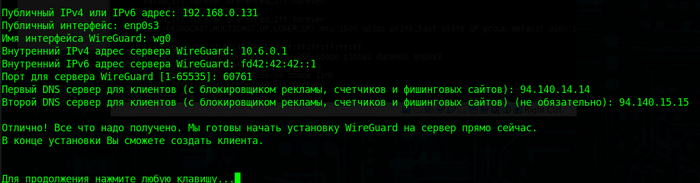
Как предлагает программа, нажимайте любую клавишу (например, Enter) и дальше опять побегут буковки и циферки, а в конце программа спросит:

С этого места начинается
3-е действие: Настройка клиента.
Пишите имя первого клиента на Вашем сервере (например Ваше): я написал для наглядности Petya. И нажмите Enter.
На экране появится QR-код для клиента.
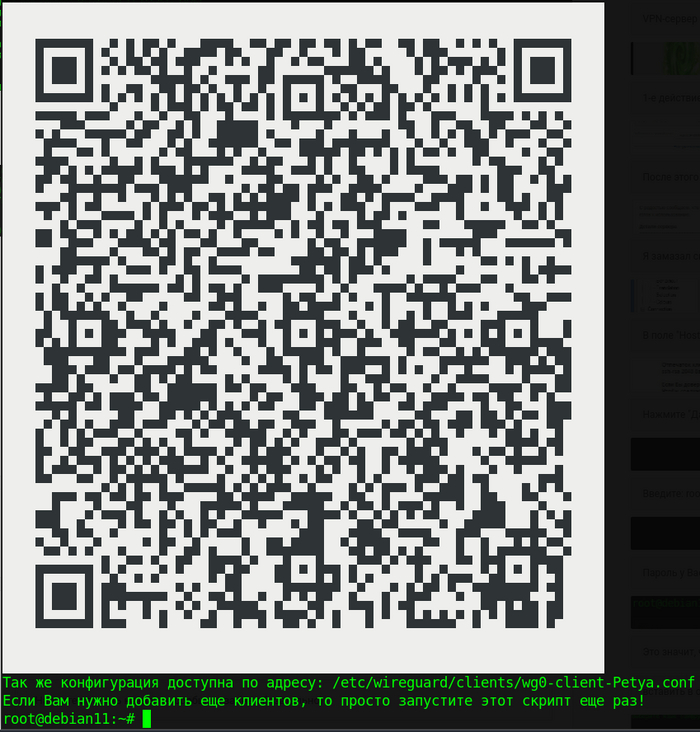
На Андроид-версии запустите приложение и нажмите плюсик в правом нижнем углу.
На Apple-версии в правом верхнем углу нажмите плюсик.
В появившемся диалоге укажите «QR-код» и наведите камеру сканера на экран.
Сгенерированный код считается и Ваше приложение на телефоне автоматически настроится.
Для включения VPN на телефоне в приложении WireGuard просто включите переключатель и все Ваши подключения пойдут так, как будто Вы в реальности находитесь во Франции.
Отключение переключателя вернет Вас на Ваше подлинное местоположение.
Если Вы захотите подключить такую же штуку для своих друзей, то повторно запустите приложение-конфигуратор на сервере, написав в окне программы Putty команду:
как на картинке:

чтобы не набирать всю команду руками есть хитрость:
наберите первые символы: (точка и слэш), потом букву «w» и нажмите на клавиатуре клавишу TAB.
Команда автоматически допишется.
Теперь можно нажать Enter.
Появится уже знакомый диалог выбора языка. Выберите его и увидете меню:
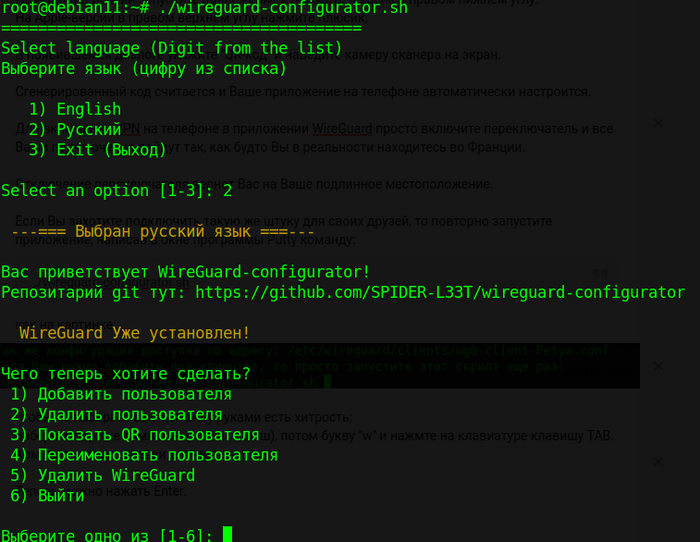
Думаю, тут уже все понятно. Нужно просто нажать «1» и указать имя нового пользователя.
Таким образом можно сделать VPN-доступ для всех своих друзей.
Друзьям потребуется только поставить на смартфон приложение WireGuard и сканировать индивидуальный QR-код (для каждого человека свой). Только приложение ставьте по ссылкам, которы я указал в данной статье, т.к. через поиск по маркету можно случайно найти какую-нибудь неофициальную копию, которая еще может быть с вирусом.
Важное замечание: в комментариях один из читателей оставил очень верную мысль: Раздавая доступ друзьям имейте в виду, что если Ваш друг через Ваш сервер совершит противоправные действия, то для органов внутренних дел того государтва, законы которого он нарушит, виновником будет выступать именно Ваша персона, т.к. именно Вы являетесь владельцем сервера. Не раздавайте доступ всем подряд.
Для чего все это сделано? Для того, чтобы простые люди без ИТ-образования могли пользоваться нормальным VPN-доступом, а не брать платные аккаунты в сервисах, которые в любой момент могут быть заблокированы и которые могут, например, передавать третьим лицам информацию о всех подключениях.
Сам я пользуюсь этим же VPN-решением, например, для посещения Linkedin в поисках работы, потому могу авторитетно заявить, что всё обкатано на собственной шкуре.
Спасибо за внимание.
P.S. Статья писалась не ради накрутки подписчиков или сбора плюсов, и следующую статью о том как через это VPN-соединение выкачивать из каналов на Youtube видео-файлы (например, чтобы сохранить ценный видеоурок у себя на компьютере) я напишу не после того, как получу положительные отзывы от читателей, а просто как найдется немного свободного времени.
После отключения от VPN не работает Интернет и доступ в сеть

31.03.2022

itpro

Windows 10

комментариев 7
На компьютере с Windows 10 столкнулся с такой проблемой: при отключении от VPN сервера на компьютере пропадает доступ в Интернет и к любым внешним сетям. Т.е. с компьютера доступны IP адрес роутера и все соседние устройства в этой же IP подсети. Но при попытке выполнить ping до любого устройства в другой подсети или в Интернете, команда ping возражает странную ошибку: No resources.
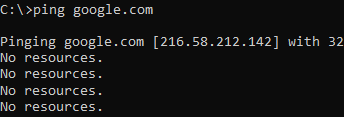
При этом не помогает не перезапуск сетевых служб, ни сброс настроек сетевых адаптеров. Спасает только полная перезагрузка компьютера.
Как оказалось, после отключения от VPN в системе остался PPP адаптер, а в таблице маршрутизации сохранился неверный маршрут, соответственно, компьютер не может получить доступ к ресурсам в других подсетях. Я рекомендую сначала проверить вашу текущую таблицу маршрутизации с помощью команды:
Скорее всего маршрут по-умолчанию будет указывать на IP адрес VPN шлюза или на loopback интерфейс (зависит от логики работы VPN клиента).
Как временное решение (вместо полной перезагрузки Windows 10), после каждого отключения от VPN сервера нужно удалить маршрут по умолчанию и создать свой, указывающий на IP адрес вашего маршрутизатора. Например:
route delete 0.0.0.0
route add 0.0.0.0 mask 0.0.0.0 192.168.1.1 metric 1
В этом примере предполагается, что адрес 192.168.1.1 — это IP адрес вашего роутера (шлюз по-умолчанию).
Если решение с маршрутами вам не понятно, то для очистки таблицы маршрутизации и удаления PPP адаптера достаточно в диспетчере устройств отключить и включить виртуальный адаптер WAN Miniport (IP).
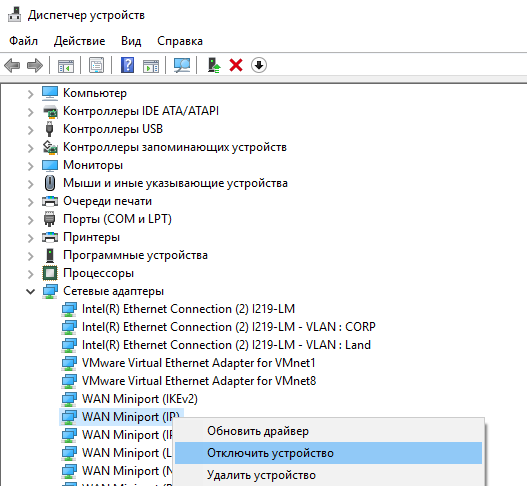
- Запустите Device Manager (devmgmt.msc);
- В секции Network Adapters (Сетевые адаптеры) найдите устройство с именем WAN Miniport (IP);
- Щелкните по нему ПКМ и выберите “Отключить устройство” (Disable Device), а потом “Включить устройство” (Enable Device);
 Предыдущая статья Следующая статья
Почему не работает интернет без VPN?
Подключаюсь к интернету через usb модем, на модеме горит индикатор, что интернет включен, но на компьютере интернета нет и написано, что «Подключение к интернету отсутствует». Как только включаю VPN — интернет сразу же появляется.
Как исправить данную проблему?
Пробовал удалять маршрут по умолчанию и создавать свой, указывающий на IP адрес маршрутизатора:
route delete 0.0.0.0
route add 0.0.0.0 mask 0.0.0.0 192.168.1.1 metric 1
Но ничего не вышло.
Пытался менять DNS, безуспешно
- Вопрос задан более трёх лет назад
- 412 просмотров
3 комментария
Простой 3 комментария
lmao1337 @lmao1337 Автор вопроса

Вопрос бредовый, т.к. в вашем случае VPN работает через Интернет. При недоступном Интернете вы бы и не смогли воспользоваться сторонним VPN-сервисом.
У вас не Интернет не работает, а сайты не открываются, это не одно и то же.