Подробнее о функции оптимизированной зарядки iPhone
iPhone под управлением iOS 13 и более поздних версий анализирует ваш ежедневный график зарядки, чтобы увеличить срок службы аккумулятора. Срок службы аккумулятора связан с его «химическим возрастом», который связан не только с периодом времени со дня сборки аккумулятора. Возраст химических составляющих аккумулятора определяется с учетом множества факторов, включая историю изменения температуры и схему зарядки. Все перезаряжаемые аккумуляторы являются расходными компонентами, производительность которых снижается по мере химического старения. По мере химического старения литий-ионных аккумуляторов объем заряда, который они могут накапливать, уменьшается, что приводит к снижению ресурса и максимальной производительности. Подробнее об аккумуляторе и производительности iPhone и о том, как увеличить время работы и срок службы аккумулятора. Функция «Оптимизированная зарядка» в iOS 13 и более поздних версий предназначена для того, чтобы уменьшить износ аккумулятора iPhone и продлить срок его службы путем сокращения времени, в течение которого аккумулятор пребывает в полностью заряженном состоянии. В определенных ситуациях, когда эта функция включена, зарядка iPhone свыше 80 % будет отложена. В iPhone используется технология выполняемого на устройстве машинного обучения, чтобы анализировать ваш ежедневный график зарядки. Это позволяет активировать функцию «Оптимизированная зарядка», только когда iPhone определяет, что он будет подключен к зарядному устройству в течение длительного периода времени. Алгоритмы обеспечивают полную зарядку iPhone к моменту его отключения от зарядного устройства. Когда функция «Оптимизированная зарядка» включена, в уведомлении на экране блокировки будет указано, когда iPhone полностью зарядится. Если вам нужно полностью зарядить iPhone как можно быстрее, нажмите и удерживайте уведомление, а затем нажмите «Зарядить сейчас». 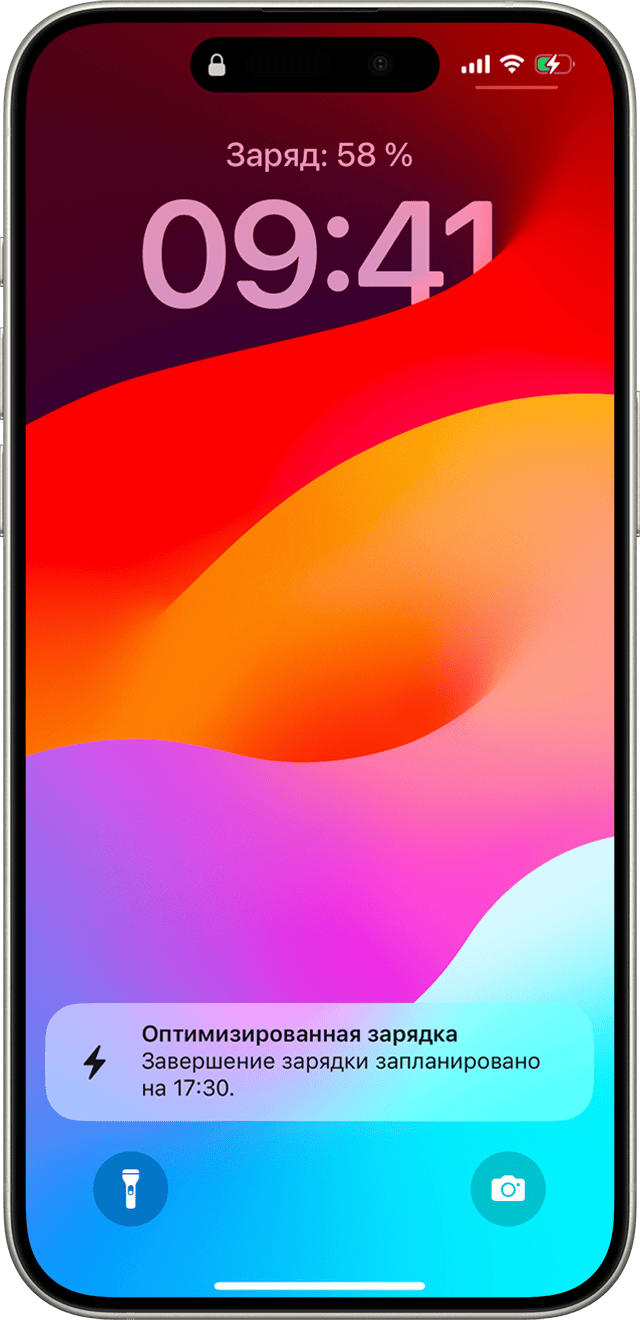 При настройке iPhone функция «Оптимизированная зарядка» включается по умолчанию. Если вы хотите изменить настройки зарядки, выполните следующие действия.
- На iPhone 14 и более ранних моделях откройте «Настройки» > «Аккумулятор» > «Состояние аккумулятора и зарядка» и выключите параметр «Оптимизированная зарядка».
- На моделях iPhone 15, чтобы выбрать между параметрами «Оптимизированная зарядка», «Лимит заряда — 80 %» и «Нет», перейдите в раздел «Настройки» > «Аккумулятор» > «Состояние аккумулятора и зарядка» > «Оптимизация зарядки» и выберите нужный параметр.
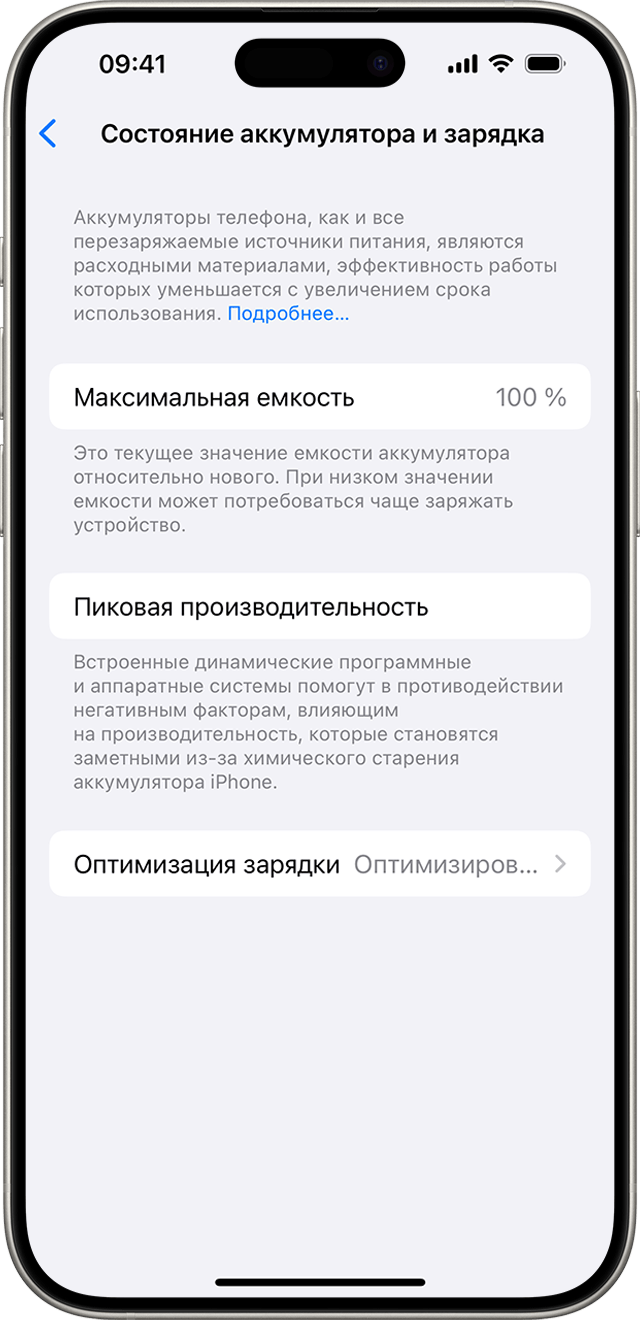
Отключение оптимизации зарядки может увеличить износ аккумулятора и сократить срок его службы.
Подробнее о лимите заряда 80 % на моделях iPhone 15
На моделях iPhone 15 вы можете выбрать между параметрами «Оптимизированная зарядка», «Лимит заряда — 80 %» и «Нет».
При выборе параметра «Лимит заряда — 80 %» iPhone заряжается примерно до 80 %, а затем перестает заряжаться. Если уровень заряда аккумулятора снизится до 75 %, зарядка возобновится до тех пор, пока уровень заряда батареи снова не достигнет примерно 80 %.
При включенном лимите 80 % iPhone будет время от времени заряжаться до 100 %, чтобы сохранять точные оценки состояния заряда аккумулятора.
Если функция «Оптимизированная зарядка» не активируется
Оптимизированная зарядка предназначена для использования в тех местах, где вы проводите больше всего времени, например дома или в офисе. Функция не активируется, когда устройство используется нерегулярно, например в путешествии. По этой причине, чтобы активировать функцию «Оптимизированная зарядка», необходимо включить некоторые настройки геолокации*. Данные о вашем местоположении, которые используется для работы этой функции, не отправляются в компанию Apple.
Выполните указанные ниже действия.
- Откройте «Настройки» > «Конфиденциальность и безопасность» > «Службы геолокации» и включите параметр «Службы геолокации».
- Откройте «Настройки» > «Конфиденциальность и безопасность» > «Службы геолокации» > «Системные службы» и включите параметр «Настройка системы».
- Откройте «Настройки» > «Конфиденциальность и безопасность» > «Службы геолокации» > «Системные службы» > «Важные геопозиции», а затем включите параметр «Важные геопозиции».
Дополнительная информация
* Функции «Оптимизированная зарядка» потребуется не менее 14 дней, чтобы изучить ваш график зарядки, поэтому она активируется только по истечении этого срока. Кроме того, для активации этой функции необходимо зарядить iPhone в данном местоположении не менее 9 раз в течение 5 часов или дольше.
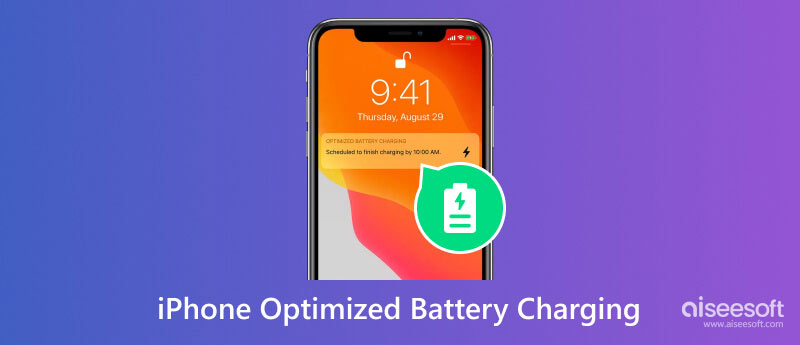
Полное руководство по функции зарядки оптимизатора батареи iPhone iOS 17
Ваш смартфон помогает вам в повседневных нуждах, будь то работа, учеба или отдых. А поскольку пользуешься им через день, ожидаешь полной зарядки. Но с Оптимизированная зарядка аккумулятора iPhone, вы обнаружите, что устройство находится только на 80%. Почему это? Некоторые пользователи считают, что это помогает продлить срок службы батареи, но стоит ли оно того? Вы можете узнать больше об этом и о том, как максимально эффективно использовать эту функцию iOS для здоровья вашего устройства.
- Часть 1. iPhone перестает заряжаться на 80% — оптимизированная зарядка аккумулятора
- Часть 2. Где отключить оптимизированную зарядку аккумулятора на iPhone
- Часть 3. Устранение неполадок: зарядка аккумулятора, оптимизированная для iPhone, не работает
- Часть 4. Часто задаваемые вопросы об оптимизированной зарядке аккумулятора iPhone
Часть 1. iPhone перестает заряжаться на 80% — оптимизированная зарядка аккумулятора
Оптимизированная зарядка аккумулятора — это функция iOS 13 и более поздних версий. Это помогает снизить риск повреждения аккумулятора устройства. Срок службы аккумулятора вашего устройства зависит от химического возраста и режима зарядки. Это означает, что эти факторы будут определять долговечность и производительность батареи. Таким образом, эта функция добавлена, чтобы избежать сокращения срока службы батареи телефона и помогает сохранить батарею iPhone жизнь. Другие преимущества, которые он предлагает, включают в себя:
- Мониторинг треков использования и порядка зарядки.
- Прогнозируйте, когда пользователь отключит устройство от зарядного устройства.
- Обеспечивает 20% срока службы батареи в заданное время.
Функция оптимизированной зарядки аккумулятора поможет устройству задержать зарядку на 80 %, чтобы продлить срок службы аккумулятора. Поскольку iPhone использует встроенное машинное обучение для определения режима зарядки, эта функция активируется только тогда, когда ваше устройство прогнозирует время зарядки. Вам не обязательно включать эту функцию, поскольку она уже активирована при настройке iPhone.
Часть 2. Где отключить оптимизированную зарядку аккумулятора на iPhone
Первый вопрос, который у вас может возникнуть: хорошая ли идея иметь 80% на вашем телефоне. Некоторые эксперты уточнили, что полностью заряженное устройство, скорее всего, приведет к перенапряжению аккумулятора. Такие литий-ионные аккумуляторы имеют тенденцию заряжаться быстрее, но работают медленнее в течение длительного времени. Но если у вас отличный режим зарядки или вы редко используете устройство, эта функция вам не понадобится. Итак, как отключить оптимизированную зарядку аккумулятора на iPhone? Вот простая демонстрация.
Если у вас iPhone 14 и более ранние модели, откройте настройки и перейдите в меню «Аккумулятор».
Из Состояние батареи и зарядка вариант, отключите Оптимизированная зарядка аккумулятора функцию.
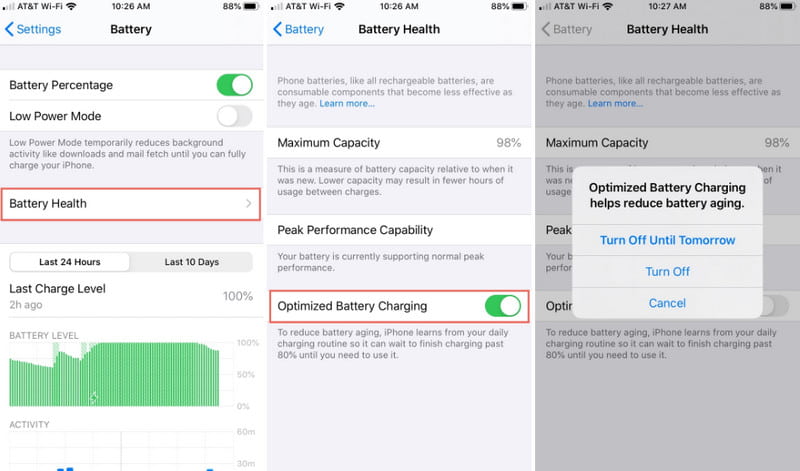
На моделях iPhone 15 перейдите в меню «Аккумулятор» в приложении «Настройки». Перейдите к Состояние батареи и зарядка вариант. Оттуда выберите вариант: Предел 80 %, оптимизированная зарядка аккумулятора, or Ничто .
Примечания. Помните, что этот оптимизатор поможет предотвратить сокращение срока службы батареи. Отключение может привести к потере этой защиты.
Часть 3. Устранение неполадок, не работает оптимизированная зарядка аккумулятора iPhone
Вероятно, время автономной работы такое же, даже если включен оптимизатор батареи. Чтобы это исправить, вы можете скачать Aiseesoft iOS Восстановление системы на Windows и Mac. Это профессиональный инструмент, который сканирует системные проблемы на вашем устройстве. Это позволяет вам проверить оптимизатор батареи в iOS 17 и более ранних версиях и восстановить работу этой функции. В других случаях это помогает устранить проблемы с экраном, застрявший логотип Apple и другие ошибки на вашем телефоне. Конечно, процесс становится проще благодаря удобному интерфейсу. Это самое простое восстановление для всех устройств iOS.

- Облегченная программа для устранения неполадок Оптимизированной зарядки аккумулятора.
- Легко подключайте устройства с помощью совместимого кабеля Lightning.
- Лучше всего подходит для восстановления из DFU, Recovery, Safe и других режимов.
- 100% безопасно в использовании и удобный для новичков интерфейс.
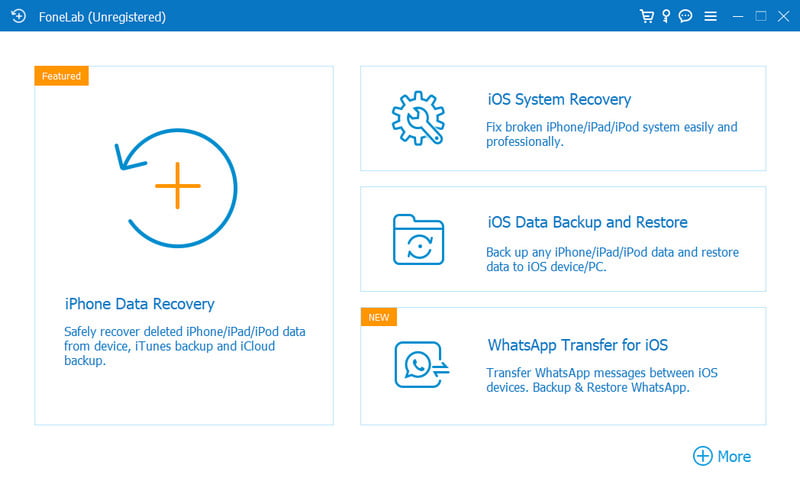
Загрузите и установите Aiseesoft iOS System Recovery на свой компьютер. После завершения установки запустите программное обеспечение, чтобы начать устранение неполадок. Выбрать Восстановление системы iOS вариант из основного интерфейса, чтобы продолжить.
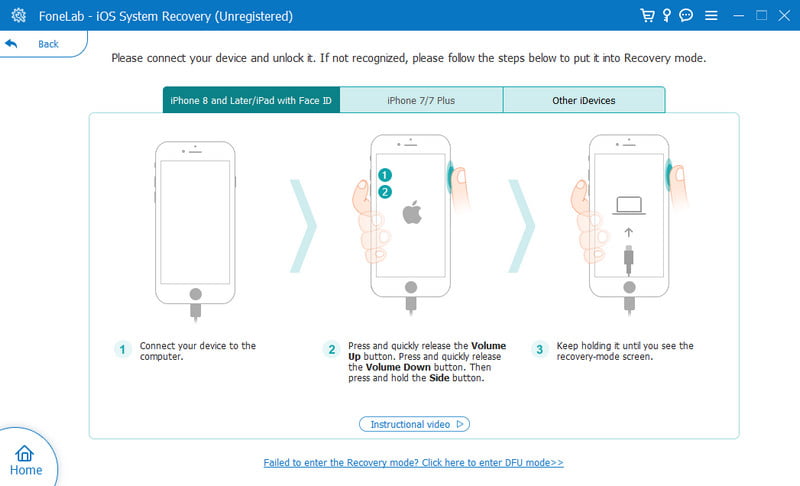
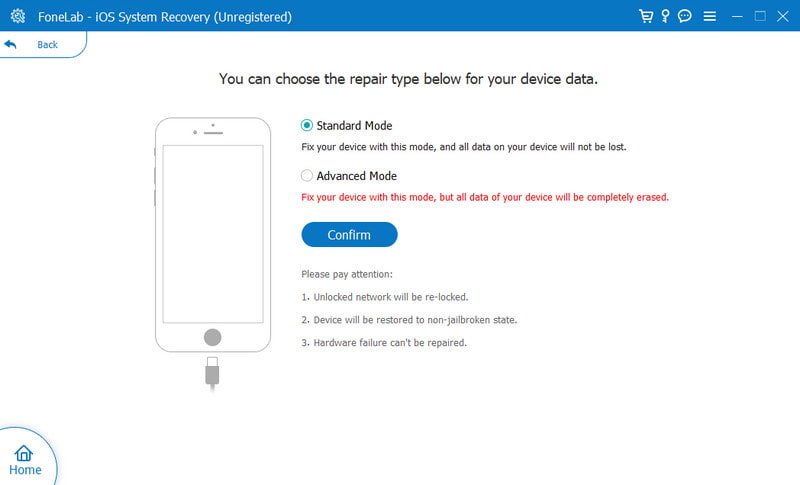
Подключите iPhone с помощью USB-кабеля, затем подтвердите данные. Далее следуйте инструкциям на экране. Выбери между Стандарт or Расширенный режим чтобы защитить ваши данные при исправлении функции оптимизированной зарядки аккумулятора.
После этого нажмите Start кнопку для загрузки пакета прошивки. Для завершения загрузки потребуется некоторое время. Пожалуйста, подождите терпеливо. Затем нажмите кнопку Ремонт Кнопка, чтобы использовать прошивку для восстановления нормального состояния вашего устройства.
Часть 4. Часто задаваемые вопросы об оптимизированной зарядке аккумулятора
В чем недостаток оптимизированной функции зарядки аккумулятора iPhone?
Единственный отрицательный эффект этой опции — вы никогда не сможете увидеть свое устройство полностью заряженным. Если вы не включите и не отключите его, срок службы батареи сократится и, возможно, будет поврежден.
Когда следует отключать функцию оптимизированной зарядки аккумулятора iPhone?
Вы можете отключить его, если у вас есть привычка к нерегулярной зарядке. Использование оптимизатора батареи, скорее всего, приведет к большему ущербу, если устройство не будет заряжаться в течение ночи. С другой стороны, если вы не беспокоитесь о сроке службы батареи и редко прикасаетесь к телефону, эту функцию можно отключить.
Каковы еще варианты функции оптимизированной зарядки аккумулятора на iPhone?
Для моделей iPhone 15 вы можете выбрать другие параметры, такие как «Оптимизированная зарядка аккумулятора», «Ограничение 80%» и «Нет». Некоторые пользователи предпочитают второй вариант с доплатой 20 %, которую можно использовать при необходимости.
Разумно ли использовать оптимизатор батареи на моем iPhone?
Включить эту функцию на устройстве — отличная идея, если вы хотите, чтобы оно оставалось продуктивным. Умные мобильные телефоны являются партнерами во многих вопросах, а оптимизатор батареи — один из лучших инструментов для максимизации производительности устройства.
Почему на моем телефоне не активируется оптимизированная зарядка аккумулятора?
Обычно эта функция задействует места, где вы проводите больше всего времени, включая дом или работу. Вероятно, иногда он будет работать со сбоями, когда вы посещаете другие места. Что вы можете сделать, так это включить настройки местоположения, чтобы оптимизатор мог получить некоторую информацию о местоположении.
Оптимизированная зарядка аккумулятора iPhone — это функция, разработанная для снижения износа аккумулятора. Благодаря этому срок службы батареи намного дольше, чем обычно. Хотя вы можете не увидеть свой iPhone на 100% или полностью заряженным, эта функция сэкономит вам больше денег на покупке нового устройства каждый год. Более того, Aiseesoft iOS System Recovery — отличная альтернатива для исправления оптимизатора батареи, когда он неисправен. И это решает не только проблему с аккумулятором; программа также помогает понизить вашу iOS если ваша недавно обновленная iOS 17 работает с ошибками или она вам не нравится. Этот инструмент восстановления помогает избавиться от них быстро и легко. Вы можете попробовать, загрузив здесь.
Что вы думаете об этом посте.
Рейтинг: 4.9 / 5 (на основе голосов 421) Подпишитесь на нас в
Более Чтение

Оставьте свой комментарий и присоединяйтесь к нашему обсуждению
Восстановление системы iOS
Исправьте нормальную работу системы iOS в различных ситуациях, таких как застревание в режиме DFU, режиме восстановления, режиме наушников, логотипе Apple и т. Д. Без потери данных.
Если устройство iPhone или iPod touch не заряжается
Узнайте, что делать, если аккумулятор не заряжается, заряжается медленно или отображается предупреждение.
Подключите устройство к источнику питания
- Подключите к устройству кабель USB из комплекта поставки.
- Подключите кабель к одному из перечисленных ниже источников питания.
Настенная розетка электропитания
Подключите зарядный кабель USB к адаптеру питания USB, а затем подключите адаптер к розетке.
Компьютер
Подключите зарядный кабель к порту USB 2.0 или 3.0 включенного компьютера, который не находится в режиме сна. Не используйте порты USB на клавиатуре.
Аксессуар для зарядки
Подключите кабель к концентратору USB с внешним питанием, док-станции или другому аксессуару, сертифицированному компанией Apple.

Если возникают проблемы с беспроводной зарядкой устройства iPhone 8 или более поздних моделей, попробуйте сначала зарядить устройство с помощью USB-кабеля из комплекта поставки. Если это получилось, ознакомьтесь со справкой по беспроводной зарядке. Если вы используете аксессуар другого производителя, убедитесь, что он сертифицирован компанией Apple.
 Когда устройство заряжается, отображается значок молнии внутри значка аккумулятора в строке состояния или крупный значок аккумулятора на экране блокировки
  .
.
- Мое устройство заряжается медленно или не заряжается вообще
- Устройство перестает заряжаться после достижения порога в 80 %
- Предупреждение о том, что аксессуар не поддерживается или не сертифицирован
Устройство заряжается медленно или не заряжается вообще
Выполните следующие действия, повторяя попытку после каждого из них.
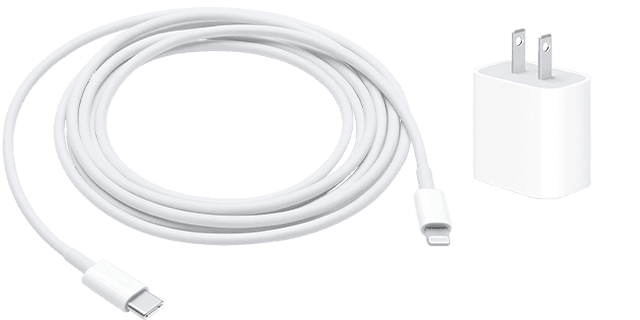
- Проверьте наличие на зарядном кабеле и адаптере USB признаков повреждения, например разрывов или погнутых контактов. Не используйте поврежденные аксессуары.
- Если устройство заряжается от настенной розетки, проверьте надежность подключения зарядного кабеля, настенного адаптера USB и розетки или кабеля питания переменного тока либо попробуйте использовать другую розетку.
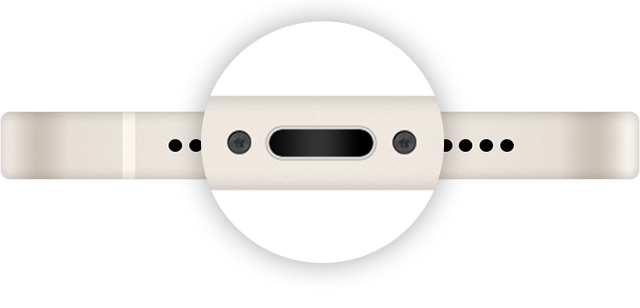
- Удалите загрязнения с зарядного порта на нижней части устройства и плотно вставьте зарядный кабель в устройство. Если порт зарядки поврежден, возможно, требуется обслуживание устройства.
- На iPhone 8 или более поздней модели и iPhone SE (2-го поколения): нажмите и быстро отпустите кнопку увеличения громкости. Нажмите и быстро отпустите кнопку уменьшения громкости. Нажмите и удерживайте боковую кнопку, пока не появится логотип Apple.
- На iPhone 7, iPhone 7 Plus и iPod touch (7-го поколения): нажмите и удерживайте боковую (или верхнюю) кнопку и кнопку уменьшения громкости, пока не отобразится логотип Apple.
- На iPhone 6s или более ранней модели, iPhone SE (1-го поколения) и iPod touch (6-го поколения) или более ранней модели: нажмите и удерживайте боковую (или верхнюю) кнопку и кнопку «Домой», пока не отобразится логотип Apple.

Устройство перестает заряжаться после достижения порога в 80 %
В iOS 13 или более поздней версии используется функция Оптимизированная зарядка, позволяющая уменьшить износ аккумулятора за счет сокращения времени, в течение которого iPhone полностью заряжается. На устройстве iPhone используется встроенная функция машинного обучения, которая позволяет определить ваш ежедневный график зарядки. Эта функция не дает iPhone зарядиться более 80 % до тех пор, пока он вам не понадобится.* Функция «Оптимизированная зарядка» активируется, только когда iPhone определяет, что зарядное устройство будет подключено на длительный период времени.
Во время зарядки iPhone может немного нагреваться. Для увеличения срока службы аккумулятора операционная система может останавливать зарядку на уровне 80 % при чрезмерном нагреве аккумулятора. Зарядка iPhone продолжится, когда его температура уменьшится. Попробуйте перенести iPhone вместе с зарядным устройством в более прохладное место.
На моделях iPhone 15 может быть установлен лимит зарядки на уровне 80 %. В связи с этим зарядить iPhone свыше 80 % не удастся. Если вы хотите, чтобы iPhone заряжался свыше 80 %, можно либо включить функцию «Оптимизированная зарядка», либо отключить параметры оптимизации зарядки.
Если выводится предупреждение о том, что аксессуар не поддерживается или не сертифицирован
Эти предупреждения могут отображаться по нескольким причинам:
- зарядный порт iOS может быть загрязнен или поврежден;
- зарядный аксессуар неисправен, поврежден или не прошел сертификацию Apple;
- зарядное устройство USB может быть не предназначено для зарядки устройств.
Выполните указанные ниже действия.
- Удалите загрязнения с зарядного порта в нижней части устройства.
- Перезапустите iPhone или iPod touch.
- Попробуйте использовать другой кабель USB или зарядное устройство.
- Убедитесь, что на устройстве установлена последняя версия ОС iOS.
- Обратитесь в службу поддержки Apple, чтобы организовать обслуживание.
Дополнительная информация
- Узнайте, что делать, если iPad не заряжается.
- Действия в случае, если устройство зависло или не включается.
- Увеличение времени работы и срока службы аккумулятора.
- Отображение уровня заряда аккумулятора в процентах на устройстве iPhone.
- Выявление поддельных и несертифицированных аксессуаров с разъемом Lightning.
* Информация о ежедневном графике зарядки хранится только на вашем iPhone. Эта информация не включается в резервные копии и не передается в компанию Apple.
Почему не включается оптимизированная зарядка на iPhone?
Одна из полезных фишек iOS, которая призвана сохранить ресурс батареи смартфона, называется Оптимизированная зарядка. Включается опция по пути Настройки – Аккумулятор – Состояние аккумулятора.
После ее включения смартфон некоторое время наблюдает за пользователем и запоминает типичные циклы ночной зарядки. После этого батарея начинает заряжаться ночью не до 100% сразу, а до 80%. Оставшиеся 20% заряда смартфон получит ближе к привычному времени отключения от адаптера питания.
Во-первых, так iPhone не будет все время подзаряжаться на 1-2%, которые будут тратиться на синхронизацию или фоновую активность.
Во-вторых, аккумулятор не будет долго оставаться полностью заряженным, что не очень полезно для батареи.
Кроме активации фишки в настройках следует включить специальный переключатель в разделе с геолокацией (Настройки – Конфиденциальность – Службы геолокации – Системные службы – Настройка системы). Устройству нужно отслеживать положение iPhone, чтобы точнее понимать, когда именно он находится в привычном месте и можно включить оптимизированную зарядку.
Без этого опция включаться не будет, чтобы не доставить неудобство пользователю. Вдруг какой-то из циклов зарядки будет производиться в новом месте, когда нужно зарядить смартфон на 100% сразу.
Только после включения указанного переключателя смартфон начнет собирать статистику и через некоторое время начнет включать оптимизированную зарядку.