Запуск программы C# в Visual Studio
Способ запуска программы зависит от того, с чего вы начинаете, от типа программы и от необходимости использовать отладчик. В самом простом случае для сборки и запуска открытого проекта в Visual Studio выполните следующие действия.
- Нажмите клавишу F5, выберите Отладка>Начать с отладки в меню Visual Studio или выберите зеленую стрелку Запуск и имя проекта на панели инструментов Visual Studio.
- Для запуска без отладки нажмите клавиши CTRL+F5 или выберите Отладка>Запуск без отладки в меню Visual Studio.


Запуск из проекта
Вы можете запустить проект C# или CSPROJ-файл, если это готовая к запуску программа. Если проект содержит файл C# с методом Main , а его выходные данные представляют собой исполняемый файл (EXE), скорее всего, он запустится в случае успешной сборки. Более новые версии C# не требуют Main метода. Вместо этого выполнение программ начинается с инструкций верхнего уровня. См. статью «Программы без основных методов».
- Если код программы уже находится в проекте Visual Studio, откройте проект. Для этого дважды щелкните CSPROJ-файл в проводнике Windows или выберите пункт Открыть проект в Visual Studio, найдите CSPROJ-файл и выберите его.
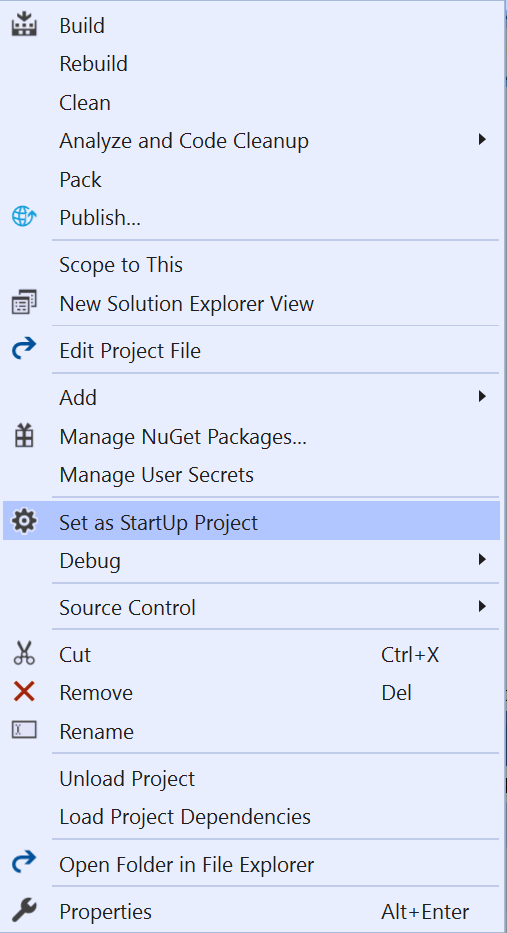
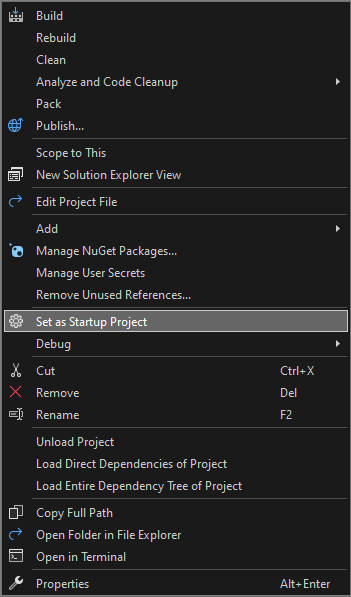
- После загрузки проекта в Visual Studio, если решение Visual Studio содержит несколько проектов, убедитесь, что для проекта задан метод Main , чтоб он считался запускаемым проектом. Чтобы задать запускаемый проект, щелкните имя проекта или узел правой кнопкой мыши в Обозревателе решений, затем выберите пункт Назначить запускаемым проектом в контекстном меню.
Запуск из кода
Если вы выполняете запуск из листинга кода, файла кода или небольшого числа файлов, сначала убедитесь, что запускаемый код происходит из надежного источника и является запускаемой программой. Любое приложение с Main методом, вероятно, является запущенной программой, но с текущей версией C#, программы без Main методов с операторами верхнего уровня также могут выполняться. Вы можете использовать шаблон консольного приложения, чтобы создать проект для работы с приложением в Visual Studio.
Листинг кода для отдельного файла
- Запустите Visual Studio и откройте пустой проект консольного приложения C#.
- Замените весь код в CS-файле проекта содержимым листинга кода или файла.
- Переименуйте CS-файл проекта в соответствии с именем файла кода.
Несколько листингов кода или файлов на диске
- Запустите Visual Studio и создайте новый проект соответствующего типа. Если вы не уверены, используйте консольное приложение C#.
- В новом проекте замените весь код в файле кода проекта на содержимое первого листинга кода или файла.
- Переименуйте файл кода проекта в соответствии с именем файла кода.
- Для каждого оставшегося файла кода:
- Щелкните правой кнопкой мыши узел проекта в Обозревателе решений и выберите пункт Добавить>Существующий элемент или выберите проект и нажмите клавиши SHIFT+ALT+A.
- Найдите и выберите файл кода, чтобы импортировать его в проект.
Несколько файлов в папке
Если у вас есть папка с большим количеством файлов, сначала найдите файл проекта или решения. Программы, создаваемые Visual Studio, содержат файлы проекта и решения. В проводнике Windows найдите файлы с расширением .csproj или .sln. Дважды щелкните CSPROJ-файл, чтобы открыть его в Visual Studio. См. раздел Запуск из проекта или решения Visual Studio.
Если код находится в другой среде разработки, файл проекта отсутствует. Откройте папку, выбрав Открыть>Папка в Visual Studio. См. раздел Разработка кода без использования проектов и решений.
Запуск из репозитория Azure DevOps или GitHub
Если код, который вы хотите запустить, находится в GitHub или в репозитории Azure DevOps, можно использовать Visual Studio, чтобы открыть проект непосредственно из репозитория. См. раздел Открытие проекта из репозитория.
Запуск программы
Чтобы начать сборку программы, нажмите зеленую стрелку запуска на панели инструментов Visual Studio либо нажмите клавиши F5 или CTRL+F5. С помощью кнопки Запуск или F5 можно запустить программу в отладчике.
Visual Studio пытается выполнить сборку кода в проекте и запустить его. Если сборка завершится неудачно, ознакомьтесь со следующими разделами, чтобы понять, как успешно собрать проект.
Устранение неполадок
Код может содержать ошибки. Или код может быть правильным, но может быть, он зависит от отсутствующих сборок или пакетов NuGet или предназначен для другой версии .NET. В таких случаях вы можете легко исправить сборку.
Добавление ссылок
Для успешной сборки код должен быть правильным и иметь правильные ссылки на библиотеки или другие зависимости. Красные волнистые линии в коде или записи в списке ошибок показывают ошибки еще перед компиляцией и запуском программы. Если возникают ошибки, связанные с неразрешенными именами, возможно, потребуется добавить ссылку и/или директиву using . Если код ссылается на отсутствующие сборки или пакеты NuGet, необходимо добавить эти ссылки в проект.
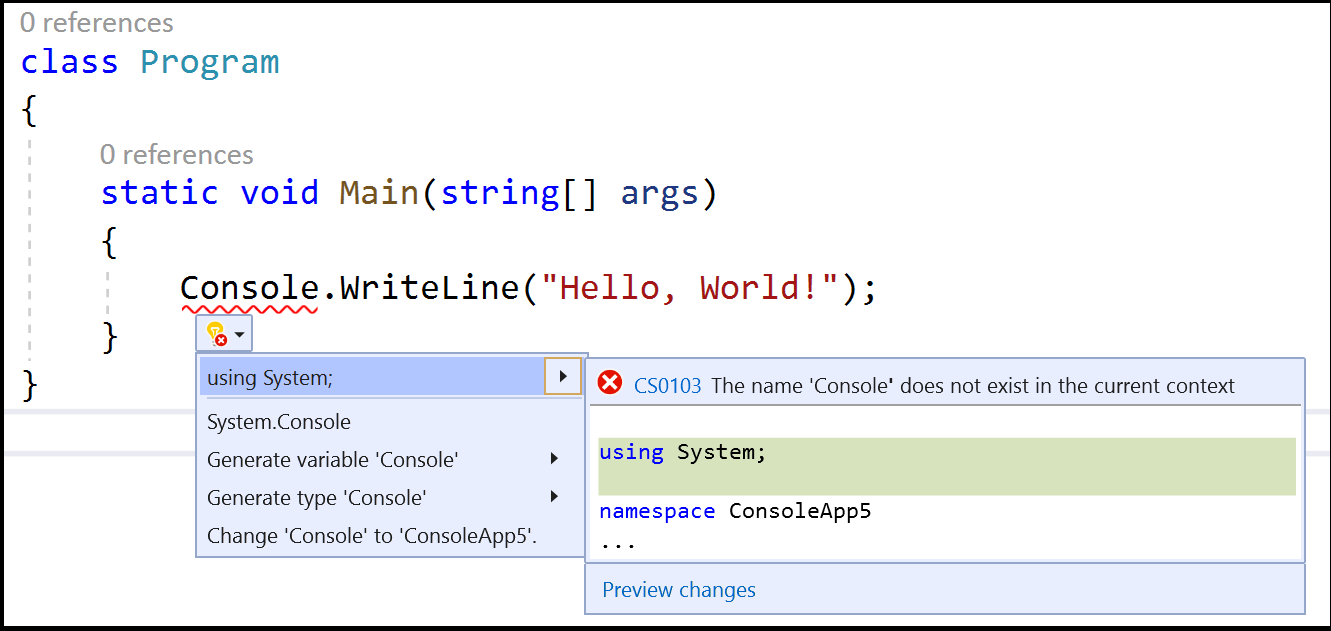
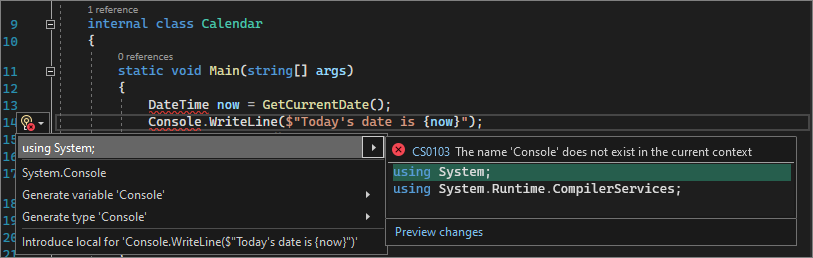
Visual Studio пытается помочь определить отсутствующие ссылки. Если имя не разрешено, в редакторе появляется значок лампочки. Если щелкнуть лампочку, можно увидеть некоторые рекомендации по устранению проблемы. Возможные исправления:
- Добавление директивы using
- Добавление ссылки на сборку
- Установка пакета NuGet
Добавление директивы using
Ниже приведен пример отсутствующей директивы using . Добавьте using System; в начало файла кода, чтобы разрешить неразрешенное имя Console .
Более новые версии C# поддерживают неявные директивы using для некоторых часто используемых пространств имен, поэтому если при создании проекта этот параметр не нужен.
Добавление ссылки на сборку
Ссылки .NET могут быть сборками или пакетами NuGet. В исходном коде издатель или автор обычно объясняет, какие сборки требуются коду и от каких пакетов он зависит. Чтобы добавить ссылку в проект вручную, в Обозревателе решений щелкните правой кнопкой мыши узел Ссылки и выберите команду Добавить ссылку. В диспетчере ссылок найдите и добавьте требуемую сборку.
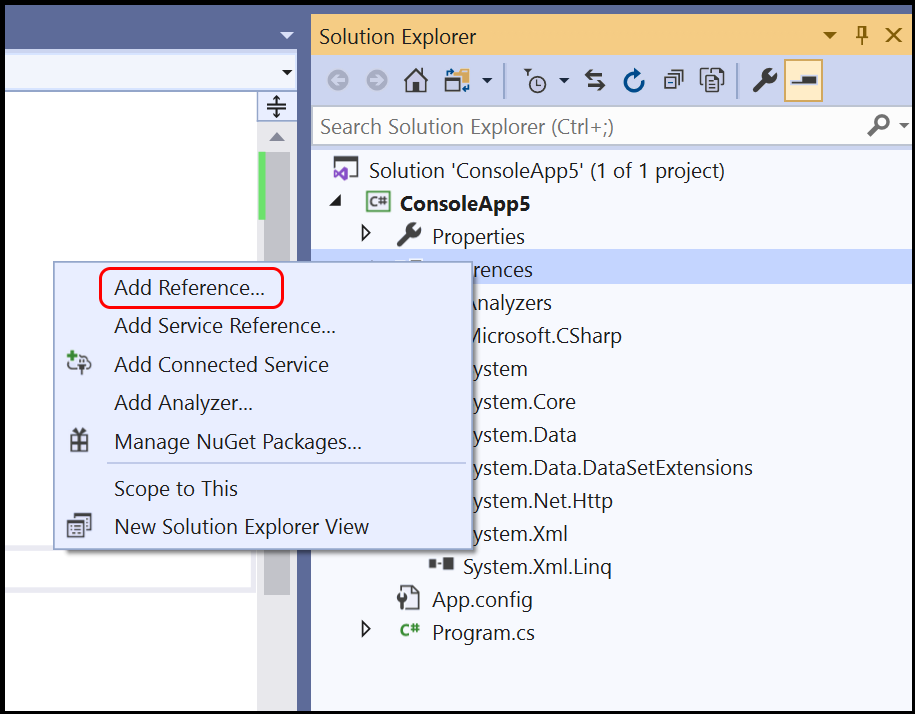
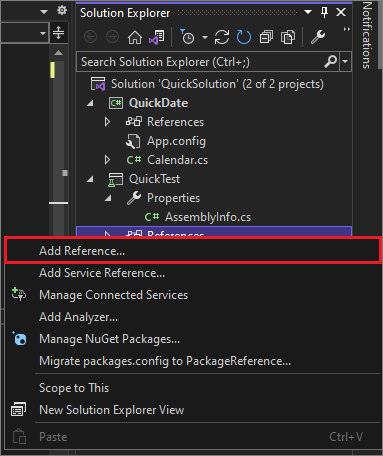
Вы можете найти сборки и добавить ссылки, следуя инструкциям в разделе Добавление и удаление ссылок с помощью диспетчера ссылок.
Добавление пакета NuGet
Если Visual Studio обнаруживает отсутствующий пакет NuGet, появляется лампочка, позволяющая установить его.
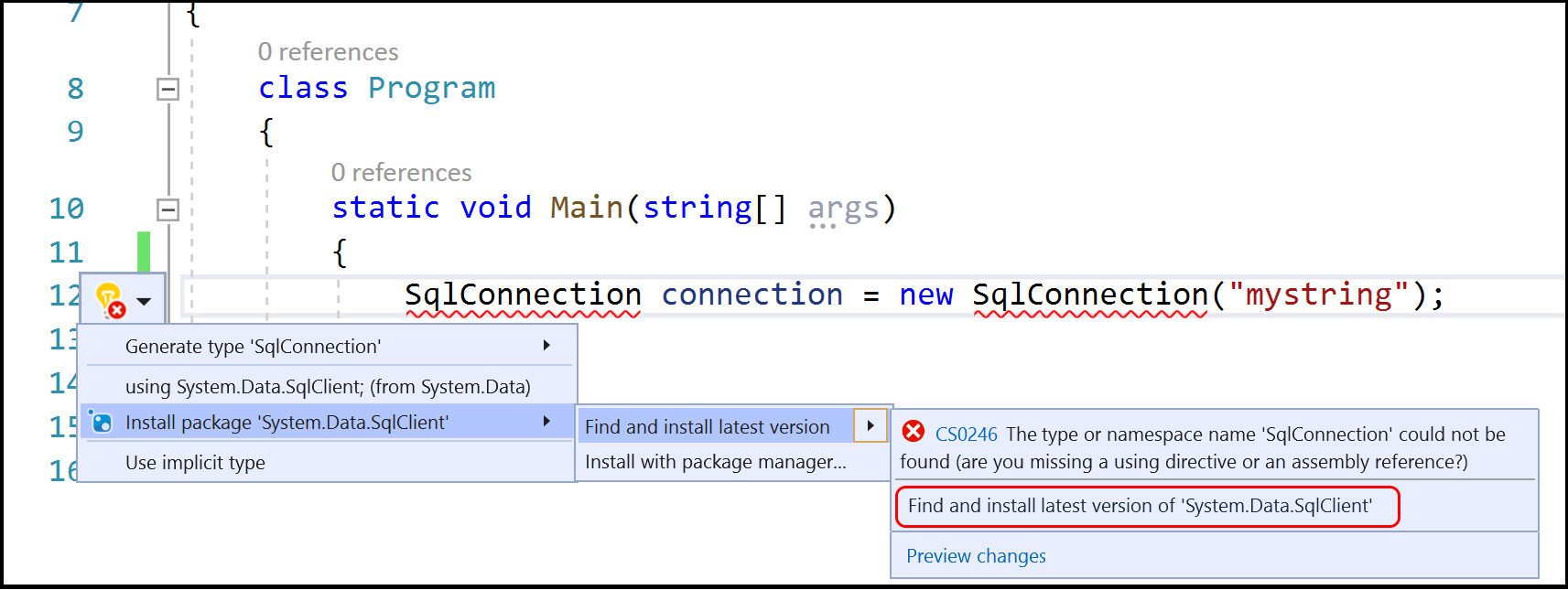
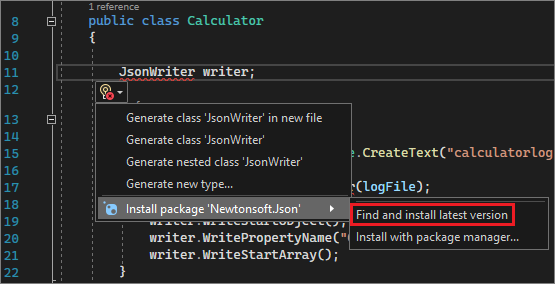
Если это не решает проблему и Visual Studio не удается найти пакет, попробуйте выполнить поиск в Интернете. См. раздел Установка и использование пакета NuGet в Visual Studio.
Использование правильной версии .NET
Так как разные версии .NET Framework обеспечивают некоторую степень обратной совместимости, более новая платформа может выполнять код, написанный для более старой платформы, без каких-либо изменений. Но иногда необходимо использовать определенную версию платформа .NET Framework. Вам может потребоваться установить определенную версию .NET Framework или .NET Core. См. раздел Изменение Visual Studio.
Сведения об изменении целевой платформа .NET Framework версии см. в разделе «Изменение целевой платформы». Дополнительные сведения см. в разделе Устранение неполадок, связанных с настройкой для определенных версий платформы .NET Framework.
Следующие шаги
- Изучите среду разработки Visual tudio, прочитав раздел Добро пожаловать в интегрированную среду разработки Visual Studio.
- Создание первого приложения C#.
Решение не запускается / не собирается / не перестраивается в Visual Studio
Как было сказано, решение находится внутри репозитория git, а другой человек, работающий над этим проектом, вступил на более позднем этапе с Visual Studio 2013 — Но я не знаю, имеет ли это какое-либо отношение к проблеме.
Christer 28 сен. 2015, в 12:25
Поделиться
Вы пробовали перезапустить VS
M.kazem Akhgary 28 сен. 2015, в 10:16
Я попытался перезапустить VS, застрял на этом вопросе в течение 2 дней.
Christer 28 сен. 2015, в 10:17У меня была похожая проблема сегодня (Visual Studio 2012), и то, что работало, было немного запутанным, я просто изменил строку кода, чтобы она выдавала ошибку при сборке, снова исправляла ошибку и запускалась нормально.
jirarium 18 июль 2017, в 19:15
Показать ещё 1 комментарий
Поделиться:
visual-studio4 ответа
Лучший ответ
Итак, похоже, что какая-то зависимость от отдельного репозитория git (bootstrap) в нашем частном репо, к которому я тоже не получал доступ, — поэтому вместо того, чтобы давать мне ошибку об этом, это просто молчал. Добавив доступ к репозиторию для моей учетной записи, неожиданно запустил проект снова.
Christer 28 сен. 2015, в 14:32
ПоделитьсяПерейдите в диспетчер конфигурации и убедитесь, что для вашего проекта выбран флажок сборки.
Другая вещь, которую вы можете попробовать: Перейти к инструментам > Параметры → Появится окно > В разделе «Проект и решения» > выберите «Сборка и запуск»
Убедитесь, что перед установкой установлено значение «Сохранить все изменения»

amit dayama 28 сен. 2015, в 11:32
Поделиться
Сборка выбрана
Christer 28 сен. 2015, в 10:23
отредактировал мой ответ .
amit dayama 28 сен. 2015, в 10:30
Не уверен, что даст отредактированный ответ — imgur.com/0ovco3n
Christer 28 сен. 2015, в 10:40
Показать ещё 1 комментарийПроверьте, отсутствуют ли какие-либо пакеты NuGet, это была проблема со мной. Идти к
Сервис → Диспетчер пакетов NuGet → Консоль диспетчера пакетов
Если какие-либо пакеты отсутствуют, Visual Studio покажет вам сообщение и кнопку «Восстановить», чтобы решить проблему. После этого приложение должно собраться.
Glauber 21 дек. 2018, в 11:58
Поделиться- Перейдите в Инструменты → Параметры → Проекты и решения → Управление веб-пакетами
- В этой опции UNCHECK «$ (VSINSTALLDIR)\Web\External».
- После UNCHECKING опции «$ (VSINSTALLDIR)\Web\External» перезапустите Visual Studio и попытайтесь перестроить проект.
DSA 26 окт. 2017, в 12:15
ПоделитьсяЕщё вопросы
- 1 соответствие хэстэгу, упоминанию, URL и специальным символам из твита данных
- 0 При первом нажатии CSS3 работает, но при втором не работает, почему?
- 0 Изменить размер Div динамически
- 1 Есть ли способ упростить запрос Linq с отношением много к одному?
- 0 преобразовать итерационную функцию в рекурсивную функцию
- 1 Как мы проверяем, совместимо ли значение объекта с полем примитивного типа в Java
- 0 Использование get_class в блоке try — catch
- 0 Поддержка Knex для чтения реплик
- 0 используя Google API с в модуле Dojo
- 0 Почему поле ввода текста в IE 8 всегда на 6 пикселей шире, чем в другом браузере?
- 0 Невозможно ng-повторять директивы в angularjs
- 1 Как можно использовать оператор равенства для байтовых массивов в Linq-to-Entities во время модульного тестирования?
- 0 Проводка обратно выбранного динамического значения переключателя в бритве MVC4
- 0 как создать дочерние узлы с помощью запроса php xpath
- 0 Ошибка PostgreSQL при попытке подключения в python: неверный dsn: неверный параметр подключения «имя пользователя»
- 0 Запрос CQL SELECT зависает при подключении к промежуточным серверам Cassandra?
- 0 угловой фильтр для свойства объекта в ngRepeat не работает с «track by»
- 0 Использование CASE в Mysql для установки значения в поле Alias
- 0 Как настроить высоту угловых данных на основе данных
- 0 Как эффективно вставить элементы в карту?
- 0 java.io.NotSerializableException: org.json.JSONObject
- 0 Возврат и передача массива для работы в C ++
- 1 Python или bash-скрипт: если паттерн в строках между двумя одинаковыми маркерами, убрать строки и первый маркер
- 0 Переставить номер строки в динамическом виде
- 0 Как использовать указатели на функции для инициализации объекта внутри класса?
- 1 Преобразование поэтажных планов в иерархические графики
- 0 Показать разделы на основе значения флажка в jQuery (SharePoint 2010)
- 0 неразрешенный внешний символ в проекте C ++ DLL
- 1 заставить браузер перезагрузить страницу (игнорировать кеш)
- 1 Модуль загрузки Javascript ES6 onclick… это можно сделать?
- 0 нет пейджера с использованием ngtable и angularjs
- 1 Интеграция служб WCF (ESB?)
- 0 тепла с нг-повтор не работает
- 0 JQuery заменяет часть текста в
на
- 0 Получить значение в 2D векторе с заданным ключом
- 1 Угадай номер игры в Java
- 1 Как проверить значение в EditText со значением позиции текущего элемента в ViewPager с помощью наблюдателя?
- 0 Как получить текстовое значение в HTML-форме? текстовое значение используется для перехода на следующую страницу
- 1 Eclipse plugin dev — Как добавить гиперссылку на FieldEditorPreferencePage
- 1 Есть ли быстрые альтернативы для функции TextureView.getBitmap ()?
- 0 Как получить правильные значения Cell Coordinate
- 0 Как создать макет сайта с полным окном просмотра
- 0 вернуть все уникальные каталоги в иерархии
- 1 Одна горячая ошибка кодирования Python машинного обучения
- 1 Не удается открыть новый блокнот Python или R в студии машинного обучения Azure
- 0 Свернуть все последующие элементы до определенного тега
- 1 Как ввести автоматически сгенерированные классы?
- 1 Pygame: заставить вещи двигаться медленнее, чем 1
- 1 Создать новые панды столбцы из нескольких столбцов
- 0 Как получить все данные из таблицы, которую вы также запрашиваете для AVG
Устранение неполадок с установкой и обновлением Visual Studio
Это руководство по устранению неполадок содержит пошаговые инструкции по устранению распространенных проблем с установкой и обновлением Visual Studio.
Возникли проблемы с установкой? Мы можем помочь. Мы предлагаем вариант поддержки в чате по установке (только на английском языке).
Сетевые установки или обновления
Попробуйте следующие возможные решения, которые применяются к типичной проблеме с сетевой установкой по порядку.
1. Проверьте, является ли проблема известной
Первое, что необходимо проверка, является ли проблема, с которой вы столкнулись, является известной проблемой с Visual Studio Installer, над решением которой работает корпорация Майкрософт.
2. Попробуйте восстановить Visual Studio
Попробуйте восстановить установку. Это может устранить многие распространенные проблемы с обновлением.
3. Узнайте, что сообщество разработчиков говорит об ошибке
Если исправление не поправит проблему, найдите сообщение об ошибке в Сообщество разработчиков Visual Studio. Другие участники сообщества могли найти решение или обходное решение для вашей проблемы.
4. Удаление папки установщика (проблемы с обновлением)
Если при обновлении возникла проблема, попробуйте удалить папку Visual Studio Installer, а затем повторно запустить загрузчик установки может устранить определенные сбои обновления. Это приведет к переустановке файлов Visual Studio Installer и сбросу метаданных установки.
- Закройте Visual Studio Installer.
- Удалите папку Visual Studio Installer. Как правило, путь к папке — C:\Program Files (x86)\Microsoft Visual Studio\Installer.
- Запустите загрузчик Visual Studio Installer. Начальный загрузчик может находиться в папке Загрузки с именем файла VisualStudioSetup.exe (Visual Studio 2022) или vs_*.exe (Visual Studio 2019 и предыдущие версии). Вы также можете скачать загрузчик со страниц загрузки visual Studio 2022 или Visual Studio 2019 и предыдущих версий. Затем запустите исполняемый файл, чтобы сбросить метаданные установки.
- Попробуйте установить или обновить Visual Studio еще раз. Если Visual Studio Installer продолжает завершать сбой, сообщите о проблеме в службу поддержки.
5. Сообщите о проблеме в службу поддержки
В некоторых ситуациях, когда файлы повреждены, проблемы могут потребовать устранения неполадок в отдельных случаях.
Чтобы отправить проблему в служба поддержки Майкрософт, выполните следующие действия.

- Для Visual Studio 2022:
- Сбор журналов установки. Дополнительные сведения см. в статье Получение журналов установки Visual Studio .
- Откройте Visual Studio Installer, а затем выберите Сообщить о проблеме, чтобы открыть средство обратной связи Visual Studio.
- Присвойте отчету о проблеме название и укажите соответствующие сведения. Последний журнал установки для Visual Studio Installer автоматически добавляется в раздел Дополнительные вложения отчета о проблеме.
- Choose Submit.
- Для Visual Studio 2019 и предыдущих версий:
- Сбор журналов установки. Дополнительные сведения см. в статье Получение журналов установки Visual Studio .
- Откройте Visual Studio Installer, а затем выберите Сообщить о проблеме, чтобы открыть средство обратной связи Visual Studio.
- Присвойте отчету о проблеме название и укажите соответствующие сведения. Нажмите кнопку Далее , чтобы перейти к разделу Вложения , а затем вложите созданный файл журнала (как правило, файл находится в %TEMP%\vslogs.zip ).
- Нажмите кнопку Далее , чтобы просмотреть отчет о проблеме, а затем нажмите кнопку Отправить.
6. Удаление всех установочных файлов Visual Studio
В крайнем случае можно удалить все файлы установки Visual Studio и сведения о продукте:
- Удалите все с помощью InstallCleanup.exe.
- Повторно запустите загрузчик Visual Studio Installer. Начальный загрузчик может находиться в папке «Загрузки» с именем файла VisualStudioSetup.exe (Visual Studio 2022) или vs*.exe_ (Visual Studio 2019 и предыдущие версии). Вы также можете скачать загрузчик со страниц загрузки visual Studio 2022 или Visual Studio 2019 и предыдущих версий.
- Попробуйте переустановить Visual Studio.
7. Откат до предыдущей установки (только для Visual Studio 2022)
Прежде чем пытаться выполнить откат, ознакомьтесь с дополнительными сведениями о функции отката в Visual Studio.
Если ни один из предыдущих шагов не помог вам успешно обновить Visual Studio, можно попробовать выполнить откат до ранее установленной версии. Начиная с Visual Studio 2022 версии 17.4, вы можете выполнить откат до ранее установленной версии, если исходная версия была установлена на текущем канале 17.1.7 или более поздней версии или на канале LTSC 17.0 осенью 2021 г. 17.0.10 или выше.
Вы можете выполнить откат до ранее установленной версии с помощью Visual Studio Installer или с помощью командной строки.
Если вы работаете в организации и используете макет для обновления Visual Studio, ит-администратор должен поддерживать предыдущие пакеты в макете, если ожидается, что клиент сможет выполнить откат. Кроме того, откат может быть отключен или попытка отката может быть отменена, если вы работаете в организации с требованиями к обеспечению безопасности или обновлению программного обеспечения. За дополнительными сведениями обратитесь к ИТ-администратору.
Чтобы выполнить откат с помощью Visual Studio Installer, выполните следующие действия.
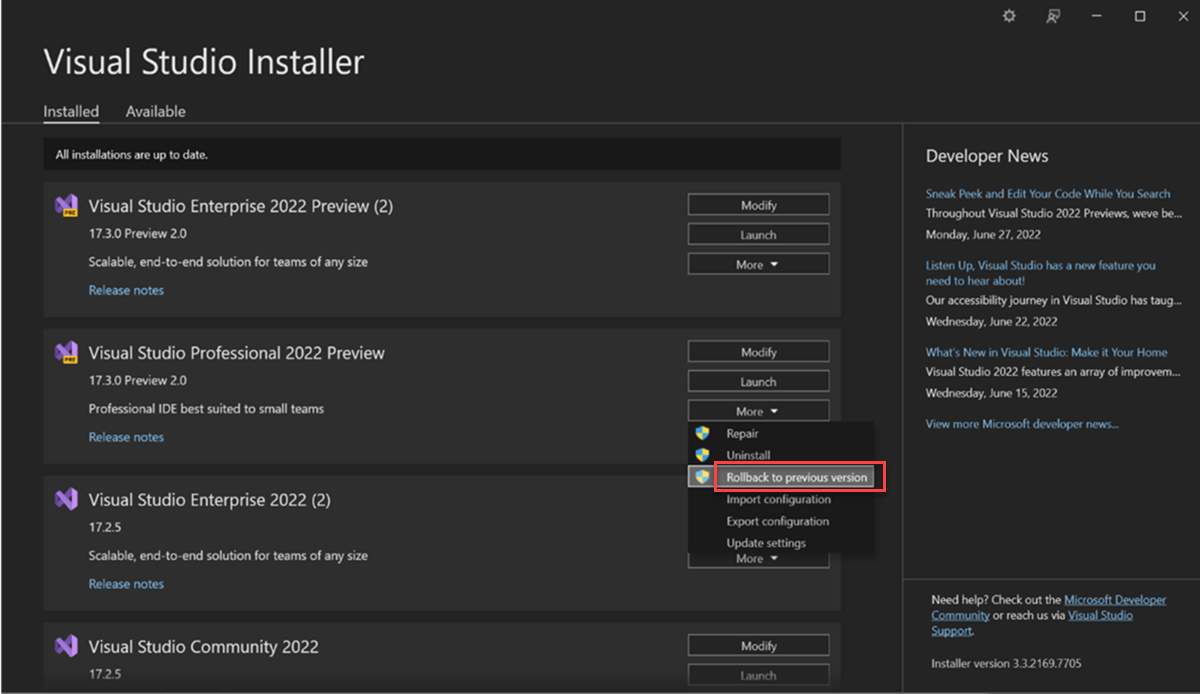
- Запустите Visual Studio Installer на компьютере.
- В установщике найдите установленный выпуск Visual Studio.
- Выберите Дополнительно.
- Выберите Откат до предыдущей версии.
- Для подтверждения нажмите ОК.
8. Свяжитесь с нашим чатом в реальном времени
Если ни один из предыдущих шагов не помог вам успешно установить или обновить Visual Studio, обратитесь к нам с помощью нашего варианта поддержки чата (только на английском языке) для получения дополнительной помощи.
Макет сети или автономные установки
Обновления администратора
Обновления администратора могут применяться неправильно из-за различных ситуаций. Дополнительные сведения см. в статье Об устранении ошибок обновлений администратора.
Вы можете использовать следующие методы, чтобы оставить отзыв об обновлениях администратора Visual Studio или сообщить о проблемах, влияющих на обновления:
- Задавайте вопросы сообществу на форуме по настройке Visual Studio&.
- Перейдите на страницу поддержки Visual Studio и проверка, указана ли проблема в разделе часто задаваемых вопросов.
- Предоставьте отзыв о функциях или сообщите о проблеме команде Visual Studio в отношении вашего интерфейса.
- Обратитесь к техническому менеджеру по работе с клиентами вашей организации для Корпорации Майкрософт.
Сбор журналов установки для служба поддержки Майкрософт
Если вы обращаетесь служба поддержки Майкрософт, вам может быть предложено собрать журналы установки с помощью Microsoft Visual Studio и средства сбора журналов платформа .NET Framework. Средство сбора журналов собирает журналы установки из всех компонентов, установленных Visual Studio, включая платформа .NET Framework, Windows SDK и SQL Server. Он также собирает сведения о компьютере, инвентаризации установщика Windows и сведения журнала событий Windows для Visual Studio Installer, установщика Windows и восстановления системы.
Чтобы собрать журналы, выполните следующие действия.
- Скачайте средство.
- Откройте командную команду администратора.
- Запустите Collect.exe в папке, в которой вы сохранили средство. Средство должно быть запущено под той же учетной записью пользователя, в которую была запущена неудачная установка. Если вы запускаете средство из другой учетной записи пользователя, задайте -user: параметр, чтобы указать учетную запись пользователя, под которой была запущена неудачная установка. Запустите Collect.exe -? из командной строки администратора, чтобы получить дополнительные параметры и сведения об использовании.
Средство создает файлvslogs.zip в папке %TEMP%, обычно вC:\Users\YourName\AppData\Local\Temp\vslogs.zip.
Сообщите нам о проблемах с помощью средства «Сообщить о проблеме», которое отображается как в Visual Studio Installer, так и в интегрированной среде разработки Visual Studio. Если вы являетесь ИТ-администратором и не установили Visual Studio, вы можете отправить отзыв об ИТ-Администратор здесь.
Проблемы с установкой WebView2
Если групповые политики вашей организации блокируют установку компонента WebView2, вы не сможете установить Visual Studio, так как установщик требует установки WebView2. В этом случае проверка следующие политики:
- Если настроен параметр «Установка (WebView)» Microsoft Edge , он определяет, можно ли установить WebView2.
- Если политика «Установка (WebView)» Microsoft Edge не настроена, политика Microsoft Edge InstallDefault определяет, можно ли установить WebView2.
Если ни один из политик не настроен, установка WebView2 разрешена вашей организацией.
Visual Studio не открывает проект

Визуал Студио не отображает проект, он его открывает, но там нет ни вкладки с кодом ни с самой формой
Лучший ответ
Может надо нажать треугольник рядом с WindowsFormsApp3 и посмореть что там?
В частности два раза на щелкнуть на коде от дизайнера форм после раскрытия. ^_^
Если ошибка — уже писать сюда.Реально хотя-бы ветку раскрыли, а то не видно что с проектом _вообще_!
Может и всё нормально с ним. Просто все окна закрыты =)P.S: Windows Forms + C++ крайне не рекомендую. Собственно и Microsoft сам не в воссторге от своей-же «технологии» скрещивания удава с носорогом.
AljebroПросветленный (27076) 4 года назад
>> P.S: Windows Forms + C++ крайне не рекомендую.
Это да, но там всё же C# нарисован слева от WindowsFormsApp3. Гений (84798) Не разглядел =) Ну и поленился открыть отдельно в нормальном виде скрин.
Остальные ответыТанец с бубном от компании Microsoft 🙂
Для того, чтобы создать проект Windows Forms в среде Visual Studio C++2017 необходимо убедиться в том, что пакет C++/CLI установлен. Для этого запустите Visual Studio Installer и нажмите кнопку Изменить. На вкладке Рабочие нагрузки для общего компонента Разработка классических приложений на C++ должна быть установлена галочка. Если её нет, то установите её. На вкладке Отдельные компоненты в окне слева прокрутите список компонентов вниз до раздела Компиляторы, средства сборки и среды выполнения и напротив компонента Поддержка C++/CLI установите галочку. В правом нижнем углу нажмите кнопу Изменить. Начнётся загрузка, после которой будет выполнена последующая установка. Если галочки везде проставлены, то можно перейти к выполнению первого пункта Инструкции. Если нет, то закройте Visual Studio и откройте её снова. После того как откроется окно среды выполните следующие пункты:
1. Создать проект — Ctrl+Shift+N, либо через меню: Файл / Создать / Проект.
2. В левой области окна создания проекта раскрыть узел: Visual C++.
3. Выбрать пункт Среда CLR.
4. В центральной области окна выбрать пустой проект CLR.
5. В поле — Имя решения — задать имя WindowsForms
6. В поле — Расположние — указать путь для сохранения пректа либо выбрать его, используя Проводник, для чего нажать кнопку — Обзор.
7. Галочку для Создать каталог для решения — оставить.
8. Выбрать Платформу .NET Framework 4.7 или выше
9. Нажать в правом нижнем углу окна кнопку — OK
10. Дождаться завершения операции, результатом которой будет создание четырёх каталогов, три из которых пустые, а каталог Внешние зависимости будет содержать ссылку на библиотеку ядра .NET Framework
11. В Обозревателе решений выделить имя проекта, которое расположено под Решением и нажать сочетание клавиш Alt+Enter или же выполнить клик правой кнопкой мыши и в открвышемся контекстном меню выбрать пункт Свойства (в самом низу)
12. В открывшемся окне слева в Свойствах конфигурации раскрыть пункт Компоновщик
13. Далее в поле слева выбрать пункт Система
14. В поле справа для Подсистемы выбрать параметр Windows (/SUBSYSTEM:WINDOWS)
15. Нажмите кнопку Применить
16. Далее в поле слева выбрать пункт Дополнительно
17. В поле справа для Точка ввода введите параметр Main
18. Нажмите кнопку ОК, окно закроется
16. В Обозревателе решений выделить имя проекта, кликнуть правой кнопкой мыши и из контекста выбрать Добавить / Создать элемент.
17. В поле слева выбрать Visual C++ / UI
18. В центральном поле выбрать Форма Windows Forms
19. Нажмите в правом нижнем углу окна кнопку Добавить
20. В поле текстового редактора среды откроется файл MyForm.h [Конструктор], и сообщение об ошибке. Закройте его кликом по крестику
21. Откройте файл MyForm.cpp и добавьте в него следующий код ниже строки #include «MyForm.h»using namespace System;
using namespace System::Windows::Forms;
[STAThreadAttribute]
void Main(array^ args) Application::EnableVisualStyles();
Application::SetCompatibleTextRenderingDefault(false);
WindowsForms::MyForm form;
Application::Run(%form);
>22. Сохраните файл, закройте, а затем снова откройте Visual Studio и запустите свой проект: Файл / Последние проекты и решения
23. Нажмите клавишу F5makfromkzВысший разум (126296) 4 года назад
Это не просто танец с бубном — это целое многочасовое представление с множеством бубнов ))))
Николай Веселуха Высший разум (351205) Каких нервов мне это стоило))Вид — Обозреватель решений — (Далее появится окно со всеми файлам(кодами, конструкциями итд вашего проекта) — нажимаете на них и открываете