Что такое хранилище аккаунта гугл в смартфоне
- Главная
- adu.by
- e-asveta.adu.by
- Дистанционное обучение
- Как учиться онлайн
- О дистанционном обучении
- Обучение онлайн
- Из опыта работы
- Веб-сервисы для педагога
- Сервисы Google в образовании
- Средства визуализации информации
- Сервисы для хранения информации
- Сервисы для создания интерактивных упражнений
- Средства для организации обучения
- Конкурс КОИ
- КОИ-2021: О конкурсе
- КОИ-2019: О конкурсе
- КОИ-2018: О конкурсе
- КОИ-2017: О конкурсе
- КОИ-2016: О конкурсе
- КОИ-2016: Итоги конкурса
- КОИ-2015: О конкурсе
- Проекты-победители конкурса КОИ
- Электронные образовательные ресурсы
- Электронные версии учебников
- Учебник-навигатор
- Проекты-победители конкурса КОИ
- О проекте
- Контакты
Google Диск
Подробности Категория: Сервисы Google в образовании
Google Диск — это удобное и надежное место для хранения файлов (текстовых документов, таблиц, графических и иных изображений, аудио- и видеоконтента), это популярное облачное хранилище (файл-хостинг), которое не позволит вашим документам потеряться, и вы сможете работать с ними на телефоне, планшете или компьютере. Единственное, что вам будет для этого необходимо, — это наличие выхода в интернет, т. к. диск доступен в режиме онлайн (его можно скачать на компьютер, но для этого вам придется устанавливать определенную программу).
Первоначально данное хранилище было создано для работы с продуктами и сервисами Google в более упрощенной форме. Но уже сегодня его функциональные возможности расширены: можно публиковать загруженные в Google Диск фотографии в Google+, совместно редактировать документы, делиться ими, не используя при этом электронную почту.
Google Диск не только хранит информацию, он еще дает возможность создавать новые документы, открывать к ним доступ другим пользователям, и таким образом работать совместно с коллегами или учащимися над каким-то определенным материалом. По своим функциональным возможностям такое хранилище, безусловно, уникально. Однако необходимо помнить о том, что Google Диск, как любое устройство для хранения данных, имеет конкретный объем памяти:
- 15 ГБ памяти вы можете использовать бесплатно;
- 100 ГБ или 1 ТБ дополнительного пространства можно купить.
Кроме того, очень важно помнить ещё и о том, что в хранилище автоматически помещаются файлы, прикрепленные к входящим и исходящим сообщениям Gmail, и сами электронные письма, а также все фотографии, загруженные в Google Фото.
Для работы с сервисом достаточно перейти на Google Диск в Интернете (адрес сервиса — drive.google.com) или выбрать команду Диск на панели быстрого доступа к сервисам (левый верхний угол окна браузера), после чего вы окажетесь в разделе «Мой диск», где будут храниться созданные и загруженные вами файлы и папки, а также документы, к которым вам будет предоставлен доступ другими пользователями. Чтобы диск был доступен со всех ваших устройств, в них необходимо войти в аккаунт Google.
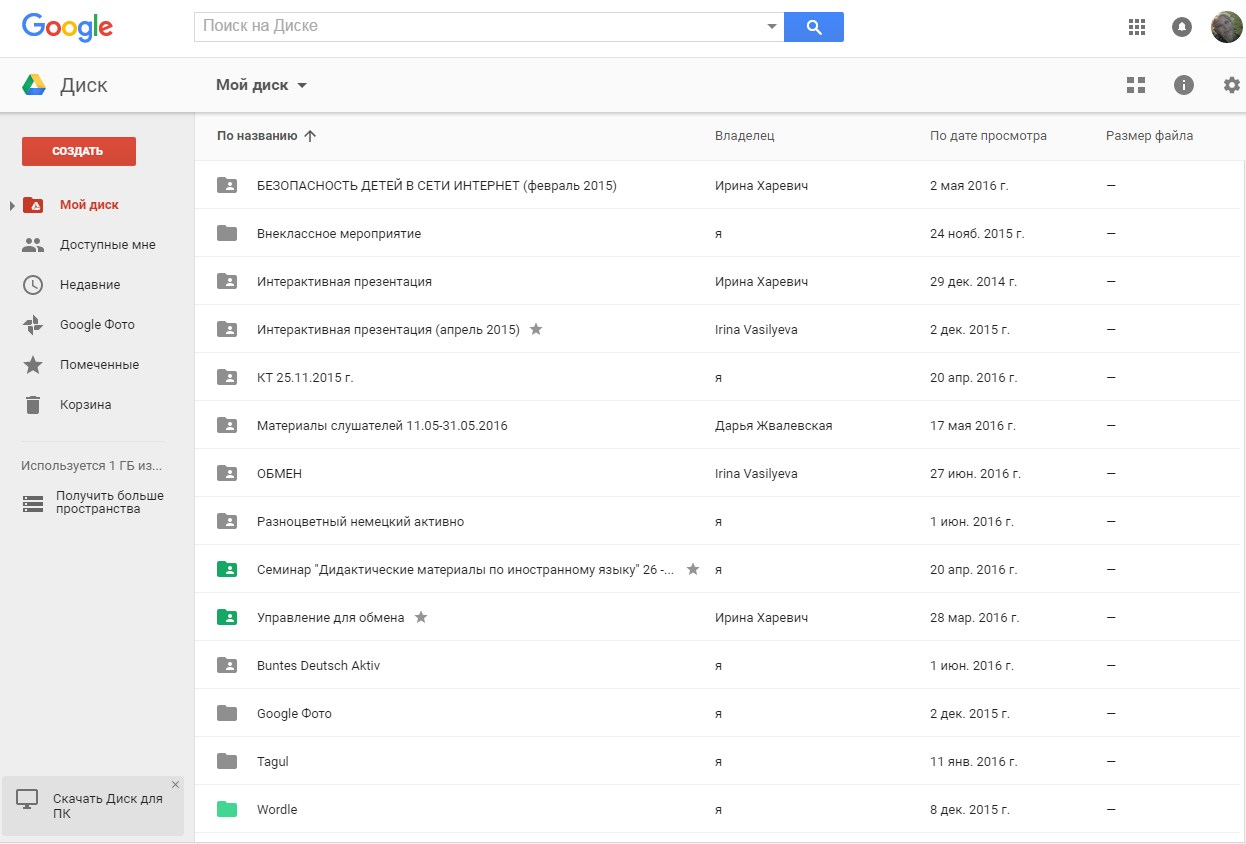
Итак, мы находимся в разделе «Мой диск».
Пожалуй, первое, что можно сделать, — это ознакомиться со справочными материалами о хранилище, которые можно найти на сайте, нажав на значок шестерёнки в правом верхнем углу главной страницы ресурса. Справка по работе с диском содержит всю необходимую для этого информацию. Ознакомившись с ней, вы сможете очень быстро освоить все функциональные возможности сервиса.
С помощью поисковой системы Google Диска можно легко и быстро найти нужный вам файл по заданным параметрам. Достаточно в верхнем горизонтальном поле главной страницы ресурса «Поиск на диске» ввести название документа — и программа тут же приступает к поисковым действиям. В случае, если вы по какой-то причине не можете воспроизвести название документа, можно тут же выбрать тип документа (файлы PDF, презентации, изображения и т. д.), что значительно облегчит его поиск, или задать следующие параметры поиска: дату изменения, определенные, содержащиеся в документе слова, владельца документа, его соавторов и т. д.
Все файлы, загруженные на диск или созданные в нём, можно распределить по категориям: доступные мне, недавние, фото, помеченные. Чтобы перейти в нужную категорию, необходимо щелкнуть на её название на левой боковой панели страницы. Однако, прежде чем искать какой-то документ, его сначала надо разместить на диске. Кроме того, как уже было отмечено выше, диск позволяет создавать документы, а затем выполнять с ними различные действия. О том, как это делать, вы можете узнать, перейдя по ссылке.
Настройки внешнего вида и функционала онлайн-версии Google Диска вы найдете в правой верхней области страницы.
Итак, Google Диск как интернет-ресурс имеет следующие преимущества:
- предоставляет полный контроль над созданными и загруженными файлами (вы можете дать к ним доступ любому пользователю, указать рамки их действий: чтение, редактирование);
- это не просто место для хранения важных данных и быстрого доступа к ним. Это еще и онлайн-офис, достаточно универсальный и с возможностью расширения его функционала за счет сторонних расширений (создание и редактирование файлов);
- прямо из браузера можно открывать около 30 типов файлов, включая HD-видео, Adobe Illustrator и Photoshop, даже если эти программы не установлены на компьютере;
- на диске сохраняются все ваши изменения за предыдущие 30 дней (есть возможность вернуться к правкам, которые вы вносили ранее). Наиболее важные версии файла можно сохранить навсегда;
- удобный интерфейс сервиса позволяет работать с файлами эффективнее;
- для того чтобы начать пользоваться возможностями облачного хранилища, ничего особенного делать не нужно — достаточно просто иметь или создать заново аккаунт в Google.
Если мы упомянули все, ну или почти все преимущества данного ресурса, то следует указать и на некоторые его недостатки:
- зависимость от провайдера;
- для начала работы с диском небоходимо подключение к сети Интернет;
- следует помнить о конфедициальности собственной информации, т. к. не исключена её «утечка» с диска.
Как видите, преимуществ использования данного сервиса намного больше, чем недостатков. Поэтому — осваивайте его, включайте в эту деятельность своих коллег и учащихся, и тогда, возможно, вы сможете сэкономить драгоценное время, работать совместно удаленно друг от друга и даже общаться посредством Google Диска, если для вас такой вид общения будет удобным.
Заполнено хранилище Gmail. Что делать
Все мы привыкли к тому, что сервисы Google априори бесплатны. Нас мало волнует, что, если за пользование ими платим не мы, то, значит, это делает кто-то ещё. Но на каких условиях? Никакой тайны тут нет: мы пользуемся сервисами Google, которые она предоставляет нам бесплатно, а взамен компания собирает данные о нас, чтобы в дальнейшем применить их для формирования релевантной рекламы. Вроде бы выгодно. Но ведь бывают пользователи, которым оказывается мало того, что им предлагают бесплатно, и они оказываются перед выбором: плати или уходи.
Закончилось пространство в Gmail? Возможно, электронная почта тут и не при чём
Если вы не понимаете, о чём речь, вам просто повезло: вы либо достаточно нетребовательный пользователь, либо новичок. Однако постепенно появляется всё больше людей, которым банально перестаёт хватать доступного хранилища в Gmail. Из-за этого они теряют возможность получать новые письма с вложениями и отправлять их самостоятельно. Но выход из ситуации есть.
Очистить Гугл Диск на телефоне
Gmail, как и любой другой сервис Google, хранящий в себе какие-либо данные, базируется на «Google Диске». Это облачное хранилище поискового гиганта, которое по умолчанию предлагает каждому пользователю по 15 ГБ свободного пространства. Они используются для хранения снимков из «Google Фото», резервных копий, файлов, которые вы заливаете в облако, и в том числе сообщений в Gmail.
Однако сообщения электронной почты — это наиболее легковесный тип данных, которые вообще хранятся в облачном хранилище, потому что текст занимает очень мало места. Другое дело — если вы отправляете много вложений. Но даже в этом случае скорее всего основная причина, по которой доступное в облаке пространство подошло к концу, — в другом. Например, в данных, которые вы грузите непосредственно в «Google Диск» или в «Google Фото».
Проверить, куда пропало место в облаке, не так уж и сложно:
- Перейдите по этой ссылке и авторизуйтесь;
- В полосе прогресса наверху оцените, сколько памяти занято;
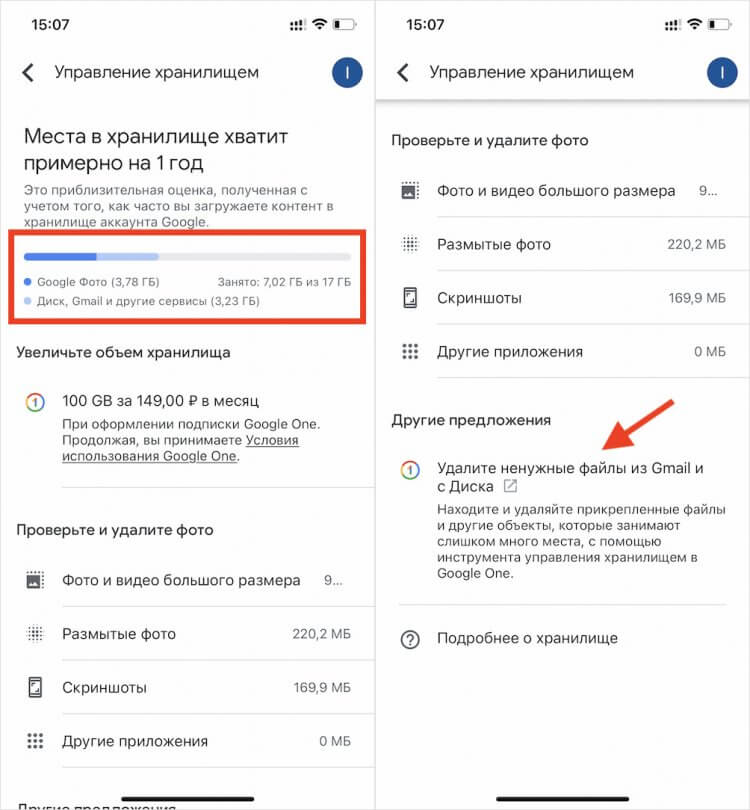
Оцените, на что уходит основной массив свободного пространства
- Если большую часть данных занимает Gmail или Диск, пролистайте вниз;
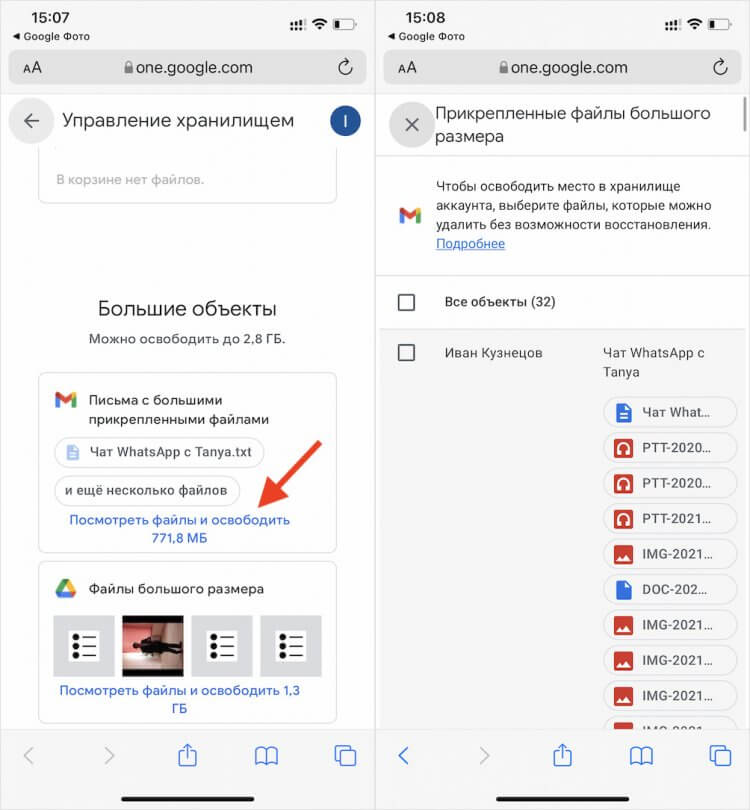
Выберите ненужные объекты и удалите их из Google Drive
- Напротив строки «Удалить файлы из сервисов Gmail и Диск» выберите «Посмотреть объекты»;
- Пролистайте до раздела «Большие объекты», выберите ненужные и удалите их.
Как видите, в моём случае сам Gmail занимает всего ничего: 778 мегабайт. Хоть это и много по меркам сервиса электронной почты, всё равно не критично. Файлы в «Google Диске», к слову, занимают почти в два раза больше — 1,3 ГБ. Вот их действительно можно удалить. По крайней мере, если требуется дополнительное пространство в облаке.
Как освободить место в Гугл Фото
Если основной расход приходится на «Google Фото», придётся пойти другим путём. Для начала просмотрите, сколько пространства занимают потенциально бесполезные файлы: фото и видео большого размера, размытые фото, скриншоты, неподдерживаемые видео. Выбирайте самую тяжеловесную вкладку, переходите в неё и удаляйте те фотографии или видеоролики, которые не представляют для вас большой ценности.
Другое дело, если бесполезных файлов в «Google Фото» нет. Скорее всего, всё пространство занимают исходники фотографий, которые загружаются в облако автоматически. Всё дело в том, что сервис позволяет выбирать качество снимков, которые будут выгружаться на сервера Google: исходное (большой вес) и оптимизированное (маленький вес).
Зачастую разница в весе между ними может достигать 10 и даже 20 раз. Поэтому я рекомендую выбирать оптимизированные снимки. Они почти не уступают оригиналам по качеству и в бытовом использовании вы не заметите никакой разницы. Так что лучше переключиться:
- Запустите Google Фото у себя на смартфоне;
- Перейдите в «Настройки» — «Автозагрузка»;
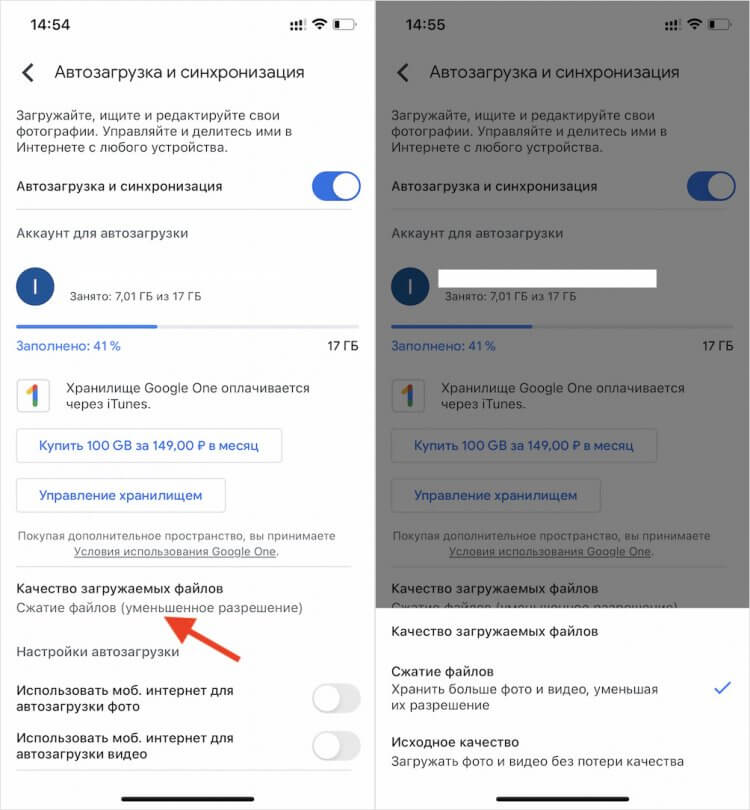
Сжатые фото не страдают от недостатка разрешения, но занимают меньше места
- Выберите «Качество загружаемых файлов»;
- Установите галочку напротив «Сжатие файлов».
С этого момента все фотографии и видеозаписи, которые будут выгружаться в «Google Фото», будут сжиматься, тем самым теряя вес. А вот уже загруженные изображения останутся неизменными. Поэтому, если вы не хотите оформлять платную подписку за 139 рублей/100 ГБ, попробуйте сначала сохранить их себе на устройство, затем удалите из облака, а потом загрузите их заново. Это единственный вариант.

Теги
- Новичкам в Android
- Приложения для Андроид
Google Drive (Гугл Диск): руководство по использованию
Физические носители постепенно уступают свои позиции, потому что они не могут обеспечивать такого же уровня доступа, как и облачные. Можно ожидать ещё большего роста популярности подобных инструментов в ближайшем будущем. В первую очередь это связано с возможностью построения внутренних бизнес-процессов на основе облачных хранилищ. Если все сотрудники, задействованные над одним проектом, могут работать в единых документах, актуализация информации в которых происходит в режиме реального времени, общий уровень удобства и эффективности окажется существенно выше, в сравнении с традиционными базами данных.
Что такое Google Drive?
Google Drive – это классическое облачное хранилище. Оно обеспечивает безопасный и быстрый доступ к контенту , который хранится на виртуальных дисках. Через Google Drive вы можете хранить, использовать и передавать другим пользователям любые файлы. Одним из ключевых достоинств таких сервисом считается возможность обеспечения совместного доступа и редактирования рабочих документов. Эта функция находит широкое применение в бизнесе. Тогда как с точки зрения бытового применения, куда интереснее открывать файлы с любого доступного устройства, что позволяет разгрузить внутреннюю память. Это особенно принципиально для смартфонов и планшетов, возможности по расширению дискового пространства которых сильно ограничены. Облачный сервис Google был введён в эксплуатацию в 2012 году. А всего через пять лет он стал самым популярным облачным диском в мире. Возможности Google Drive сегодня выходят далеко за пределы простого виртуального хранилища информации. Он совмещает в себе возможности и других сервисов, например: Google Презентаций, Google Документов и Google Таблиц. Разработано несколько версий облачного хранилища, поэтому его можно использовать на любых устройствах, независимо от предустановленного на них программного обеспечения. Софт сервиса адаптирован под такие операционные системы, как: Window, macOS, Chrome OS для настольных компьютеров и Android и iOS для мобильных устройств. Google Drive предлагает бесплатные 15 Гбайт свободного пространства для всех своих пользователей абсолютно бесплатно. Предполагается, что их используют в личных целях, но при этом вы можете сохранить любые файлы и папки с возможностью предоставления к ним ограниченного или публичного доступа. Что касается тарифов для бизнеса, то Google предоставляет корпоративным клиентам не только облачные хранилища, но и разнообразные дополнительные услуги, такие как: «Центр безопасности», внутреннее архивирование документов или защита от утери данных.
Достоинства Гугл Диска
- Помощь AI . Искусственный интеллект упрощает множество внутренних процессов. Например, поиск по сохранённым файлам. Персональный помощник пометит все наиболее актуальные и важные документы, продемонстрирует самые релевантные результаты поиска и даже оценит соответствие содержания файла ключевому запросу.
- Упрощённый доступ . Если вы используете одну учётную запись, то для получения доступа к файлам придётся сделать всего пару кликов, независимо от выбранного устройства. Работа упрощается ещё больше, при установке специализированного приложения Google Drive.
- Обширный функционал . Дополнительные программные решения позволяют существенно разнообразить ваши возможности. Например, редактировать файлы различных форматов без необходимости их конвертации. Даже в своей базовой сборке Google Drive может эффективно взаимодействовать со всеми документами, созданными в стандартных редакторах Windows.
- Встроенный антивирус . Все подозрительные документы получают соответствующие пометки. Даже если речь идёт о файлах, расшаренных вам третьими лицами. При попытке открыть сомнительные документы, вы получите предупреждающее уведомление. Google использует внутреннее шифрование и автоматизированные алгоритмы безопасности, благодаря которым внутренний код всех сохранённых файлов анализируется и проверяется. Подозрения могут вызвать не только вредоносные программы, но и фишинговые ссылки, рекламные приложения и спам.
- Интеграция внешних инструментов и сервисов . Внутренний магазин веб-приложений Google Workspace Marketplace размещает сотни самых разнообразных расширений и дополнений для стандартного функционала облачного сервиса.
- Интуитивное управление . Главное достоинство инструментов, разработанных компанией Google, – простота их использования. Большинство пользователей начинают работать с сервисами без предварительной подготовки или обучения.
Недостатки Гугл Диска
Какими бы идеальными не казались сервисы Google, но даже они обладают значительными недостатками, которые не позволяют им считаться лучшими вариантами на все случаи жизни.
- Необходимость стабильного подключения к Глобальной сети . Работать с уже открытым документом в некоторых сервисах Гугла можно и в режиме оффлайн. Но для доступа к облачному хранилищу придётся обзавестись надёжным каналом, что иногда может вызывать неудобства, например в длительных поездках.
- Потенциальные риски утечек . Существует вероятность, что документы из облачного хранилища могут оказаться в индексе поисковой системы.
- Слабая адаптация для работы с мобильных устройств . Несмотря на возможность полноценного доступа к файлам, удобно будет, разве что, смотреть видео или слушать музыку.
Как создать Гугл Диск?
Google Drive на смартфоне
Google Drive на смартфонеЕсли вы хотите получить доступ к личному облачному хранилищу, достаточно просто пройти процесс авторизации и посетить свой аккаунт в поисковой системе Google . После этого перейдите к Google Drive и нажмите на кнопку «Открыть Диск».
Для установки десктопной версии Google Drive нажмите на иконку с шестерёнкой (она содержит в себе выпадающее меню с настройками) и выберите пункт «Установите диск на компьютер». В открывшемся диалоговом окне просто кликните по «Скачать Диск для компьютеров».
После того, как программное обеспечение будет установлено на ваше устройство, вы сможете загружать в него любую информацию, причём даже без доступ к Глобальной сети. Но вот синхронизация данных произойдёт только в момент выхода в интернет, также как и получение доступа к файлам с других устройств.
В первом меню есть второй вариант: «Попробовать Диск для бизнеса». Вы создадите специализированный аккаунт, который можно будет использовать группой лиц без приобретения платной подписки. То есть это нечто вроде пробного корпоративного пакета, который позволяет испытать на практике все прелести работы с сервисами от Google. Помимо облачного хранилища, вы получите доступ к встроенному чату, видеозвонкам и другим инструментам для совместной работы над проектами.
Платные функции Гугл Диска
- Бесплатный тариф подключается по умолчанию. Он не требует от вас никаких дополнительных действий и доступ к нему никак не ограничен по времени.
- Basic – предоставляет доступ к ста Гигабайтам памяти всего за 139 рублей в месяц. Если оплачивать годовую подписку, то её ценник составит 1390 рублей.
- Standart – вы можете получить ровно в два раза больше памяти на этом тарифе за 219 рублей в месяц. Обратите внимание на то, что остальной функционал не зависит от стоимости подписки и всегда предоставляется в полном объёме.
- Premium – самый дорогой вариант, который открывает доступ сразу к двум Терабайтам облачного пространства. То есть вы можете приобрести в десять раз больше места, чем на тарифе Standart, при том что заплатите за это удовольствие всего 699 рублей в месяц.
При желании в облачное хранилище можно записывать вообще все файлы, которыми вы оперируете. Таким образом они всегда будут доступны для использования, независимо от устройства, которым удобнее воспользоваться в настоящий момент. Такой вариант хранения информации весьма затратный, поэтому прибегать к нему следует осмысленно и исходя из ваших текущих потребностей и задач.
Как открыть доступ к Гугл Диску?
Алгоритм предоставления доступа к файлу или папке будет достаточно простым, но он предполагает наличие разнообразных подводных камней, таких как возможность просмотра или редактирования содержания и доступность только для отмеченных пользователей или всех, у кого есть на него ссылка.
- Для начала зайдите в свой аккаунт Google Drive. Перед вами откроется виртуальный диск с загруженной на него информацией.
- Выберите элемент, которым хотите поделиться, и кликните на него правой кнопкой мыши.
- В выпадающем меню выберите пункт «Открыть доступ».
- Теперь введите адреса электронной почты пользователей, с которыми вы хотите поделиться информацией. Если вы желаете сделать документ или папку открытыми, выберите в настройках доступа «Все, у кого есть ссылка».
- Если вы сделали папку или файл открытыми, нужно настроить права для всех пользователей, которые будут просматривать вашу информацию. В качестве вариантов можно задать: Читателя, Комментатора или Редактора. Каждая категория включает в себя определённые возможности и ограничения. Но только последний может вносить реальные правки в содержание.
- Открыть доступ можно на определённое время. Для этого Google Drive предусматривает отдельную настройку «Добавить срок действия». Но для того, чтобы ею воспользоваться, придётся получить разрешение, которое предоставляют только рабочим или учебным аккаунтам.
- Вы можете отдельно настроить оповещение конкретных пользователей, которым вы открываете доступ к документам. Оно активируется после установки флажка напротив «Уведомить пользователей».
- Закончив настройки, кликните по кнопке «Отправить» или «Поделиться», в зависимости от того, какие именно действия вы собираетесь совершить.
Как загрузить файл на Гугл Диск?
Google Drive — это облачное хранилище
Google Drive — это облачное хранилищеЗагрузка файлов в личное облачное хранилище возможна только после того, как вы пройдёте процесс авторизации и создадите его. После этого вам останется лишь:
- Зайти в свой виртуальный диск Google Drive.
- Теперь переходите к меню в левом верхнем углу страницы. Выберите там сначала «Создать», а затем «Загрузить файлы» или «Загрузить папку».
- В открывшемся окне нужно просто выбрать необходимые элементы и отправить их в облачное хранилище.
Как скачать файл с Гугл Диска?
Процесс скачивания информации из облачного хранилища во внутреннюю память устройства крайне прост:
- Откройте Google Drive.
- Выберите файл, который хотите скачать в память устройства. Если вам нужны сразу несколько файлов, выделяйте их последовательно с зажатой клавишей Ctrl.
Помните о том, что при перетаскивании элементов из облачного хранилища, процесс загрузки не начнётся. Механизм, предусмотренный Google, отличается от алгоритмов работы внутренних процессов вашей операционной системы.
Как очистить Гугл Диск?
Удаление документов, файлов и папок из облачного хранилища предполагает их перемещение в корзину. Она работает примерно по такому же принципу, что и корзина в Windows. Файлы, отправленные в неё, будут доступны для восстановления, однако спустя тридцать дней они окажутся потерянными безвозвратно. Если вы не планируете возвращаться к файлам из корзины, вы всегда можете очистить её вручную.
Google Диск инструкция по применению
Облачное хранилище Google Drive было запущено в 2012 году, и сейчас им пользуется уже свыше 1 миллиарда человек. Это популярный сервис, который позволяет сохранять информацию и получать к ней доступ с любого удобного устройства, а также делиться данными с другими людьми. Поговорим подробнее про Гугл Драйв. Разберемся, что он представляет из себя, каким функционалом обладает, как настроить его работу на различных девайсах.
Как устроен Google Drive
Облако Google Диск — это сервис, который дает вам возможность сохранять, синхронизировать и изменять данные при помощи любого устройства, авторизованного в системе.
- Создавать резервные копии системы на Android, чтобы с легкостью восстанавливать данные на смартфоне после переустановки ОС или при смене аппарата;
- Предоставлять доступ к своим данным другим людям и открывать им доступ к комментированию, чтобы совместно работать над одним и тем же документом;
- Использовать встроенный офисный пакет, который позволяет изменять документы в онлайн-режиме и мгновенно сохранять результат;
- Настроить автоматическое копирование определенных папок на Google Диск, чтобы изменения в них автоматически синхронизировались с сервисом.
Каждую из этих функций и то, как ей можно воспользоваться, мы позднее рассмотрим более подробно.
Доступный объем “облака”
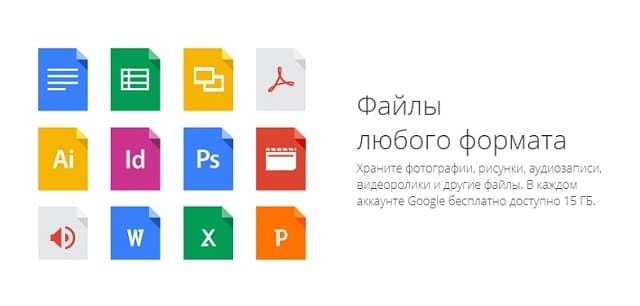
Каждый пользователь Google Диск бесплатно получает 15 Гб для хранения своей информации.
Это место выделяется под следующие данные:
- Файлы, сохраняемые на самом Google Диске;
- Резервные копии Android для смартфонов и планшетов;
- Письма в почте Gmail для текущего аккаунта;
- Все документы, созданные во встроенном офисном пакете;
- Снимки из Гугл Фото, если подключена синхронизация.
Если вам не хватает места в облачном хранилище, вы всегда можете расширить его объем. Для этого нужно приобрести платную подписку на Google One.
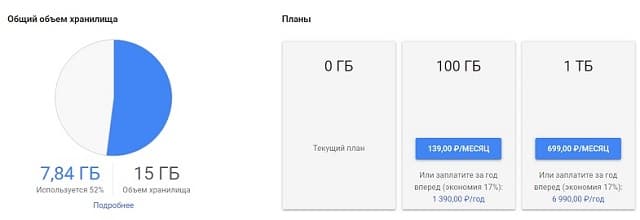
Эта подписка заменяет ваш тарифный план Гугл Драйв, дает возможность пользоваться “облаком” всей семьей и позволяет получить своевременную техподдержку от Гугл при неполадках.
Тарифные планы Google One выглядят так:
- 100 Гб — 139 руб. в месяц или 1 390 руб. в год;
- 200 Гб — 219 руб. в месяц или 2 190 руб. в год;
- 2 Тб — 699 руб. в месяц или 6 990 руб. в год;
- 10 Тб — 6 990 руб. в месяц;
- 20 Тб — 13 990 руб. в месяц;
- 30 Тб — 20 990 руб. в месяц.
Пользователи, которые не готовы переплачивать за большой объем данных, могут подключить безлимитный Google Диск. Для этого нужно подписаться на сервис G Suite.
G Suite — это Гугл Драйв для корпоративных клиентов, в рамках которого вы получаете следующее:
- Место для хранения своих данных;
- Корпоративную почту;
- Удобный видео- и голосовой чат;
- Своевременную техподдержку;
- Функции для работы в команде.
Подписка на G Suite стоит от 6 до 25 дол. за одного пользователя.
Выбрав самый дешевый вариант, вы получите всего 30 Гб места в “облаке” на каждого подключенного пользователя.
В более дорогих пакетах объем хранения безлимитный, если вы подключаете 5 и более пользователей. Если же пользователей меньше 5, каждый из них получает 1 Тб места на диске.
У сервиса G Suite также есть бесплатная версия — G Suite for Education. Им могут воспользоваться преподаватели и студенты.
Помимо этого, для расширения объема “облака” вы можете завести неограниченное количество Гугл-аккаунтов. На каждом из них будет 15 Гб для бесплатного хранения данных.
Как войти в систему
Чтобы авторизоваться в облачном хранилище, вам нужно выполнить следующие действия:
- Перейдите на официальный сайт “облака” Google Drive по адресу drive.google.com/drive;
- Если вы не вошли в аккаунт Гугл, введите в появившемся поле свой ID — почту Gmail, а следом пароль.
После этого вы будете перенаправлены на главную страницу Google Драйв. Здесь вы увидите список сохраненных файлов и документы других пользователей, к которым получили доступ.
Если вы выбрали неправильный Google-аккаунт для входа в систему, его всегда можно изменить. Просто нажмите на круглый аватар в правом верхнем углу экрана.
В выпадающем меню вам будет предложено переключиться на другую учетную запись, если она уже подключена на этом устройстве, или нажать на кнопку “Добавить новый аккаунт”.
Основные функции хранилища
Главный функционал Google Диска — это сохранение, просмотр и редактирование данных в облачном сервисе. Причем выполнять эти действия можно как с собственными, так и с чужими файлами.
Рассмотрим, как работают базовые функции “облака”.
Как сохранить файл на Google Диске
Чтобы загрузить в облачное хранилище новый файл или папку с вашего устройства, нужно выполнить такие действия:
- Откройте “облако” по адресу drive.google.com/drive;
- Нажмите на кнопку “Создать”, которая находится в левом верхнем углу главного экрана;
- В выпадающем меню выберите подходящий пункт: загрузить файл либо загрузить папку;
- Выберите необходимые данные на вашем компьютере, нажмите на кнопку “Открыть”. Дождитесь, пока в нижнем правом углу появится информация об удачной загрузке.
Вы можете сохранить в “облаке” несколько файлов одновременно. Для этого в окне выбора файла или папки для загрузки нужно зажать клавишу Ctrl, а после отметить все, что вам нужно.
Другой вариант загрузки — свернуть браузер с вкладкой в режим уменьшенного окна, а после перетащить мышью файлы из папки на компьютере в раздел “Мой диск”.
Как создать новый файл
Чтобы создать файл непосредственно в облачном хранилище, вам тоже нужно нажать на кнопку “Создать”.
Но вместо того, чтобы загружать файл или папку с вашего устройства, в выпадающем меню вы должны выбрать создание папки или формат документа, который хотите добавить.
По умолчанию Google Диск способен создавать такие файлы:
- Текстовые документы;
- Таблицы;
- Презентации;
- Интерактивные доски;
- Рисунки с кодом для встраивания;
- Формы, которые позволяют создавать опросники и формы для сбора заявок;
- Карты, на которых вы можете вручную добавлять необходимые объекты;
- Сайты, создаваемые в фирменном конструкторе Гугл и хранящиеся на бесплатном хостинге.
Помимо этого вы можете добавлять другие приложения и сервисы в свой Google-аккаунт. Тогда список доступных для создания файлов будет расширен.
Как просмотреть свои документы
Просмотреть все данные, которые вы загрузили или создали в “облаке”, можно в разделе “Мой диск”. Здесь хранятся все документы и папки, которые вы когда-либо сохраняли.
Первая строка будет занята полем “Быстрый доступ” — здесь вы увидите документы, которые были недавно созданы или часто вами открываются.
Файлы, которые расположены после этой строки, вы можете отсортировать в любом удобном порядке: по имени, дате просмотра, дате изменений (только своих или в общем).
Сортировка может проводиться по возрастанию или по убыванию.
Чтобы увидеть все документы, с которыми вы работали в последнее время, зайдите в раздел “Недавние”. Здесь отобразится то, что вы вы открывали, загружали или изменяли.
В разделе “Помеченные” вы найдете файлы и папки, которые вы отметили как важные для себя. Чтобы добавить такую пометку, нужно нажать на файл правой кнопкой мыши, а после выбрать пункт “Добавить в помеченные” в выпадающем меню.
Снимается пометка аналогичным образом.
Как просмотреть файлы других пользователей
Чтобы просмотреть файлы других пользователей, нужно перейти в раздел “Доступные мне”. Здесь отображаются документы, для которых вы получали приглашение с доступом, а также файлы с доступом по ссылке, которые вы уже открывали.
Если приглашение или ссылка еще не были вам отправлены, нужно обратиться к владельцу документа.
Чтобы просмотреть файл, щелкните по нему дважды. Документ откроется в отдельной вкладке.
Как настроить совместный доступ
Вы можете предоставить другим людям доступ к любой папке или документу, которые хранятся в вашем “облаке”.
Для этого нужно сделать следующее:
- Щелкните по файлу правой кнопкой мыши. Нажмите на пункт “Открыть доступ” в выпадающем меню.
- Укажите имена или адреса электронной почты людей, с которыми вы хотите поделиться этим документом.
- Нажмите на иконку карандашика справа от поля для e-mail, чтобы указать тип доступа.
- Добавьте пояснение для пользователя в поле “описание”, если в этом есть необходимость.
- Нажмите на кнопку “Отправить” и ожидайте.
Вскоре другой пользователь получит на свой e-mail письмо о том, что ему был открыт доступ к вашим данным. Зайдя в раздел “Доступные мне”, он увидит там ваш документ.
Помимо отправки приглашений с доступом пользователям на e-mail, вы можете открыть доступ по ссылке. Это значит, что каждый пользователь, у которого есть ссылка на ваш документ, сможет с ним взаимодействовать.
Чтобы открыть доступ по ссылке, вам нужно:
- Нажать на пункт “Открыть доступ” в выпадающем меню.
- Щелкнуть по кнопке “Копировать ссылку общего доступа”, которая находится в правом верхнем углу окошка.
- Указать уровень доступа для тех, у кого есть ссылка.
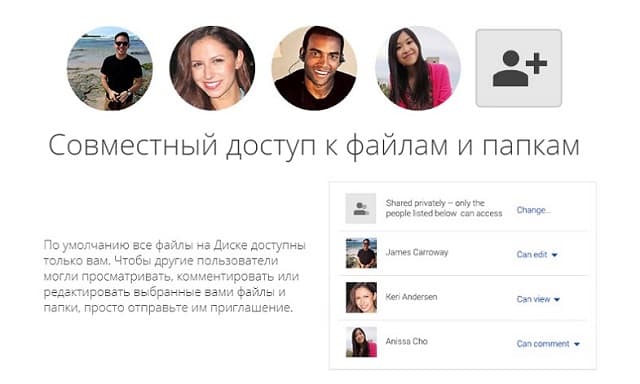
На типах доступа для вашего документа стоит остановиться подробнее. Всего существует 3 варианта: просмотр, комментирование и редактирование.
- Люди, которым разрешен только просмотр, смогут открывать ваш файл, изучать его, сохранять на свой Google Драйв или скачать через браузер на свое устройство.
- Люди, которым доступно комментирование, также могут оставлять комментарии и предлагать исправления для вашего файла. Принимать их или нет, решаете только вы.
- Люди, которым дана возможность редактирования, могут изменять файл по своему усмотрению наравне с вами. Они способны удалить и добавить любые элементы.
Чтобы из документа не пропало что-то важное, не стоит давать доступ на редактирование людям, в которых вы не уверены.
Доступ к данным на вашем Google Диске всегда можно закрыть. Чтобы запретить другим пользователям открывать ваш документ, нажмите на кнопку “Открыть доступ”, а после удалите в окошке всех пользователей или выключите доступ по ссылке.
Нажмите “Готово”, чтобы изменения сохранились.
Как отредактировать чужой документ
Если вам была дана возможность комментирования файла, вы сможете вносить в него поправки или предложения по улучшению.
Чтобы оставить комментарий, вам нужно:
- Выделить фрагмент, который вы хотите прокомментировать;
- Нажать комбинацию клавиш Ctrl + Alt +M;
- Ввести свой комментарий и нажать на кнопку “Комментировать”.
Когда владелец прочтет их и пометит как решенные, на вашу электронную почту будет отправлено уведомление.
Также вы можете посоветовать исправления, удаляя или добавляя в документ любые данные. Сообщения о том, согласился или отказался владелец их принять, тоже придут вам на почту.
В случае, если вам дали доступ к редактированию, вы можете полностью изменять документ, не дожидаясь одобрения владельца. То есть, сможете управлять этим файлом, как своим собственным.
Как очистить Google Диск
В вашем “облаке” могут появляться ненужные данные и бесполезные файлы, которые напрасно занимают место.
Чтобы избавиться от них, сделайте следующее:
- Нажмите на файл правой кнопкой мыши. В выпадающем меню выберите пункт “Удалить”.
- Перейдите в корзину, найдите там нужный документ. Нажмите на него правой кнопкой мыши, выберите “Удалить навсегда” либо “Восстановить”, если вы передумали.
Чтобы ускорить процесс очистки Google Диска, вы можете зажать Ctrl и выделить щелчками мыши все файлы, которые хотите удалить. Когда вы нажмете на правую кнопку мыши и выберете пункт “Удалить”, в корзину отправится все ненужное.
Как настроить резервное копирование
Чтобы сохранить системные настройки, контакты, приложения и другие важные данные при переустановке Android, вам нужно настроить резервное копирование данных.
Для этого выполните такие действия:
- Откройте настройки Android-устройства.
- Найдите пункт “Резервное копирование”. Он может находиться в меню управления Гугл или в других разделах.
- Активируйте функцию.
Теперь после входа в Google-аккаунт при запуске свежей системы вам будет предложено восстановить сохраненные данные.
Точная инструкция, как восстановить копию системы с Google Диска, зависит от конкретного девайса.
Как установить приложения Google Диск
Помимо веб-версии, у Google Диск есть специальные приложения для компьютеров и мобильных устройств на базе Андроид и iOS.
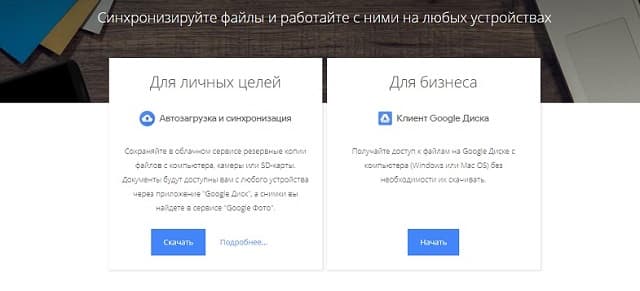
Разберемся, как установить такие программы и зачем они могут вам понадобиться.
Программа Google Диск на компьютер
Версия Google Диска для ноутбуков и ПК позволяет вам совершать резервное копирование любых данных с устройства. Она называется “Автозагрузка и синхронизация”.
Чтобы установить эту программу, сделайте следующее:
- Перейдите на сайт Гугл Драйв по адресу drive.google.com. Нажмите на шестеренку в правом верхнем углу экрана.
- Выберите пункт “Скачать на Windows” в выпадающем меню. Вы будете перенаправлены на отдельную страницу.
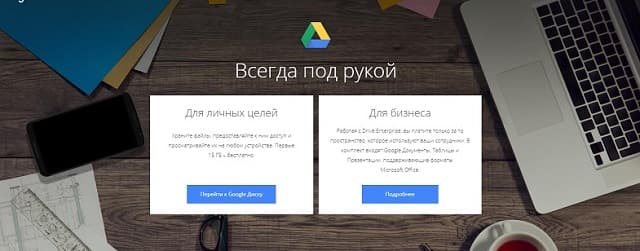
- Нажмите на кнопку “Скачать”, которая находится в разделе “Для личных целей”. Прочитайте условия использования Google Диска, нажмите “Принять условия и скачать”.
Дождитесь, пока программа “Автозагрузка и синхронизация” скачается. После откройте ее при помощи двойного щелчка, и она будет установлена на ваш компьютер.
Приложение для мобильных устройств
Использовать Google Диск на телефоне или планшете можно не только через мобильный браузер, но и при помощи специального мобильного приложения.
Оно обладает тем же функционалом, что и веб-версия, но намного удобнее в управлении со смартфона или планшета. С его помощью вы сможете просматривать любые документы, редактировать их, добавлять комментарии или удалять информацию.
Приложение Google Диск можно установить на Android-устройства, iPhone или iPad. Вы можете скачать его в Play Market, App Store или на сайте drive.google.com, зайдя туда с мобильного браузера.
Пользователи Android после скачивания приложения будут автоматически авторизованы в нем с той учетной записи, которая привязана к устройству.
Пользователям iOS придется авторизоваться вручную.
Резюме
Google Drive (Диск) — удобное облачное хранилище, в котором можно сохранять и редактировать документы как самостоятельно, так и совместно с другими пользователями.
Бесплатно в нем доступно 15 Гб места, но есть платные подписки с большим объемом и безлимит для определенных пользователей.
Google Диск можно без труда подключить на различные устройства — компьютеры с любой операционной системой, смартфоны или планшеты на Android, iPhone или iPad.