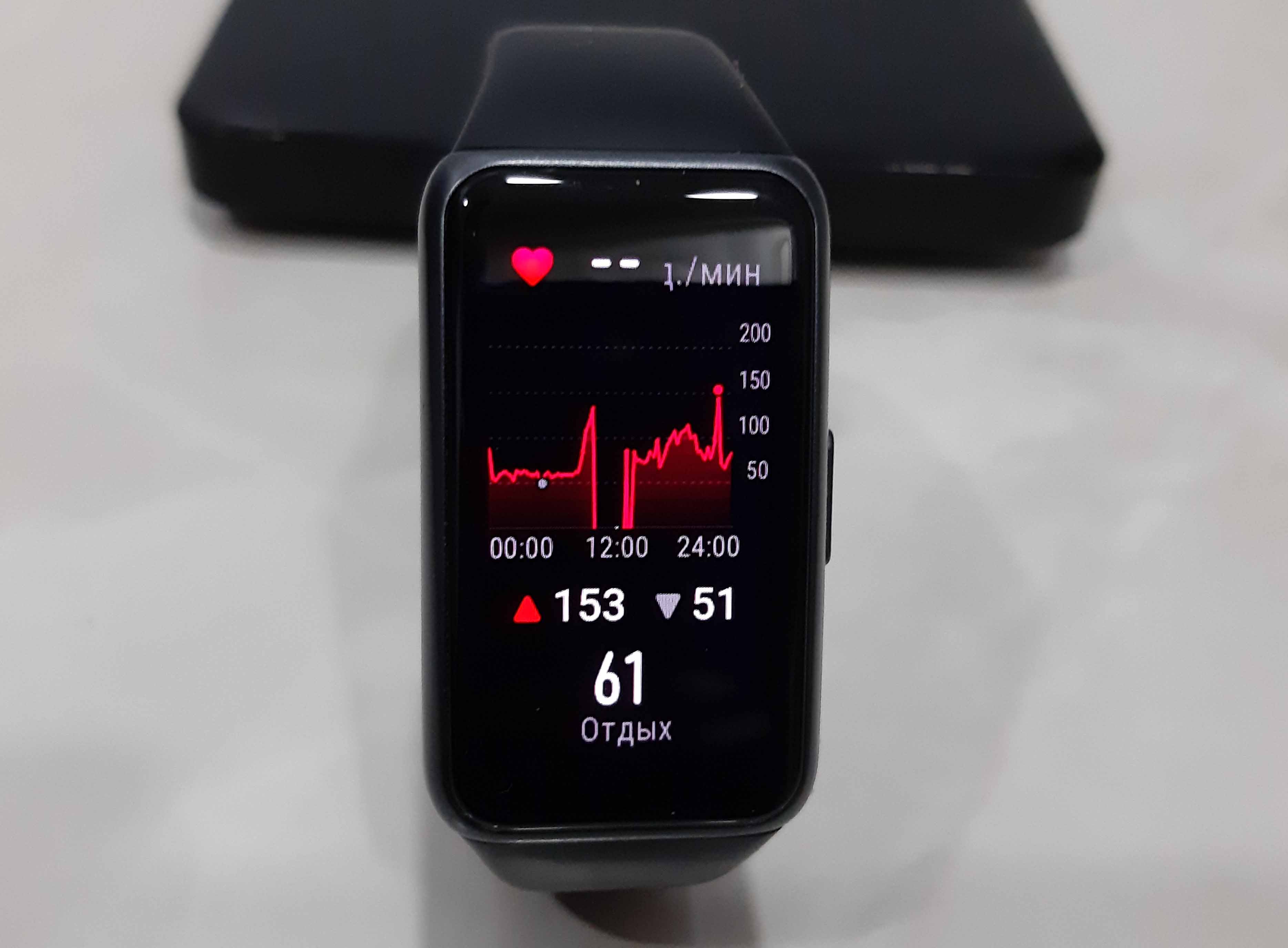
Процесс измерений в фитнес-браслете Huawei Band 6 вызывает много вопросов: неясно, как разово замерить пульс, определить уровень стресса в данный момент, как настроить порог пульса, как убрать несвоевременные отчеты о сне и многое другое. Все эти особенности измерений мы и рассмотрим далее.
Настройка и измерение пульса в Huawei Band 6
Как включить измерение пульса
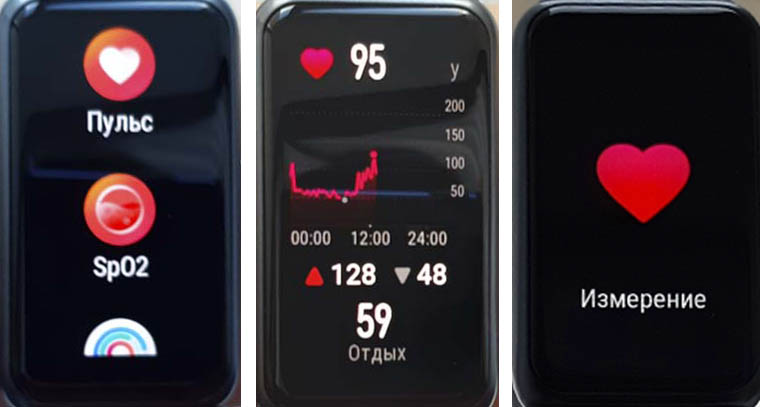
Многие пытаются найти в Huawei Band 6 кнопку для разового измерения пульса, как в других фитнес-браслетах, но сделать этого не могут. А причина этого заключается в том, что Huawei Band 6 работает только в одном из двух режимов: или круглые сутки мониторит ваш пульс, или переходит на ручное измерение. Чтобы измерить пульс однократно, вам нужно просто выключить мониторинг пульс. Рассмотрим детально оба способа измерения.
Автоматическое измерение пульса
Запустите приложение Huawei Health (Здоровье), кликните внизу на вкладку «Устройства» и затем на картинку своего подключенного браслета. Выберите здесь раздел «Мониторинг показателей здоровья» и кликните по строке «Постоянный мониторинг пульса». 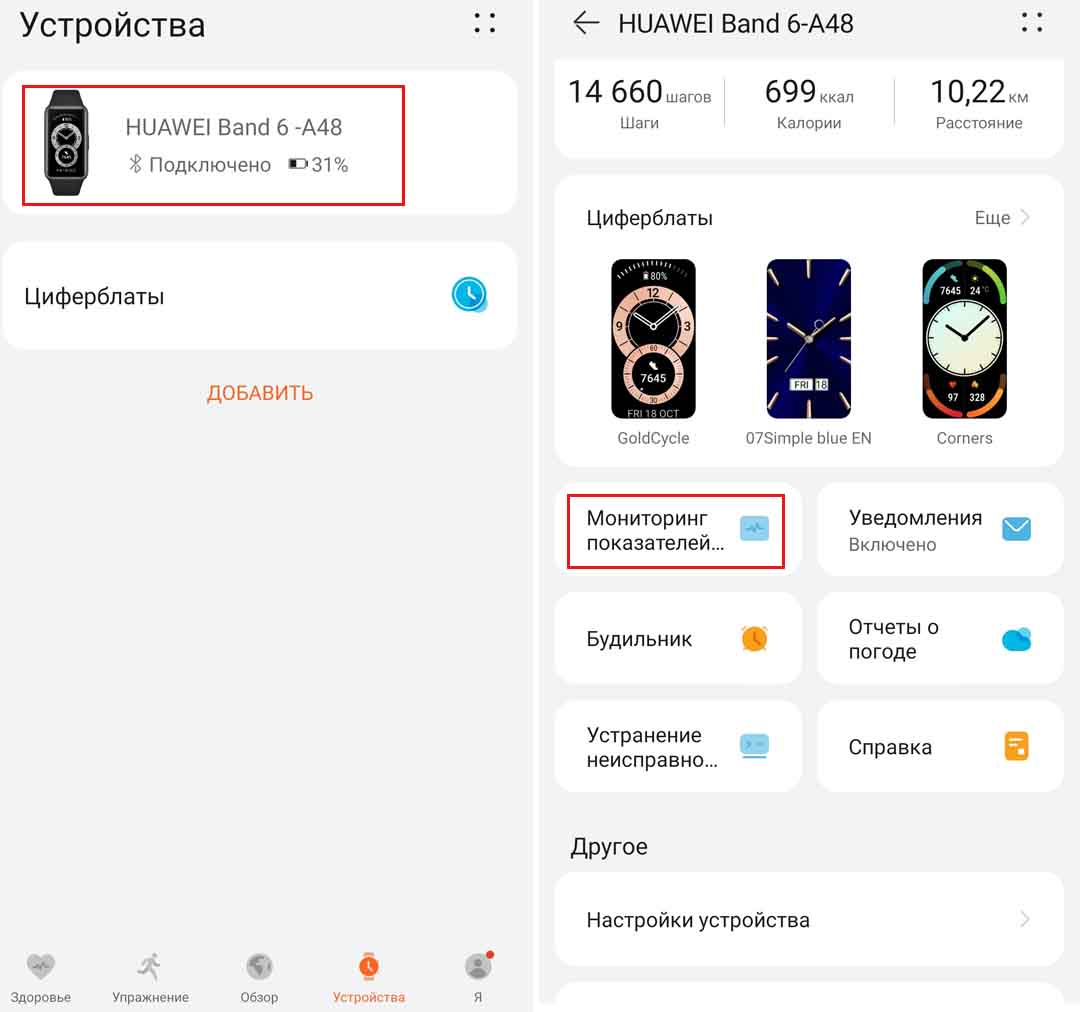 Оказавшись внутри этого подраздела, активируйте переключатель в строке «Постоянный мониторинг пульса» (см. картинку ниже). Здесь же вы можете задать планку для высокого или низкого пульса, тогда браслет будет оповещать вас, если в покое ваш пульс будет дольше десяти минут превышать установленный порог. Это будет полезным, например, если вы долго нервничаете или у вас есть проблемы с сердцем. Тогда после оповещения вы сможете поделать дыхательные упражнения (об этом далее) или принять другие меры по снижению пульса.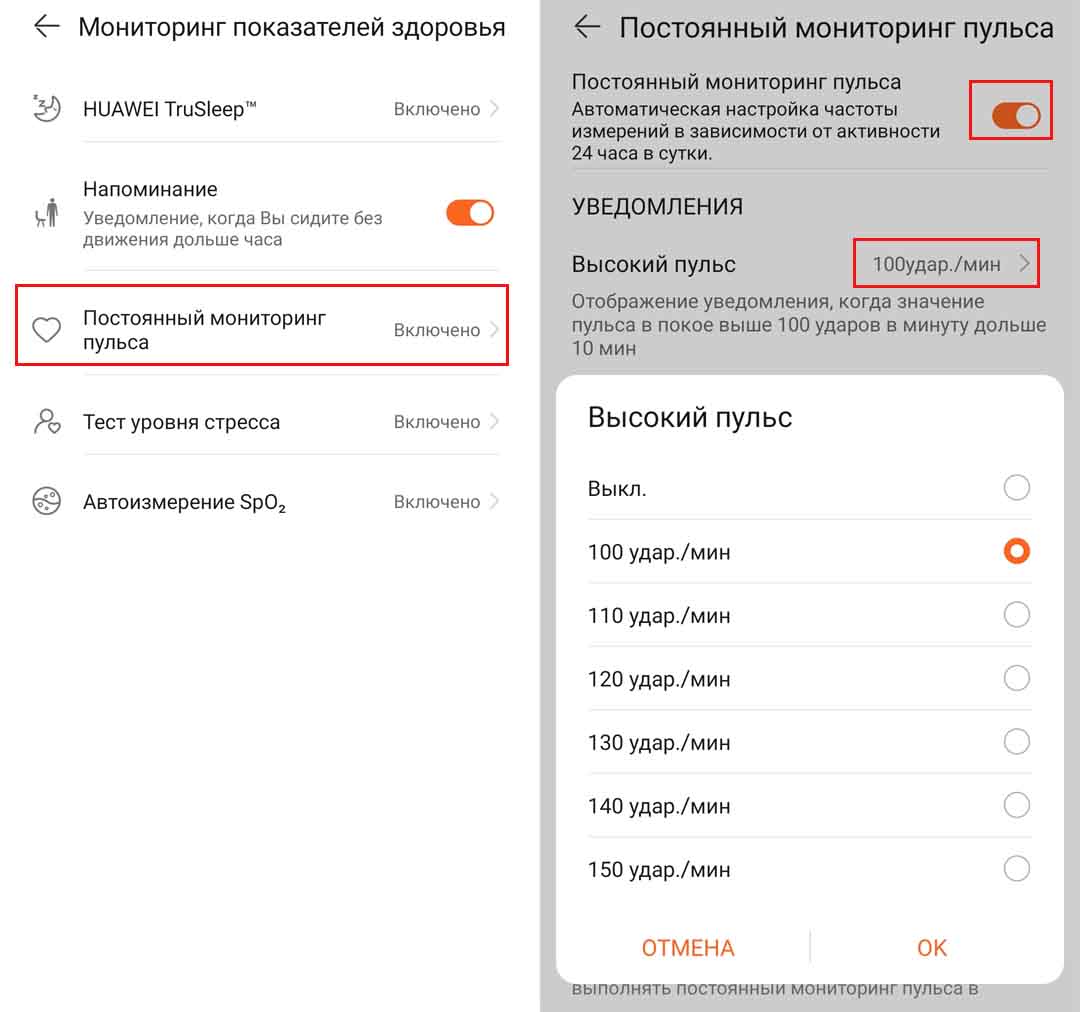
После включения мониторинга пульса вам будет всегда доступен его график. Чтобы просмотреть его, сделайте свайп с главного экрана влево или перейдите в приложении на вкладку «Здоровье» и просмотрите карточку «Пульс». Здесь уже кроме дневных данных собрана статистика по неделям, месяцам и годам. Тут же вы можете узнать, какой диапазон пульса у вас был в течение дня (недели, месяца и др.), каким является ваш пульс в покое, и бывали ли срабатывания в категориях высокого и низкого пульса, о настройке которых мы писали выше. 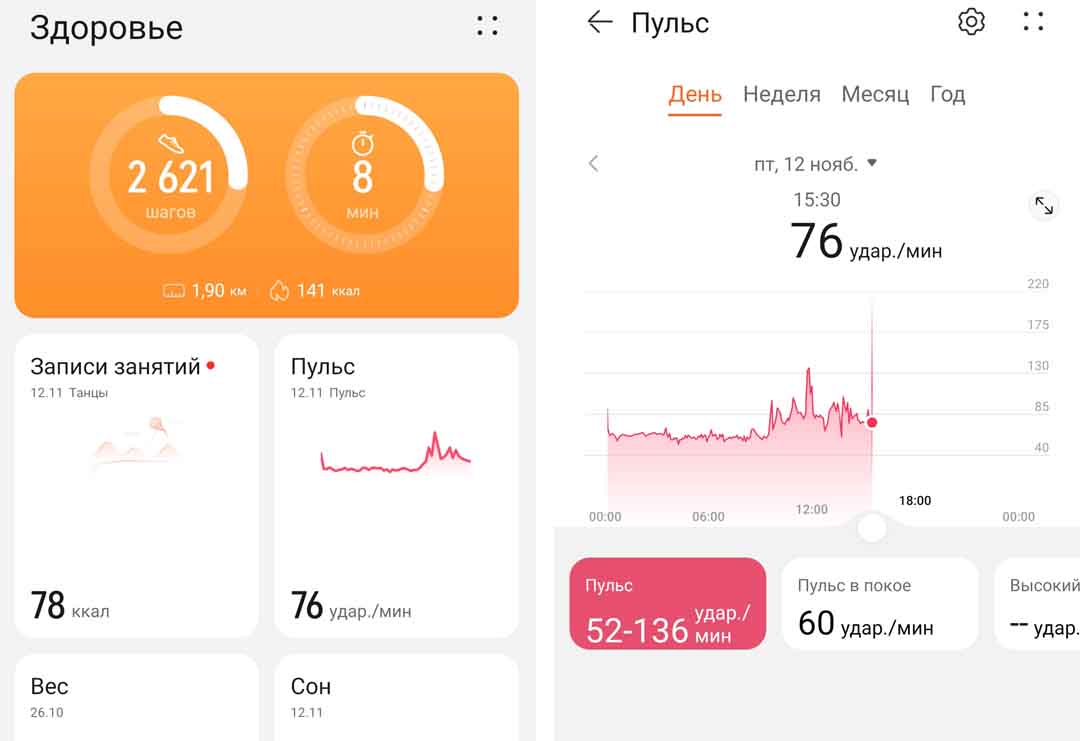
Ручное измерение пульса
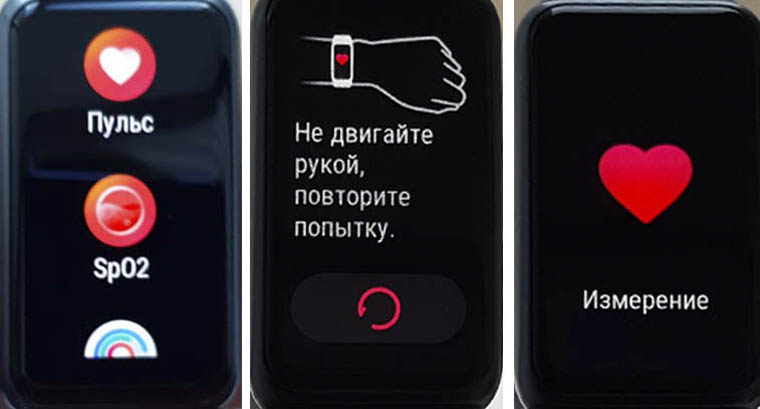
Нажмите два раза боковую кнопку на фитнес-браслете (при включенном экране нажмите один раз). Кликните по иконке «Пульс», и у вас сразу начнется измерение. Если при клике по ней вы видите график, тогда нужно сначала отключить постоянный мониторинг пульса. Где он выключается, описано в предыдущем абзаце. Обратите внимание, что в процессе измерения очень быстро на экране появляются цифры пульса, которые показывают только приблизительный пульс. Точный результат отразится, когда исчезнет надпись «Измерение», а вместо нее вы увидите кнопку повтора измерений.
Настройка порогов пульса
Если вы запускали хотя бы одну тренировку и смотрели на экран, то заметили, что курсор периодически переключается с раздела «Разминка» на зону «Сжигание жира», «Аэробная» и так далее. Может возникнуть вопрос, будет ли эта зона одинаковой для двадцатилетнего и пятидесятилетнего? Нет, она не будет одинаковой, так как умный гаджет умеет высчитывать эти зоны с учетом вашего возраста. Но для этого вы должны ввести свою дату рождения в разделе «Профиль». Если вы еще этого не сделали, перейдите на вкладку «Я», кликните по строке «Профиль» и заполните строку «Дата рождения». Так как эта информация личного характера, при смене данных фитнес-браслет будет требовать ввести пароль от вашего аккаунта Huawei. 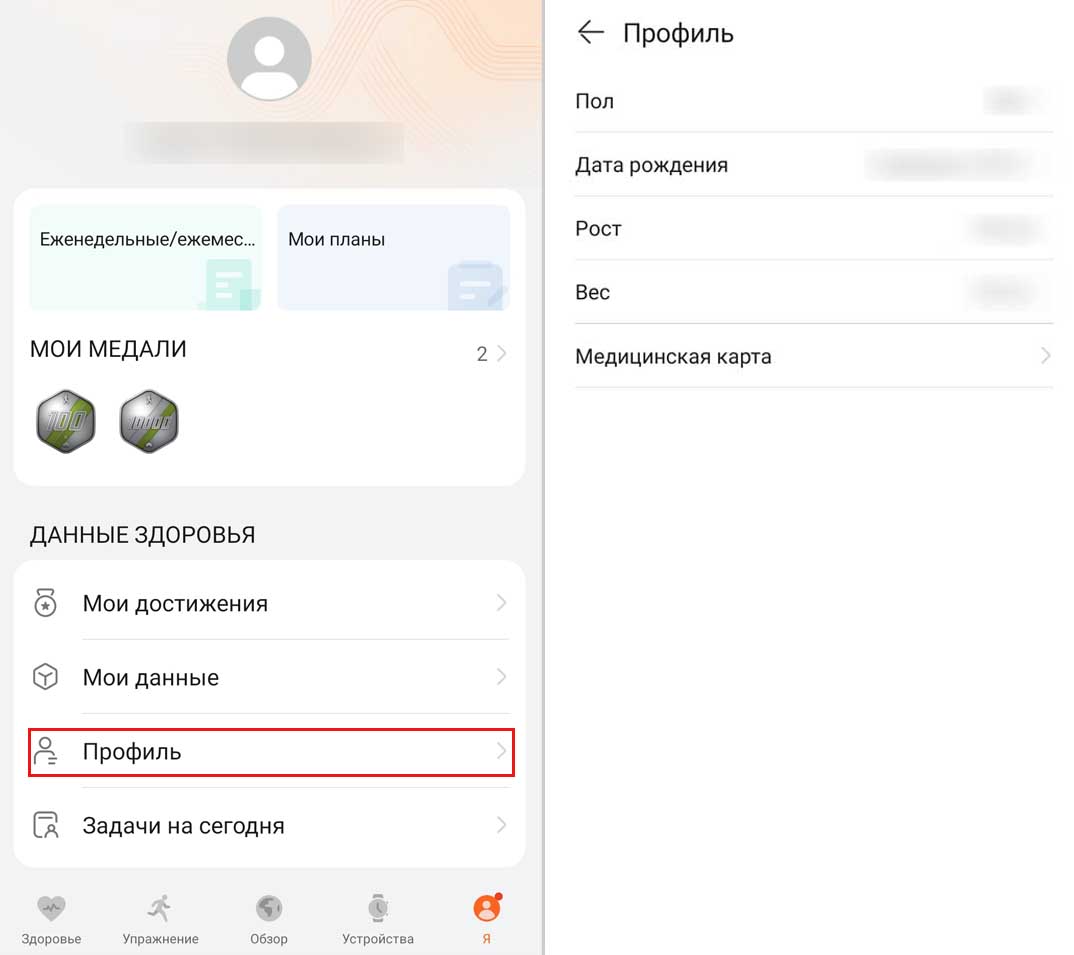
Посмотрим, как зоны пульса зависят от возраста. Вернитесь на вкладку «Здоровье» и раздел «Пульс». Кликните по шестеренке сверху и посмотрите, какие значения вам предлагает умный гаджет. По умолчанию для расчета максимально допустимого для вас порогу пульса используется такая формула: 220 минус ваш возраст. Допустим, вам 32 года. Тогда 220-32=188. Это значение вы и увидите в строке «Порог пульса», а также с его учетом будут рассчитаны и все позиции «Экстрим», «Анаэробная» и другие. Если врач или тренер советует вам тренироваться в другом режиме, установите порог пульса самостоятельно в строке «Порог пульса» и задайте зоны тренировки при помощи кнопки «Дополнительные настройки». Вы также можете настроить эти пороги со вкладки «Я», раздела «Настройки», подраздела «Настройки тренировки» и строки «Параметры пульса во время тренировки». 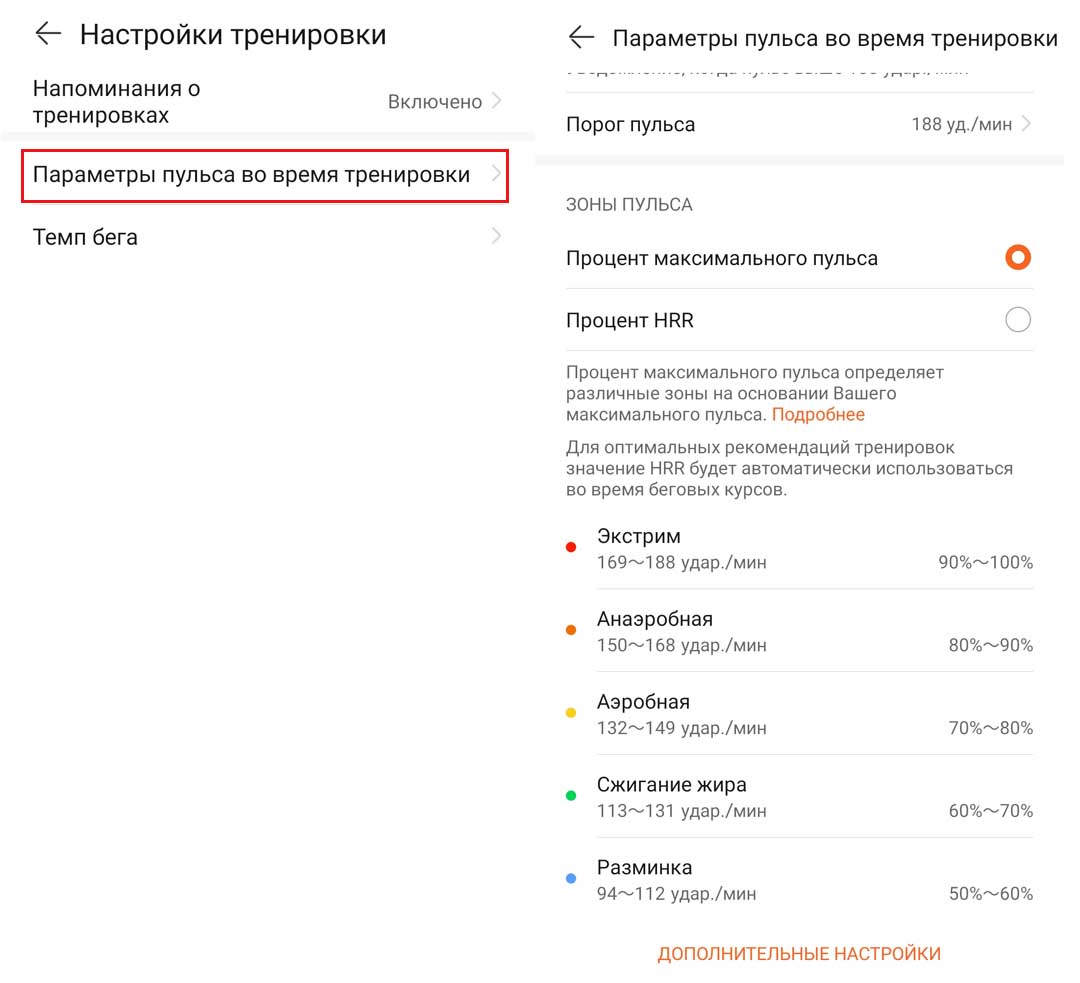
Измерения уровня стресса в Huawei Band 6
С измерением уровня стресса в Huawei Band 6 дела обстоят еще чуть сложнее. Разово измерить его можно, но уже с помощью приложения Huawei Health. Также разберем оба способа: автоматическое и ручное измерение.
Автоматическое измерение уровня стресса
В приложении Huawei Health на вкладке «Устройства» выберите свой браслет и раздел «Мониторинг показателей…». Кликните по строке «Тест уровня стресса» и переведите переключатель в активное положение в одноименной строке. При первом запуске фитнесс-браслет предложит вам выполнить калибровку, для чего нужно как можно точнее ответить на 12 вопросов. Старайтесь отвечать на них не так, как вы хотели бы себя ощущать в своих или чужих глазах, а как есть на самом деле. Для запуска калибровки кликните по кнопке «Начать» и по завершению ответов на «Отправить». Гаджет также измерит ваш пульс. 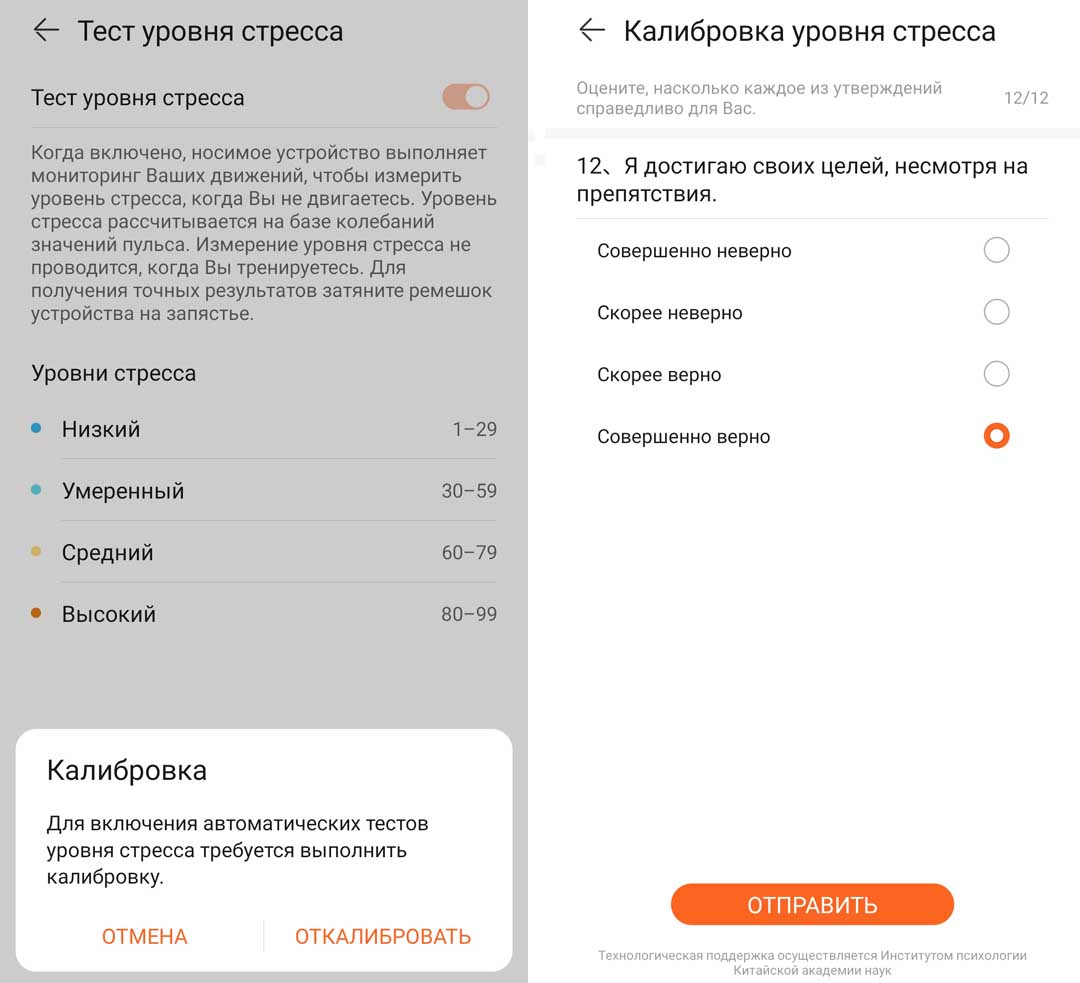
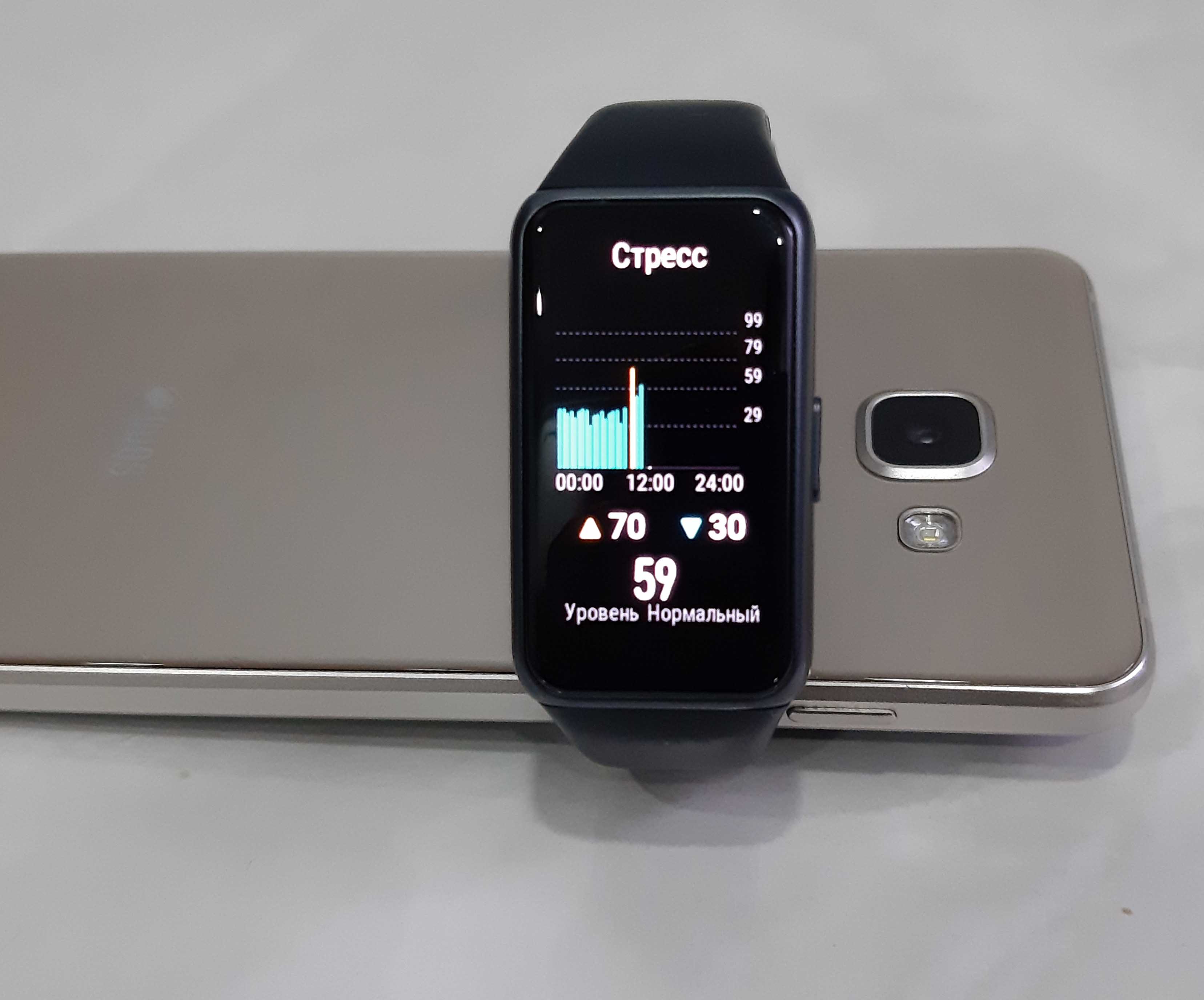
Теперь на вашем браслете будет постоянно доступна диаграмма стресса. Чтобы просматривать ее, нажмите боковую кнопку на фитнес-браслете и сделайте два свайпа влево с главного экрана. 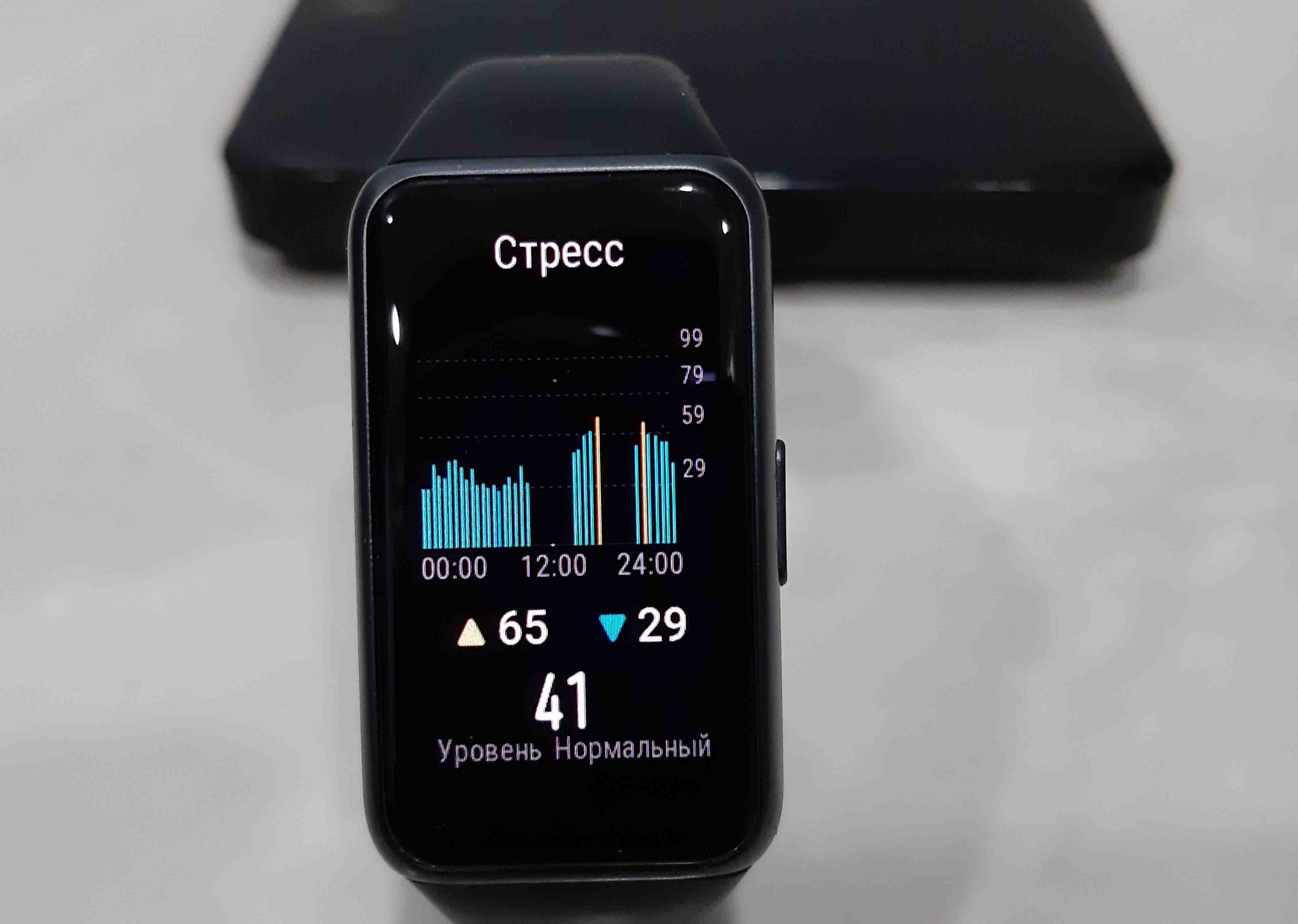
Здесь приведены только базовые значения, а более детальные данные есть в разделе, который вызывается боковой кнопкой. Нажмите ее два раза (один раз при горящем главном экране), пролистайте вниз и найдите значок «Стресс». Вы увидите тот же самый график, но теперь сможете листать экран вниз и просматривать процентный состав по каждому типу стресса. 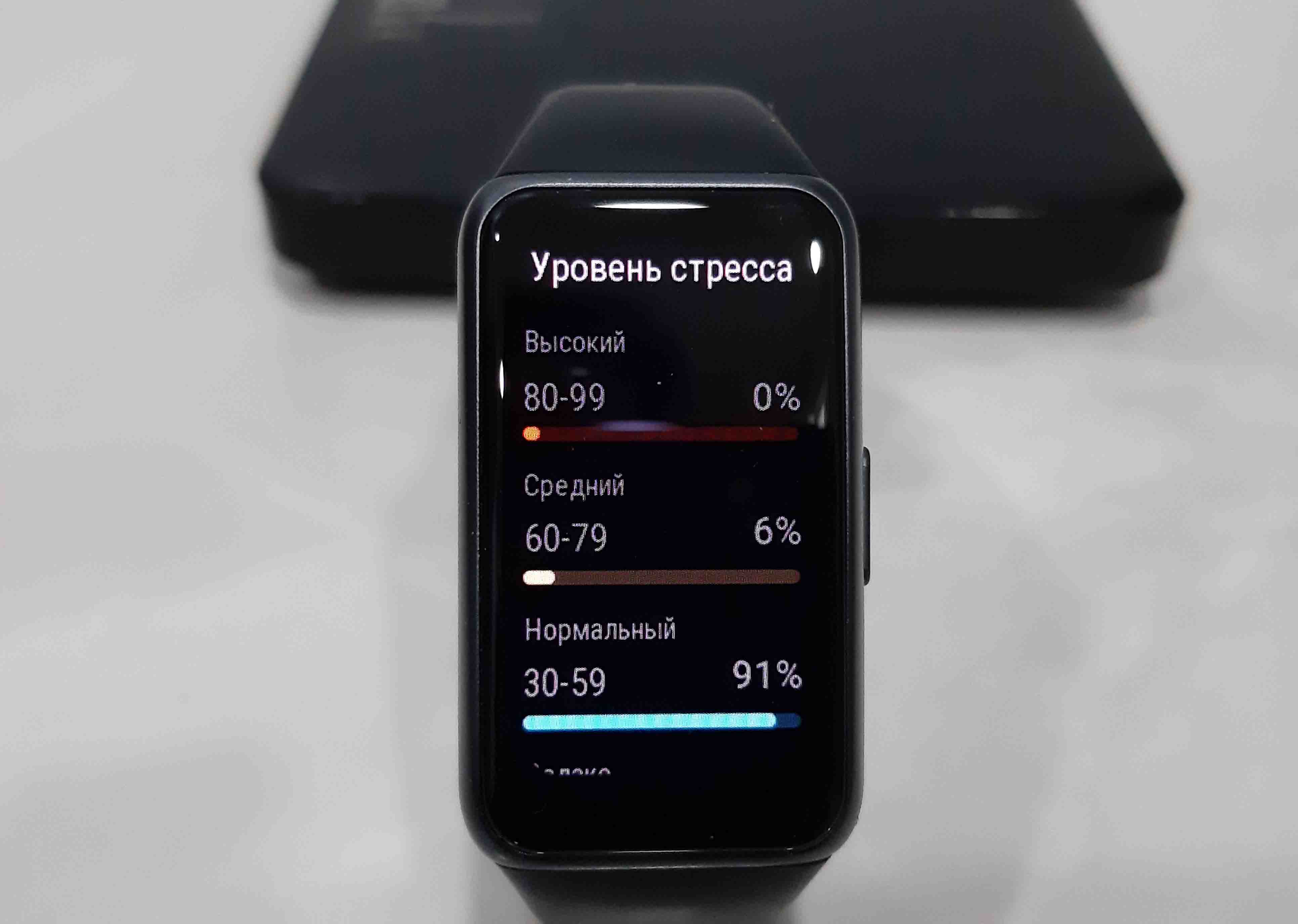
На таком графике вас может удивить наличие пустот, которые вовсе не являются ошибками. Просто гаджет не будет мерить уровень стресса в процессе высокой физической активности. Когда вы тренируетесь, организм всегда испытывает стресс, поэтому незачем отображать его на графике. Для определения тренировочного стресса у Huawei Band 6 есть своя шкала, но об этом мы говорим в статьях, посвященных тренировкам. 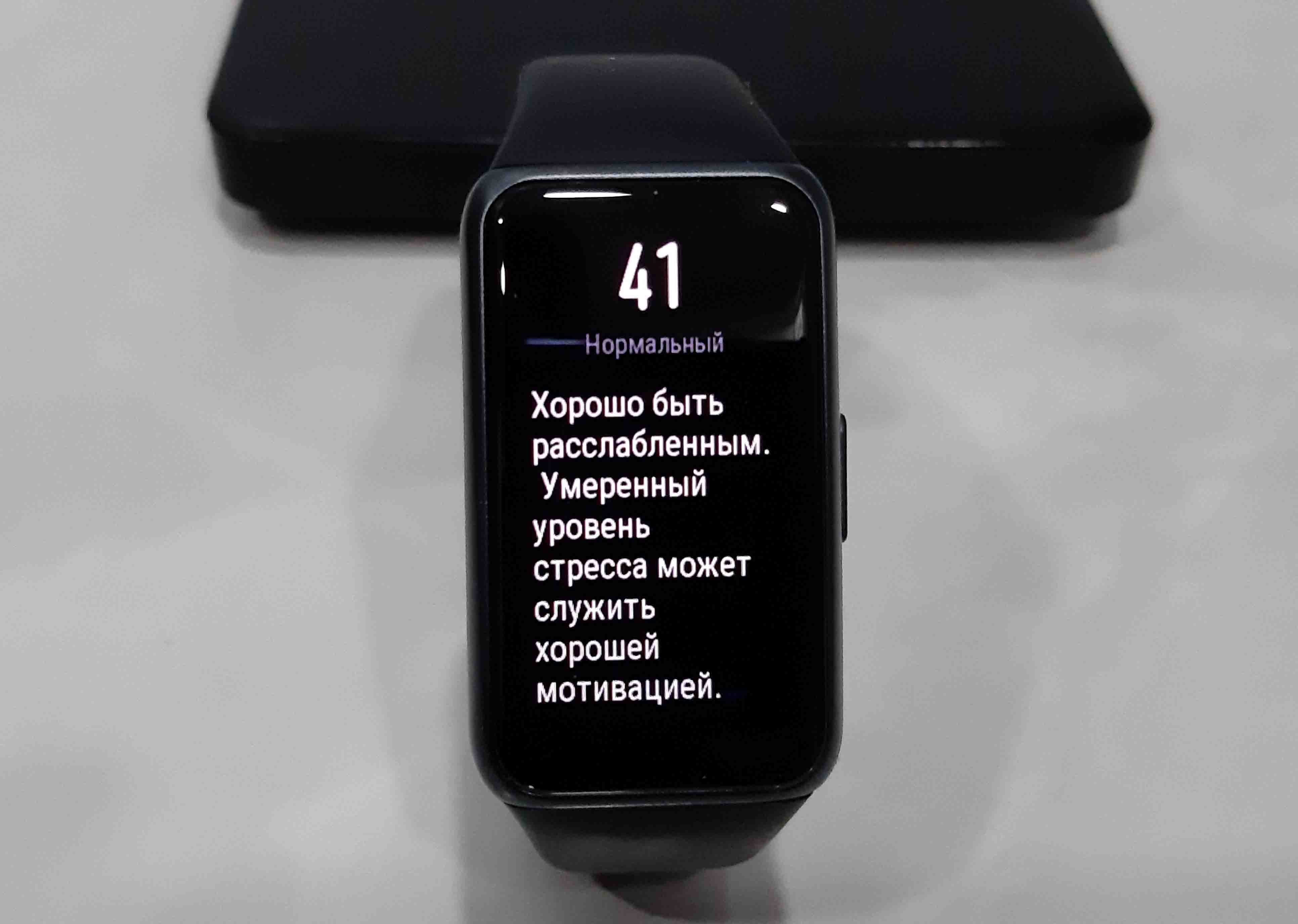
Еще полезная информация есть в карточке «Стресс», доступной со вкладки «Здоровье» приложения Huawei Health. Здесь вы можете точнее увидеть, во сколько возник стресс. Для этого двигайте белый кружок под диаграммой и вверху просматривайте точное значение времени замера и уровня стресса. При долгом ношении браслета на вкладках «Неделя», «Месяц» или «Год» вы увидите, как менялся средний показатель дневного стресса за длительный период. Также можете кликнуть по четырем точкам в правом верхнем углу и выбрать «Все данные», чтобы сразу увидеть все данные по месяцам в числовом значении. По нажатию этих же четырех точек доступен и раздел «Сведения», которых даются пояснения по работе этой функции. 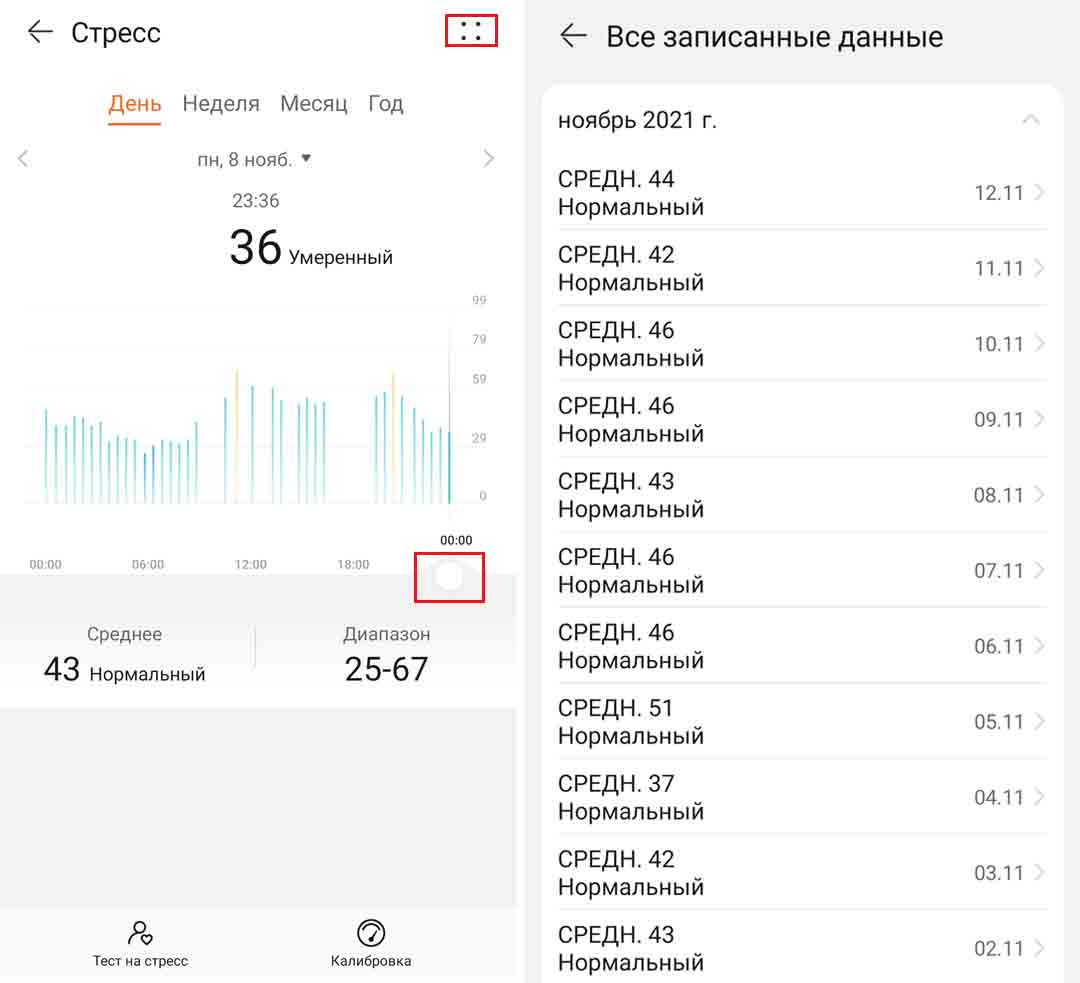
Ручное измерение уровня стресса
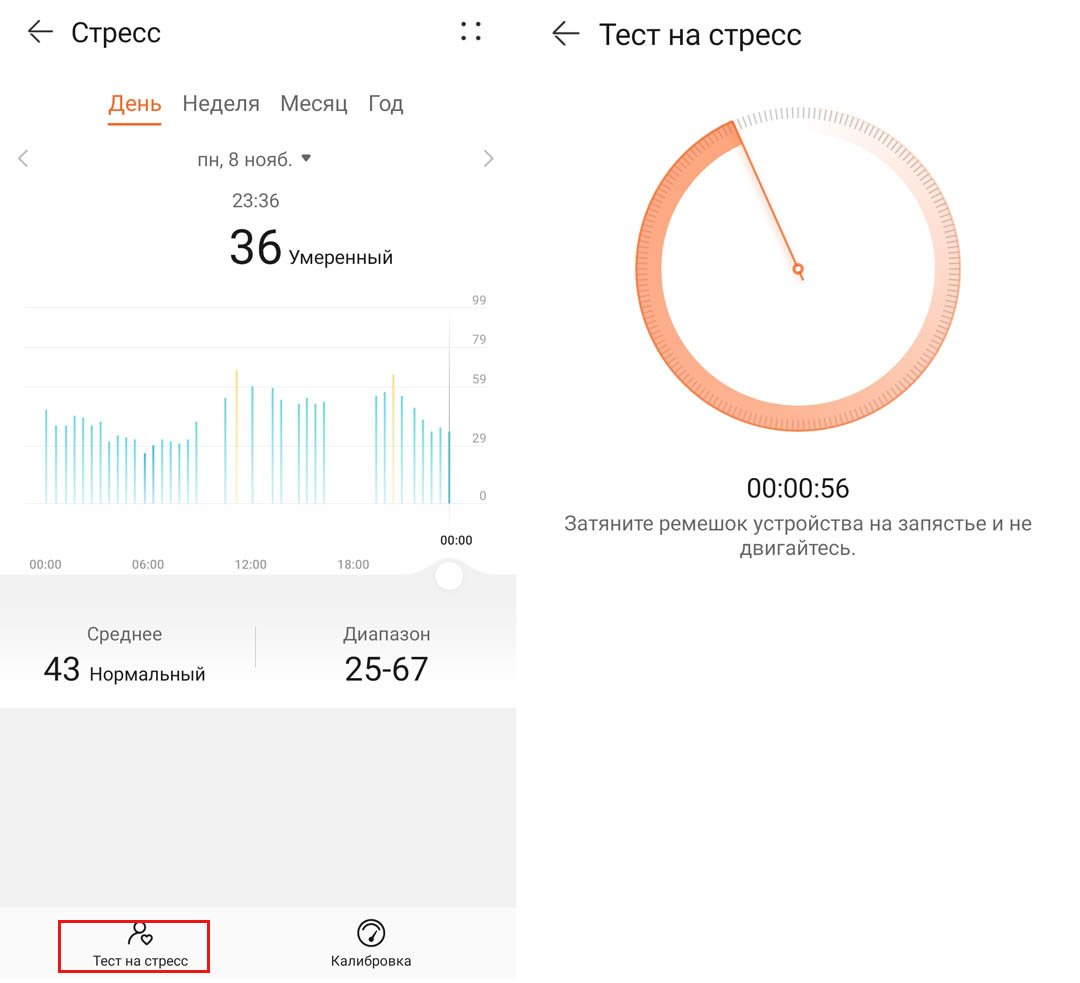
Вручную уровень стресса на Huawei Band 6 можно выполнить только через Huawei Health. Для этого кликните по карточке «Стресс» из раздела «Здоровье», нажмите «Тест на стресс» и «Начать». Не забывайте, что в течение всей минуты измерения вам не рекомендуется двигаться.
Измерение уровня кислорода в Huawei Band 6 (SpO2)
В отличие от предыдущих, уровень кислорода в крови SpO2 можно мерить на браслете одновременно и разово, и круглосуточно. Для автоизмерения перейдите в приложение Huawei Health, откройте вкладку «Устройства», выберите свой браслет и кликните «Мониторинг показателей…». В строке «Автоизмерение SpO2» переведите переключатель в одноименной строке. Если хотите получать уведомления о низком показателе, сделайте это в одноименной строке. 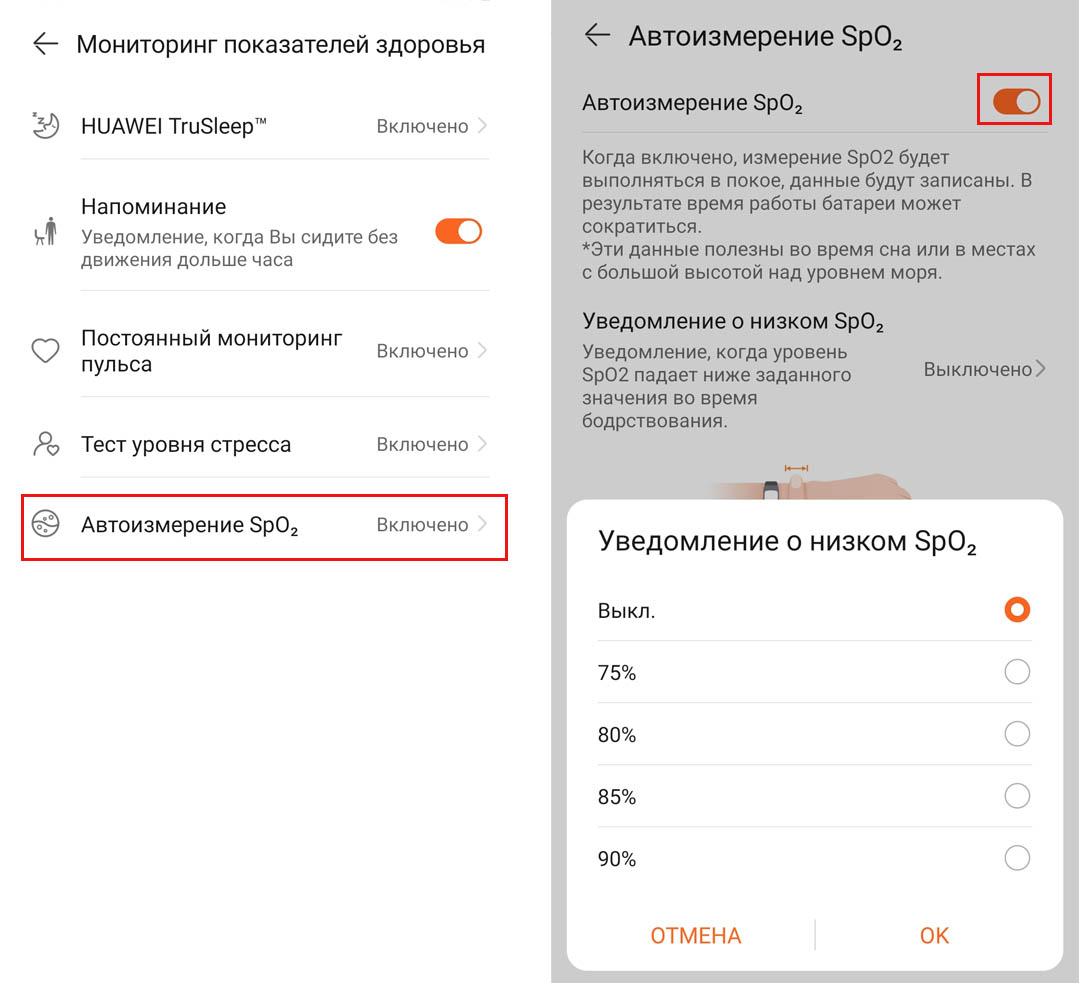
Для ручного измерения дважды нажмите кнопку на фитнес-браслете и выберите иконку SpO2. Нажмите «Измерить» и не двигайтесь, пока не получите результат измерений. Интересно, что при измерении лежа браслет потребует от вас повернуть его экран вверх. Но не впадайте в панику, если браслет вам вдруг показал очень низкий уровень. Снижение уровня кислорода в крови может возникнуть при избыточных нагрузках, нахождении в горах, курении, избыточном весе, ряде заболеваний, ночью в фазе глубокого сна и в других случаях. Если же браслет на графике выдает вам стабильно низкий уровень, стоит как можно скорее принять меры по устранению причины этого. 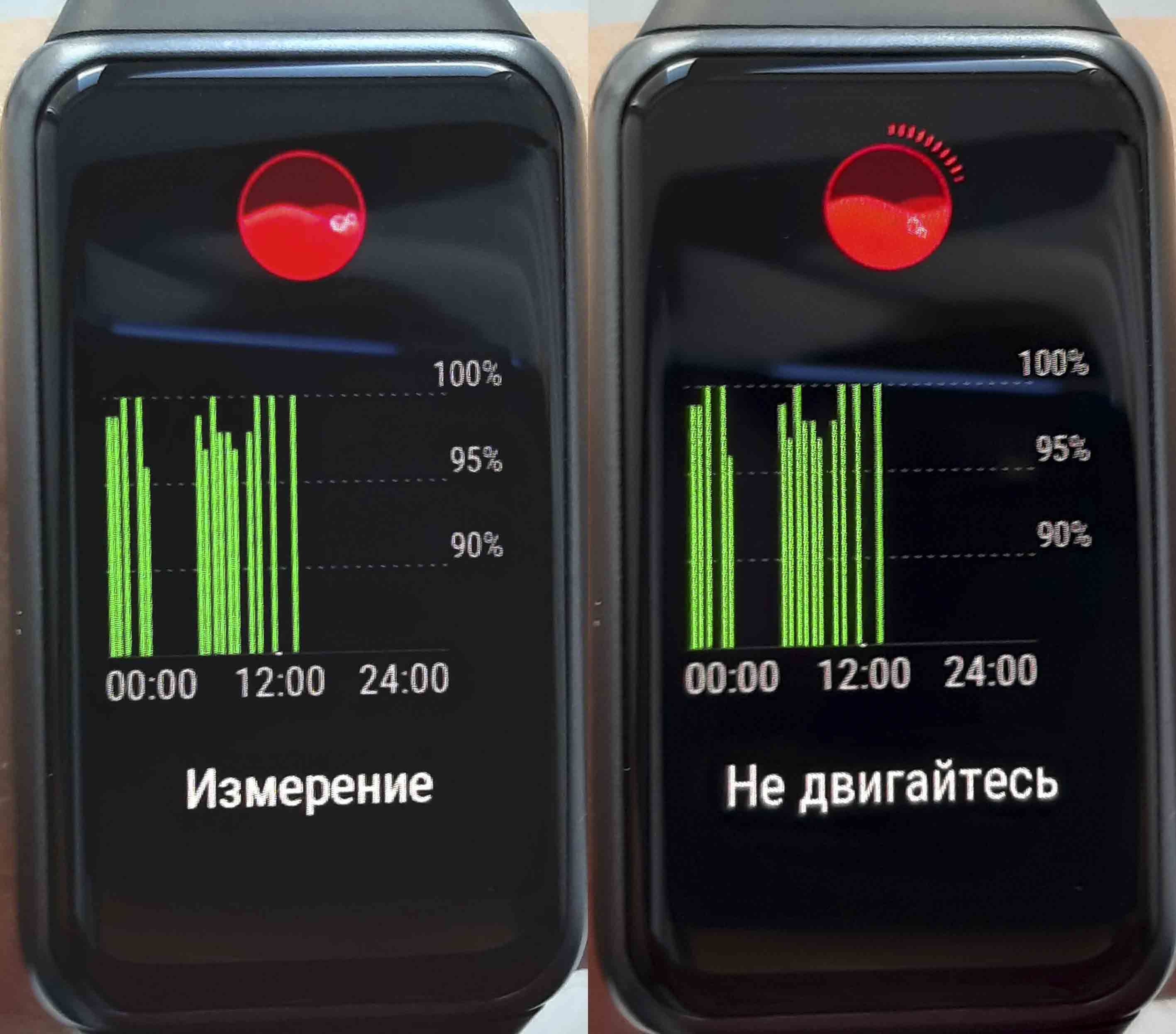
Отслеживание показателей сна в Huawei Band 6
Умный гаджет умеет весьма детально анализировать ваш сон: определять фазы сна и несколько основных видов проблем со сном, оценивать качество дыхания во сне и давать вам разнообразные рекомендации в зависимости от обнаруженных им проблем. При этом подключить такой сложный алгоритм можно всего лишь одной кнопкой. В приложении Huawei Health зайдите на вкладку «Устройства», кликните по картинке своего браслета и выберите «Мониторинг показателей…». Кликните по строке HUAWEI TruSleep и переведите переключатель в активное положение. Это достаточно сделать один раз, и каждое утро после пробуждения вы будете получать отчет о сне. 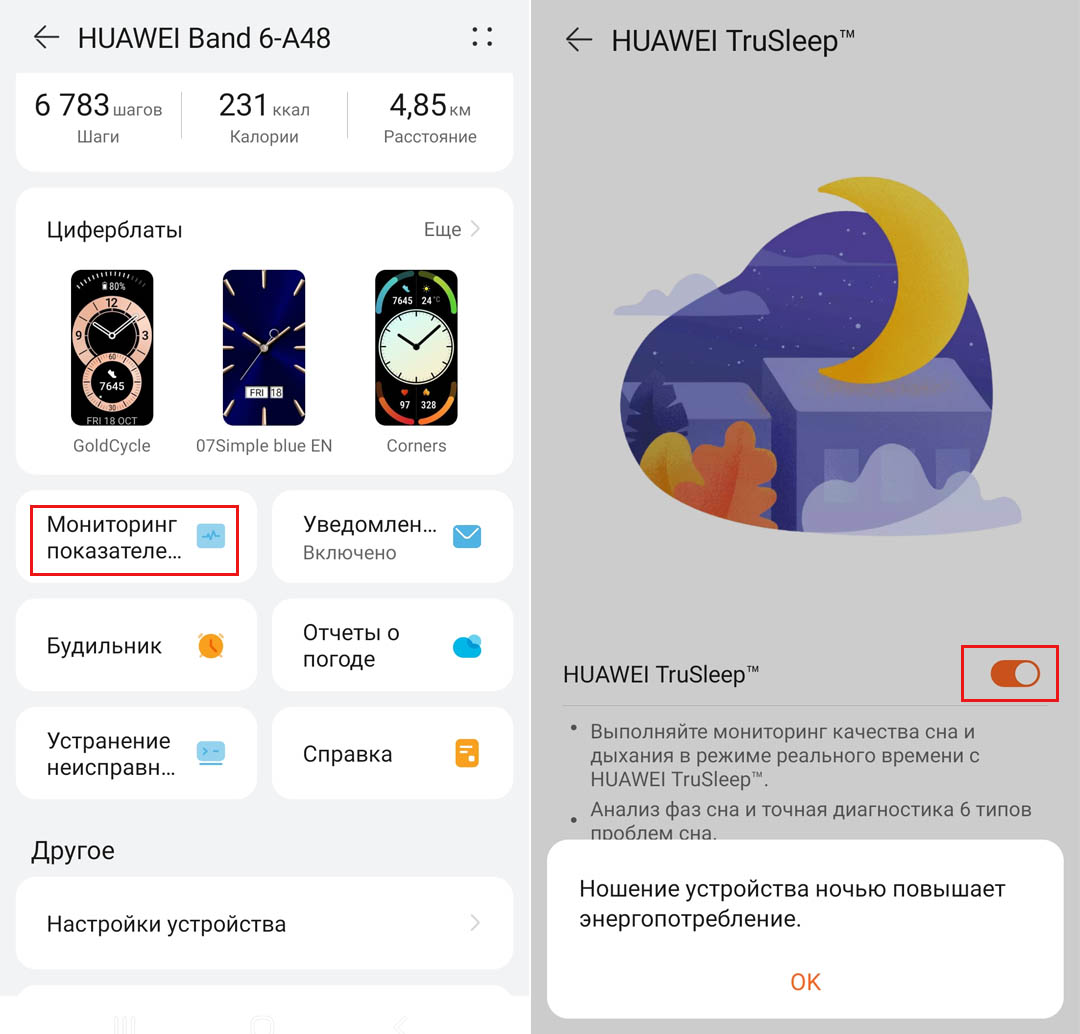
Что интересно, если по пробуждению вы решите поспать еще, гаджет продолжит анализ вашего сна и пересчитает рассчитанные им процентные соотношения фаз уже с учетом нового времени сна. Заметим, что умный фитнес-браслет довольно точно определяет все фазы сна и не засчитывает за сон простое лежание.
Детальная информация по сну представлена в приложении Huawei Health на вкладке «Здоровье» и в карточке «Сон». Когда вы будете пользоваться умным браслетом продолжительное время, советуем не только просматривать всегда открытую вкладку «День», но и изредка заглядывать в разделы «Неделя», «Месяц» или «Год». В них вы найдете новые показатели: регулярность и время отхода ко сну, регулярность пробуждений и другие. Прочитав пояснения по каждому из них и постоянно отслеживая их, вы сумеете постепенно улучшать качество вашего сна и самочувствия. 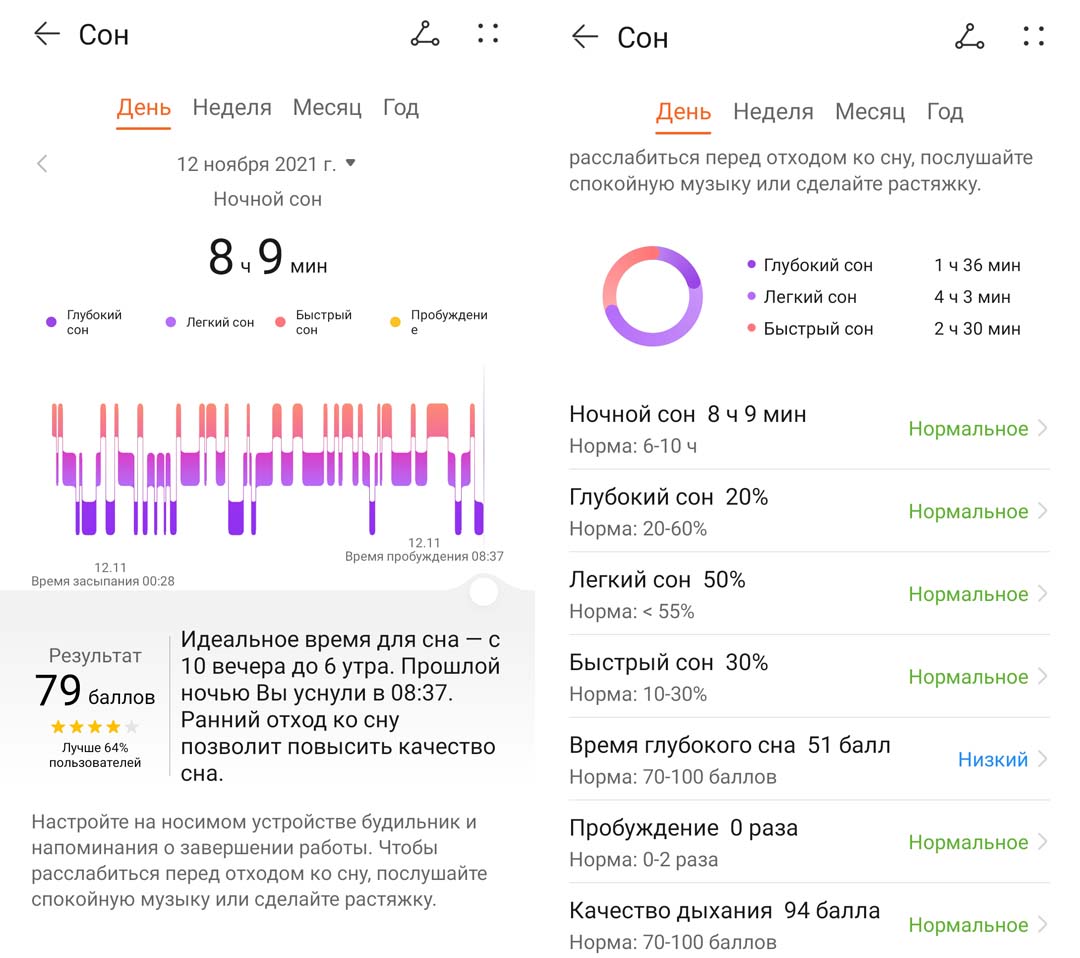
Если у вас сделана настройка получать уведомления на браслет от Huawei Health, то не успеете вы открыть один глаз для того, чтобы переставить будильник, как браслет завибрирует от присланного на него отчета сна. Можно отключить эти уведомления, тогда они будут приходить только на телефон (вкладка «Устройства», меню Huawei Band 6, подраздел «Уведомления», переключатель в строке «Здоровье»). 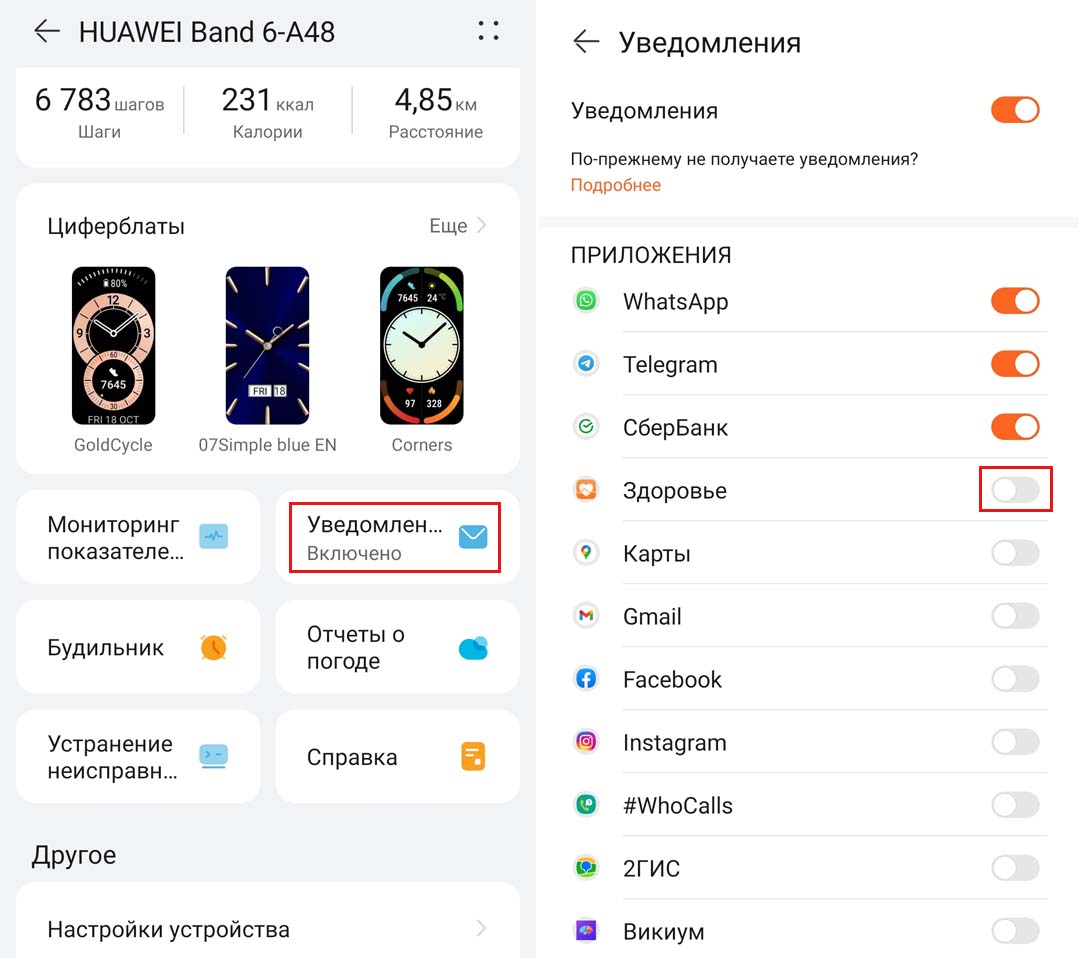
Все запущенные мониторинги будут существенно снижать время работы аккумулятора вашего фитнес-браслета, но мы рекомендуем вам в первые недели/месяцы все же оставлять их включенными. Это поможет вам лучше понимать свое тело, а также выявить возможные проблемы со здоровьем и начать устранять их.
Многие владельцы фитнес-браслетов приобретают их с большим энтузиазмом, но затем быстро остывают и пользуются гаджетом в основном только для просмотра времени или приема сообщений. Часто причиной этого является то, что они не разобрались со всеми возможностями смарт-браслета или не перешли к регулярной активности. Эта статья призвана рассказать о том, как управлять тренировками с Honor Band 6 или телефона, где просматривать собранную статистику, насколько точными могут быть измерения, как замерять свои физические параметры и другое. Приведенная информация также подойдет для модели Huawei Band 6.
Тренировки в Honor Band 6
Управление тренировками с фитнес-браслета
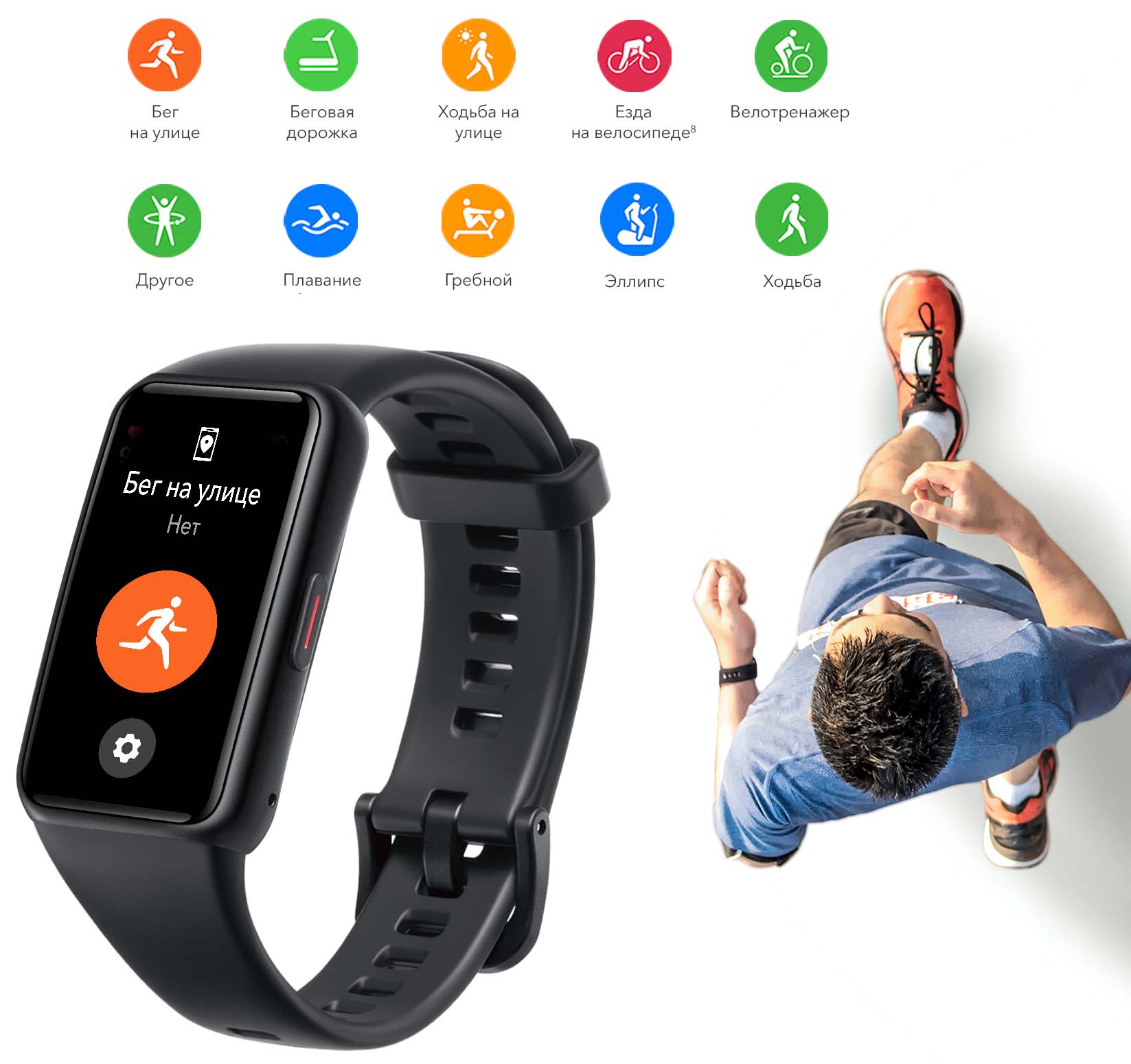
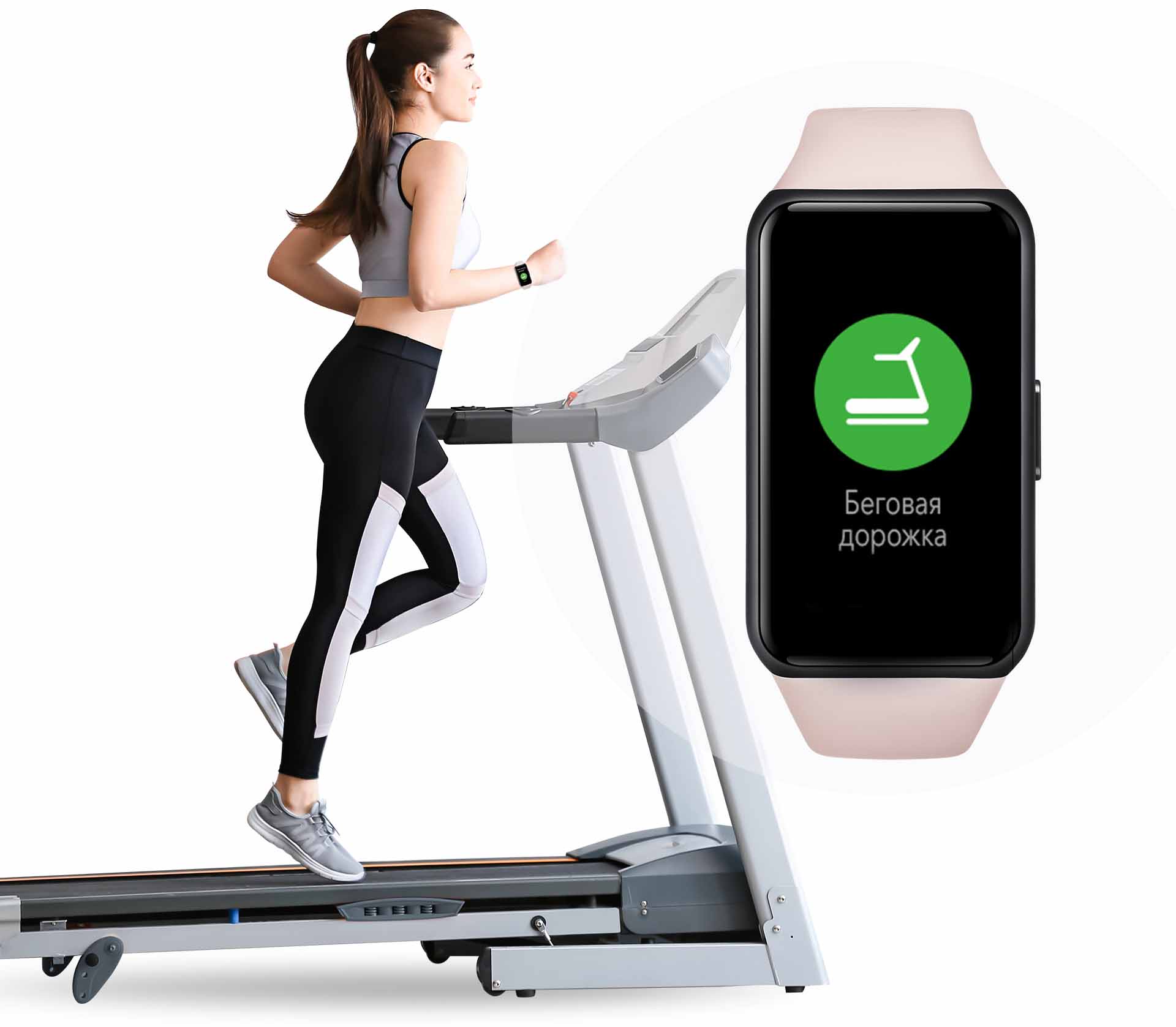
Одной из ключевых функций фитнес-браслета является возможность запуска тренировок, ради которых он и создавался. Для их активации найдите на фитнес-браслете раздел «Тренировка». Вариантов тренировок в модели Honor Band 6 не очень много (у Huawei Band 6 их в разы больше), однако присутствуют основные виды от ходьбы и бега до плавания в бассейне или катания на велосипеде. Если ничего из этого е подходит, вы можете запустить тренировку через подраздел «Другое» (у Huawei доступен раздел «Виджеты»).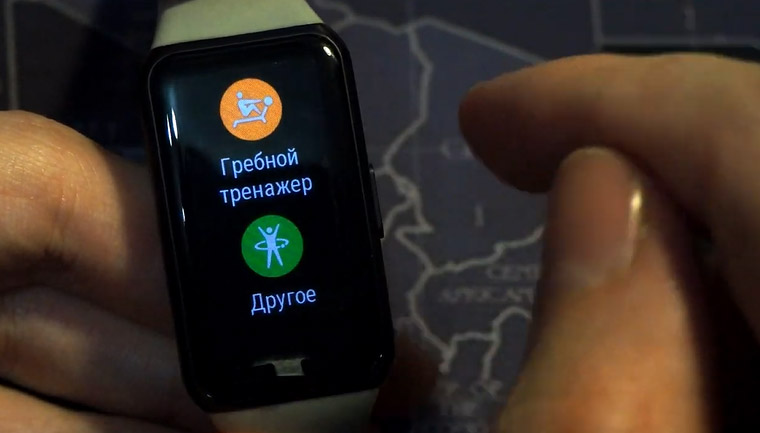 При запуске тренировки полезно задавать цели нажатием на значок шестеренки. Вы можете, например, задать цель пройти 10 километров, ходить 1 час, сжечь 300 килокалорий и другие. Если вам не хочется настраивать цель, выберите вариант «нет». При установке интервала для пульса, браслет будет предупреждать вас при выходе из установленной кардиозоны. Для приостановки тренировки просто нажмите боковую кнопку при включенном экране.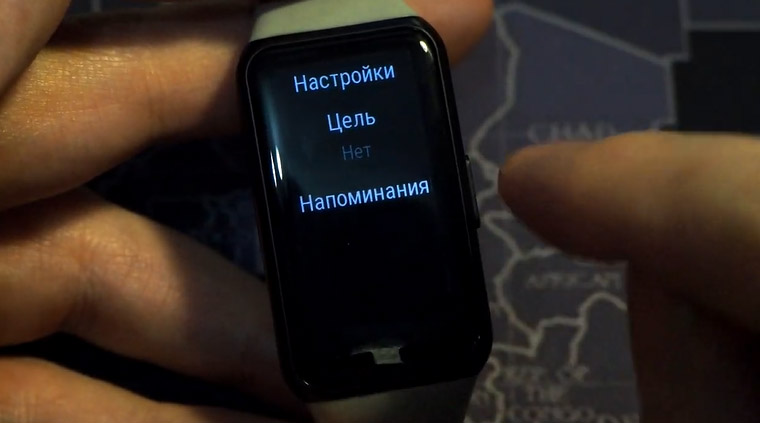
Управление тренировкой с приложения «Здоровье»
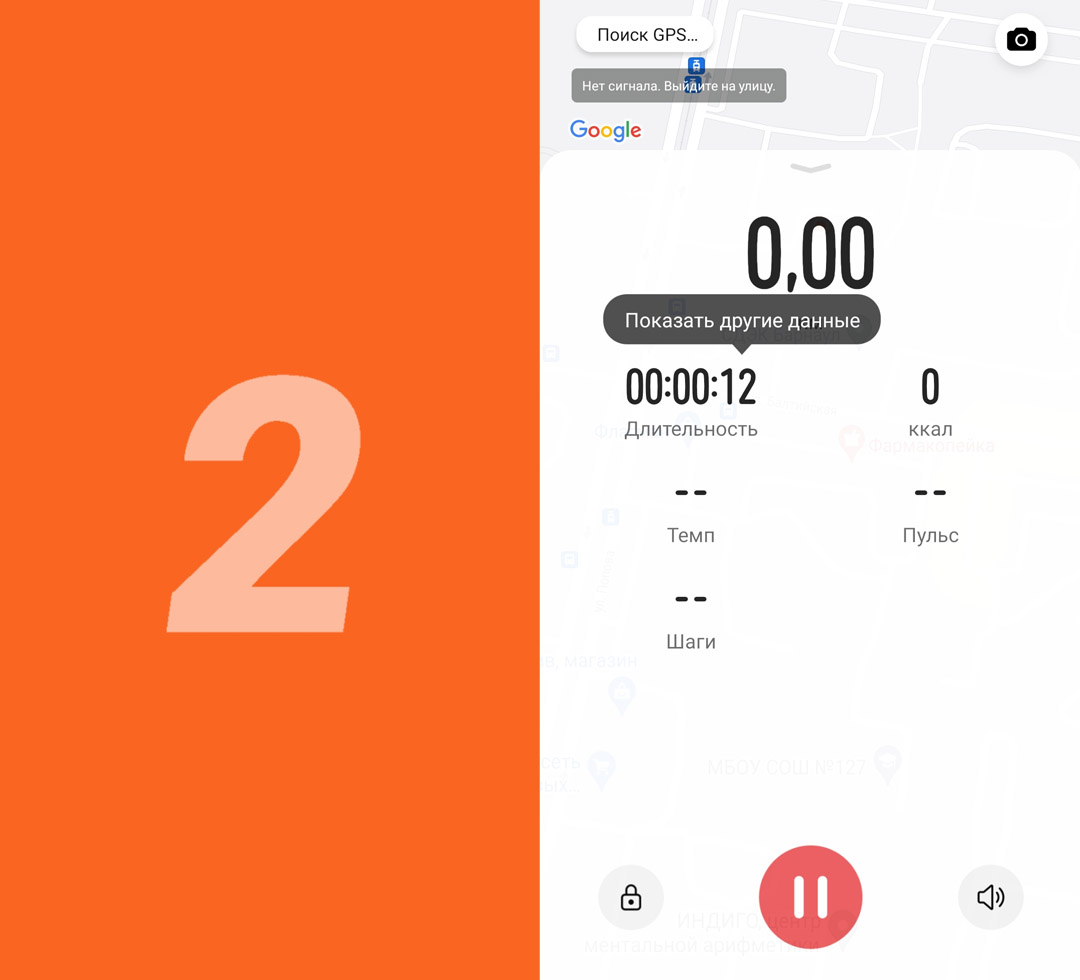
Запустить некоторые тренировки (для которых нужен GPS телефона) возможно и через приложение Huawei Health («Здоровье») в разделе «Упражнения». Для запуска бега на улице, ходьбы или велосипеда переключайтесь между верхними вкладками. В правом верхнем углу есть значок для вывода списка, в котором скрываются настройки тренировки. Здесь можно задать цель для конкретной тренировки, активировать напоминания о тренировках, получить справку по спортивным терминам или активировать аудионапоминания. Для последней опции также доступно несколько настроек. Это напоминания о прохождении вами определенного расстояния или времени и возможность снижать громкость музыкального плеера, когда аудиопомощник озвучивает вам информацию.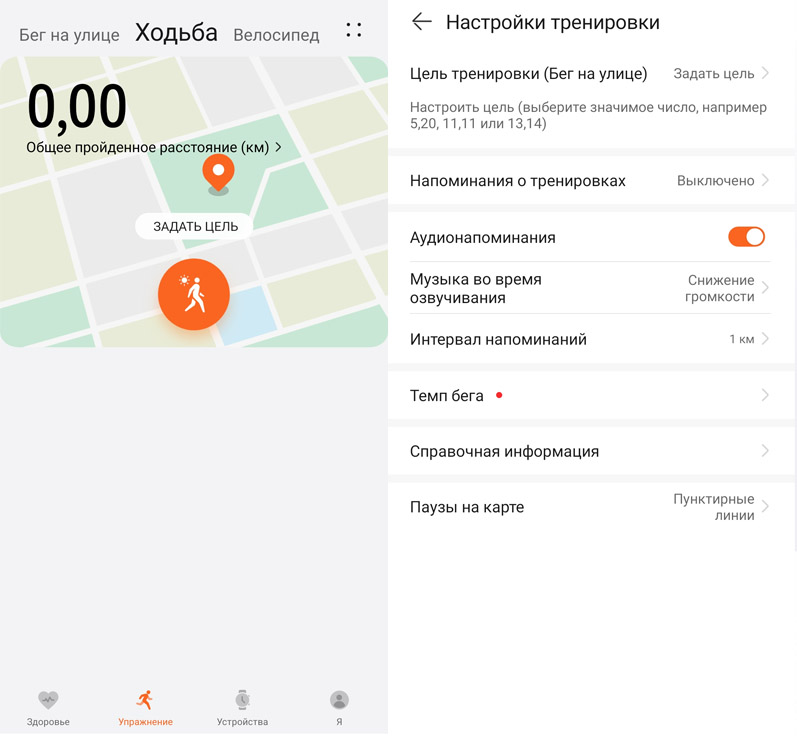 Для запуска тренировки нажмите на оранжевый значок в центре экрана, при желании предварительно задав цель тренировки по кнопке «Задать цель». Здесь также используются значки паузы, воспроизведения и остановки. Но для завершения тренировки вам нужно нажать и некоторое время удерживать значок остановки. Кстати, постарайтесь не забывать об остановке запущенных тренировок, иначе батарея будет разряжаться быстрее, а приложение насчитывать лишнее время. При работе через приложение фитнес-браслет использует GPS-модуль телефона и строит маршрут движения. Такое же отслеживание возможно и при запуске с самого фитнес-браслета, однако корректная работа наблюдается в основном только у владельцев телефонов Huawei/Honor.
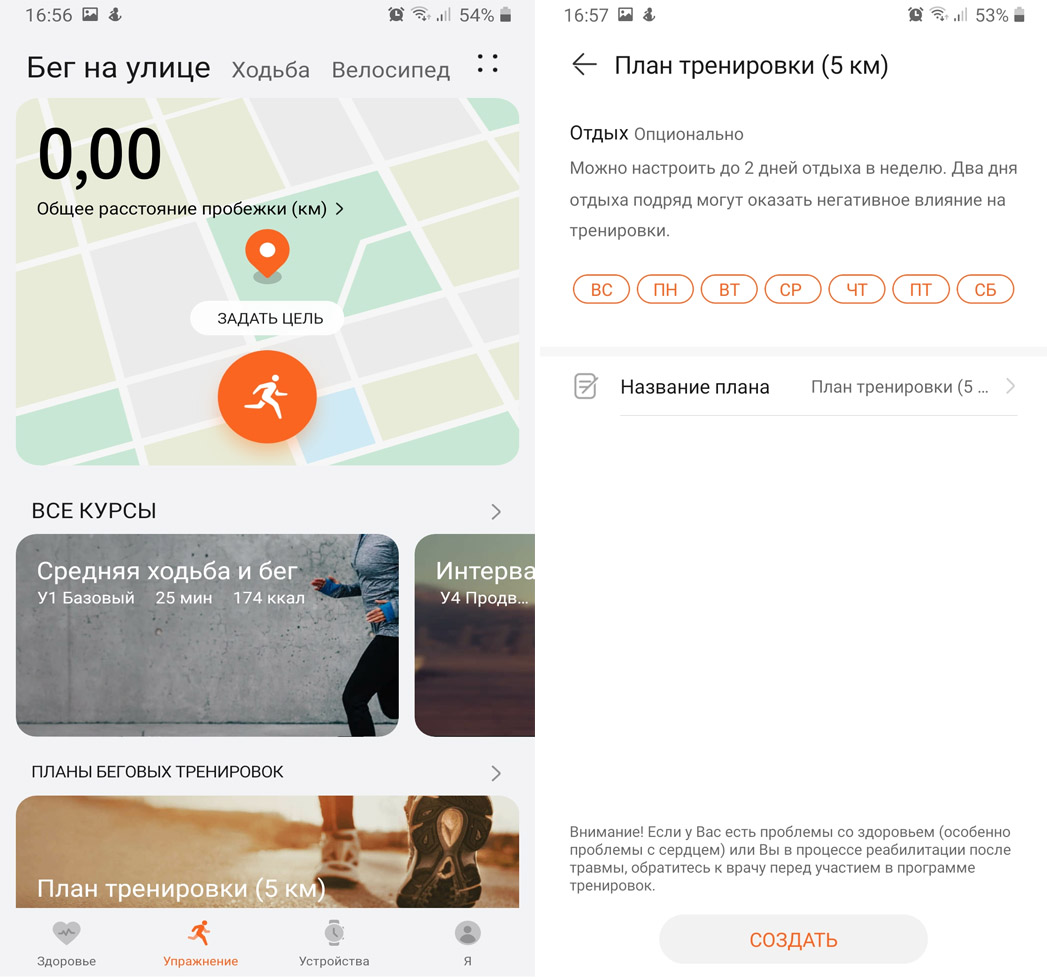
 На вкладке «Бег на улице» доступны учебные курсы, которые помогут вам освоить разные виды движения на вкладке «Движения» или познакомиться с самой тренировкой на вкладке «Сведения». Здесь же есть и план тренировок, предусматривающий выбор числа занятий в неделю, дней отдыха и тренировок по предложенной схеме. Это поможет быстрее перейти к активному образу жизни. Во время тренировок вы можете слушать музыку, управляя с браслета музыкальным плеером.
 Honor Band 6 умеет и сам распознавать некоторые тренировки. Как только он обнаруживает увеличение вашей активности, присылает уведомление об этом. Эта функция полезна тогда, когда вы забываете запустить тренировку, особенно когда вам нужно отправиться куда-то по делам пешком или на велосипеде. Настраивается эта опция на фитнес-браслете в разделе «Настройки». Перейдите в подраздел «Настройки тренировки» и активируйте бегунок в строке «Определение тренировки».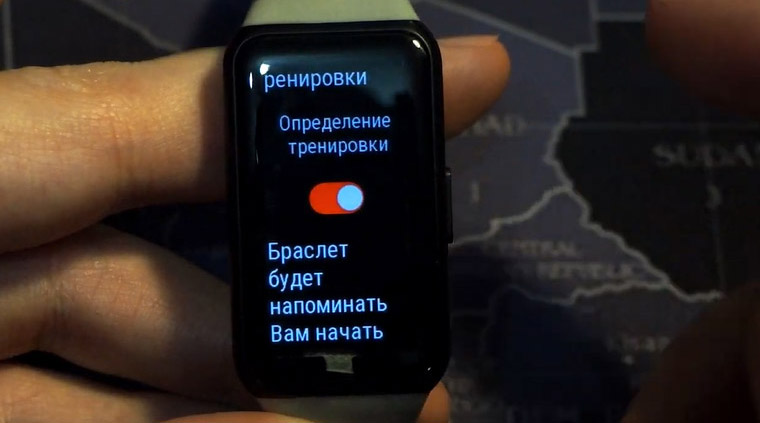
Просмотр записей тренировок
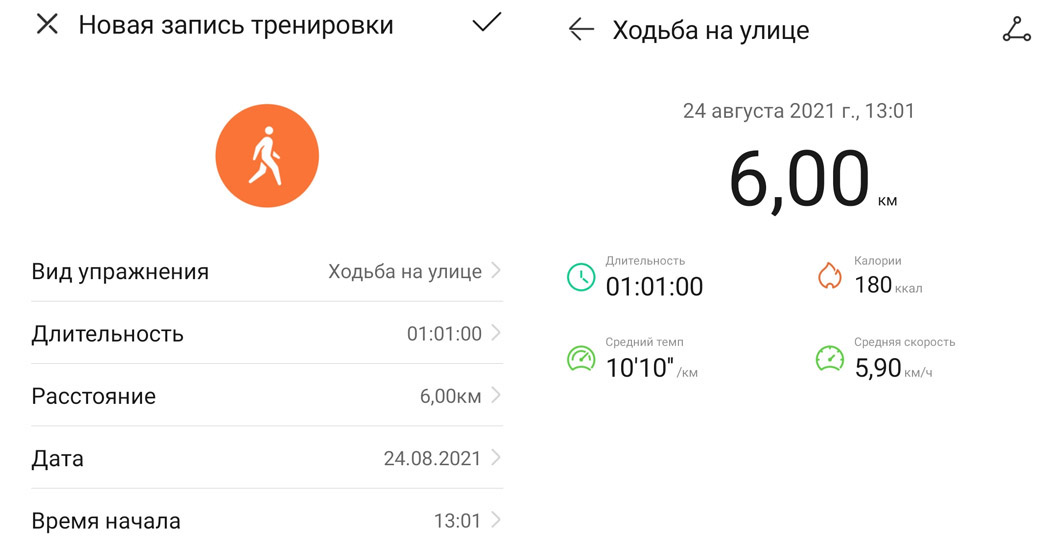
На фитнес-браслете вы всегда можете просмотреть записи своих тренировок, в которых отражено пройденное расстояние, сожженные калории и другая информация. Более детальная статистика доступна через приложение «Здоровье». Чтобы просмотреть ее, зайдите на вкладку «Здоровье» и выберите «Записи занятий». Если вы занимались без фитнес-трекера, тогда можете ввести данные своей тренировки вручную. Для этого кликните внизу значок «Добавить», выберите вид упражнения, длительность тренировки и другие предлагаемые параметры. При оценке ваших достижений эти записи учитываться не будут, но помогут вам точнее оценивать собственную активность и ее результаты.
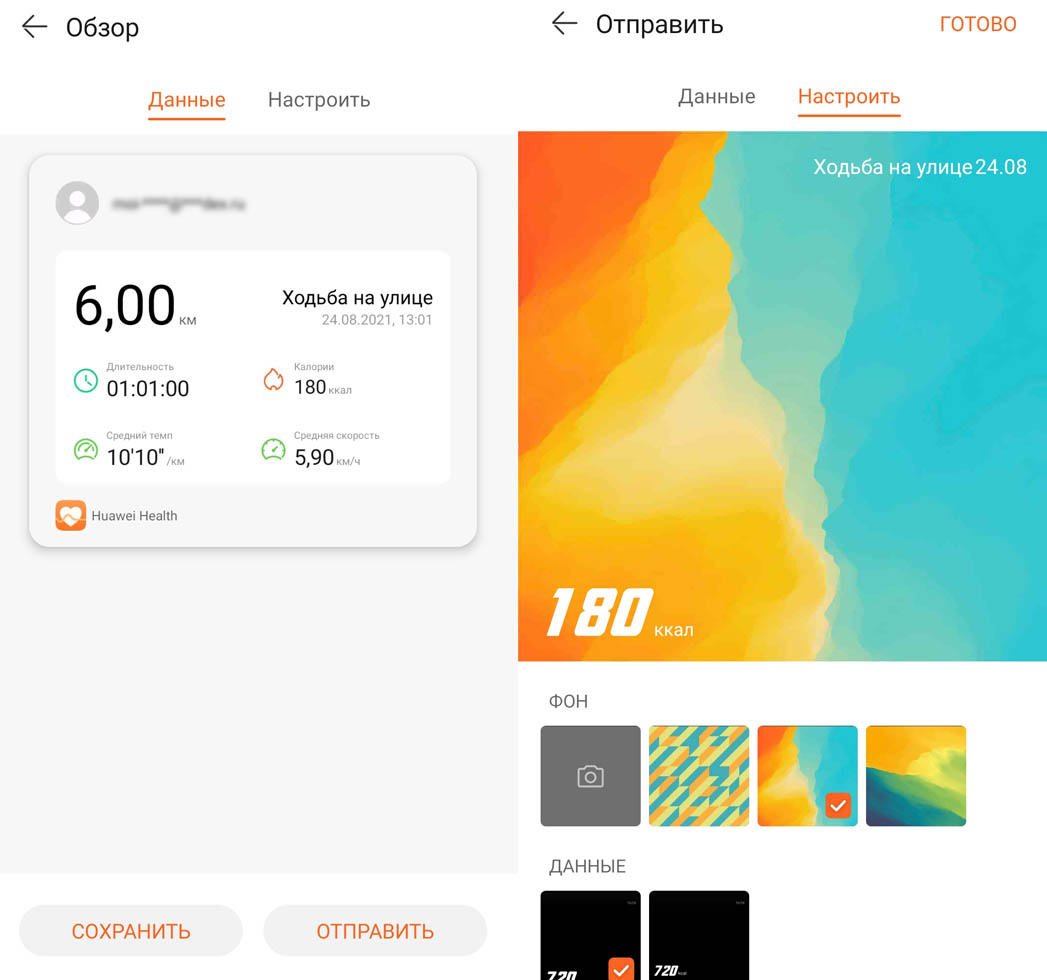
В приложении «Здоровье» также можно и поделиться вашими достижениями. Для этого выберите любую из записей в разделе «Записи занятий», кликните по значку «Поделиться» вверху экрана, нажмите «Отправить» и выберите абонента. Перед отправкой вы можете настроить внешний вид данных во вкладке «Настроить».
Точность измерений в режимах тренировок на Honor Band 6
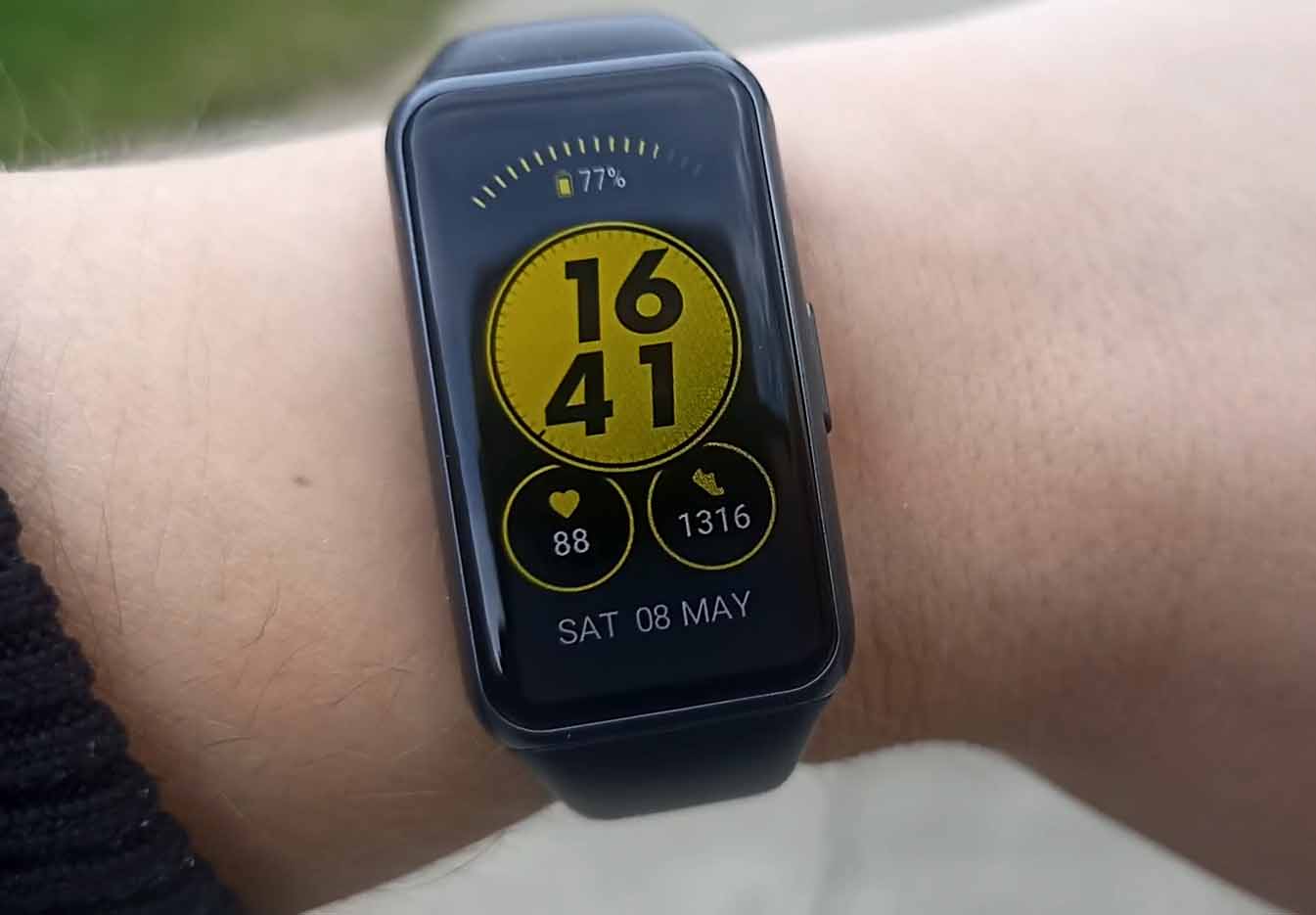
Когда будете регулярно заниматься каким-то видом спорта, обращайте внимание на погрешность измерения. Наиболее точные результаты измерений шагов при ходьбе и беге, гребков при плавании и занятиях на гребном тренажере, и прочих параметров фитнес-браслет показывает на длинных дистанциях при движении примерно в одном темпе. В таких случаях погрешность обычно составляет не более 3%. В то же время при подсчете обычной дневной активности, когда вы занимаетесь домашними делами или сидите за компьютером погрешность становится уже значительной и может превышать 10%. Помимо этого, гаджет может не засчитывать медленную ходьбу или ходьбу с частыми остановками, а также насчитывать лишние шаги. Последнее бывает, например, при резких движениях руками, прыжках, при медленной езде в транспорте и в других случаях.
Измерение физических параметров
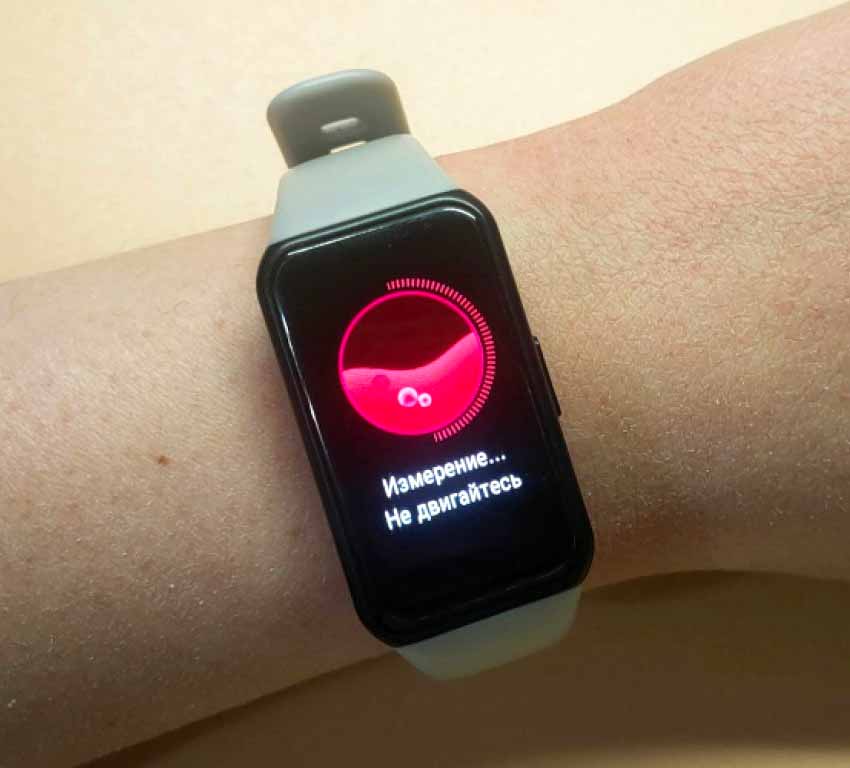
Во время тренировок и просто при увеличении физической активности важно следить за уровнем пульса, чтобы не возникло перегрузки сердца. Вы можете делать как разовые замеры, так и включить мониторинг пульса. Однократные измерения удобнее всего проводить на самом браслете, а постоянное отслеживание настраивать через приложение «Здоровье». Рассмотрим, как правильно проводить измерения.
Измерение уровня кислорода в крови в Honor Band 6
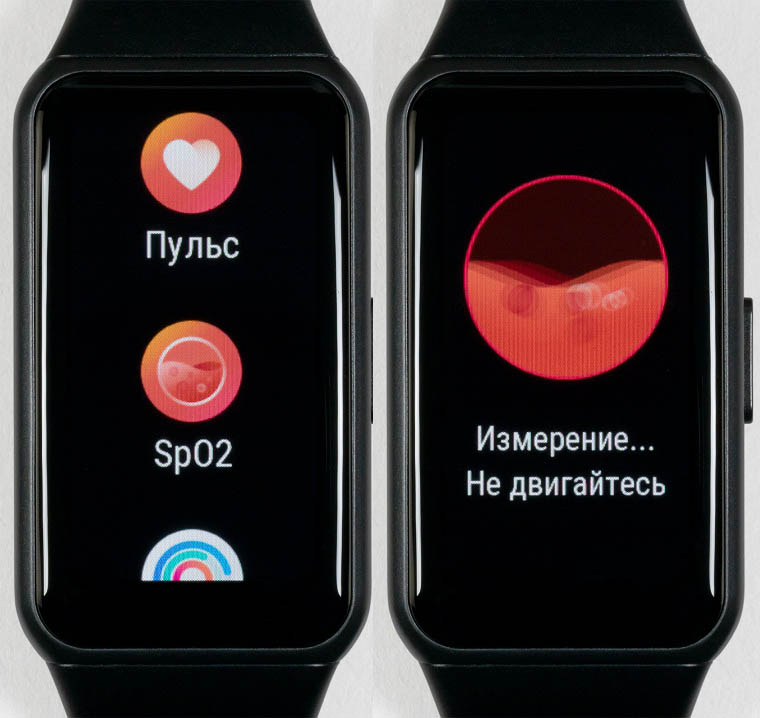
До измерения уровня кислорода в крови убедитесь в том, что часы плотно прилегают к руке. Затем нажатием боковой кнопки на фитнес-браслете активируйте экран и еще одним нажатием перейдите в список приложений. В нем найдите раздел SpO2 и кликните по нему. Гаджет предупредит о том, что через несколько секунд начнется измерение и нужно сохранять неподвижность. Пока в течение 15-20 секунд идут замеры, старайтесь не двигать рукой и не спешите при появлении первых цифр. Гаджет будет уточнять их, и по окончанию снова станет активна функция «Измерить». Как и в медицинских приборах, в Honor Band 6 рекомендуется проводить несколько замеров и выбирать из них среднее значение. Точность измерения может снизиться при низкой температуре окружающей среды и при наличии на руке в месте нахождения датчиков татуировок. Если вы только надели браслет, рекомендуется подождать 3-5 минут и только потом приступать к замерам.
Измерение пульса в Honor Band 6
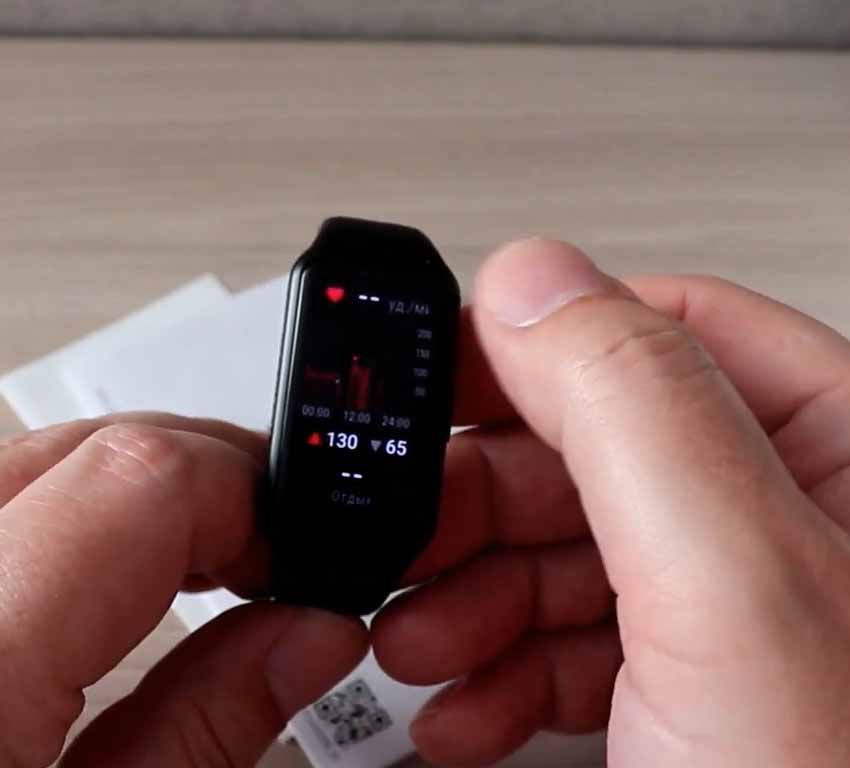
Аналогичным образом измеряется и пульс. Для однократного измерения активируйте экран фитнес-трекера нажатием боковой кнопки, а затем еще одним нажатием перейдите в список приложений. Найдите там раздел «Пульс» и следуйте указаниям на экране. Пульс и некоторые другие показатели можно мониторить и постоянно с определенными интервалами. Такой мониторинг запускается уже через приложение «Здоровье» на вкладке «Устройства» в разделе Honor Band 6 или Huawei Band 6. Найдите там подраздел «Мониторинг показателей здоровья» и активируйте в нем желаемый мониторинг. Не забывайте, что при частых замерах нагрузка на батарею увеличивается.
Измерение уровня стресса в Honor Band 6
Когда вы волнуетесь, начинает расти пульс, учащается дыхание, что может зафиксировать умный гаджет. Запустив с него тест на стресс так же, как мы описали в двух разделах выше, вы оцените свое состояние. Фитнес-браслет сам поможет вам провести калибровку, измерить уровень стресса и выведет шкалу с нормами. Условия измерения такие же: нужно плотно застегнуть часы и не двигаться во время измерения. Точность здесь зависит не только от перечисленных двух условий, но и от других факторов. Так, на нее может повлиять употребление крепкого кофе, алкоголя и прочих психоактивных веществ, а также астма, заболевания сердца или тренировка незадолго до измерения. Если в состоянии покоя часы показывают высокий уровень стресса, проделайте дыхательную гимнастику, которая запускается также на фитнес-браслете.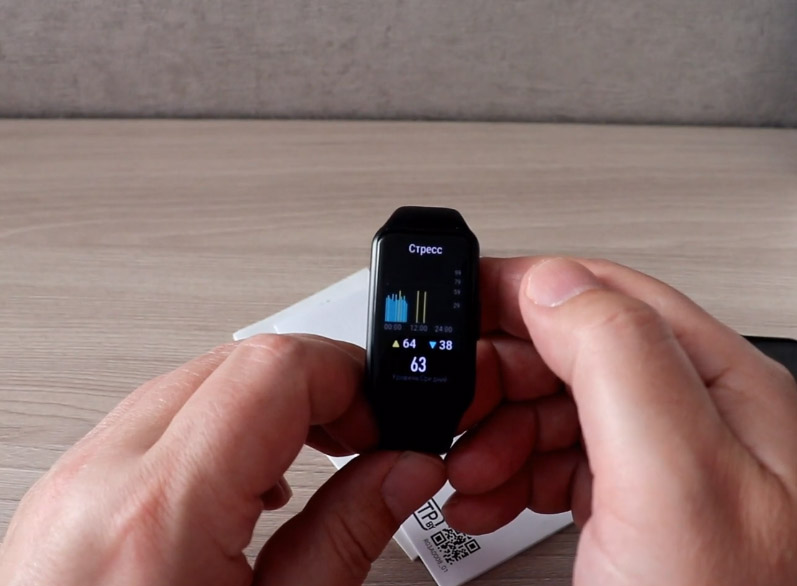 Дыхательная гимнастика очень проста на первый взгляд и может показаться бесполезной. Однако переход на спокойное глубокое дыхание как раз и способствует быстрому расслаблению и разгрузке нервной системы.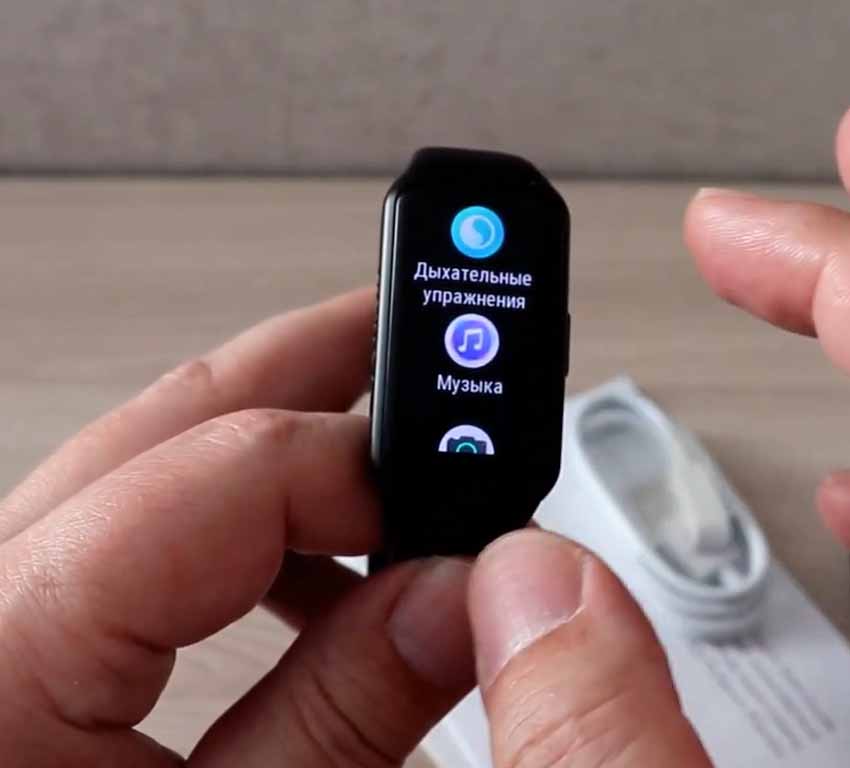
Анализ качества сна
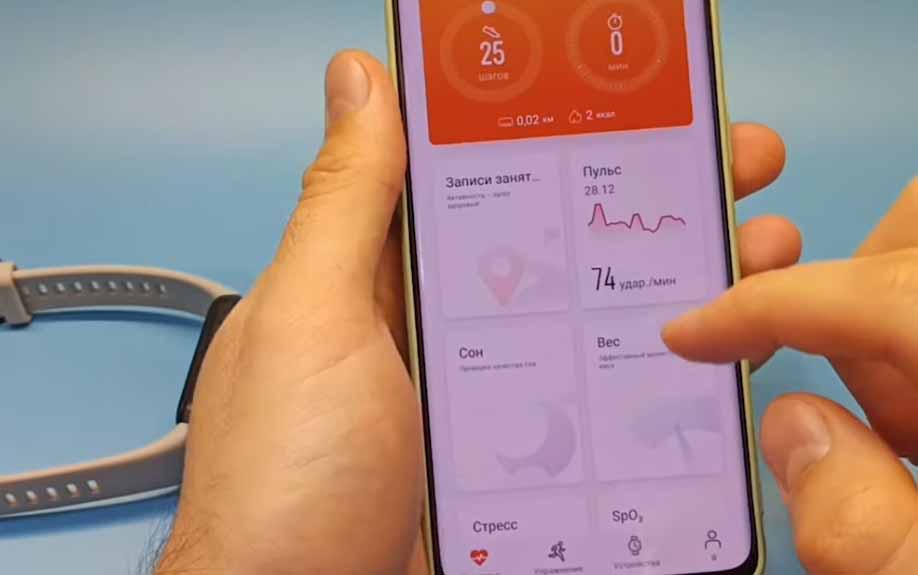
Тренировки при хроническом недосыпании или низком качестве сна послужит только новым стрессовым фактором для измотанного организма. Поэтому наряду с измерением других показателей здоровья Honor Band 6 умеет анализировать сон. Он может определить время вашего засыпания и пробуждения, а также разные стадии сна. Возможность такого определения связана с тем, что в разных состояниях активности и покоя у человека изменяется пульс, дыхание, число движений, что и фиксирует умный гаджет.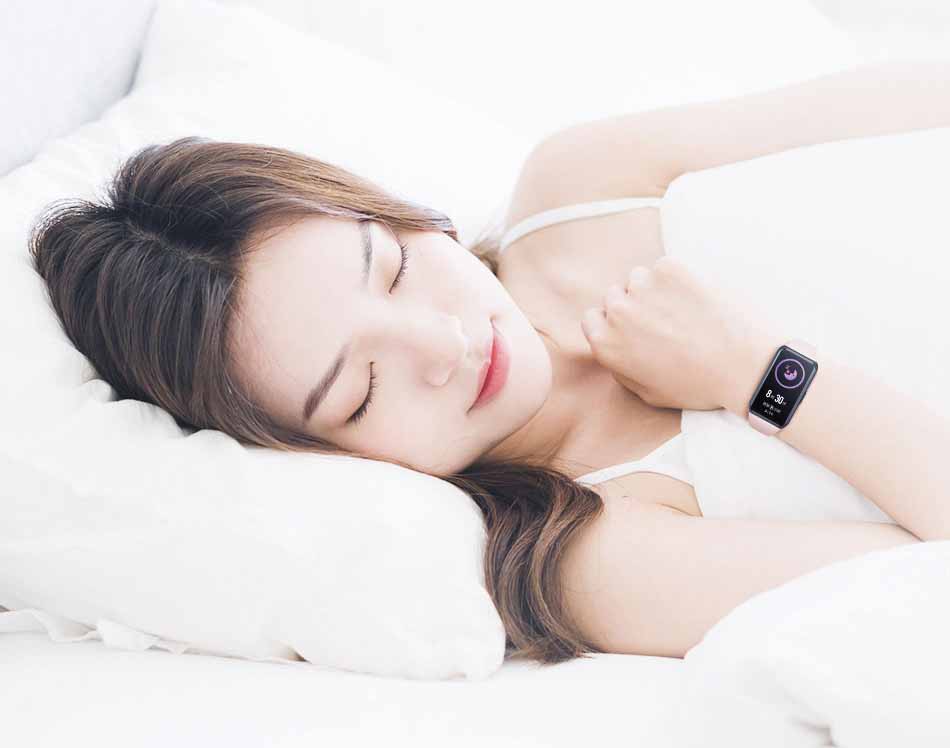 Ученые обнаружили, что пробуждение в одних фазах сна приводит к тому, что человек чувствует себя разбитым, плохо отдохнувшим, в то время как в других все происходит наоборот. Разработчики умных браслетов воспользовались этим и научили их определять эти фазы и будить своих владельцев в нужной фазе с помощью умного будильника. Настраивается все это следующим образом. Анализ сна запускается через приложение «Здоровье» на вкладке «Устройства» и в разделе «Honor Band 6» или «Huawei Band 6». Все виды мониторинга включаются в разделе «Мониторинг показателей здоровья». Для запуска анализа сна активируйте бегунок в строке «TruSleep». Вся статистика доступна на вкладке «Здоровье» в разделе «Сон» или на самом фитнес-браслете в меню «Сон».
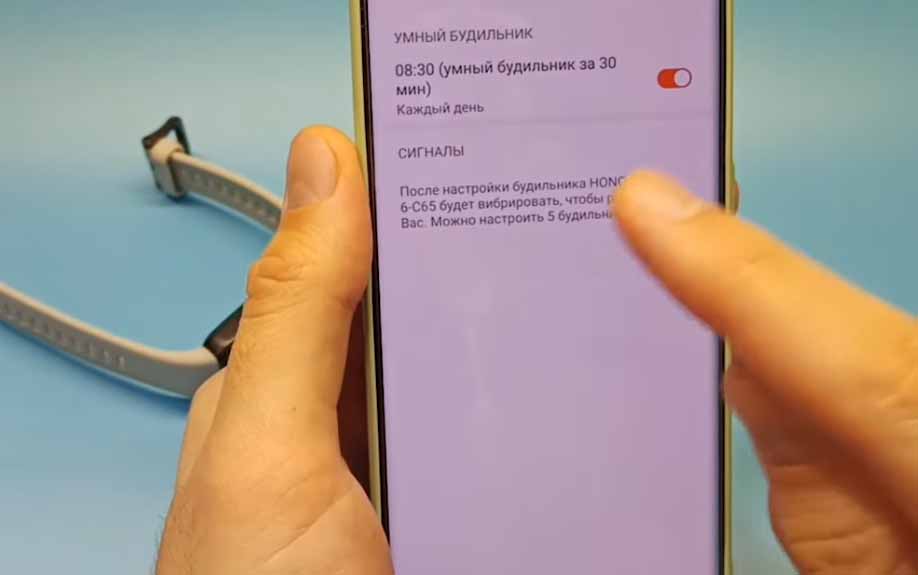
 Умный будильник заводится в приложении «Здоровье» в разделе «Будильник» и строке «Умный будильник». Если гаджет определит подходящую фазу сна, то разбудит вас раньше установленного времени, но не более, чем на заданный вами интервал.
 Как мы видим, возможности небольшого фитнес-браслета довольно велики. С его помощью можно регулярно собирать детальную статистику по всем своим активностям, запускать планы тренировок, осваивать учебные курсы, измерять различные физические показатели, улучшать сон и другое. Остается только регулярно следовать выдаваемым рекомендациям, так как именно постоянные тренировки способны увеличивать нашу энергичность, выносливость и улучшать здоровье.
Как включить SpO2 на Huawei Band 6
Huawei Band 6 — это фитнес-трекер, который поможет вам следить за ежедневными занятиями спортом. Это устройство оснащено датчиком SpO2, который измеряет уровень кислорода в крови, помогая вам следить за своим общим состоянием здоровья. В этой статье мы представляем пошаговое руководство по включению SpO2 на Huawei Band 6.
Важность мониторинга SpO2
Мониторинг SpO2 является важным аспектом поддержания хорошего здоровья. Эта функция особенно важна как для спортсменов, так и для любителей фитнеса. Измерения SpO2 дают представление о количестве кислорода, достигающего тканей и органов вашего тела. Измеряя уровни SpO2, вы можете определить, нужно ли вам скорректировать свой распорядок дня или обратиться за медицинской помощью.
Включение SpO2 на Huawei Band 6
Включение SpO2 на Huawei Band 6 — простой процесс. Чтобы начать, выполните следующие действия:
- Сначала включите Huawei Band 6.
- Затем проведите пальцем вниз от главного экрана, чтобы открыть меню настроек.
- Прокрутите вниз, чтобы найти параметр SpO2, и включите его.
- После включения SpO2 вы можете просматривать измерения SpO2 в реальном времени на экране устройства.
Это так просто! Показания SpO2 помогут вам точно отслеживать общее состояние здоровья и физическую форму. Контролируя свой SpO2, вы можете определить, когда вашему телу нужен отдых или когда вам нужно скорректировать режим тренировок.
Преимущества мониторинга SpO2
Мониторинг уровня SpO2 предлагает несколько преимуществ, в том числе:
- Раннее выявление проблем со здоровьем: Мониторинг SpO2 может помочь выявить состояния здоровья, которые на ранней стадии могут не проявлять никаких симптомов. Эти состояния включают астму, болезни сердца и апноэ во сне.
- Улучшение сна: контролируя уровень SpO2 ночью, вы можете определить, получает ли ваше тело достаточное количество кислорода во время сна. Эти знания помогут вам улучшить качество сна.
- Улучшение спортивных результатов. Мониторинг уровня SpO2 во время тренировки может помочь вам оптимизировать тренировочный процесс.Зная уровень кислорода, достигающего ваших мышц, вы можете скорректировать свою программу, чтобы максимизировать свою производительность.
Ключевые выводы
Включение SpO2 на вашем Huawei Band 6 — это простой процесс, который может дать множество преимуществ. Мониторинг SpO2 помогает отслеживать общее состояние здоровья и физическую форму, обеспечивая раннее выявление проблем со здоровьем, улучшение сна и улучшение спортивных результатов. С Huawei Band 6 вы можете пользоваться всеми этими и другими преимуществами. Так зачем ждать? Включите SpO2 уже сегодня и сделайте шаг к более здоровому образу жизни!
Related:
Телефоны Nokia всегда славились своей долговечностью и надежностью. Это отличный выбор для людей, которым нужен телефон, который прослужит долгие годы и не сломается. Тем не менее, одна функция, которую многие упускают из виду, — это функция вибрации. Эта функция чрезвычайно полезна в ситуациях, когда вы не слышите звонка телефона, например, в шумной обстановке или во время совещания. В этой статье мы научим вас, как включить вибрацию на телефонах Nokia..
Инструкция по подключению и настройке Huawei/Honor Band 6
Если вы впервые столкнулись с умной электроникой от Huawei, то действуйте по следующей инструкции:
1. Первый шаг
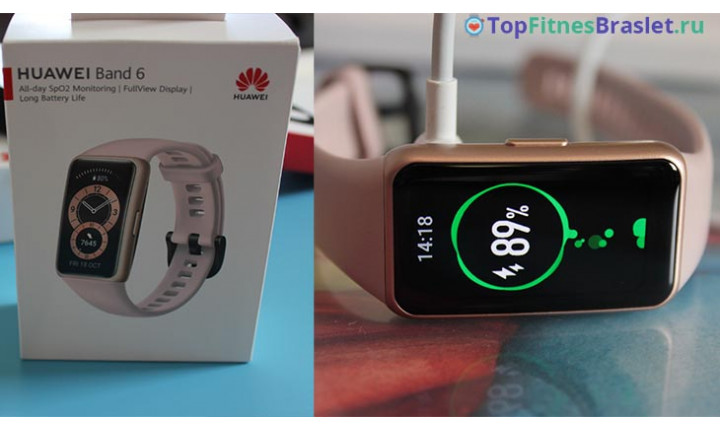
Достаньте браслет из коробки и сразу поставьте на зарядку. Чаще всего трекер приходит уже заряженный, но дабы избежать проблем во время первой синхронизации, лучше изначально зарядить устройство на 100%;
2. Второй шаг
Установите на ваш смартфон приложение Huawei Health. Оно официально представлено в магазинах Play Маркет, App Store и AppGallery (для владельцев смартфона Huawei/Honor);
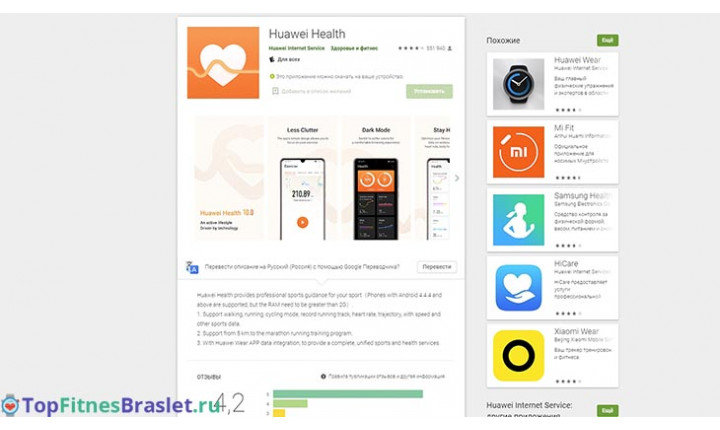
3. Третий шаг
Запустите приложение, дайте согласие на обработку и использование персональных данных, а также предоставьте все запрашиваемые приложением права доступа. После этого откроется главный экран приложения, состоящий из 4 разделов: Здоровье, Упражнения, Устройства и Я;
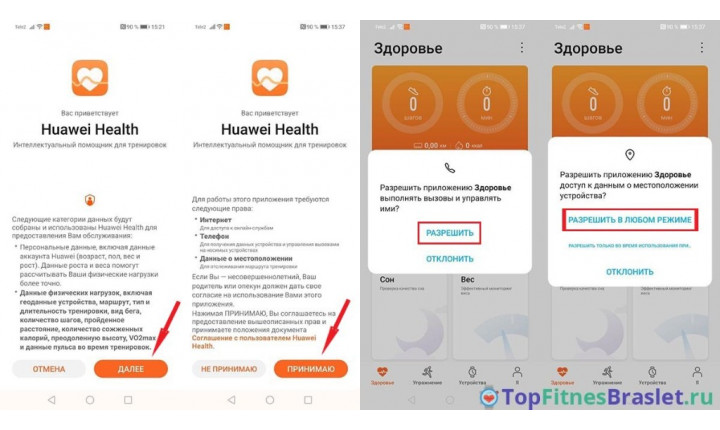
4. Четвертый шаг
Перейдите в раздел «Я», а затем на вкладку «Профиль» и заполните всю личную информацию о себе. Обязательно указывайте реальные данные, так как они будут играть ключевую роль в подсчете спортивных метрик;
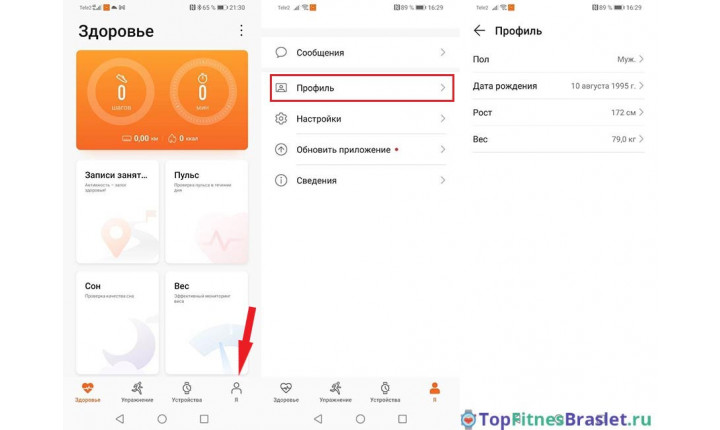
5. Пятый шаг
Возьмите фитнес-браслет в руки и зажмите механическую кнопку на правой грани – трекер включится и на экране появится меню выбора языка. Huawei Band 6 с самой первой прошивки локализован под множество стран и языков, но вам нужно найти и выбрать русский. После выбора языка браслет перейдет в режим сопряжения;
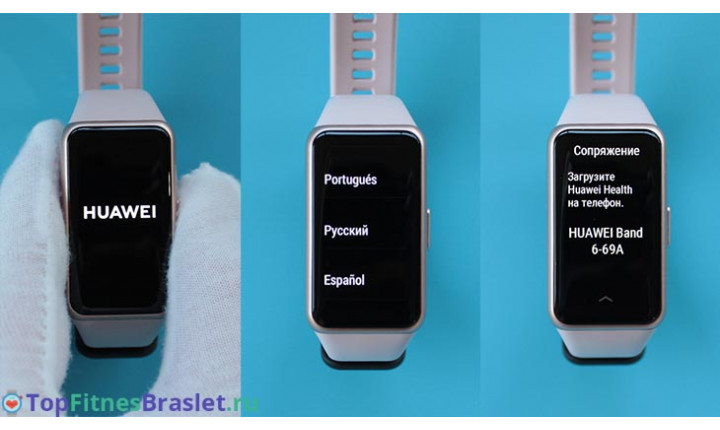
6. Шестой шаг
Запустите приложение «Huawei Health» на смартфоне. Перейдите на вкладку «Устройства» и нажмите «Добавить». В появившемся меню выберите «Умный браслет». После этого перед вами появится список всех фитнес-браслетов от компании Huawei/Honor, в котором вам нужно найти и выбрать «Huawei Band 6», либо «Honor Band 6» в зависимости от того, какой браслет вы используете. Если Вы не нашли своего браслета, то обновите список нажатием на всплывающее в верхней части экрана окно;
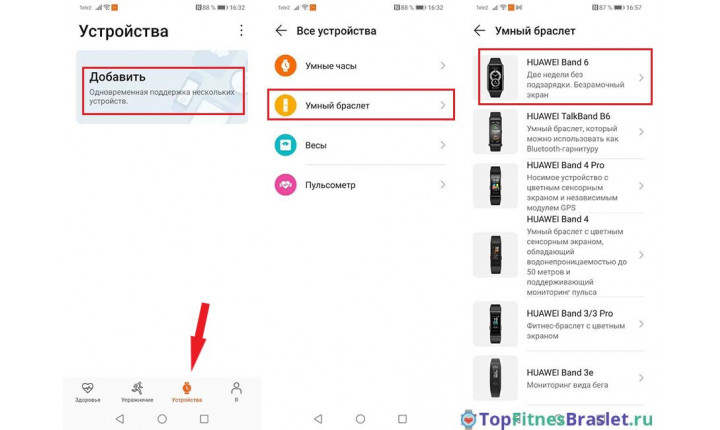
7. Седьмой шаг
После выбора браслета откроется окно с краткой информацией о нем, Вам нужно нажать на кнопку «Сопрячь». Появится окно поиска устройств, в котором нужно выбрать ваш браслет. Желательно, чтобы на данном этапе браслет находился рядом со смартфоном;
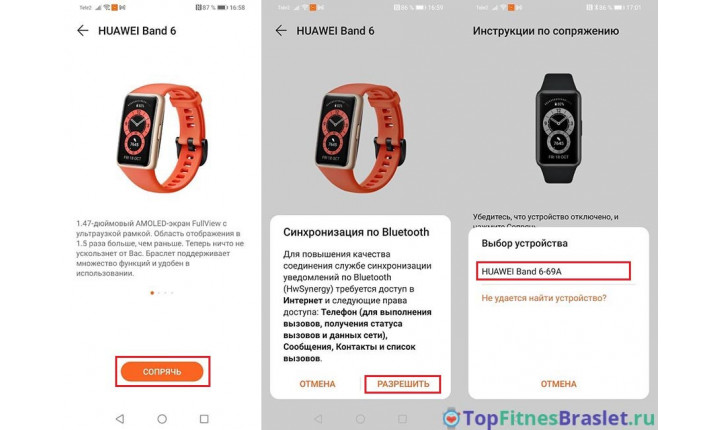
8. Восьмой шаг
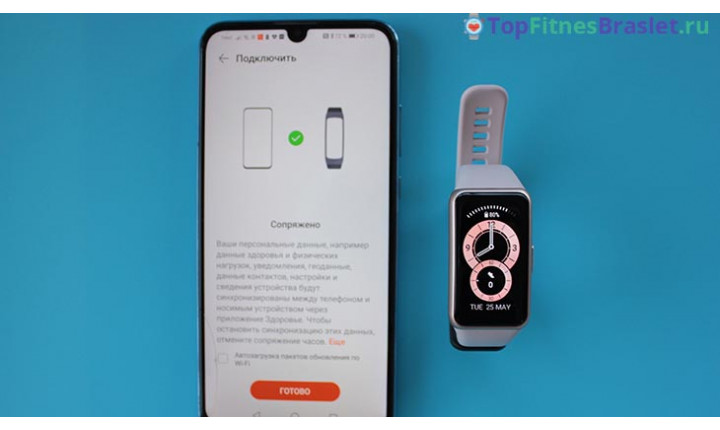
Начнется сопряжение, а на экране браслета появится окно, в котором нужно дать согласие на коннект с вашим смартфоном, нажав галочку. На смартфоне появится уведомление об успешной синхронизации и будет предложено 2 варианта настройки автоматической установки обновления. Я рекомендую поставить галочки напротив обоих пунктов и нажать кнопку «Продолжить»;
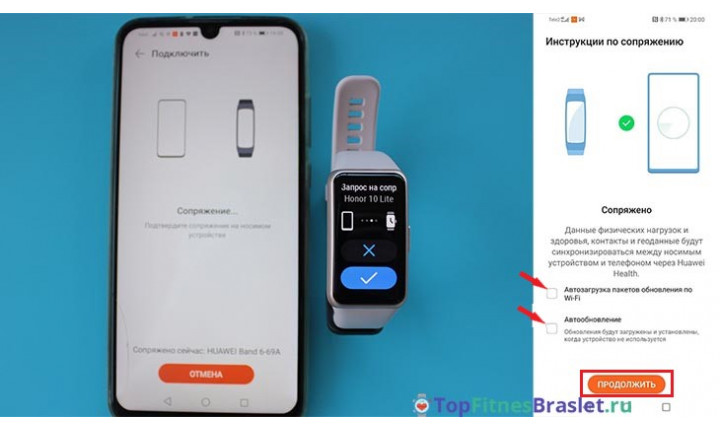
9. Девятый шаг
Сразу после успешной синхронизации приложение может запросить доступ к уведомлениям, контактам и списку вызовов – я рекомендую сразу его предоставить;
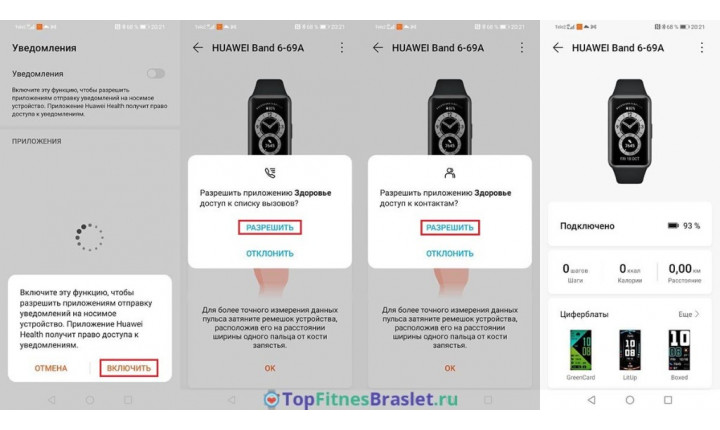
10. Десятый шаг
Все! Синхронизация завершена и браслет полностью готов к эксплуатации и первичным настройкам, о которых мы поговорим ниже.
Первоначальные настройки
В первую очередь пользователь должен убедиться, что фитнес-браслет и приложение обновлены до актуальной версии, после чего можно приступать к основным настройкам.
Обновление до последней версии
Обновление приложения
Первым делом нужно проверить наличие обновлений для приложения Huawei Health. Для этого откройте Play Маркет/App Store/AppGallery, найдите там приложение «Huawei Health» и проверьте, не появилось ли новых обновлений. Если таковые есть, то обязательно установите их перед началом настройки устройства.
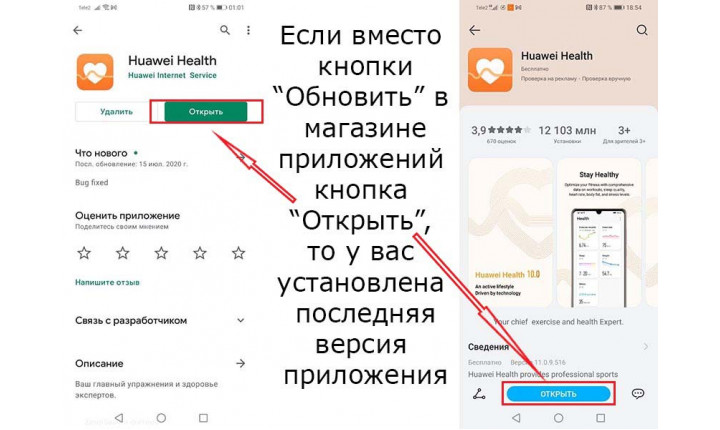
К сожалению, последние обновления появляются на Play Маркет и App Store с большой задержкой, а все из-за специфической политики данных магазинов приложений. Если вам хочется установить самую последнюю версию Huawei Health, а ждать ее появления на официальных площадках нет желания, то вы можете сделать следующее:
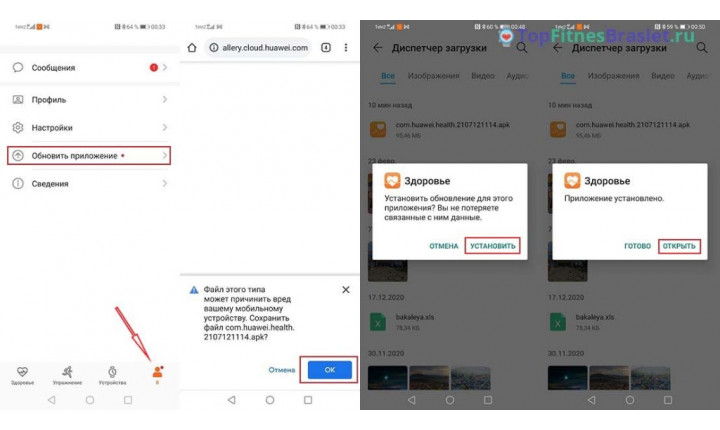
- Откройте приложение Huawei Health на смартфоне;
- Перейдите в раздел «Я»;
- Откройте вкладку «Обновить приложение»;
- Вас перекинет на официальный сайт магазина приложений Huawei (AppGallery), с которого можно будет скачать apk-файл с самым последним обновлением;
- Затем откройте скачанный файл и нажмите «Установить» — приложение будет обновлено до актуальной версии.
Важно! Для установки сторонних apk файлов нужно дать разрешение в настройках вашего смартфона.
Обновление прошивки фитнес-браслета
Если у вас установлена последняя версия приложения, то, скорее всего, оно само предложить вам обновить ваш браслет до последней версии посредством всплывающего окна. Но на всякий случай актуальность прошивки стоит проверить:
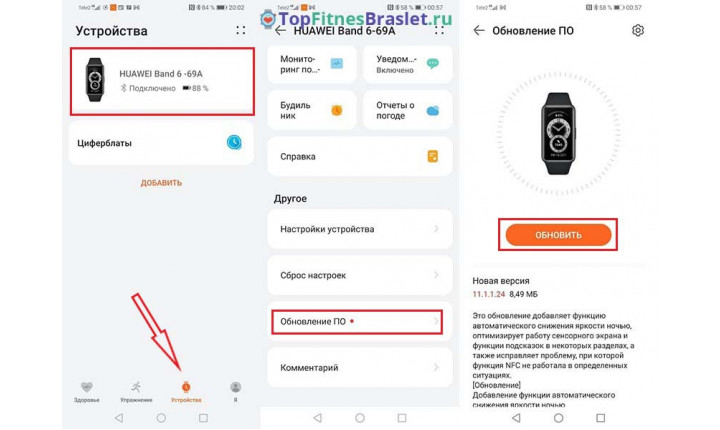
- Откройте приложение Huawei Health;
- Перейдите в раздел «Устройства»;
- Выберите ваш фитнес-браслет;
- Проскрольте в самый низ экрана и нажмите на пункт «Обновление ПО»;
- Если существует более новая версия прошивки, то на экране появится кнопка «Обновить» — нажмите ее и начнется процесс автоматической установки обновления на ваш браслет;
- Если же в пункте «Обновление ПО» будет написано «Текущая версия является последней», то обновлять ничего не нужно.
Обновить прошивку можно и через интерфейс самого фитнес-браслета:
- Разблокируйте браслет;
- Зайдите в основное меню, нажав на механическую кнопку на боковой грани трекера;
- С помощью свайпа вверх найдите раздел «Настройки» и перейдите в него;
- Откройте пункт «Система»;
- Нажмите на подпункт «Обновление»;
- Подтвердите загрузку обновления нажатием на синюю кнопку на экране;
- Далее браслет сам установит последнюю версию ПО, а затем перезагрузится.
Все! Приложение и фитнес-браслет обновлены до последней версии ПО и полностью готовы к использованию и первичной настройке.
Настройка приложения Huawei Health
Все настройки приложения Huawei Health находятся в разделе «Я». Здесь вы сможете просмотреть свои еженедельные и ежемесячные отчеты активности и сравнить их между собой, создать план беговой тренировки, ознакомиться со всеми полученными медалями (медали выдаются за конкретные спортивные достижения), получить доступ к данным здоровья и отредактировать их, проверить наличие обновлений для приложения и многое другое.
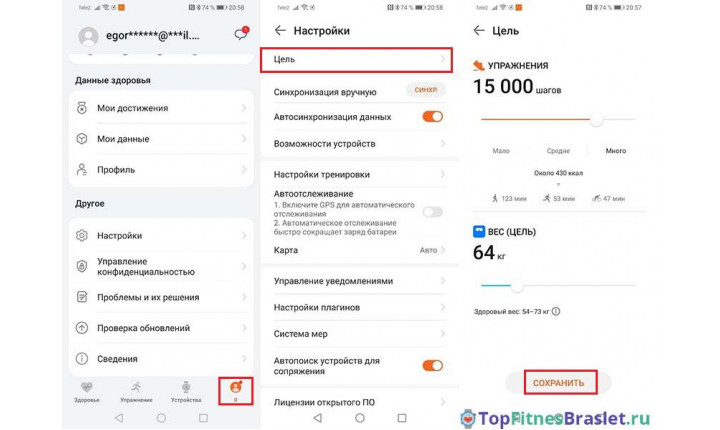
Но сейчас нас интересуют исключительно настройки, чтобы попасть в которые нужно перейти по следующему пути: «Я»->«Настройки».
Цели
В первую очередь следует задать цели в соответствующем пункте. Всего можно установить 2 цели: по шагам и по весу. Сразу скажу, что цель по весу имеет смысл устанавливать только в том случае, если у вас есть умные весы от Huawei, которые можно синхронизировать с приложением Huawei Health. Если весов нет, то данные показатель не трогаем.
Что касается шагов, то это цель на каждый день, то есть вы указываете количество шагов, которое хотели бы проходить ежедневно. По умолчанию там стоит цель в 10 000 шагов – это рекомендованная всеми медицинскими учреждениями в мире норма, к которой должен стремиться каждый человек. Если у вас сидячий образ жизни и вы мало ходите, то рекомендую начать с цели в 5000-8000 шагов. Для себя я установил цель в 15000 шагов, так как ежедневно занимаюсь физической активностью.
Уведомления
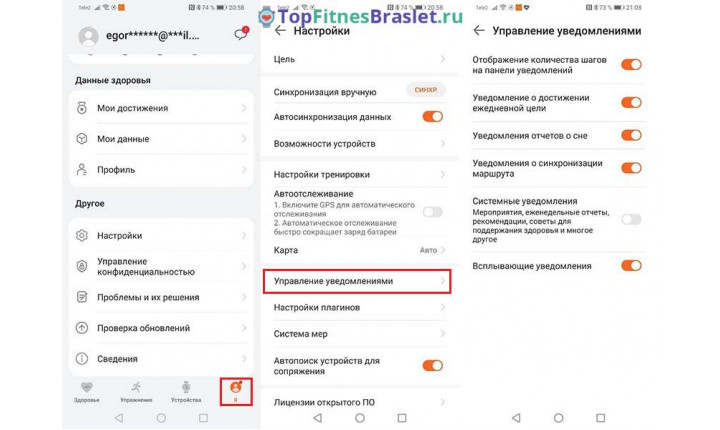
Далее переходим в пункт «Управление уведомлениями» и включаем те уведомления, которые вы хотите получить. Лично у меня включены все уведомления, кроме «Системные уведомления», так как я не нуждаюсь в постоянном получении отчетов, рекомендаций и советов, но вы можете активировать и этот пункт, чтобы проверить его эффективность.
Остальные настройки
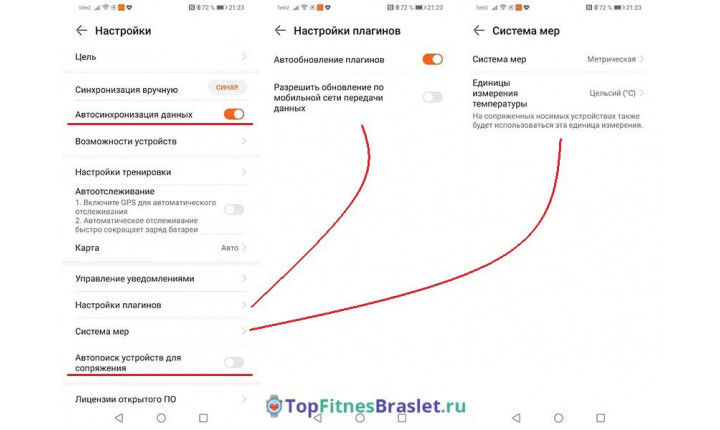
Я не буду подробно останавливаться на каждом пункте настроек, а просто покажу скриншоты с оптимальной конфигурацией, подходящей для каждого пользователя:
Настройки тренировки
Данный пункт настроек я оставил напоследок, так как новичкам его лучше вообще не трогать, а интересен он будет только тем людям, которые уже долгое время занимаются спортом и погружены в нюансы работы своего сердца и особенности бега. Но один интересный инструмент, который может понадобиться новичкам, в данном разделе все же есть.
Я говорю про «Напоминания о тренировках». С помощью него можно настроить оповещения о необходимости проведения тренировки, которые будут приходить с определенной периодичностью в указанное время. Если у вас уже есть план тренировок, то делайте следующее:
- В приложении Huawei Health перейдите в раздел «Я»;
- Откройте пункт «Настройки» и перейдите в «Настройки тренировки»;
- Нажмите на подпункт «Напоминания о тренировках»;
- Переведите бегунок напротив «Напоминания» в активное состояние;
- Задайте время суток, в которое вы собираетесь проводить тренировки;
- Укажите дни недели, по которым вы собираетесь тренироваться.
Настройка уведомлений
Если на этапе первого запуска приложения Huawei Health вы дали разрешение на доступ к уведомлениям вашего смартфона, то отправка уведомлений на фитнес-браслет будет включена автоматически, но она все еще будет требовать дополнительной настройки.
Как настроить уведомления на фитнес-браслете:
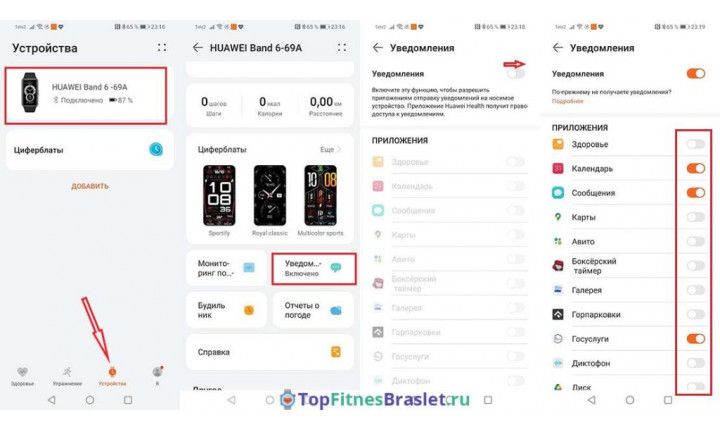
- Откройте приложение Huawei Health и перейдите в раздел «Устройства»;
- Выберите ваш фитнес-браслет в списке устройств;
- Перейдите в категорию «Уведомления»;
- Переведите бегунок напротив пункта «Уведомления» во включенное положение;
- Ниже, под заголовком «Приложения», отметьте те приложения, от которых вы хотели бы получать уведомления на фитнес-браслете.
Все, теперь все уведомления, приходящие на ваш смартфон из отмеченных источников, будут дублироваться и на экран фитнес-браслета, а также сохраняться в его памяти.
Настройка циферблатов
Итак, если вы хотите сменить циферблат на фитнес-браслете, то вам сначала нужно выбрать подходящий в магазине циферблатов приложения Huawei Health, а затем выгрузить его на устройство. Всего можно выгрузить до 32 циферблатов, все они будут доступны на самом браслете, и вы сможете менять их, не прибегая к помощи приложения.
Сразу скажу, что все циферблаты в приложении Huawei Health делятся на 2 категории: бесплатные и платные. Стоимость платных может варьироваться от 20 до 180 рублей. Все платные разделены на категории: «Лучшее за день», «Лучшее за неделю», «Бизнес», «Изящные», «Анимированные» и т.д. А все бесплатные просто собраны в одном разделе, всего их около 110 штук.
Важное пояснение! У владельцев iPhone магазин с платными циферблатами отображаться не будет, так как для платформы iOS он не предусмотрен. То есть изначально будут выводиться только бесплатные варианты вотчфейсов.
Большая часть людей на первое время точно откажется от покупки заставок на экран своего фитнес-браслета, поэтому ниже я расскажу вам, как установить на Huawei Band 6/Honor Band 6 бесплатный циферблат.
Как установить циферблат
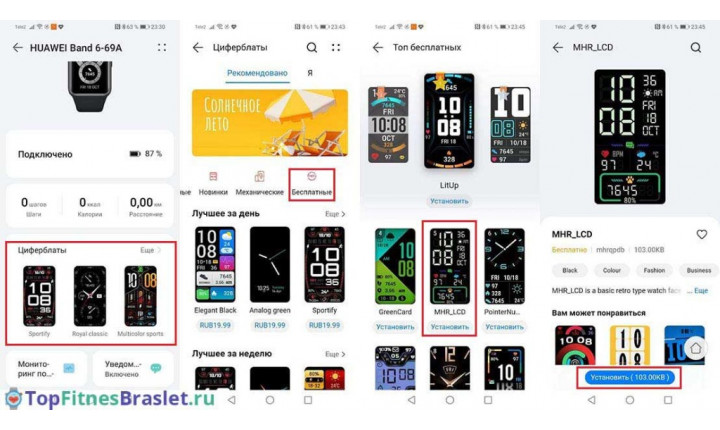
- Откройте приложение Huawei Health и перейдите в раздел «Устройства»;
- Выберите ваш фитнес-браслет в списке устройств;
- Перейдите в категорию «Циферблаты» и предоставьте все запрашиваемые разрешения;
- В строке быстрого доступа выберите раздел «Бесплатные»;
- Теперь с помощью скролла ознакомьтесь со всеми имеющимися циферблатами и выберите подходящий, нажав на него;
- Откроется панель выбранного циферблата, в которой вам нужно нажать на кнопку «Установить»;
- Дождитесь завершения установки и циферблат автоматически появится на экране вашего браслета.
После того, как вы установили циферблат на экран, он автоматически сохранится в памяти браслета и в дальнейшем вы сможете поменять его на другой/установить заново через пункт «Циферблат» в меню настроек фитнес-браслета, то есть больше заходить в магазин через приложение будет не нужно.
Теперь вы знаете, как загружать и менять циферблаты, осталось научить вас удалять их из памяти фитнес-браслета.
Как удалить циферблат из памяти браслета
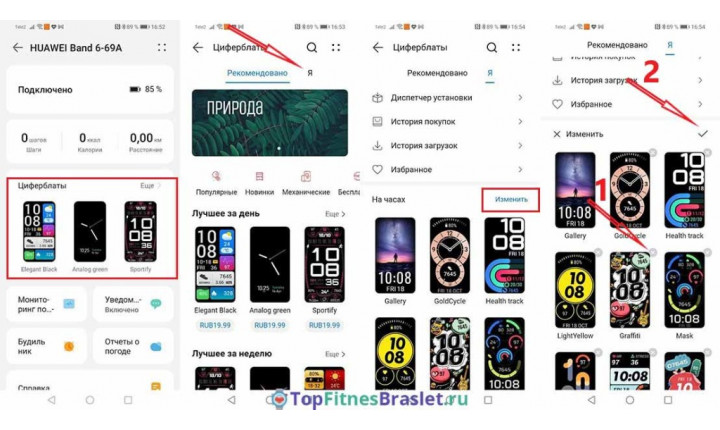
- Откройте приложение Huawei Health и перейдите в раздел «Устройства»;
- Выберите ваш фитнес-браслет в списке устройств;
- Перейдите в категорию «Циферблаты»;
- Откройте раздел «Я»;
- Нажмите на кнопку «Изменить» и выберите циферблаты, которые хотите удалить из памяти браслета. Чтобы удалить конкретный циферблат нужно нажать на серый крестик в его правом верхнем углу;
- Затем нажмите на галочку напротив заголовка «Изменить».
Настройка мониторинга состояния здоровья
Под мониторингом состояния здоровья мы имеем в виду настройку всех метрик, которые строятся на основе работы PPG-сенсора, то есть это пульс, стресс и SpO2.
Настройка мониторинга пульса
Сразу скажу, что в Huawei Health сильно ограничены возможности настроек мониторинга ЧСС, поэтому о какой-то гибкой конфигурации под конкретного пользователя говорить не приходится. Вы можете включить, либо выключить мониторинг. Если он включен, то измерения будут проводиться 24 часа в сутки с периодичность, зависящей от вашей активности – чем больше нагрузка, тем чаще делаются измерения.
Как настроить мониторинг пульса
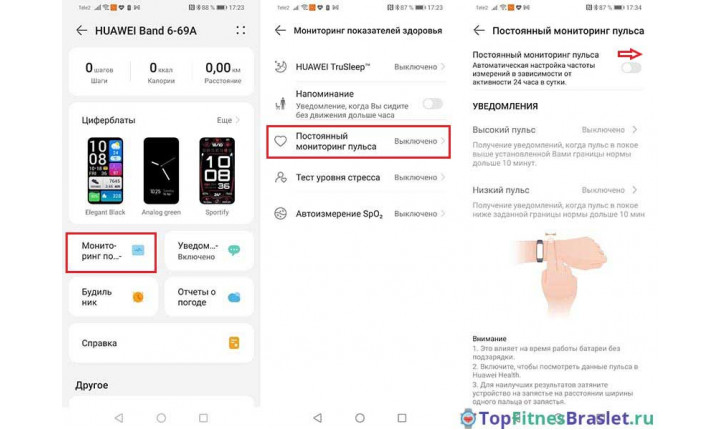
- Откройте приложение Huawei Health и перейдите в раздел «Устройства»;
- Выберите ваш фитнес-браслет в списке устройств;
- Перейдите в категорию «Мониторинг показателей здоровья»;
- Выберите пункт «Постоянный мониторинг пульса»;
- Передвиньте бегунок напротив надписи «Постоянный мониторинг пульса» во включенное положение;
- Все, теперь пульса будет автоматически измеряться 24/7, а вся статистика будет доступны в разделе «Здоровье» приложения Huawei Health.
Людям, у которых есть проблемы с сердечно-сосудистой системой, также будет полезна функция оповещения о высоком/низком пульса. Она работает следующим образом – если в состоянии покоя (то есть браслет видит, что вы не занимаетесь физической активностью) ваш пульс поднимается до критического значения (это значение устанавливает сам пользователь) и держится на уровне или выше него в течение 10 минут, то на фитнес-браслет приходит специальное уведомление.
Как установить оповещения о повышенном/пониженном пульсе
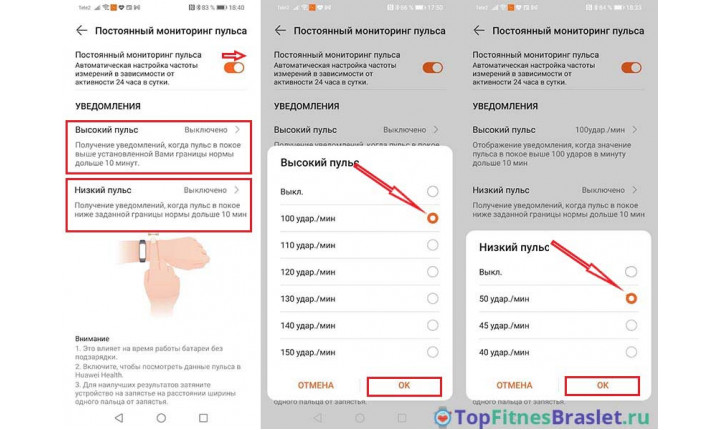
- Откройте приложение Huawei Health и перейдите в раздел «Устройства»;
- Выберите ваш фитнес-браслет в списке устройств;
- Перейдите в категорию «Мониторинг показателей здоровья»;
- Выберите пункт «Постоянный мониторинг пульса»;
- Проследите, чтобы бегунок напротив надписи «Постоянный мониторинг пульса» был в активном положении;
- В разделе «Уведомления» перейдите в подпункт «Высокий пульс» и выберите то значение пульса, по достижению которого вы хотели бы получать уведомления на вашем фитнес-браслете. После этого нажмите на «ОК». Если вы испытываете трудности в выборе значения, то могу сказать, что даже для пожилого человека пульс в состоянии покой выше 100 уд/мин – это ненормальное явление;
- Далее перейдите в подпункт «Низкий пульс» и аналогично пункту «6» выберите значение, но уже нижней границы пульса. Здесь выбор значения зависит от вашего обычного пульса в состоянии покоя, если он держится в районе 70-90 уд/мин, то 50 для вас уже будет критичным показателем.
Настройка мониторинга стресса
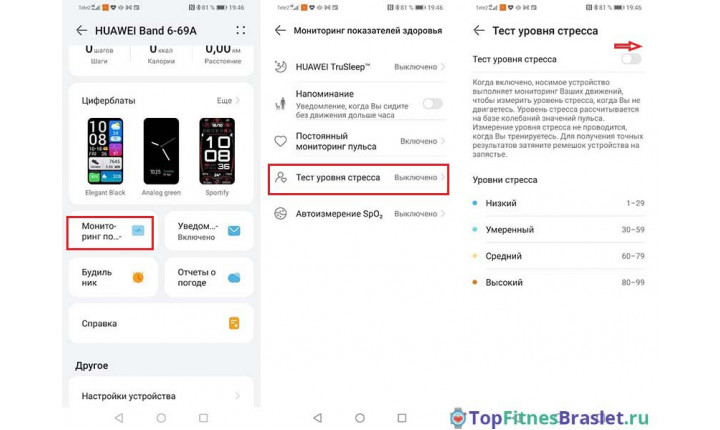
- Откройте приложение Huawei Health и перейдите в раздел «Устройства»;
- Выберите ваш фитнес-браслет в списке устройств;
- Перейдите в категорию «Мониторинг показателей здоровья»;
- Откройте пункт «Тест уровня стресса»;
- Передвиньте бегунок напротив надписи «Тест уровня стресса» во включенное положение.
Теперь уровень стресса будет измеряться в автоматическом режиме 24 часа в сутки. К сожалению, настроить периодичность измерений на Honor/Huawei Band 6 нельзя, браслет будет сам делать замеры в зависимости от текущего состояния пользователя. В среднем промежуток между измерениями составляет от 30 до 60 минут. С подробной статистикой мониторинга можно ознакомиться в приложении Huawei Health в разделе «Здоровье».
Настройка мониторинга уровня кислорода в крови
Важная ремарка! Постоянный мониторинг уровня кислорода в крови можно настроить только на Huawei Band 6, у Honor Band 6 данная функция отсутствует. На Honor можно делать только разовые измерения через сам фитнес-браслет. Поэтому представленная ниже инструкция распространяется только на Huawei Band 6.
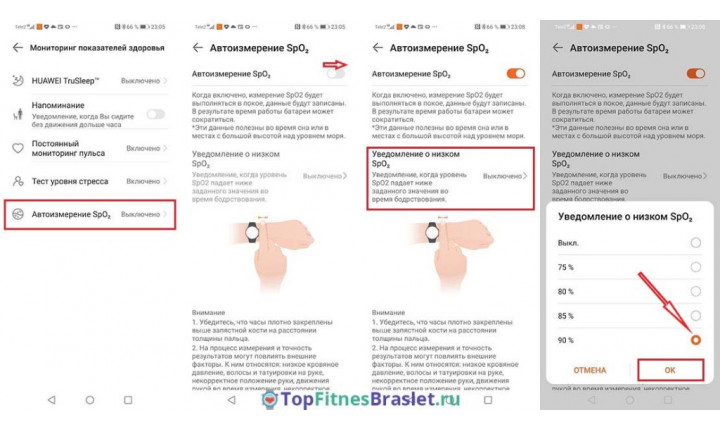
- Откройте приложение Huawei Health и перейдите в раздел «Устройства»;
- Выберите ваш фитнес-браслет в списке устройств;
- Перейдите в категорию «Мониторинг показателей здоровья»;
- Нажмите на пункт «Автоизмерение SpO2»;
- Передвиньте бегунок во включенное состояние напротив надписи «Автоизмерение SpO2»;
- Задайте оповещение о низком уровне кислорода в крови, перейдя в «Уведомления о низком пульсе», и нажмите «ОК». Рекомендую выбрать значение 90%, так как падение сатурации до этого уровня уже требует обращения к врачу.
Задать частоту измерений уровня кислорода в крови также нельзя, она будет определяться автоматически в зависимости от состояния пользователя. У меня промежутки между замерами варьировались от 10 до 30 минут, но будьте готовы к пробелам в 1-2 часа, которые будут обусловлены невозможностью провести измерение. Напомню, что для успешного измерения пользователь должен в течение 15-30 секунд находиться в неподвижном состоянии, а ремешок должен быть плотно закреплен на запястье. Статистика измерений будет доступна в приложении Huawei Health в разделе «Здоровье».