Как добавить или удалить циферблат на Apple Watch
В Apple Watch имеется просто огромный выбор циферблатов, которые вы можете установить на свои смарт-часы, отредактировать и настроить под себя. К сожалению, не все пользователи знают об этом. Поэтому мы решили рассказать все в подробной инструкции.


Apple предлагает широкий ассортимент циферблатов для смарт-часов Apple Watch, любой из которых может быть разработан вами под ваши потребности — как только пожелает ваша фантазия, опираясь на существующие элементы. Для почти всех циферблатов есть возможность добавлять полезные виджеты и таким образом не просто переделать внешний вид ваших эпл вотч, но и сделать их максимально полезными. В предоставленном компанией Apple обновлении watchOS 7 был добавлен новый внешний вид для Apple Watch — Chronograph Pro со встроенным тахеометром. Кроме того, теперь вы можете загружать новые циферблаты из социальных сетей, App Store и профильных веб-сайтов. Наконец не нужно скачивать всяческие приложеница для установки нового циферблата из вне. Если вы из тех, кто любит создавать: вам будет полезно узнать, как сделать свой собственный циферблат и поделиться им с друзьями или родными. Кстати, возможность делиться циферблатами появилась совсем недавно в watchOS 7. Так что — дерзайте и удивляйте родных! Тем не менее мы не советуем устанавливать бета-версии программного обеспечения на ваши Apple Watch, так как в них могут быть ошибки. Изобилие настроек и конфигураций, а также возможность переключаться между циферблатами по желанию не означает, что каждый, кто владеет Apple Watch, сможет использовать все циферблаты. К примеру — циферблат Toy Story доступен далеко не для всех. Как добавить циферблат в Apple Watch с помощью iPhone:
- Прежде всего вам нужно открыть на вашем iPhone приложение «Часы».
- Затем перейти в галерею циферблатов.
- Перед вами появится список циферблатов. Из него вы можете выбрать понравившийся и установить на свои умные часы.
- Если нажать на интересующий циферблат, вы сможете его отредактировать по вашему желанию: добавить новые элементы, удалить ненужные. Кроме этого, после в финальной настройке вы сможете отредактировать циферблат уже прямо на Apple Watch.
- После этого вам нужно нажать кнопку «Добавить».

Как добавить новый циферблат на эпл вотч:
- Прежде всего вам нужно выполнить принудительное долгое касание, чтобы вызвать галерею циферблата на ваших умных часах.
- Затем пролистайте несколько раз горизонтальными движениями пальцев по экрану в меню с новым серым значком с плюсом. Тапаем по плюсу.
- Выбираем интересующую обложку.
- Создавая циферблат, добавляем на него нужные виджеты.

Примечание: В watchOS 7 вы можете поделиться созданным вами циферблатом, если нажмете внизу на Apple Watch знак «поделиться». Просто, когда откроется окно, введите контакт нужного человека и прилагаемое к циферблату сообщение. Больше про фишки watchOS 7 читайте здесь.

Как удалить циферблат на эпл вотч используя iPhone:
- Запустите приложение «Часы» на вашем iPhone.
- Перейдите во вкладку «Мои часы».
- Затем выберите ссылку «Изменить». Она находится рядом с вкладкой «Мои циферблаты».
- Выбрав нужный циферблат просто нажмите на «-» рядом с ним.
- Удалите циферблат.

Как удалить циферблат прямо с Apple Watch:
- Откройте галерею циферблатов одним долгим касанием по главному циферблату.
- Горизонтальным пролистыванием найдите нужный циферблат.
- Проведите по нему вверх.
- Удалите циферблат с Apple Watch.

Циферблат будет немедленно удален из галереи. Если текущим циферблатом является тот, который удаляется, вместо него будет выбран и использован другой из вашего списка.
В обоих случаях удаления с помощью Apple Watch или iPhone ваше удаление убирает только конкретно эту конфигурацию циферблата, а не все версии. Например, если один и тот же циферблат используется с двумя различными наборами виджетов для разных задач, то удалится только один из этих циферблатов. Другие можно будет найти в галерее.
Надеемся, что мы помогли вам разобраться с установкой циферблатов на Apple Watch. В случае поломки или возникновения вопросов по поводу ремонта ваших смарт-часов — обращайтесь в наш сертифицированный сервисный центр iLab.
Apple watch не меняется циферблат
На вашем Apple наблюдать, вы можете выбрать различные конструкции, отрегулировать цвет и добавить осложнений в Циферблате. Вы даже можете установить время вперед.
Переключиться на другое лицо
Чтобы выбрать лицо на вашем Apple наблюдать, выполните следующие действия:
- На циферблате часов, проведите пальцем влево или вправо от края до края.
- Остановитесь, когда Вы дойдете до лица, которое вы хотите использовать.

Настроить часы лицо
- Нажать цифровую корону, чтобы перейти на циферблат.
- Твердо нажимать на дисплей.
- Проведите пальцем влево или вправо, чтобы выбрать лицо, затем коснитесь настройки.
- Проведите пальцем влево или вправо, чтобы выбрать функцию, затем поверните цифровой короны, чтобы изменить его. Например, можно изменить цвет второй стороны или отметины на лице.
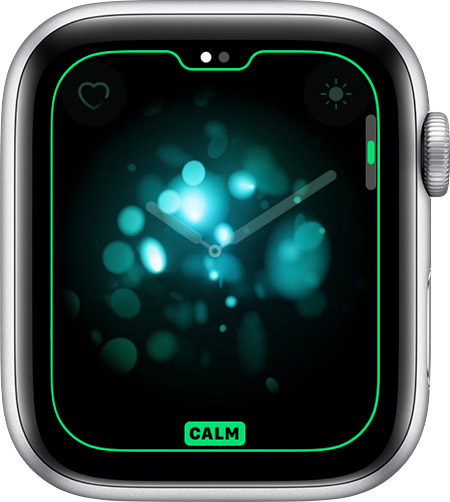
- Проведите влево, чтобы изменить осложнений. Нажмите на усложнение, чтобы выбрать его, затем включите цифровой короны, чтобы изменить его. Вы также можете добавить осложнений от других приложений.
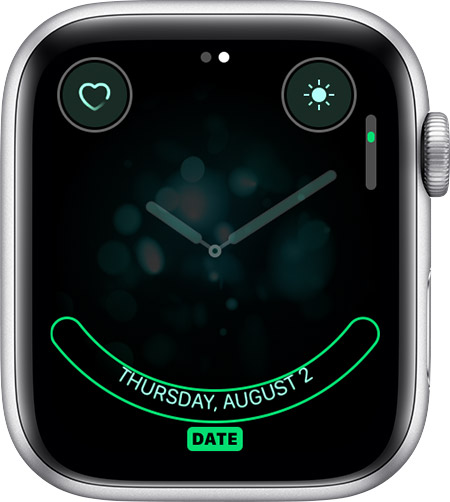
- Когда вы закончите, нажмите цифровую корону, чтобы сохранить изменения.
- Нажмите на циферблат, чтобы установить его в качестве действующего лица.
Вы также можете изменить циферблат с вашего iPhone. Откройте приложение, затем нажмите на вкладку лицо Галерея.
Добавить более подробную информацию на ваш циферблат
Вы можете добавить осложнений, или информацию от приложений, в некоторые часы лица. Ваш Apple наблюдать имеет осложнений, которые показывают заряд батареи, дату, и больше. Вы также можете добавить осложнений от некоторых сторонних приложений. Чтобы увидеть, какие приложения имеют осложнения:
- Откройте Apple наблюдать приложение на вашем iPhone.
- Нажмите вкладку «Мои часы», затем коснитесь осложнений.
Чтобы выбрать те, которые вы хотите, нажмите Изменить, а затем выполните следующие действия:
- Чтобы добавить усложнение, нажмите . После добавления осложнение в Apple наблюдать приложение на вашем iPhone, вы можете добавлять его в ваши часы. Вернуться на циферблате, твердо нажимать на дисплей, и нажмите Настройка. Затем коснитесь осложнение и поверните цифровую корону, чтобы выбрать информацию, которую вы хотите, чтобы появиться.
- Снять осложнение, нажмите . Затем коснитесь удалить.
Как изменять и настраивать циферблаты на часах Apple Watch
Смарт-часы Apple Watch предлагают несколько вариантов циферблатов, из которых пользователь может выбрать подходящий и настроить его по своему усмотрению (подобрать цвета, добавить расширение или изменить показываемое на экране время).
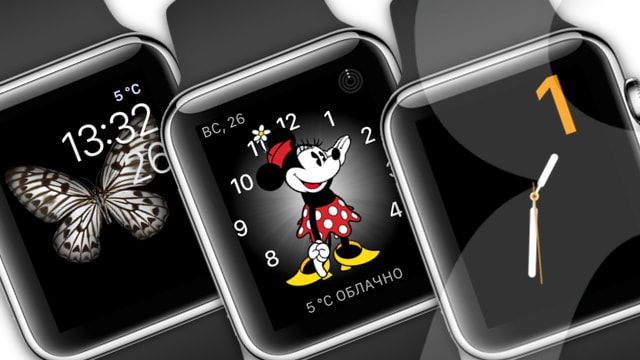
Как настроить или выбрать другой циферблат на Apple Watch
Если вы хотите сменить циферблат, смахните влево или вправо от края до края, пока не найдете нужный. Далее нажмите с усилием удерживайте палец на экране, пока не откроется галерея с доступными вариантами. Сделайте свайп вправо или влево для того, чтобы выбрать циферблат, и нажмите «Настроить».
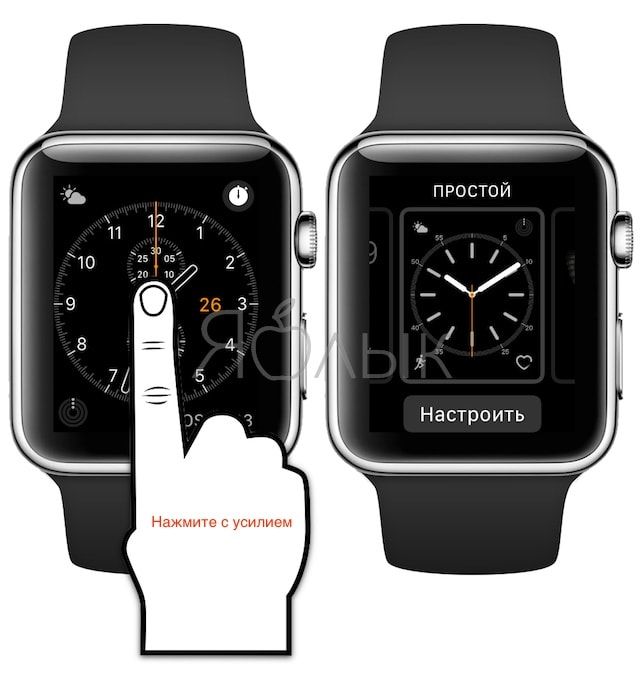
При помощи свайпов вправо и влево выберите элемент, который хотите изменить, и поворачивайте колесико Digital Crown для выбора элементов.
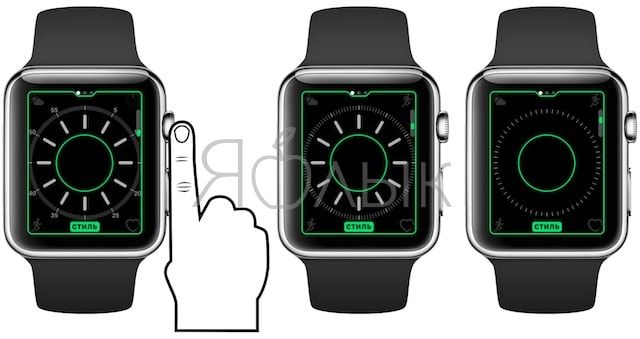
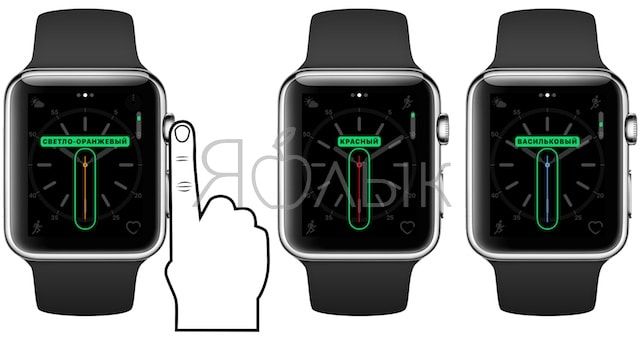
Если вы хотите изменить расширения, выполните аналогичные действия. Нажатие на колесико Digital Crown сохранит все внесенные изменения.
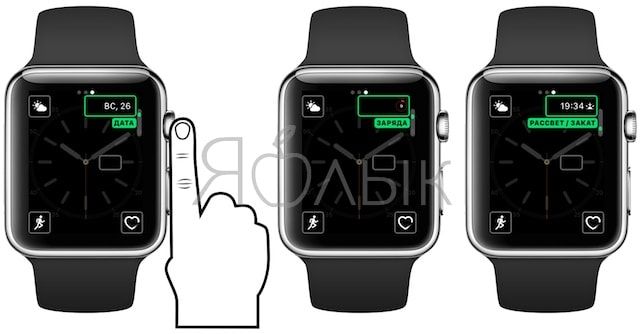
Для того чтобы задать выбранный циферблат в качестве текущего, нажмите на него.
Настройка циферблата также может осуществляться с помощью iPhone. Для этого откройте приложение Watch и перейдите во вкладку «Циферблаты».
Как добавить дополнительную информацию (расширения) на циферблат
Apple Watch позволяет добавлять на циферблаты расширения или данные из приложений, например, информацию о расходе заряда батареи, дату и т.д. Кроме того, можно добавлять расширения из некоторых сторонних программ. Для того чтобы узнать, у каких программ есть расширения, откройте Apple Watch на iPhone -> «Мои часы» -> «Расширения».
Для добавления или удаления расширений, нажмите на кнопку «Изменить», после чего воспользуйтесь кнопками “+” и “–“, а если вы хотите изменить порядок, нажмите и удерживайте значок в виде трех горизонтальных полос и перетащите расширение.
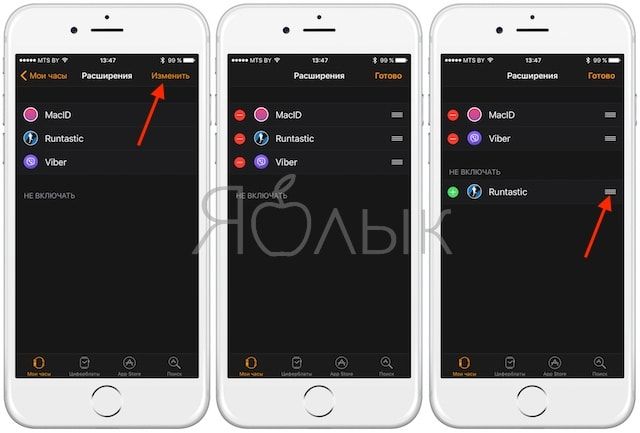
Затем расширение можно добавить на часы. Для этого вернитесь к циферблату устройства и с усилием нажимайте на экран, пока не появится опция «Настроить».
Далее нажмите расширение и вращайте Digital Crown для выбора информации, которую вы хотите видеть на экране.
Как добавить новый циферблат на Apple Watch
При желании пользователь может создать несколько вариантов любого циферблата. Для этого перейдите к нужному циферблату и с усилием нажмите на экран, а затем сделайте свайп вправо до конца и нажмите «+». Выберите циферблат, повернув Digital Crown и нажав на нужный вариант (созданный циферблат будет установлен как текущий). Настройте циферблат.
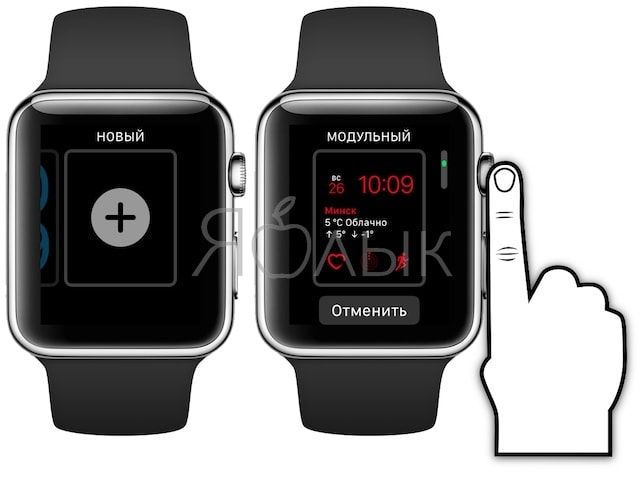
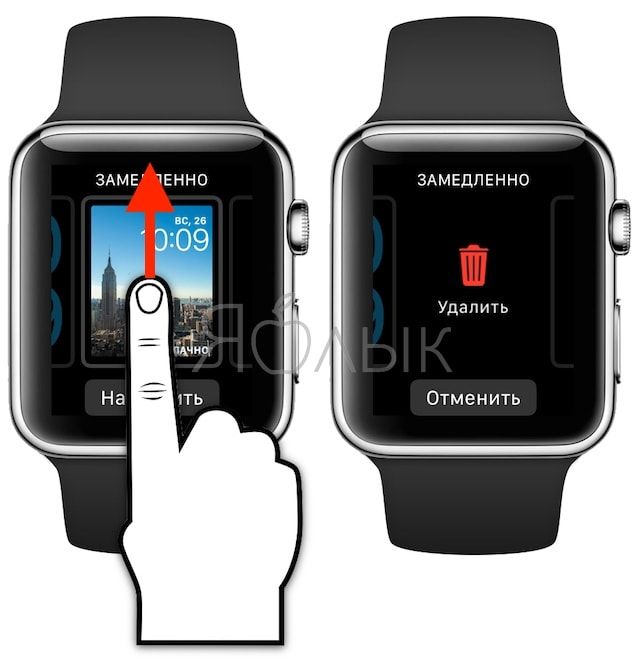
Удаление циферблата осуществляется следующим способом: переключитесь на текущий циферблат и с усилием нажмите на экран часов, выберите нужный вариант, смахните вверх и выберите опцию «Удалить».
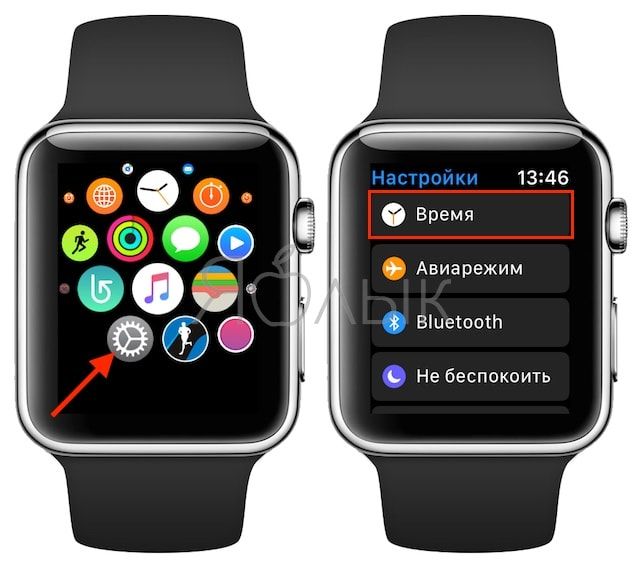
Как изменить время на часах Apple Watch
В настройках устройства выберите пункт «Время» -> «+0 мин».
При помощи поворота Digital Crown установите новое время (Apple Watch позволяют переводить стрелки часов только вперед) и выберите «Установить» или «Отмена».
Циферблаты для Apple Watch — инструкция по установке
AppleWatch – умные наручные часы, простые в использовании. Частично заменяют привычные функции смартфона или планшета, что удобно вследствие небольшого размера. Производители предлагают циферблаты для Apple Watch, которые выступают не только в качестве украшения дисплея, но и дают дополнительную функцию. Их установка не занимает много времени, а также не влечет сложностей, если все делать по инструкции.
Циферблаты и их функции
Циферблаты меняются специальной программой Watch Faces. Это специальное приложение, которое помогает устанавливать новые изображения с дополнительными функциями для AppleWatch.
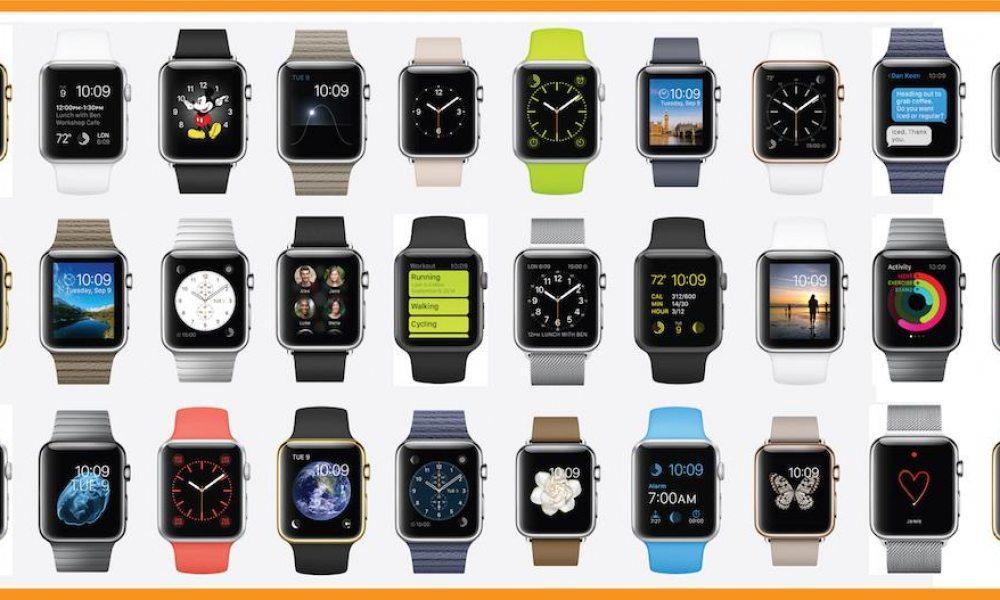
Преимущество использования новых циферблатов заключается в следующих факторах:
- Можно дополнительно воспользоваться основной функцией. Выбранная заставка – это не просто привлекательная картинка, а функционал, который используется при необходимости.
- Зачастую устанавливается разновидность циферблата по интересам, поэтому с его помощью можно удовлетворить свои познания и потребности.
- Циферблат может выступать в качестве инструмента органайзера. К примеру, если владелец часто пользуется календарем, ему можно установить такую заставку и использовать по необходимости.
Обратите внимание! Функции циферблата заключаются в показах новой информации, постоянно обновляющейся. Поэтому владелец умных часов всегда в курсе последних событий.
Виды циферблатов на AppleWatch
На данный момент не понятен принцип работы приложения, но при детальном рассмотрении разновидностей циферблатов для Эппл Вотч все вопросы уйдут.
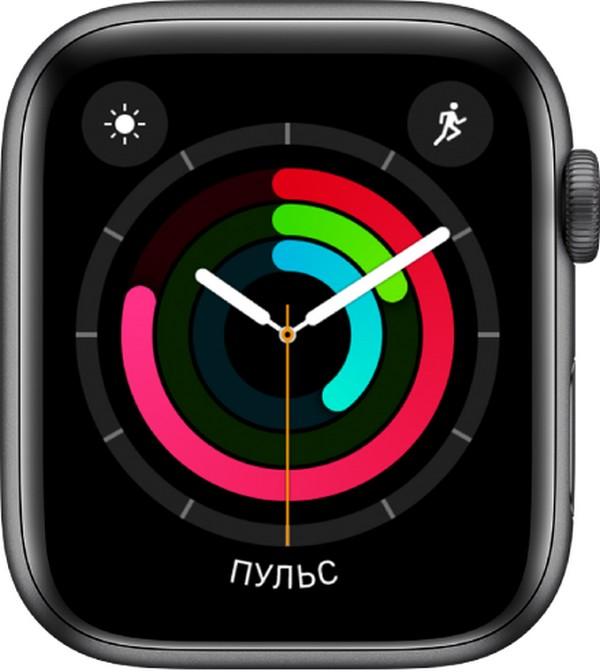
Активность (аналог.)
Это приложение, наложенное на аналоговый циферблат, которое отображает активность владельца часов. Он может выбрать отображение кольца активности стандартом или отдельными шкалами. Эта разновидность циферблата дает возможность установить дополнительные расширения. Например, отображение заряда аккумулятора, дату, диктофон, дыхание владельца, мировые часы, калькулятор и календарь, погодные условия на данный момент и прочие функции.
Активность (цифр.)
Схожее приложение с предыдущим вариантом только здесь время отображается в цифровом формате. Можно отслеживать активность владельца, отобразить время в секундах. Из доступных для использования ресурсов выделяют:
- дату;
- диктофон;
- будильник;
- аудиокниги;
- карты;
- калькулятор;
- пульт;
- отслеживание цикла;
- секундомер;
- сообщения;
- тренировку и прочее.
Обратите внимание! В некоторых регионах в приложении можно поставить рацию и ЭКГ. Последнее оказывает помощь в отслеживании состояния человека во время тренировки.
Астрономия
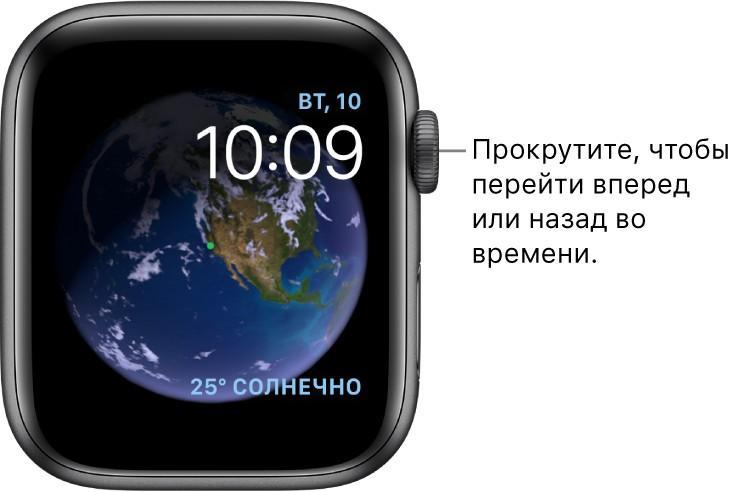
Рекомендуется людям, которые заинтересованы в данной сфере. Приложение представлено в виде 3D-модели Земли, Луны и всей солнечной системы. Периодически происходят обновления, чем интересуется владелец каждый раз, когда смотрит на часы (экран автоматически активируется, распознавая лицо владельца).
Здесь можно только настроить вид Солнечной системы с ее составляющими. Дополнительно настраиваются активность, аудиокниги, будильник, пульс, радио, сообщения и прочие расширения.
Обратите внимание! Обновления изменений в Солнечной системе можно устанавливать с определенным интервалом. Также можно настроить получение обновлений при каждой активации часов.
Хронограф
Необходимо приложение людям, которые часто вынуждены уточнять верное время с точностью до секунды. Достаточно активировать дисплей и получить необходимые сведения. Можно настроить функции цвета и шкалу времени. Дополнительно настраиваются дом, дождь, избранные контакты, музыка, напоминания, погода и прочие расширения.
Другие возможные
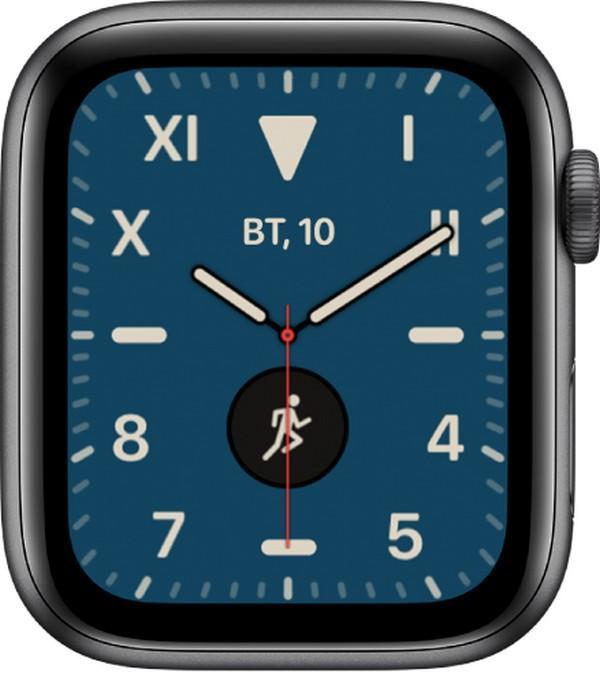
Можно добавить иные циферблаты, которые представлены огромным разнообразием. Из наиболее распространенных и возможных приложений выделяют «Калифорнию» и «Цвет». Циферблат «Калифорния» представляется стандартным форматом, в котором сочетаются римские и арабские цифры. В приложении «Цвет» владелец умных часов может просто обновлять цвета и пользоваться устройством по назначению.
Отмечается, что оба циферблата предназначены для Apple Watch 4 и более новых моделей. Каждый из них предполагает настройку дополнительных расширений, среди которых выделяют диктофон, монограмму, лунную фазу, поиск людей, почту и прочие возможности.
Как изменить циферблат на AppleWatch
Изменить приложение для формирования дисплея просто, если знать все особенности своей модели. Поэтому важно рассмотреть каждое устройство в соответствии с поколением выпуска.
Для первых версий
Изменить дисплей на часах первых версий можно с помощью айфона, где требуется просто открыть программу AppleWatch и найти вкладку «Циферблаты». Программа постоянно обновляется, поэтому здесь предлагаются новые разновидности приложений. Можно загрузить новые варианты через интернет в приложениях от программы AppleWatch. Установка в программе на айфоне выполняется просто: достаточно из предложенных выбрать понравившееся приложение и нажать кнопку «Установить».
Если происходит смена циферблата на самих часах, проводятся следующие действия:
- Надо нажать на Digital Crown – это действие помогает перейти к циферблату.
- Далее необходимо нажать с усилием и смахнуть экран влево – выбрать циферблат и нажать на кнопку «Настроить».
- Переместить влево или вправо для выбора элемента, а затем повернуть Digital Crown, чтобы изменить его.
- Далее изменить расширение. В особенности это необходимо, если используется кастомный (индивидуальный) вариант. На этом этапе добавляются дополнительные расширения.
- После завершения надо нажать на колесико Digital Crown и сохранить изменения, что происходит автоматически.
В завершение достаточно нажать на циферблат и задать его в качестве текущего. Проблем в установке не будет, если действовать по инструкции.
Для AppleWatch 3
AppleWatch 3 практически не отличается от первых версий, поэтому последовательность действий сохраняется. Иногда владельцу проще вовсе удалить приложение, чтобы понять, какое новое загрузить. В этом случае необходимо просто нажать с усилием на часы, где откроется текущий циферблат. Если он не нужен, следует нажать на кнопку «Удалить». В остальных случаях вариант для удаления выбирают путем сдвига экрана в сторону.
Для AppleWatch 4
Чтобы загрузить сторонний циферблат на AppleWatch 4 серии, необходимо воспользоваться айфоном. Для этого надо загрузить программу AppleWatch на устройство, что автоматически дает загрузку на умные часы. Далее в программе следует найти вкладку «Циферблат» и выбрать понравившуюся версию. Нажать на кнопку «Установить», после чего использовать его по необходимости.
После установки нового приложения можно включить постоянную активацию дисплея. Для этого в программе AppleWatch требуется выбрать вкладку «Настройки» и активировать экран. Необходимо установить флажок на пункте «Всегда».

Установка циферблата через айфон
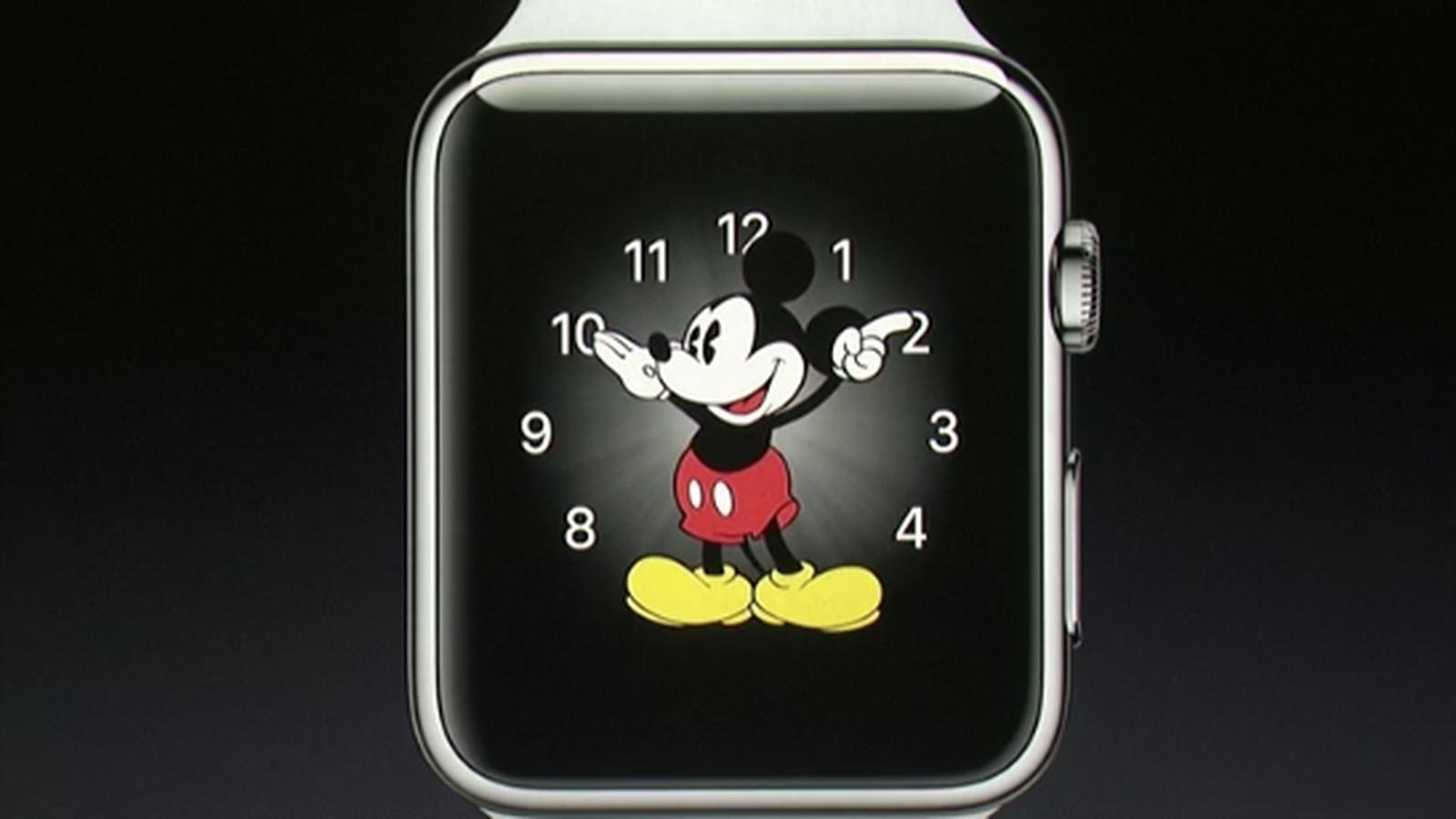
Установка анимированных картинок
Большинство владельцев умных часов предпочитают устанавливать на дисплей анимированные картинки. Для этого приходится использовать специальные сайты, с которых происходит скачивание картинок. Одним из них выступает App Store.
Установка требует осуществления следующих действий:
- Приложение App Store необходимо установить к себе на айфон или смартфон (к чему подключены смарт-часы). Открыть программу и перейти в раздел анимационных картинок, где выбрать понравившийся вариант.
- Для установки картинку обрезают и делают основным в меню «Фото» Меню открывается автоматически во время работы с изображением. Следует нажать на кнопку «Сделать», отказавшись от повторений. Готовое изображение необходимо сохранить.
- Далее надо открыть «Фото» и найти выбранную ранее картинку.
- Открыть здесь меню и выбрать «Создать циферблат».
- Далее активировать «Циферблат фото» и настроить необходимые для комфортного пользования расширения, нажимая на кнопку «Добавить».
При желании поменять картинку, следует проделать аналогичные действия. Можно использовать готовые анимационные изображения, задавая интервал повторений самостоятельно.
Вариант анимированной картинки
Циферблаты для AppleWatch постоянно обновляются, поэтому активные пользователи умных часов проводят периодически смену дисплея. Руководствуются в данном случае своими пожеланиями и возможностями своего устройства.