Wi-Fi сеть компьютер-компьютер или Ad-hoc в Windows 10 и Windows 8

В Windows 7 создать подключение Ad-hoc можно было с помощью мастера создания подключений, выбрав «Настройка беспроводной сети компьютер-компьютер». Такая сеть может пригодиться для общего доступа к файлам, игр и других целей, при условии, что у вас есть два компьютера, оборудованных Wi-Fi адаптером, но нет беспроводного маршрутизатора.
В последних версиях ОС этот пункт в вариантах подключения отсутствует. Однако, настройка сети компьютер-компьютер в Windows 10, Windows 8.1 и 8 все так же возможна, о чем и пойдет речь далее.
Создание беспроводного соединения Ad-Hoc с помощью командной строки

Создать Wi-Fi сеть Ad-hoc между двумя компьютерами можно, воспользовавшись командной строкой Windows 10 или 8.1.

Запустите командную строку от имени администратора (для этого можно кликнуть правой кнопкой мыши по «Пуску» или нажать клавиши Windows + X на клавиатуре, а затем выбрать соответствующий пункт контекстного меню).

В командной строке введите следующую команду:
netsh wlan show drivers
Обратите внимание на пункт «Поддержка размещенной сети». Если там указано «Да», значит мы можем создать беспроводную сеть компьютер-компьютер, если нет — рекомендую загрузить последнюю версию драйверов на Wi-Fi адаптер с официального сайта производителя ноутбука или же самого адаптера и попробовать снова.
Если же размещенная сеть поддерживается, введите следующую команду:
netsh wlan set hostednetwork mode=allow ssid=”имя-сети” key=”пароль-для-подключения”
Это создаст размещенную сеть и задаст пароль к ней. Следующий шаг — запустить сеть компьютер-компьютер, что выполняется командой:
netsh wlan start hostednetwork
После данной команды, вы можете подключиться к созданной Wi-Fi сети с другого компьютера, используя пароль, который был задан в процессе.

Примечания
После перезагрузки компьютера потребуется снова создать сеть компьютер-компьютер теми же командами, так как она не сохраняется. Поэтому, если вам часто требуется это делать, рекомендую создать командный файл .bat со всеми необходимыми командами.
Для остановки размещенной сети вы можете ввести команду netsh wlan stop hostednetwork
А вдруг и это будет интересно:
- Лучшие бесплатные программы для Windows
- Клавиши Alt и Win поменялись местами — как исправить?
- Ошибка 0x80072efd — как исправить?
- AV Block Remover — убираем блокировку антивирусов и сайтов майнером
- Ошибка 0x80070643 при обновлении KB5034441 — как исправить?
- Загрузочная флешка или карта памяти в balenaEtcher
- Windows 11
- Windows 10
- Android
- Загрузочная флешка
- Лечение вирусов
- Восстановление данных
- Установка с флешки
- Настройка роутера
- Всё про Windows
- В контакте
- Одноклассники
-
Анатолий 06.10.2014 в 21:18
- Dmitry 08.10.2014 в 10:03
- Dmitry 29.11.2014 в 11:21
Как подключить wi-fi на компьютере Windows 10
После подключения и настройки роутера, необходимо подключить компьютер к беспроводной сети (wi-fi), рассмотрим подключение к wi-fi в операционной системе Windows 10:
1. В правом нижнем углу рабочего стола находим значок беспроводной сети (wi-fi), щелкаем по нему левой кнопкой мыши.
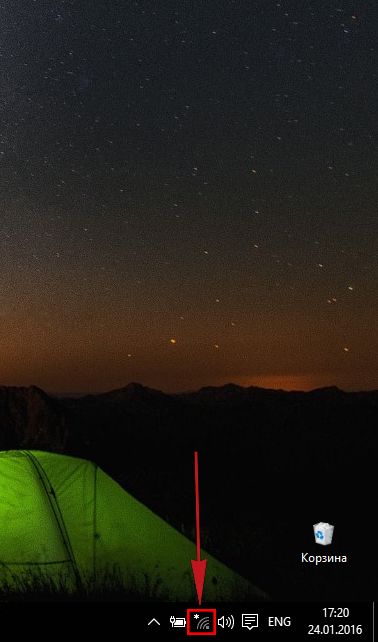
2. Выскакивает окно со списком доступных беспроводных сетей. Выбираем беспроводную сеть, в моем случае это сеть «Sultanova» (Вы выбираете ту сеть, название которой давали при настройке роутера).
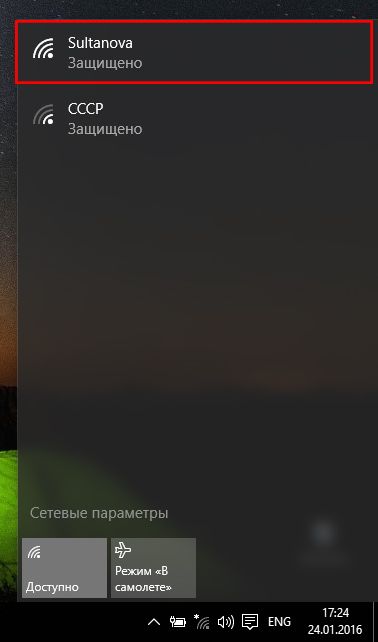
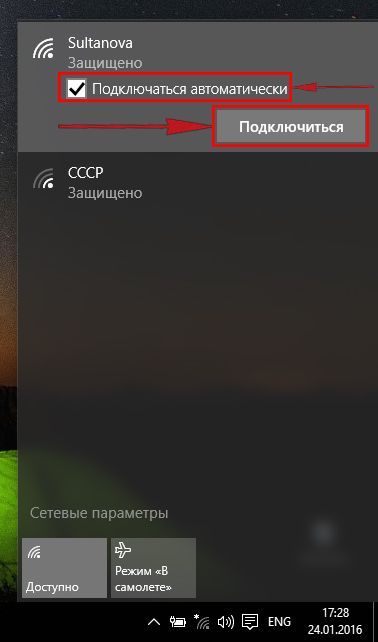
3. Поставьте галочку напротив «Подключаться автоматически» и нажмите
«Подключиться«.
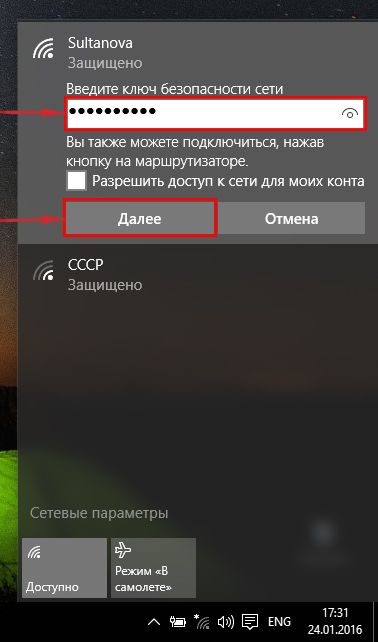
4. Указать «Ключ безопасности» это пароль беспроводной сети, который Вы указывали при настройке роутера. После того, как Вы указали ключ, нажимаем «Далее«.
5. Ждем, возможно, пару секунд и Вы подключились к Вашей беспроводной сети.
Подключение компьютера к роутеру на Windows 10
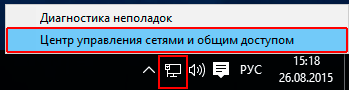
1. Для настройки сети в Windows 10 нужно перейти в Центр управления сетями и общим доступом. Для этого есть два способа.
Первый это нажать на значке похожем на монитор правой клавишей и выбрать пункт Центр управления сетями и общим доступом.
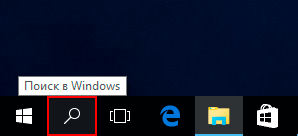
Второй способ — нажать на иконку поиск рядом с кнопкой «Пуск».
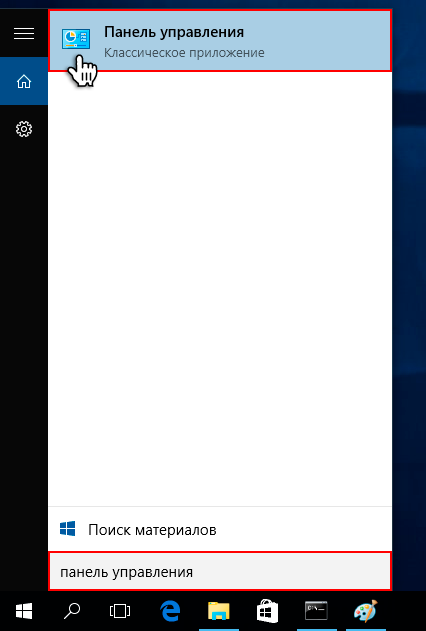
В строке поиска набрать «панель управления». Отобразится нужный пункт настроек
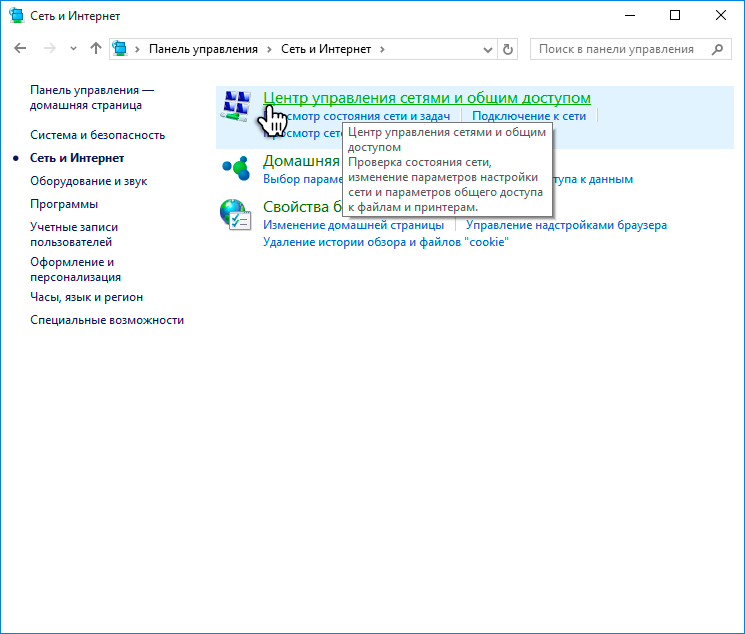
В «Панеле управления» нажмите на «Сеть и Интернет«
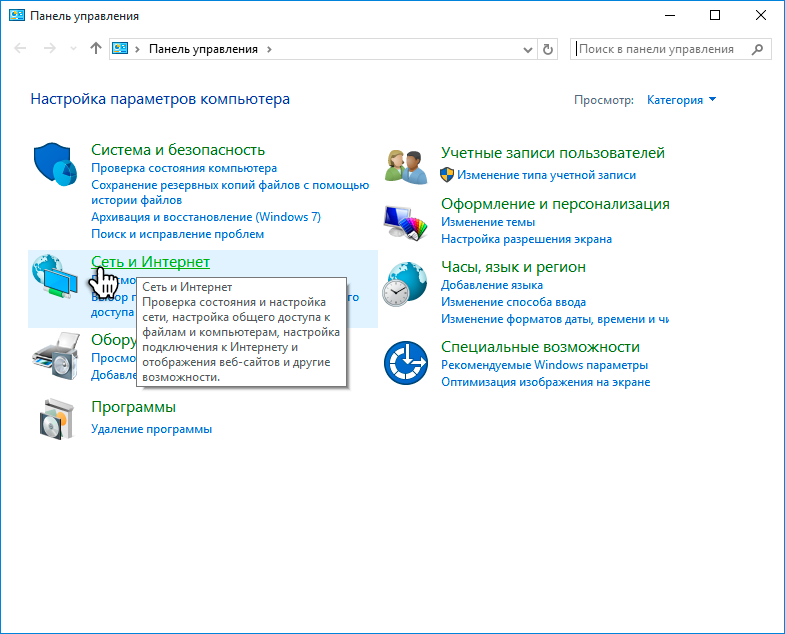
Далее откройте «Центр управления сетями и общим доступом«
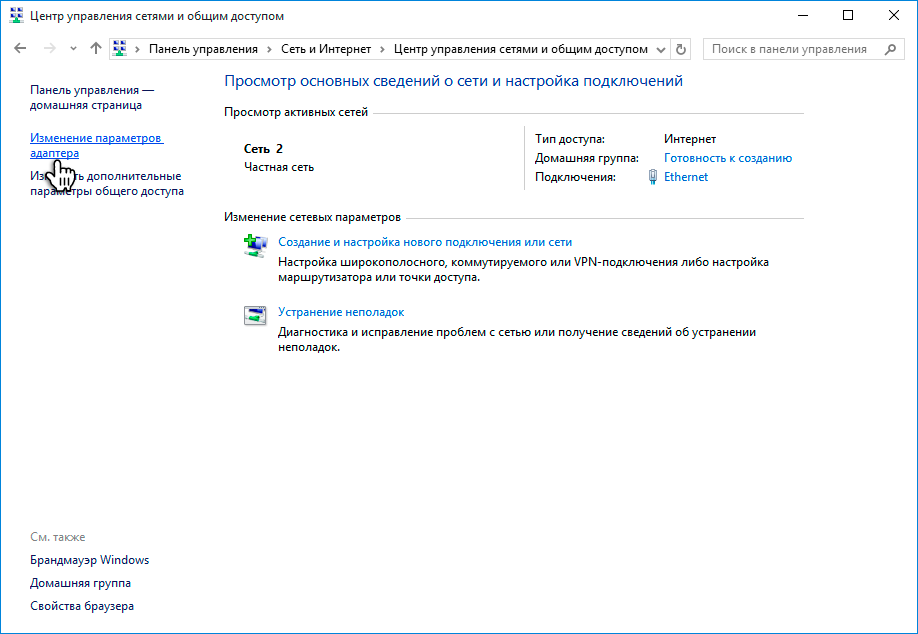
2. В левой панели щелкните по пункту Изменение параметров адаптера
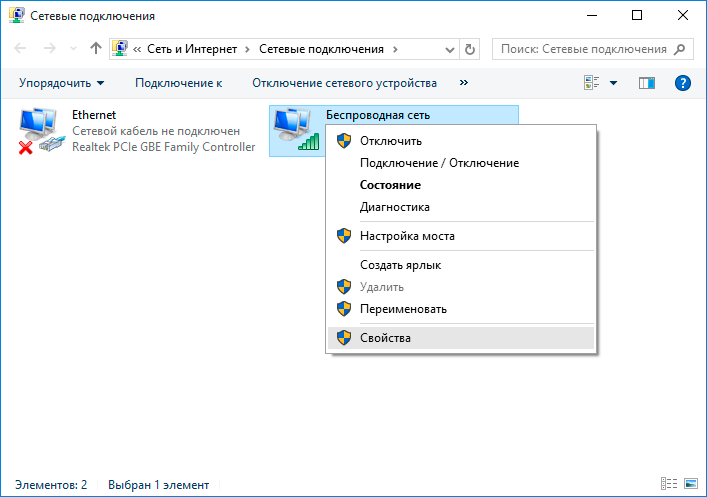
3. Щелкните правой клавишей мыши по значку Беспроводная связь и выберите Свойства
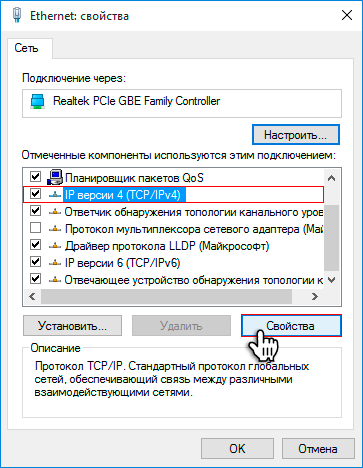
4. Выделите коммонент Протокол Интернета версии 4 (TCP/IPv4) и нажмите кнопку Свойства
5. Отмечаем Получить IP адрес автоматически. Нажимаем кнопку OK
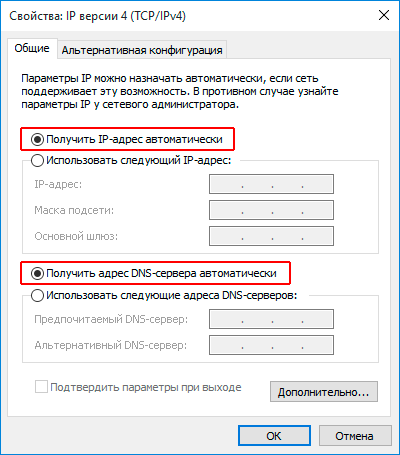
6. Нажимаем кнопку Закрыть
Как настроить беспроводную сеть на компьютере windows 10
Для подключения к беспроводной сети необходимо левой кнопкой мыши нажать на индикатор подключения к сети в правом нижнем углу экрана:
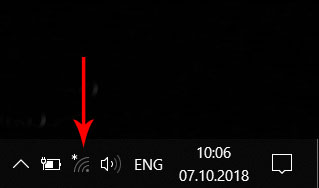
В открывшемся списке доступных подключений нужно найти Вашу беспроводную сеть.
Индикаторы, расположенные рядом с именами беспроводных сетей, показывают уровень сигнала.
Как правило, точка доступа, которая расположена рядом с Вами, обладает самым высоким уровнем сигнала:
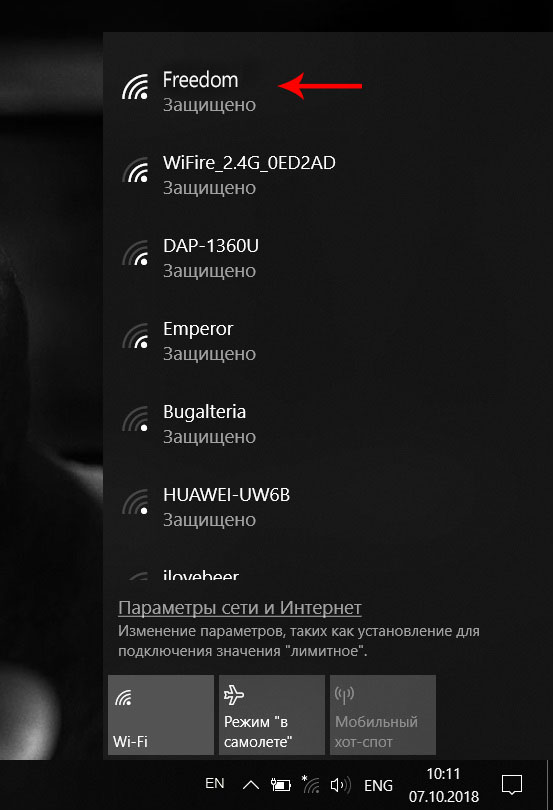
Нажмите на имя Вашей беспроводной сети левой кнопкой мыши, убедившись, что установлен флажок Подключаться автоматически. Далее нажать кнопку Подключиться:
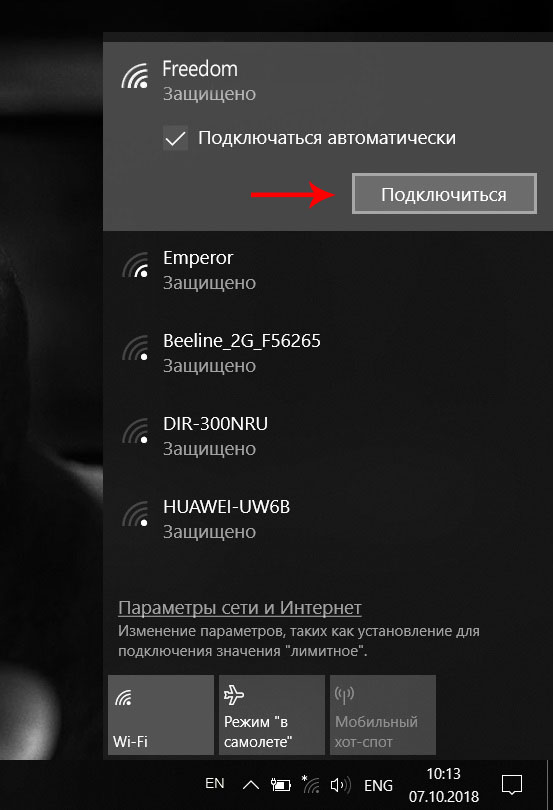
В появившемся окне нужно ввести пароль от Вашей беспроводной сети. Если Вы не помните свой пароль, он может находиться на наклейке, расположенной на нижней крышке корпуса Wi-Fi-роутера , либо пароль может соответствовать Вашем паролю от учётной записи Интернета, который указан в Регистрационной карточке абонента free d om . Пароль состоит минимум из 8 символов. После ввода пароля нужно нажать кнопку Далее:
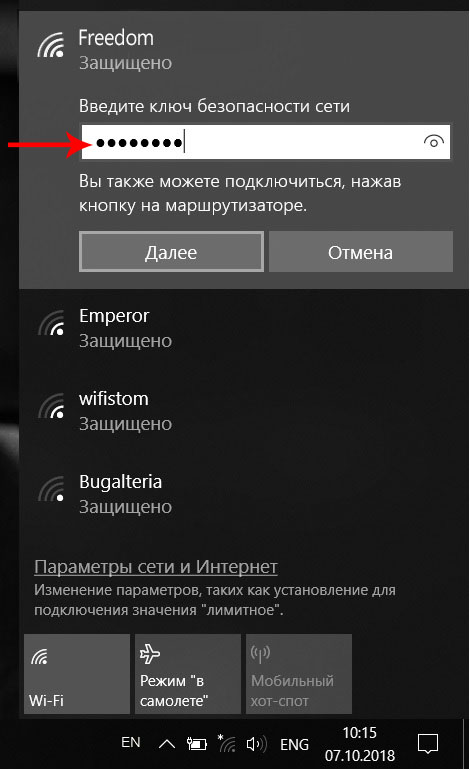
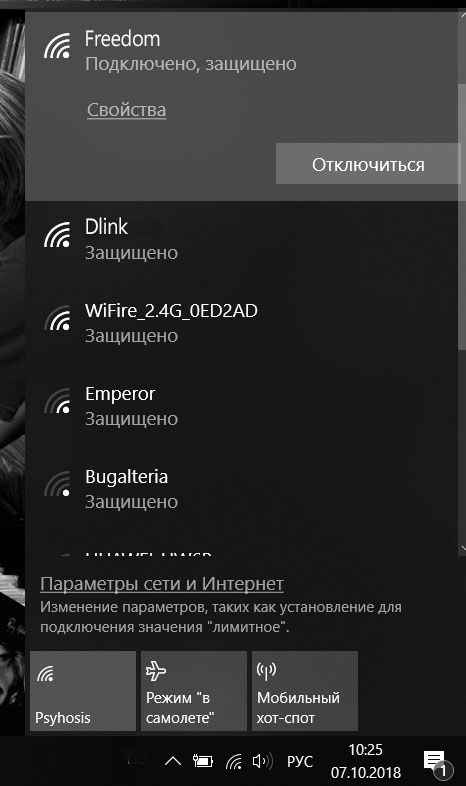
Если пароль был введeн правильно, произойдёт подключение к Вашей беспроводной сети:
Проблемы подключения к беспроводной сети (Wi-Fi) на Windows 10
В некоторых случаях выполнить подключение к сети не получается. Рассмотрим две самые распространённые ситуации.
Ситуация первая: отключено беспроводное сетевое подключение. Индикатор подключения к сети в правом нижнем углу экрана при этом выглядит так:
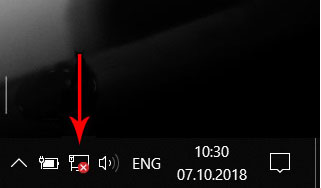
Для решения данной проблемы правой кнопкой мыши нажмите на индикатор подключения к сети и выберите пункт Открыть “Параметры сети и Интернет”:
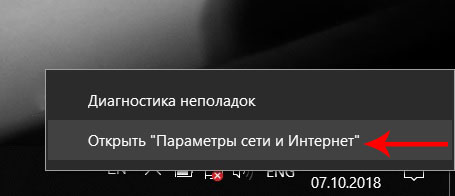
В открывшемся окне нажмите на ссылку Настройка параметров адаптера:
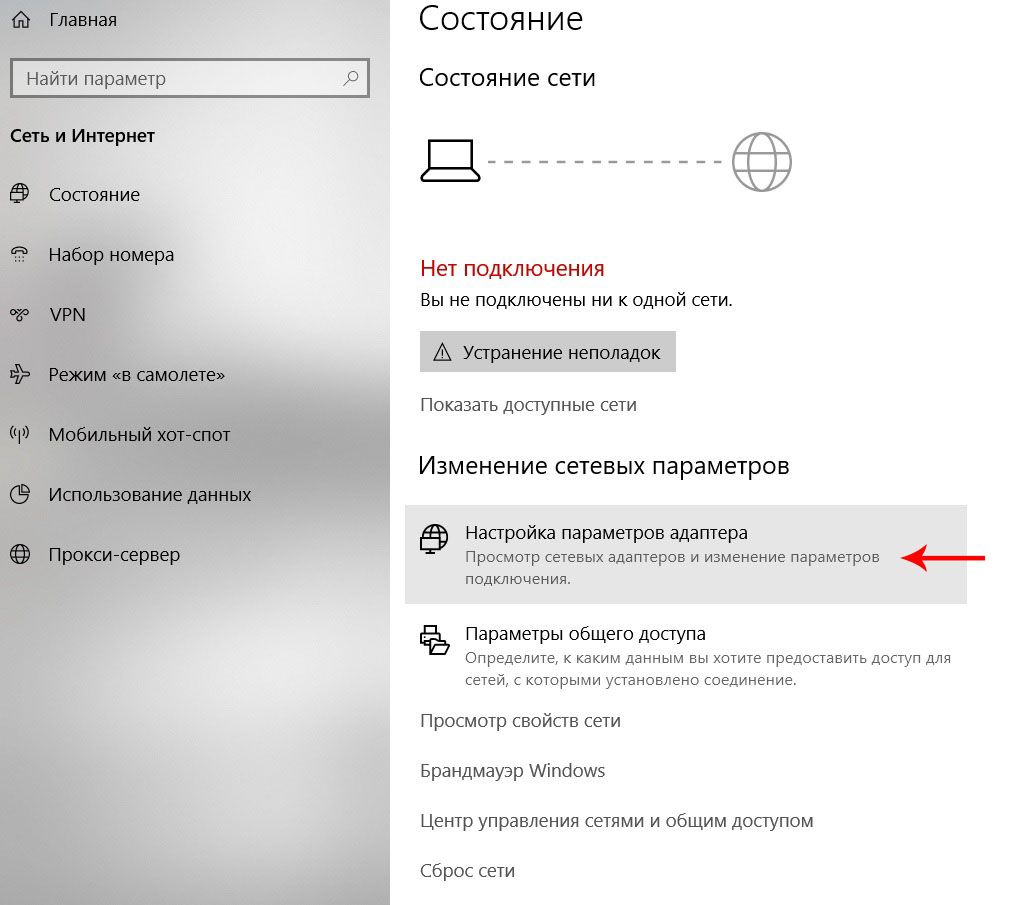
В открывшемся окне Сетевые подключения найдите ярлык Беспроводная сеть, нажмите на него правой кнопкой мыши и выберите пункт Включить:
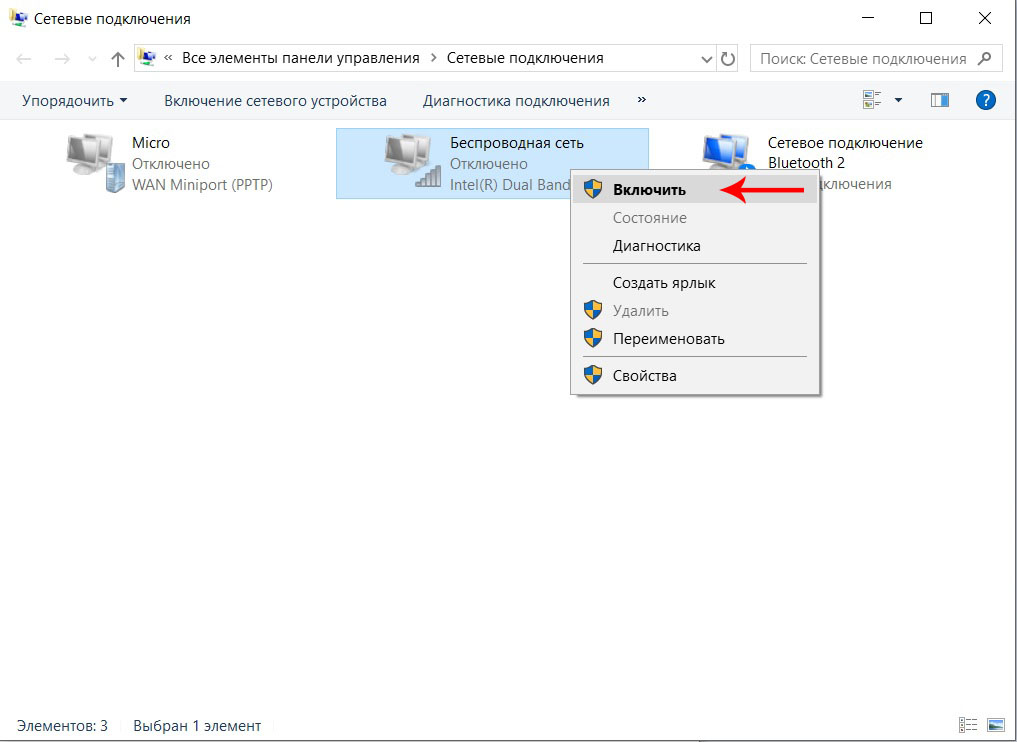
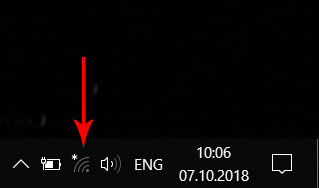
Беспроводное сетевое подключение станет активным, а в правом нижнем углу экрана индикатор подключения к сети изменит свой вид, сигнализируя, что есть доступные подключения:
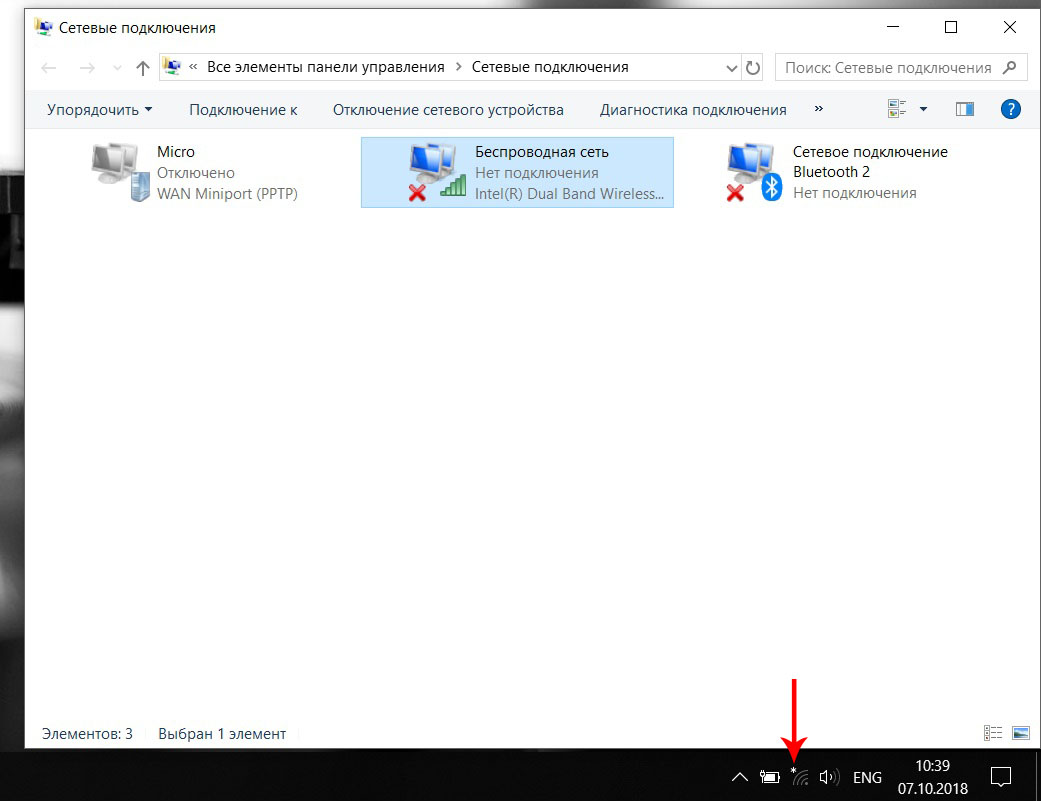
Теперь можно подключиться к сети, выполнив действия, описанные в начале данной инструкции.
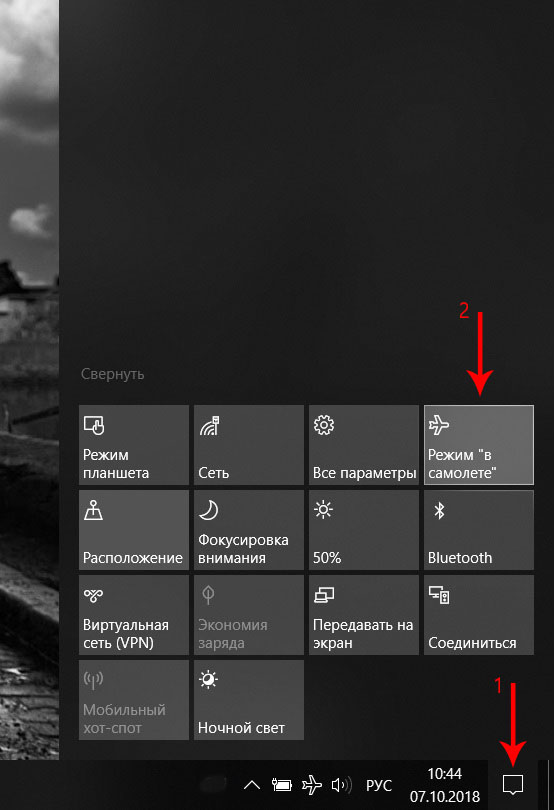
Ситуация вторая: включен Режим “В самолёте”. Индикатор подключения к сети в правом нижнем углу экрана имеет следующий вид:
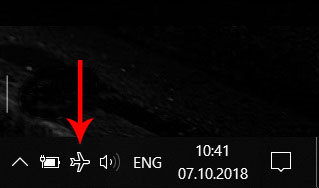
Для решения этой проблемы левой кнопкой мыши нажмите на значок Центра уведомлений, расположенный в правом нижнем углу экрана справа от часов, а затем на плитку Режим “В самолёте”:
Индикатор подключения к сети изменит свой вид, сигнализируя, что есть доступные подключения:
Теперь Вы можете выполнить действия, описанные в начале данной инструкции для подключения к беспроводной сети.