Настройка HD-каналов на телевизорах торговой марки Samsung
1. Для того, чтобы настроить подавляющее число моделей Samsung на цифровые телеканалы высокой четкости, нажмите кнопку «Menu» (Меню) на пульте ДУ, выберите на вкладке «Канал» пункт «Страна». Здесь выберите Россию. Если после автонастройки найдены не все каналы, вернитесь к выбору страны. Выберите любую страну Европы, кроме России, и повторите настройку.

Установив страну, выберите в меню «Канал» вкладку «Автонастройка». Перейдите в режиме «Автонастройка» на вкладку «Антенна» и укажите пункт «Цифровые и аналоговые». После этого начнется автоматическая настройка телеканалов. После выполнения функции «Автонастройка» должны настроиться 70 каналов Интерсвязь ТВ, а также 9 телеканалов высокой четкости, начиная с порядкового номера 800 (в зависимости от модели телевизора). Обратите внимание, что функция «Автонастройка» может выполняться от 5 до 15 минут.
2. У всех каналов высокой четкости реализована функция выбора звуковой дорожки. Таким образом, вы можете выбирать язык звукового сопровождения на выбранном канале.
Для этого, просматривая тот канал высокой четкости, на котором вы желаете изменить язык звукового сопровождения, нажмите кнопку «Menu» на пульте ДУ, перейдите в меню «Установка» на вкладку «Предпочтения», укажите в пункте «Основный язык аудио» название языка для звукового сопровождения. На рисунке 12 приведен пример с выбором вкладки «Язык». Обратите внимание: на некоторых каналах сопровождение на русском языке отсутствует.


3. Каналы высокой четкости позволяют использовать функцию EPG (Электронное руководство по программам). Эта функция позволяет просматривать программу передач на любой из девяти каналов высокой четкости. EPG содержит программы на следующие 8 дней. Для этого вам необходимо кнопкой «Guide» (значок ) на пульте управления телевизора вызвать меню просмотра ТВ программы и кнопками перехода «» выбрать программу для просмотра.

Мы используем ваши cookies, данные об IP-адресе и местоположении, чтобы сайт был для вас удобным. Политика конфиденциальности
Понятно Не хочу
- Интернет в квартиру
- Интернет в частный дом
- Телевидение
- Акции
- Оборудование Wi-Fi
- Ослик
- Улицы Онлайн
- Личная почта
Пошаговая настройка каналов на телевизоре Samsung
Многие неопытные пользователи все чаще задаются вопросом: Как настроить каналы на телевизоре Samsung? Непосредственно трансляция картинки может производиться через антенну либо интернет, и не стоит забывать про кабельное телевидение. В наше время пользователи активно пользуются нестандартными пакетами каналов. При необходимости все программы можно подстроить под свои предпочтения. Любой канал на телевизоре легко не только выставить, но и отредактировать. Для настройки программ не нужно приглашать специалиста — все можно сделать самостоятельно. В последнее время производитель телевизоров Самсунг сделал все возможное для того, что пользователь не тратил много времени на поиск нужной программы. Сейчас Аншлаговое телевидение ушло в прошлое, и на экраны транслируется качественная цифровая картинка.
Автоматическая настройка
Некоторые забывают про автоматическую настройку каналов и сразу обращаются к мастерам, которые работают в центре обслуживания. Отметим, что тут стоит учитывать серию модели телевизора. Однако можно выделить такие основные этапы автоматической настройки:
- Переход в меню. На пульте имеется соответствующая кнопка, которую следует нажать после включения устройства;
- Выбираем настройку сети. В меню телевизора имеется много вкладок, и рядом с «Антенна» можно увидеть надпись «Настройка сети». Используя клавиши со стрелками, ее следует выделить и затем нажать ОК;
- Выбираем кабель. Во вкладке «Кабель» пользователю предложат выбрать страну. Как и ранее, все делается при помощи кнопок вверх и вниз. Когда выбор страны сделан, следует нажать ОК;

- Переход в автоматический режим. Когда пользователь доходит до пункта «Автонастройки», останется лишь ввести необходимые параметры. Там следует выбрать пункт «Цифровое» и затем нажимается кнопка «Далее».

- Когда пользователь находится в режиме поиска каналов, ему предложат «Быстрый поиск». Если его выбрать, то нужно будет снова выставить параметры. На этот раз речь идет о частоте, скорости передачи данных, а также величине модуляции.

Если рассматривать стандартный телевизор Самсунг, то показатель частоты у него должен находиться на отметке 290000 кГц. Скорость передачи нужно выставить 6875 KS/s, а модуляция у обычного телевизора составляет 56 QAM. После этого нажимается кнопка «Поиск». Далее процесс распознавания каналов запускается в автоматическом режиме. Уже через несколько минут пользователь сможет наслаждаться превосходным качеством программ, которые доступны в его регионе.
Ручная настройка
Перед тем, как настроить каналы на телевизоре Samsung вручную, следует отметить, что это наиболее точный процесс. Для этого просто нужно нажать кнопку «Меню» и выбрать вкладку «Антенна». Далее пользователь сможет перейти к ручным настройкам.

В соответствующей вкладке выбирается пункт «Настройка цифровых каналов». Когда откроется окно, можно будет ввести новые параметры для поиска. Для этого следует нажать на кнопку «Создать». Пользователь обязан выбрать частоту 170000 кГц, передачу – 6900 KS/s, модуль — 128 QAM. Далее можно непосредственно приступить к поиску каналов. Телевизор сразу покажет все списки программ, которые он сможет определить по введенным параметрам, и от пользователя требуется только согласиться с этим перечнем, нажав ОК. Когда появится новое окно, выбирается опять «Создать» и теперь частоту стоит сменить на 178000 кГц, а модуль и передачу оставить без изменений. Вы заметите, что список каналов будет пополняться.
Редактирование или удаление
Когда настроечные работы закончены, всегда можно отредактировать найденные программы. В первую очередь пользователь может упорядочить отдельные телеканалы, и для этого достаточно просто перейти в меню. Там для этого имеется специальная вкладка «Трансляция», где предусмотрена строка «Изменить номер канала». Перемещение осуществляется при его выборе. Напротив программы при этом должна появиться галочка. Далее по инструкции пользователь обязан выбрать пункт «Изменить номер» и нажимается ОК на пульте телевизора. Чтобы переместить программу, стоит воспользоваться кнопками со стрелками вверх либо вниз. Более продвинутые пользователи просто вводят номер – это намного быстрее.

Важно! После перемещения программы не следует сразу выходить, поскольку нужно сохраниться, и для этого снова нажимается кнопка ОК.
Удаление телеканала происходит по следующей схеме:
- Переход в главное меню.
- Выбор редактора.
- Подтверждение операции (нажимаем ОК).
- Переход во вкладку «Телеканалы».
- Выбираем «Редактировать»
Когда все программы отображаются, останется только ввести пароль. Его можно было посмотреть при совершении настроек телевизора. На экране ТВ сразу подсветятся дополнительные функции. В данном случае выбирается «Удалить».
Видео ролик покажет наглядно:
Заключение
Теперь всем стало понятно, как настроить каналы на телевизоре Samsung. Если программы не отображаются на экране, значит, следует вновь повторить все шаги. При возникновении трудностей нужно обратиться к мастеру.
Настройка каналов цифрового ТВ на телевизоре Samsung

Samsung — одна из самых надежных марок на рынке цифровых телевизоров. Самая сложная задача, с которой вы скорее всего столкнулись сами — это настройка каналов. Несмотря на интуитивный интерфейс, самостоятельно освоить принцип поиска получается далеко не сразу. Поэтому мы и написали эту статью, в которой максимально доступно рассказали, как произвести настройку цифрового телевидения на Samsung.
Проверяем, поддерживает ли ваш телевизор Samsung цифровое ТВ
Перед тем как приниматься непосредственно за поиск каналов, убедимся, что телевизор вообще способен ловить «цифру». В модельном ряду Samsung есть множество серий и еще больше – отдельных моделей. Не все из них обладают встроенным цифровым тюнером, а некоторые хоть и оснащены им, но сделаны под старый стандарт DVB-T, а не DVB-T2, используемый сейчас в России.
Для этого введите номер модели в строку «Поиск». Если такая нашлась, можете переходить к настройке.
| Модель | Диагональ | Поддержка DVB-T2 |
|---|---|---|
| 19H4000 | 19 | + |
| LT19C350EX | 19 | + |
| LT22C350EX | 22 | + |
| LT23C370EX | 23 | + |
| LT24C370EX | 24 | + |
| LT27C370EX | 27 | + |
| PE43H4000 | 43 | + |
| PS43E497B2 | 43 | + |
| PS43F4900AK | 43 | + |
| PS51E497B2KXRU | 51 | + |
| PS51E537A3 | 51 | + |
| PS51E557D1 | 51 | + |
| PS51E6507 | 51 | + |
| PS51E8007G | 51 | + |
| PS51F4900AK | 51 | + |
| PS51F5500AK | 51 | + |
| PS51F8500AT | 51 | + |
| PS60F5000AK | 60 | + |
| PS64D8000 | 64 | + |
| PS64E8007 | 64 | + |
| PS64F8500AT | 64 | + |
| T24D310EX | 24 | + |
| T24D390EX | 24 | + |
| T24D391EX | 24 | + |
| T24D590EX | 24 | + |
| T27D390EX | 27 | + |
| T27D590EX | 27 | + |
| T28D310EX | 27 | + |
| UE22F5000AK | 22 | + |
| UE22F5400AK | 22 | + |
| UE22F5410AK | 22 | + |
| UE22H5020 | 22 | + |
| UE22H5600 | 22 | + |
| UE22H5610 | 22 | + |
| UE24H4070 | 24 | + |
| UE24H4080 | 24 | + |
| UE28H4000 | 28 | + |
| UE32EH5007 | 32 | + |
| UE32EH5047 | 32 | + |
| UE32EH5057 | 32 | + |
| UE32EH5307 | 32 | + |
| UE32ES5507 | 32 | + |
| UE32ES5537 | 32 | + |
| UE32ES5557 | 32 | + |
| UE32F4500AK | 32 | + |
| UE32F4510AK | 32 | + |
| UE32F5000AK | 32 | + |
| UE32F5020AK | 32 | + |
| UE32F5300AK | 32 | + |
| UE32F5500AK | 32 | + |
| UE32F6100AK | 32 | + |
| UE32F6200AK | 32 | + |
| UE32F6330AK | 32 | + |
| UE32F6400AK | 32 | + |
| UE32F6510AB | 32 | + |
| UE32F6540AB | 32 | + |
| UE32F6800AB | 32 | + |
| UE32H4000 | 32 | + |
| UE32H4270 | 32 | + |
| UE32H4500 | 32 | + |
| UE32H4510 | 32 | + |
| UE32H5303 | 32 | + |
| UE32H5500 | 32 | + |
| UE32H6230 | 32 | + |
| UE32H6350 | 32 | + |
| UE32H6410 | 32 | + |
| UE37ES6710 | 37 | + |
| UE39F5000AK | 39 | + |
| UE39F5020AK | 39 | + |
| UE39F5300AK | 39 | + |
| UE39F5500AK | 39 | + |
| UE40EH5007 | 40 | + |
| UE40EH5047 | 40 | + |
| UE40EH5057 | 40 | + |
| UE40EH5307 | 40 | + |
| UE40ES5507 | 40 | + |
| UE40ES6307 | 40 | + |
| UE40ES6547 | 40 | + |
| UE40ES6557 | 40 | + |
| UE40ES6857 | 40 | + |
| UE40ES6907 | 40 | + |
| UE40ES7207 | 40 | + |
| UE40ES7507 | 40 | + |
| UE40ES8007 | 40 | + |
| UE40F5000 | 40 | + |
| UE40F6100AK | 40 | + |
| UE40F6130 | 40 | + |
| UE40F6200AK | 40 | + |
| UE40F6330AK | 40 | + |
| UE40F6400 | 40 | + |
| UE40F6500AB | 40 | + |
| UE40F6510AB | 40 | + |
| UE40F6540AB | 40 | + |
| UE40F6650AB | 40 | + |
| UE40F6800AB | 40 | + |
| UE40F7000AT | 40 | + |
| UE40F8000AT | 40 | + |
| UE40FH5007K | 40 | + |
| UE40H4200 | 40 | + |
| UE40H4203 | 40 | + |
| UE40H5003 | 40 | + |
| UE40H5020 | 40 | + |
| UE40H5203 | 40 | + |
| UE40H5270 | 40 | + |
| UE40H5500 | 40 | + |
| UE40H6230 | 40 | + |
| UE40H6240 | 40 | + |
| UE40H6350 | 40 | + |
| UE40H6410 | 40 | + |
| UE40H6500 | 40 | + |
| UE40H6650 | 40 | + |
| UE40HU7000 | 40 | + |
| UE42F5000AK | 42 | + |
| UE42F5020AK | 42 | + |
| UE42F5300AK | 42 | + |
| UE42F5500AK | 42 | + |
| UE46EH5007 | 46 | + |
| UE46EH5047 | 46 | + |
| UE46EH5057 | 46 | + |
| UE46EH5307 | 46 | + |
| UE46EH6037 | 46 | + |
| UE46ES5507 | 46 | + |
| UE46ES5537 | 46 | + |
| UE46ES5557 | 46 | + |
| UE46ES6307 | 46 | + |
| UE46ES6547 | 46 | + |
| UE46ES6857 | 46 | + |
| UE46ES6907 | 46 | + |
| UE46ES7207 | 46 | + |
| UE46ES7500 | 46 | + |
| UE46ES7507 | 46 | + |
| UE46ES8000 | 46 | + |
| UE46ES8007 | 46 | + |
| UE46F5000AK | 46 | + |
| UE46F5020AK | 46 | + |
| UE46F5300AK | 46 | + |
| UE46F5500AK | 46 | + |
| UE46F6100AK | 46 | + |
| UE46F6330AK | 46 | + |
| UE46F6400AK | 46 | + |
| UE46F6500AB | 46 | + |
| UE46F6510AB | 46 | + |
| UE46F6540AB | 46 | + |
| UE46F6650AB | 46 | + |
| UE46F6800AB | 46 | + |
| UE46F7000AT | 46 | + |
| UE46F8000AT | 46 | + |
| UE46F8500AT | 46 | + |
| UE48H4200 | 48 | + |
| UE48H4203 | 48 | + |
| UE48H5003 | 48 | + |
| UE48H5020 | 48 | + |
| UE48H5203 | 48 | + |
| UE48H5270 | 48 | + |
| UE48H5500 | 48 | + |
| UE48H5510 | 48 | + |
| UE48H6230 | 48 | + |
| UE48H6350 | 48 | + |
| UE48H6410 | 48 | + |
| UE48H6500 | 48 | + |
| UE48H6650 | 48 | + |
| UE48H6800 | 48 | + |
| UE48HU8500 | 48 | + |
| UE50ES5507 | 50 | + |
| UE50ES6907 | 50 | + |
| UE50F5000AK | 50 | + |
| UE50F5020AK | 50 | + |
| UE50F5500AK | 50 | + |
| UE50F6100AK | 50 | + |
| UE50F6130 | 50 | + |
| UE50F6330AK | 50 | + |
| UE50F6330AK | 50 | + |
| UE50F6400AK | 50 | + |
| UE50F6500 | 50 | + |
| UE50F6650 | 50 | + |
| UE50F6800AB | 50 | + |
| UE50HU7000 | 50 | + |
| UE55ES6307 | 55 | + |
| UE55ES6547UXRU | 55 | + |
| UE55ES6557UXRU | 55 | + |
| UE55ES6857 | 55 | + |
| UE55ES6907UXRU | 55 | + |
| UE55ES7507 | 55 | + |
| UE55ES8007 | 55 | + |
| UE55F6100AK | 55 | + |
| UE55F6400AK | 55 | + |
| UE55F6800AB | 55 | + |
| UE55F7000AT | 55 | + |
| UE55F8000AT | 55 | + |
| UE55F8500AT | 55 | + |
| UE55H680 | 55 | + |
| UE55H6500 | 55 | + |
| UE55H6650 | 55 | + |
| UE55HU7000T | 55 | + |
| UE55HU7500T | 55 | + |
| UE55HU8700T | 55 | + |
| UE55HU9000T | 55 | + |
| UE60F6100AK | 60 | + |
| UE60F7000AT | 60 | + |
| UE65ES8007 | 65 | + |
| UE65F6400AK | 65 | + |
| UE65F8000AT | 65 | + |
| UE65F90800 | 65 | + |
| UE65HU7500T | 65 | + |
| UE65HU8700T | 65 | + |
| UE65HU9000T | 65 | + |
| UE75ES9000 | 75 | + |
| UE75ES9007 | 75 | + |
| UE75F6300 | 75 | + |
| UE75F6400AK | 75 | + |
| UE75F8200 | 75 | + |
| UE75HU7500T | 75 | + |
| UE78HU9000 | 78 | + |
| UE85S9AT | 85 | + |
| UE105S9 | 105 | + |
Не нашли свою модель? Без паники! Воспользуйтесь рекомендациями из статьи о проверке наличия поддержки DVB-T2 на телевизоре.
Определяем серию: расшифровываем номер модели
Настройка цифровых каналов различается в зависимости от того, к какой серии принадлежит конкретная модель Samsung.
Samsung — это хороший телевизор?
Крутой! Отстой!
Поэтому сначала нужно определить, с каким конкретно ТВ-приемником мы имеем дело.
Сделать это можно так:
- Взгляните на заднюю панель.
Там должна быть заводская наклейка с основной информацией о телевизоре: типом питания, годом выпуска и т. д. В самом верху будет комбинация цифр и латинских букв – это и есть код модели; - Зайдите в меню телевизора.
Выберите пункт «Поддержка» и позицию «Обращение в Samsung», появится информация об аппаратуре, включающая в себя и искомую комбинацию букв и цифр.
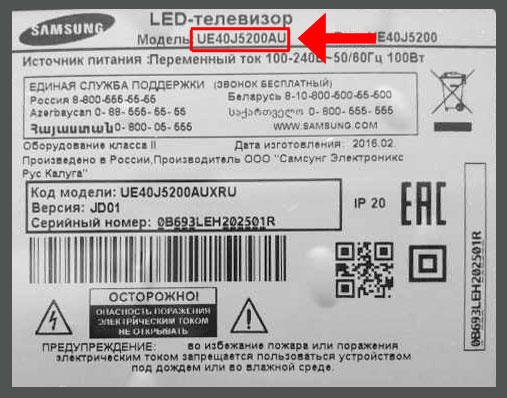
Расшифруем найденный номер с целью определения буквы, обозначающую серию :

A — 2008;
B — 2009;
C — 2010;
D — 2011;
ES/EH — 2012;
F/FH — 2013;
H/HU — 2014;
J/JU/JS — 2015;
K/KU/KS — 2016;
M/MU/Q/LS — 2017;
N/NU — 2018;
S — премиум модели.
в 2014 обозначался как AU (U);
Автоматическая настройка цифровых каналов на Samsung
Простейший способ самостоятельно настроить подключение через антенну – это запустить автоматический поиск. Рассмотрим пошагово, как организовать прием каналов цифрового ТВ для моделей разных серий и годов выпуска.
Серии M, Q и LS
После того как кабель от комнатной, уличной или общедомовой антенны подсоединен, а сам телевизор включен, нужно сделать следующее:
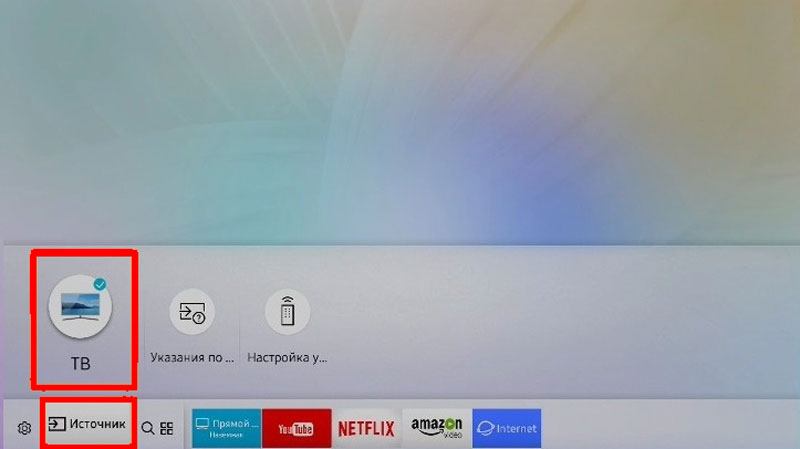
- Включите общее меню с помощью кнопки «Home» на пульте ДУ.
- Выберите позицию «Источник». В нем нужно указать вариант «ТВ».
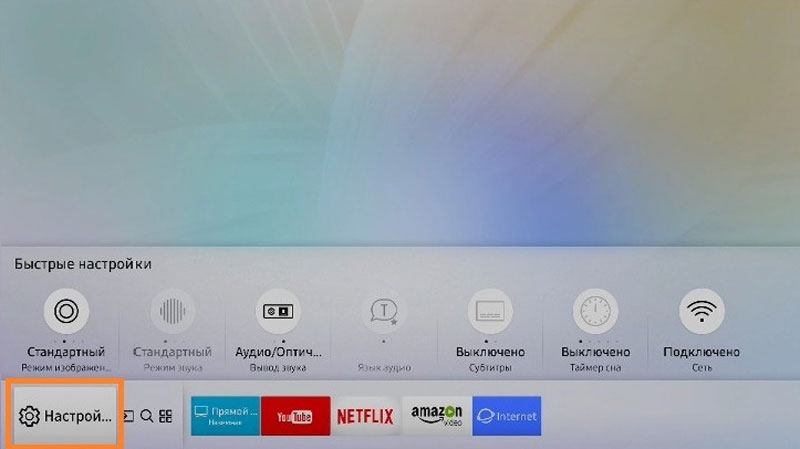
- Включите меню заново с помощью той же кнопки, выберите пункт «Настройки».
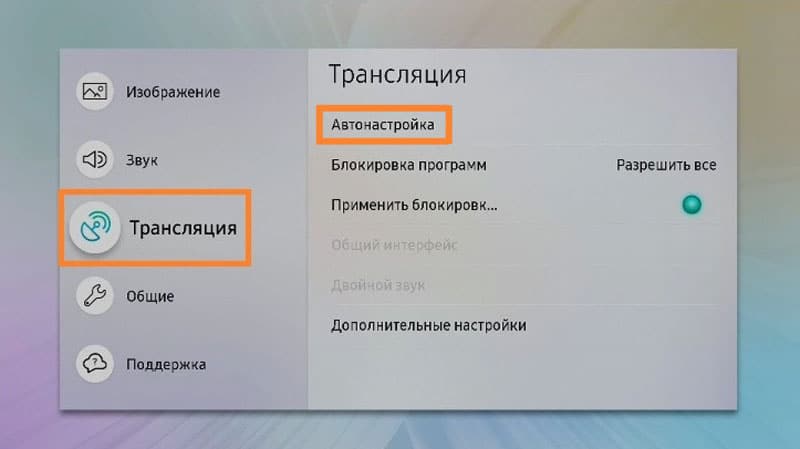
- Перейдите на строку «Трансляция» и выберите пункт «Автонастройка».
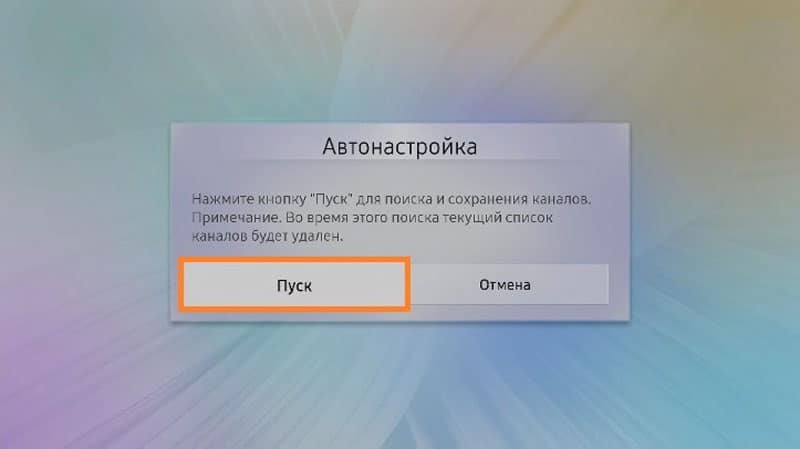
- Нажмите кнопку «Пуск». На экране появится предупреждение о том, что в результате имеющийся список телеканалов будет удален.
- Выберите источника сигнала. Можно указать «Антенна» (для эфирного цифрового ТВ), «Кабель», «Спутниковую антенну» и т. д. в зависимости от того, какое телевидение вы подключаете.

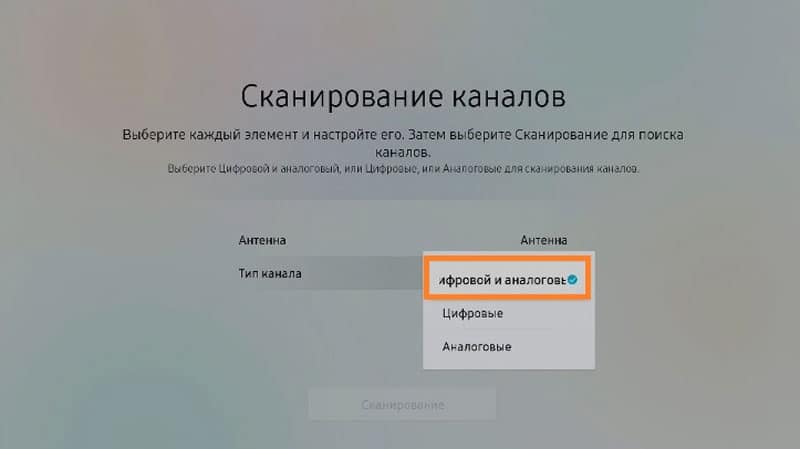
- Выберите типа каналов. Можно указать «Цифровые» или «Цифровые и аналоговые». Во втором случае не придется потом дополнительно настраивать подключение каждого местного аналогового канала, если по ним осуществляется вещание.
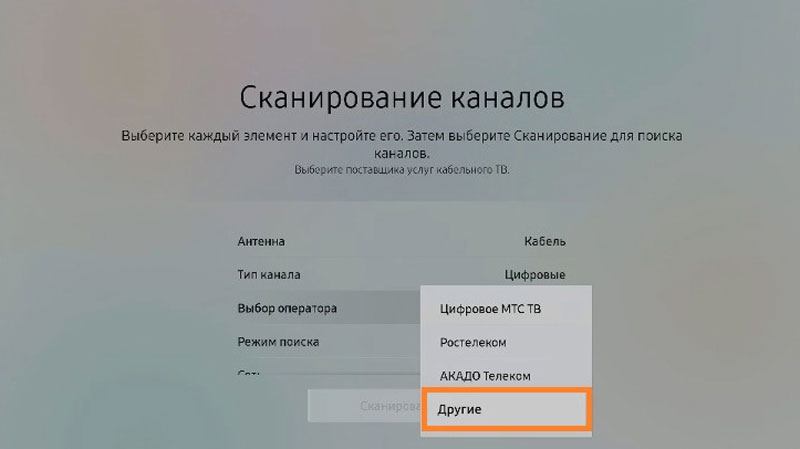
- Если вы настраиваете платные каналы, то интерфейс попросит указать оператора. Для кабельного выберите «Другие». Поскольку у эфирного телевидения этот параметр отсутствует, просто двигаемся дальше.
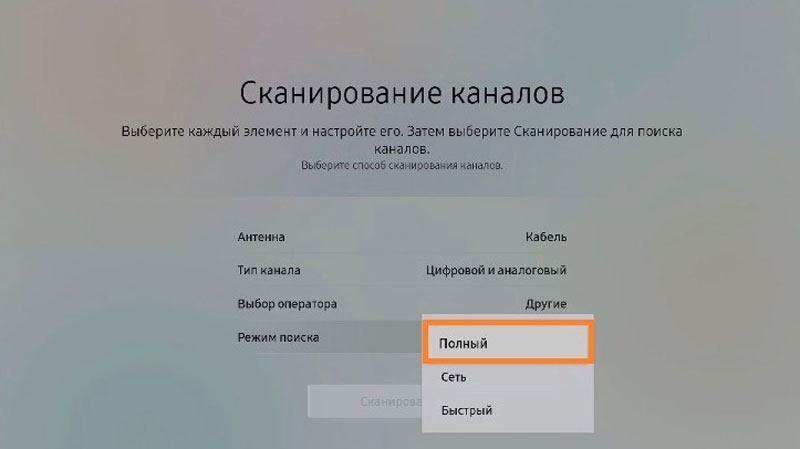
- Укажите режим, в котором будет осуществляться поиск. Выберите вариант «Полный». В этом случае система будет искать все, что можно поймать с антенны.
- Запустите процедуру, нажав кнопку «Сканирование».
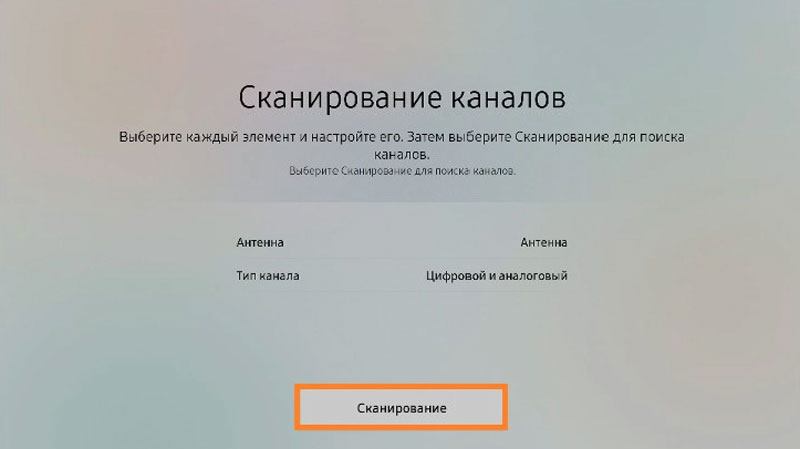
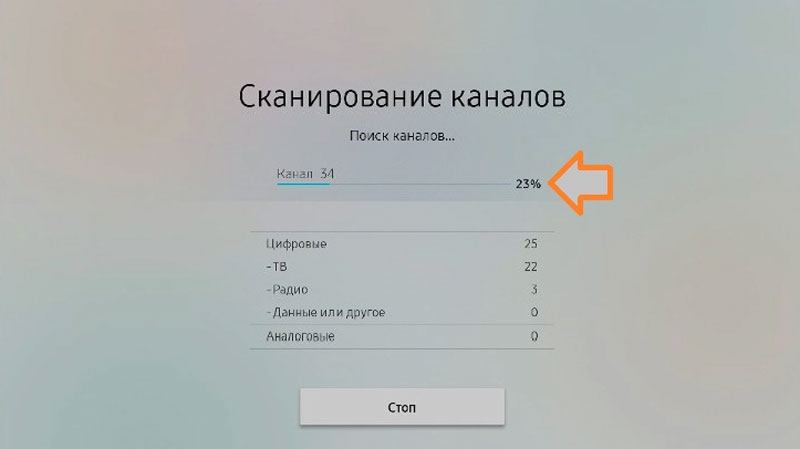
- На экране начнут появляться найденные каналы (как ТВ, отдельно цифровых и аналоговых, так и радиостанций) и индикатор, показывающий, какая часть диапазона уже просканирована.
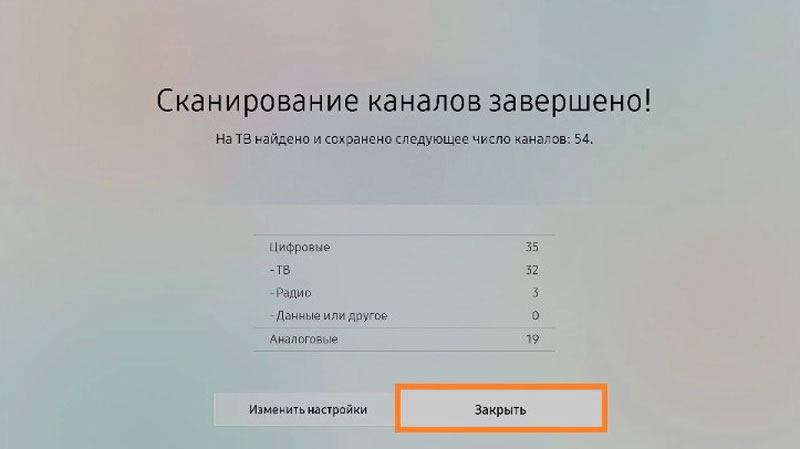
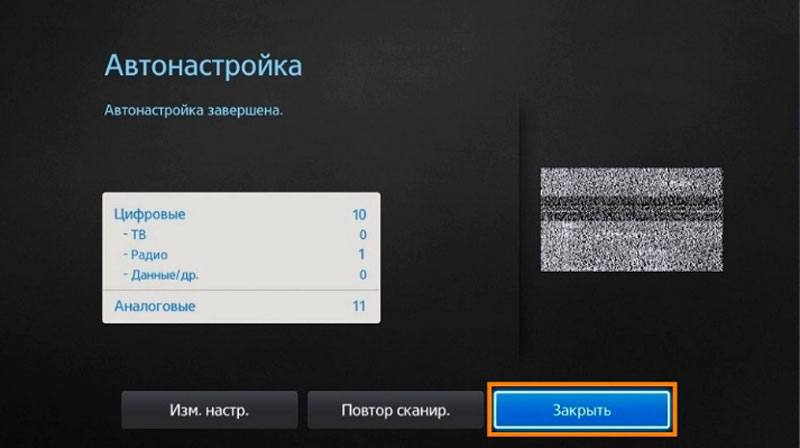
- После сообщения о завершении нажмите кнопку «Закрыть» и выйдите из меню (на пульте ДУ – «Return»).
Можно приступать к просмотру.
Серии H, F, E и J
Для моделей этого ряда процесс настройки будет выглядеть слегка по-другому:
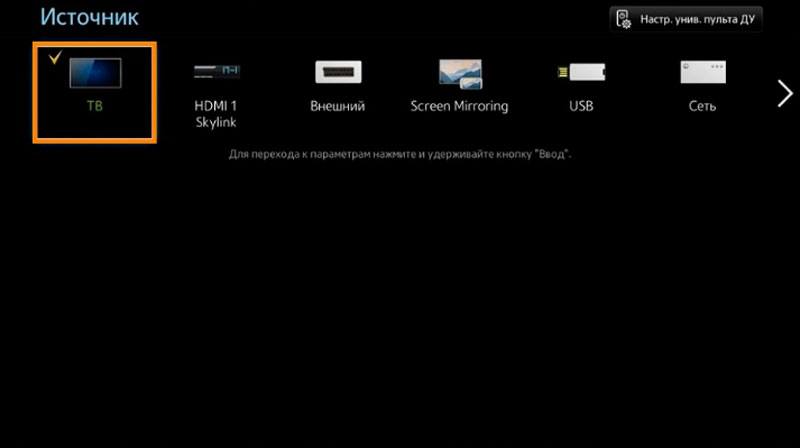
- Включите телевизор и с помощью кнопки «Source» на пульте выберите пункт «ТВ».
- Откройте меню (одноименной кнопкой или «Keypad» и выбором на экране позиции «Меню»).
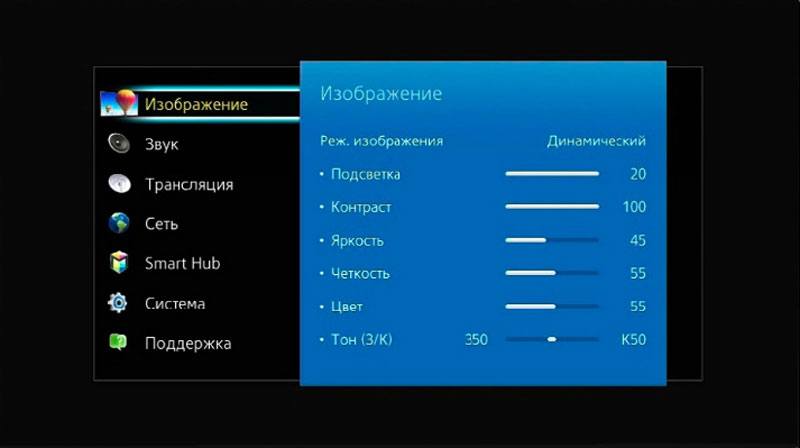
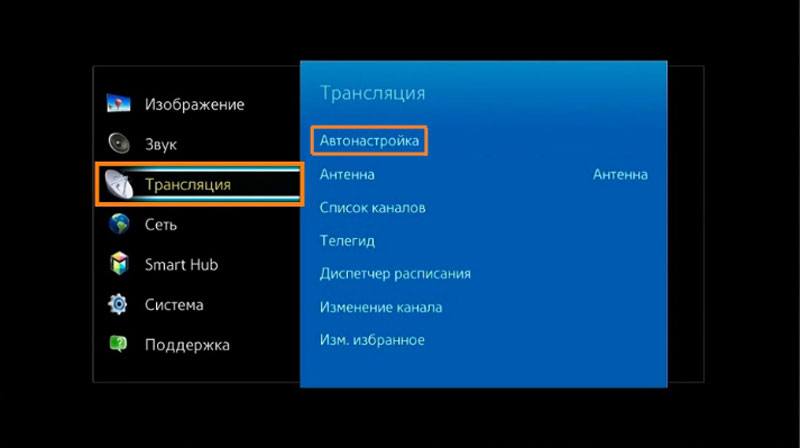
- Выберите пункта «Трансляция», а затем «Автонастройка».
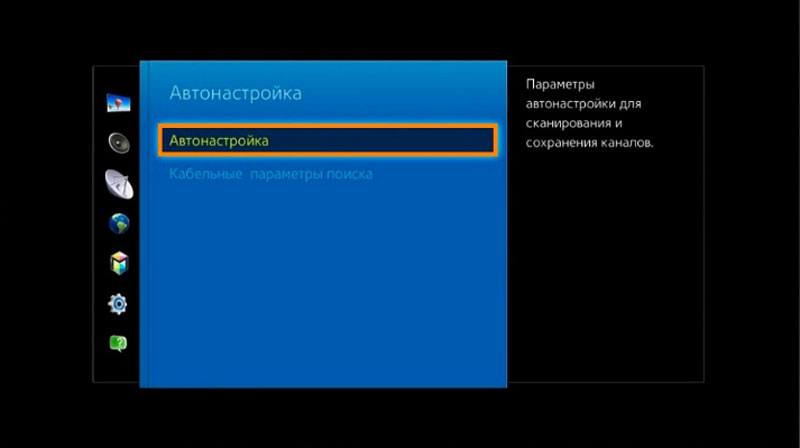
- Активируйте автонастройку еще раз.
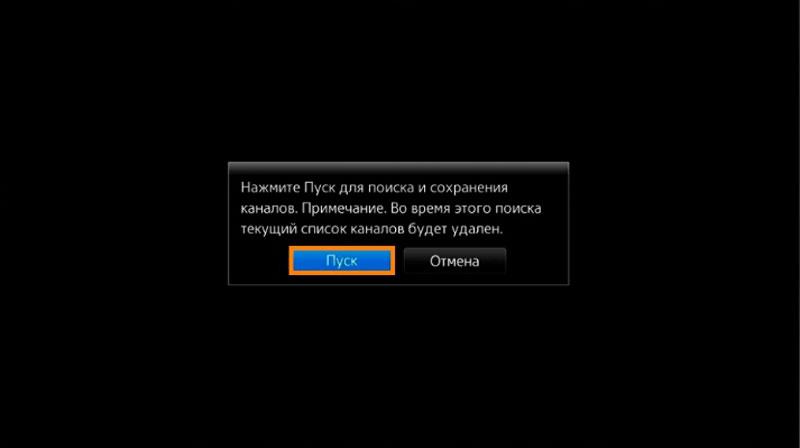
- В сообщении с предупреждением об изменении настроек нажмите кнопку «Пуск».
- Выберите источник, откуда будет поступать сигнал: «Антенна», если настраивается прием бесплатного вещания стандарта DVB-T2, или «Кабель», если подключается кабельное телевещание.
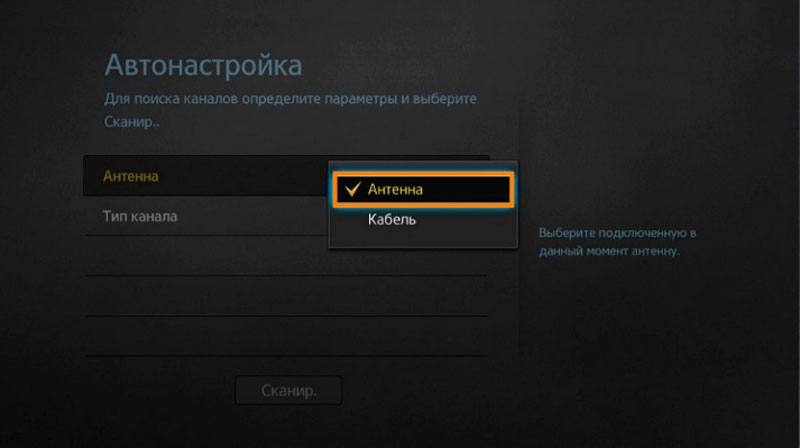
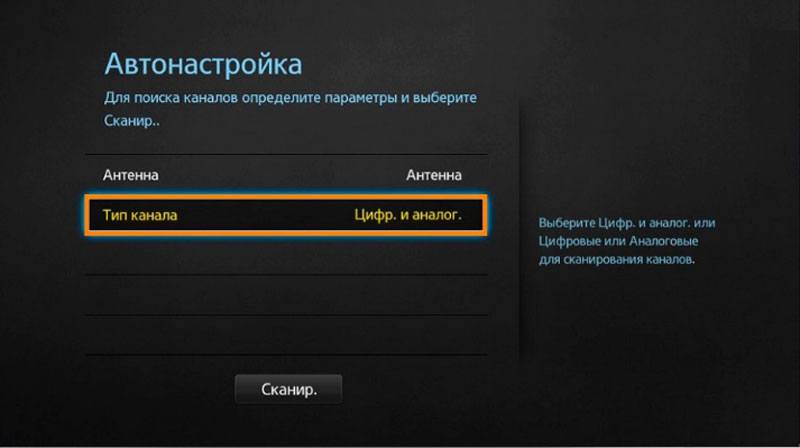
- Укажите тип каналов. Здесь лучше выбрать «Цифровые и аналоговые», чтобы не повторять потом отдельную настройку для оставшихся в эфире аналоговых программ.
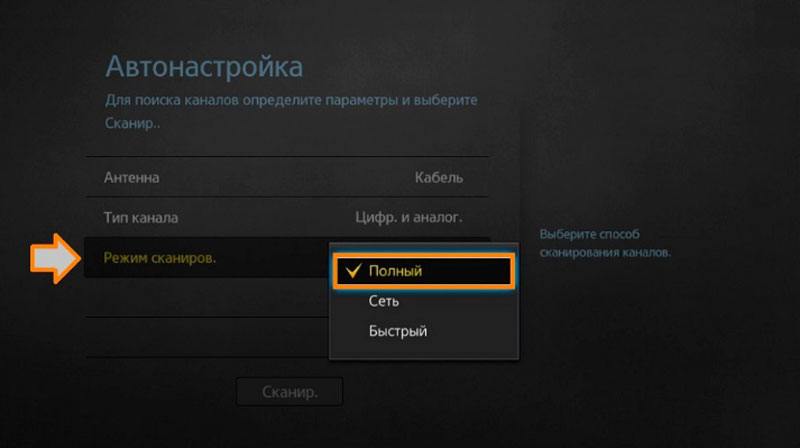
- Выберите тип сканирования. Чтобы поймать как можно больше каналов, надо выбрать параметр «Полное».
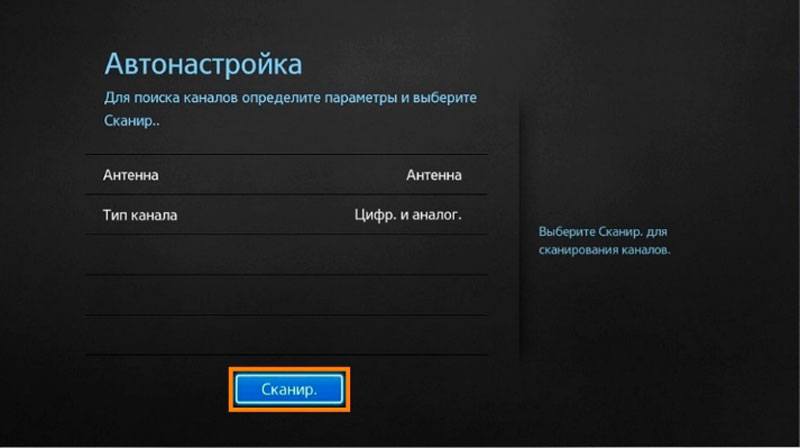
- Нажимается кнопка «Сканирование».
- После окончания процесса нажмите кнопку «Закрыть» и выйти из меню.
Ручной поиск каналов
Самые старые модели Samsung не поддерживают автонастройку. В них цифровые каналы надо настраивать вручную, а для кабельного или спутникового телевидения – еще и указывая частоту и другие ключевые параметры. В целом ручной поиск будет выглядеть следующим образом:
- Открывается меню.
- Выбирается пункт «Трансляция».
- Указывается источник сигнала (кабель, антенна или спутник).
- Если появился в меню пункт «Страна», надо указать «Россия».
- Выбирается пункт «Настройка вручную».
- Выбирается пункт «Настройка цифровых каналов», где требуется нажать кнопку «Создать». В этом случае дополнительные телеканалы будут добавлены к имеющимся, а не заменят их.
- Откроется вкладка с параметрами. Здесь нужно указать частоту вещания, модуль и скорость передачи. Эти данные следует узнать у оператора, предоставляющего доступ к кабелю или спутниковому сигналу. Для эфирного ТВ укажите частоты вещания мультиплексов.
- После нажатия кнопки «OK» телевизор начнет поиск по указанным параметрам. Через некоторое время на экране появится список найденных каналов. Их нужно сохранить — и все готово для начала просмотра.
В зависимости от серии и года выпуска процедура поиска может слегка различаться. Однако в целом описанный выше алгоритм пригоден для всех моделей, выпущенных после 2012 года и поддерживающих прием «цифры».
Добавляем местные аналоговые каналы
В том случае, если с самого начала при автонастройке было указано, что ведется поиск как цифрового, так и аналогового вещания, то добавлять ничего не надо, все телеканалы уже найдены. Также нужно помнить, что некоторые современные модели телевизоров уже не поддерживают ручную настройку эфирных каналов, в них надо заново пересканировать весь диапазон в режиме автонастройки.
Если же вы сначала настроили цифровые каналы и лишь потом вспомнили, что ближайшая телевышка транслирует не только федеральные мультиплексы, но еще и местные в аналоговом формате, можно поймать их отдельно.
Алгоритм действий здесь следующий:
- Включите меню, откройте вкладку «Трансляция».
- Выберите источник сигнала. В нашем случае это антенна.
- Перейдите в режим «Настройка вручную».
- Укажите поиск только аналоговых каналов.
- Выберите пункт «Создать».
- Поиск каналов аналогового вещания займет несколько минут.
Если местное телевидение работает в дециметровом диапазоне (ДМВ), проблемы не будет: цифровая антенна прекрасно его примет. Если же каналы работают в метровом диапазоне (МВ), придется либо ставить комбинированную всеволновую антенну, либо отказаться от аналоговых телепередач.
Удаляем лишние каналы и настраиваем порядок
Чтобы удалить ненужные каналы, действуйте следующим образом:
- Откройте меню, зайдите в раздел настроек и выберите пункт «Трансляция».
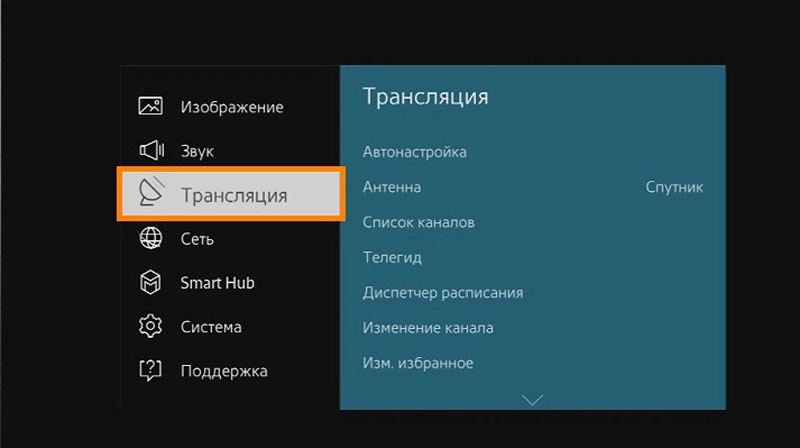
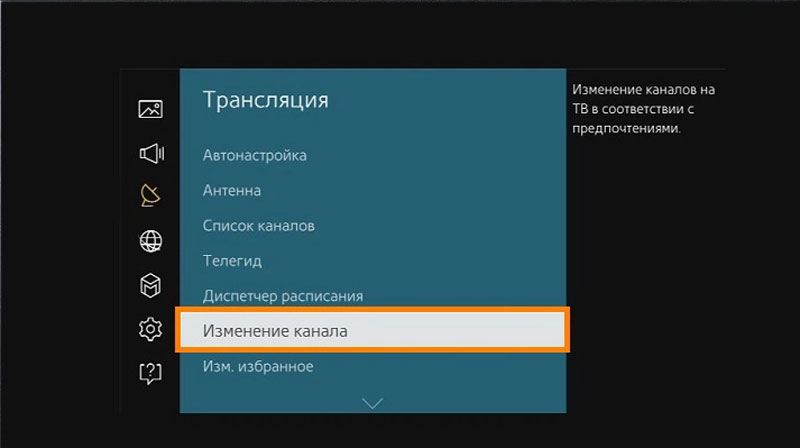
- Перейдите в пункт «Изменение каналов».
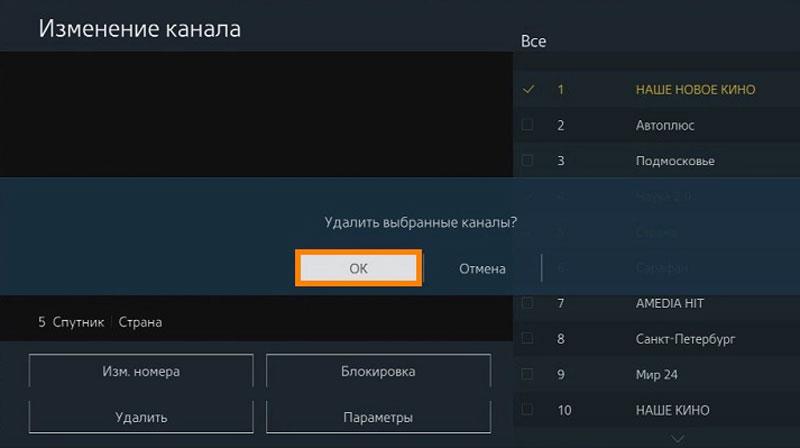
- С помощью кнопки «Enter» нужно отметить галочками те, которые должны быть удалены.
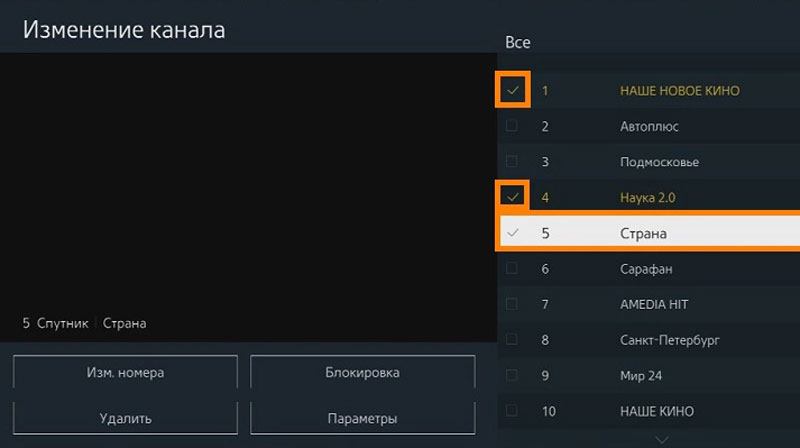
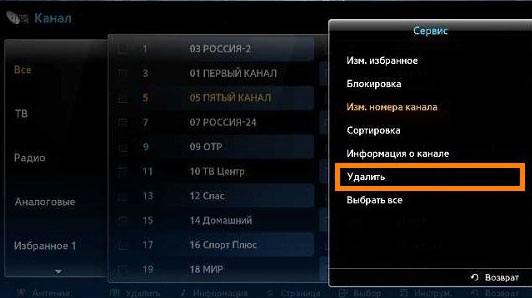
- В боковом меню выбирите пункт «Удалить».

- Нажмите кнопку «Да» для подтверждения и переключите телевизор в обычный режим. Сразу после этого можно убедиться, что ненужные каналы пропали.
Если же речь идет о Samsung Smart TV, то там удаление проще:
- С помощью кнопки «Smart Hub» нужно перейти в концентратор системы.

- В форме с перечисленными каналами надо выбрать раздел редактирования (обычно он справа в верхней части таблицы).
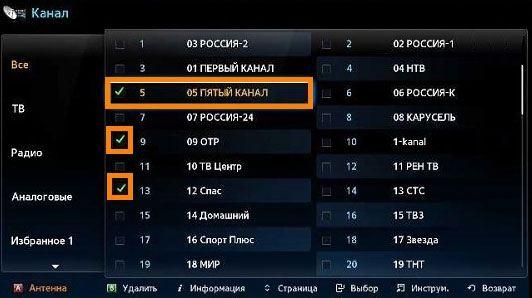
- Руководствуясь подсказками системы при каждом шаге, можно выделить все ненужные телеканалы и удалить их.
Что касается порядка каналов, то их телевизор расставляет двумя способами:
- самостоятельно в том порядке, в каком смог их найти при автонастройке;
- с помощью списка, присланного оператором (как, например, при подключении к каналам НТВ+).
Во втором случае сортировка невозможна: перенастроить то, что установил оператор, нельзя, можно лишь удалить ненужные каналы. В первом же сортировка выглядит так:
- Перейдите в меню, выберите пункт «Настройки».
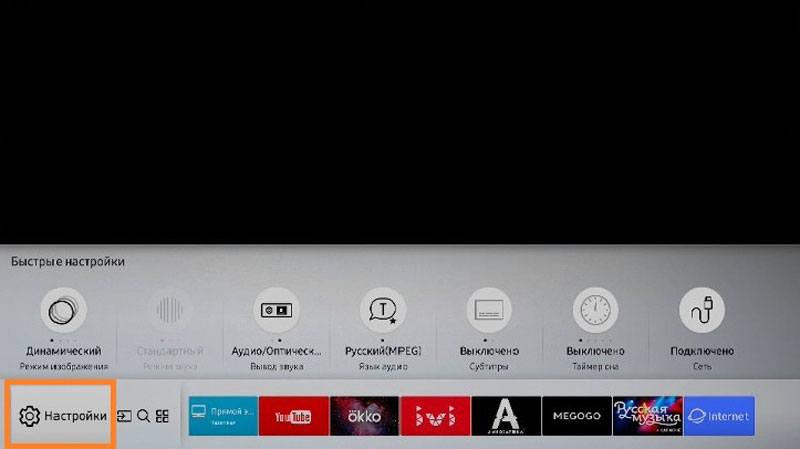
- Нажмите на «Трансляция» и войдите во вкладку «Дополнительные настройки».
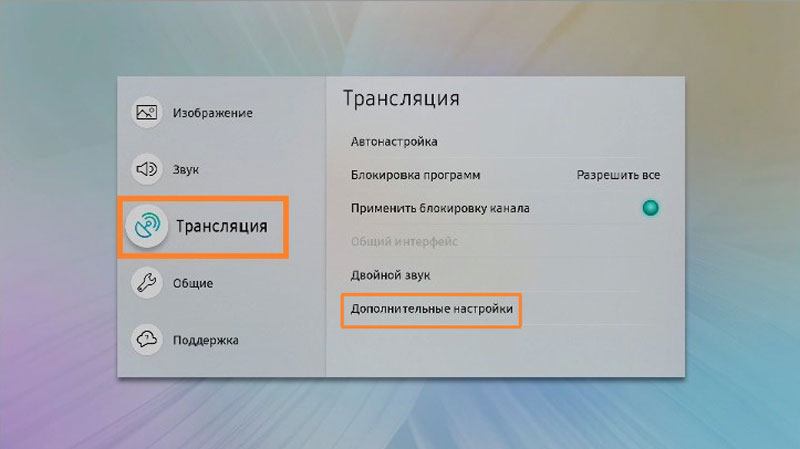
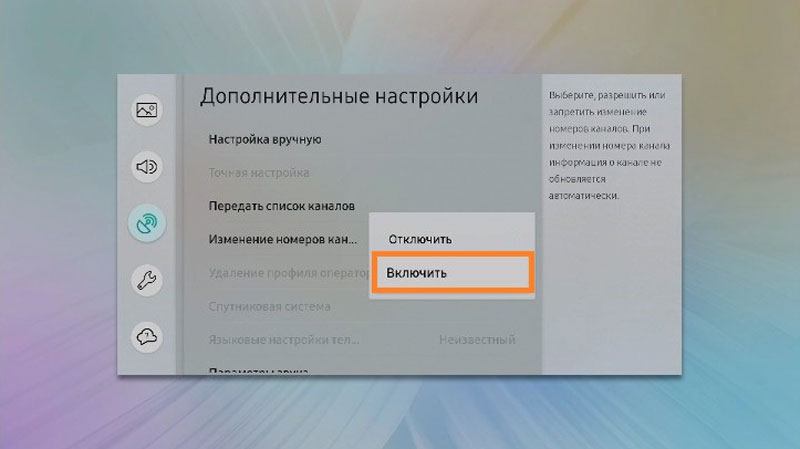
- Выберите «Изм. номера канала» и укажите «Включить», если пункт выделяется. Если он неактивен, то переходите к следующему шагу.
- Выберите пункт «Изменить номер канала» или перейдите в раздел «Прямой эфир» (в зависимости от варианта интерфейса).
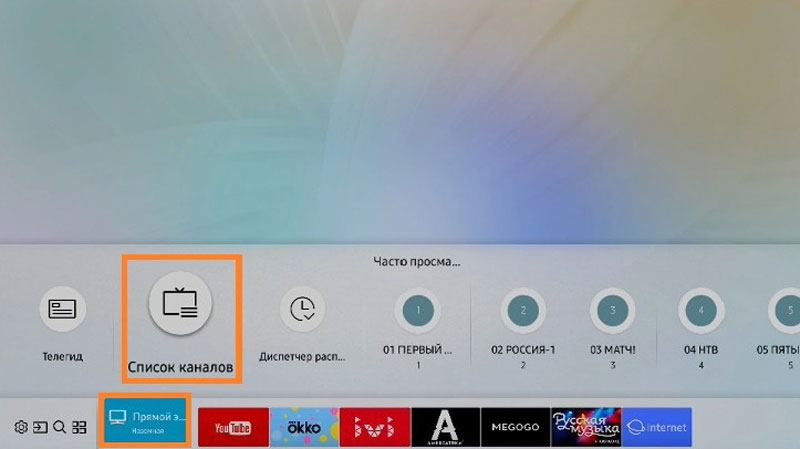
- Здесь нужно открыть вкладку «Список каналов» и перейти к пункту «Изменение канала».
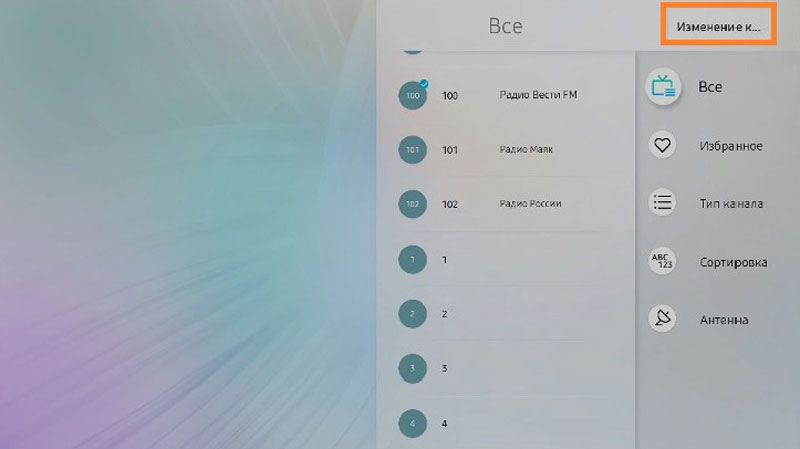
- Нужный телеканал выбирается с помощью кнопки «Enter» на пульте, рядом с ним загорается значок галочки.

- Выбирается пункт «Изменить номер» и с помощью клавиш со стрелками на пульте канал тащится на новое место.
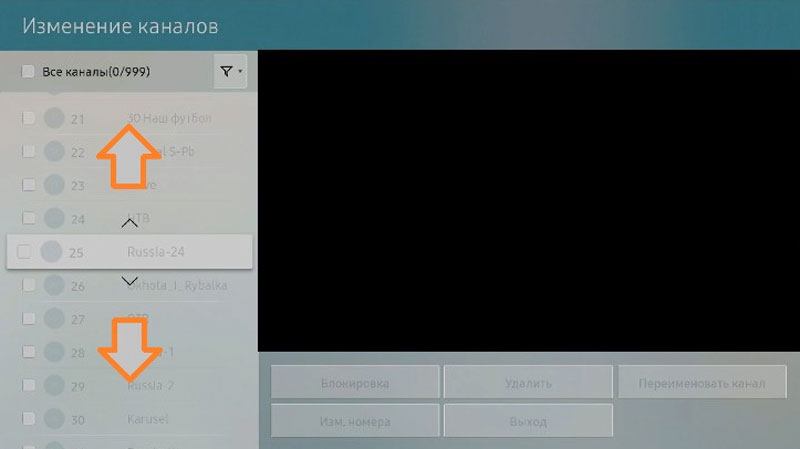
- Новым нажатием на «Enter» галочка убирается, результат фиксируется.
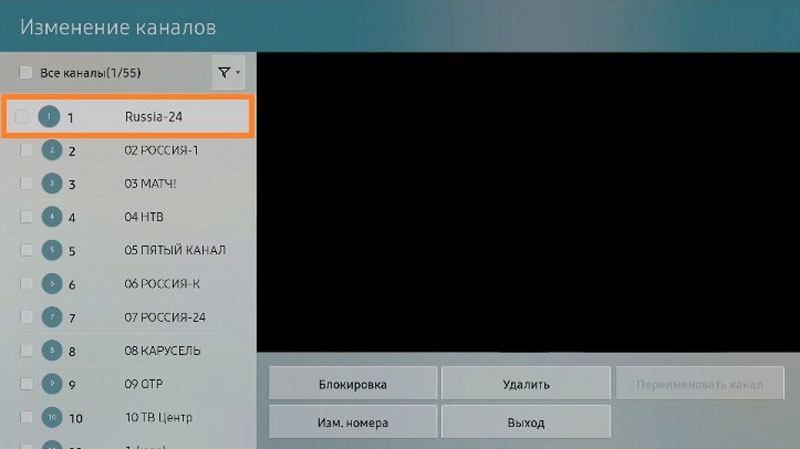
При необходимости процедура повторяется нужное количество раз.
При сортировке каналов у телевизоров «Самсунг» нужно учитывать одну их особенность: если цифровые в общем списке подписаны и имеют названия, то аналоговые – лишь порядковые номера. Соответственно, при сортировке картина будет следующей:
- Цифровые каналы переместятся в списке, и один из них займет положение другого.
- Список аналоговых не изменится, лишь под старым номером будет приниматься уже другая программа.
Мнение эксперта
Виталий Садовников
Специалист по подключению и настройке цифрового телевидения
Кроме удаления и сортировки, в той же вкладке можно настроить и родительскую блокировку некоторых телеканалов от детей. Для этого в разделе «Трансляция» нужно выбрать пункт «Блокировка», включить ее, с помощью пункта «Изменение каналов» выбрать нужный и снова щелкнуть по «Блокировке». Телевизор потребует ввести пароль. По умолчанию он состоит из 4 нулей (0000), но после ввода откроется окно, где можно будет указать свой.
Как настроить «цифру» на старом Samsung, который не поддерживает цифровое ТВ
Если оказалось, что телеприемник не способен принимать действующий стандарт вещания или же вообще не оснащен цифровым тюнером, пользователь может сделать следующее:

- Приобрести новый телевизор. Не самый доступный вариант.
- Подключить цифровую приставку-ресивер. Если нужно лишь смотреть передачи, то такой вариант обойдется в несколько раз дешевле покупки второго телевизора.
Читайте подробнее о подключении и настройке цифровой ТВ-приставки.
С использованием ресивера может быть связана отдельная трудность: он не ловит аналоговые телесигналы. Если вы хотите смотреть и местные, и федеральные программы, позаботьтесь не только об антенне соответствующего типа, но и о разветвителе-сплиттере для антенного кабеля. Он нужен, чтобы сигнал поступал одновременно и в ресивер, и в антенное гнездо телевизора. Тогда переход между разными типами вещания будет осуществляться следующим образом:
- требуется цифровой канал – телевизор переключается в режим AV;
- нужен аналоговый – переключение производится в режим TV.
Видеоинструкция по настройке спутниковых каналов
Вместо заключения
Настройка цифровых каналов на телевизоре «Самсунг» – задача не слишком сложная и доступная любому пользователю. Как и положено качественной домашней технике, большую часть работы он делает за хозяина сам с помощью автонастройки. В некоторых случаях может потребоваться взять процесс на ручное управление, однако даже тогда интуитивно-понятный интерфейс придет вам на помощь.
- ловится только 1 мультиплекс из двух;
- пропадает картинка или звук, изображение зависает или рассыпается;
- не удается подймать ни одного канала.
Настройка SMART TV на телевизоре SAMSUNG
Большинство телевизоров SAMSUNG обладают встроенной функцией SMART TV, которая позволяет смотреть телеканалы со всего мира и видеоконтент на различных сайтах в прекрасном качестве.
Как настроить SMART TV на телевизоре SAMSUNG
Для начала разберемся, что это такое. Смарт ТВ – это продукт высоких технологий и одно из самых полезных изобретений последнего времени – операционная система с удобным интерфейсом, которая увеличивает возможности телевизора и делает доступными к просмотру ТВ-каналы разных стран, эфирные и кабельные, а также контент на потоковых онлайн-ресурсах с новейшими фильмами и сериалами и старой доброй классикой, контент на сайтах и зарубежные новинки сериалов. Все это доступно, если настроить Интернет на Самсунг Смарт ТВ.
Кроме того, телевизор SMART TV способен считывать информацию, помимо сайтов, с внешних носителей (флешек, внешних дисков), записывать на них передачи, а также позволяет играть в компьютерные игры даже без доступа к Интернету. Однако большинство функционала связано именно с доступом ко Всемирной сети, поэтому нужно знать, как настроить Интернет на телевизоре Самсунг Смарт ТВ, и какой способ подходит именно вам.
Подключение Интернета на телевизор SAMSUNG
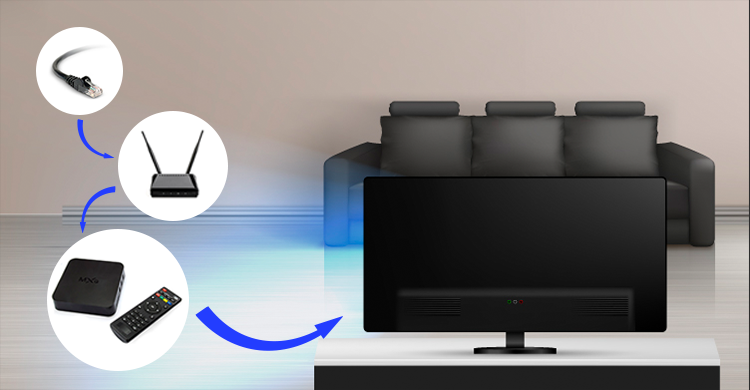
Если вы хотите смотреть медиа-контент в очень высоком разрешении, вплоть до 4К, без замедлений и лагов при просмотре на стриминговых сервисах, рекомендуем вам настроить доступ ко Всемирной паутине на телевизоре именно по сетевому кабелю. Далее рассказываем, как настроить Интернет на телевизоре Самсунг Смарт ТВ через LAN-порт Ethernet.
Такой способ не требует дополнительных действий, если у вас установлен режим DHCP на ПК. В противном случае необходимо:
- открыть «Настройки сети»;
- выбрать «Кабель»;
- ввести IP-адрес;
- ввести маску подсети;
- указать шлюз.
Всю эту информацию можно получить у провайдера. После произведенных настроек сети можно приступать к дальнейшему изучению интерфейса телевизора и поиску каналов.
В последнее время производители стремятся использовать как можно меньше проводов, и в новых моделях телевизоров SAMSUNG нет порта LAN, и остается лишь использовать беспроводную сеть. Поэтому теперь расскажем, как настроить Смарт ТВ Самсунг через Wi-Fi.
Когда вы впервые включите телевизор, он сам проверит все имеющиеся поблизости беспроводные сети и предложит найденные. Далее вы выбираете свою домашнюю сеть и вводите пароль. Обычно больше ничего вводить не приходится благодаря настройкам роутера.
После подключения Интернета телевизор узнает о наличии более новой прошивки на сайте SAMSUNG и предложит вам ее загрузить, если таковая есть. Каждая новая версия прошивки открывает дополнительные возможности при пользовании устройством, поэтому стоит дать свое согласие и дождаться, пока она установиться.
Далее, чтобы получить доступ к магазину приложений, нужно пройти регистрацию на сайте SAMSUNG. Тут все просто: на сайте переходите в раздел создания личного аккаунта, вводите свой e-mail и придумываете пароль. После регистрации на сайте и авторизации вам откроется доступ к магазину приложений. Вы сможете запускать приложения по умолчанию и добавлять новые. Сам магазин приложений находится в разделе APPS меню, которое вызывается кнопкой Smart Hub на пульте дистанционного управления.
Как настроить каналы на телевизорах SAMSUNG
Вам следует сделать несколько простых действий, чтобы настроить каналы в телевизоре с функцией Смарт ТВ:
- Откройте Меню, нажав специальную клавишу на пульте.
- Найдите параметр «Канал – Антенна».
- Выберите «Кабель».
- Найдите пункт «Автонастройка».
- Установите источником сигнала кабель и цифровой тип канала.
- Выберите «Сеть».
- Нажмите «Поиск».
- Дождитесь окончания автопоиска.
После этого вы увидите все доступные вам каналы. При необходимости удалить или заблокировать канал воспользуйтесь «Диспетчером каналов». Вот и все, что нужно знать о том, как настроить Смарт ТВ Самсунг самому, без помощи мастера.
Настройка SMART TV в сервисе Ланет ХЕЛП
Нет времени или желания разбираться самому или нужна помощь с настройкой смарт ТВ вашим старшим родственникам? Обращайтесь в сервис Ланет ХЕЛП, чтобы вызвать мастера на дом! Наши опытные специалисты помогут настроить новый телевизор Самсунг для вас качественно, быстро и по оптимальной стоимости.