Как разобраться в iCloud и правильно настроить хранилище?

Я долго пользовался смартфоном на Android, но недавно все же купил Айфон. При первой настройке мне предложили купить дополнительное место в облачном хранилище iCloud. Все мои старые документы и фото хранятся на Google Drive, стоит ли мне менять хранилище? Хочу знать, чем оно лучше или хуже аналогов.
хранит файлы в iCloud
iCloud позволяет синхронизировать файлы между разными устройствами. Им удобно пользоваться, если у вас есть сразу несколько гаджетов Apple. Например, Айфон, Макбук и Айпад. Но сервис пригодится и при наличии только одного смартфона.
Доступ к нему предоставляется по подписке iCloud+ или в составе Apple One. Есть бесплатный тариф для всех пользователей — 5 Гб на учетную запись. Но мне этого не хватает даже для хранения одной резервной копии. Так что вопрос оплаты сервиса перед пользователями Айфона встает часто.
Расскажу подробно, как правильно настроить iCloud на смартфоне и разобраться во всех функциях облачного хранилища.
Рассылка для фанатов нейросетей
Истории о применении ИИ в работе и жизни — в вашей почте дважды в месяц. Бесплатно
Подписаться
Подписываясь, вы принимаете условия передачи данных и политику конфиденциальности
Для чего нужен iCloud и обязательно ли им пользоваться
iCloud — часть экосистемы Apple, но пользоваться сервисом не обязывают. Даже если у вас Айфон, вы можете установить привычное вам облачное хранилище — например, Google Drive или «Яндекс-диск». А затем отключить резервное копирование и синхронизацию по iCloud, после чего продолжать хранить файлы там, где вам удобно.
Но я все же рекомендую настроить iCloud. Его главное предназначение — автоматическое создание и хранение резервных копий. Если с Айфоном что-то случится и его придется сбросить до заводских настроек, то вы всегда сможете восстановить смартфон до актуального состояния. Это очень удобно. Я долгое время пользуюсь Айфонами и не переживаю, что мне придется снова загружать все приложения и настраивать устройство.
Как и любое другое облачное хранилище, iCloud также поможет не потерять важные документы, фотографии, видео и другие файлы. Как я отмечал выше, еще один из его главных плюсов — синхронизация файлов между разными устройствами.
Представьте, что у вас есть и Айпад, и Айфон, и Макбук. Благодаря iCloud у них будет общая синхронизированная медиатека, и доступ ко всем фотографиям сохранится с любого устройства. Также на устройствах будут одни и те же заметки, напоминания и контакты. Но это важно только тем, кто активно пользуется несколькими устройствами Apple.
При этом iCloud доступен не только через Айфон или другой гаджет Apple. Сервис можно открыть где угодно: для этого нужно перейти на сайт iCloud и авторизоваться под своим Apple ID. После этого вы сможете просматривать все файлы, которые хранятся в облачном хранилище.
На этом сайте можно также искать потерянные гаджеты Apple.
Как копировать файлы из iCloud в Яндекс.Диск
Едва ли стоит сейчас говорить об актуальности переноса данных из iCloud. После того как Apple полностью приостановила продажи в своем официальном онлайн-магазине все российские пользователи начали потихоньку адаптироваться к новым условиям. Конечно, на данный момент никаких данных по поводу блокировки сервисов Apple в России нет, но обезопасить себя просто необходимо. В статье постараемся разобраться во всех способах переноса данных из iCloud в Яндекс.Диск и обсудим все нюансы, которые могут возникнуть во время этой процедуры.
Разбираемся, как перенести данные из iCloud в Яндекс.Диск.
Конечно, далеко не факт, что Apple отключит свои сервисы, но альтернативу знать все равно надо. Думаю, что ни один пользователь не хочет, чтобы его данные пропали в небытие. На нашем ресурсе выходило уже несколько материалов, которым я дал бы отдельную рубрику — Адаптация. Мы уже писали: чем заменить Айфон, что делать, если отключат оплату Visa и Mastercard на устройствах Apple, как скинуть фото из iCloud на компьютер и многое другое. Ознакомьтесь.
Как перенести фото из iCloud
В Яндекс.Диске есть очень крутая фича — безлимитная загрузка фото. На официальном сайте четко указано, что каждый пользователь может загружать фото в безлимит абсолютно бесплатно. Сегодня эта функция для нас как никогда актуальна, поэтому рекомендую сделать это прямо сейчас.
Чтобы перенести фото из iCloud в Яндекс.Диск, вам необходимо:
- Перейти в Настройки вашего iPhone.
- Далее перейти в Фото, включить тумблер напротив Фото iCloud.
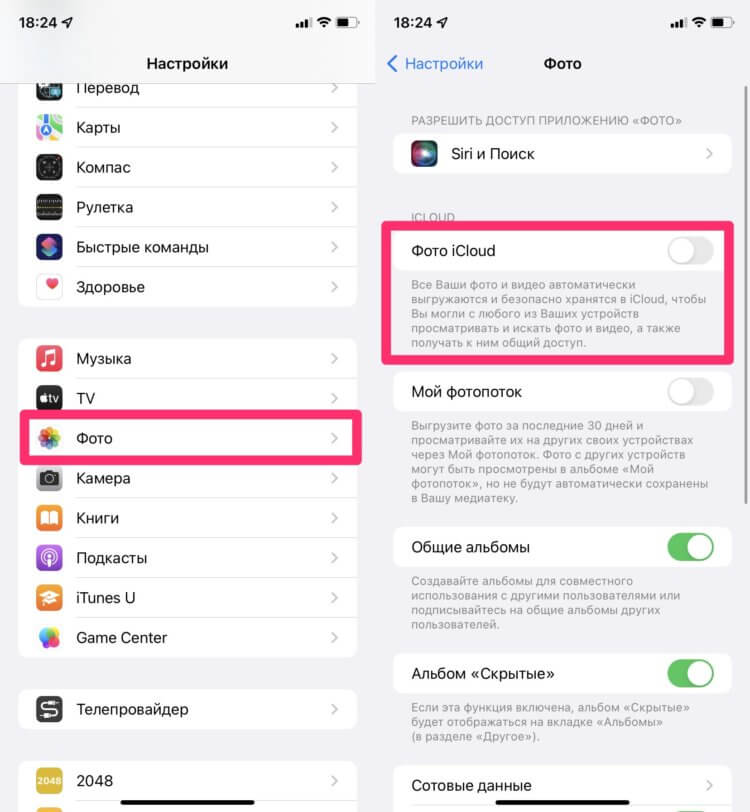
Обязательно включите тумблер возле пункта Фото iCloud.
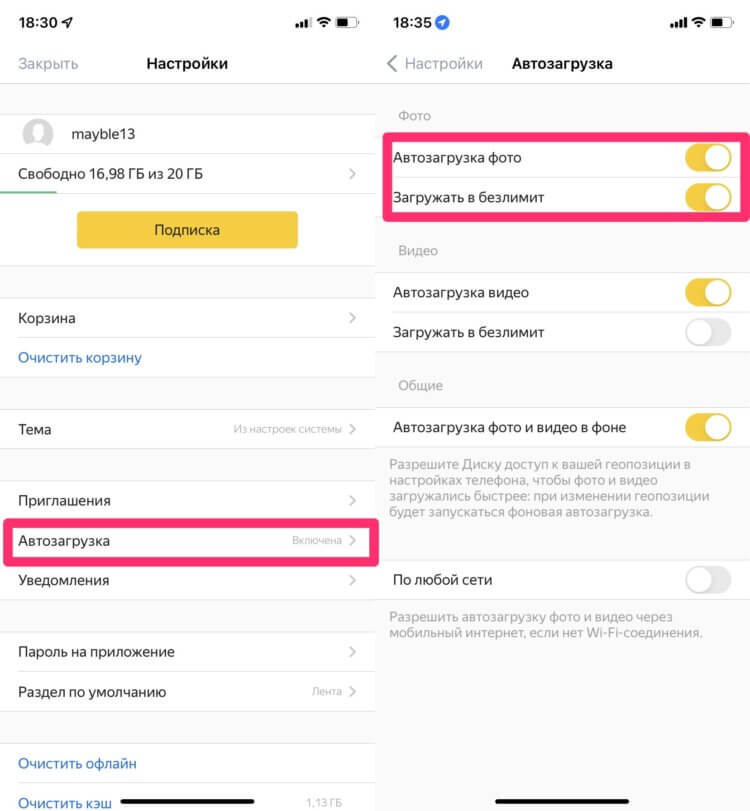
Не забудьте включить тумблер Загружать в безлимит.
Учтите, что если тумблер напротив Фото iCloud будет выключен, то фото на вашем iPhone в облачное хранилище iCloud cгружаться не будут. Если вдруг памяти в iCloud не хватает для загрузки всех фотографий с вашего устройства, лучше оформить подписку. Тем более, что потом ее можно без проблем отменить. Потратившись один раз, вы сможете обезопасить все данные на долгий срок.
Учтите также, что видео загрузить в безлимитное хранилище не получится. Такая функция в Яндекс.Диске доступна только по подписке. Впрочем, стоит она всего ничего, сами посмотрите.
Подписывайтесь на нас в Яндекс.Дзен! Так вы сможете оставаться в курсе всех актуальных новостей из мира Apple и не только.
Как перенести все файлы из iCloud
После этого останется перенести все файлы из iCloud Drive. Думаю, многие в курсе, что все они находятся в приложении Файлы. Однако Яндекс.Диск в Файлах доступен только для чтения. Закинуть сюда файлы путем простого переноса не выйдет. Но есть одна лазейка.
Перенести файлы из iСloud в Яндекс.Диск можно следующим образом:
- Открыть приложение Файлы на своем устройстве.
- Перейти во вкладку iCloud Drive.
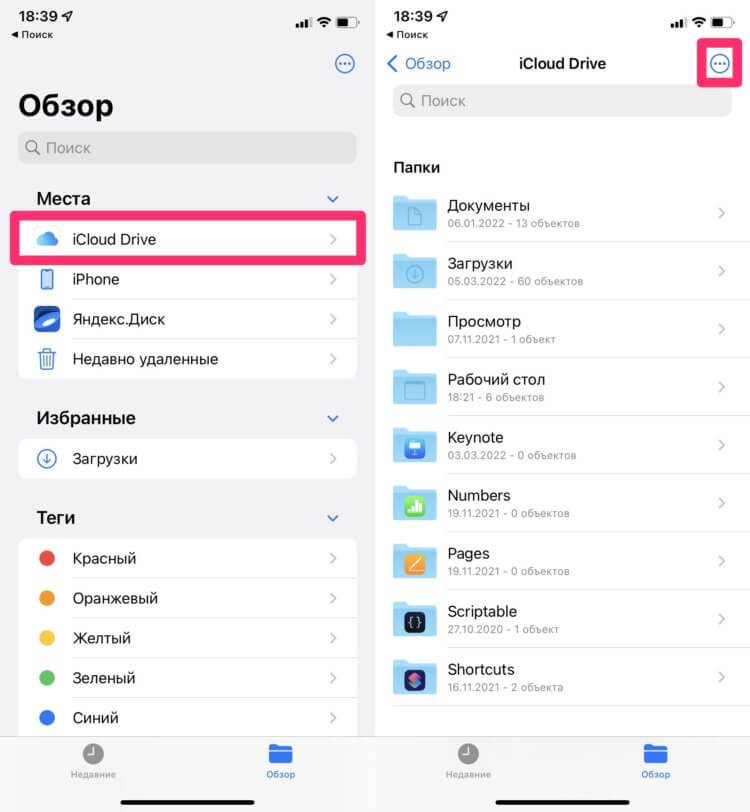
Кликнете на iCloud Drive во вкладке Обзор.
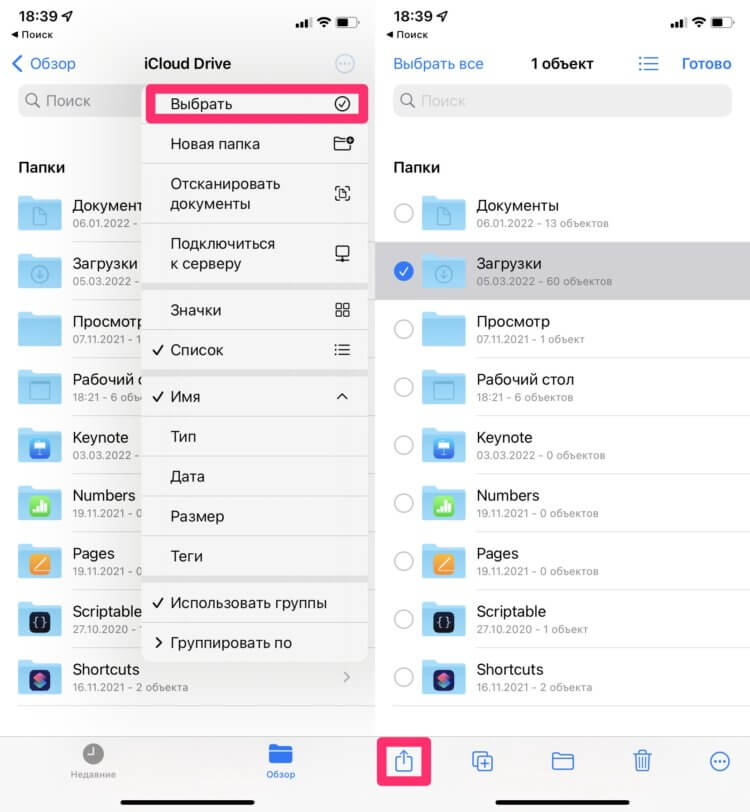
Кнопка Поделиться находится внизу.
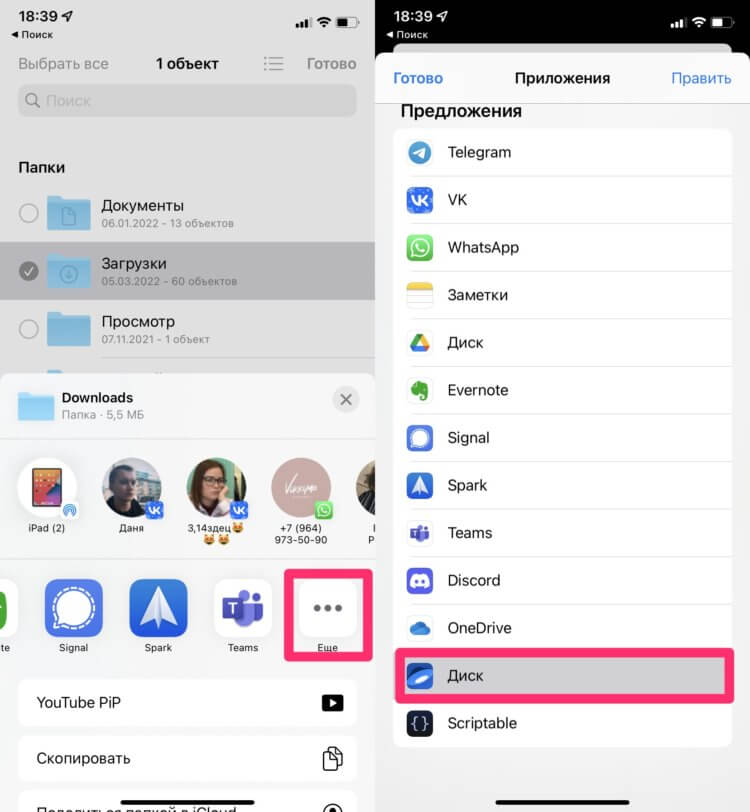
Нажмите Еще, затем Яндекс.Диск и перенесите туда все файлы.
Плюс, для Яндекс.Диска можно настроить удобный доступ прямо из приложения Файлы. Очень удобно, так как есть возможность не заходить в отдельное приложение и просматривать все из Файлов. Делается это следующим образом:
- Перейдите в приложение Файлы.
- Перейти на вкладку Обзор в нижней части дисплея.
- Нажать на три точки в верхнем правом углу, нажать Изменить.
- Включить тумблер напротив Яндекс.Диска, нажмите Готово.
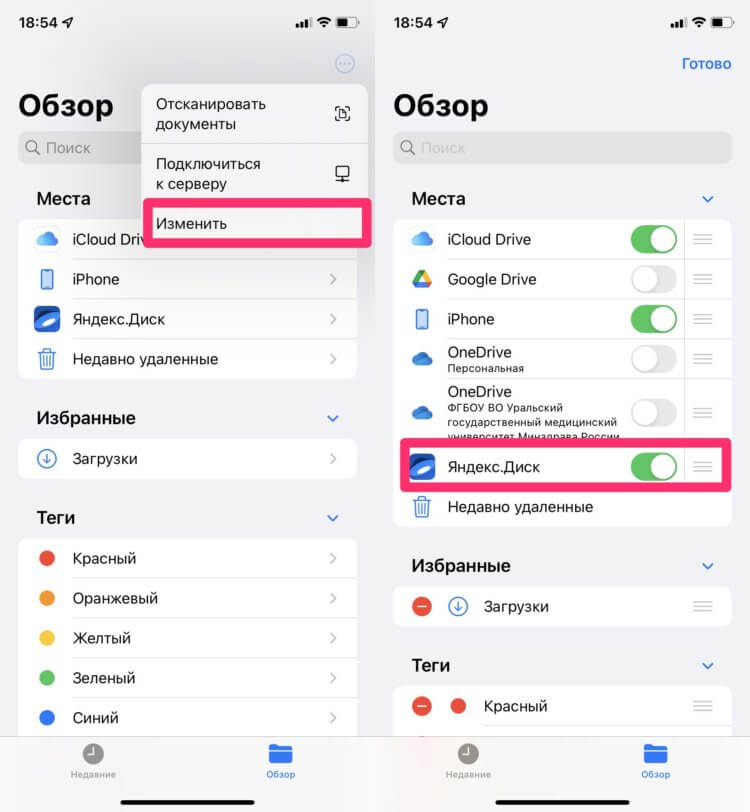
Добавляем Яндекс.Диск в Файлы.
При возникновении трудностей, смело обращайтесь в наш Телеграм-чат или в комментарии под постом. Вместе с читателями мы обязательно вам поможем.
Наши соцсети
Новости, статьи и анонсы публикаций
Свободное общение и обсуждение материалов
Лонгриды для вас

В преддверии выхода GTA 6 рекомендуем опробовать MiniMap Radar — необычные карты для Айфона, выполненные в стиле GTA Vice City. Они работают без интернета, доступны даже на Apple Watch, а также позволяют добавлять объекты в формате дополненной реальности!

Отключить время посещения, скрыть пользователей в друзьях или быстро поделиться ссылкой на свою страничку — это полезные функции во ВКонтакте, о которых знает далеко не каждый. Как ими пользоваться и что еще можно делать в мобильном приложении VK?

Чтобы добавить красок вашему Айфону, необходимо срочно зайти в нашу сегодняшнюю подборку обоев. В ней вы найдете классные яркие заставки на все случаи жизни, которые точно не оставят вас равнодушными. Качайте сразу все!
Какими облачными хранилищами можно пользоваться в России: цены, удобство, риски
Облачные хранилища перевернули не только наше представление о хранении информации, но и о коллективной работе, создав целую культуру работы распределенных команд.
После того как российская финансовая система попала под санкции, карточки российских банков заблокировали в большинстве стран, а западные компании свернули свою деятельность в РФ, пользоваться популярными облачными хранилищами (Google диск, Onedrive, Dropbox и пр.) стало крайне неудобно, так как оплатить их напрямую, картой российского банка больше невозможно. Разумеется, появились обходные варианты оплаты через посредников или покупку карт предоплаты, но, во-первых, это дополнительные риски столкнуться с мошенниками. Во-вторых, посредники берут свои проценты, что удорожает услугу, а механизм оплаты часто неудобен. В-третьих, с текущим курсом рубля глобальные облачные сервисы, заметно проигрывают в ценовой привлекательности российским предложениям.
Единственное, но важное преимущество глобальных облачных сервисов, это их интеграция с соответствующими экосистемы Google, Apple, Microsoft, а также с устройствами, работающими под управлением Android, iOS, Windows и macOS.
Сегодня последним крупным международным облачным хранилищем, которое можно оплатить из России без посредников является iCloud. Оно оплачивается со счета абонента мобильного оператора МТС и «Билайн». Apple предлагает четыре тарифа iCloud на 200 ГБ, 2 ТБ, 6 ТБ и 12 ТБ. Все они раньше стоили 149, 599, 3 490 и 6 990 руб. в месяц, соответственно. Однако, недавно, по сообщениями пользователей iPhone и iPad, стоимость самой дорогой подписки (12 ТБ) для российских пользователей выросла с 6900 руб. до 16 990 руб. в месяц. Пока не понятно, что это, техническая ошибка или смена ценовой политики, но тот факт, что российские пользователи зарубежных облачных сервисов находятся в теневой правовой зоне и никак юридически не защищены, неоспорим. В теории, в любой момент может произойти прекращение предоставления услуг, как по российскому IP-адресу, так и по факту наличия российского аккаунта
В этом контексте более интересно смотрятся предложения отечественных компаний. Так же как в и остальных странах мира облачное пространство для частных пользователей в России предлагает Big Tech в лице, «Яндекса», VK и Сбера, а также федеральные операторы мобильной связи и независимые сервисы.
Рассмотрим наиболее популярные облачные хранилища на российском рынке.
«Яндекс Диск»
Популярное облачное хранилище. Интегрировано в экосистему «Яндекса», а пользователи бесплатного аккаунта получают 5 ГБ места на диске. «Яндекс Диск» доступен на смартфонах, компьютерах и планшетах. Для использования с мобильных устройств можно скачать приложение в RuStore, Play Market и App Store. Для компьютера программа устанавливается с официального сайта или работает в браузере.
Особенности:
- Автозагрузка фото и видео с телефона;
- Работа на разных платформах;
- Безлимитное пространство для фото с телефона;
- Много тарифов на выбор;
- Наличие рекламы в бесплатном тарифе.
- Стоимость от 99 до 799 рублей в месяц в зависимости от тарифа и способа оплаты (помесячно или единовременно за год).
«Облако Mail.ru»
«Облако Mail.ru» — облачное хранилище от компании VK. Сервис совместим с различными ОС для смартфонов и компьютеров. Можно использовать практически на любом устройстве.
Основные возможности — загрузка файлов без ограничения скорости, антивирусная проверка, автоотправка фото и видео с телефона в облако, создание общих папок и возможность расшаривания. Можно хранить музыку, видео, изображения и другие файлы, синхронизировать их между устройствами, делиться ими с другими людьми. Все пользователи получают 8 ГБ места бесплатно. При подключении тарифов место можно увеличить до 4 ТБ.
Особенности:
- Нет неограниченного места для фотографий, но есть утилита «Диск-О:», которая объединяет разные облачные хранилища;
- Автозагрузка файлов с телефона;
- Лента новых файлов;
- Сохранение файлов из почты;
- Доступ к файлам по ссылке;
- Возможность отключить рекламу в почте и облаке при покупке платной̆ подписки.
Цена от 83,25 до 1390 руб. в месяц в зависимости от тарифа и формы оплаты (ежемесячно или за год).
«Диск»
Облачное хранилище файлов «Диск» тесно интегрировано с сервисами Сбера, но доступно для всех пользователей, даже если они не являются клиентами банка. Для регистрации в сервисе достаточно указать номер мобильного телефона. Среди преимуществ — 15 ГБ места бесплатно, возможность совместного доступа и обмена файлами. Подписчики Сбер Прайм получают +15 ГБ в облаке «Диска» и скидку 20% на все тарифы.» Приложения «Диск» нет в App Store и Google Play, но установить приложение для Android можно из магазинов приложений: RuStore, HUAWEI AppGallery, Xiaomi GetApps, SAMSUNG GalaxyStore, а также из магазина приложений Сбера.
Для iOS доступна только PWA-версия «Диска». Прогрессивное веб-приложение (PWA) — это технология, которая позволяет превратить обычный сайт в приложение для просмотра на мобильном устройстве через браузер.
Особенности:
- Подписку можно оплатить бонусами «Спасибо»;
- Есть авторизация по Sber ID;
- Позволяет загружать, перемещать, копировать, переименовывать текстовые документы, фото- и видеофайлы;
- Поддерживается сканирование; и конвертация фото в PDF-формат;
- Есть PWA-версия;
- Возможность создание голосовых заметок;
- Автосинхронизация файлов.
Цена от 82,5 до 290 руб. в месяц в зависимости от тарифа и формы оплаты (ежемесячно или за год).
Целевая аудитория облачных хранилищ мобильных операторов — это в первую очередь их абоненты, поэтому рекомендовать их можно только клиентам соответствующих операторов.
«МТС. вторая память»
Для работы с сервисом можно использовать браузер или приложения для Android, iOS и устройств Huawei. Сервис позволяет автоматически копировать фотографии, видео и контактные данные в облако, а также делиться файлами с другими пользователями. Бесплатная версия сервиса дает 8 ГБ для хранения данных, а по подписке можно получить до 1,5 ТБ дискового пространства.
Особенности:
- Автозагрузка и синхронизация;
- Фильтр файлов;
- Общий доступ (включая оффлайн);
- Доступ к папкам по ссылке;
- Ограниченные возможности для редактирования документов.
Цена: от 60 до 500 руб. в месяц.
«Облако Билайн»
При регистрации пользователь получает 5 ГБ места бесплатно, которое можно расширить до 1 ТБ по подписке. Можно управлять файлами через браузер или мобильные приложения для Android и iOS. Есть встроенный импорт файлов из других облачных сервисов.
Особенности:
- Синхронизация фотографий и контактов;
- Многофакторная аутентификация;
- Поддержка различных форматов файлов;
- Возможность резервного копирования.
Цена от 75 до 360 руб. в месяц в зависимости от тарифа и формы оплаты (ежемесячно или за год)
TELE2 диск
Сервис без лишних функций, только хранение данных, инструменты автоматического копирования файлов в облако на мобильных устройствах на базе Android/iOS и синхронизация контактов между устройствами. Веб-интерфейс очень простой и минималистичный. При регистрации в сервисе автоматически подключается услуга «Диск Tele2». Для новых пользователей первые семь дней предоставляется бесплатный доступ к 350 ГБ, а далее возможна подписка с посуточной оплатой за хранение контактов и размещение файлов. Бесплатно доступно 5 ГБ дискового пространства.
Особенности:
- Автосохранение контактов и фото;
- Защита паролем;
- Синхронизация данных на всех устройствах (компьютер, планшет, телефон);
- Плата за хранение по дням;
- Цена: от 60 до 465 руб. в месяц
TeraBox
Если нужен максимальный объем по минимальной цене, можно обратить внимание на российский сервис TeraBox. В бесплатной версии предоставляется 1 Тб места, что достаточного для хранения 400 000 фото или 51 200 минутных видео, но при этом максимальный размер одного файла составляет 4 ГБ и урезана скорость загрузки
Особенности:
- Резервное копирование в облако;
- Автосохранение фото и видео;
- Загрузка Файлов: Загрузка и отправка больших файлов объемом до 20 ГБ;
- Видеоплеер для Windows, Mac, Android и iPhone TeraBox позволяет воспроизводить видео и аудио в режиме онлайн в облаке;
- Видео и аудио можно воспроизводить на разной скорости;
- Можно выбирать разрешение видео, включая Full HD 1080p.
Цена: От 249 руб. в месяц за 2 Тб.
Как оплатить Google Диск в России в 2024 году
Google Диск — это популярное облачное хранилище от компании Google предустановленное на подавляющем большинстве смартфонов под управлением операционной системы Android.
В прошлом году компания Google приняла решение приостановить работу Google Play на территории России, в связи с чем россияне потеряли возможность оплачивать подписку в Google Диск. Если вы попытаетесь это сделать, то увидите следующее уведомление: «Работа платежной системы Google Play на территории России в настоящее время приостановлена».
На текущий момент имеется ряд способов, как оплатить подписку в Google Диск, но они сопряжены с рядом сложностей. Стоит также отметить, что все ранее доступные способы по пополнению кошелька Google Play с целью дальнейшей оплаты подписки Google Диск с помощью Qiwi, баланса телефона и т.д. в 2024 году не работают.
Как оплачивать подписку в Google Диск
Начиная с 10 марта 2022 года Google Play больше не принимает платежи от клиентов из России, в связи с чем оплатить подписку Google Диск уже не выйдет. Сейчас россиянам доступен только бесплатный тариф с ограниченным объемом хранилища и функций. Тем не менее существует по меньшей мере ряд способов решить проблему оплаты в Google Play находясь на территории России.
Оплата подписки Google Диска при наличии карт иностранных банков
Первый способ подойдет вам если вы являетесь обладателем карты Visa или Mastercard любого зарубежного банка. Даже если вы смогли получить карту казахстанского, армянского или белорусского банка это не означает, что вам удастся без проблем подвязать её к российскому аккаунту Google. Для этого вам понадобится сменить регион своего аккаунта.
С компьютера:
- Войдите в аккаунт с иностранного IP-адреса и перейдите на страницу pay.google.com;
- В верхней части экрана нажмите Настройки и в разделе «Платежный профиль» рядом с пунктом «Страна/регион» нажмите на значок редактирования ;
- Добавьте способ оплаты для новой страны или региона;
- Укажите сведения о вашей карте выданной в иностранном банке (российские карты напоминаем не подойдут);
- Если вам будет предложено подтвердить способ оплаты, выберите способ подтверждения из списка и ведите код подтверждения.
- После подвязки карты вы сможете продлить свою подписку в Google Диск и в любых других сервисах от Google.
Со смартфона:
- Войдите со смартфона с IP-адресом той страны, где вы получали карту.
- Войдите в аккаунт и выберите Настройки -> Общие -> Настройка аккаунта и устройства -> Страна и профили и коснитесь названия нужной страны;
- В раскрывающемся списке выберите страну, с которой будет связан ваш профиль.
- Введите новый адрес страны, где у вас была выдана карта, после чего вы можете подвязать свою карту к профилю.
- После подвязки карты вы сможете продлить свою подписку в Google Диск и в любых других сервисах от Google.
В рамках предложенного способа вы также можете зарегистрировать новый гугл-аккаунт. Его регистрацию также необходимо производить из под иностранного IP-адреса.
Важно: Имейте ввиду, что страна или регион в Google Play будет изменена на новую автоматически в течение 48 часов. Менять страну в Google Play можно не чаще раза в год, при этом в первый раз вы сможете изменить ее только через 12 месяцев после создания платежного профиля.
Помимо этого во избежании бана, продлевать подписку Google Диска рекомендуется из под иностранного IP-адреса.
Оплата подписки Google Диск с помощью подарочных карт
Второй способ заключается в активации подарочных карт и подойдет более широкому кругу россиян. Для этого нам понадобится карта китайской платежной системы UnionPay, но недавно можно стало обойтись и без неё.
Для начала нам необходимо приобрести подарочную карту Google Play. Такого рода карты, например, продаются на сайте Amazon. При этом, что самое главное для россиян, данная площадка принимает карты UnionPay. Имейте ввиду, что Amazon принимает не все российские карты UnionPay и платежи из банков, которые находятся под санкциями будут отклонены. Список санкционных банков здесь.
Также в 2024 году подарочные карты Google Play доступны, например, на сайте Plati.ru, благодаря чему их можно приобрести с помощью российских карт «Мир». При покупке карт на данном ресурсе предварительно рекомендуем читать отзывы о продавцах.
Активация подарочной карты с компьютера:
- После приобретения подарочной карты необходимо на компьютере зайти с IP-адреса страны которой вы приобрели сертификат. При этом необходим IP-адрес страны, которой вы приобрели сертификат (американский — для подарочных карт в долларах США, турецкий — для подарочных карт в лирах).
- ЗДЕСЬ ОЧЕНЬ ВНИМАТЕЛЬНО: Вам не удастся применить сертификат на российский аккаунт, т.к. в России возможность активации подарочных карт недоступна. Поэтому вам понадобится либо создать новый аккаунт (рекомендуем!) или сменить страну аккаунта по инструкции выше.
- После того, как вы вошли в свой аккаунт, откройте страницу play.google.com/redeem, введите код и нажмите Использовать бонус.
- Также многие продавцы высылают подарочные коды на электронную почту. В таком случае нажмите Получить подарок и следуйте инструкциям на экране.
Активация подарочной карты со смартфона:
- После приобретения подарочной карты необходимо на смартфоне зайти с IP-адреса страны которой вы приобрели сертификат. При этом необходим IP-адрес страны, которой вы приобрели сертификат (американский — для подарочных карт в долларах США, турецкий — для подарочных карт в лирах).
- ЗДЕСЬ ОЧЕНЬ ВНИМАТЕЛЬНО: Вам не удастся применить сертификат на российский аккаунт, т.к. в России возможность активации подарочных карт недоступна. Поэтому вам понадобится либо создать новый аккаунт (рекомендуем!) или сменить страну аккаунта по инструкции выше.
- После того, как вы вошли в аккаунт, откройте приложение Google Play и в правом верхнем углу экрана нажмите на значок профиля.
- Выберите Платежи и подписки ->Использовать подарочный код. и введите код.
Всё, теперь вы можете вы сможете продлить свою подписку в Google Диск и в любых других сервисах от Google согласно сумме активированного сертификата.
ВАЖНО: После активации подарочного кода, во избежании бана, делать любые покупки в Google Play рекомендуется из под иностранного IP-адреса.