Не работает карта в чехле Айфона. Как исправить и платить без проблем
С отключением Apple Pay Айфоны в России лишились, безусловно, одной из самых важных и полезных функций. За время доступности платёжного сервиса Apple в стране миллионы пользователей не только отвыкли от наличных, но даже перестали носить с собой банковские карты. Безотказность и универсальность Apple Pay, которым можно было заплатить в любом ларьке с шаурмой, не говоря уже о нормальных магазинах, совсем размягчила нас. Из-за этого многие до сих пор, выходя из дома, по привычке не берут карту. А те, кто всё-таки берёт, для надёжности кладут её под чехол своих iPhone: ведь уж смартфон-то точно не забудется. Другое дело, что платить «пластиком» со смартфона, не вынимая его наружу, у большинства всё-таки не получается. Но почему, если Apple Pay всё равно не работает? Ответ на этот вопрос есть. Как и решение.
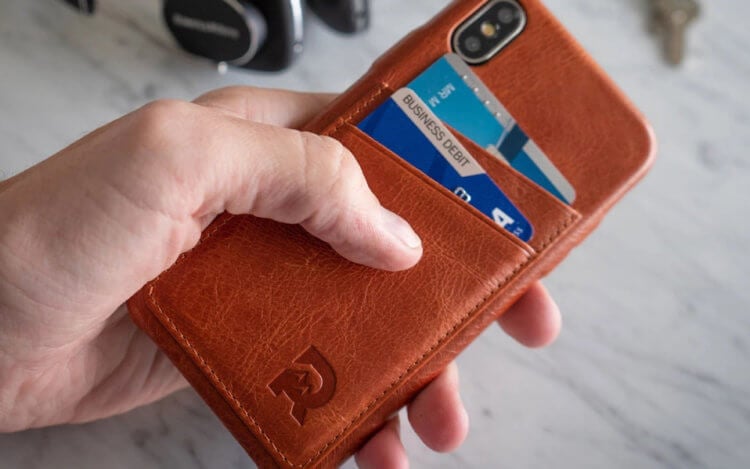
Носить карту под чехлом Айфона можно. Но не всегда она будет срабатывать
Можно ли носить карту под чехлом
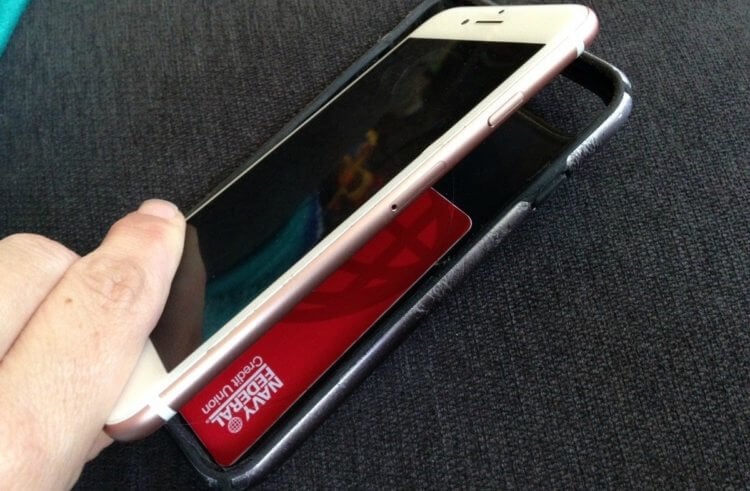
Чтобы карта сработала, нужно отключить все виртуальные карты в Wallet
Ответ на этот вопрос — да. Никакого размагничивания от этого не будет. Другое дело, что расплатиться за покупку таким образом вы скорее всего тоже не сможете. Проблема с приёмом карты под чехлом Айфона в принципе объясняется довольно легко. Её работе мешает наложение полей чипов NFC друг на друга, которые расположены и в «пластике», и внутри самого аппарата. Это абсолютно нормально. То же самое произойдёт, если приложить к терминалу две банковских карты сразу. Он просто не поймёт, с какой списывать деньги, и откажет в транзакции.
⚡️ПОДПИСЫВАЙСЯ НА НАШ КАНАЛ В ДЗЕНЕ И ЧИТАЙ ЛУЧШИЕ СТАТЬИ НАШИХ АВТОРОВ, ПОКА ЕЩЁ МОЖНО
На Android-смартфонах эта проблема решается самым что ни на есть интуитивным способом. Достаточно просто перейти в системные настройки и отключить NFC. Если аппарат оснащён модулем ближнего поля, то и возможность деактивировать его будет в любом случае, независимо от модели и производителя. Во всяком случае, устройств на базе ОС от Google, которые не позволяли бы этого сделать, мне ещё ни разу не попадалось. Но как быть с iPhone?
Как отключить NFC на iPhone
На iPhone отдельного переключателя для включения NFC в принципе нет. Принято считать, что iOS принудительно поддерживает его активность, вне зависимости от условий использования. Дескать, сам модуль в состоянии простоя почти не расходует ресурс аккумулятора, а потому приучать пользователя лишний раз погружаться в тонкости настроек вроде бы ни к чему. Так оно и есть. Однако отключить NFC на iPhone — по крайней мере, в качестве инструмента проведения платежей, всё-таки есть, пусть о нём и не все знают.
⚡️ПОДПИШИСЬ НА ТЕЛЕГРАМ-КАНАЛ СУНДУК АЛИБАБЫ И ПОКУПАЙ ТОЛЬКО ТОПОВЫЕ ТОВАРЫ С АЛИЭКСПРЕСС
Он заключается в том, чтобы удалить все карты из приложения Wallet. Даже если они не работают в России, а вы не запускаете Apple Pay двойным нажатием на кнопку питания, как раньше, сам факт их нахождения там будет заставлять iPhone поддерживать работу NFC. А это в свою очередь будет препятствовать прохождению платежа с банковской карты, размещённой под чехлом смартфона. Благо держать банковские карты в Wallet больше не имеет смысла.
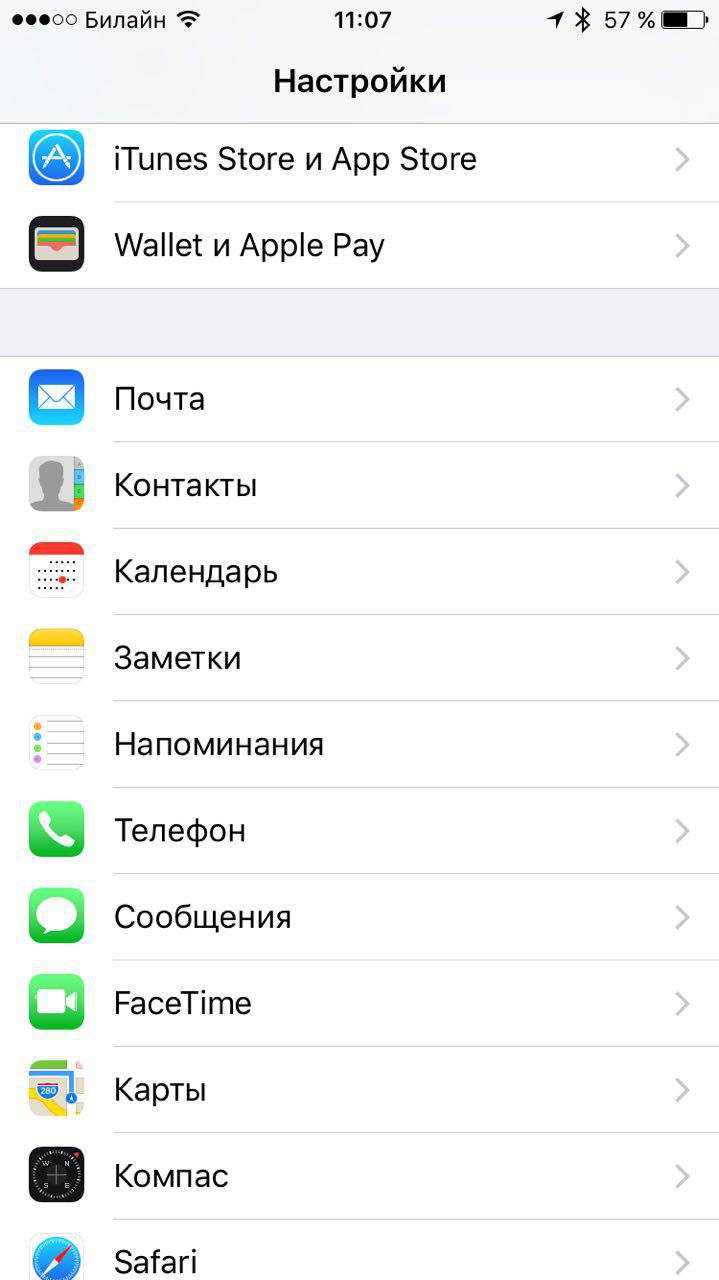
- Откройте «Настройки» у себя на iPhone;
- Перейдите во вкладку «Wallet и Apple Pay»;
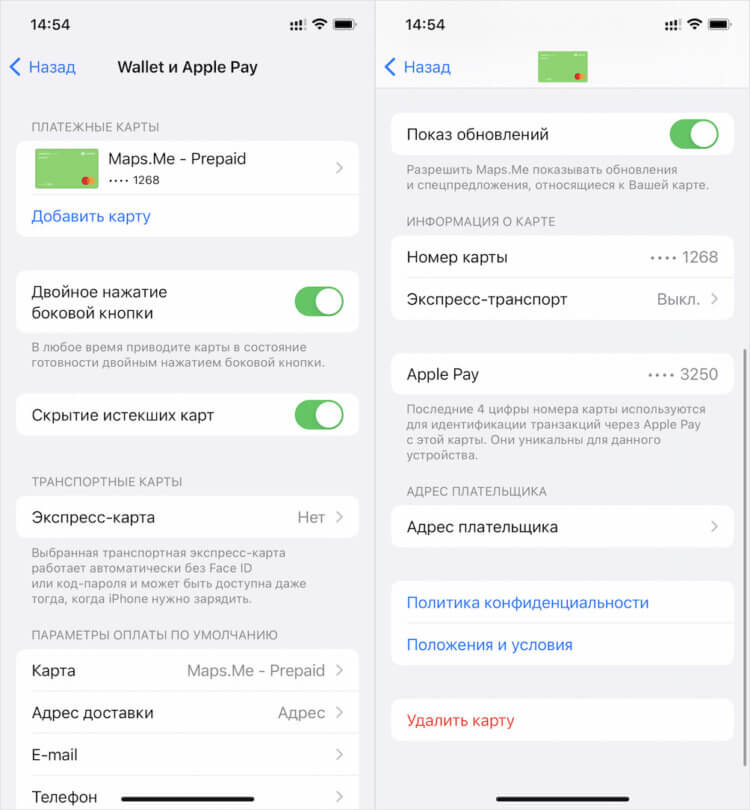
Если карт больше, чем одна, проделать эту операцию придётся несколько раз
- Пролистайте вниз и нажмите «Удалить карту»;
- Подтвердите удаление в диалоговом окне ещё раз.
Удалить карты из Wallet
Теперь, чтобы убедиться, что все банковские карты удалены, имеет смысл запустить Apple Pay для проверки. Нажмите на кнопку питания (кнопку Домой для iPhone с Touch ID) для вызова платёжного сервиса и убедитесь, что там отсутствуют карты. Не исключено, что там могут остаться карты с истёкшим сроком действия. В этом случае в самом низу экрана будет отображаться соответствующая надпись, которая является кликабельной. Нажмите на неё и подтвердите удаление карт с истёкшим сроком действия на всякий случай.
⚡️ПОДПИШИСЬ НА НАШ ЧАТИК В ТЕЛЕГРАМЕ. ТАМ ТЕБЕ ОТВЕТЯТ НА ЛЮБЫЕ ВОПРОСЫ ОБ АЙФОНАХ И НЕ ТОЛЬКО
Многих интересует, помешают ли оплате картой, лежащей под чехлом Айфона, дисконтные карты, если они добавлены в Wallet. По логике — нет. Но бывают такие бонусные карты, которые скрещены с платёжными. Даже если вы не используете их для платежей, они могут иметь в себе «заряд» NFC. В этом случае они будут создавать то самое условно магнитное поле, характерное для платёжных карт, которые помешают оплате физическим «пластиком». Поэтому, если вы сомневаетесь, лучше удалить и их.
Чехол для iPhone с картхолдером
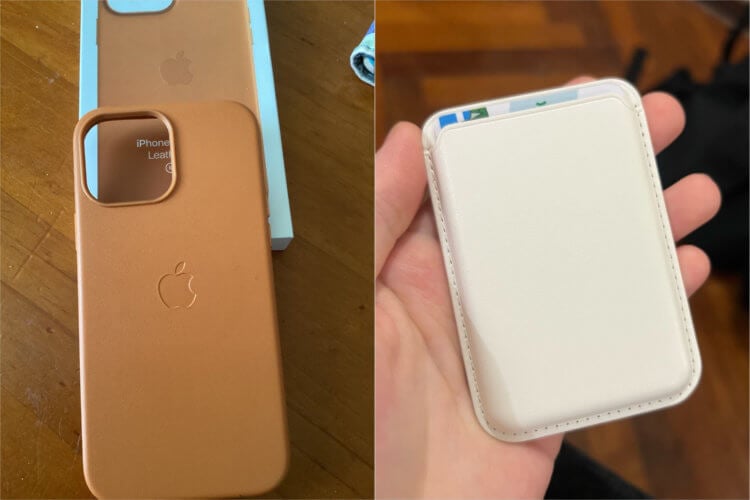
Удобнее всего именно такое сочетание чехла и кардхолдера
Теперь ничто не помешает вам разместить карту на задней крышке своего iPhone и оплачивать покупки, прикладывая его к терминалу. Другое дело, что зачастую засунуть «пластик» под чехол может оказаться физически невозможно. Некоторые футляры размечены слишком точно, и любой инородный предмет — даже такой тонкий как карта — может помешать им защёлкнуться на Айфоне. На такой случай лучше подобрать соответствующий чехол. Кстати, если вы пользуетесь платёжным стикером, покупать отдельный чехол необязательно — наклеить его можно и поверх самого кейса.
⚡️У НАС ЕСТЬ ТОПОВЫЙ КАНАЛ В ТЕЛЕГРАМЕ. ПОДПИСЫВАЙСЯ, ТАМ КАЖДЫЙ ДЕНЬ ВЫХОДЯТ ЛУЧШИЕ СТАТЬИ ПРО APPLE И НЕ ТОЛЬКО
В продаже на АлиЭкспресс сегодня довольно много чехлов для iPhone, которые позволяют перехватить одну-две карты и даже пару купюр наличности. Я попользовался разными моделями и могу с уверенностью сказать следующее:
- Не покупайте силиконовые кейсы с кармашком для картвроде этого. Извлечь «пластик» из такого чехла без ногтей довольно проблематично. Мне, чтобы сделать это, приходилось приоткрывать нижнюю часть чехла и доставать карту как из-под крышки.
- Чехлы со слайд-механизмом, который выталкивает карту, если провести им вверх, тоже не советую. Зачастую он слишком сильно выпирает и в целом не очень удобен. Тем более по качеству такие чехлы довольно посредственны.
- Чехлы со встроенными кошельками — ещё хуже. Они занимают ещё больше места. Да, с ними вы, пожалуй, не оставите карты вдали от смартфона. Но в карман брюк такой кейс уже точно не положишь — понадобится отдельная сумка.
- Лучше всего брать копии оригинальных чехлов Apple, которые бывают и силиконовыми, и кожаными. Они имеют встроенный магнит MagSafe, к которому можно прицепить внешний кардхолдер. Он держится довольно надёжно и не спадает. А современные версии ещё и анимацию iOS при надевании активируют.
Как сделать, чтобы Wallet не показывал банковские карты на экране блокировки iPhone?
Притом появляется оно там не просто так, а сразу «высвечивает» банковскую или другую карту. Это, разумеется, не всегда удобно. В особенности, когда в этот момент iPhone находится в поле зрения посторонних людей.
Однако ваш смартфон не при чем, и даже Wallet тоже как бы не совсем виноват. Дело — в одном параметре работы приложения, который пользователь (то бишь вы) задали сами при первоначальной настройке Apple Pay на iPhone.
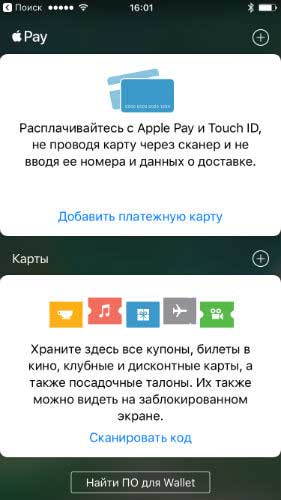
Помните, в самом начале процедуры настройки Wallet на экране выбирать можно было опцию, которая обещала хранить «… все купоны, билеты в кино, клубные и дисконтные карты…» с возможностью «…видеть их на заблокированном экране«?
Так вот, если этот самый «быстрый доступ» к карточкам у вас включен изначально, то iPhone и будет исправно их показывать на заблокированном экране, как только вы (или не вы) случайно или намеренно нажмете соответствующую кнопочку. Для этого, к слову, в iPhone 8 и предыдущих моделях надо дважды нажать кнопку Home, а у iPhone X — боковую кнопку.
- Поднесите устройство к терминалу: что делать, когда Apple Pay дальше не работает
- Ручной прием платежа в Apple Cash: как включить?
- Apple Card: что делать, когда баланс счета не обновляется
Если же такое поведение смартфона вас не устраивает, о чем, собственно, и разговор, то функцию быстрого доступа надо просто отключить.
И сейчас мы напомним, как это сделать. Итак:
как сделать, чтобы Wallet больше не показывал банковские карты на экране блокировки iPhone?
Значит, ничего сложного:
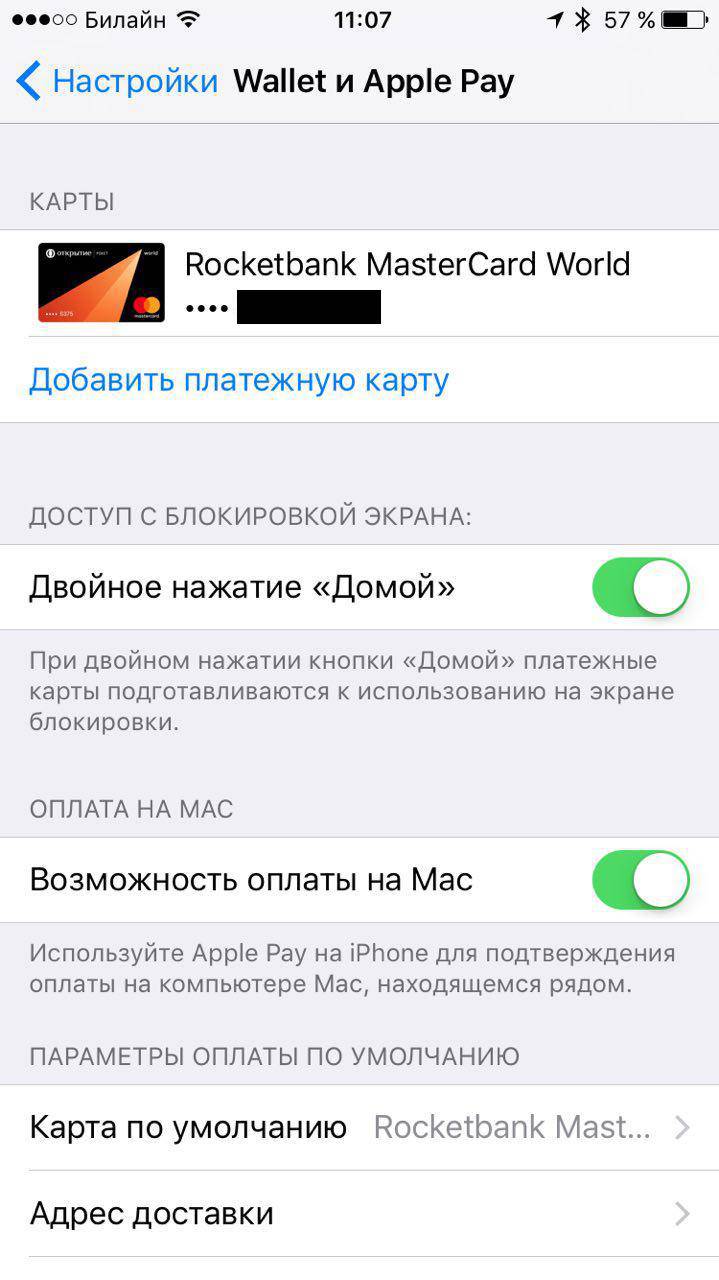
- открываем «Настройки» смартфона и тапаем «Wallet и Apple Pay«;
- следующий экран «Wallet и Apple Pay» прокручиваем чуть вниз до раздела «Доступ с блокировкой экрана«…
- …и отключаем опцию «Двойное нажатие «Домой» (если у вас iPhone 8 либо более ранняя модель) или «Двойное нажатие боковой кнопки» (если у вас iPhone X).
Вот и всё! Теперь на экране блокировки карточки отображаться не будут. Однако также надо понимать, что и быстрый доступ к Apple Pay тоже отключен.
Потому в следующий раз, когда вы будете что-то оплачивать с iPhone, то его придется сначала разблокировать, затем запустить приложение Wallet, и только потом произвести оплату.
Впрочем, процесс при желании можно немного ускорить. Для этого iPhone 8 (или модель старше) надо просто поднести поближе к терминалу и зажать кнопку Home.
А у iPhone X нужно предварительно добавить виджет Wallet-а в Пункт управления, чтобы кошелек можно было запускать быстрее.
Почему на экране блокировки iPhone часто появляются карты для оплаты Apple Pay
В настройках Apple Pay есть параметр, который позволяет при заблокированном экране быстро открыть меню с картами для оплаты через Apple Pay.
Если он включен, то при двойном нажатии кнопки Домой (боковой кнопки в iPhone X и новее) появится то самое меню. Возможно, в вашем случае наблюдается ложное двойное нажатие кнопки.

Чтобы проверить это, отключите данный способ активации по пути Настройки – Wallet и Apple Pay – Двойное нажатие «Домой» (или Двойное нажатие на боковую кнопку для iPhone X и новее).
Если после этого меню с картами не перестанет периодически отображаться, значит на устройстве программная или механическая поломка.
Для начала попробуйте произвести восстановление прошивки через iTunes, если не поможет, придется идти в сервисный центр и обследовать смартфон на предмет работоспособности блока NFC, который может инициировать ложный процесс оплаты.
На каких Айфонах Apple поддерживается Apple Pay?
Приложение Apple Pay появилось на территории России осенью 2016 года. С момента запуска программы, Апл Пей настроило большое количество пользователей. Ежедневно с помощью системы бесконтактной оплаты совершается оплата тех или иных покупок.
Многие, кто хочет начать пользоваться Apple Pay, интересуются, на каких Айфонах Apple работает сервис. На самом деле, список устройств велик: проблем с регистрацией в системе не возникнет.
Безопасность, надежность, высокая скорость выполнения операций, удобство оплаты – далеко не единственные достоинства системы. Благодаря различным денежным бонусам и поощрениям приложение собрало большую пользовательскую базу.
Какие Айфоны поддерживают Apple Pay?
Работа приложения осуществляется на следующих моделях iPhone:
Итак, мы разобрались с приложением Apple Pay: на каких моделях есть платежный сервис и возможность совершения оплаты. Но почему работа осуществляется только на новых моделях устройств? Это объясняется тем, что старые модели не оснащены специальной технологией NFC (близкая бесконтактная связь), которая и помогает соединить смартфон с терминалом. Из-за ее отсутствия платеж не может быть завершен.
Тем не менее, многие продолжают задаваться вопросом, какие старые модели iPhone поддерживают Apple Pay. К сожалению, такие устройства не работают с системой, однако с помощью iPhone 5,5c и iPhone 5s вы сможете настроить Apple Pay на часах iWatch. Дело в том, что подключение карты к часам может быть осуществлено только с помощью устройства iPhone. Сам платеж будет производиться также при помощи часов: это устройство обладает встроенным модулем NFC. К сожалению, все Айфоны старше версий 5s,5,5c не поддерживают Apple Pay даже с часами iWatch.
Как подключить аккаунт Apple Pay к iWatch?
Если вы – обладатель iWatch, вам больше не придется беспокоиться о том, как настроить работу сервиса и на каких моделях iPhone работает Apple Pay. Как мы выяснили, на старой модели сервис работать не будет, только с iPhone 5/5s/5c в связке с iWatch. Подключить часы к устройству очень просто. Для начала убедитесь, что модель часов действительно поддерживает работу системы (допускается устройство Apple Watch 1st generation, Apple Watch series 1,2).
Для привязки карты к iWatch необходимо:
- Открыть приложение Apple Watch на вашем iPhone.
- Найдите опцию “Wallet и Apple Pay”. Для этого прокрутите список вкладок и нажмите на нужную.
- Добавьте карту. В появившейся вкладке вы увидите информацию о прикрепленной карте. Справа от нее находится кнопка “Добавить”, нажав на которую, карта привяжется к часам. В том случае, если банковская карта еще не зарегистрирована в системе, нажмите на кнопку “Добавить платежную карту”.
- Завершите активацию Apple Pay на iPhone и iWatch. Для этого введите данные карты, в частности, код безопасности, который располагается на обратной стороне карты. Нажмите “Далее” и ждите завершения регистрации. В конце вы получите уведомление о завершении привязки карты.
Многие задаются вопросом, как установить Apple Pay на iPhone 4, 4s. К сожалению, осуществить это действие невозможно даже в том случае, если у вас есть часы от Apple.
Как работает Apple Pay на iPhone 6, 6Plus, 6s, 6s Plus, 7, 7 Plus?
Соединение между устройством и терминалом осуществляется с помощью специального чипа, встроенного в каждый iPhone. Этот чип производит обмен данных на небольшом расстоянии от терминала. После соединения необходимо нажать на кнопку Touch id, чтобы подтвердить платеж. Встроенный модуль NFC завершит операцию.
Как включить Apple Pay на iPhone?
Для привязки карты к аккаунту Apple Pay необходимо:
- Открыть приложение Wallet.
- Нажать на знак “+”, добавив платежную карту в систему.
- Заполнить необходимые данные/ сфотографировать карту.
- Завершить регистрацию, дождавшись уведомления об успешной привязке карты.
Еще по теме: Как на 5s расплачиваться телефоном
Стоит убедиться, что приложение для бесконтактных платежей на iPhone действительно работает с картой вашего банка. Для того чтобы убедиться в этом, ознакомьтесь с остальными статьями нашего сайта – здесь собрана вся необходимая информация. Как правило, там указана информация о сотрудничестве. Стоит помнить, что на данный момент с картами Visa и Master Card работает только Тинькофф банк и Альфа-банк, а все остальные – только со вторым типом платежной системы.
Как настроить Apple Pay на iPhone?
После того как вы привязали карту к системе, вам не придется включать систему дополнительно. Apple Pay начинает работу автоматически. Для того чтобы убедиться в этом, откройте приложение Wallet. Если там вы увидите небольшое окно с iPay, будьте уверены – приложение уже работает!
Тем не менее, если у вас не получается произвести оплату, стоит подробнее разобраться с тем, как подключить Apple Pay на iPhone. Убедитесь в том, что технология Touch id активирована. Для этого зайдите в настройки телефона и откройте вкладку “Touch id”. Введите код пароль и включите технологию.
Как пользоваться Apple Pay на iPhone?
Для того чтобы оплатить покупку, необходимо убедиться, что терминал действительно поддерживает такой способ оплаты. Как правило, на терминалах и аппаратах есть знак iPay, который и подтверждает возможность совершения данной операции. Кроме этого, вы можете проверить, в каких магазинах проходит бесконтактная оплата телефоном iPhone на нашем сайте. Сейчас с системой работают практически все крупные магазины и заведения страны, предоставляя клиентам приятные бонусы и скидки.
Как оплачивать с Айфона через Эпл Пей?
Если вы оплачиваете в магазине:
- Прикоснитесь к кнопке Touch ID, поднеся устройство к терминалу.
- Удерживайте смартфон на небольшом расстоянии от аппарата, ждите подтверждение завершения оплаты.
Если вы используете бесконтактные платежи на iPhone в приложении/ онлайн магазине:
- Найдите кнопку “оплатить с помощью Apple Pay”. Нажмите на нее.
- Удерживайте палец на Touch ID, ждите завершения платежа.
Как отключить Apple Pay на iPhone?
Отвязать кредитную или дебетовую карту от аккаунта очень просто:
- Откройте iCloud. На сайте перейдите в настройки, в появившейся вкладке “Мои устройства” выберите нужное.
- Нажмите “удалить” или “удалить все” в списке зарегистрированных карт.
Теперь вы знаете все о системе: что такое Apple Pay на iPhone и как пользоваться этим сервисом.
Двойное нажатие или почему Face ID не работает с Apple Pay и App Store
Как известно, технология Touch ID и в «старых», и в новых iPhone заметно упрощает процесс загрузки новых игрушек и приложений с App Store. Собственно, юзеру надо только выбрать прогу, а потом просто приложить палец к кнопке Home своего Apple-смартфона — вот, собственно, и весь процесс.
А вот у iPhone X кнопки Home нет, и палец к ней уже не прижмешь. Да, у него есть Face ID и красивая инструкция, которая, по замыслу разработчиков, должна помочь юзеру пережить эту «утрату». Но как показывается практика, помогает она не каждому и/или не сразу.
А ведь, казалось бы, покрутил пару раз головой, настроил Face ID, и дальше качать приложение и юзать Apple Pay можно даже с заблокированного экрана и не заходя далеко в систему, достаточно просто глянуть на смартфон.
Ан НЕТ! Вот тут вот как раз все очень не просто.
Дело в том, что для страховки, то есть, чтобы юзер не скачал и/или не купил чего ненужного, создатели iPhone X придумали механизм «двойного нажатия». В оригинале это звучит, как Double Click to Install и Double Click to Pay, т.е. даже не нажатия, а «двойного клика». И не смотря на то, что для этого механизма тоже имеется своя вроде как предельно понятная инструкция, не все юзеры с первого раза понимаю, что это это за «клик» такой, и что с ним делать.
Потому объясним. Итак:
что такое «двойное нажатие» на iPhone X
Значит, если на этапе подтверждения загрузки или покупки с помощью Face ID, «двойное нажатие» не срабатывает, то, очень вероятно, что жмете вы не туда. Многие пользователи, видя на экране iPhone X приглашение нажать дважды, тут же начинают тапать пальцем по всему экрану (а кое кто даже свайпает по самой надписи).
Еще по теме: Как настроить на iPhone оплату картой
А в данном конкретном случае требуется не прикосновение к эрану, не свайп, а именно нажатие, самое настоящее и притом двойное. Как двойной клик компьютерной мышкой. И жать надо не на экран, а на боковую кнопку, на которую, собственно и указывает текстовая подсказка.
Вот на неё и надо нажать дважды. А потом посмотреть на свой iPhone X, и только после этого Face ID разрешит скачать приложение или расплатиться за покупку. Вот такой фокус.
Как отключить Apple Pay на iPhone
привет, несколько раз удаляла игру ниндзя: легендарные воины в плей маркете. телефон грелся сильно..когда удаляла решила что не буду больше скачивать, а теперь не находит эту игру ни в поисковике плей маркета ни в библиотеке. как быть? игра существующая и значок знаю. телефон и аккаунт тот же.
Здравствуйте. Мне надо отправить большой файл на фейсбуке лично человеку,но столкнулась с проблемойотправки большие файлы нельзя отправить. Стала искать в инете ,как можно отправить,наткнулась на ваш сайт,где предлагают отправить большой файл,через «трубу».Но как я не пыталась на фейсбуке найти вашу «трубу» (pippe) фейсбук не находит.Как мне всё таки отправить свой файл?
Можно изменить только количество минут вперёд, с ограничением до 60. а если часы опаздывают на несколько часов, тогда как.
Сначала ничего не сработало, так как на Honor 9 lite нет этого пункта, но помогло просто переподключить наушники
Как быстро пользоваться Apple Pay с заблокированного экрана
Сегодня платежный сервис Apple Pay заработал с крупнейшими банками России, поэтому количество его потенциальных пользователей сразу же возросло в десятки, если не в сотни, раз. Однако если настройка сервиса еще более-менее понятна, то сам процесс использования — не совсем, а стоять, разбираться и задерживать других покупателей в магазине тоже не надо.

Чтобы облегчить владельцам iPhone взаимодействие с Apple Pay, в iOS предусмотрели подготовку платежных карт к использованию на экране блокировки при двойном нажатии кнопки «Домой». Быстро два раза кликаете на кнопку и сразу видите, что смартфон готов к работе с терминалом оплаты, а ниже доступен выбор из привязанных карт. Но что, если по двойному нажатию ничего не происходит?
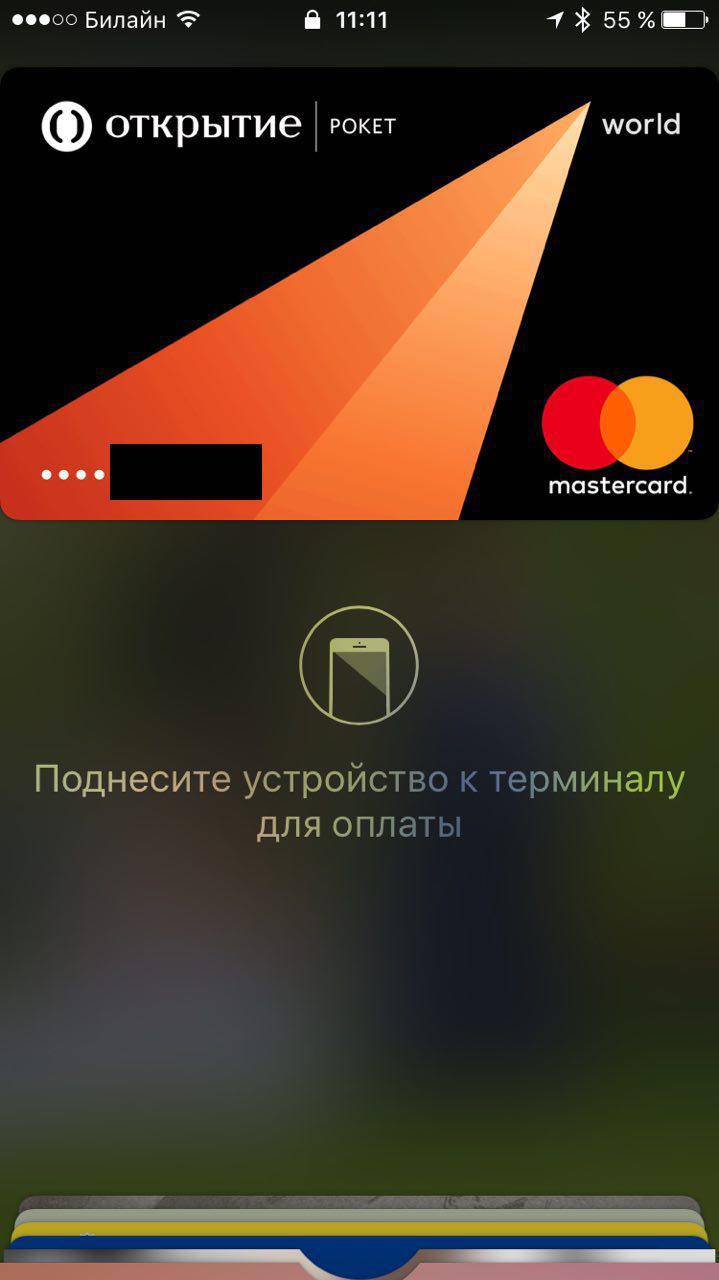
Все готово! Теперь перед оплатой вы точно будете знать, что Apple Pay готов к работе. Кроме того, можно сразу же выбрать, какой картой, привязанной к Apple Pay, вы хотите оплатить.
Если у вас настроена только одна карта для покупок с Apple Pay, просто поднесите смартфон к терминалу и приложите отпечаток, чтобы подтвердить покупку — в этом случае ничего нажимать не нужно. Также можно выбрать карту по умолчанию для Apple Pay: для этого нужно перетянуть эту карту в программе Wallet, поместив ее перед кредитными и дебетовыми картами.
Читайте также

Автомобиль — самое популярное место для зарядки iPhone и других гаджетов после дома и работы. А для кого-то машина — и есть передвижной офис, так что у них телефон подключен к зарядке постоянно. Не говоря уже о том, что многие используют iPhone в качестве навигатора, и чтобы по окончанию поездки не обнаружить, что смартфон почти […]
Я уже довольно давно имею дело с телевизорами с функцией Smart TV, которые позволяли выходить в интернет, устанавливать приложения и пользоваться стриминговыми сервисами. Не сказать, что я стоял у истоков этого направления, да и удивлять кого-то цели у меня нет, но у нас в семье первый такой агрегат появился уже, кажется, в середине нулевых. Поэтому […]
При использовании техники Apple, как правило, почти не возникает проблем, правда ровно до тех пор, пока iPhone не упадет экраном вниз на плитку, на MacBook не прольется утренний кофе, а iPad не окажется в руках ребенка, которому захочется постучать по планшету кулаком. Иногда неполадку можно решить самостоятельно, но в большинстве случаев без помощи специалистов отремонтировать […]
Как пользоваться Apple Pay на iPhone
время чтения: 5 минут
Apple Pay – популярная платежная система, которая позволяет покупать вещи в магазинах. Подробно о том, как пользоваться Apple Pay на iPhone 7.
Благодаря развитию технологий появилась возможность использовать мобильные устройства для оплаты покупок. Современные пользователи знают, как пользоваться Apple Pay на iPhone X. Прикладываете палец к сенсорному датчику на устройстве – и платеж произведен. Поговорим о том, как пользоваться Apple Pay на iPhone 7.
Еще по теме: Как пользоваться Wallet на iPhone

Apple Pay – что это
Apple Pay представляет собой платежную систему, которая позволит навсегда забыть о стандартном кошельке. Понять, как проводить транзакции, может любой. Надо один раз привязать банковскую карту к смартфону и использовать сколько угодно для приобретений в интернете или магазинах.
Платежи такого формата занимают секунды. Чтобы понять, как пользоваться Эпл Пей на Айфон, необязательно тратить много времени. Все очень просто: прикладываете палец к Touch ID, если используете Айфон, или дважды нажимаете на кнопку сбоку на Apple Watch.
Какие iPhone поддерживают Apple Pay
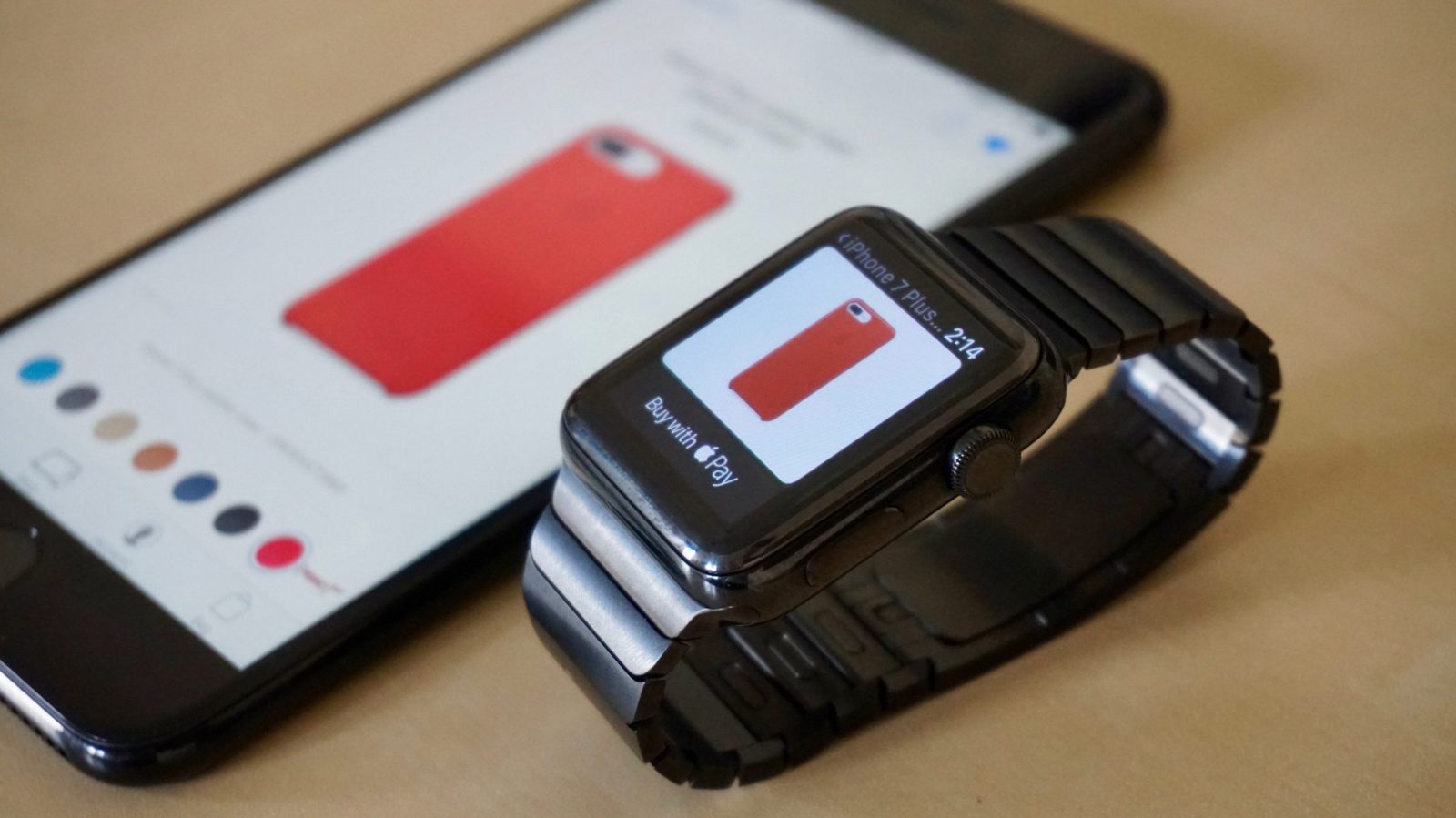
Данная платежная система работает на Айфонах, начиная с шестой модели и новее. Она также поддерживается на любых моделях Apple Watch.
О Wallet
Теперь чуть подробнее про приложение Wallet. Это специальная программа, с помощью которой можно расплачиваться посредством смартфона. Там нет ничего сложного – настраивать такую программу сможет каждый владелец айфона, в этом поможет наша инструкция.
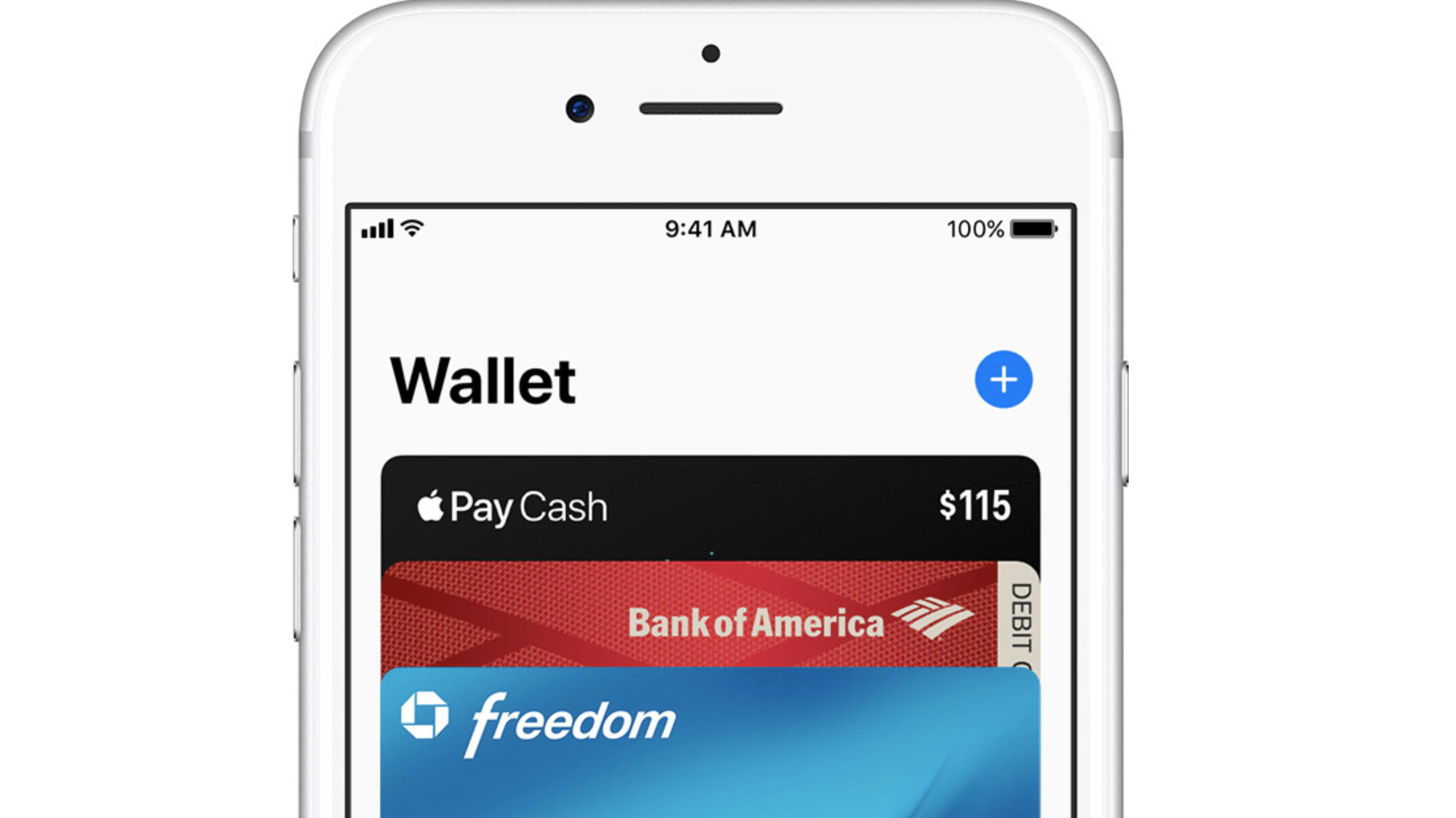
Как включить Apple Pay на iPhone
Чтобы активировать данный сервис, необходимо иметь Айфон модели 6 и выше, также требуется банковская карта и программа Wallet. Перед проведением оплаты необходимо прикрепить карточку.
Настройка
Как настроить Apple Pay на iPhone 7,6,8 ? Чтобы совершить платеж, используя устройство с iOS, оформите привязку. Для этого используют два способа. Первый случай – когда настройка ведется через сервис интернет-банка. Поясним на примере Сбербанка.
- Входим в Сбербанк Онлайн.
- Выбираем необходимую карту.
- Следующий шаг – нажимаем «Подключить на iPhone».
- Проверяем статус выбранной карточки – он всегда меняется.
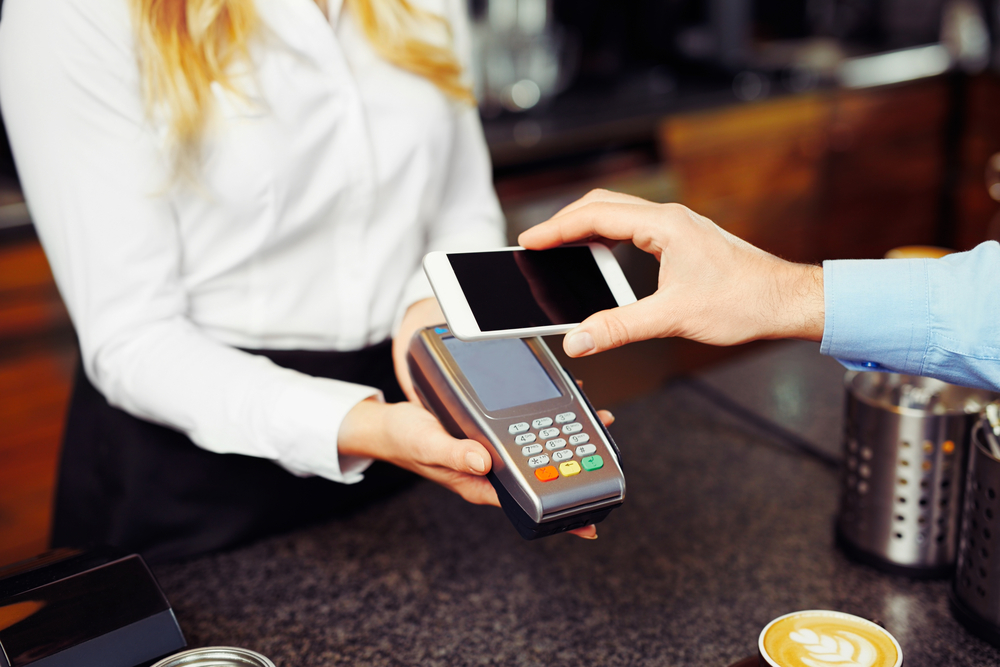
Второй метод – посредством приложения Wallet. Когда откроете программу, нажмите на плюс.
Если карточка привязана к учетной записи iTunes, то у владельца смартфона запросят код проверки, его необходимо будет ввести.
Если сделать это нельзя – выберите строку «Добавить другую». В такой ситуации потребуется задействовать камеру смартфона, чтобы передать информацию по карте, которая должна быть у вас на руках в момент активации.
Также можно использовать iPad или Watch. Отметим безопасность этой технологии – данные не сохраняются на устройстве. Когда проходит платеж – никакая конфиденциальная информация не передается. Компания Apple гарантирует сохранность средств.

Как пользоваться Apple Pay
Теперь краткая инструкция для тех, кто пришел в магазин и готовится совершить оплату.
iPhone 6
Если хотите знать, как пользоваться Эпл Пей на iPhone 6S, предлагаем краткую инструкцию.
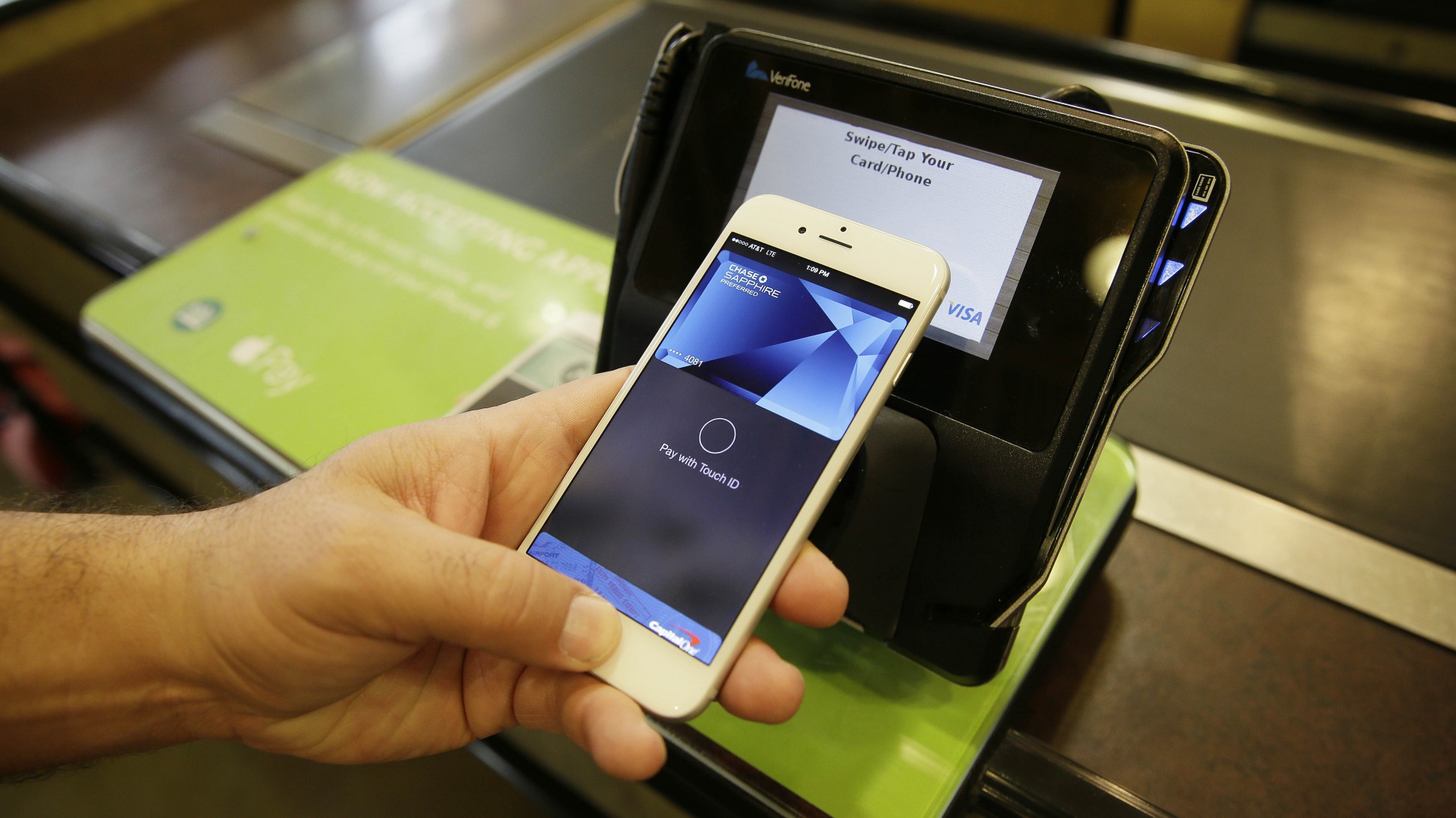
При необходимости внесения платежа сначала поднесите мобильный аппарат к экварингу, потом приложите палец к клавише сканирования отпечатков. Сигналом о том, что деньги внесены, послужат слабая вибрация со звуковым сигналом. Также отметим, что прошивку на этой модели смартфона следует обновить до последней.
iPhone 7
Теперь о том, как пользоваться Эпл Пей на iPhone 7 Plus. В этом случае платежи проводятся так же – сначала подносим гаджет к терминалу, затем кладем палец на кнопку, дожидаемся сигнала о благополучном проведении платежа.
iPhone 8
Тут операция проводится так же. Подходите к терминалу, прикладываете смартфон, предъявляете отпечаток, ждете оповещения об успешно проведенной транзакции. Никаких сложностей – операция занимает пару секунд.

Как отключить Apple Pay на iPhone
Некоторым пользователям любопытно, как отключить такой платежный способ. Сделать это можно с помощью приложения Wallet. Заходим, нажимаем на карту, в появившейся вкладке «Информация», выбираем строчку «Удалить». Если появится желание, добавляйте карточку обратно в любое время.
Виртуальные покупки с помощью Apple Pay
Покупайте с помощью этой платежной системы в интернете. Заходите на сайт магазина с помощью устройства с iOS, указываете требуемые данные, а когда потребуется – подтверждаете покупку.

Банки-эмитенты и магазины, поддерживающие Apple Pay в России
В России данную платежную систему поддерживают значимые банковские организации – это «Сбербанк», «Альфа-банк», «Открытие», «Авангард», «Ак Барс» и другие. Если не знаете, поддерживает ли банковская организация Apple Pay, уточните на сайте или у консультантов.
Поддерживают и десятки торговых точек, в частности, крупные торговые сети: «Ашан», «Эльдорадо», «М.Видео», «Магнит». Постепенно количество банков и магазинов, работающих вместе с Apple Pay, увеличивается.

Безопасность
Разработчики системы гарантируют пользователям полную безопасность – данные хранятся исключительно на вашем смартфоне, получить к которому доступ не может никто другой. Средства не пропадут – шифрование и надежная защита не позволят совершить кражу. Кстати, платить можно даже в авиарежиме – в поддержке интернета нет никакой необходимости.