Замена матрицы ноутбука, замена экрана.
Разбит или треснул экран ноутбука или точнее сказать его матрица является одним из самых хрупких частей ноутбука. Как следствие этого, даже при незначительном воздействии на экран, матрица ноутбука может быть повреждена. Практика показывает, что зачастую при поломке матрицы в ней выходят из строя те компоненты, которые ремонту и замене не подлежат, и как следствие ремонт в таких случаях возможен только путем замены матрицы целиком. Самые распространенные случаи поломки, когда потребуется замена матрицы в ноутбуке, это конечно механическое повреждение экрана. Например, если на экране появились трещины и видны черные пятна как кляксы от чернил, то это свидетельство того, что разбита матрица и на ней видны пятна от вытекших жидких кристаллов. Если же на экране ноутбука появились не равномерные вертикальные полосы, которые при открытии и закрытии крышки экрана могут пропадать, то это признак повреждения дешифраторов матрицы. Менее критичные повреждения, это царапины, потертости, «битые» пиксели или подтеки после залития. Во всех остальных случаях, скорее всего, будет возможен и ремонт матрицы, который позволит значительно снизить затраты на ремонт вашего ноутбука. Случаи повреждения матрицы из практики: забыли на клавиатуре ручку и закрыли экран; сели на ноутбук; упала книжка на ноутбук; случайно ударили по экрану; залили матрицу жидкостью и так далее.
Замена матрицы ноутбука считается одним из простых видов модульного ремонта и занимает, как правило, немного времени. Однако подобного рода процедура требует большого опыта, знания конструктивных особенностей и конечно аккуратности, иначе можно повредить корпус и крепления экрана, да и саму новую матрицу. Так же отметим, что встречаются модели ноутбуков, у которых чтобы поменять матрицу требуется разобрать весь ноутбук полностью, а не только верхнюю часть экрана. Поэтому замену дисплея мы рекомендуем Вам доверять только специалистам! Сколько стоит замена матрицы ноутбука? Цена в основном зависит от ее стоимости, которая в свою очередь определяется параметрами матрицы и фирмой производителем. Если вам известно, какую матрицу имеет дисплей ноутбука, то цену матрицы вы можете посмотреть в разделе комплектующие.
Как заменить матрицу на ноутбуке.
После отключения питания и извлечения аккумулятора, внимательно изучите обрамление вокруг экрана. Вы должны будете удалить эту панель, чтобы получить доступ к винтам, которые держат ЖК-панель. Под резиновыми подушками спрятаны винты, которые удерживают панель. Для начала нужно удалить эти подушки, чтобы открутить винты, для этого аккуратненько нужно выковырять их. Дальше, маленькой плюсовой отверткой нужно открутить винты. После, нужно снять обрамление удерживающее матрицу, оно обычно на защелках, поэтому используйте какой-нибудь плоский предмет, в крайнем случае можно использовать нож, только таким образом можно оставить следы и царапины на крышке ноутбука. Кстати, возможно нужно открыть заднюю (верхнюю) крышку экрана, смотрите внимательно на некоторых ноутбуках обрамление не снимается. Теперь аккуратно открутите, удерживающие матрицу, винты и отсоединяйте шлейфы от нее. Теперь в обратном порядке, не торопясь вставьте новую матрицу, подсоединяя к шлейфам и закрепляя винтами. После, как собрали можно проверить на работоспособность матрицу, для этого включите ноутбук и наглядно проверьте матрицу. Так же вы можете проверить матрицу на битые пиксели с помощью специальных утилит.
Замена матрицы ноутбука

В сегодняшнем пошаговом руководстве вы узнаете о том, как заменить матрицу (экран) ноутбука. Причины на это могут быть разные, но все они сводятся к одному — матрица не пригодна для дальнейшей работы и остается лишь заменить ее на новую.
Хотя в сервисном центре с вас возьмут не малую сумму лишь за замену (+стоимость самой матрицы) я все равно не рекомендую заменять матрицу собственноручно, нет, конечно, есть такие, кто все сделает аккуратно, но есть и те у кого руки растут не с того места, поэтому ответственность вы берете полностью на себя, данная статья написана лишь для ознакомления.
Пусть на примере этой статьи и используется ноутбук ASUS, общий процесс замены матрицы, ноутбуков других марок, ничем особенным не отличается.
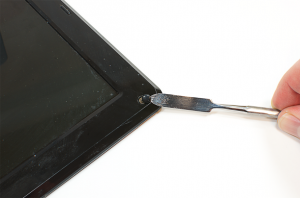
После отключения питания и извлечения аккумулятора, внимательно изучите обрамление вокруг экрана. Вы должны будете удалить эту панель, чтобы получить доступ к винтам, которые держат ЖК-панель.
Под резиновыми подушками спрятаны винты, которые удерживают панель. Для начала нужно удалить эти подушки, что бы открутить винты, для этого аккуратненько нужно выковырять их.
Дальше, маленькой плюсовой отверткой нужно открутить винты.
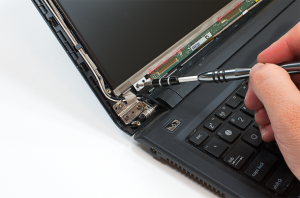
Ну а теперь нужно снять обрамление удерживающее матрицу, оно обычно на защелках, поэтому используйте какой-нибудь плоский предмет, в крайнем случае можно использовать нож, только таким образом можно оставить следы и царапины на крышке ноутбука. Кстати, возможно нужно открыть заднюю (верхнюю) крышку экрана, смотрите внимательно на некоторых ноутбуках обрамление не снимается.
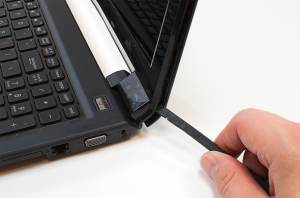
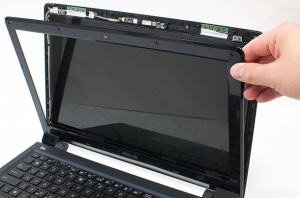
Теперь аккуратно открутите, удерживающие матрицу, винты и отсоединяйте шлейфы от нее.
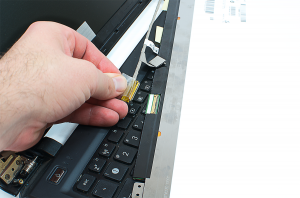
Теперь в обратном порядке, не торопясь вставьте новую матрицу, подсоединяя к шлейфам и закрепляя винтами.
После, как собрали можно проверить на работоспособность матрицу, для этого включите ноутбук и наглядно проверьте матрицу. Так же вы можете проверить матрицу на битые пиксели с помощью специальных утилит, можете почитать вот здесь , отличная статья на тему проверки монитора.
Как разобрать экран ноутбука HP Pavilion U93. Пошаговая инструкция по замене шлейфа матрицы
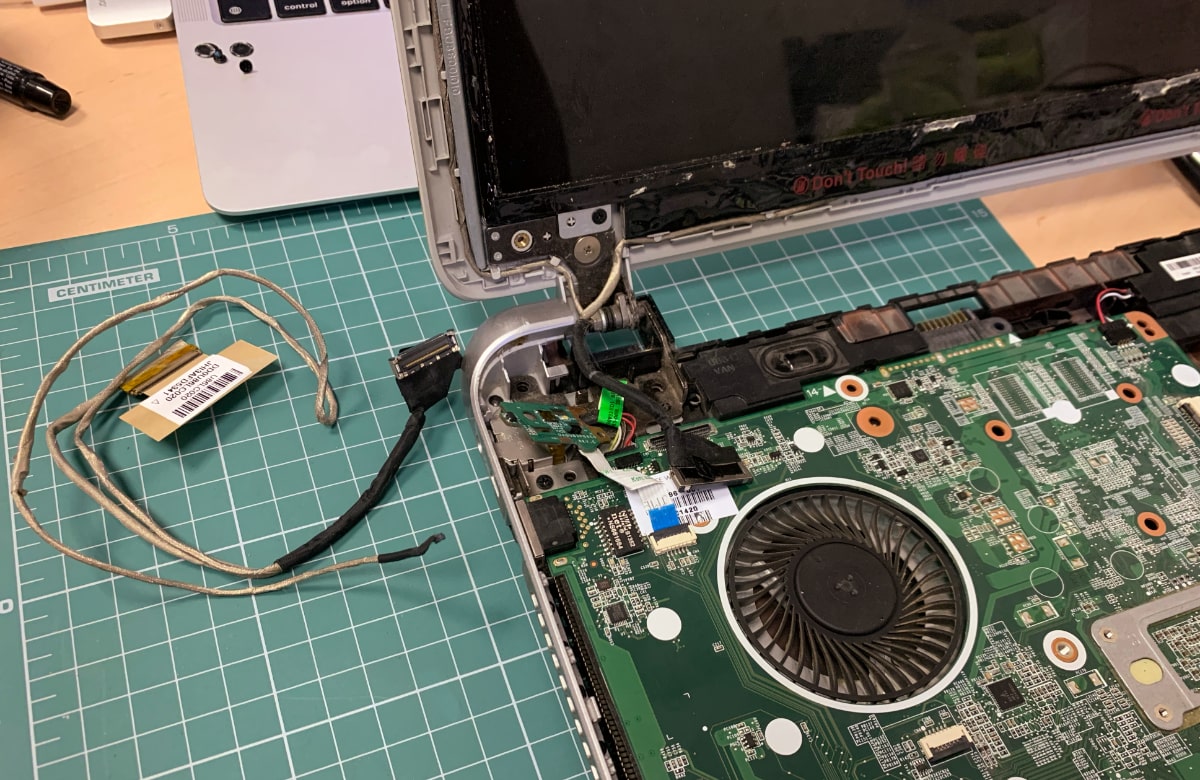

Ноутбук HP Pavilion U93 не загружается, изображение на экране отсутствует, но подсветка включается. На внешний монитор, подключенный к HDMI разъёму, картинка тоже не выдаётся. Симптомы, мягко говоря, удручающие и мысленно вы уже готовитесь шить микросхему BIOS или пробовать греть видеочип. Однако, я бы рекомендовал для начала побеседовать с владельцем ноутбука, ведь так можно выяснить весьма интересные детали, предшествовавшие поломке.
Как оказалось, ноут умер не одномоментно и сбои в выводе изображения начали проявляться при открывании или изменении наклона экрана. Изображение периодически пропадало и появлялось вновь, если пошевелить крышку, то есть явно наблюдалась зависимость неисправности от механического воздействия. Не надо быть гением, чтобы догадаться в какую сторону копать.
Было решено заменить кабель, идущий к матрице ноутбука. И тут встал вопрос, как же разобрать экран HP Pavilion (платформа Quanta U93), чтобы ничего не повредить. Данная модель мне встретилась впервые и у неё есть некоторые особенности в разборке, которыми я решил поделиться (вдруг кому пригодится мой опыт).
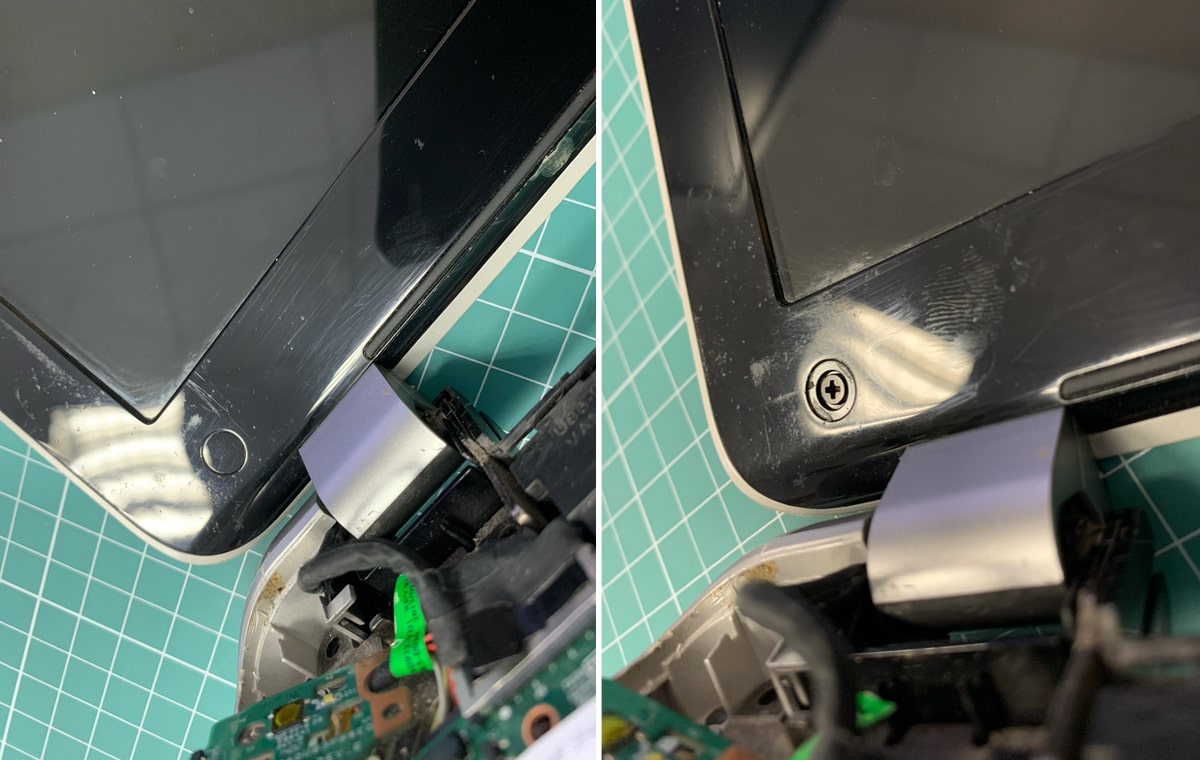
Первым делом снимаем пластиковые заглушки в нижней части экрана. Лучше их поддевать остро заточенной пластиковой картой, но можно и тонкой металлической лопаткой или скальпелем (клеящий слой там минимальный и они довольно легко отходят). После чего выкручиваем два винтика:
Далее, пластиковой картой или специальным медиатором делаем щель между деталями корпуса экрана и начинаем постепенно освобождать защёлки по периметру рамки экрана:
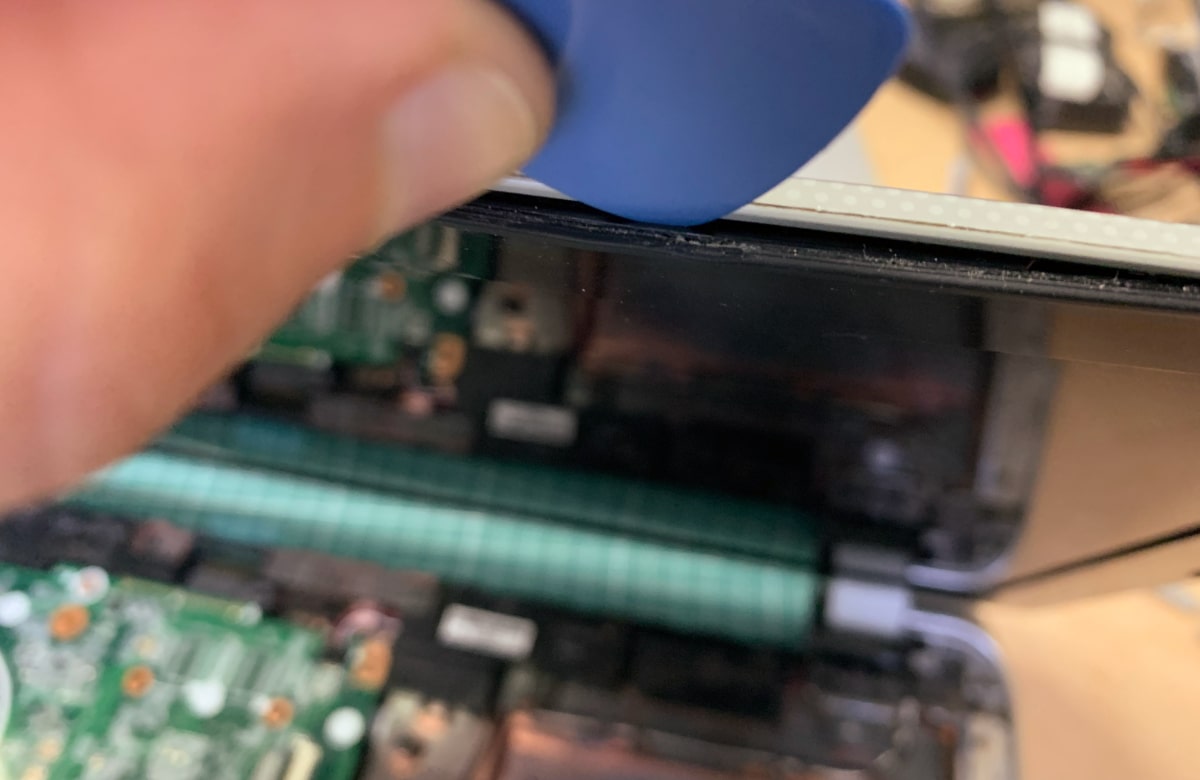
Тут надо быть предельно аккуратными, так как рамка удерживается не только защёлками, но и проклеена по периметру в нескольких местах. Нужно подрезать клей той же самой картой или медиатором со стороны экрана:
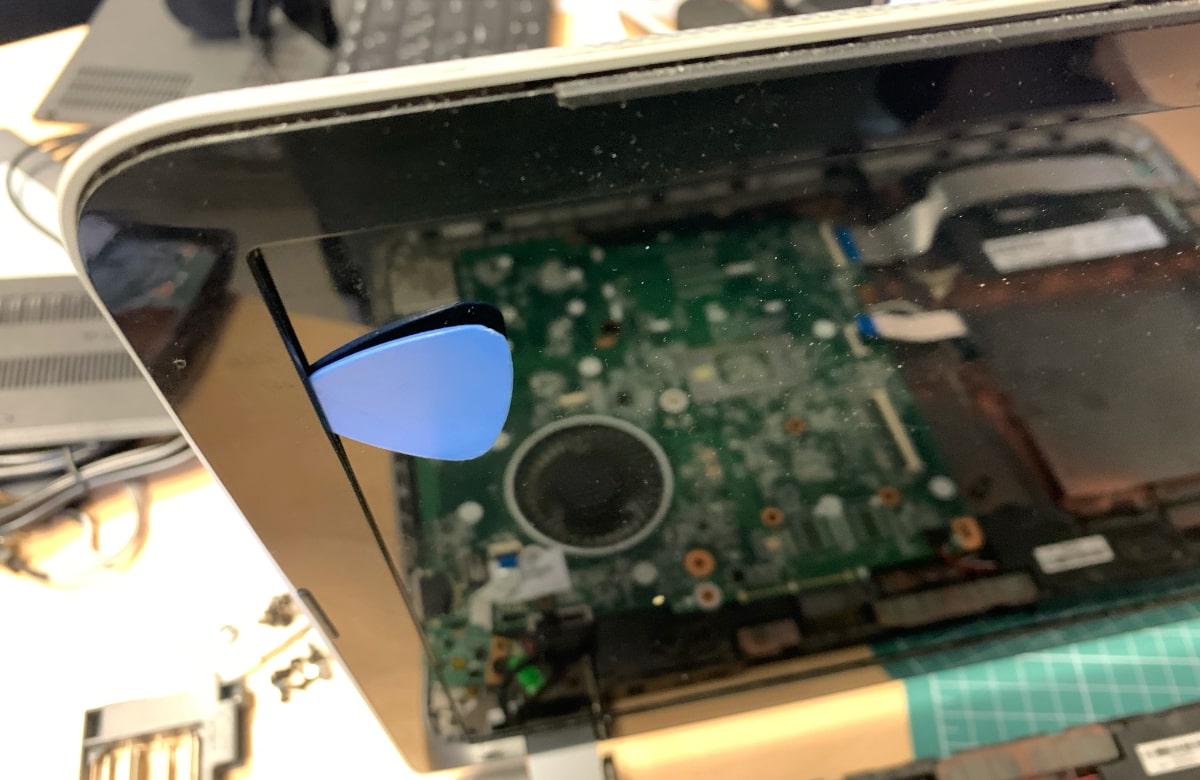
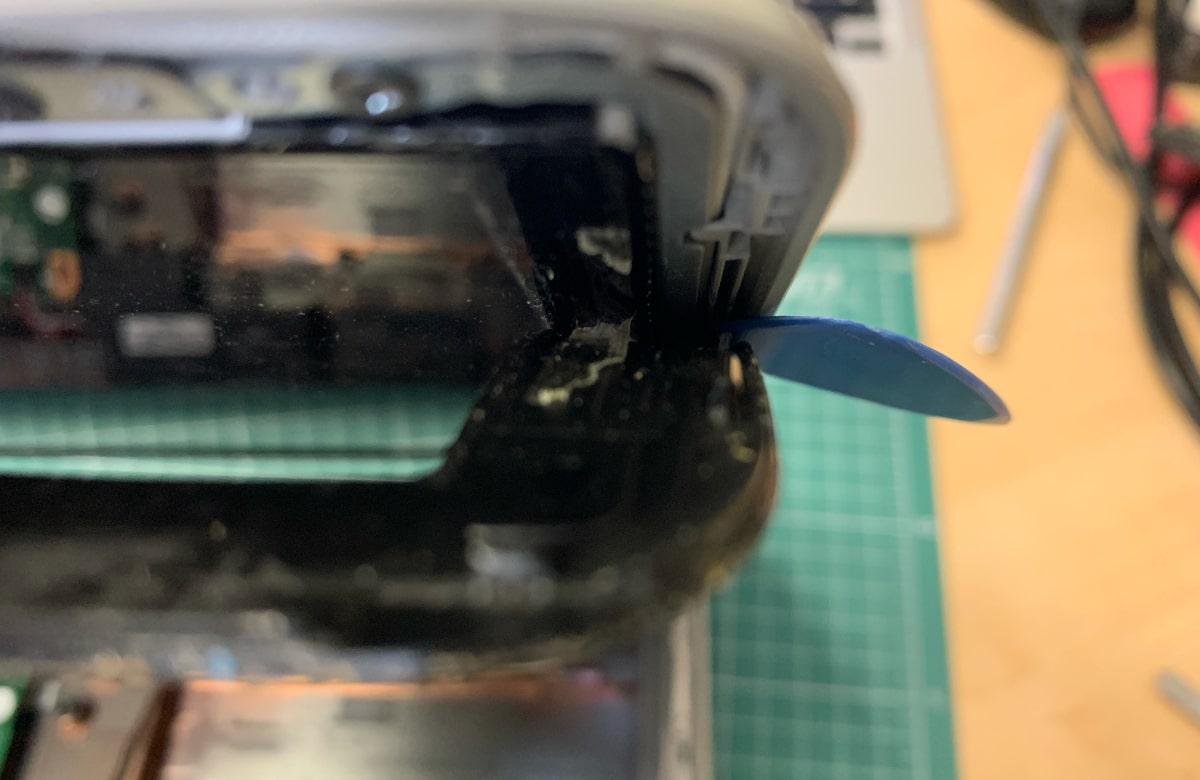
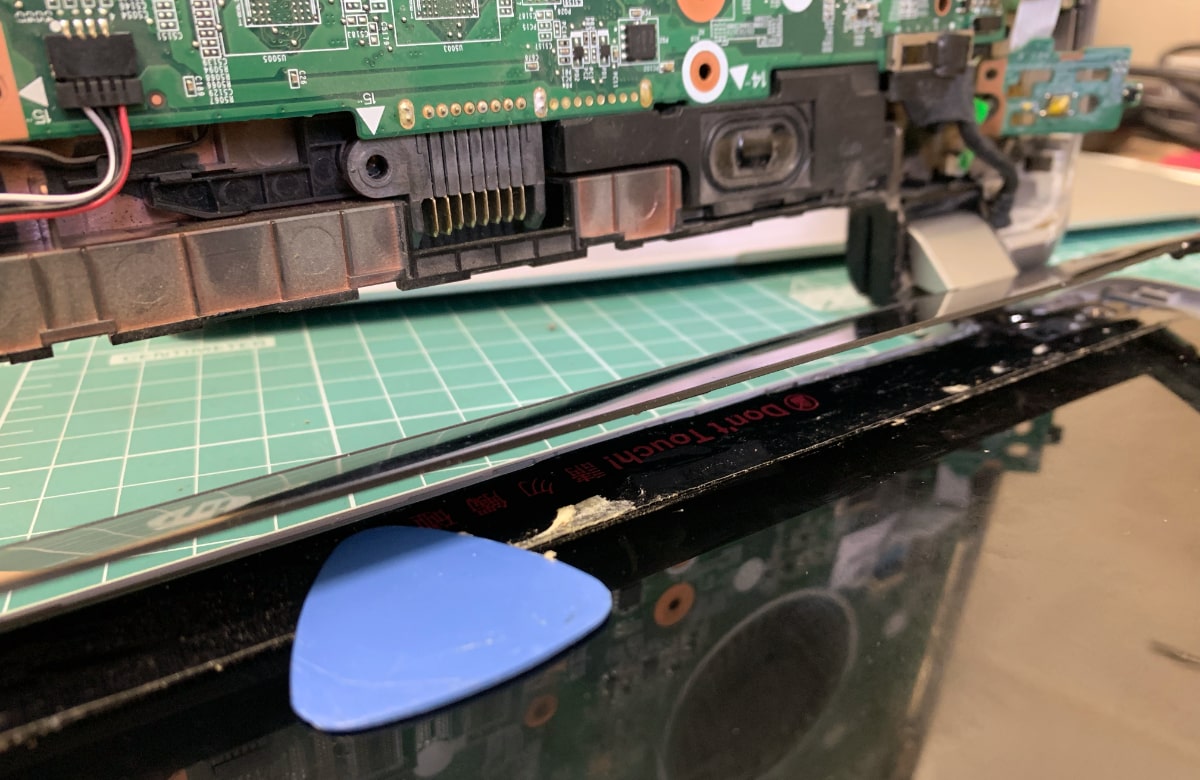
Примерно так выглядит ноутбук со снятой рамкой экрана (видны остаточные следы клея, который потом нужно убрать). Ещё раз хочу отметить, что отклеивать экран нужно крайне осторожно, не повреждая защитный слой матрицы экрана (это такая чёрная плёнка внизу матрицы):
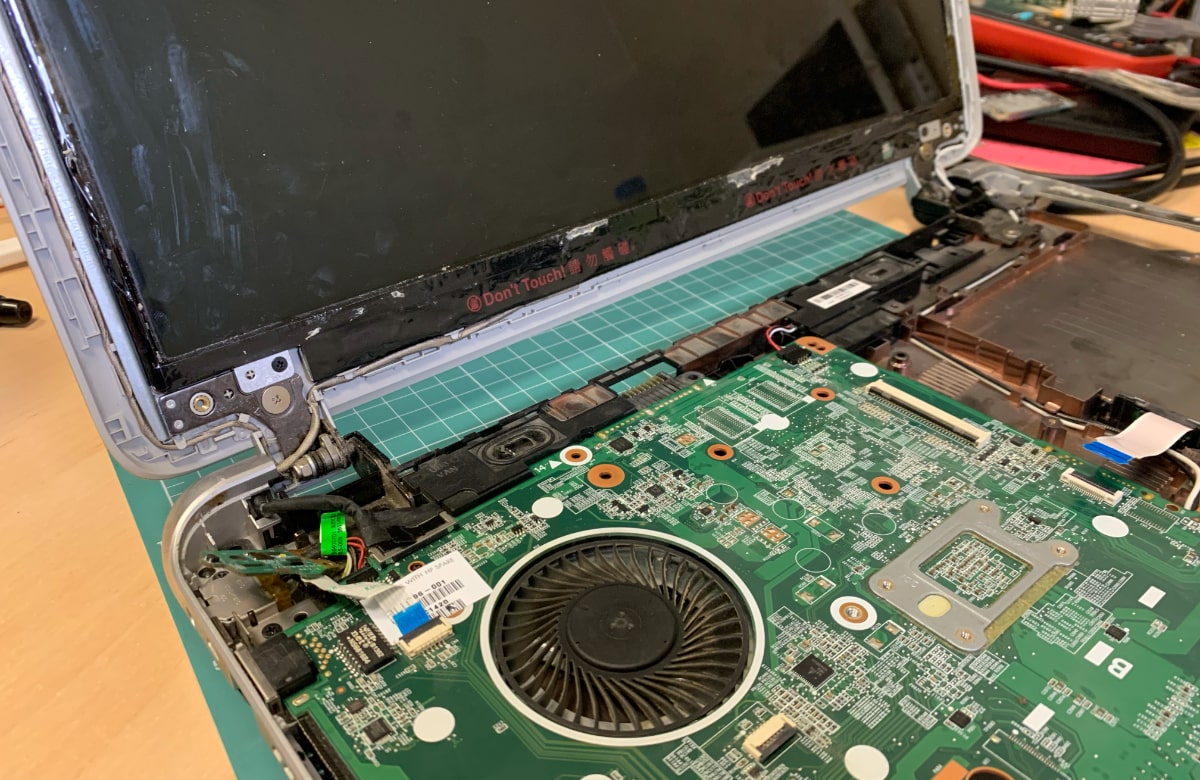
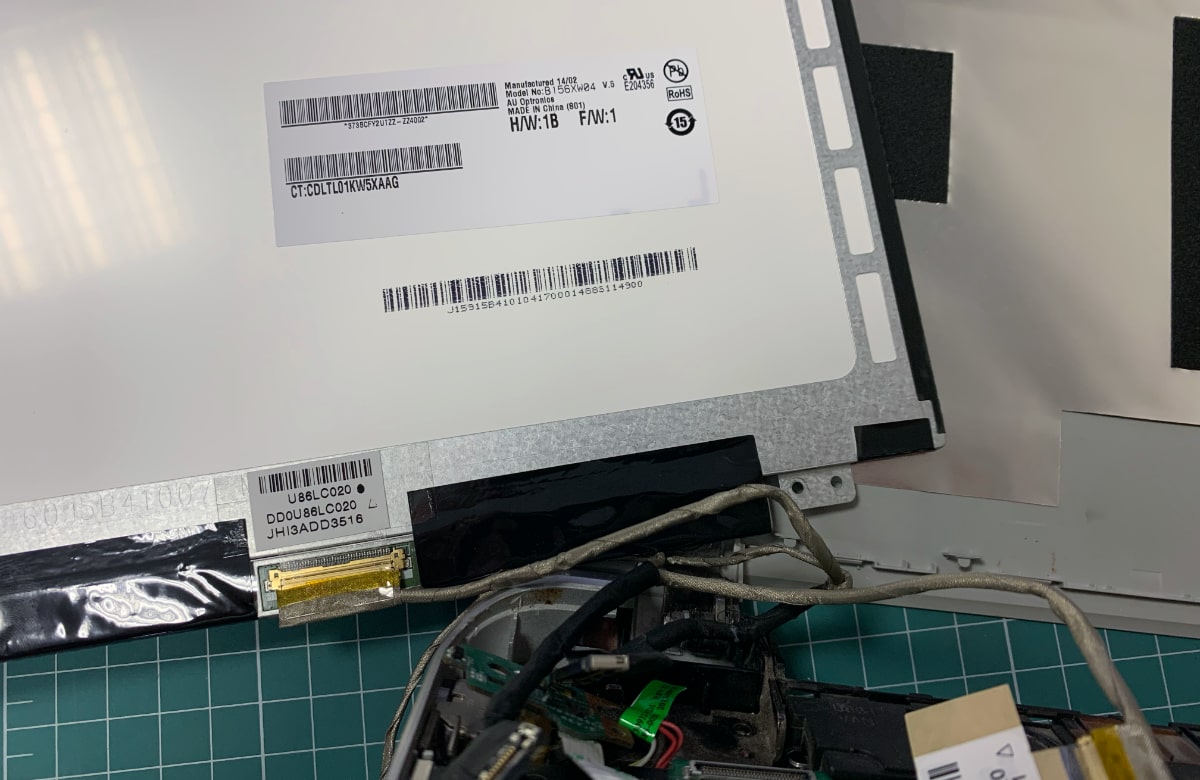
Далее окручиваем четыре винта по периметру матрицы, удерживающую рамку и отсоединяем шлейф матрицы:
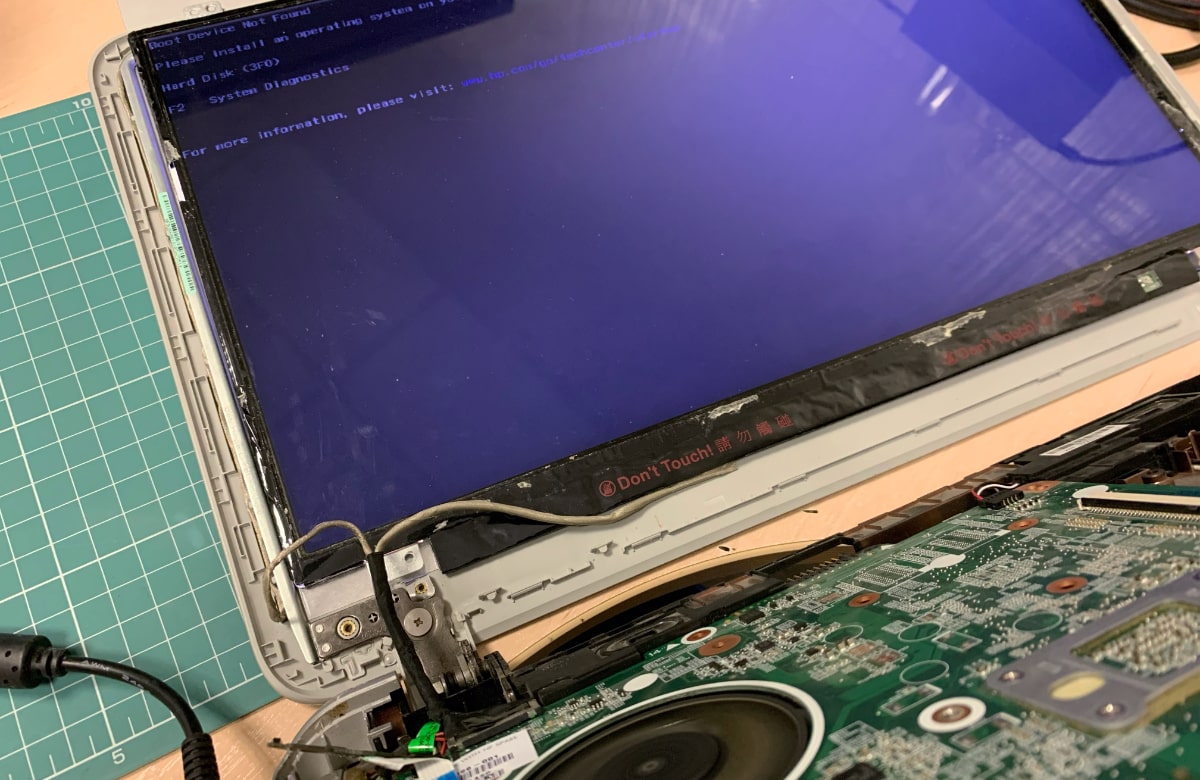
Всё собираем в обратном порядке с новым шлейфом и проверяем работу экрана (платформа Quanta U93 не стартует без установленной плашки памяти). Как видите, ноутбук запустился и картинка появилась:
Подписывайтесь на канал
Яндекс.Дзен и узнавайте первыми о новых материалах, опубликованных на сайте.
Если считаете статью полезной,
не ленитесь ставить лайки и делиться с друзьями.
Как заменить экран на ноутбуке HP Pavilion dv6
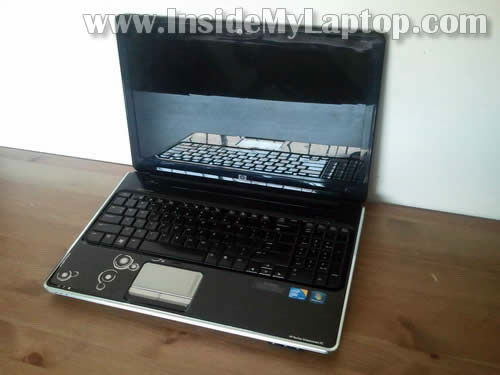
Сегодня будем разбирать ноутбук HP Pavilion dv6 и заменять неисправный ЖК-экран.
Следуя инструкциям этого руководства, вы также сможете заменить видеокабель, сломанные петли крепления монитора и другие детали.
Предупреждение
Эта статья не является руководством к действию! Вся ответственность за сбор и разбор вашего устройства лежит на вас.
Многие производители не несут гарантийных обязательств если устройство было разобрано пользователем. Если вы не хотите лишиться гарантии на вашее устройство уточните условия гарантийных обязательств в документации или у производителя устройства.
Используемые инструменты
 |
PH1 крестовая отвертка Phillips |
 |
Стоматологический зонд |
 |
Инструмент для разбора корпусов аналог SRT-6 или медиатор |
Панель дисплея можно разобрать, только сняв ее с корпуса ноутбука. Для этого выполните шаги 1-18 первой части руководства по разборке ноутбука HP Pavilion dv6.
1.
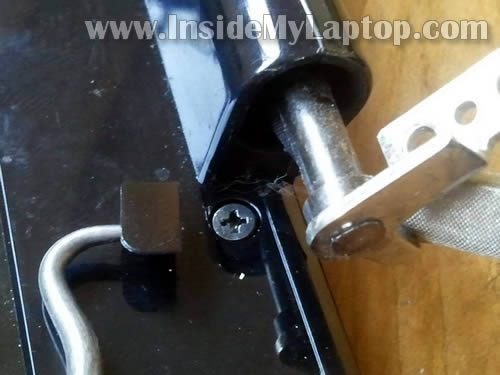
В нижнем левом и правом углах панели дисплея вы обнаружите две заглушки винтов.
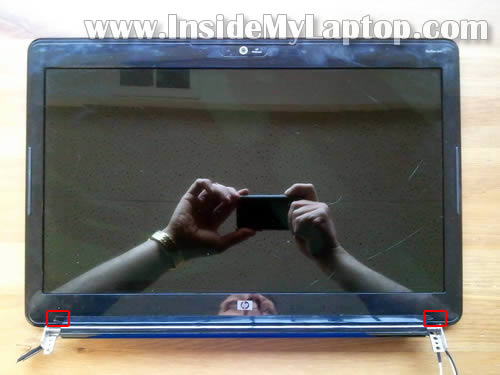
Снимите обе заглушки с помощью острого предмета и приклейте на рамку экрана, чтобы не потерять.
Под заглушками находятся шурупы, их оба нужно выкрутить.
2.
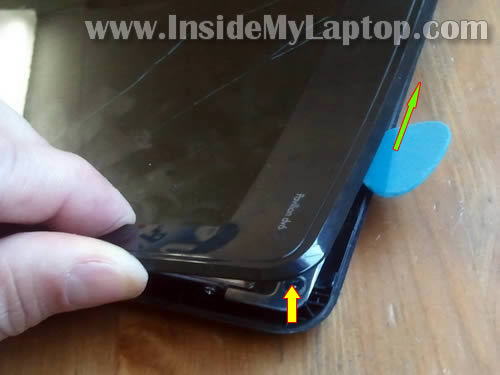
Осторожно отделите рамку экрана от крышки монитора.
Можно воспользоваться гитарным медиатором, чтобы поддеть рамку.
3.
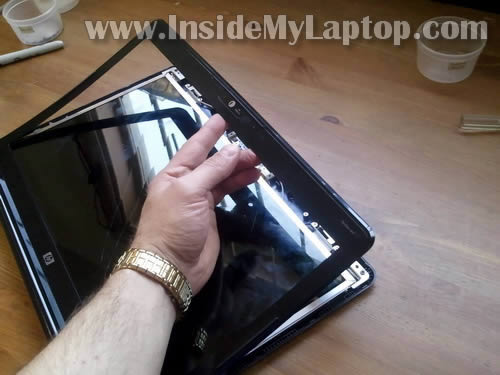
Продолжайте отделять рамку экрана пальцами.
4.
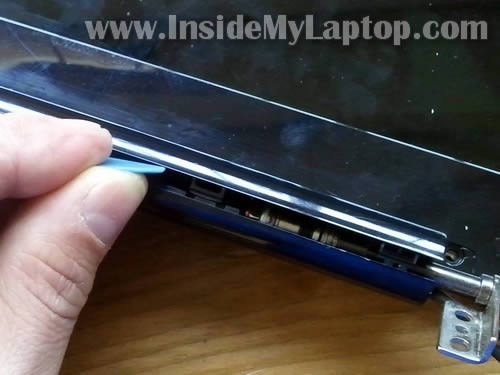
С помощью гитарного медиатора (или просто кусочка пластика) отделите рамку экрана от крышки внизу панели дисплея.
5.
Снимите рамку экрана.
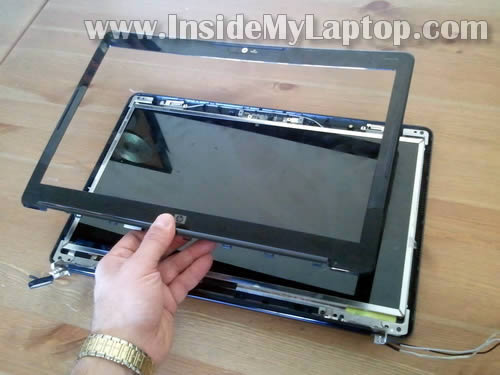
6.
Выкрутите 8 шурупов крепления держателей ЖК-экрана к крышке монитора.
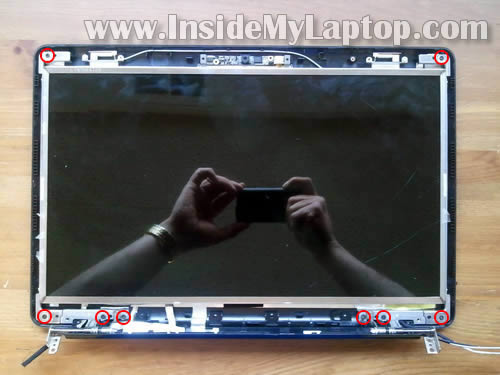
7.
Аккуратно отделите модуль ЖК-экрана от крышки монитора, переверните и положите его на стол лицевой стороной вниз.
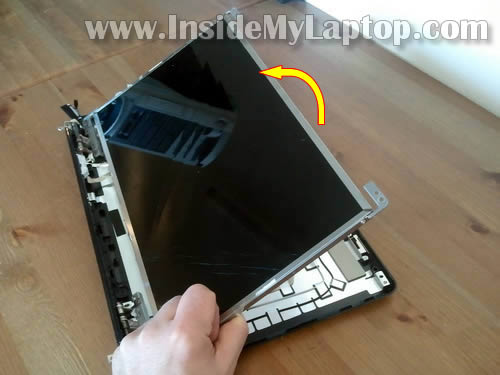
8.
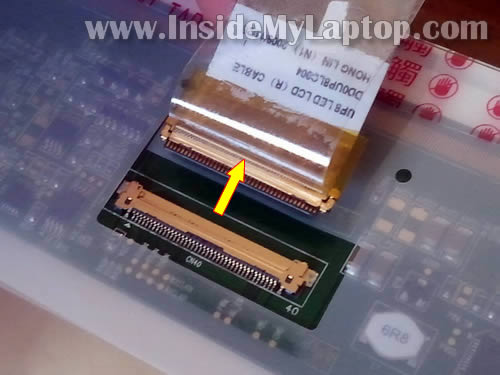
Теперь можно добраться до разъема видеокабеля с обратной стороны экрана.
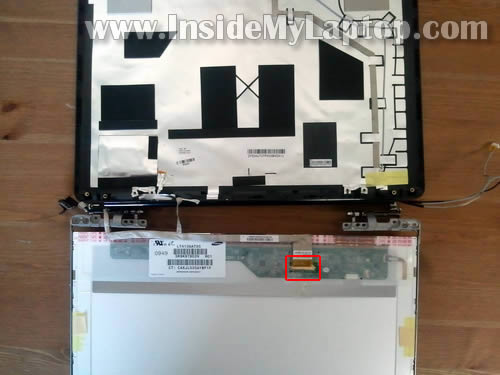
9.
Отсоедините видеокабель от ЖК-экрана.
10.
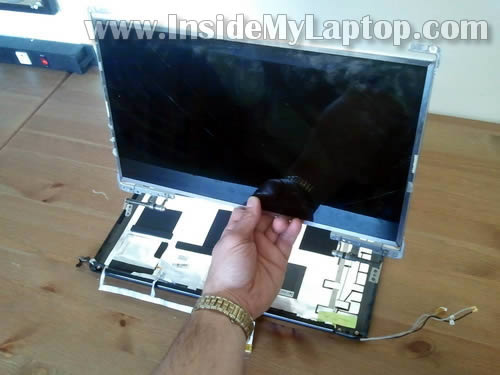
Теперь можно отделить модуль ЖК-экрана от крышки монитора.
11.
Наконец, снимите держатели с петлями крепления с обеих сторон неисправного экрана и прикрепите их к новому ЖК-экрану.
Экран на замену можно поискать в продаже по номеру модели ноутбука.
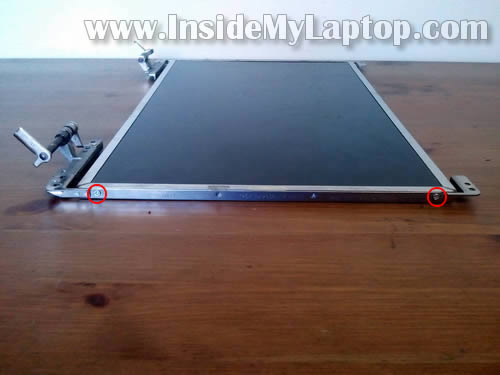
Разборка завершена. Сборку производить в обратном порядке.
Рекомендую еще интересное:
Если вам понравилось, пожалуйста, не поленитесь кликнуть «мне нравится» или «поделиться» или «+1» чуть ниже, или кинуть ссылку на статью в свой блог или форум. Спасибо 🙂
Вы можете оценить эту статью: