Управление

Genshin Impact относится к Action играм, поэтому знакомство со всеми тонкостями управления, в частности в бою, здесь приобретает особое значение. Игра является кроссплатформенной, но в данной статье мы рассмотрим только управление с помощью клавиатуры и мыши. Тонкости управления на других устройствах мы рассмотрим в следующей статье.
Как поменять управление в Genshin Impact
Управление, которое установлено в игре по умолчанию, может показаться неудобным для некоторых игроков. Так, например, наиболее популярной клавишей для взаимодействия с окружающим миром во многих играх, является клавиша Е, а не F, как в Genshin. Дополнительная возможность ускорения с помощью правой кнопки мыши, также кажется лишней, когда ускорение уже реализовано клавишей Shift.
Конечно, к этому управлению легко привыкнуть, но всё равно игроки задаются вопросом: можно ли поменять управление в игре? Еще на начальном этапе приключений игра сообщила, что такая возможность есть.

Однако, если зайти в Настройки > Управление, то мы увидим, что изменить можно далеко не все назначения клавиш.
Управление с помощью клавиатуры и мыши
Путешествия по земле
Перемещение. Здесь всё стандартно и долго останавливаться на этом вопросе не будем. Кнопки WASD для перемещения и Пробел для прыжка — это уже уже стандарт для видеоигр. Ускорение, или другими словами спринт, реализован через Shift и правую клавишу мыши.
Взаимодействие. По умолчанию реализовано с помощью клавиши F. Это касается как сбора предметов, так и диалогов с различными игровыми персонажами.
Управление в Геншин импакт на компьютере (клавиатура и мышь)

Genshin Impact
В статье мы расскажем об кнопках управления на компьютере (ноутбуке) в Геншин импакт, которые установлены разработчиками по умолчанию.
Если вам что-то кажется не удобным в управлении, то вы можете самостоятельно это поменять внутри игры.
Движение
Кнопки управление в Геншин импакт на пк, связанные с движением:
- Вперед — W
- Назад — S
- Влево — A
- Вправо — D
- Спринт — Лев. Shift (Left Shift) или правая кнопка мыш
- Бег/ходьба — Лев. Ctrl (Left Ctrl)
- Прыжок — Пробел
- Отцепиться от поверхности — X
Выбор персонажа
На компе довольно просто выбрать нужного перса в отряде:
- Персонаж 1 — 1
- Персонаж 2 — 2
- Персонаж 3 — 3
- Персонаж 4 — 4
Взаимодействие
Если необходимо каким-то образом провзаимодействовать с окружением, то потребуются следующие кнопочки на мыши и клавиатуре в Genshin Impact:
- Чувство стихий — удерживать колесико мыши
- Подобрать/Поговорить — F
- Отслеживание задания — V
- Использовать предмет в быстром доступе — Z
- Взаимодействие в некоторых игровых режимах — T
Битва
Управление на клавиатуре, связанное с битвой:
- Обычная атака — лев. кнопка мыши
- Элементальный навык — E
- Взрыв стихий — Q
- Прицельная стрельба — R
- Прервать испытание — P
- Переключиться на члена отряда и использовать взрыв стихий — Лев.Alt + 1\2\3\4
Плавание под водой
Управление на клавиатуре во время передвижения и битвы под водой в Фонтейне:
- Взять способности у подводного существа — Лев. кнопка мыши
- Использование способности — E
- Использование способности (усиленной) — зажим E
- Ускоренное плавание — Прав. кнопка мыши
- Погружение — Лев. Ctrl
- Всплытие — Пробел
Горячие клавиши
Если вы хотите получить к чему-то быстрый доступ в Геншин импакт, то используйте на компьютере горячие клавиши:
- Инвентарь — B
- Карта — М
- Меню персонажа — С
- Меню “Паймон” (общее меню) — Esc
- Меню заданий — J
- Колесо быстрого доступа — Tab
- Открыть меню настройки отряда — L
- Открыть меню друзей — O
- Подробности уведомлений — Y
- Открыть чат — Enter
- Лицензия искателя приключений — F1
- Меню совместного режима — F2
- Меню Молитвы — F3
- Меню Боевого пропуска (БП) — F4
- Меню события — F5
- Открыть руководство обители (в Чайнике безмятежности) — F6
- Открыть меню декора (в Чайнике безмятежности) — F7
- Пояснение особых условий — U
- Подробности обучения — G
Где посмотреть в игре
Напомнить себе (или поменять под себя) ту или иную клавишу, вы можете в меню “Паймон”, нажав на значок в виде шестеренки. Внутри необходимо выбрать вкладку “Кнопки”.
Иконка сверху
Что за иконка в левом верхнем углу (голова Паймон), как её открыть?
Я ответил на вопрос 30.09.2023
Я оставил комментарий 03.04.2023
Что за значёк 1Р в левом верхнем углу? Как его увеличить /прокачать? И какой максимальный??
3 Ответы
Paimon 2.23K Опубликовано 20.04.2021 0 Коментарии
Это “Паймон” меню или Главное меню. Если вы играете на ПК, то чтобы её открыть, зажмите и удерживайте ALT, это позволит вам водить курсором мыши по экрану.
Paimon ответил на вопрос 20.04.2021
Напишите свой ответ.

© 2024 Genshin Impact – Гайды и Прохождение — Сайт Genshinpedia.ru не является аффилированным и не связан с компанией miHoYo
[email protected]
Управление в Genshin Impact, тонкости настройки

Здесь вы можете купить любое количество игровой валюты. Оплата производится любыми доступными способами. Выбранное количество игровой валюты мы отправим вам прямо в игру, нужен только UID.
Также, вы получаете ежедневные подарки в бесплатных кейсах в виде камней истока, которые также можете продать.
Благословение полой луны

300 + 30 кристаллов
Genshin Impact относится к Action играм, поэтому знакомство со всеми тонкостями управления, в частности в бою, здесь приобретает особое значение. Игра является кроссплатформенной, но в данной статье мы рассмотрим только управление с помощью клавиатуры и мыши. Тонкости управления на других устройствах мы рассмотрим в следующей статье.

Как поменять управление в Genshin Impact
Управление, которое установлено в игре по умолчанию, может показаться неудобным для некоторых игроков. Так, например, наиболее популярной клавишей для взаимодействия с окружающим миром во многих играх, является клавиша Е, а не F, как в Genshin. Дополнительная возможность ускорения с помощью правой кнопки мыши, также кажется лишней, когда ускорение уже реализовано клавишей Shift.
Конечно, к этому управлению легко привыкнуть, но всё равно игроки задаются вопросом: можно ли поменять управление в игре? Еще на начальном этапе приключений игра сообщила, что такая возможность есть.
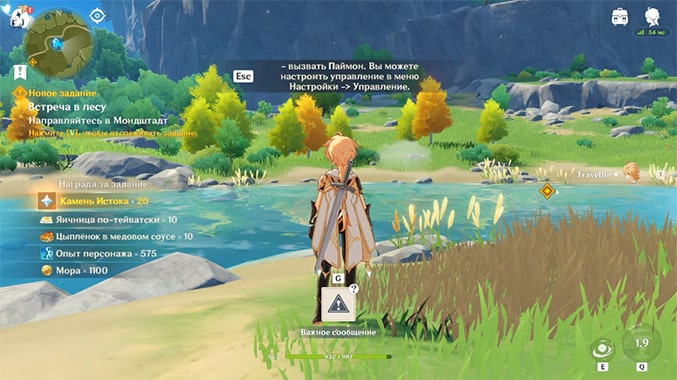
Однако, если зайти в Настройки > Управление, то мы увидим, что изменить можно далеко не все назначения клавиш.
Управление с помощью клавиатуры и мыши
Путешествия по земле
Перемещение. Здесь всё стандартно и долго останавливаться на этом вопросе не будем. Кнопки WASD для перемещения и Пробел для прыжка — это уже уже стандарт для видеоигр. Ускорение, или другими словами спринт, реализован через Shift и правую клавишу мыши.
Взаимодействие. По умолчанию реализовано с помощью клавиши F. Это касается как сбора предметов, так и диалогов с различными игровыми персонажами.
Перемещение в воздухе
Включение/выключение планера. Для того, чтобы раскрыть Планер необходимо на некоторой высоте в воздухе нажать Пробел. Точно таким же образом Планер закрывается.
Атака с воздуха. Если нажать левую клавишу мыши в процессе полёта, персонаж резко полетит вниз и нанесет урон противнику. При этом порог высоты с которой персонаж может спуститься вниз не получив урона будет выше, чем если бы он просто падал вниз. Этот элемент управления можно также использовать для быстрого спуска.
Взлёт. Интересной особенностью игры являются ветровые потоки, которые можно использовать для подъёма. Когда персонаж находится в таком ветровом потоке и использует двойное нажатие пробела — он быстро наберёт высоту.
Карабкаться
Для того, чтобы карабкаться по стенам, скалам, деревьям, необходимо просто подойти к объекту и продолжить жать клавишу вперёд. В процессе карабканья можно подпрыгивать, используя пробел, но при этом персонаж будет тратить больше выносливости. В процессе карабканья можно прыгать и бок. Но внимательно следите за полоской выносливости, чтобы не упасть с большой высоты. Для того, чтобы отцепиться от объекта, нажимайте X.
Боевое управление
У каждого персонажа есть свои уникальные способности. Для более подробной информации перейдите в раздел Персонажи.
Одиночное нажатие E. Применение элементарного навыка.
Зажатие E. Усиление элементарного навыка. Работает не у всех персонажей. Например, у Дилюка такого усиления нет, но его легко компенсирует возможность трёхразового использования навыка без отката.
Q. Взрыв стихии. Вторая спец способность персонажа, обычно имеющая долгое время отката, но самая сильная у персонажа.
R. Переход в режим Прицельной стрельбы для лучников.
1 — 5. Переключение между персонажами.
Alt + 1-5. Быстрое переключение на другого персонажа и использование его взрыва стихии.
Клавиши быстрого доступа
Esc. Пауза и одновременно Главное меню.
Alt + Мышь. Использование курсора вне меню для доступа к иконкам.
F1. Доступ к Лицензии искателя приключений, представляет собой полезную книгу, из которой можно почерпнуть информацию о поручениях, подземельях, монстрах и получения дополнительного опыта.
F2. Быстрый доступ в меню Мультиплеера. Доступно с 16 Ранга приключений.
F3. Меню молитвы. Здесь можно призывать героев, совершая молитвы.
F4. Боевой пропуск. Доступно с 20 Ранга приключений.
F5. Быстрый доступ в меню Событий.
B. Доступ к Инвентарю.
J. Меню заданий.
C. Быстрый доступ в меню персонажа.
M. Доступ к карте мира.
Ситуативное управление
Можно использовать только в определенных ситуациях.
V. Отслеживать задание. Когда задание активно или только появляется, нажимайте V для его отслеживания.
P. Прервать испытание.
G. Получение подробной информации об объекте обучения. Используется при первой встречи с каким-либо видом монстра. При нажатии на G появится некоторая информация о противнике, которая должна помочь его победить.
На этом мы закончим рассматривать управление в игре, надеемся, что информация будет вам полезной.