Авторизация в несколько аккаунтов
Мобильное приложение Propuskator поддерживает одновременную авторизацию в несколько аккаунтов. Пользователь может в любой момент переключаться между учетными записями — например, между своим рабочим аккаунтом СКУД организации и личным, для домашней системы контроля доступа.
Авторизоваться в приложении Propuskator могут только те пользователи СКУД, для которых настроена возможность использовать мобильное приложение для управления точками доступа. Такое право предоставляет администратор системы.
При первом использовании приложения нужно пройти процесс регистрации. Для этого нужно указать название рабочего пространства СКУД. Его можно уточнить у администратора системы. Название рабочего пространства также можно найти в приглашении пользователю установить мобильное приложение, которое приходит на e-mail.
Для регистрации также потребуется адрес электронной почты, который указан администратором в настройках пользователя. Пароль необходимо придумать самостоятельно.
Для того, чтобы использовать несколько аккаунтов в приложении:
- Войдите в мобильное приложение Propuskator под одной из своих учетных записей.
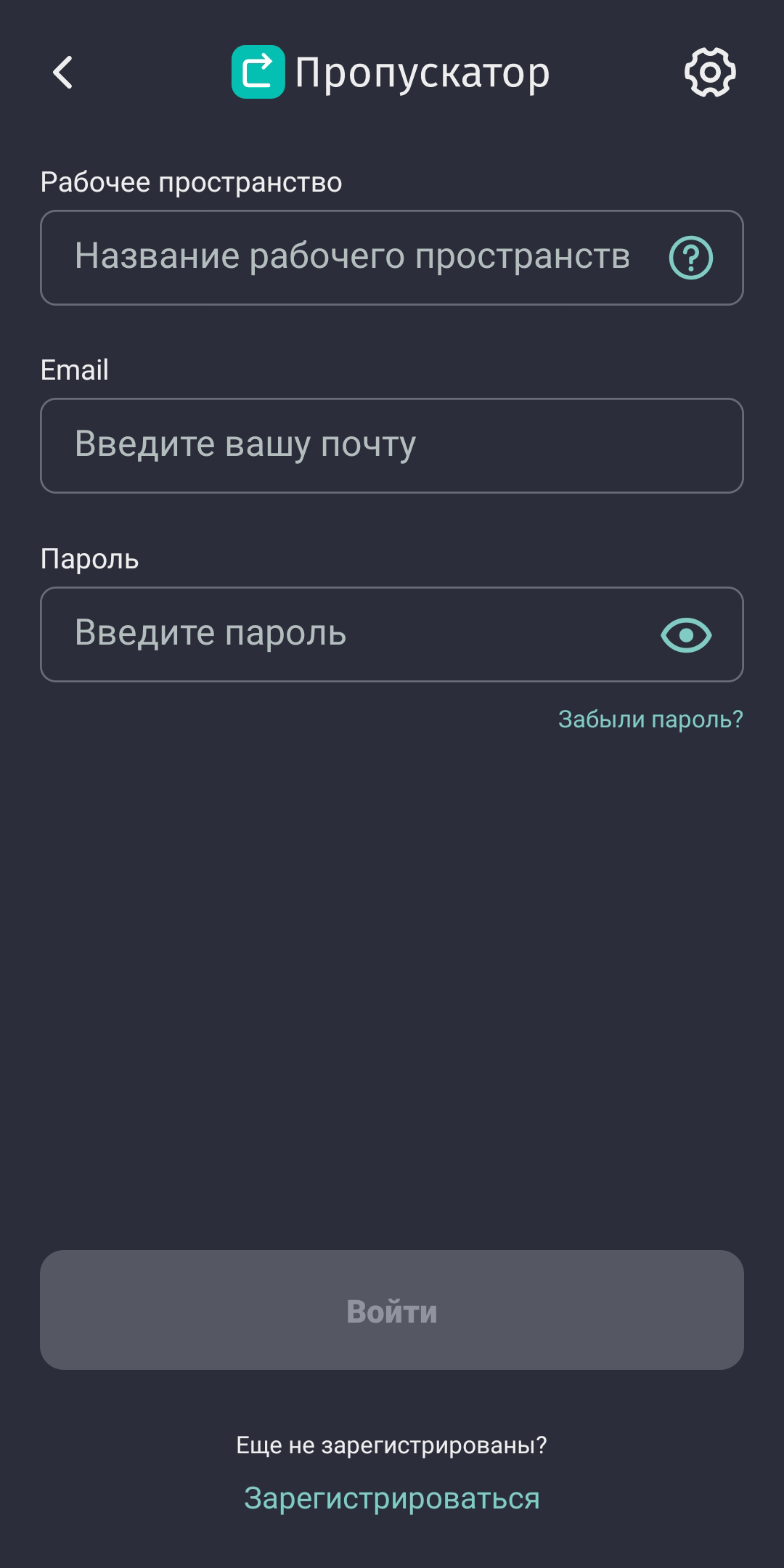
- Перейдите на вкладку “Настройки”. Выберите верхний пункт меню, где указано название вашего рабочего пространства.
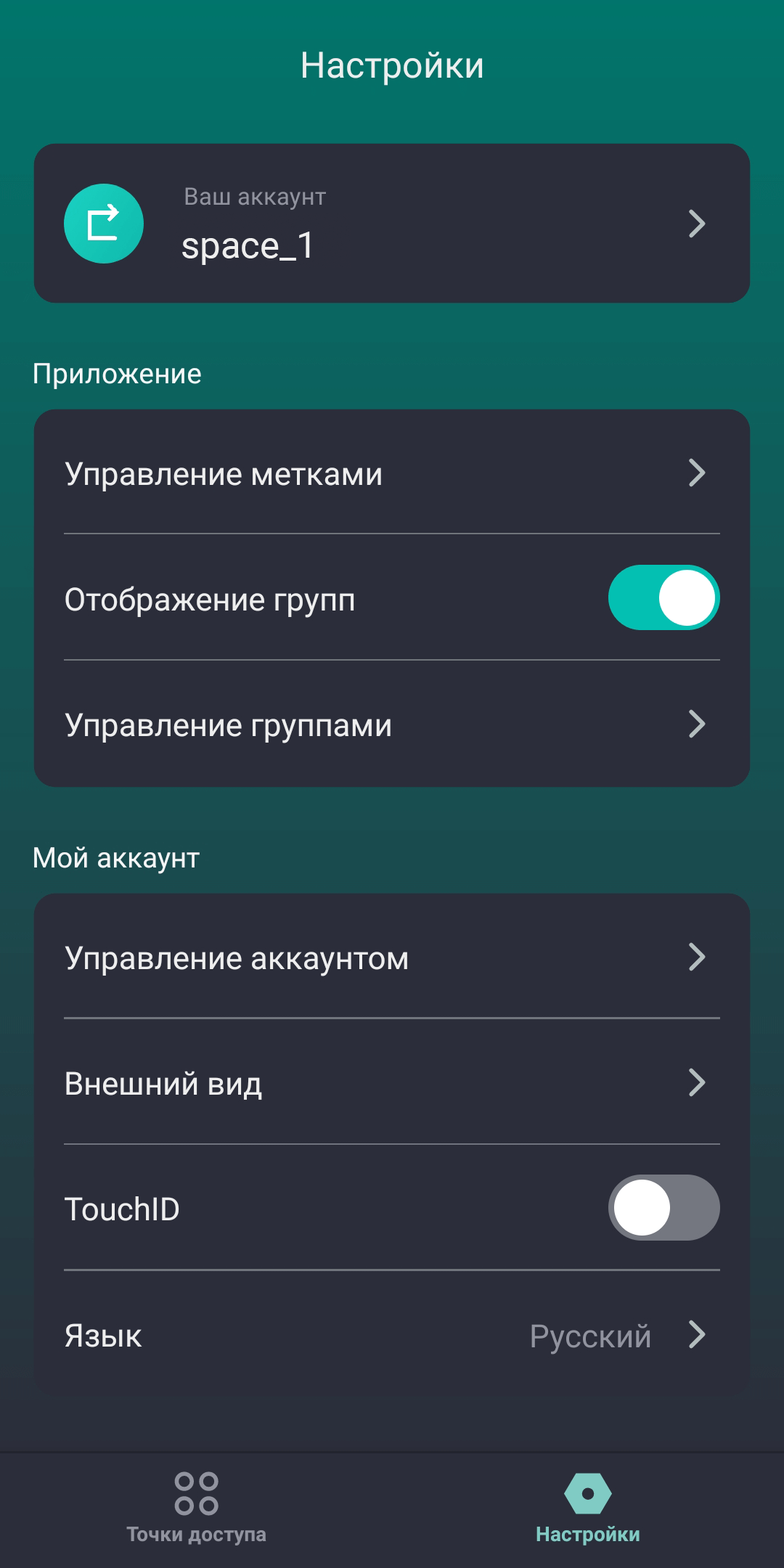
- В открывшемся окне “Аккаунты” нажмите “Добавить аккаунт”.
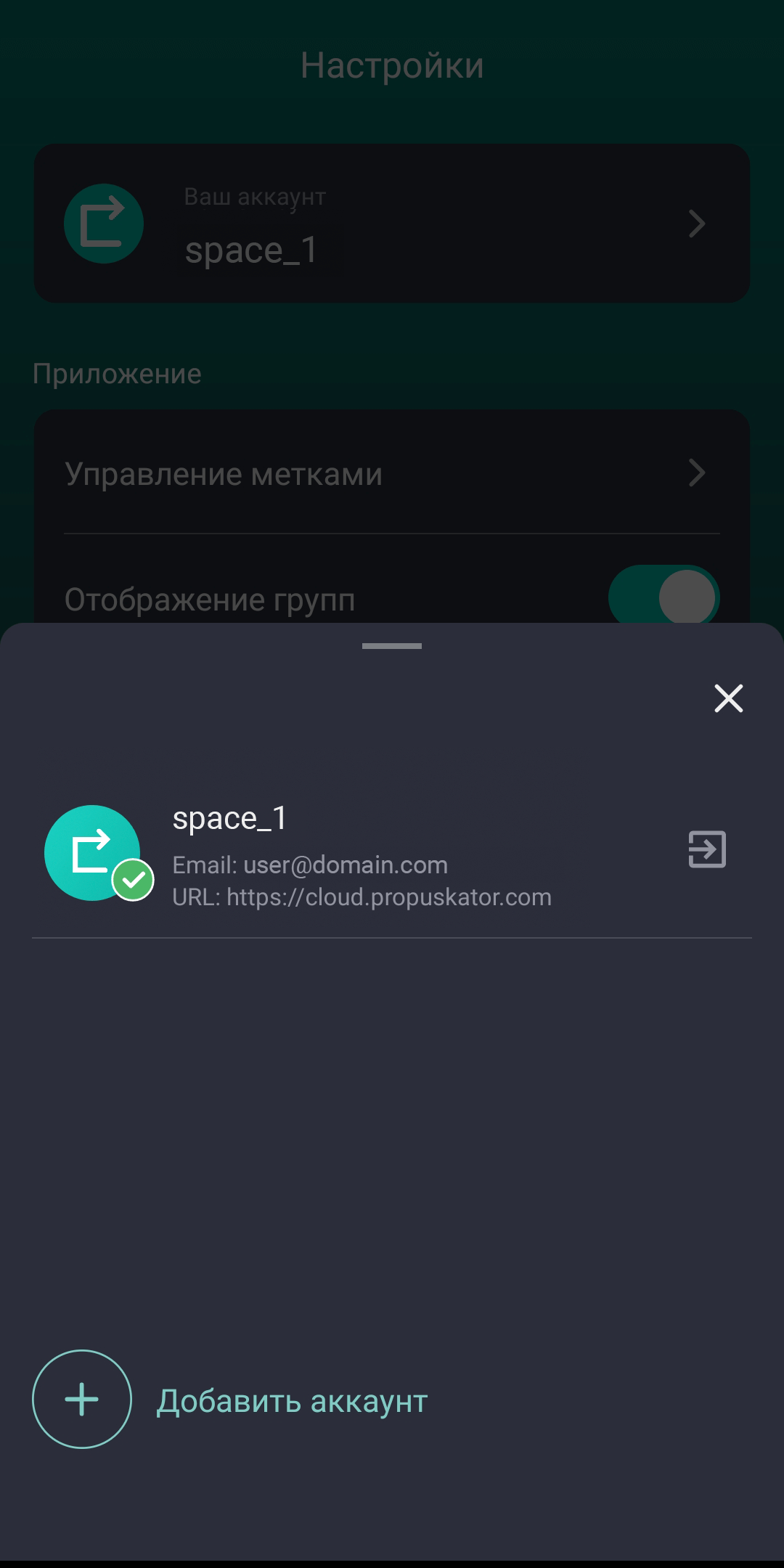
- В окне авторизации введите данные второго аккаунта — он может относиться к тому же или другому рабочему пространству. Если аккаунт еще не создан, нажмите “Зарегистрироваться”.
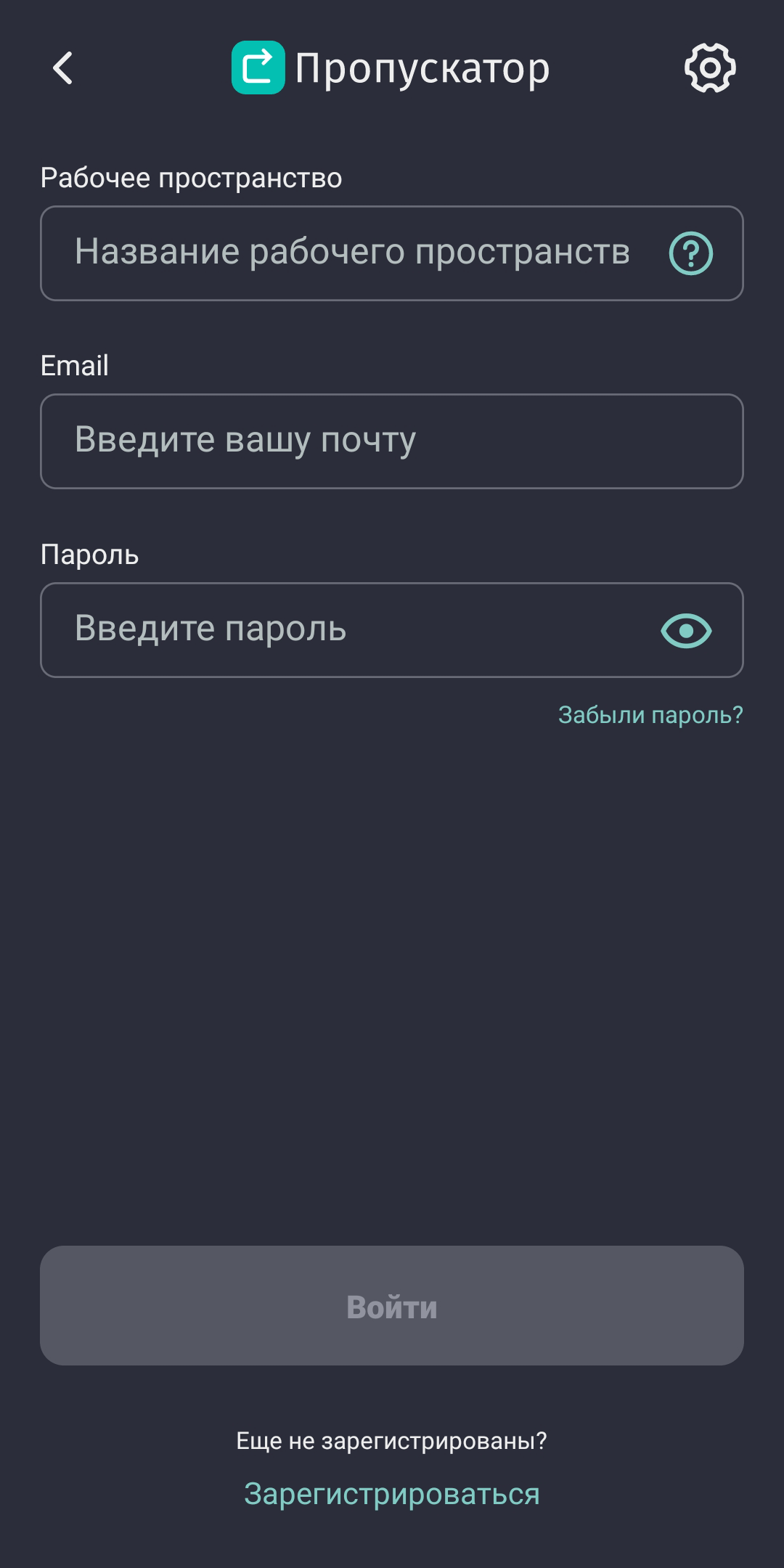
- После входа в новый аккаунт вы получите уведомление о переключении рабочего пространства.
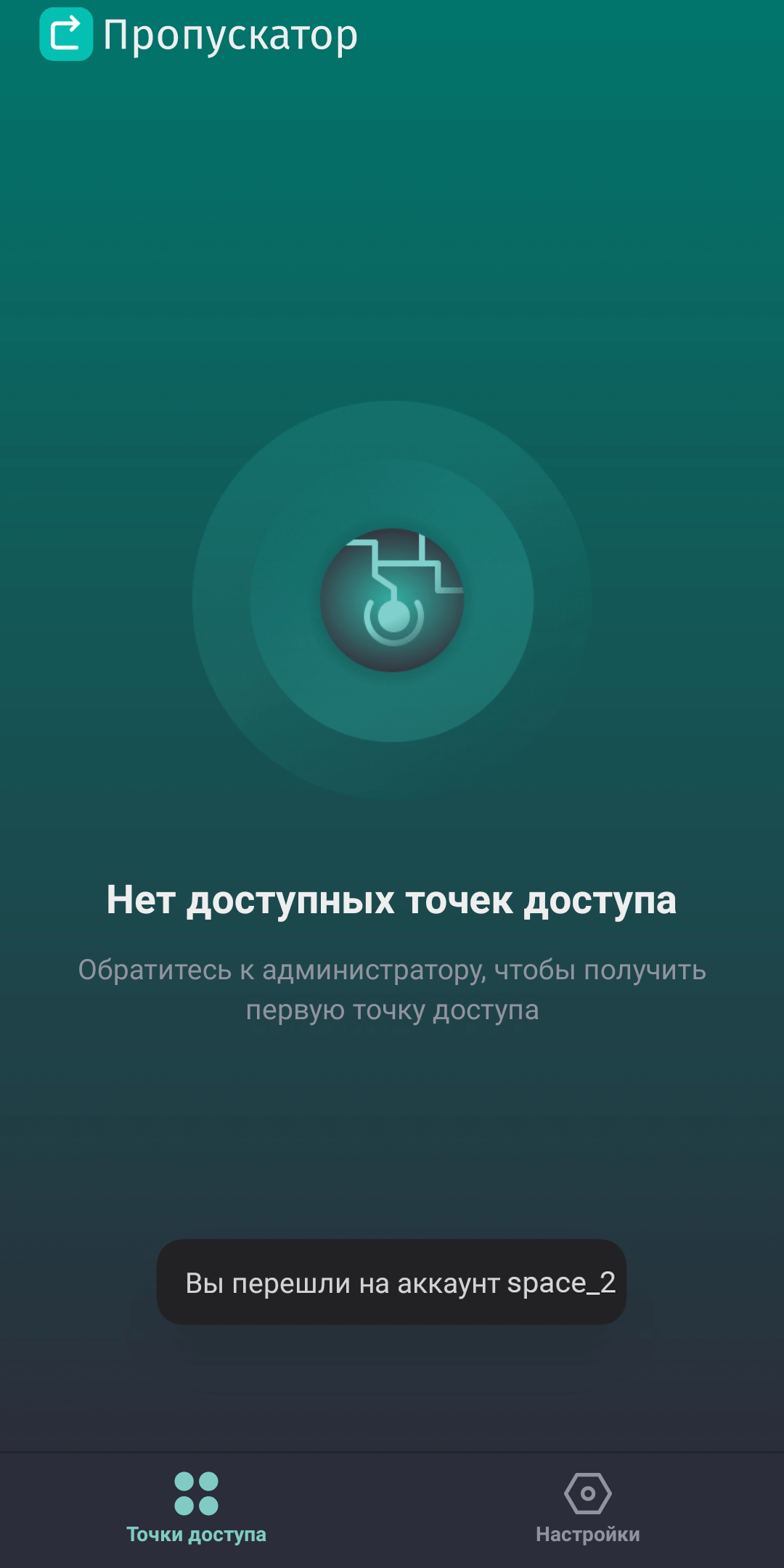
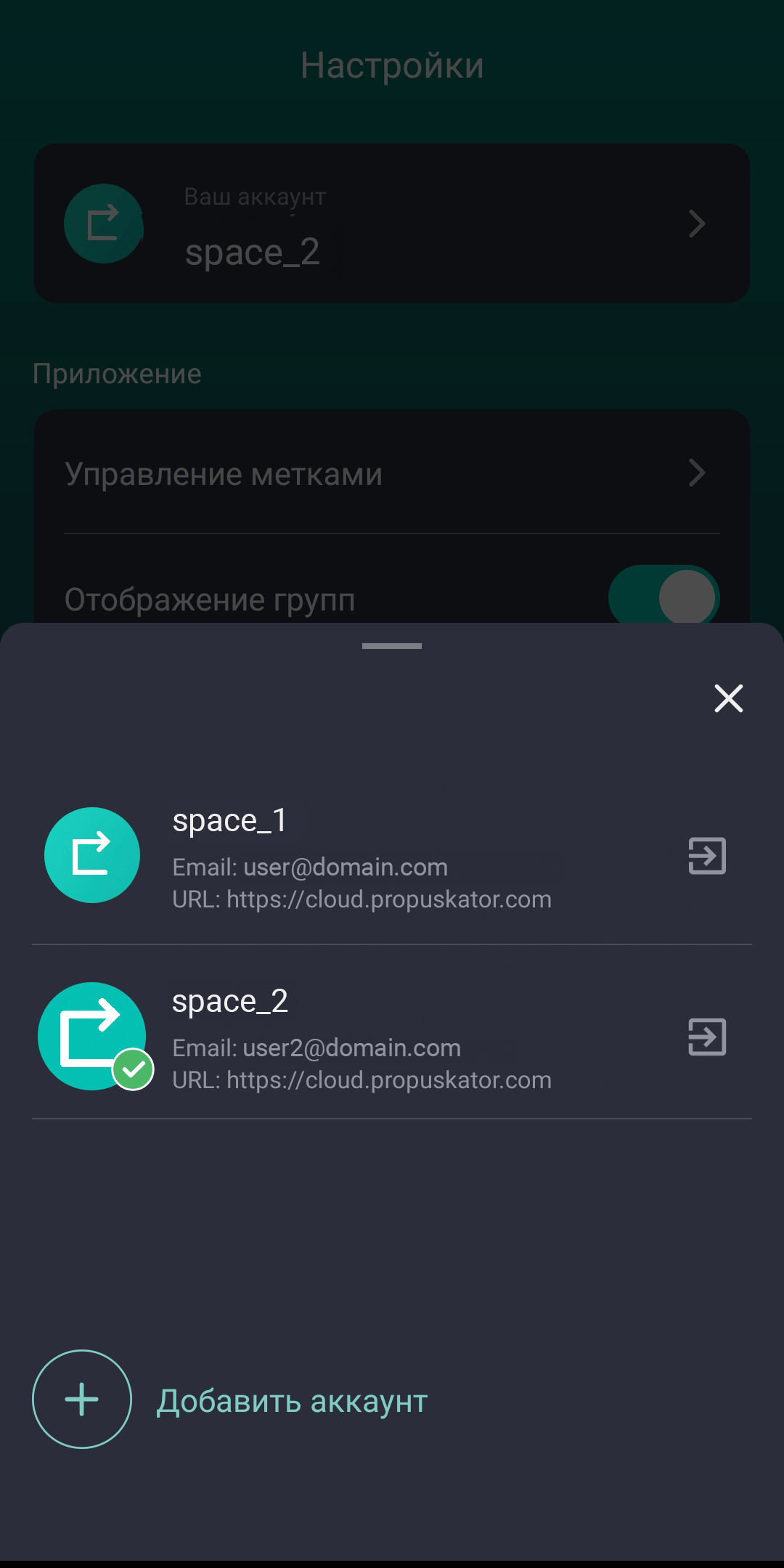
- Чтобы переключаться между аккаунтами, перейдите на вкладку “Настройки”, выберите верхний пункт меню. В открывшемся окне “Аккаунты” выберите тот аккаунт, на который вы хотите переключиться. Выбранный в данный момент аккаунт помечен зеленой галочкой.
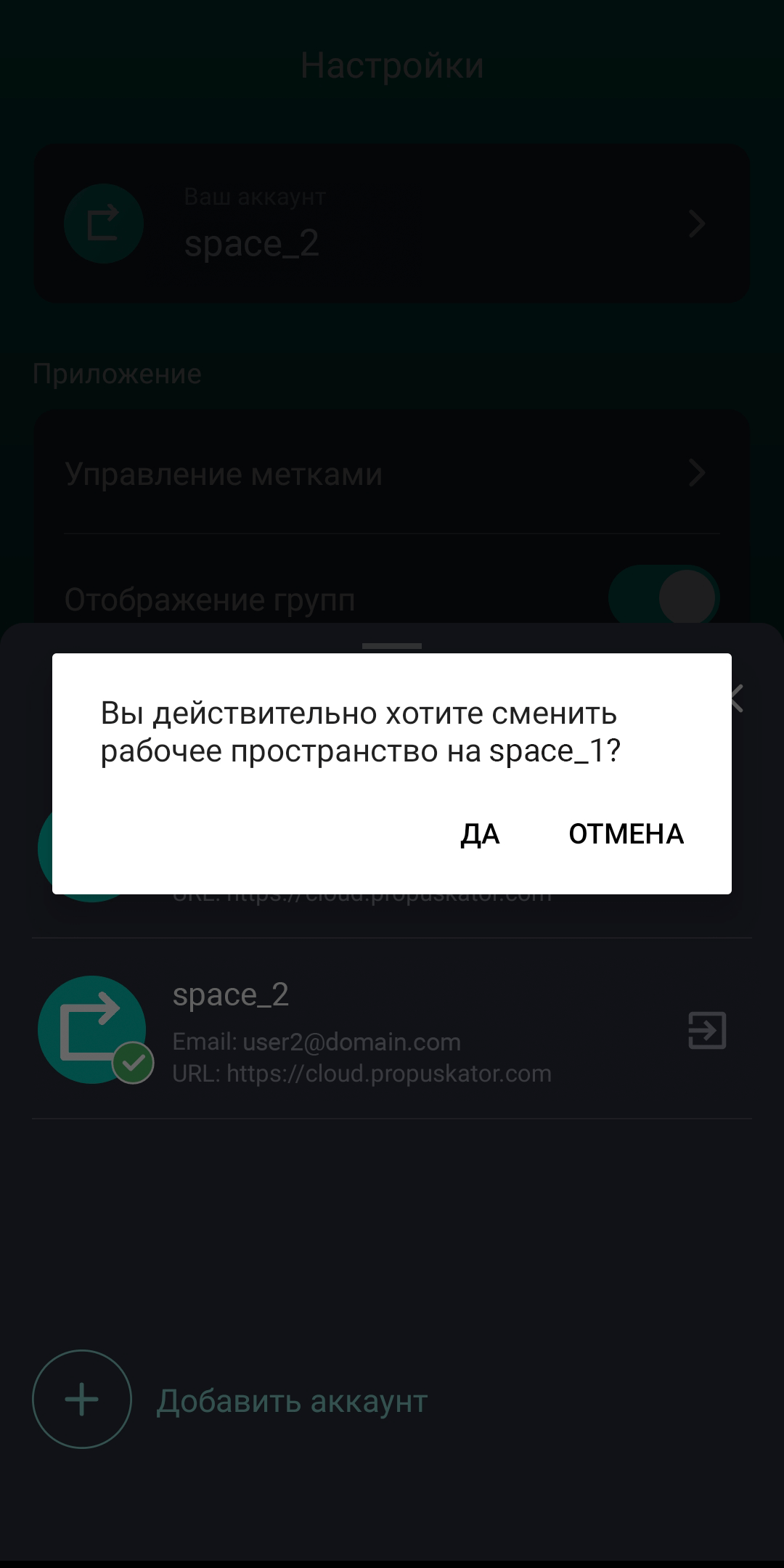
- Подтвердите свое желание сменить рабочее пространство.
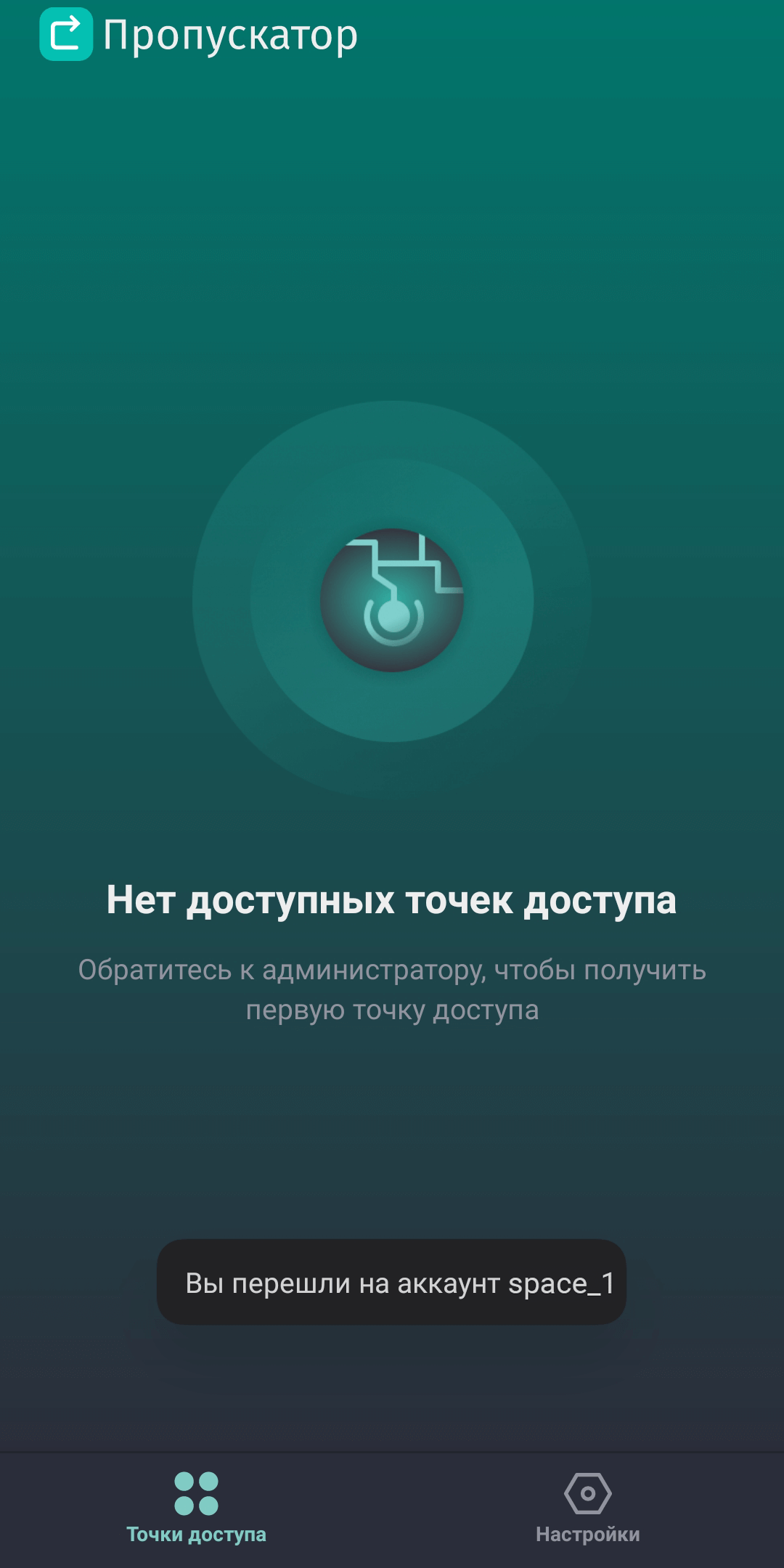
- После переключения аккаунта вы вновь получите уведомление.
После авторизации в приложении с помощью всех своих учетных записей вы сможете быстро переключаться между ними без ввода пароля. Это удобно, если Пропускатор установлен на нескольких объектах, к которым у вас есть доступ. Чтобы удаленно открыть ворота, калитку или шлагбаум на любом таком объекте, достаточно будет переключить аккаунт.
Самый простой способ пользоваться несколькими аккаунтами на одном смартфоне

В закладки
Если вы пользуетесь сразу несколькими профилями в различных сервисах, то наверняка ищете способ упростить взаимодействие с ними. Уверен, вам не нравится постоянно выходить из одного аккаунта, а затем входить в другой.
Вот несколько советов, которые помогут сделать вашу жизнь проще.
Управление несколькими аккаунтами внутри приложений
В некоторых приложениях предустановлена функция управления несколькими учетными записями. Один из наглядных примеров — GMail от Google. В почтовом клиенте есть функция авторизации сразу в нескольких почтовых ящиках. Это можно сделать в любой момент, просто сдвинув боковую шторку.
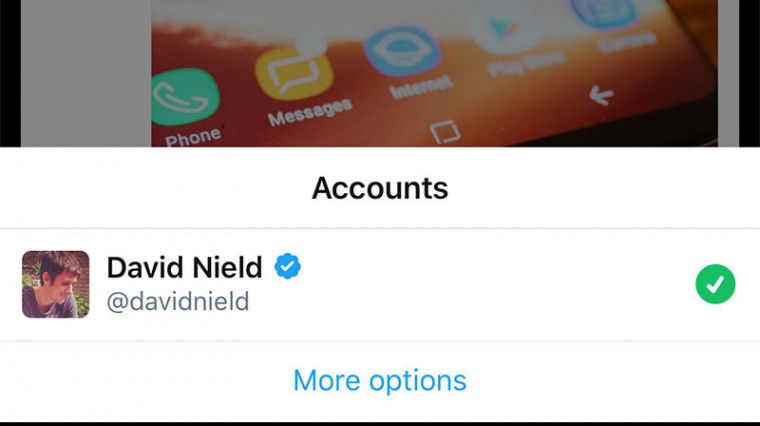
Twitter (iOS, Android) также предусмотрела эту функцию. На устройстве iOS откройте вкладку «Me», коснитесь значка «Аккаунты» (иконка с двумя портретами), затем выберите «Дополнительные параметры» и «Создать новую учетную запись». На Android коснитесь своего аватара, нажмите стрелку вниз в верхней части меню и выберите «Добавить существующую учетную запись». В программе есть возможность быстрого переключения между аккаунтами.
Ещё одним приложением с мультиаккаунтами можно назвать Instagram (iOS, Android). Перейдите на страницу своего профиля, нажмите кнопку (три точки на Android, значок шестеренки на iOS) и выберите «Добавить учетную запись». Можно добавить до пяти различных учетных записей.
Управление несколькими учётными записями с помощью сторонних приложений
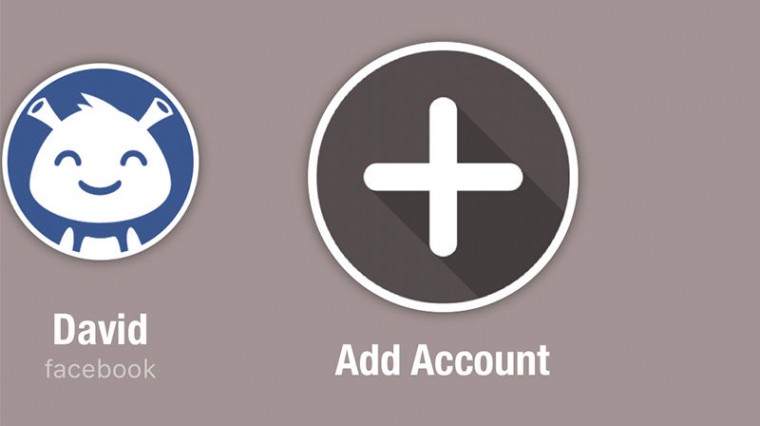
Не все программы оснащены мультипрофильностью, поэтому расскажем, как быть в такой ситуации.
Приложение Friendly (iOS, Android) способно реализовать ваши потребности.
Разработчики обещают полную сохранность данных и экономию используемого трафика. Тут всё очень просто — авторизуйтесь на главном экране в свои учетные записи и переключаетесь между ними одним нажатием. Это лучшая программа для iOS, доступная на сегодняшний день. Стоит 169 рублей, но есть и бесплатная версия.
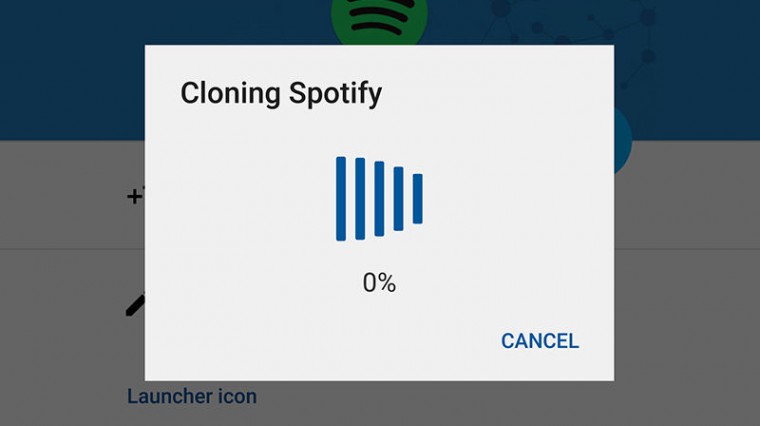
Второе приложение, способное удовлетворить ваше желание в использовании нескольких профилей — App Cloner. Правда, оно доступно лишь для Android-устройств.
Тут все ещё интереснее. Оно создаёт копию вашего основного приложения (Messenger, Instagram и прочее). Соответственно, каждая программа работает независимо друг от друга, используя разные аккаунты. Примечательно, что вы можете настроить иконку и видимость клона необходимой программы, чтобы было легче отличить одно от другого.
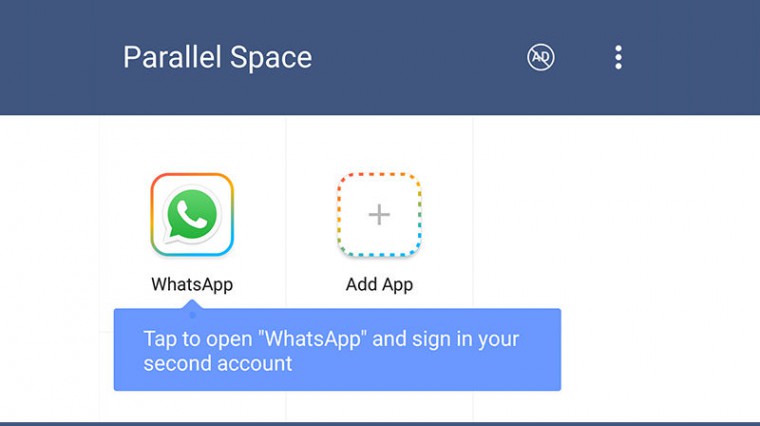
Оно совместимо с Messenger, Skype, Spotify, Facebook и многими другими. Разработчики все ещё работают над интеграцией популярных сервисов. Ещё можно скачать Parallel Space (только Android) — функции такие же, а поддержка программ больше.
Быстрое Переключение
Быстрое Переключение — это панель, которая позволяет вам быстро переключаться между различными каналами, категориями, серверами.
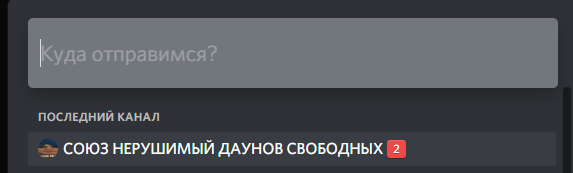
Чтобы открыть Quick Switcher, нажмите, Ctrl + K если вы используете Windows и Cmd + K если MacOS. Кроме того, вы также можете использовать Ctrl + T в Windows или Cmd + T в MacOS.
Использование [ ]
Что бы быстро посетить сервер, канал, или личность по вашему выбору, введите нужное название в поле с надписью «Куда отправимся?». По мере ввода будут появляться предложения, относящиеся к вашему запросу. Как только вы найдете канал, сервер или личность, к которому хотите подключиться, наведите на него курсор и нажмите на него.
ПРИМЕЧАНИЕ. При желании вы также можете использовать клавиши со стрелками для выбора канала.
Если вы хотите закрыть Quick Switcher, нажмите клавишу выхода или щелкните в любом месте за его пределами.
ПРИМЕЧАНИЕ. Вы можете отфильтровать результаты поиска по префиксу.
* для серверов # для текстовых каналов ! для голосовых каналов @ для пользователей $ для игр
Как настроить быстрое переключение между пользователями в macOS Big Sur
В закладки
Если вы используете компьютер Mac совместно с другими пользователями, то следующая фишка macOS Big Sur вам обязательно пригодится.
Она позволяет добавить специальную кнопку для быстрого переключения между аккаунтами или на гостевую учетную запись. Теперь для этого не придется выходить на экран авторизации, достаточно выбрать нужную учётку из списка и ввести ее пароль.
�� Спасибо re:Store за полезную информацию. ��
Как настроить быстрое переключение пользователей
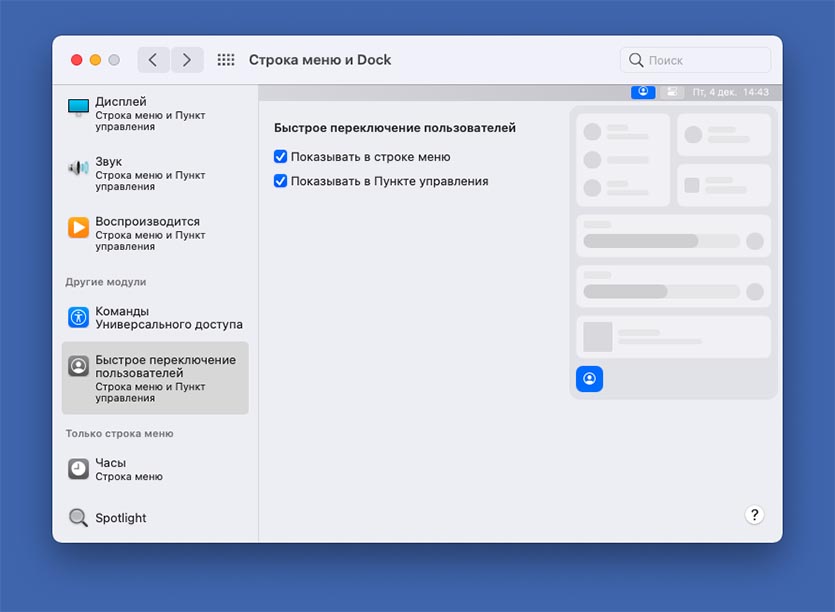
Данная опция по умолчанию отключена после установки системы или обновления. Включить ее можно следующим образом.
1. Перейдите в Системные настройки – Строка меню и Dock.
2. В боковом меню выберите раздел Быстрое переключение пользователей.
3. Активируйте один из переключателей или сразу оба, чтобы добавить кнопки быстрого переключения пользователей в строку меню или в Пункт управления.
Данная кнопка пригодится для быстрой блокировки Mac или для смены учетных записей.
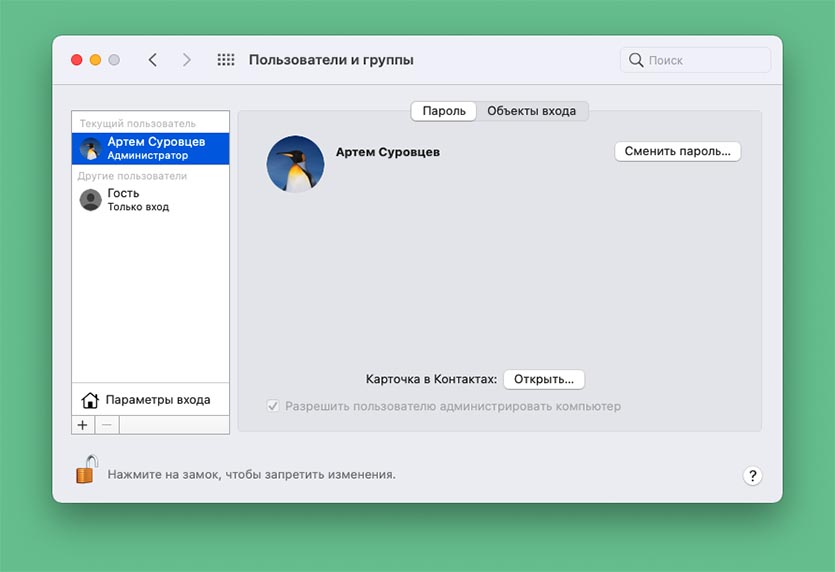
Чтобы добавить несколько учеток или активировать гостевой аккаунт, перейдите в меню Системные настройки – Пользователи и группы. Здесь после снятия блокировки паролем администратора можно настроить дополнительные учетные записи для других пользователей Mac.