RTSP-ссылка.
Что такое, для чего и как получить?
RTSP — real time streaming protocol или потоковый протокол реального времени, который используется для удалённого управления потока данных с сервера и работы с мультимедийными данными.
Другими словами RTSP-поток с камеры видеонаблюдения — это видео в реальном времени, которое она выдает. Чтобы передавать данные с камеры и удаленно ими управлять используется RTSP-ссылка.
Как выглядит RTSP-ссылка?
Пример:
rtsp://:@:/ISAPI/Streaming/Channels/101 (Hiwatch)
Как узнать шаблон RTSP-ссылки для своей IP-камеры?
Для подключения IP-камер других производителей к облачному сервису LinkVideo используется RTSP-ссылка. Расскажем 4 способа, как узнать шаблон RTSP-ссылки камеры.
Способ 1 — самый простой
Назовите техническому специалисту LinkVideo марку и модель вашей камеры.
В большинстве случаем этих данных будет достаточно
Способ 2 — только спросить
Уточните у производителя или продавца IP-камеры.
Способ 3 — окей, google
Попробуйте найти RTSP-ссылку камеры на просторах интернета. Способ подойдет для владельцев камер популярных брендов.
Способ 4 — профи
Используйте программу Onvif.
*Поддерживает не все камеры
Скачайте и установите программу Onvif на ПК
Запустите программу и нажмите «Добавить». В появившемся окне укажите IP адрес вашей камеры.
*Если после добавления, вы увидели данную картину, то, к сожалению, камера не поддерживает Onvif и с помощью данной программы узнать RTSP-ссылку не получится.
Введите логин, пароль от вашей камеры и нажмите Log In
После добавления устройства зайдите в раздел «Живое видео»(Live Video). В самом низу вы увидите ссылку на RTSP-поток.
Читайте также:
Подключение IP-камеры к облачному сервису LinkVideo. Инструкция
Инструкция по подключению IP камеры к облаку LinkVideo. Подходит для владельцев камер видеонаблюдения любых производителей. Позволяет подключить IP камеру для просмотра через телефон iOS, Android.
Проброс портов на роутере для видеонаблюдения. Инструкция LinkVideo
Рассказываем, как пробросить порты на роутере для подключения к облачному сервису LinkVideo
Как узнать IP-адрес камеры? Инструкция LinkVideo
Рассказываем, как узнать IP-адрес камеры видеонаблюдения
Токен для интеграции с WB.Point
1. Зайдите в Настройки камеры и укажите место установки камеры — ПВЗ, затем выберите — WildBerries.
. При добавлении новой камеры в сервис LinkVideo экран выбора места установки появится автоматически после экрана настройки часового пояса
2. Зайдите в Профиль и скопируйте токен для WildBerries
3. Зайдите в приложение WB.Point и заполните поля:
— Ссылка на сервис https://video.linkvideo.ru
— Логин (ваш логин в приложении LinkVideo)
— Пароль (ваш пароль в приложении LinkVideo)
— Выберите сервис —> LinkVideo
— Токен (вставьте цифровой код, который вы скопировали в приложении LinkVideo)
| Более подробная инструкция |
Как получить ссылку на поток онлайн радиостанции
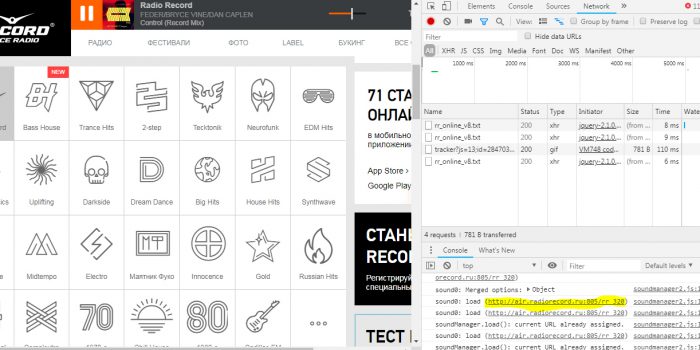
Некоторые каналы на своих сайтах приводят ссылки для воспроизведения в плеере, но далеко не все. И это вполне понятно, создатели сайта хотят чтобы Вы слушали радио на сайте. Можно, разумеется, подсмотреть требуемую ссылку в исходном коде, но она бывает иногда так искусно спрятана, что человеку без знания HTML может быть трудно разобраться. Поэтому мы хотим вас познакомить с простым способом получения адреса потока практически любой станции.
Для пользователей Google Chrome
- Открываем страницу станции в своем браузере.
- Нажимаем F12. Открывается панель инструментов для разработчиков.
- Перезагружаем страницу, после чего включаем воспроизведение.
- В открытой внизу панели переходим на вкладку Network и ищем в колонке Timeline самое длительное соединение.
- Щелкаем правой кнопкой мыши по ссылке и копируем ее в буфер обмена.


Также огромное количество потоков можно взять на этом сайте.
Просмотров: 29 573
Как получить ссылку на поток
Нажимая на кнопку «Оплатить», вы даете согласие на обработку персональных данных и соглашаетесь c Политикой конфиденциальности.
Как получить RTSP-ссылку на видеопоток?
Мобильное приложение
Хаб умного дома
Радиоустройства Livi
Подключение камер видеонаблюдения
Подключение сервисов Яндекс (Алиса)
Подключение сторонних устройств
Стартовые комплекты
- Изменение регистрационных данных
- Выход из учетной записи
- Удаление учетной записи
- Типы пользователей системы
- Приглашение новых пользователей
- Профили пользователей
- Список пользователей
- Назначение пользователя админом
- Отзыв прав админа
- Смена владельца объекта
- Удаление пользователя
- Режимы охраны
- Включение и выключение полной охраны объекта
- Включение и выключение ночной охраны
- Включение и выключение охраны группы
- Управление охраной без мобильного приложения
- Подключение услуг охранного предприятия
- Статусы услуги охраны
- Реагирование на тревоги
- Отключение услуг охранного предприятия
- Создание группы
- Добавление / удаление устройств из группы
- Список групп
- Настройки группы
- Удаление группы
- Виды сценариев
- Сценарии по нажатию
- Сценарии по событию
- Сценарии по расписанию
- Список сценариев
- Удаление и деактивация сценариев
- Добавление объекта
- Настройки объекта
- Список объектов
- Удаление объекта
Как получить RTSP-ссылку на видеопоток
В зависимости от производителя и модели камеры формат RTSP-ссылки может отличаться. Ниже приведены примеры ссылок для некоторых камер.
Если в списке нет подходящего производителя, пожалуйста, обратитесь к технической документации используемой камеры или попробуйте найти свою модель камеры при помощи стороннего онлайн-сервиса, например: ispyconnect.com.
Примеры ссылок:
- Для камер Hikvision. Актуальные модели
rtsp://admin:12345@8.8.8.8:554/Streaming/Channels/101
rtsp://admin:12345@8.8.8.8:554
/Streaming/Channels/101
Эта ссылка содержит следующие данные:
admin – имя учетной записи;
12345 – пароль используемой учетной записи;
8.8.8.8 – IP-адрес камеры;
554 – RTSP-порт камеры по умолчанию;
101 – первая камера, первый поток;
201 – вторая камера, первый поток;
102 – первая камера, второй поток и т.д.
- Для камер Hikvision. Устаревшие модели
rtsp://admin:12345@192.0.0.64:554/h264/ch01/main/av_stream – основной поток.
rtsp://admin:12345@192.0.0.64:554/h264/ch01/sub/av_stream – второй поток.
rtsp://admin:12345@192.0.0.64:554/
h264/ch01/main/av_stream
– основной поток.
rtsp://admin:12345@192.0.0.64:554/
h264/ch01/sub/av_stream
– второй поток.
- Для камер Dahua
rtsp://admin:12345@8.8.8.8:554/cam/realmonitor?channel=1&subtype=0 – основной поток.
rtsp://admin:123456@8.8.8.8:554/cam/realmonitor?channel=1&subtype=1 – второй поток.
rtsp://admin:12345@8.8.8.8:554/cam/
realmonitor?channel=1&subtype=0
– основной поток.
rtsp://admin:123456@8.8.8.8:554/cam
/realmonitor?channel=1&subtype=1
– второй поток.
- Для камер Trassir
rtsp://admin:12345@8.8.8.8:554/live/main – основной поток.
rtsp://admin:12345@8.8.8.8:554/live/sub – второй поток.
rtsp://admin:12345@8.8.8.8:554/live/
main – основной поток.
rtsp://admin:12345@8.8.8.8:554/live/
sub – второй поток.
- Для камер Beward
rtsp://admin:12345@8.8.8.8:554/av0_0
rtsp://admin:12345@8.8.8.8:554/av0_0
Для того чтобы обеспечить доступ к вашей IP-камере из внешней сети, вам необходимо:
Убедиться, что ваш интернет-провайдер предоставляет вам внешний статический IP-адрес.
В случае, если адрес динамический (т. е. изменяется при каждом переподключении к сети), вам каждый раз придется обновлять RTSP-ссылку для просмотра видео.
Как правило, статический IP-адрес можно арендовать у вашего интернет-провайдера. Кроме того, если ваш роутер поддерживает функцию DDNS, то вы можете воспользоваться услугами DDNS-провайдера. Технология DDNS позволяет назначить постоянное доменное имя устройству с динамическим IP-адресом.
Зарезервировать постоянный локальный IP-адрес за подключенной камерой.
Сделать это можно в настройках вашего роутера. Узнайте MAC-адрес камеры (обычно он указан на корпусе или упаковке камеры). Зная MAC-адрес, вы можете зарезервировать для него IP-адрес в соответствующем меню роутера.
Меню настроек может отличаться в зависимости от используемого оборудования.
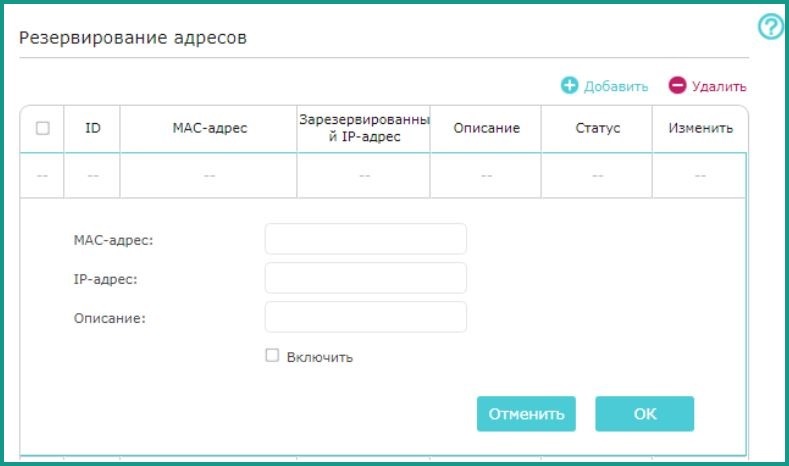
Рис.1. Резервирование IP-адреса
Либо можете зайти в настройки IP-камеры, отключить функцию DHCP и задать IP-адрес вручную.
Меню настроек может отличаться в зависимости от используемого оборудования.
Хочу получить ссылку .m3u8 на поток с сайта, как это сделать?
Люблю смотреть канал Fine living, но смотрю его через браузер на вот этом сайте tv.pokaz.me/414-fine-living.html но хочу получить ссылку на трансляцию .m3u8 попробовал много способов не выходит получить эту ссылку. Как я могу получить её или может это стало не возможным?
- Вопрос задан более трёх лет назад
- 4760 просмотров
Комментировать
Решения вопроса 0
Ответы на вопрос 2
Что бы получить ссылку на .m3u8 надо что бы кто то разместил ссылку на .m3u8, и кто то создал .m3u8, ведь это фактически плейлист, в котором собраны все ссылки и параметры потокового видео (и аудио). А если видео вещается без использования .m3u8? Тогда никакого .m3u8 не будет, как и ссылок на элементарные потоки. Надо искать не ссылку на .m3u8, а того кто вообще вещает нужный канал в вашей сети в виде, перевариваемом внешним плеером
Ответ написан более трёх лет назад
Нравится 2 1 комментарий
Andrey38287512 @Andrey38287512 Автор вопроса
Большое спасибо за ответ! Могу ли я получить ссылку на этот поток чтобы можно было просматривать через плеер?