Как отправить сообщения с WhatsApp на электронную почту

Порой возникают ситуации, когда необходимо данные отправить с «Ватсапа» на электронную почту либо же, наоборот. Причины для этого могут быть совершенно разные. Да и способов, как это сделать, несколько.
Отправляем файлы на ящик
Для начала рассмотрим, как переслать фотографии, видео, аудио и тому подобные данные из Whatsapp на электронную почту. Существует несколько вариантов.
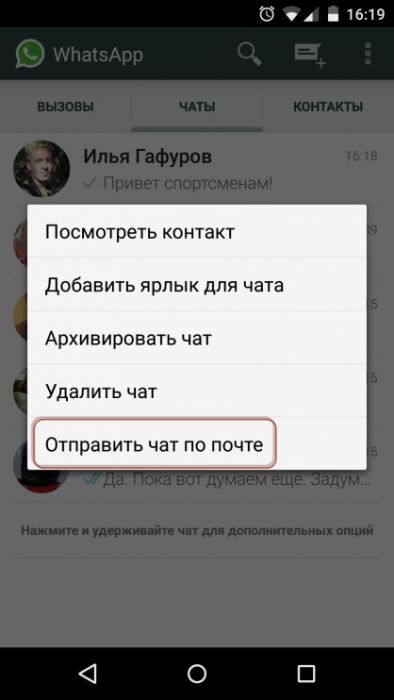
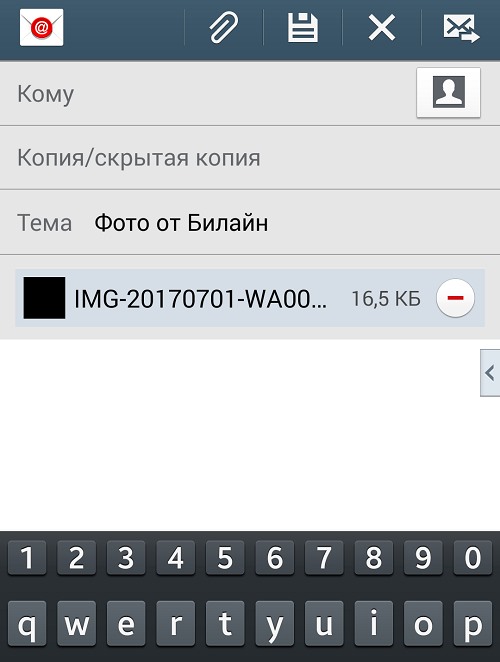
Первый вариант предполагает копирование файлов в память телефона. Когда нужная информация будет сохранена, можно написать обычным способом письмо нужному адресату на его ящик. К нему в качестве вложения можно привязать нужный файл.
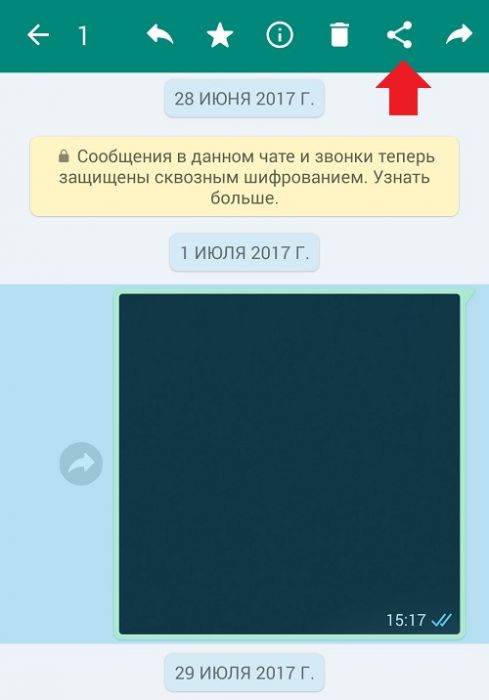
Второй вариант – экспорт прямо из приложения. Для этого в программке открываем переписку, из которой нужно переслать данные. Выбрав нужный файл, нажимаем его и удерживаем до появления контекстного меню. В появившемся списке выбираем нужную функцию. Появится окошко со списком приложений, которым можно отправить информацию. Выбираем «Электронная почта». Данный пункт имеется всегда, если на телефоне установлено подходящее для работы с ней приложение. Далее следует действовать согласно всплывающим окошкам и ввести адрес получателя. Не забываем нажать на кнопку «Отправить».
В последних версиях «Вацап» имеется кнопка «Поделиться». Она представляет собой три соединенные между собой точки. Ее можно найти в дополнительном меню чата. Она также подходит для передачи данных.
В более старых версиях нет возможности отдельно экспортировать медиафайлы. Можно отправить весь чат целиком, воспользовавшись функцией «Экспорт чата». Вместе с текстовыми сообщениями будут отправлены и все файлы.
Пересылка на почту текстовых сообщений
Отправить переписку из мессенджера на почту также можно несколькими способами.
Можно сохранить в «Вацапе» необходимое сообщение, а затем вставить его в соответствующем месте в отправляемом письме. Причем запомнить само сообщение можно несколькими способами:
- Выделить письмо и скопировать его в буфер обмена, а затем вставить в электронку как цитату.
- Просто запомнить информацию и заново ее набрать в послании.
- Открыть чат с нужным письмом в «Ватсапе» и сделать скриншот экрана, а затем отправить файл как вложение по почте.
Перенеся информацию любым из способов из мессенджера, можно отправлять электронку собеседнику.
Второй вариант – экспортировать чат целиком. В данном случае все текстовые сообщения вместе с файлами мультимедиа будут отправлены на электронную почту в формате ТХТ. Чтобы передать данные таким образом, нужно:
- Открыть «Ватсап».
- Найти и открыть необходимую переписку.
- Открыть меню (три вертикально расположенные точки в правом верхнем углу экрана).
- В открывшемся списке выбираем «Еще» – «Экспорт чата».
- Далее при необходимости включаем в архив медиафайлы.
- Выбираем сервис для работы с почтой (к примеру, Gmail).
- Вводим адрес получателя.
- Нажимаем «Отправить».
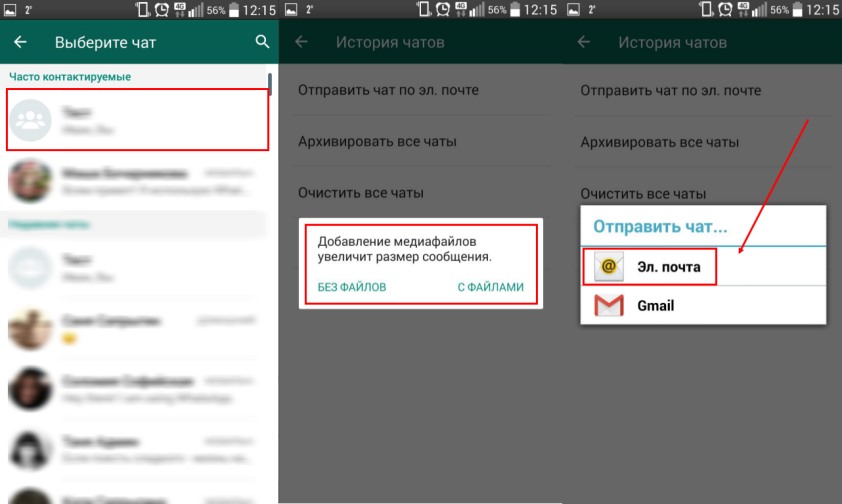
Таким образом отправляем собеседнику всю имеющуюся переписку. Этот вариант также подойдет для сохранения информации в качестве резервной копии, которую можно будет просмотреть в любой момент. Только нужно указывать свой электронный ящик.
Отправка файлов с почты на «Вацап»
Электронная почта широко используется для переписки. Причем не только личного характера, но и для делового общения. Поэтому может возникнуть необходимость отправить данные с почты на «Ватсап». К сожалению, прямой функции для подобных действий нет. Но всегда можно пойти окружным путем.
Так, чтобы отправить медиафайлы с электронного ящика на аккаунт «Ватсап», можно воспользоваться одним из следующих вариантов:
- Через внутреннюю память телефона.
- Используя облачное хранилище.
В первом случае выполняем следующие шаги:
- Открыть в ящике письмо с вложением для пересылки.
- Сохранить файл в память телефона.
- Открыть «Галерею» на смартфоне.
- Отыскать загруженный файл.
- Отправить его на «Ватсап».
Чтобы воспользоваться облачным хранилищем, действия аналогичны. В меню электронной почты выбираем «Сохранить в облако». Далее найдите в хранилище нужный файл и отправьте его собеседнику в «Ватсапе». Для этого достаточно немного задержать палец нажатым на файле, пока не всплывет меню.
Пересылка текстовых сообщений
Для отправки самого текста из электронной почты в Whatsapp, также нет подходящих функций. Чтобы скинуть текст, его нужно скопировать и вставить в письмо в мессенджере либо же делать скриншот. Действия такие же, как при отправке сообщения с текстом из «Вацапа» на ящик.
Как видно, обмен информацией между электронной почтой и приложением Whatsapp вполне реален. Несколько простых действий, и собеседник получит все нужные ему данные.
Можно ли отправить файл из WhatsApp на электронную почту
Мессенджер Ватсапп содержит множество дополнительных опций, которые делают его более удобным. Одной из таких функций является пересылка файлов или сообщений на электронную почту. Таким образом можно поделиться данными с другими пользователями либо зафиксировать информацию из переписки в письме.

Отправка данных из чата Ватсапп
Пересылка сообщений и файлов осуществляется в несколько шагов:
- Откройте мессенджер на смартфоне.
- Тапните по чату, из которого хотите переслать данные.
- Коснитесь файла или сообщения, которое хотите переслать, и удерживайте, пока оно не выделится.
- Коснитесь значка Отправка данных вверху экрана.
- В окне Отправка данных коснитесь почтового сервиса, через который хотите переслать письмо, например, Gmail.
- В открывшемся почтовом клиенте введите адрес электронной почты, на который хотите переслать письмо.
- Коснитесь значка Отправить .
После выполнения этих действий письмо будет отправлено на указанный вами адрес. Отметим, что возможности обратной пересылки, то есть с электронной почты на Ватсапп, не существует.
Если же вы хотите в одном письме переслать несколько файлов или несколько сообщений, придется воспользоваться традиционным способом отправки, описанным ниже.
Пересылка файлов из Ватсапп традиционным способом
Для отправки в одном письме большого количество файлов или нескольких сообщений выполните следующие действия:
- Сохраните файлы в памяти смартфона, если они не сохранены.
- Скопируйте в буфер обмена текст, который хотите переслать.
- Откройте почтовый клиент, через который хотите отправить письмо.
- Скопируйте текст сообщение в поле для ввода письма.
- Чтобы прикрепить файл коснитесь значка в виде скрепки и укажите путь к файлу. Повторите действие, чтобы прикрепить несколько файлов.
- Укажите E-mail, на который хотите переслать письмо в поле Кому .
- Тапните по значку отправить .
Поздравляем! Письмо отправлено адресату.
Частые вопросы:
- Как переслать файл с WhatsApp на электронную почту
- Как в WhatsApp переслать сообщение другому человеку
- Как читать переписку в WhatsApp другого человека
- Как отправить видео из TikTok в WhatsApp
Как поделиться документами с WhatsApp

Хотя это может показаться ложью, наконец-то прибывает обновление для WhatsApp, которое действительно полезно и значительно упростит работу, потому что вы не только сможете делиться фотографиями и видео, но и сможете отправлять документы. Недавнее обновление, которое было запущено самым популярным приложением для обмена сообщениями в этих частях, и которое вы уже собираетесь установить, если еще не сделали этого, позволит вам использовать свою электронную почту немного меньше. Как вы отправляете документы через WhatsApp? Мы даем вам все подробности ниже.
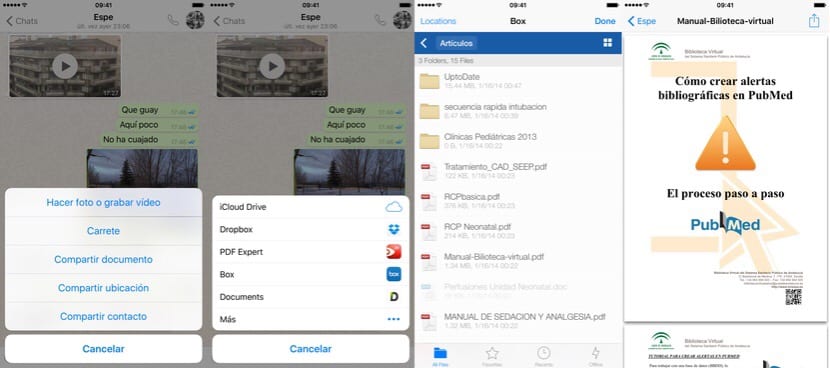
Процедура в основном такая же, как и при отправке любого другого вложения, которым вы уже поделились со своими контактами.. Слева от поля, в которое мы пишем текст, мы увидим кнопку со стрелкой вверх, и это не что иное, как кнопка «Поделиться». Когда вы нажмете на нее, появятся различные варианты обмена, которые у нас есть (фото, видео, фотографии катушек, документы, местоположение . ). Очевидно, нам придется выбрать опцию «Поделиться документом», после чего появятся различные совместимые приложения, которые мы установили на нашем устройстве и которые могут размещать документы.
Когда Цезарь принадлежит Цезарю, WhatsApp на этот раз работает очень хорошо (хотя мы увидим, что это не совсем хорошо), и есть много приложений, совместимых с этой новой функцией. Верно и то, что Apple практически все сделала со своими расширениями для iOS, но и сейчас мы не будем привередничать. Вы можете делиться документами, размещенными в Dropbox, Box, iCloud Drive или из таких приложений, как PDF Expert и Documents. (Это последнее приложение настоятельно рекомендуется, а также бесплатное). Это одни из наиболее часто используемых приложений и служб онлайн-хранилища, но если у вас нет ни одного из приложений, о которых я сказал, вы всегда можете взглянуть на кнопку «Еще», чтобы добавить любое из установленных вами.
Выберите, где находится ваш документ, выберите его и отправьте своим контактам. Вы можете делать это с отдельными людьми или в групповых чатах, без проблем, но в случае этого последнего варианта все участники чата должны иметь установленное обновление, иначе оно не позволит вам поделиться файлом. Именно здесь проявляется «но» этой новой функции: на данный момент с помощью этой опции можно делиться только файлами «pdf», поэтому больше, чем «поделиться документами», следует называть «общий доступ к pdf», но мы надеемся отправьте в ближайшее время всевозможные файлы или, по крайней мере, самые распространенные: doc, ppt, xls и так далее. Получатель документа сможет открыть его в самом WhatsApp без необходимости использования других приложений и сможет сохранить его, используя параметры в меню общего доступа iOS.
Содержание статьи соответствует нашим принципам редакционная этика. Чтобы сообщить об ошибке, нажмите здесь.
Полный путь к статье: Новости iPhone » iOS » Система IOS 9 » Как поделиться документами с WhatsApp
Как отправить по Вацап информацию из электронной почты

Делиться в WhatsApp со своими контактами информацией – что может быть привычнее. Здесь принято отправлять друг другу информацию любого вида: фотографии, открытки, видеофайлы, ссылки. Причём можно пересылать информацию, только что полученную от других.
Рано или поздно перед пользователем встаёт вопрос, как отправить по Вацап информацию из электронной почты, ведь напрямую из сообщения «достать» её невозможно. Для этого надо, как говорится, идти другим путём. В данной инструкции пойдёт речь, как правильно «достать» нужную информацию из электронной почты и переслать её своему контакту. Будут рассмотрены алгоритмы для мобильного приложения, работающего под Android, и для десктопного приложения для Windows.
Отправка информации в мобильном приложении
На каждом мобильном устройстве есть встроенный или специально установленный пользователем email-клиент. Допустим, это почта Mail.Ru, и в нём наверняка есть письма или информация в них, которой стоит поделиться со своими контактами.
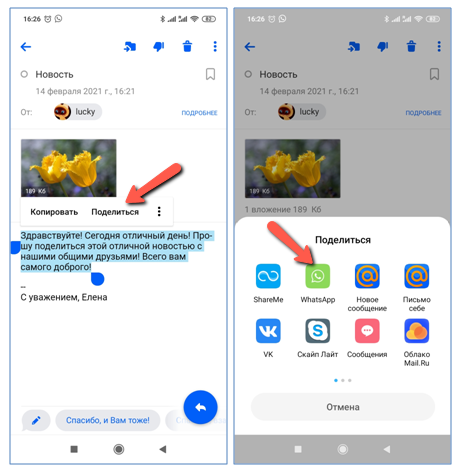
Делиться информацией можно по-разному. Всё зависит от того, какого типа информацию нужно отправить. Если это текстовая часть письма, то в почтовом клиенте нужно выделить её мышью и в появившемся меню выбрать пункт «Поделиться», после чего откроется панель с ярлычками приложений, через которые можно поделиться выделенным фрагментом текста. В этом списке есть и наш любимый WhatsApp. А дальше уже дело привычки: выбор контакта и отсылка сообщения.
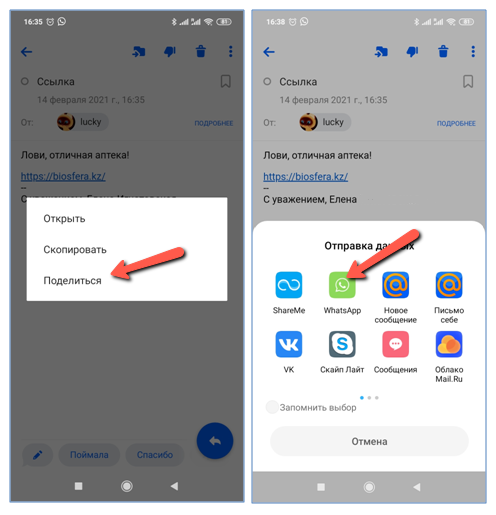
Если нужно переслать указанную в письме гиперссылку, в том числе скрытую за текстом, картинкой или кнопкой, то нужно нажать на эту ссылку, задержав палец, пока не появится меню. В меню нужно нажать на «Поделиться», пока не появится набор значков приложений для выбора пользователем, в частности Вацап. В открывшейся программе нужно выбрать контакт и отправить ему ссылку.
В случае со вложенными файлами можно использовать три способа.
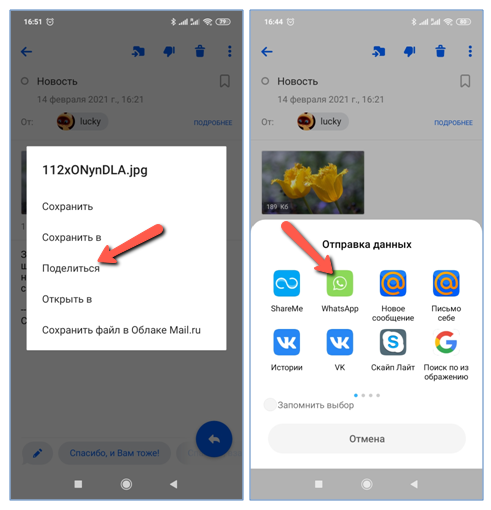
В первом случае нужно нажать на превью вложенного файла и в правом верхнем углу вызвать меню и выбрать там функцию «Поделиться», затем в списке предложенных приложений выбрать WhatsApp и отослать контакту.
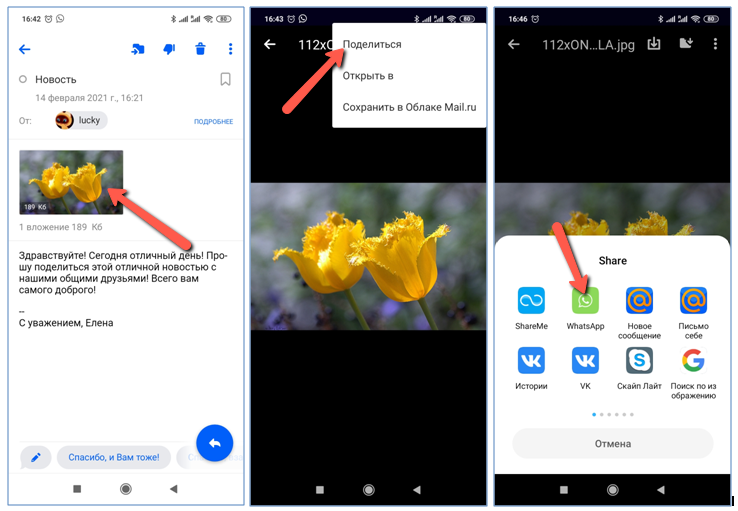
Во втором случае необходимо нажать на файл пальцем, задержав его на вложении, до появления меню, в котором нужно выбрать «Поделиться» и затем иконку Вацапа с последующей отправкой контакту.
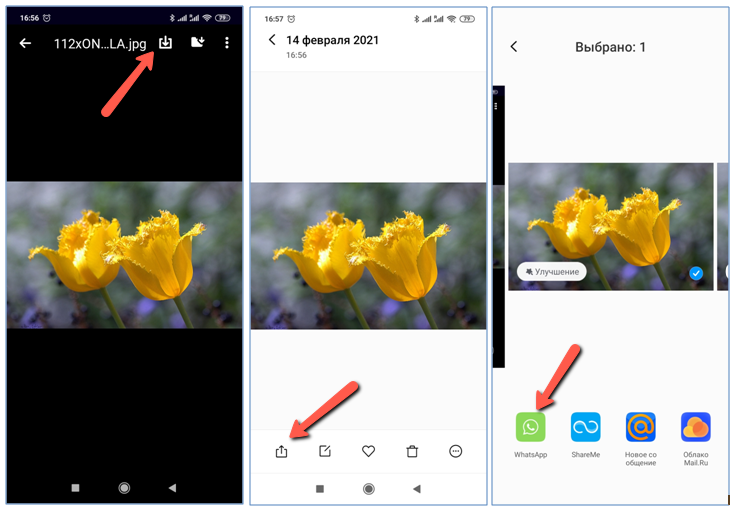
Третий вариант: нажать на превью, нажать на кнопку загрузки файла на телефон, открыть загрузки и нажать на кнопку «Поделиться», выбрать WhatsApp и отослать своему контакту.
Отправка информации в десктопном приложении для Windows
В десктопном приложении для Виндовс, как и в веб-версии WhatsApp не реализована функция «Поделиться», поэтому отправка текстовых фрагментов, ссылок и вложенных файлов будет осуществляться совершенно иначе, чем для мобильного устройства. При этом совершенно неважно, каким способом заходит пользователь в свою почту: через email-клиент или через браузер, действия будут одинаковыми.
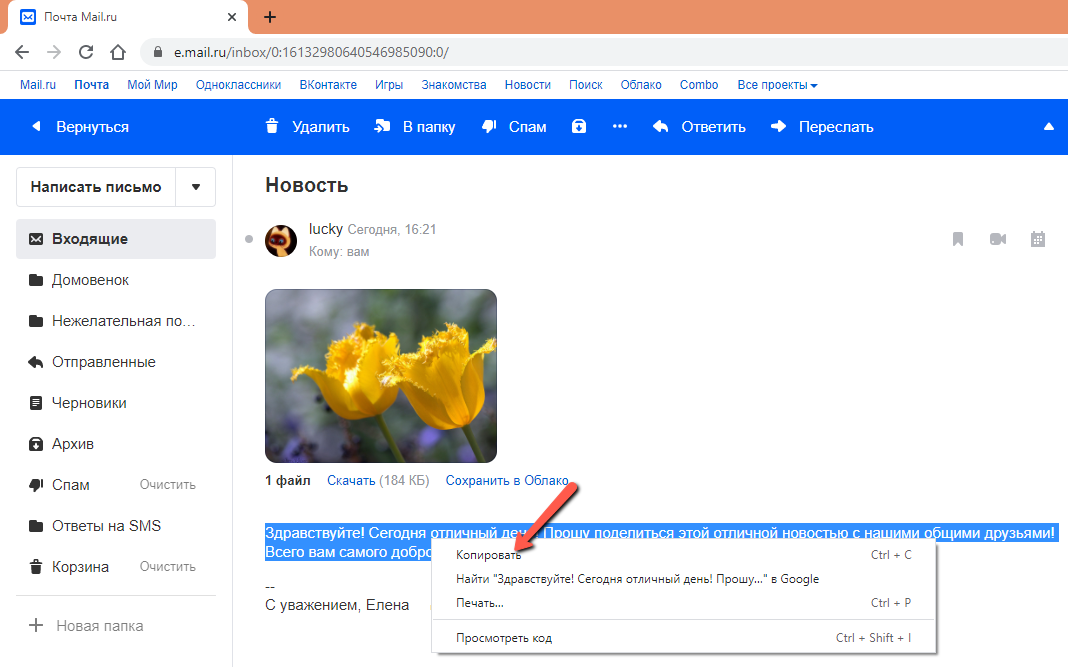
Для отправки текста необходимо войти в свой почтовый ящик, выделить текст мышью и правой кнопкой мыши вызвать меню, в котором выбрать «Копировать».
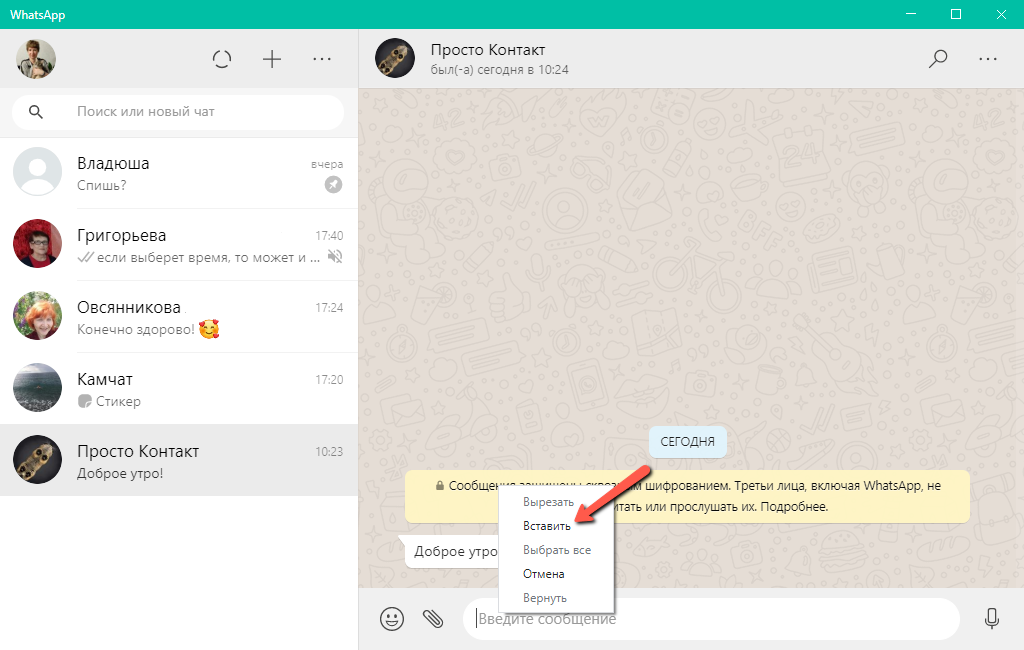
Затем открыть Вацап, найти нужный чат с контактом, открыть его встать в окно создания сообщения, нажать правую кнопку мыши и в меню выбрать строку «Вставить», затем отправить сообщение:
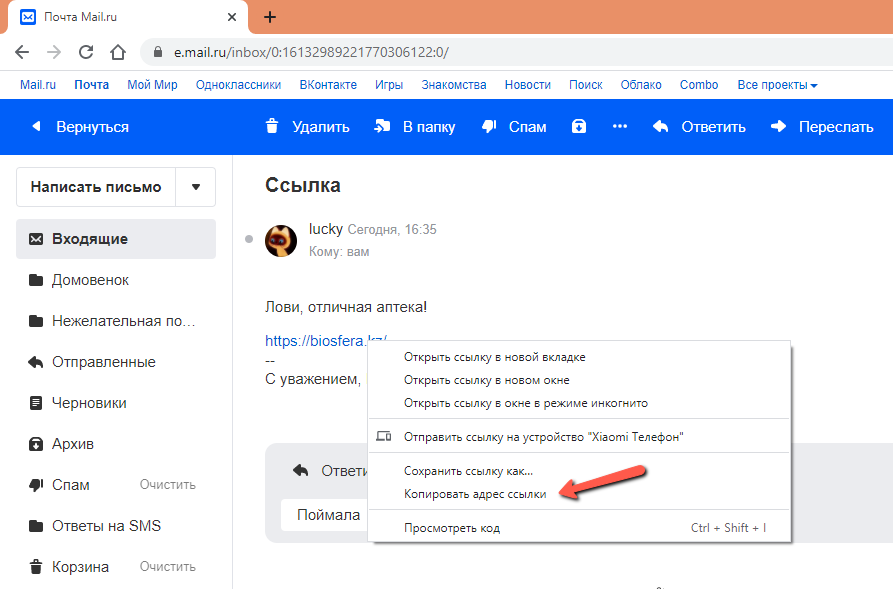
Копировать адрес ссылки можно по-разному. Во-первых, так же, как текст, с использованием буфера обмена. Другой способ – встать мышью на ссылку, нажать на правую кнопку мыши и в меню выбрать строку «Копировать адрес ссылки»:
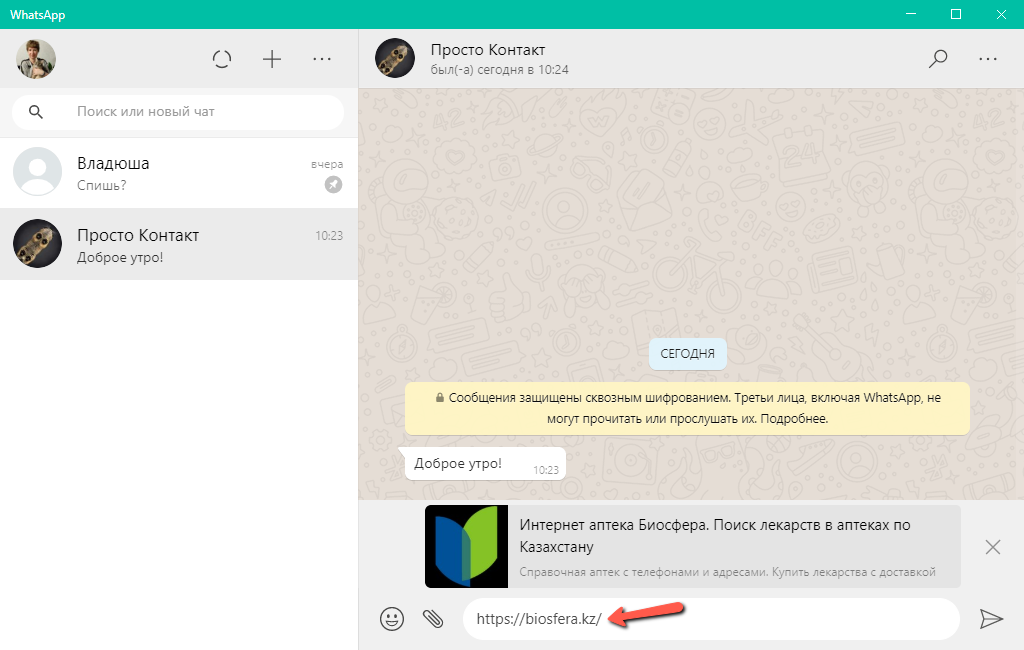
Затем в чате в области создания сообщения вставить содержимое буфера обмена, подождать, пока загрузится превью сайта и нажать на кнопку отправки.
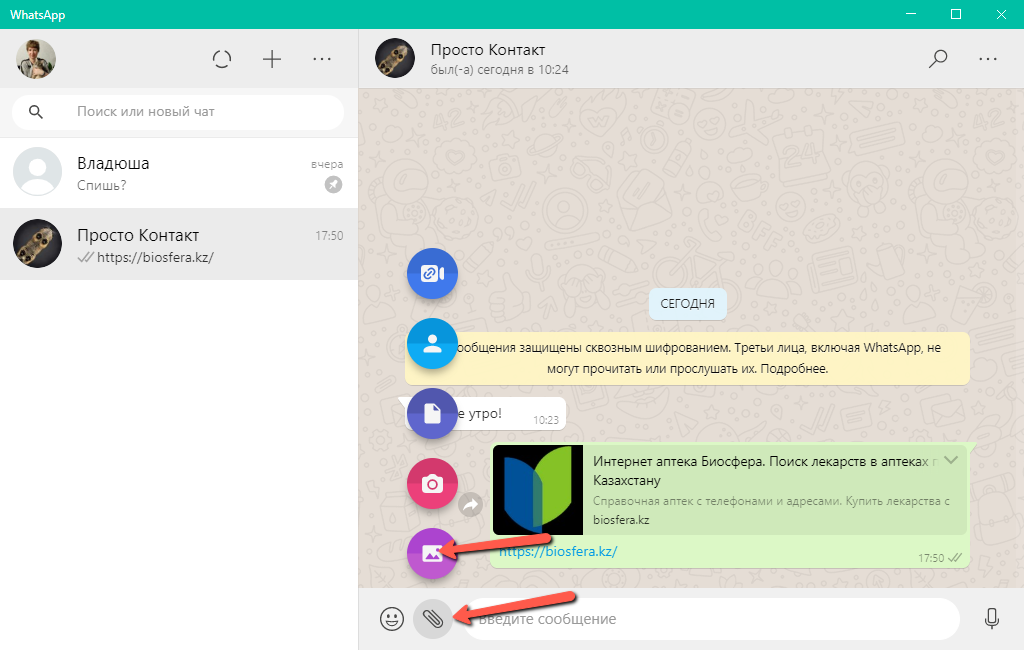
При необходимости переслать файл пользователю необходимо скачать его себе на компьютер или ноутбук, например, в раздел «Загрузки». Затем в Вацапе открыть диалог с контактом. В окне формирования нового сообщения нажать на иконку скрепки, после чего загрузится панель выбора действия. Нужно выбрать иконку «Фото и видео»:
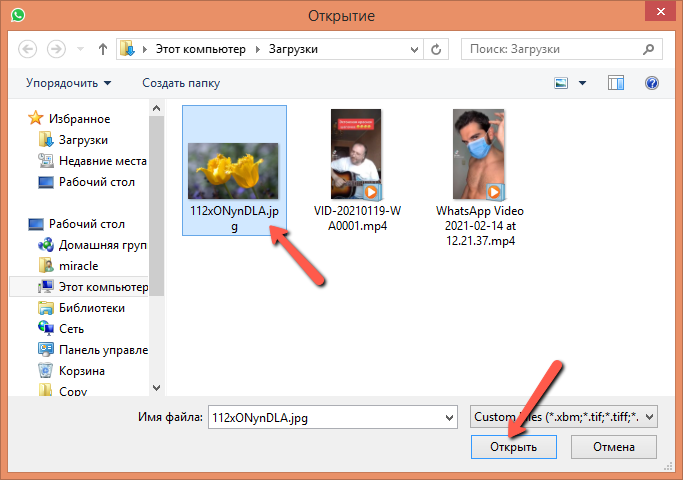
Откроется проводник Windows, в котором нужно отыскать папку, куда был сохранён файл из почтового ящика, в частности, «Загрузки». Затем нужно отметить его мышью и нажать на кнопку «Открыть»:
Файл будет вложен в область формирования нового сообщения. При желании пользователь может написать свой комментарий под вложенным файлом и нажать на иконку отправки сообщения, после чего файл будет переслан контакту.
Подводя итог обзору функционала пересылки информации из электронной почты контакту в Вацап, хочется заметить, что в мобильном приложении отправка построена с использованием универсальной функции «Поделиться», которая отсутствует в приложении для ПК. Пересылка из почты контента любого вида из десктопного приложения (и для веб-версии тоже) построена на использовании стандартных функций Windows – копировать/вставить, вложить файл.