Настройка и печать брошюры или информационного бюллетеня в виде буквы
Вы можете создать брошюру или информационный бюллетень со сгибом, страницы с диагональю 8,5 на 11 дюймов, если принтер поддерживает печать на бумаге высотой 11 на 17 дюймов (или таблоидом). Хотя эта статья относится к стандартным страницам размера письма в США (8,5 x 11), этот способ можно применять для любых публикаций, размер страницы которых в два раза меньше размера бумаги.
Настройка брошюры или информационного бюллетеня
- Откройте публикацию, которую нужно напечатать как брошюру со сгибом.
- На вкладке «Дизайн страницы» нажмите кнопку запуска диалогового окно «Настройка страницы»
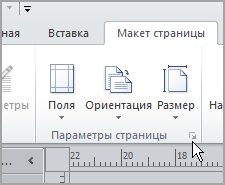
- В диалоговом окне «Настройка страницы» в поле «Тип макета»выберите «Брошюра».
- Убедитесь, что ширина — 8,5, а высота — 11.
- В области «Направляющие полей»измените поля.
 Под изображением брошюры вы увидите следующее (для 4-страницной брошюры):
- Размер страницы 8,5 x 11
- Размер бумаги 17 x 11
- Порядок страниц 4, 1, 2, 3
- Нажмите кнопку ОК.
- Если вам будет предложено автоматически вставить страницы, нажмите кнопку «Да». Microsoft Publisher вставляет страницы таким образом, чтобы их общее количество было кратно четырем, поскольку один лист бумаги становится четырьмя страницами.
Примечание: Печать брошюры будет правильной только в том случае, если общее количество страниц кратно четыре, но вам не нужно будет разместить содержимое на всех четырех вставленных страницах. Некоторые из них можно оставить пустыми.
Печать брошюры или информационного бюллетеня
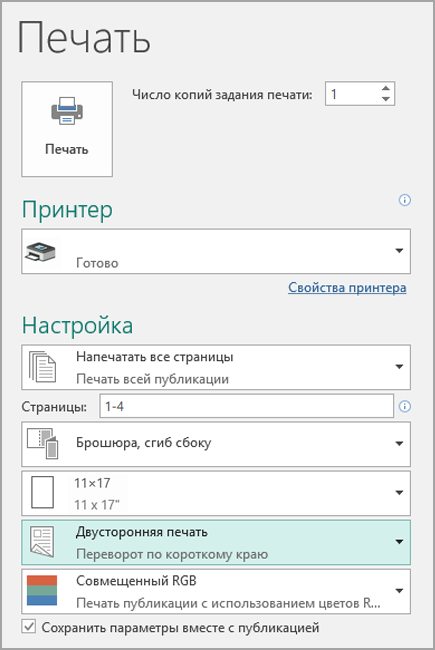
- На вкладке Файл выберите пункт Печать.
- В диалоговом окне «Печать» в области «Принтер» выберите принтер,который можно печатать на бумаге tabloid или бумаге tabloid (11 x 17).
- В области «Параметры»выберите один из следующих параметров:
- Напечатать все страницы
- Брошюра, сгиб сбоку
- Tabloid или 11 x 17
- Альбомная (только Publisher 2010)
- Печать вручную, перелистывка коротким краем, печать на обеих сторонах, отражение листов по короткому краю
Microsoft Office Publisher печатает первую и последнюю страницы на одной стороне листа бумаги, вторую и следующую — на другой стороне листа и так далее, как показано ниже.
Если ваш принтер не поддерживает двунабную печать, Microsoft Publisher печатает первую и последнюю страницы на одном листе бумаги, вторую и следующую — на другом и так далее. Когда вы скопываете страницы назад, сгибайте их, а затем связываете, они будут в правильном порядке. Кроме того, можно использовать одностороннюю печать вручную.
Настройка брошюры или информационного бюллетеня
- Откройте публикацию, которую нужно напечатать как брошюру со сгибом.
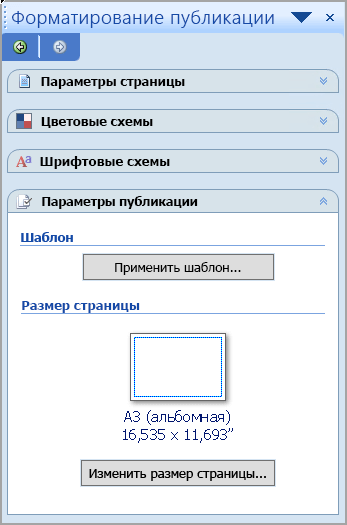
- В области задач «Формат публикации» в областипараметров публикации нажмите кнопку «Изменить размер страницы».
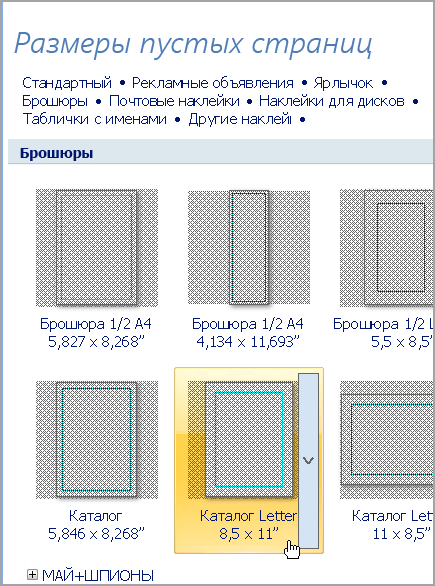
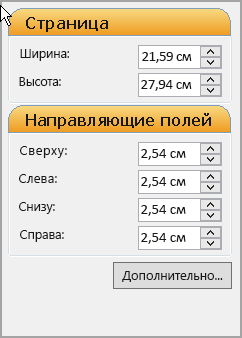
- В диалоговом окне Параметры страницы в разделе Размеры пустых страниц щелкните Брошюры и выберите Брошюра Letter 21,5 x 28 см.
- В области «Направляющие полей»измените поля.
- Нажмите кнопку ОК.
- В меню Файл выберите команду Настройка печати, а затем откройте вкладку Параметры публикации и бумаги.
- В списке Имя принтера выберите принтер, который поддерживает печать на бумаге формата Tabloid (28 x 43 см).
- В разделе Бумага убедитесь, что выбрана бумага размера 28 x 43 см (Tabloid).
- В разделе Ориентация выберите значение Альбомная.
- В области «Параметры печати» выберите «Брошюра», сгиб сбоку.
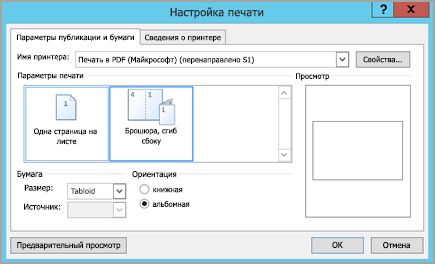 Если параметр Брошюра, сгиб сбоку недоступен, возможно, выбранный размер бумаги слишком мал. Он должен быть в два раза больше размера страницы. Нажав кнопку Предварительный просмотр, вы можете увидеть, как будут выглядеть обе страницы при печати на бумаге формата Tabloid.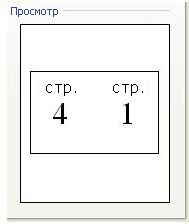
- Нажмите кнопку ОК.
- Если вам будет предложено автоматически вставить страницы, нажмите кнопку «Да». Microsoft Office Publisher вставляет страницы таким образом, чтобы их общее число было кратно четырем, поскольку один лист бумаги становится четырьмя страницами.
Примечание: Печать брошюры будет правильной только в том случае, если общее количество страниц кратно четыре, но вам не нужно будет разместить содержимое на всех четырех вставленных страницах. Некоторые из них можно оставить пустыми.
Печать брошюры или информационного бюллетеня
- В меню Файл выберите команду Печать, а затем откройте вкладку Параметры публикации и бумаги.
- В диалоговом окне «Печать» в области «Параметрыпечати» убедитесь, что выбран параметр «Брошюра, сгиб сбоку».
Примечание: Если принтер поддерживает двустолбную печать, убедитесь, что для параметра двустолковой печати выбрана двустоявая или двустоявая печать.
Microsoft Office Publisher печатает первую и последнюю страницы на одной стороне листа бумаги, вторую и следующую — на другой стороне листа и так далее, как показано ниже.
Если ваш принтер не поддерживает двунабную печать, Microsoft Office Publisher печатает первую и последнюю страницы на одном листе бумаги, вторую и следующую — на другом и так далее. Когда вы скопываете страницы назад, сгибайте их, а затем связываете, они будут в правильном порядке.
Создание брошюры в PowerPoint для Интернета
В Интернете можно легко и быстро создать буклет вот такого вида:
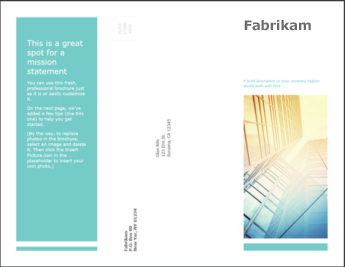
Выберите один из наших шаблонов брошюр и откройте его в программе Office в Интернете, чтобы сделать его вашим (некоторые брошюры предназначены для редактирования в PowerPoint в Интернете; другие работают в Word в Интернете ).
Совет: Если вы уже используете PowerPoint в Интернете, перейдите к шаблонам брошюры, выбрав Файл > Создать, а затем под изображениями шаблонов щелкните Дополнительно на Office.com.
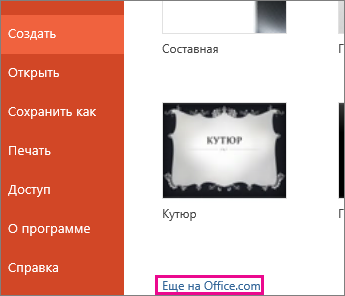
Вы перейдете на страницу Шаблоны для PowerPoint. В списке категорий выберите Буклеты.
При работе с брошюрой вы, вероятно, захотите переименовать файл и заменить заполнители рисунками, которые вам нужны. Для этого щелкните правой кнопкой мыши ненужный рисунок, выберите команду Изменить картинку, затем выберите другое изображение.
Предоставление общего доступа к буклету
Когда все будет готово, распечатайте письмо или отправьте его в электронном виде. Это можно сделать с помощью брошюры, по-прежнему открытой в PowerPoint в Интернете. Нет необходимости предварительно сохранять его (это уже сделано за вас).
Печать
Чтобы напечатать буклет, нажмите клавиши CTRL+P, дождитесь появления диалогового окна «Печать» и щелкните ссылку для открытия PDF-версии в календаре. В этом окне воспользуйтесь командой печати в программе просмотра PDF-файлов.
Общий доступ
Чтобы поделиться календарем в Интернете, отправьте ссылку на него.
- В верхней части экрана нажмите кнопку Общий доступ.
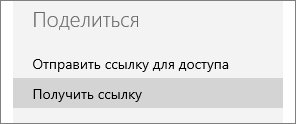
- В разделе Общий доступ щелкните элемент Получить ссылку.
- В списке Выберите один из вариантов выберите пункт Только просмотр.
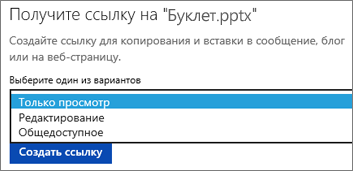
- Нажмите кнопку Создать ссылку.
- Щелкните веб-адрес, чтобы выделить его, а затем скопируйте и вставьте его в сообщение электронной почты, текстовое сообщение или запись блога.
Совет: Если у вас есть блог или веб-сайт, вы можете внедрить представление буклета в нем.
Создание брошюры с помощью Publisher
Для любого документа, будь то трехсекционный буклет либо рекламная листовка, шаблон является самым быстрым способом создания публикации. Вот как можно выбрать и настроить шаблон буклета.
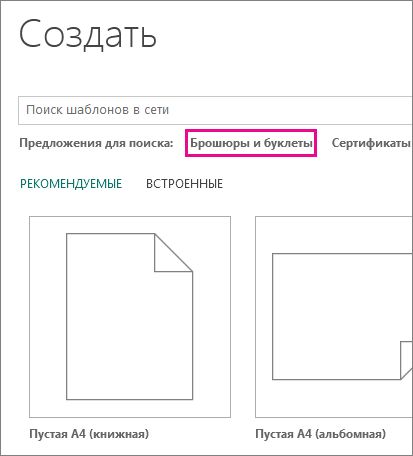
- На начальной странице, которая появляется при открытии Publisher, нажмите кнопку Буклет (перейти к начальной странице можно в любое время, щелкнув Файл >Создать).
- Выберите буклет в коллекции шаблонов буклетов и нажмите кнопку Создать.
Совет: Нажимайте стрелки рядом с надписью Дополнительные изображения, чтобы лучше рассмотреть шаблон.
Дополнительные сведения о поиске шаблонов буклетов см. в статье Поиск шаблонов буклетов.
Изменение шаблона
Не нравится выбранный шаблон буклета? Вы можете его изменить.
- Щелкните Макет страницы >Изменить шаблон.
- Замените текст или рисунок шаблона, щелкнув их правой кнопкой мыши и выбрав команду Удалить текст или Изменить рисунок.
Настройка шаблона
После выбора шаблона, который вам нравится, вы можете настроить его.
- Откройте вкладку Макет страницы и поэкспериментируйте с цветовыми темами, шрифтом и фонами.
- Когда вы будете довольны результатами, щелкните Файл >Печать и выберите нужный вариант:
- Нажмите пункт Экспорт, и вы сможете конвертировать свое содержимое в PDF-документ либо сохранить его для профессиональной печати или печати фотографий.
- Нажмите пункт Печать, чтобы распечатать буклет на своем принтере.
Как создать брошюру с PowerPoint

Как создать брошюру с PowerPoint. Вам было поручено создать брошюру для проекта или мероприятия, которое состоится в ближайшее время. К сожалению, однако, вы не знаете, как создать такой документ, а также принимая во внимание тот факт, что для выполнения этой задачи у вас есть только PowerPoint и вы никогда не были «волшебником» в его использовании. Не волнуйтесь — в этом моем руководстве вы найдете всю информацию, необходимую для создания раздаточных материалов с помощью PowerPoint.
Содержимое Переключать
В следующих строках я объясню не только Как создать брошюру с PowerPoint на вашем ПК, но и на вашем мобильный телефон / Таблетка. Кроме того, если вы работаете с ПК, я объясню, как использовать классическую настольную версию PowerPoint и ее веб-версию, которая бесплатна, хотя и с некоторыми ограничениями. В любом случае я объясню, как действовать, используя один из предопределенных шаблонов, доступных в база данных онлайн из Office и создание брошюры с нуля.
На этом этапе я бы сказал, начать немедленно, не теряя больше времени. Все, что вам нужно сделать, это сесть с комфортом и обратить внимание на советы и процедуры, которые я дам вам в следующих главах. Я просто хочу пожелать вам хорошего чтения и, прежде всего, хорошей работы!
Как создать брошюру с PowerPoint шаг за шагом.
Если вы хотите создать брошюру с программным обеспечением Microsoft PowerPointДоступно как в Windows, так и в MacOS, вы можете действовать, создавая модель с нуля или импортируя предопределенную модель из онлайн-базы данных Office. Подробно обо всех процедурах вы найдете в следующих главах.
Импортировать предопределенный шаблон
Самый простой способ создать брошюру с Microsoft PowerPoint это загрузить один из предопределенных шаблонов Office, который вы можете найти в онлайн-базе данных Microsoft. У вас есть два решения для выполнения этой процедуры: взять шаблон непосредственно из PowerPoint или загрузить его с сайта Office.
В первом случае все, что вам нужно сделать, это начать PowerPoint на вашем компьютере и выберите пункт снова. На этом этапе используйте строку поиска вверху, чтобы запись слово » брошюра »И вы увидите разные результаты поиска, которые вы можете отфильтровать, выбрав категорию брошюра среди предметов, показанных справа. Когда вы найдете модель, которая вам нравится больше всего, нажмите на нее, а затем нажмите кнопку Crear, чтобы загрузить его и использовать его в PowerPoint.
В качестве альтернативы методу, указанному в предыдущих параграфах, вы также можете действовать прямо из Интернета через соответствующий раздел веб-сайта Microsoft. Получив указанную мной ссылку, прокрутите экран вниз и найдите понравившуюся вам модель, выбрав ту, на которой стоит ярлык. PowerPoint.
Это может вас заинтересовать: Имена для персонажей ролевой игры: как определиться?
Когда вы нашли шаблон, который хотите использовать для своей брошюры, нажмите на него и на странице, которую вы собираетесь нажать кнопку скачать, чтобы загрузить файл на ваш компьютер. На этом этапе просто перейдите в папку, в которую был загружен файл презентации, и дважды щелкните его, чтобы открыть его в PowerPoint.
Шаблон Office по умолчанию уже содержит большинство элементов для использования. Единственная операция, которую вы должны выполнить, — это персонализировать ее информацией о проекте, который вы должны выполнить.
Таким образом, вам нужно только заменить образец текста и изображений, чтобы отразить работу, которую вам нужно выполнить. За редактировать текст, вам нужно нажать на него — вы сможете удалить его содержимое, заменить его и правильно отформатировать всеми доступными инструментами.
Однако для выбранных изображений удалите их, используя соответствующую кнопку на клавиатура ( удалять o регресс ) и добавьте новые кнопкой Фото. На этой вкладке вы также найдете формы, который может помочь вам добавить другие декоративные элементы, такие как цветные прямоугольники для использования в качестве разделителей или любой другой элемент, который может помочь вам украсить вашу брошюру.
Когда вы закончите свою работу, нажмите на вкладку Файлы или файлывверху и выберите экономить из последнего, чтобы сохранить изменения, внесенные в файл. нажмите на печать для немедленного выполнения пробной печати. Если вы хотите сначала внести дополнительные изменения в настройку своей модели, я советую вам обратиться к советам в следующей главе.
Создать новую брошюру
Если предопределенные шаблоны Office вам не по вкусу, вы можете попробовать создать проект с нуля, используя. После запуска PowerPointщелчок нуэво и нажмите кнопку Новая презентация.
Теперь, первое, что вам нужно сделать, это добраться до карты перспектива, вверху, и активируйте сетки. Эти особенности позволят вам расположить элементы проекта упорядоченно, не рискуя неточностями.
Как только это будет сделано, перейдите на вкладку дизайн и выберите предметы Размер слайда > Пользовательский размер слайда. На показанной вам панели вы можете выбрать формат раздаточного материала, размеры по ширине и высоте, а также ориентацию самого слайда — это важно для правильной настройки проекта, особенно если вы необходимо распечатать раздаточный материал.
После настройки базы проекта, пришло время разделить элементы листа, принимая во внимание различные разделы, которые он будет иметь. Другими словами, будет необходимо разделить слайд на равные страницы, чтобы позже вставить всю информацию, которую должна содержать брошюра.
Выберите вставку вверху и через Тем не менее, Выбери один línea простой и обведите его на слайде вертикально. После того, как вы нарисовали все линии и таким образом получили все разделы брошюры, самое время продублировать слайд.
Эта процедура необходима, чтобы избежать создания разделов вручную на каждом слайде и, следовательно, возникновения ошибок. Дублируя слайд, фактически вы можете подготовить базу для заполнения всей информации, которая будет доступна на обратной стороне брошюры. Затем щелкните правой кнопкой мыши на миниатюрный брошюры, расположенной на боковой панели, и выберите пункт Дубликат слайд из контекстного меню.
Это может вас заинтересовать: Как обновить карты TomTom бесплатно
Теперь, когда вы создали структуру своего проекта, пришло время вставить все декоративные элементы, текст и изображения, которые будут содержать вашу брошюру. Вы можете получить доступ ко всем этим элементам через вкладку вставить.
Каждый раз, когда вы добавляете один из этих элементов на слайд, вкладка будет доступна формат, с помощью которого вы можете настроить выбранные элементы. Например, в случае геометрических фигур вы можете изменить их цвета или расположить их на слайде. Однако, когда вы вводите текст в соответствующих областях, вы можете использовать инструменты на вкладке дом изменить его формат.
Создайте брошюру с PowerPoint Online
Если у вас нет Microsoft PowerPoint на рабочем столе, вы также можете использовать веб-версию PowerPoint для создания брошюры. В следующих главах я покажу вам, как импортировать предопределенный шаблон Office и как создать новый проект с нуля, используя PowerPoint онлайн, который можно использовать бесплатно при входе в систему с любой учетной записи Microsoft.
Импортировать предопределенный шаблон
Если вы хотите ускорить работу по созданию брошюры в PowerPoint Online, вам нужно выбрать один из шаблонов, доступных в базе данных Office.
Для этого перейдите в раздел веб-сайта Microsoft в шаблонах брошюр, которые вы можете просмотреть. Среди всех приведенных примеров определите тех, кто имеет PowerPoint и выберите тот, который вам нравится больше всего, затем нажмите на него.
На новой странице, которая отображается, нажмите кнопку Изменить в браузере, чтобы начать PowerPoint Online. Если вы еще не вошли в свою учетную запись Microsoft, введите соответствующий адрес электронной почты и пароль в соответствующих полях. Если, с другой стороны, у вас еще нет учетной записи, вы можете легко создать ее, следуя инструкциям, которые я дал вам в этом руководстве.
На этом этапе вам будет показано предупреждение на экране, и вам нужно будет нажать кнопку рядом, импортировать модель в ваше облако onedrive (служба облачного хранения от Microsoft, от которого онлайн-службы Office зависят для хранения данных) и начните его редактировать. PowerPoint Online очень похож на свой настольный аналог: хотя в веб-версии нет других функций, вы можете использовать все те, которые я уже указал в этой главе. учебник удалить или заменить изображения и тексты, которые должна содержать ваша брошюра. Вы можете найти все элементы для вставки в кнопки. фотографии, формы y Текстовое окно.
Когда вы закончите работу над проектом, знайте, что вам не нужно его сохранять, так как любые изменения автоматически сохраняются в Один диск. Если вы хотите распечатать брошюру, выберите элементы Файл> Печать из верхнего меню, а если вы хотите загрузить копию проекта на свой компьютер, перейдите к пунктам Файл> Сохранить копию и нажмите кнопку Сохранить копию.
Это может вас заинтересовать: Как активировать чит-консоль в The Sims 4?
Создать новую онлайн-брошюру
Если вы хотите создать новую брошюру с нуля PowerPoint онлайннажмите на кнопку Новая пустая презентация представить на главном экране сервиса и дождаться загрузки проекта. Вам будет показан пустой слайд, к которому вы можете добавить всю информацию, касающуюся вашей брошюры.
Сначала установите размер слайда, выбрав элементы Макет> Формат слайда> Пользовательские размеры слайдов из верхнего меню. В появившемся окне настройте размер страницы и ее ориентацию.
Как только это будет сделано, вам нужно будет вставить разделительные линии ( Вставка> Фигуры> Линии ) различных разделов брошюры. К сожалению, линейка и сетка недоступны в веб-версии, о которой я рассказывал в главе о программном обеспечении для ПК, поэтому вам придется идти «на глаз». PowerPoint Online позволяет размещать элементы с подсказками, чтобы найти центр слайда.
Проект не требует его сохранения, так как это происходит автоматически в OneDrive. Тем не менее, вы можете экспортировать копию на свой компьютер, выбрав пункты выше. Файл> Сохранить копию а затем нажав кнопку Сохранить копию. Однако, чтобы напечатать его, выберите элементы Файл > Печать.
Создайте брошюру с PowerPoint с мобильных телефонов и планшетов
Если вы хотите создать брошюру, используя приложение PowerPoint, доступно в Android y iOS / iPadOS, сообщаю вам, что, хотя эта операция в какой-то мере осуществима, она будет доступна по сравнению с теми, что присутствуют на ПК.
Вы также должны знать, что приложение бесплатно на устройствах с размером экрана 10.1 дюйма или меньше, в то время как на более крупных есть подписка на Управление 365, с затратами от € 7 / месяц o 69 евро / год, который также добавляет новые функции, такие как возможность настраивать цвета геометрических фигур или добавлять элементы WordArt.
В целом, функциональность приложения PowerPoint аналогична веб-версии (уже ограничена по сравнению с программным обеспечением для настольных компьютеров), но имеет дополнительные ограничения, которые затрудняют создание брошюры. С учетом сказанного, давайте перейдем к действию.
После загрузки приложения PowerPoint на свой мобильный телефон или планшет вы можете решить, импортировать ли предопределенный шаблон из Интернета или создать его с нуля. Я советую торговать на готовой модели по причинам, которые я объяснил выше.
Чтобы импортировать модель из базы данных Office, я рекомендую следовать тем же инструкциям, которые я дал вам в предыдущей главе руководства. Загрузив файл на свое устройство, откройте его с помощью приложения PowerPoint. Проект откроется в режиме чтения, но вы можете изменить его, нажав кнопку значок карандаша.
Все инструменты, необходимые для реализации проекта, можно найти во вставке, расположенной вверху (на планшетах) или в раскрывающемся меню внизу (на мобильных телефонах). Таким образом, вы можете добавлять изображения, текстовые поля и геометрические фигуры, а также редактировать и заменять содержимое, уже присутствующее в модели, нажав на них и выбрав инструменты, которые вы найдете на соответствующих вкладках.
Пока учебник о том, как создать брошюру с PowerPoint.
Вас также может заинтересовать этот похожий контент:
- Как работает RAID
- Как подключить сканер к ПК
- Как сохранить электронное письмо в PDF