В WhatsApp теперь можно обмениваться HD-фото
Команда популярного мессенджера WhatsApp объявила о запуске обновления, которое позволит пользователям обмениваться фотографиями в HD-качестве.

Функция позволяет сохранять высокое разрешение фотографий при отправке через WhatsApp. Ранее она находилась в стадии бета-тестирования с участием ограниченного числа пользователей в WhatsApp для Android и iOS.

Чтобы получить доступ к новой функции, необходимо обновить WhatsApp до самой свежей версии. После этого вы увидите новую кнопку HD в верхней части экрана обмена фотографиями рядом с другими инструментами редактирования изображений.

Если нажать кнопку HD, появится новое всплывающее окно, позволяющее выбрать качество фотографии. По умолчанию выбрано стандартное. Получатель же увидит фотографию с предупреждающей пометкой HD в левом нижнем углу.

По словам компании, функция отправки HD-фотографий постепенно станет доступна пользователям по всему миру. А через некоторое время появится и поддержка HD-видео.
17 августа 2023 в 18:16
Уловки WhatsApp: как сохранить фотографии ВатсАпа на Android
WhatsApp, как вы уже знаете, является одним из наиболее часто используемых приложений для обмена мгновенными сообщениями в мире. Оно позволяет отправлять письменные сообщения, а также мультимедийные файлы, включая фотографии и видео. Если вы используете приложение, вам иногда может понадобиться сохранить фотографии, которые вы получили от своих знакомых. Это руководство научит вас сохранять фотографии в WhatsApp на Android.
Существуют различные способы экспорта фотографий из приложения WhatsApp на вашем устройстве Android, и вы можете использовать любой из этих методов, который соответствует вашим потребностям.
- Часть 1. Как сохранить фотографии из Ватсапа в Галерею?
- Часть 2. Как сохранить фотографии Ватсапапа компьютер
- Часть 3. Как сохранять фотографии из Ватсапа на Google Диске
- Часть 4. Как сохранять фотографии из Ватсапа по электронной почте
Часть 1. Как сохранить фотографии из Ватсапа в Галерею?
Если вы хотите узнать, как сохранять фотографии из WhatsApp в Галерею, то этот раздел — все, что вам нужно. Есть несколько способов экспортировать изображения из WhatsApp в приложение «Галерея» на телефоне.
1. Автоматически сохранять фотографии WhatsApp в галерее Android
Если вы когда-либо замечали, WhatsApp на самом деле предлагает вариант, при котором вы можете автоматически загружать все мультимедийные файлы, которые вы получаете в своих сообщениях. Как только вы включите эту опцию, все ваши фотографии из WhatsApp будут автоматически сохраняться в галерее.
Здесь мы покажем, как сохранить фотографии WhatsApp в приложении «Галерея» на Android.
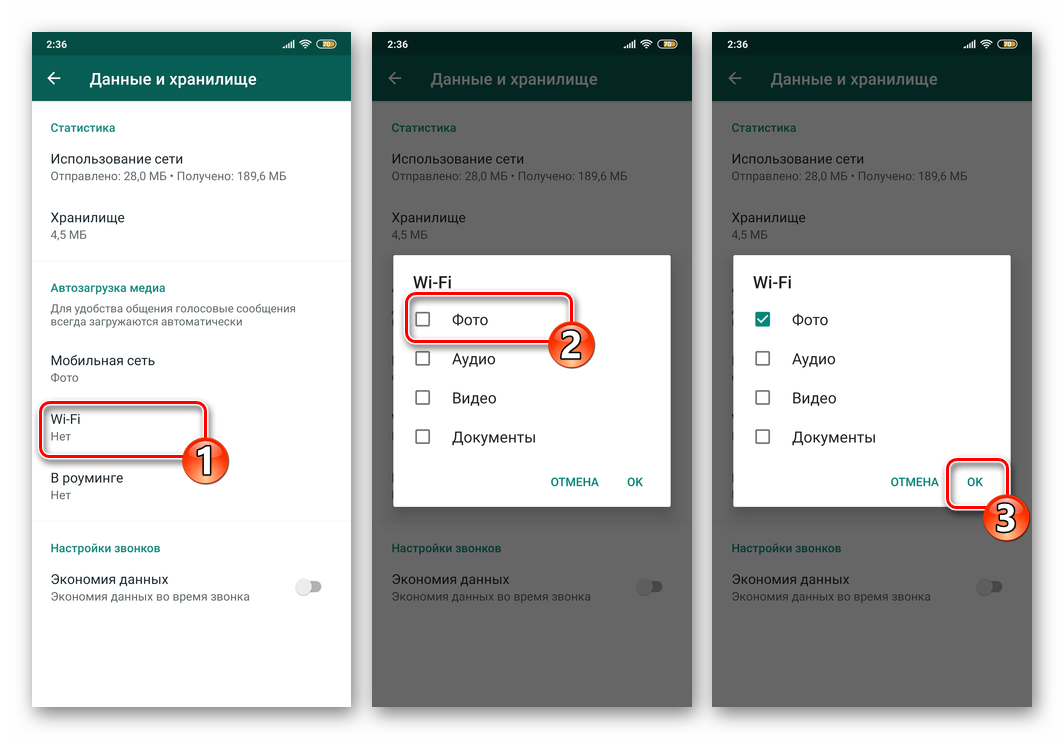
- Запустите WhatsApp на смартфоне и затем откройте «Настройки» приложения, тапнув по трём точкам в верхнем правом углу экрана и затем выбрав соответствующий пункт в отобразившемся меню.
- Нажмите «Данные и хранилище», что откроет перед вами содержащую раздел «Автозагрузка медиа» категорию параметров приложения.
- «Wi-Fi» – активированная по умолчанию в том числе и в отношении фотографий из чатов опция WhatsApp, обеспечивает скачивание контента в те периоды, когда мессенджер получает интернет из действующей по одноимённой технологии сети. Нажмите на этот пункт, установите отметку возле «Фото» и сохраните значение параметра, тапнув «ОК».
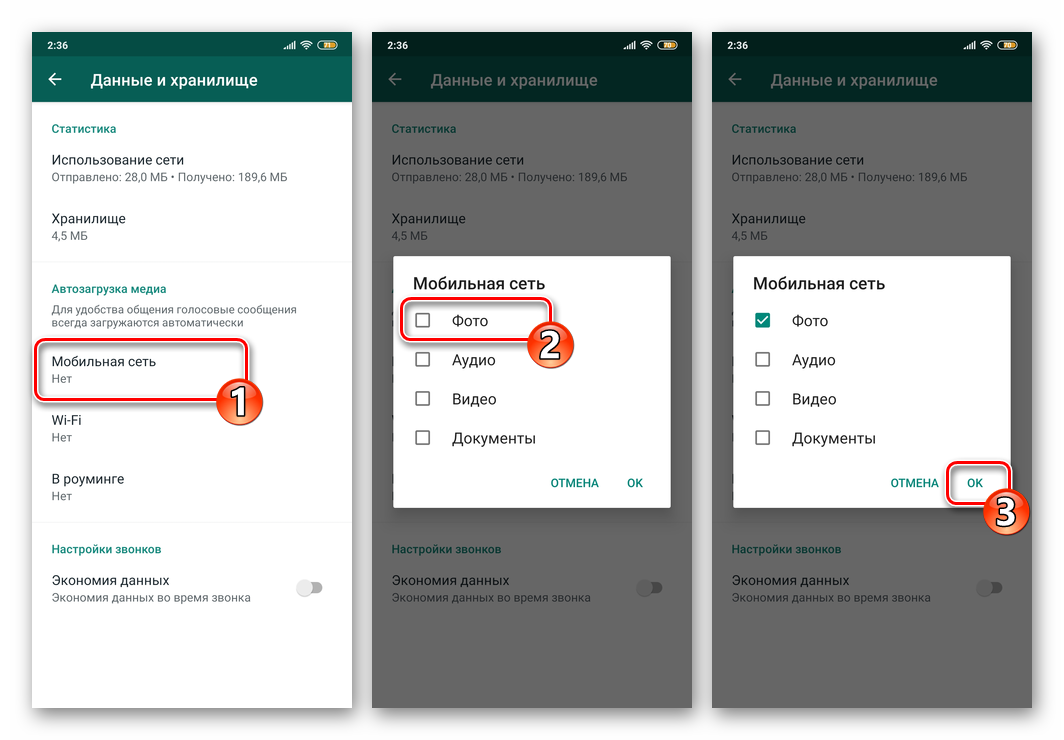
«Мобильная сеть» – если вы хотите, чтобы картинки из мессенджера сохранялись без вашего вмешательства в том числе и в моменты потребления девайсом трафика из 2G/3G/4G-сетей, нажмите на этот пункт. Далее установите галочку в расположенном рядом с наименованием «Фото» чекбоксе и подтвердите желание изменить параметр, коснувшись «ОК».
Теперь ваш телефон должен автоматически загружать фотографии из сообщений WhatsApp в вашу галерею.
2. Сохранение фотографий WhatsApp в галерее Android вручную
Вышеописанный принцип копирования данных из ВатсАп при активном «потреблении» контента в чатах может привести к быстрому заполнению памяти Андроид-устройства, поэтому многие пользователи деактивируют опцию автозагрузки. В указанных условиях возможность выборочного скачивания фото назвать реализуемой можно лишь отчасти, а сам процесс выглядит следующим образом.
- Откройте WhatsApp, перейдите в диалог или групповой чат, через который получено целевое изображение.
- Нажмите на фото, и оно будет загружено на ваш телефон.
- Откройте приложение «Галерея», и вы найдете сохраненную фотографию в папке WhatsApp Images.
Если вы не нашли свою фотографию в этой папке, поищите в папке «Другое».
Часть 2. Как сохранить фотографии Ватсапа на компьютер
Вы действительно можете перенести свои фотографии из WhatsApp на свой компьютер, и есть инструмент, который поможет вам в этом. Инструмент называется Tenorshare UltData for Android и позволяет передавать все сообщения WhatsApp, включая медиафайлы, с телефона на компьютер.
Если вам интересно, ниже показано, как сохранить фотографии WhatsApp на компьютер с помощью этого инструмента.
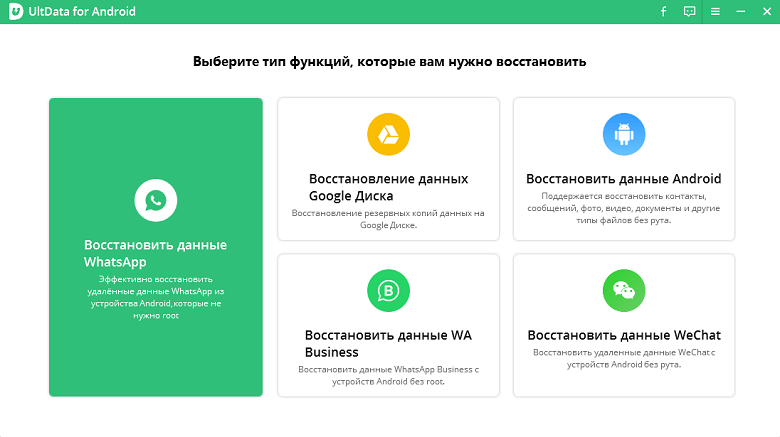
- Получите вышеупомянутый инструмент с его сайта и установите его на свой компьютер.
- Запустите инструмент и выберите «Восстановить данные WhatsApp».
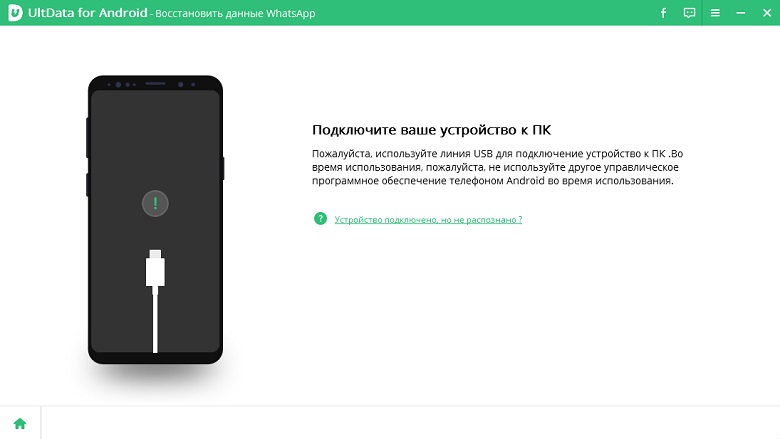
Вам необходимо подключить телефон к компьютеру с помощью кабеля.
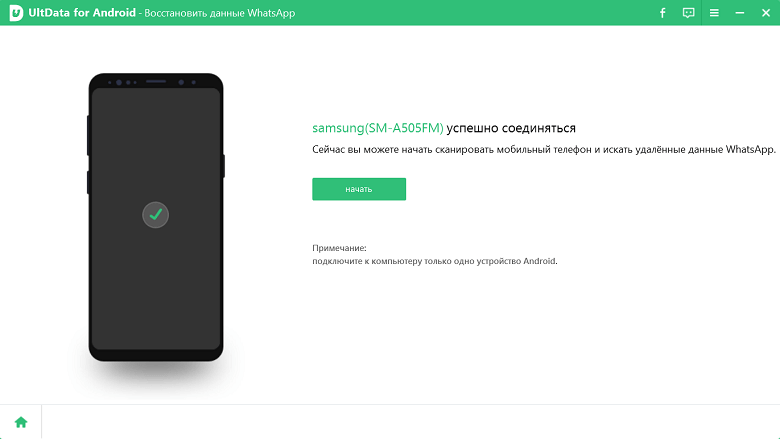
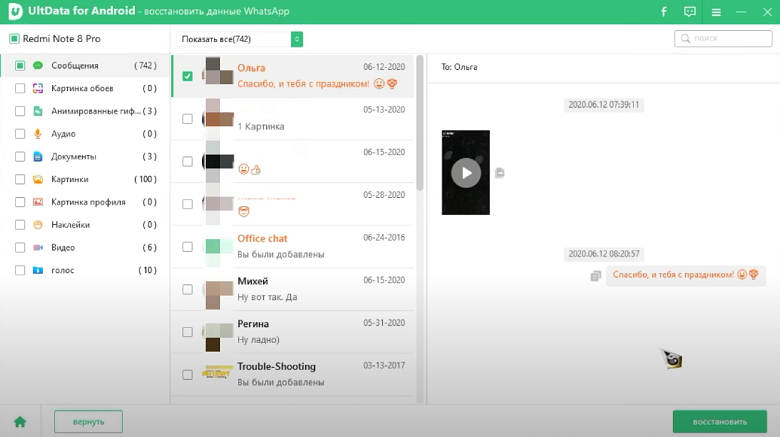
Выберите сообщения и фотографии WhatsApp, которые хотите перенести на свой компьютер, и нажмите «Восстановить».
Вы сделали. С помощью простых шагов вы можете сохранить фотографии из WhatsApp с Android на ПК.
Часть 3. Как сохранить фотографии из Ватсапа на Google Диск
Если вы хотите сохранить свои фотографии из WhatsApp на Google Диске, вы можете сделать это, не устанавливая никаких приложений на свой телефон.
Ниже описано, как сохранять фотографии из WhatsApp на Android с помощью Google Диска.
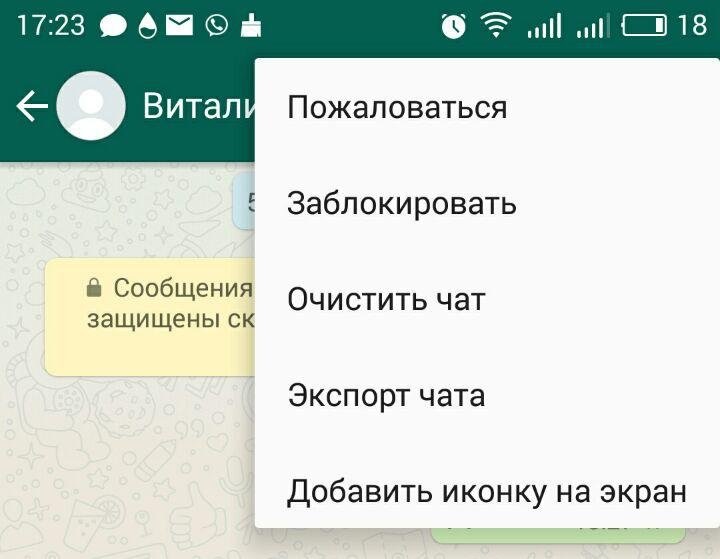
- Запустите WhatsApp и откройте чат, из которого вы хотите перенести фотографии, в свою учетную запись Google Диска.
- Коснитесь трех точек в правом верхнем углу, выберите «Еще» и коснитесь «Экспорт чата».
Часть 4. Как сохранить фотографии из Ватсапа по электронной почте
Если вы предпочитаете электронную почту чему-либо еще, вы можете использовать эту функцию для сохранения фотографий в любой из своих учетных записей электронной почты.
- Откройте WhatsApp и получите доступ к фотографии, которую хотите передать по электронной почте.
- Нажмите на три точки в правом верхнем углу и выберите «Поделиться».
- Выберите Gmail или любое другое почтовое приложение, которое вы используете.
Отправьте письмо самому себе, и вы сможете открыть его на любом из своих устройств, чтобы сохранить свою фотографию в WhatsApp.
Помните, что вам нужно достаточно места для хранения в вашей почтовой службе, чтобы использовать метод электронной почты. Это должно быть хорошо, если вы в большинстве случаев делитесь несколькими фотографиями.
Резюме
Сохранение фотографий из чатов WhatsApp важно для многих пользователей. Если вы один из них, теперь вы знаете, как это сделать, используя различные доступные методы.
Обновление 2023-01-30 / Обновление для WhatsApp
Как сохранить фотографии WhatsApp на Android: Полное руководство

Если вы регулярно пользуетесь приложением, то, возможно, у вас тоже хранится много важных фотографий. Чтобы убедиться, что вы не потеряете их, подумайте о сохранении их в безопасном месте.
В идеале, вы можете сохранить фотографии WhatsApp в локальное хранилище устройства или Gmail на Android. В этом руководстве о том, как сохранить фотографии WhatsApp на Android, я подробно расскажу об обоих этих сценариях.
- Как сохранить фотографии из WhatsApp в галерею Android?
- Альтернативные способы сохранения фотографий WhatsApp на Android
- Как остановить WhatsApp от сохранения фотографий на Android?
Часть 1: Как сохранить фотографии из WhatsApp в галерею Android?
Иногда пользователям бывает трудно просматривать или получать доступ к фотографиям, загруженным из WhatsApp. В идеале все фотографии, загруженные из WhatsApp, сохраняются на вашем устройстве. Вы можете перейти в галерею вашего Android и получить доступ к этим фотографиям в папке «WhatsApp Images». Вот как вы можете узнать, как сохранить фотографии WhatsApp на Android.
-
Во-первых, запустите WhatsApp на вашем Android и перейдите к теме разговора, где присутствует ваша фотография. Просто нажмите на значок загрузки, чтобы сохранить эту фотографию на вашем устройстве.


Часть 2: Альтернативные способы сохранения фотографий WhatsApp на Android
Если у вас есть Android-устройство, то вы можете изучить все виды способов сохранения ваших фотографий, видео и других вложений WhatsApp. Чтобы помочь вам сэкономить ваше время, я обсудил здесь два самых простых решения.

Метод 1: Сохраните фотографии WhatsApp на Android с помощью Gmail
Как вы знаете, все устройства Android по умолчанию связаны с учетной записью Gmail. Поэтому, если вы хотите, вы можете воспользоваться помощью связанной учетной записи Gmail, чтобы сохранить ваши данные WhatsApp, а также.
Таким образом, вы можете поддерживать выделенную резервную копию ваших чатов WhatsApp и позже даже восстанавливать их на том же или другом устройстве. Чтобы узнать, как сохранить фотографии WhatsApp на Android через Gmail, выполните следующие действия:
- Просто разблокируйте свой Android, запустите WhatsApp на нем и перейдите в его настройки, нажав на значок гамбургера сверху.
- Перейдите к его настройкам > чаты > резервное копирование чатов и нажмите на опцию резервного копирования данных на Google Диске отсюда. Просто убедитесь, что ваш WhatsApp связан с активным аккаунтом Google.

Кроме того, вы также можете воспользоваться функцией автоматического резервного копирования здесь и установить частоту автоматического резервного копирования, например ежедневно, еженедельно или ежемесячно. Вы даже можете выбрать, хотите ли вы включить видео в резервную копию или нет (ваши фотографии будут автоматически включены в резервную копию).


Метод 2: Сохраните фотографии WhatsApp на Android на компьютер с помощью MobileTrans-WhatsApp Transfer
Если вы ищете решение в один клик для сохранения ваших данных WhatsApp непосредственно на вашем компьютере, то рассмотрите MobileTrans — WhatsApp Transfer.
Это удобное решение является частью MobileTrans и поддерживает все ведущие Android-устройства в мире. Используя его, вы можете сохранить все обмененные WhatsApp медиа, чаты, голосовые заметки и т.д. непосредственно на свой компьютер.
Вы даже можете передавать сообщения WhatsApp с вашего android на другой android. Чтобы узнать, как сохранить WhatsApp фотографии на Android непосредственно в вашей системе, выполните следующие действия:
-
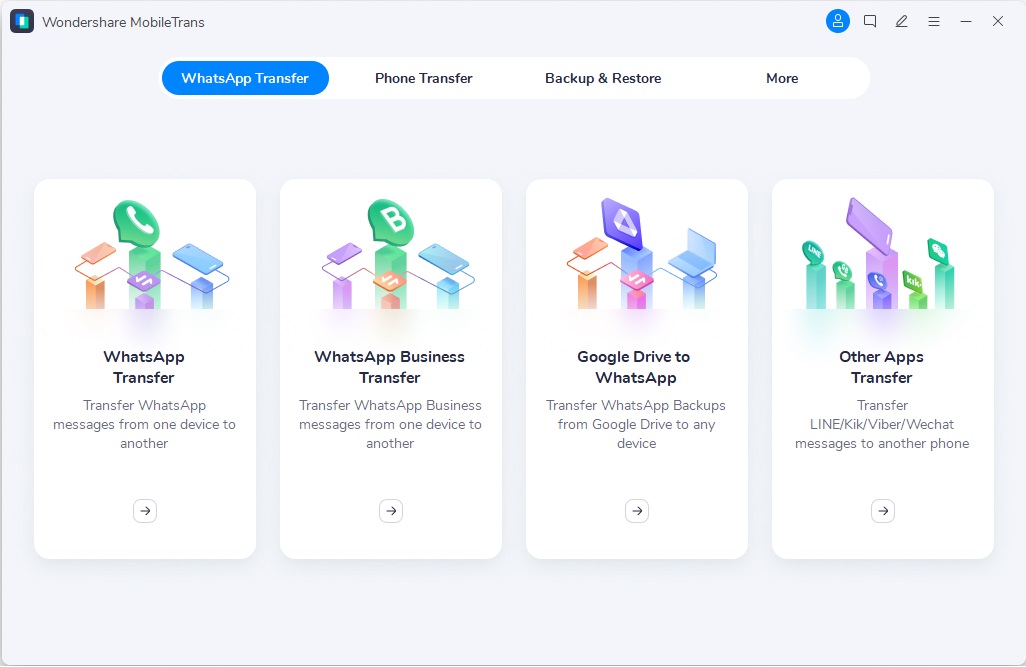
Для начала подключите свое Android-устройство к компьютеру и запустите приложение, нажав на опцию “WhatsApp Transfer” из дома MobileTrans.
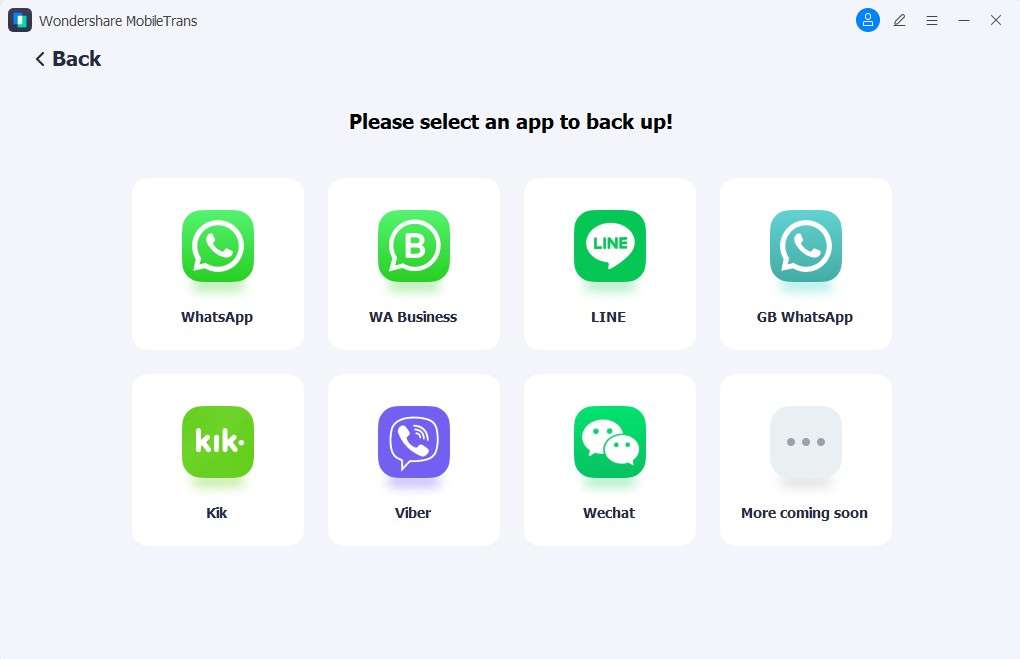
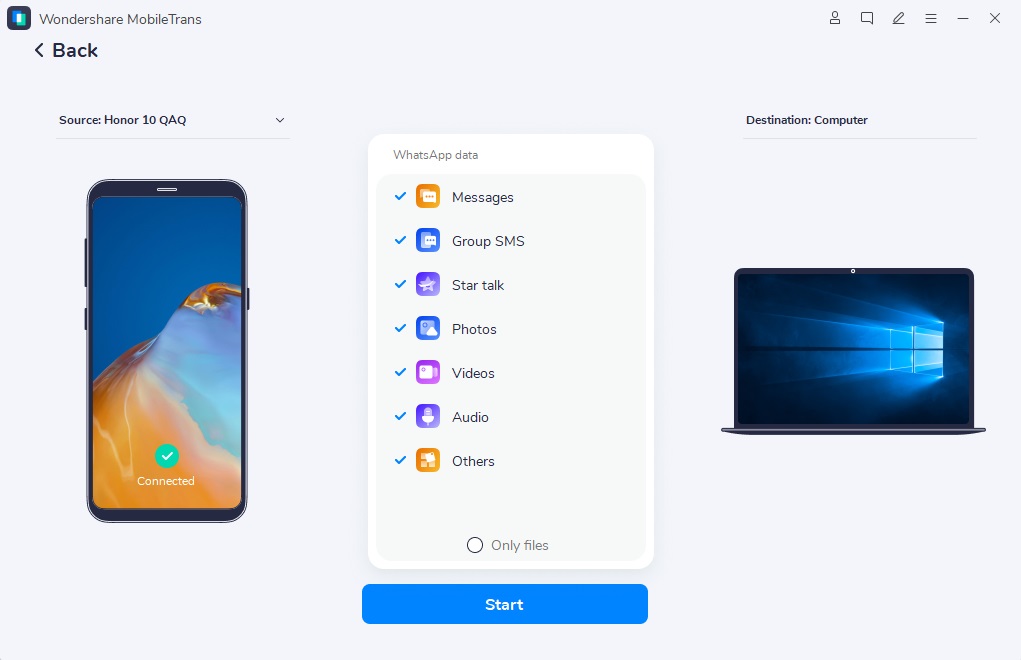
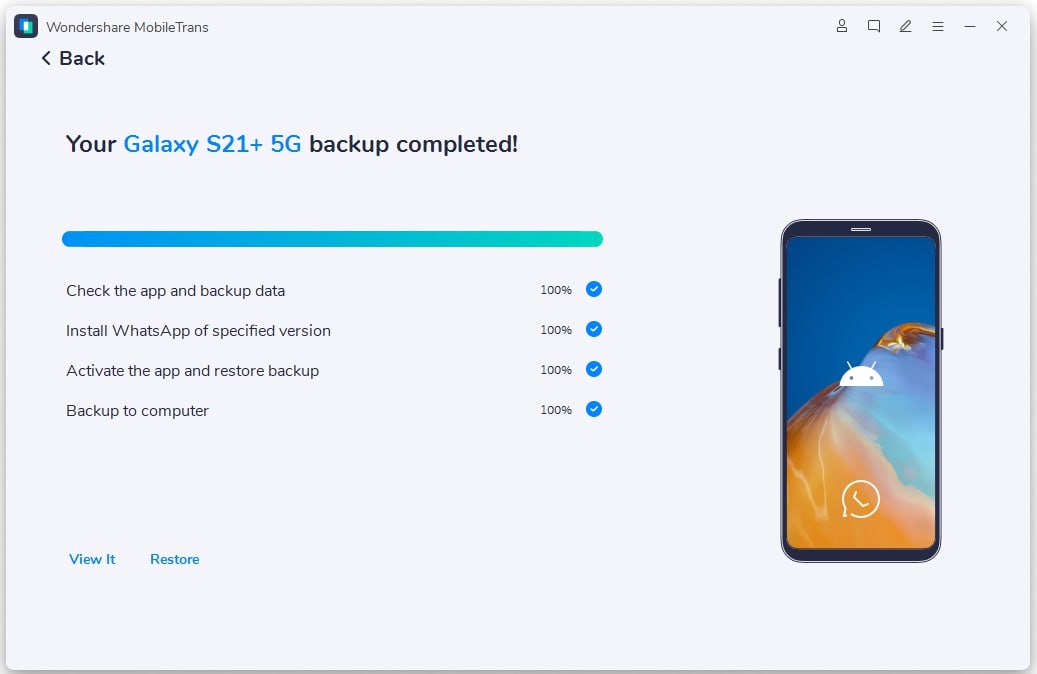
Часть 3: Как остановить WhatsApp от сохранения фотографий на Android?
Как вы знаете, по умолчанию WhatsApp сохраняет все фотографии, которыми делятся наши контакты. Это может занять много места на вашем устройстве и сделать его загроможденным. Если вы хотите, чтобы WhatsApp перестал автоматически сохранять фотографии на вашем устройстве, просто внесите следующие изменения.
- Разблокируйте свой Android и перейдите в его настройки > параметры использования данных и хранилища. Меню настроек можно запустить, нажав на значок с тремя точками в верхней части WhatsApp home.
- В разделе параметры использования данных и хранилища перейдите в поле автоматическая загрузка носителей. Это даст вам возможность настроить автоматическую загрузку мультимедиа, когда ваше устройство подключено к Wi-Fi, сотовой связи или роумингу.
- Просто нажмите на поле по вашему выбору и отключите опцию “Фотографии” здесь. Точно так же вы можете отключить функцию автоматической загрузки для видео, аудио и документов.

Вот так-то! Прочитав это руководство, вы, безусловно, сможете сохранить фотографии WhatsApp с Android в свой аккаунт Google или локальное хранилище. Если вы хотите, вы также можете отключить функцию автоматической загрузки в WhatsApp, чтобы сэкономить место на вашем телефоне. Чтобы создать резервную копию и восстановить ваши данные WhatsApp, как профессионал, вы можете просто использовать профессиональный инструмент, такой как MobileTrans — WhatsApp Transfer. Идите вперед и дайте этим предложениям попробовать и поделиться этим руководством с другими, чтобы научить их, как сохранить фотографии WhatsApp на Android в один миг.
Привет
Сохранить фотки из Viber и WhatsApp в Google Photos
10 posts • Page 1 of 1
Castawayinla Уже с Приветом Posts: 1036 Joined: Fri Jul 06, 2018 11:25 am
Сохранить фотки из Viber и WhatsApp в Google Photos
Post by Castawayinla » Thu Sep 30, 2021 11:12 am
Раньше, пока хранилище в Google Photos было безлимитным, я просто тупо сохранял там все фото и видео из мессенджеров по умолчанию. Да, мусора всякого сохранилось много, ну и ладно, кто ж считал бесплатные гигабайты. Теперь галочки с директорий мессенджеров пришлось убрать в установках, но соответственно и нужные фото и видео сохраняться перестали. Купил специально Пиксел 2, думаю, буду туда зип файлами закидывать, тогда дата сохраняется и он будет грузить в Google Photos с опять же безлимитным хранилищем. Но обнаружил, что некоторые картинки из Вайбера не могу физически найти в хранилище телефона, хотя на экране посмотреть- пожалуйста. Речь идет об Андроиде, если что. Может, кто-то более умный путь знает?
Flash-04 Уже с Приветом Posts: 63377 Joined: Tue Nov 02, 2004 8:31 pm Location: RU -> Toronto, ON
Re: Сохранить фотки из Viber и WhatsApp в Google Photos
Post by Flash-04 » Thu Sep 30, 2021 11:47 am