Как сформировать отчет по контрагентам в 1С
Чтобы сформировать отчет по контрагентам воспользуемся инструментом Универсальный отчет (раздел Отчеты – Универсальный отчет) 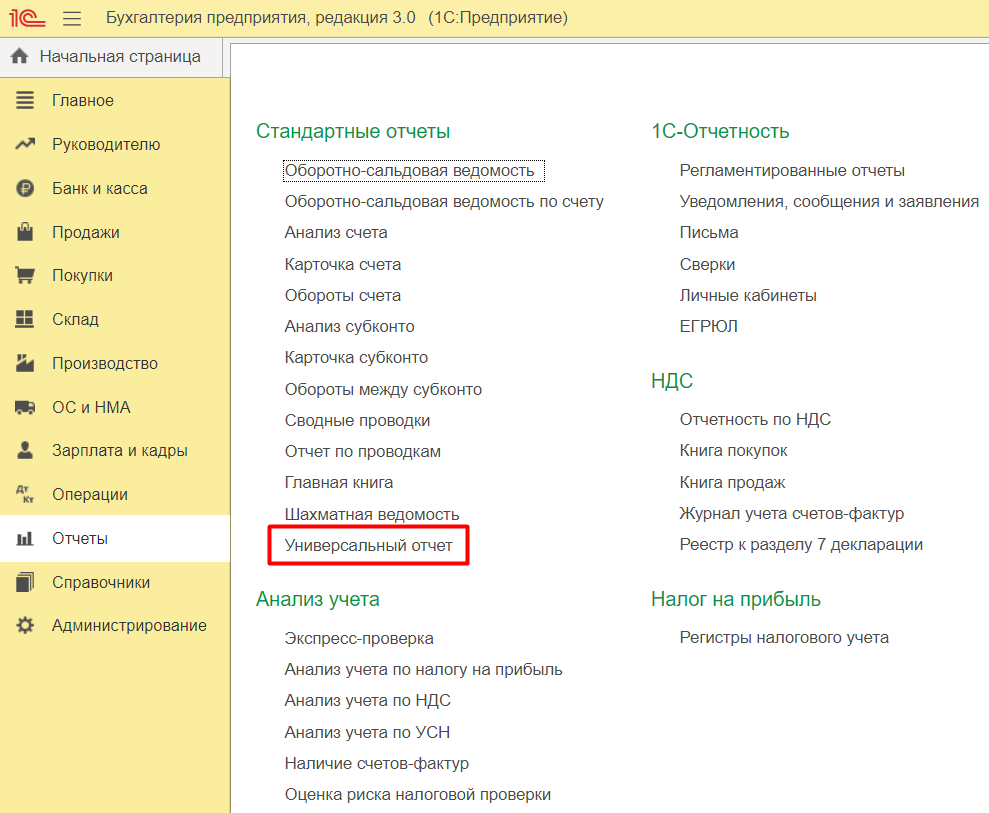
Выберем предмет, по которому будем строить отчет. После этого из соответствующего списка следует выбрать разрез данных, по которому будет формироваться отчет 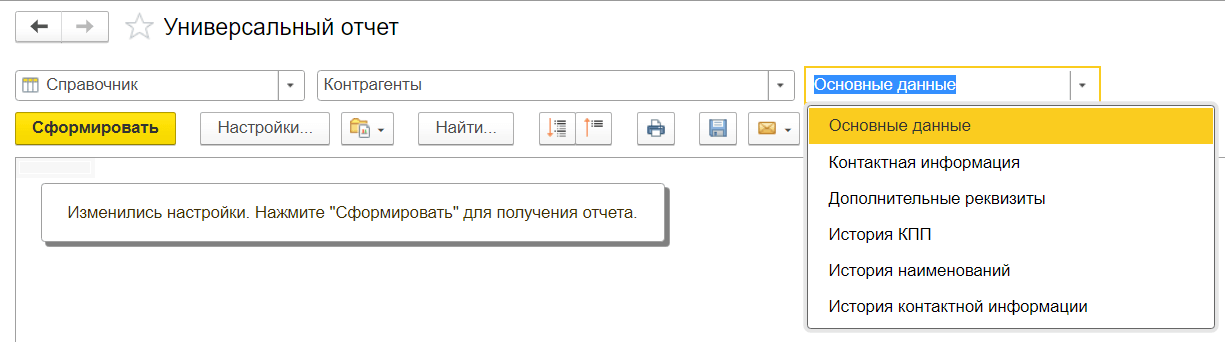
В нашем случае это Справочник Контрагенты, Основные данные. В настройках отчета задаем отборы и выбираем необходимые поля и сортировки 
Сохраняем изменения по кнопке закрыть и сформировать и получаем требуемый отчет 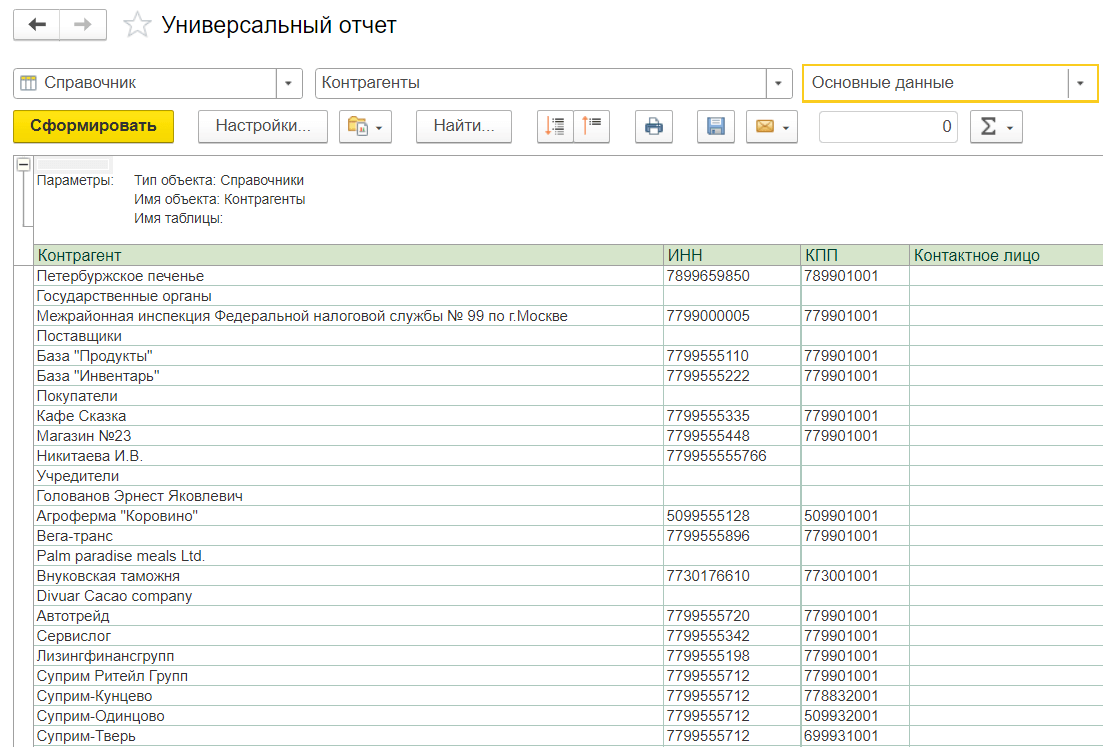
Полученный отчет можно сохранить в формате *.xls, *.pdf, *.doc для дальнейшей работы 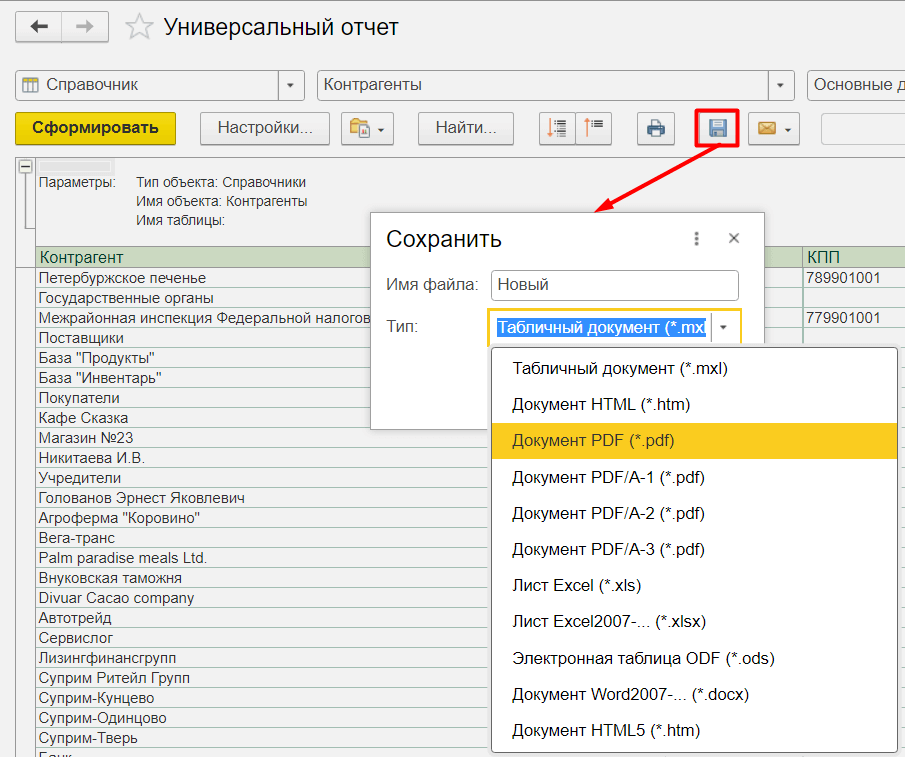
(Нет голосов)
Поделиться ответом
Комментарии
- Вконтакте

Автор ответа:
Ирина Дидушок
Бухгалтер-методолог
Не нашли ответа на свой вопрос?
Задайте его нам! Задать вопрос
Другие ответы
- Внедрение 1С
- Внедрение 1C:ERP
- Внедрение БИТ.Финанс
- Разработка на 1С
- Внедрение 1С:Медицина
- Внедрение 1С:Розница для сети
- Переход ЗУП 2.5 — 3.1
Сопровождение
- Аутсорсинг программистов 1С
- Техподдержка 1С
- Поддержка БИТ.Финанс
- Аутсорсинг расчета зарплаты и кадрового учета
Универсальный отчет по выводу основных данных контрагентов в список
Для формирования собственного отчета в 1С используется Универсальный отчет: раздел Отчеты — Стандартные отчеты — Универсальный отчет .
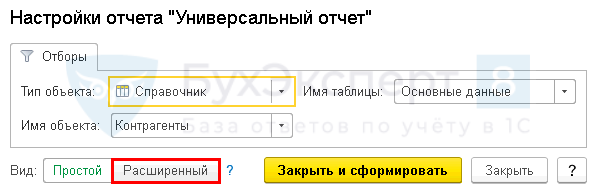
Заполнение шапки отчета
В шапке отчета укажите:
- Справочник — тип источника данных, т. е. какой объект анализируется;
- Контрагенты — отчет будет формироваться по справочнику контрагентов;
- Основные данные — основная таблица данных для построения отчета.

Настройка отчета
Откройте настройку отчета по кнопке Настройки . Выберите Вид — Расширенный.

- Самоучитель по 1С Бухгалтерии 8.3;
- Самоучитель по 1С ЗУП 8.3.
- Отборы;
- Поля и сортировки;
- Оформление;
- Структура.
Для отчета Реквизиты контрагентов заполним вкладки:
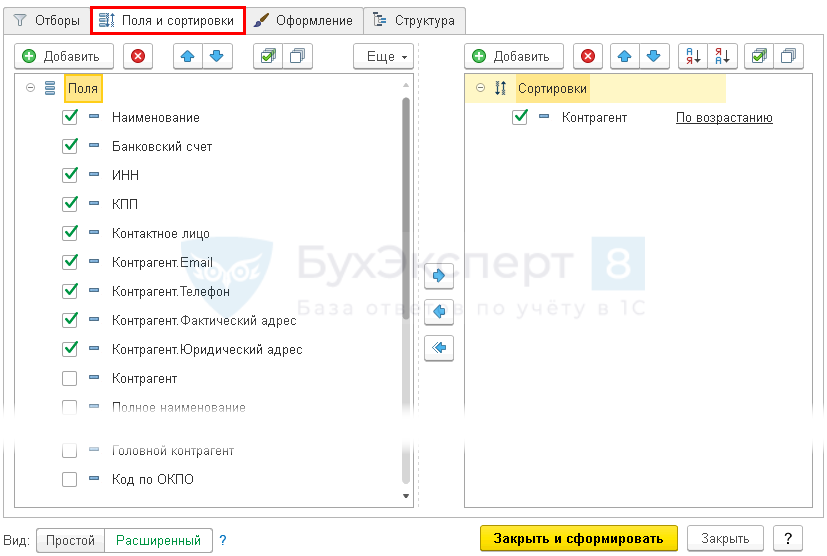
Вкладка Поля и сортировки
На вкладке Поля и сортировки в окне Поля дополнительно к выставленным по умолчанию показателям по кнопке Добавить установите следующие показатели:
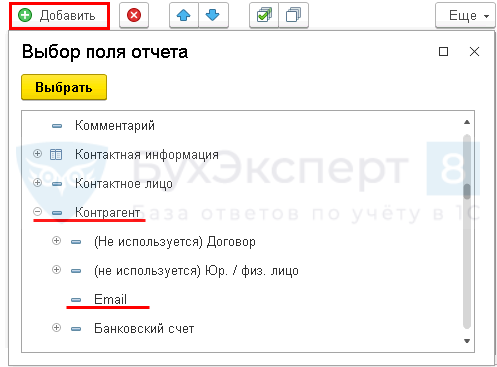
Аналогично добавьте данные:
- Контрагент.Телефон ;
- Контрагент.Фактический адрес ;
- Контрагент.Юридический адрес .
Используя стрелки «вверх» и «вниз», расположите поля в порядке следования и для более компактной формы отчета оставьте флажки только на следующих показателях:
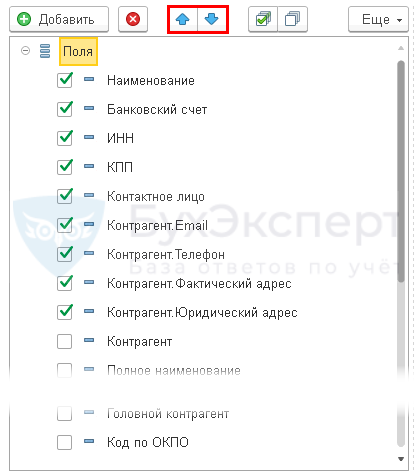
В окне Сортировки по кнопке Добавить укажите порядок упорядочивания данных в отчете:
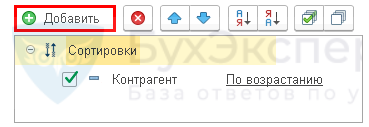
Заполненная вкладка Поля и сортировки выглядит следующим образом.
Вкладка Оформление
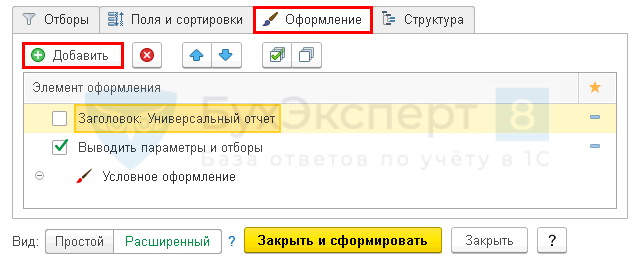
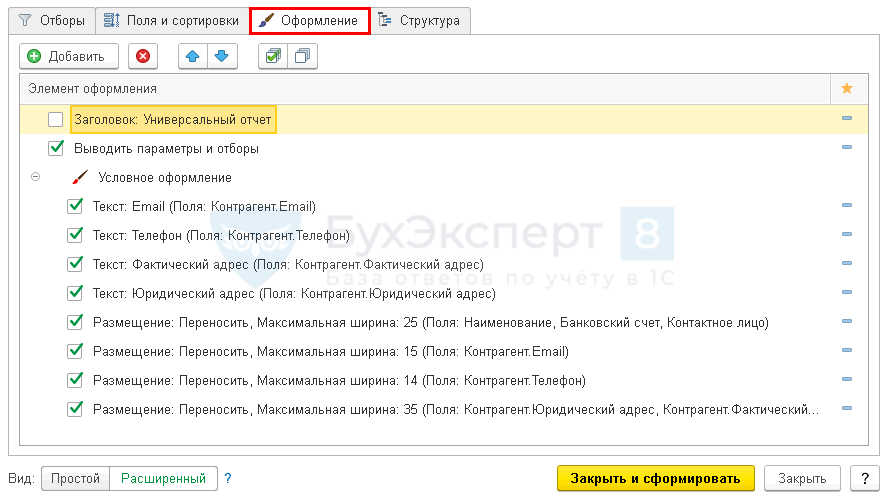
Настройте вкладку Оформление по кнопке Добавить :
- для отображения в заголовках составной информации:
- Контрагент. Email — Email;
 PDF
PDF - Контрагент.Телефон — Телефон; PDF
- Контрагент.Фактический адрес — Фактический адрес; PDF
- Контрагент.Юридический адрес — Юридический адрес; PDF
- Контрагент. Email — Email;
- для переноса данных и установки ширины колонок отчета:
- Наименование, Банковский счет, Контактное лицо ; PDF
- Контрагент.Email ; PDF
- Контрагент.Телефон ; PDF
- Контрагент.Фактический адрес, Контрагент.Юридический адрес . PDF
- Наименование, Банковский счет, Контактное лицо ;
Эта настройка делает отчет более «красивым», но не является обязательной для использования.
Заполненная вкладка Оформление .
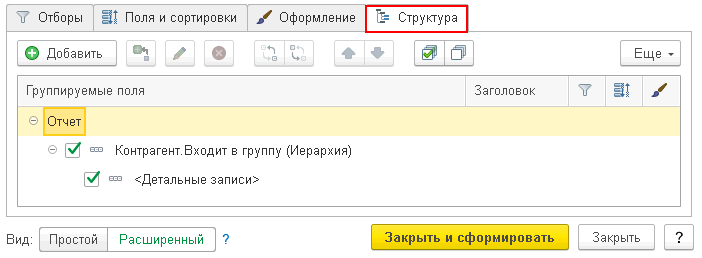
Вкладка Структура
Исходная структура отчета содержит детальные записи по выбранным полям вкладки Поля и сортировки . Для построения собственной структуры отчета удалите настройку, заданную по умолчанию, по кнопке Удалить .
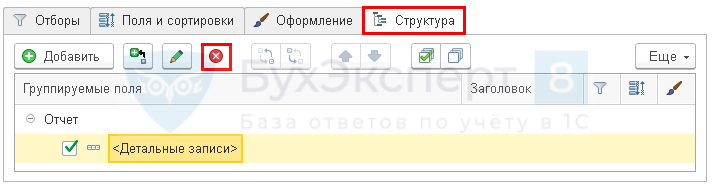
По кнопке Добавить задайте группируемые поля, как показано на рисунке.
Формирование отчета
По кнопке Сформировать отчет будет построен по заданной настройками форме.
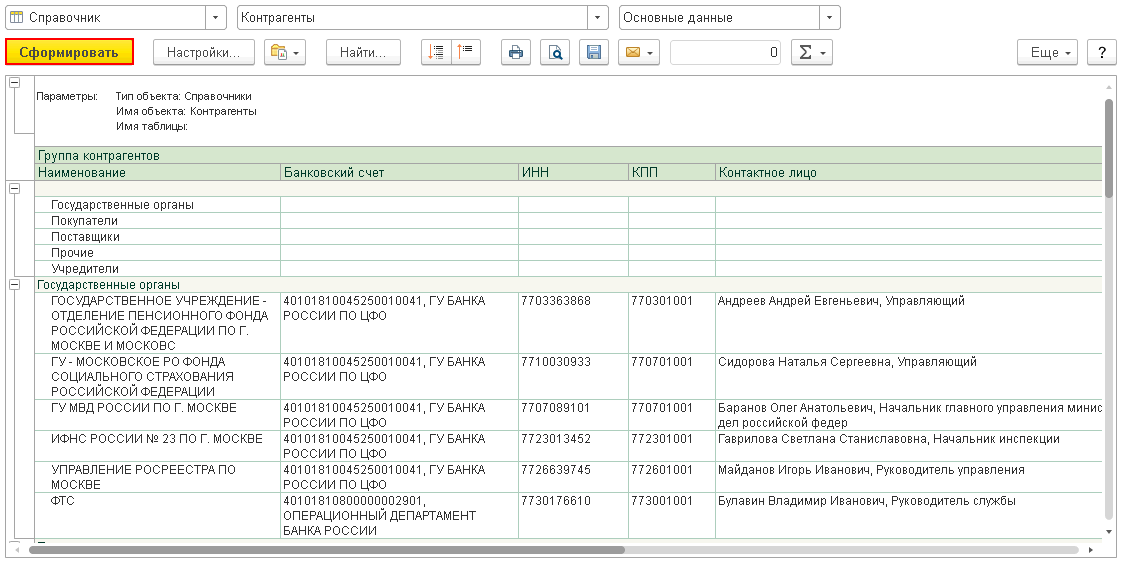
Эту информацию можно вывести на печать и всегда иметь «под рукой».
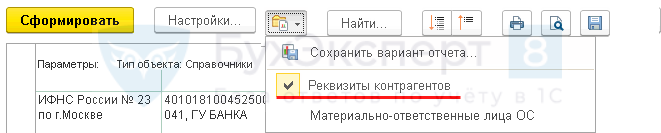
Чтобы каждый раз не пришлось настраивать отчет сначала, БухЭксперт8 советует сохранить настройки отчета в 1С по кнопке Сохранить вариант отчета .
После ввода наименования настройки, например, Реквизиты контрагентов, нам не придется каждый раз настраивать отчет заново. По кнопке Выбрать настройки достаточно обратиться к сохраненной настройке.

Настройки можно выгрузить или передать по почте. Подробнее:
- Как отправить настройки по электронной почте
- Как выгрузить и загрузить настройки
Скачать выгрузку настроек отчета Реквизиты контрагентов
Настройку Универсального отчета можно загрузить на другие компьютеры и базы данных по кнопке ЕЩЕ — Прочее — Изменить вариант отчета . Для этого в открывшейся форме настроек выберите команду Загрузить настройки : кнопка ЕЩЕ — Загрузить настройки .
См. также:
- Помощник бухгалтера – Универсальный отчет
- Выгрузка и загрузка настроек Универсального отчета

Помогла статья?
Получите еще секретный бонус и полный доступ к справочной системе БухЭксперт8 на 14 дней бесплатно
Похожие публикации
- Универсальный отчет по ценам приобретенных товаров в разрезе поставщиковВ данной статье мы расскажем о том, как с помощью.
- Универсальный отчет по данным физических лицВ статье приведена пошаговая инструкция создания отчета по выводу данных.
- Универсальный отчет по дебиторской и кредиторской задолженности по датам и контрагентам в 1С.
- Как получить отчет по 19 счету в корреспонденции с 68 в разрезе контрагентовВ данной статье мы расскажем о том, как получить информацию.
Оцените публикацию
(2 оценок, среднее: 5,00 из 5)
Публикацию можно обсудить в комментариях ниже.
Обратите внимание!
В комментариях наши эксперты не отвечают на вопросы по программам 1С и законодательству.
Задать вопрос нашим специалистам можно в Личном кабинете
Обсуждение (10)
pufa73 Подписчик БухЭксперт8 :
Не донастроили и не приложили описание и скрин по Отбору «Входит в группу». Еле-еле в скрине уже готового отчета рассмотрела, что должен быть Отбор «Это группа — равно — нет». А иначе ерунда выходит. А также напишите, как переименовать «Входит в группу» На «Группа контрагентов»?
Ирина Шаврова Profbuh8 Сотрудник БухЭксперт8 :
Приложение
Добрый день, Наталия! ��
Разработчики постоянно вносят изменения в работу программы и отчета тоже. Поэтому если что-то расходится, мы вносим изменения по факту, как нам сообщают пользователи, если не увидим сами раньше.
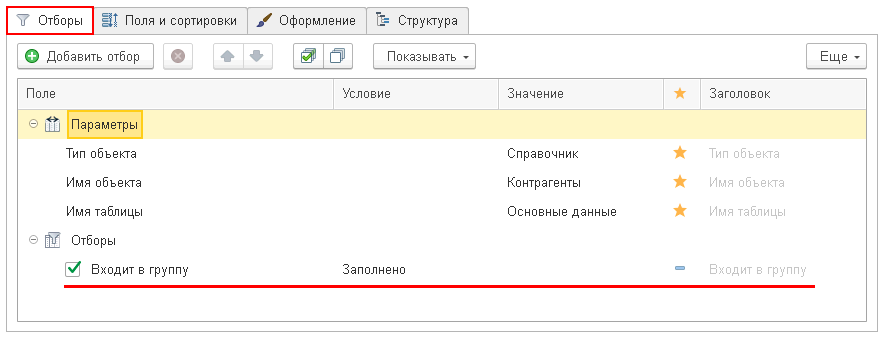
Я проверила настройку. Она работает, но в связи с тем, что разработчики изменили реквизит «Это группа» на реквизит «Входит в группу». Теперь отобрать по реквизиту «Это группа — Равно — Ложь» уже нельзя.
Можно сделать другой отбор «Входит в группу — Заполнено».
Отчет «Ведомость взаиморасчетов с контрагентами» для «1С:Бухгалтерии 3.0»
Показатели отчета: остатки на начало периода, обороты, остатки на конец периода.
В настройках отчета можно включить группировку по документам.

Рис.1. Краткий отчет по контрагентам в рублях

Рис.2. Подробный отчет в валюте расчетов по договорам и в рублях с детализацией до документов.
Код отчета открыт, можете доработать его под свои нужды. По вопросам покупки пишите на e-mail info@softmark.ru.
Подробнее смотрите в видео:
Для иллюстрирования использовалась программа «1С:Бухгалтерия 3.0», демо-база.
Цены и формы поставки
Существуют 2 выпуска: для «1С:Бухгалтерии» и «1С:Бухгалтерии КОРП» (с учетом подразделений). Цены – на этой странице.
Также отчет продается в составе комплектов, цены указаны на этой странице
Похожие отчеты
Ответы на вопросы
Какая версия/редакция программы 1С требуется для работы данного отчета?
Отчет разработан для 1С:Бухгалтерии ред. 3.0 и может быть установлен на типовые конфигурации:
- 1С:Бухгалтерия базовая
- 1С:Бухгалтерия ПРОФ
- 1С:Бухгалтерия КОРП
- 1С:Комплексная автоматизация ред. 2
Отчет тестировался на сервисе 1cfresh.com.
Как подключить внешний отчет к типовой конфигурации?
Здесь вы найдете пошаговую инструкцию по подключению внешнего отчета.
На каком релизе типовой конфигурации тестировался отчет?
Отчет регулярно тестируется на актуальных релизах 1С:Бухгалтерии, а также «1С:Комплексной автоматизации». Подробнее смотрите в новостях разработки.
Как купить этот отчет?
Присылайте реквизиты вашей организации на e-mail info@softmark.ru, напишите, что хотите приобрести отчет «Ведомость взаиморасчетов с контрагентами», и вы получите счет на оплату.
Перед покупкой можно посмотреть отчет на демо-базе.
Если после очередного обновления типовой конфигурации отчет перестанет работать, то как получить обновление?
Вы сможете купить обновление отчета в соответствии с действующим прайс-листом.
Можно ли скачать отчет на Инфостарте?
Если у вас есть стартмани – можно. Перейдите на сайт Инфостарта и загрузите файл.
Как сделать отчет по контрагентам в 1с
Дата публикации 17.02.2020
Использован релиз 3.0.75
Для получения информации о ценах покупки товарно-материальных ценностей за период можно воспользоваться «Универсальным отчетом».
- Раздел: Отчеты – Универсальный отчет (рис. 1).
- Если в форме отчета для выбора доступно поле «Период», то установите период, за который нужно сформировать отчет. Если же поле «Период» скрыто, то сначала в самом левом верхнем поле выберите вид объекта «Документ», после этого будут доступны другие настройки отчета, включая период.
- В поле справа от поля, в котором выбран вид объекта «Документ», выберите вид документа «Поступление (акты, накладные)» (начните вводить первые буквы названия вида документа и затем выберите его из отсортированного списка), в следующем поле (крайнем справа) выберите «Товары» (рис. 1).
- По кнопке «Настройки» установите параметры формирования отчета:
- Проверьте что выбран вид отчета — «Расширенный» (самая нижняя строка слева).
- На закладке «Поля и сортировка» снимите флажки у тех полей, которые не нужны для отчета (например, «Количество мест», «Коэффициент»). Здесь же можно выбрать поля для сортировки и настроить сортировку по ним (рис. 2). Для этого выделите поле в левом окне и перетащите его в правое окно мышью или переместите по кнопке со стрелкой вправо, расположенной между левым и правым окном формы настройки, либо выберите поле непосредственно в правом окне по кнопке «Добавить».
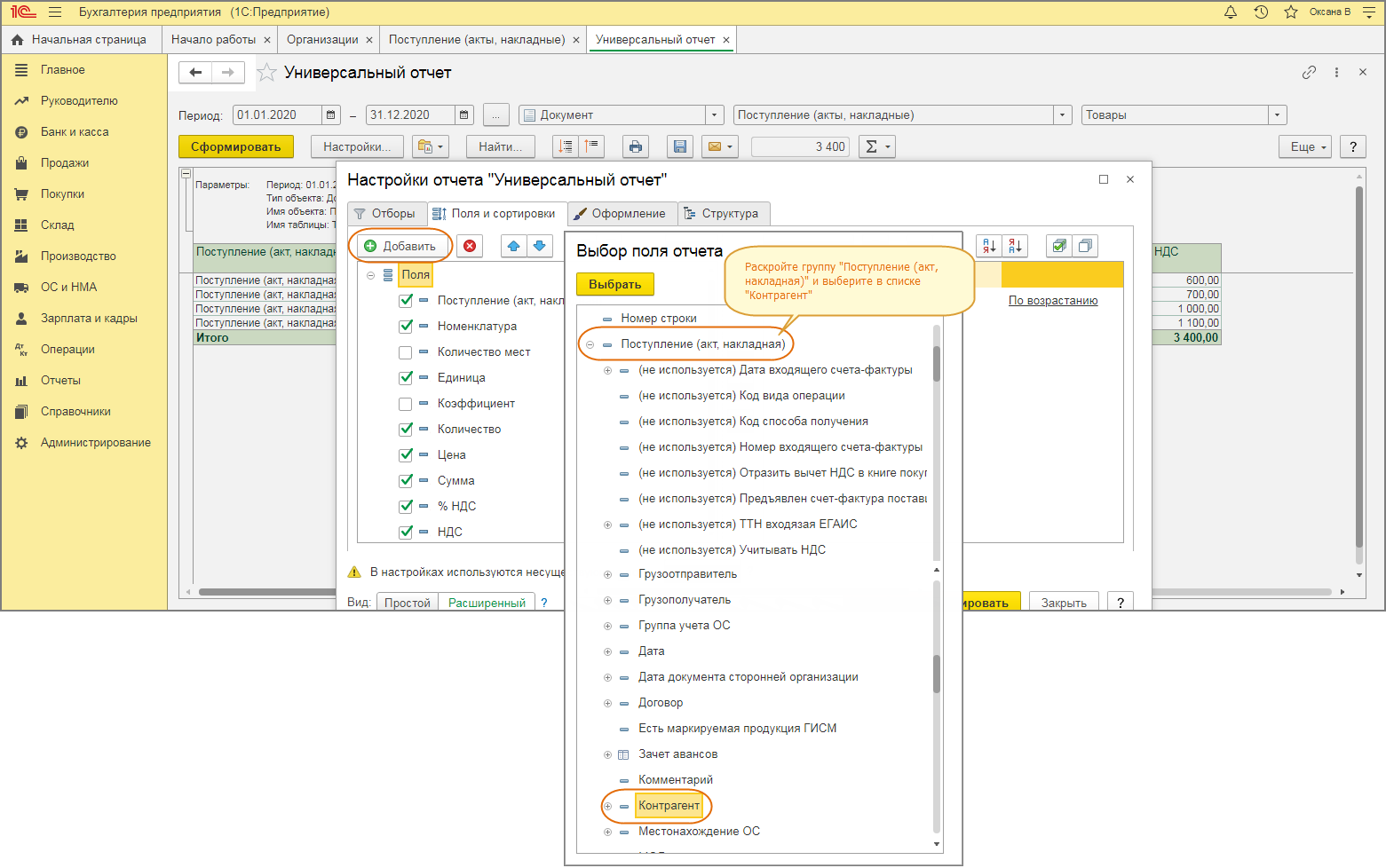
- Чтобы в отчет выводилась информация по контрагентам, на закладке «Поля и сортировка» по кнопке «Добавить» откройте форму выбора поля, раскройте группу «Поступление (акт, накладная)» и выберите поле «Контрагент» (двойным щелчком мыши или по кнопке «Выбрать») (рис. 3). Поле добавится в конец списка полей в левом окне.
- Для отбора в отчете информации по определенным параметрам на закладке «Отборы» по кнопке «Добавить отбор» откройте форму «Выбор поля отчета»:
- Чтобы сформировать отчет по одной организации (по умолчанию, если в информационной базе ведется учет по нескольким организациям, то формируется общий отчет по всем организациям в целом) раскройте группу «Поступление (акт, накладная)» и выберите поле «Организация» (двойным щелчком мыши или по кнопке «Выбрать»). В список отборов будет добавлена строка с отбором по организации, настройте отбор — в колонке «Условие» выберите «Равно», в колонке «Значение» выберите организацию, по которой будет формироваться отчет (рис. 4).
- Чтобы сформировать отчет только по определенному счету (10 или 41) выберите поле «Счет учета». В список отборов будет добавлена строка с отбором по счету учета ТМЦ. Настройте отбор — в колонке «Условие» выберите «Равно» и в поле «Значение» выберите счет (рис. 5).
- Кнопка «Закрыть и сформировать».
- Настройку отчета можно сохранить для дальнейшего использования. Для этого по кнопке «Выбрать другой вариант отчета или сохранить новый» выберите команду «Сохранить вариант отчета», укажите наименование отчета и вариант доступа к нему (только автору или указанным пользователям) (рис. 6). В дальнейшем для формирования отчета с сохраненными настройками выбирайте его по кнопке «Выбрать другой вариант отчета или сохранить новый».




Подпишитесь на новости
Не пропускайте последние новости — подпишитесь
на бесплатную рассылку сайта:
- десятки экспертов ежедневно мониторят изменения законодательства и судебную практику;
- рассылка бесплатная, независимо от наличия договора 1С:ИТС;
- ваш e-mail не передается третьим лицам;