Как включить плавную прокрутку в Google Chrome!
Многие пользователи веб-проводника не знают, что плавная прокрутка в Google Chrome — возможность сделать работу в браузере более комфортной. И если конкуренты давно внедрили такую опцию, в компании Гугл ей уделялось слишком мало внимания. Как результат, при работе в Интернете пользователи жалуются на дергание картинки или некорректное перемещение. Но существует два метода, позволяющих раз и навсегда исправить проблему. Рассмотрим их подробнее.
Как включить плавную прокрутку в Гугл Хром
Если сравнивать Google Chrome с другими браузерами, программа от Гугл проигрывает в плавности прокрутки страниц. К примеру, в той же Mozilla Firefox с этим аспектом ситуация лучше. Что касается разработки компании Гугл, пользователи часто жалуются, мол, тормозит прокрутка в Chrome и ищут способы решения проблемы.
Для устранения ситуации можно пойти двумя путями — воспользоваться встроенным функционалом веб-проводника или установкой дополнительных плагинов. Ниже рассмотрим каждое из решений.

В настройках
Многие пользователи Google Chrome до сих пор не знают, что в Google Chrome предусмотрена плавная прокрутка. Это обусловлено тем фактом, что она скрыта и отсутствует в списке стандартных настроек. Но ее легко включить, если иметь под рукой инструкции. Сразу отметим, что ожидать улучшения не стоит, но в целом перемещаться по страницам удобнее.
Теперь рассмотрим, как включить плавную прокрутку в Google Chrome через настройки. Сделайте такие шаги:
- Войдите в браузер Гугл Хром.
- В сроке ввода URL пропишите chrome://flags/#smooth-scrolling.
- Жмите ввод.
- Напротив названия функции с правой стороны выберите Enable .

- Кликните внизу на кнопку перезапуска Google Chrome, чтобы настройки вступили в силу.
После этого проверьте, работает плавная прокрутка в веб-проводнике или нет. Если все сделано правильно, перемещение по странице проходит плавней, пропадают привычные дергания. Если во время пользования возникают какие-то трудности в работе браузера, опцию можно отключить. Как это сделать правильно, рассмотрим в конце статьи.
С помощью расширения
Если рассмотренный способ не дал результата, или вас не устраивает полученный эффект, можно пойти другим путем и установить дополнительное расширение. Один из вариантов — применение SmoothScroll. Это одно из лучших дополнений, позволяющее настроить уровень и скорость плавности, силы вылета за границы дисплея и другие нюансы. При этом настройка плавной прокрутки в Google Chrome проходит в режиме онлайн, что позволяет сразу увидеть изменения.
Ниже рассмотрим, как активировать опцию:
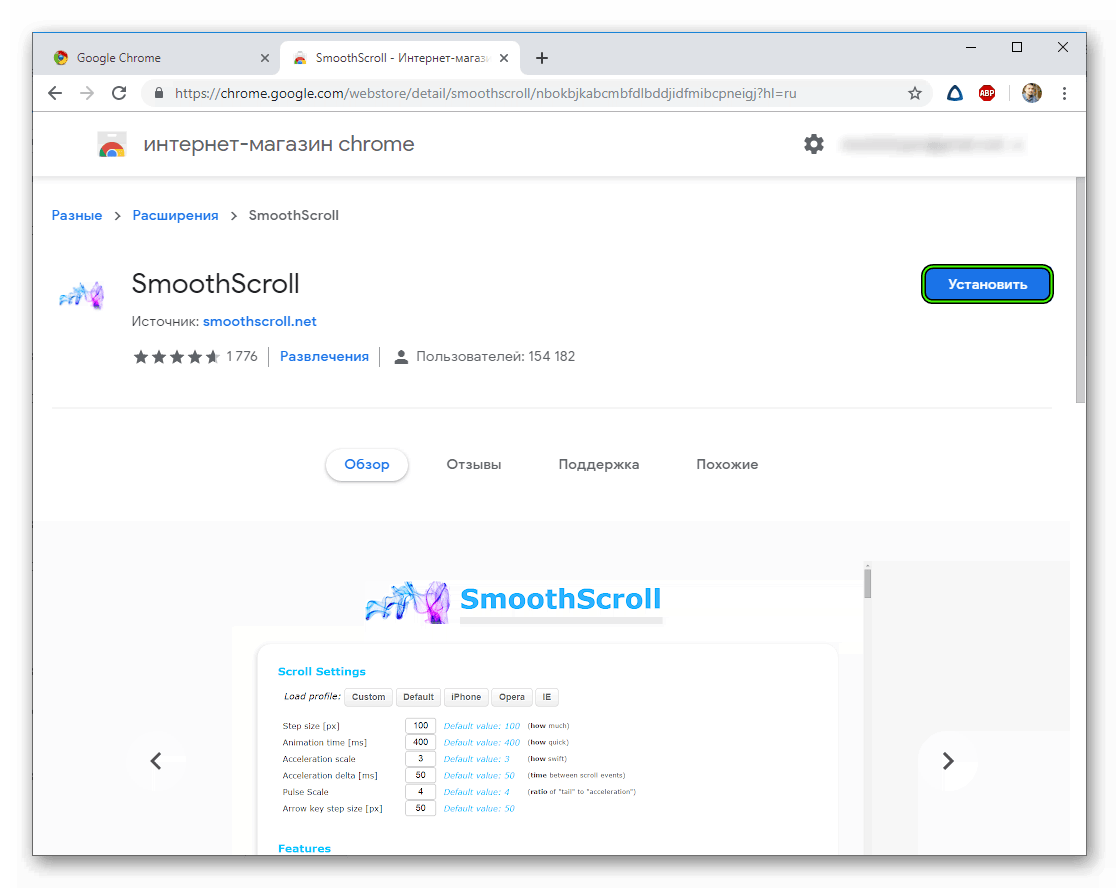
- Войдите в веб-проводник Гугл Хром по ссылке chrome.google.com/webstore/detail/smoothscroll/nbokbjkabcmbfdlbddjidfmibcpneigj?hl=ru .
- Жмите на кнопку Установить , расположенную с правой стороны.

- Дайте разрешение программе просматривать и менять данные на посещаемых ресурсах.
- Кликните на кнопку Установить расширение.
- Обратите внимание на изображение, появившееся с правой стороны окна для ввода URL-адреса.
- Жмите на него и войдите в Параметры .

- Задайте необходимые настройки и перезапустите браузер.

Вы сразу заметите, что Google Chrome не дергается при прокрутке, и страницы перемещаются плавней. Во время работы расширения не возникает сбоев, поэтому оно пользуется спросом у пользователей. В качестве альтернативы можно рассмотреть и другие приложения, к примеру, Elegant Scroll.
Как отключить
Несмотря на стабильность работы встроенной настройки или дополнительного расширения, опция может надоесть пользователю. В таких обстоятельствах возникает вопрос, как отключить плавную прокрутку в Google Chrome, чтобы вернуться к прежнему режиму работу (тому, что был актуален по умолчанию). Действия пользователя зависят от того, какие инструменты он использовал для получения результата — встроенные настройки или дополнительное расширение.
Если вы делали изменения в настройках Google Chrome, для отключения плавной прокрутки сделайте следующее:
- Войдите в веб-проводник Гугл Хром.
- В сроке ввода адреса пропишите chrome://flags/#smooth-scrolling.
- Подтвердите вход.
- Напротив названия функции справа выберите Default или Disable .

- Перезапустите веб-проводник, чтобы настройки вступили в силу.
Если на ПК было установлено расширение, пройдите такие шаги:
- Жмите на значок программы.
- Выберите пункт Удалить из Google Chrome.
- Перезапустите веб-проводник.
После выполнения этих действий плавная прокрутка работать не будет.
Итоги
Теперь вы знаете, что плавная прокрутка в Google Chrome — не миф, и включить ее можно с помощью встроенных опций или путем установки дополнительного расширения. Во втором случае результаты лучше, но снижается уровень безопасности веб-проводника. Если в процессе пользования и возникают какие-то трудности, опцию плавной прокрутки всегда можно отключить или удалить.
Как сделать плавную прокрутку в google chrome
У популярного браузера Google Chrome по умолчанию прокрутка не обладает хорошей плавностью. Для плавного прокручивания веб-сайтов с помощью мыши и клавиатуры необходимо скачивать специальные расширения. Одно из таких расширений «SmoothScroll». Для скачивания расширения «SmoothScroll» переходим в браузере Google Chrome по следующей ссылке:
Нажимаем на синюю кнопку «Установить».
Появится всплывающее окно «Установить SmoothScroll?», нажимаем на кнопку «Установить расширение».
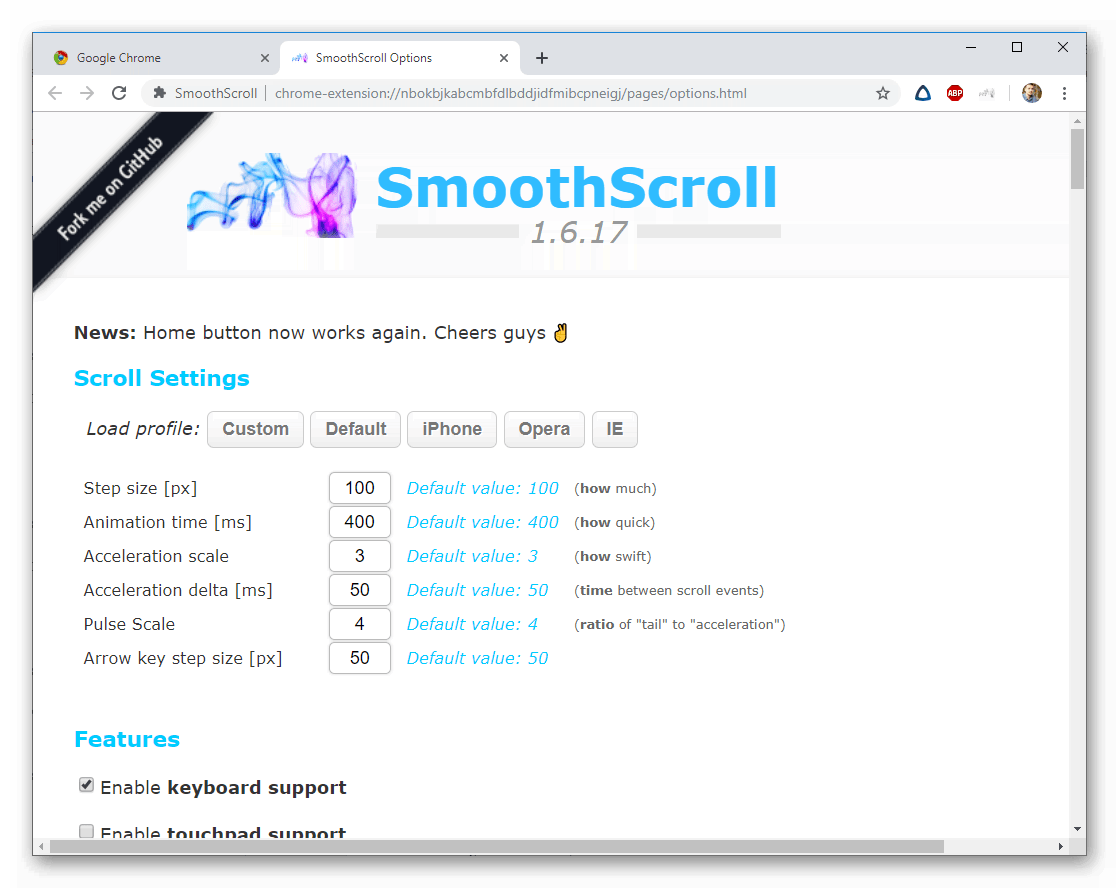
Щелкнув по расширению SmoothScroll возле адресной строки, можно перейти в параметры для настройки расширения.
Доступны следующие настройки для прокрутки страницы:
- Step size [px] — размер шага при прокрутке колесиком мыши, т.е. как быстро будет прокручиваться страница в пикселях.
- Animation time [ms] — анимация прокрутки в миллисекундах, чем выше значение, тем плавнее прокрутка.
- Acceleration scale — ускорение, чем выше значение, тем быстрее прокрутка.
- Acceleration delta [ms] — время ускорения в миллисекундах, чем выше значение, тем плавнее прокрутка.
- Pulse Scale — ритм прокрутки, чем выше значение, тем «дерганнее» прокрутка.
- Arrow key step size [px] — размер шага в пикселях для клавишей со стрелками.
- Enable keyboard support — применяем настройки скроллинга для клавиатуры.
- Enable touchpad support — применяем настройки скроллинга для сенсорной панели.
- Enable pulse algorithm — применяем настройки ритма при скроллинге.
- Enable middle mouse scrolling — применяем настройки скроллинга при нажатии колеса мыши.
- Enable fixed backgrounds — применяем фиксированный слой.
Данное расширение помогает добиться максимальной плавности прокрутки страниц в браузере Google Chrome. Если расширение надоест, его легко можно удалить.
Как включить плавную прокрутку в google chrome
«Плавная прокрутка в Google Chrome«. Возможность прокрутки колесиком мыши и клавишами-стрелками имеется во всех браузерах, но в Google Chrome её можно сделать более мягкой, чем в других обозревателях, включив экспериментальную функцию под названием «Плавная прокрутка». Примечательно, что эта функция была внедрена в Chrome уже давно, однако её реализация оказалась не слишком удачной и спустя некоторое время разработчики были вынуждены удалить функцию из списка экспериментальных настроек браузера.И вот спустя несколько релизов после тщательной доработки она была возвращена.
Чтобы включить плавную прокрутку в Google Chrome
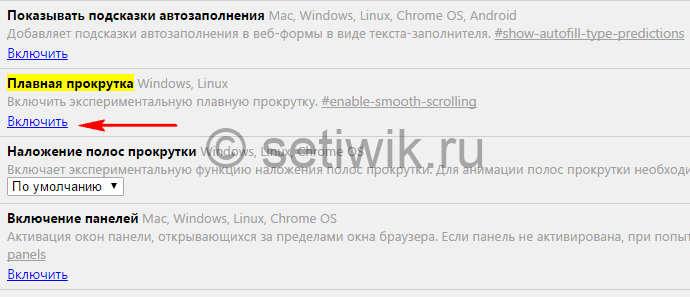
Вставьте в адресную строку браузера строку chrome://flags/#enable-smooth-scrolling и выполните переход. Экспериментальная опция уже будет выделена жёлтым цветом и вам останется только включить её.
Если у вас все меню на английском языке. Тогда вам потребуется найти вот такую строчку Smooth Scrolling.
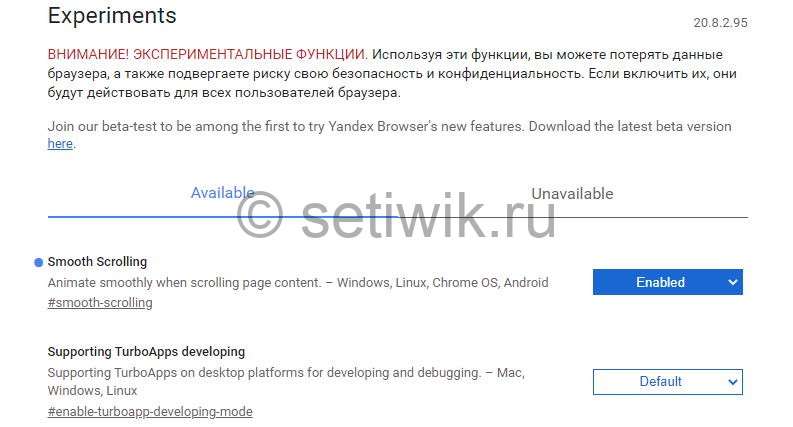
Жмём на кнопку перезапуска обозревателя
После этого жмём на кнопку перезапуска обозревателя в нижней части его окна и проверяем результат.

Сказать, что скроллинг будет идти как по маслу нельзя. Но всё же он станет ощутимо мягче, исчезнут надоедливые рывки. На скорость прокрутки включение функции в целом не повлияет. Но если вдруг вы захотите вернуться к прежним параметрам. Требуется вновь перейти по указанному адресу и нажать расположенную под настройкой ссылку «Отключить». Далее требуется перезапустите Google Chrome.
Как сделать плавную прокрутку в Google Chrome
Всем пользователям хорошо известно, что плавная прокрутка в Google Chrome — это что-то из области фантастики. В браузере при прокрутке страницы она ведет себя неадекватно и сильно дергается. Но есть возможность исправить эту проблему.
Решение
Если сравнить Хром с тем же Firefox, то в последнем прокрутка страниц происходит максимально плавно. И это положительно влияет на комфорт при работе с веб-обозревателем. А в Хроме в этом плане все очень плохо.
Непонятно, почему разработчики решили не включать эту опцию в число тех, что используются по умолчанию. Ведь плавная прокрутка страниц – это очень удобно. К тому же, браузер выглядел бы лучше в плане эстетики.
Однако все вышесказанное вовсе не значит, что разработчики не добавили эту функцию. Она есть. Но она скрыта. И поэтому в списке настроек ее найти нельзя. Тем не менее, ее можно включить. Не сказать, чтобы эффект будет сильно заметен, но качество прокрутки улучшится.
Если же требуется еще более плавная прокрутка, то для этого имеется одно весьма интересное расширение, которое легко можно найти в магазине дополнений Google Chrome. Мы обязательно рассмотрим оба варианта.
Включение плавной прокрутки в настройках
Итак, эта опция есть в самом браузере, но разработчики почему-то решили скрыть ее с глаз пользователя. Вероятно, это связано с тем, что опция пока работает не очень стабильно. Что странно, ведь в Mozilla Firefox она есть лет пять уже.
Включить плавную прокрутку довольно просто. Для этого не нужно никаких специальных знаний и умений. Просто нужно знать, где искать соответствующие настройки. И мы в этом поможем. Вот инструкция для улучшения плавности прокрутки в Chrome.
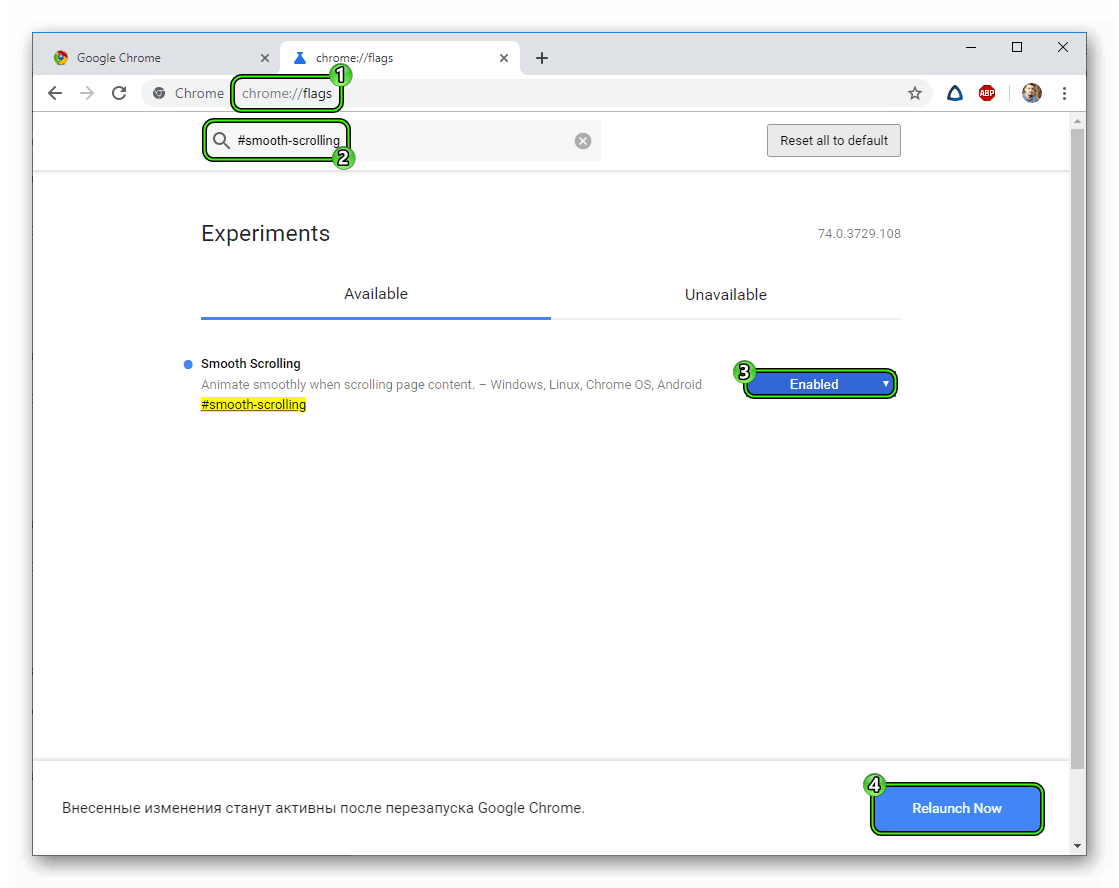
- Запускаем веб-обозреватель, вводим в адресную строку текст chrome://flags/ и жмем на кнопку Enter .
- В поле поиска вставляем #smooth-scrolling.
- Сменяем значение для данного параметра на Enabled.
- Затем перезапускаем браузер. Проще всего это сделать, нажав на кнопку Relaunchnow.
Конечно, добиться такой же плавности, как в Firefox будет невозможно, но страница уже перестанет жутко дергаться при прокрутке. Это уже неплохо. Если начнутся какие-то сбои в работе веб-обозревателя (функция-то экспериментальная), то придется отключить опцию.
Отключение происходит точно так же, как и включение. Только придется нажимать другую кнопку. С надписью «Отключить». После этого также придется перезагрузить браузер. Но велика вероятность, что никаких проблем не возникнет.
Используем расширение SmoothScroll
Это превосходное дополнение, которое позволяет полностью настроить поведение страницы при прокрутке. Можно выбрать скорость, уровень плавности, силу вылета за пределы экрана и прочее. Причем настраивается все очень просто. В режиме реального времени.
Однако есть у плагина один недостаток: он требует довольно много оперативной памяти. Если вас это не пугает, то сейчас мы расскажем о том, как установить и использовать данное дополнение. Вот соответствующая инструкция по этому поводу.
- Открываем браузер и переходим на страницу https://chrome.google.com/webstore/detail/smoothscroll/nbokbjkabcmbfdlbddjidfmibcpneigj?hl=ru.
- Далее щелкаем на большую синюю кнопку с надписью «Установить».
- Соглашаемся с выполнением операции.
- Переходим в отобразившуюся вкладку SmoothScrollOptions.
- Меняем требуемые опции.
- Перезапускаем браузер.
Данное расширение позволяет добиться максимально плавной прокрутки страниц в Google Chrome. Работает оно превосходно. Сбоев практически никогда не случается. Если оно вам надоест, то его можно легко удалить.
Удаление происходит при помощи настроек браузера в соответствующем блоке для управления расширениями. Достаточно напротив имени плагина нажать на кнопку «Удалить» и он будет немедленно деинсталлирован.
Заключение
Итак, выше мы рассмотрели вопрос о том, как включить плавную прокрутку в Google Chrome. Лучше всего с этим справляется специальное расширение под названием SmoothScroll. Оно позволяет полностью настроить плавность прокрутки.
Но если на вашем компьютере мало оперативной памяти, то лучше воспользоваться скрытой экспериментальной опцией веб-обозревателя. Она никак не влияет на RAM. Но плавность прокрутки не сильно повышается.