Как скачать информацию с яндекс диска на компьютер
Скачивание файлов большого объема из облачного хранилища «Яндекс.Диск» представляет проблему. Чтобы загрузка файла на локальный ПК произошла полностью, без остановки и ошибок, необходимо использовать менеджер загрузок с поддержкой так называемой «докачки».
Встроенный в FireFox или Chrome менеджер загрузок может остановить закачку, если произошёл обрыв соединения.
Способ №1 — не оптимальный: «Turbo Download Manager»
Для исправления ситуации с загрузкой больших файлов в Mozilla Firefox разработано дополнение «Turbo Download Manager (3rd edition)».
Ссылка на дополнение Turbo Download Manager из магазина расширений Mozilla Firefox:
Дополнительно настраивать расширение не нужно. Оно устанавливается на панель расширений и контролирует встроенный в браузер загрузчик файлов.

При этом, после перехода по ссылке на Яндекс Диск, вида https://disk.yandex.ru/d/vvQQssdfwweqadasdf
произвести нажатие на каждый файл в отдельности и в верхней части окна браузера нажать кнопку «Скачать»
Недостатки данного способа:
1) требуется участие пользователя при начале загрузки.
2) невысокая надёжность закачки.
3) невозможно качать в несколько потоков.
Способ №2 — оптимальный. Синхронизация папок в программе «Яндекс Диск»
В данном способе происходит синхронизация папки на локальном компьютере с Яндекс Диск.
Первым делом, на компьютер, выполняющий роль «Файлового хранилища» нужно скачать и установить Яндекс Диск:
- Для Windows — https://disk.yandex.ru/download/YandexDisk30Setup.exe/?instant=1
- Для Linux — http://repo.yandex.ru/yandex-disk/?instant=1
- Для MacOS — https://disk.yandex.ru/download/YandexDisk30.dmg/?instant=1
1) В электронной почте открыть ссылку на файл «чужого» Яндекс.Диска, ссылка вида:
https://disk.yandex.ru/d/vvQQssdfwweqadasdf
2) В этом случае, обычно через электронную почту передаётся ссылка на папку или файл, которые другой пользователь сделал доступным (видимым) по ссылке.
После открытия этой ссылки произойдет переход на диск другого пользователя. Необходимо скопировать файл или папку на свой Яндекс Диск, чтобы затем забрать на локальный ПК с помощью программы Яндекс Диска, которая поддерживает и загрузку в несколько потоков, и точную синхронизацию файлов между удалённым «облаком» и локальным ПК.

Первым делом, при переходе в локальную папку другого пользователя, нужно нажать на ссылку «Сохранить на Яндекс Диск».
После чего, будет запрошено имя пользователя (обычно вида user. @yandex.ru) и пароль от Яндекс.Диска, который принадлежит Вам, в который будет производится копирование файла или папки из чужого Яндекс Диска в ваш, в папку «Загрузки».
После чего ссылка на файл попадёт в Яндекс.Диск пользователя. которому имя и пароль принадлежат.
3) Загрузка файлов с помощью синхронизации Диска.
Далее рассматривается вариант, когда «Файловое хранилище» на ПК работает под ОС Windows.
Поскольку в Windows при синхронизации данных по умолчанию загрузка производится на Диск C:, в профиль текущего пользователя, перед началом сохранения файлов их облака на ПК необходимо перенастроить местоположение папки «Загрузки» на другой раздел или диск, где много свободного места. У меня диск со свободным пространством — это диск F:
- Создаём на компьютере назначения на диске, куда будет производится загрузка файлов (у меня F:) новую папку, например: F:\Downloads

- В Проводнике находим профиль текущего пользователя, и в нём папку «Загрузки».
(Обычно находится в C:\Users) - Нажимаем на «Свойства»

- Нажимаем кнопку «Переместить. «
- В окне назначения выбираем папку, ту которую создали ранее. В моём случае — F:\Downlods

- Применяем изменения. Соглашаемся на перенос файлов.

4) На том же компьютере назначения запускаем программу «Яндекс диск«.

6) В левой части окна выбрать папку «Загрузки», а в правой части — выделить файл или папку (переданную от другого пользователя по ссылке), которую нужно загрузить на ПК.
После выделения папки, нажать правую кнопу мыши и выбрать пункт «Сохранить на данном компьютере»
После чего начнётся загрузка файлов из «облака» на данный ПК.
Загрузка будет теперь производится не на диск C: а на диск, куда мы ранее указали путь для папки Downloads..
После начала загрузки начнётся процесс передачи из облака на локальный диск (в данном случае F:) в несколько потоков, и канал Интернет будет полностью занят. Если это 100 Мбит/с, то скорость может иногда достигать 110 Мбит/с, т.к. при гигабитной сети скорость ограничивает провайдер по тарифному плану. Затем, нужно выполнить легкий «шейпинг» собственной загрузки, средствами маршрутизатора (роутера) — например, огранить скорость для IP-адреса, на который производится загрузка из облака, до 70-80 Мбит/с.
Загрузка производится достаточно быстро и без проблем. За степенью завершения процесса можно наблюдать по прогресс-индикатору в нижней части окна Яндекс Диск.

Чтобы отменить копирование файлов на ПК, нужно удалить ссылку на «чужой» файл из папки «Загрузки» и перезапустить программу Яндекс.Диск:
Добавление от 22.03.2022:
Установка Яндекс Диска в ОС Linux
Загрузка программы установки Яндекс Диск для ОС Linux производится со страницы: https://yandex.ru/support/disk-desktop-linux/start.html. На ней находятся ссылки на скачивание *.RPM или *.DEB.
sudo dpkg -i yandex-disk_latest_amd64.debПомощь по программе Yandex Disk для Linux:
yandex-disk --helpЯндекс.Диск 0.1.6.1074 Использование: yandex-disk start [OPTION] yandex-disk stop [OPTION] yandex-disk status [OPTION] yandex-disk sync [OPTION] yandex-disk token [OPTION] FILE yandex-disk publish [OPTION] FILE yandex-disk unpublish FILE Команды: start запустить как демон и начать синхронизацию папки. В файл ".sync/status" записывается текущий статус синхронизации. stop остановить демон. status показать статус демона: статус синхронизации, ошибки, последние синхронизированные файлы, состояние дискового пространства. token получить OAuth токен, зашифровать и сохранить его в специальном файле (по умолчанию /.config/yandex-disk/passwd). sync синхронизировать папку и выйти (если демон запущен, дождаться окончания синхронизации). publish сделать файл/папку публичной и вывести ссылку в STDOUT. Объект будет скопирован в синхронизируемую папку. Для перезаписи существующих объектов используйте опцию --overwrite. unpublish удаление публичного доступа к файлу/папке. setup запустить мастер первоначальной настройки. Опции: --config=FILE, -c FILE прочитать опции из конфигурационного файла. Файл должен содержать строки вида имя=значение. Путь к файлу по умолчанию ~/.config/yandex-disk/config.cfg. --dir=DIR, -d DIR путь к папке Яндекс.Диска. --auth=FILE, -a FILE прочитать токен из файла. Файл должен быть подготовлен командой token. Путь к файлу по умолчанию ~/.config/yandex-disk/passwd. --exclude-dirs=DIR1,DIR2,… не синхронизировать указанные папки. --read-only не загружать локальные изменения на сервер. Измененные локально файлы будут переименованы. --overwrite в режиме read-only перезаписывать локально измененные файлы. --no-daemon, -D запустить демон без возврата управления в консоль. Чтобы вернуть управление, демон необходимо остановить, запустив в другой консоли команду yandex-disk stop или закрыв текущую консоль. --version, -v показать информацию о версии. --proxy=PARAM настроить прокси-сервер. Допустимые параметры: auto - использовать системные настройки прокси-сервера. Используется по умолчанию. no - не использовать прокси-сервер. protocol,address,port,login,password - настроить вручную. Пример настройки прокси-сервера вручную: proxy=socks4,my.proxy.local,1080,login,password
Синхронизация диска производится точно так же, как в версии для Windows.
Отличие в процессе настройки Яндекс Диск под Linux в том, что для управления демоном используется командная строка.
Описание команд Яндекс Диск:
- первый запуск
- работа с Яндекс Диск
yandex-disk token
«Откройте страницу ‘https://ya.ru/device’ и введите код ‘vpdbx61y’ в течение 300 секунд. Убедитесь, что вы авторизованы в браузере с нужным аккаунтом.»
- Перейдите на страницу https://ya.ru/device войдите в свою учётную запись (если их несколько, выберите Вашу).
Либо сразу произойдет переход к пункту 3, если вход в учётную запись Яндекс был выполнен ранее.
- На веб-странице введите код (токен), затем в следующем диалоге нажмите «Принять».
Если в течение 300 секунд не успели ввести токен, начинайте с п.1.
Использование программы Яндекс Диск в ОС Linux:
Начало работы с Яндекс Диск под Linux:
yandex-disk startКак отправить снимки МРТ с диска на электронную почту
Достаточно часто возникает ситуация, когда требуется отправить результаты магнитно-резонансной томографии или компьютерной томографии врачу для консультации и оценки динамики состояния уже после проведённого лечения. В этой статье я постараюсь кратко описать процесс отправки данных МРТ диска или флешки по электронной почте.
На CD, DVD диске данные МРТ хранятся в виде DICOM файлов. Чаще всего, в корневом каталоге диска имеется папка DICOM, в которой и лежат эти файлы. Внутри этой папки лежит очень много DICOM файлов, поэтому перед отправкой по почте требуется запаковать все файлы в один zip архив.
Подготовка zip архива:
- Вставляем диск в дисковод.
- Заходим в папку «Мой компьютер», далее заходим «в CD-дисковод» или «DVD-дисковод».
- Нажимаем правой кнопкой на папку «DICOM» ->копировать. Далее, вставляем папку на рабочий стол.
- Упаковываем папку в zip архив: нажимаем правой кнопкой на папку ->отправить ->сжатая zip папка.

- У нас получился готовый файл DICOM.zip для отправки по электронной почте.

Файл готов к отправке по электронной почте. Вы можете прикрепить его к вашему письму. Если у вас нет электронной почты, вы можете создать её, например, в Яндекс-Почте: Инструкция по созданию электронной почты Яндекс В случае если отправляемый файл очень много весит и нет возможности его прикрепить к письму, то следует воспользоваться облачным сервисом, например, Яндекс-Диском. К письму прикрепляется не сам файл, а его ссылка на Яндекс-Диске. Инструкция по загрузке файла на Яндекс-диск
Компьютерная грамотность с Надеждой

Заполняем пробелы — расширяем горизонты!
Как загрузить файлы на Яндекс.Диск и как скачать?
Яндекс.Диск — это облачный сервис, где пользователь может хранить свои файлы на серверах компании Яндекса. Можно загрузить файлы на Яндекс.Диск и легко передавать файлы другим пользователям в сети. Кроме того, файлы на Яндекс.Диске будут доступны с любого устройства, подключенного к интернету: с компьютера, планшета, ноутбука, смартфона.
p, blockquote 1,0,0,0,0 —>
С января 2013г. файлообменник Яндекс.Народ закрыт. Вместо него появился современный облачный файлообменник — Яндекс.Диск. Здесь пользователям сразу после регистрации бесплатно предоставляются 10 Гигабайт.
p, blockquote 2,0,0,0,0 —>
Прежде чем загрузить свои файлы на Яндекс.диск, давайте перечислим плюсы этого сервиса.
p, blockquote 3,0,0,0,0 —>
p, blockquote 4,0,0,0,0 —>
Преимущества Яндекс.Диска
- Яндекс.Диск использует современные облачные технологии;
- Яндекс.Диск позволяет в онлайне хранить бесплатно любые файлы (тексты, аудио, видео, архивы и т.д.);
- доступ к файлам на Яндекс.Диске Вы можете получить с любого устройства, подключенного к сети, с операционной системой Windows, Linux, Mac OS X, Android, Symbian и iOs;
- объем файлов на Яндекс.Диске, который предоставляется бесплатно каждому пользователю Яндекс.Почты – 10 Гигабайт;
- срок хранения файлов не ограничен;
- симпатичная графика Яндекс.Диска и русскоязычный интерфейс (то есть, все написано по-русски), что повышает привлекательность этого сервиса;
- файлы на Яндекс.Диске проверяются с помощью антивируса DrWeb;
- и напоследок отзыв пользователя Яндекс.Диска: «Классный сервис. Я туда закидываю макеты для распечатывания в полиграфическом качестве (300 точек), очень удобный фейсик, крупные кнопки, ничего лишнего. Пользователи скачивают с удовольствием. При этом аккаунт в Яндексе им не обязательно иметь.»
Другие облачные сервисы, которые являются конкурентами Яндекс.Диска: Облако Mail.Ru, Google Диск, Dropbox и другие.
p, blockquote 5,0,0,0,0 —>
Регистрация Яндекс.Диска
C Яндекс.Диском можно работать в двух режимах:
1) в режиме онлайн. Тогда НЕ нужно устанавливать программу Яндекс.Диск на своем компьютере;
2) установить программу Яндекс.Диск на своем компьютере и тем самым получить больше удобства для записи своих файлов на Яндекс.диск. Если файл больше 2 Гб, то для его загрузки стоит установить программу Яндекс.Диск, ибо браузеры не работают с такими большими файлами.
p, blockquote 6,0,0,0,0 —>
В этой статье рассмотрим первый вариант работы со своими файлами с помощью Яндекс.Диска, то есть, без установки программы Яндек.Диска на своем компьютере.
p, blockquote 7,0,0,0,0 —>
Если у Вас Диска пока нет, можно бесплатно зарегистрироваться в Яндекс.Диске на официальном сайте по ссылке:
p, blockquote 8,0,0,0,0 —>
p, blockquote 9,0,0,0,0 —>
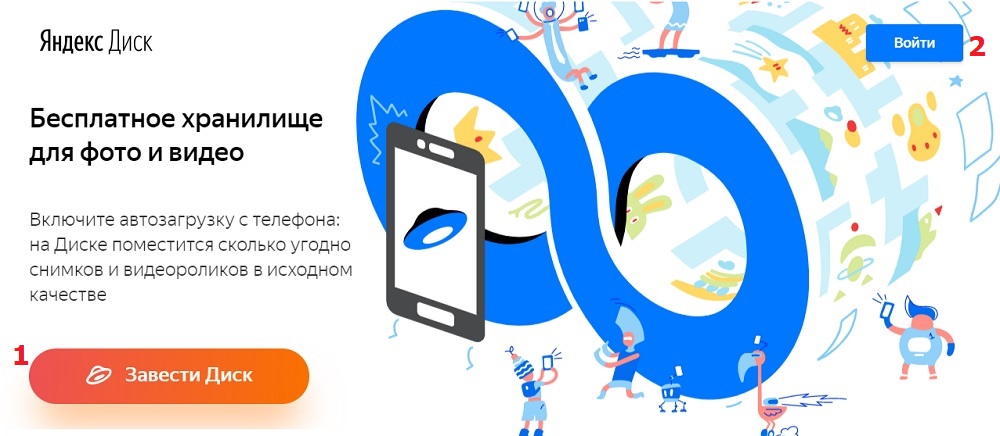
Рис. 1. Регистрация в сервисе Яндекс.Диск
Если у Вас есть почтовый ящик на Яндексе, то надо щелкнуть по кнопке «Войти» (цифра 2 на рис. 1). Затем следует указать свой e-mail в Яндекс.Почте, ввести также пароль от своей почты.
p, blockquote 10,0,1,0,0 —>
Если нет почтового ящика на Яндексе, тогда придется его завести, чтобы начать пользоваться Яндекс.Диском. Для этого надо кликнуть по кнопке «Завести Диск» (1 на рис. 1). После этого потребуется зарегистрировать Яндекс.Почту.
p, blockquote 11,0,0,0,0 —>
Как только Яндекс.Почта будет создана, у Вас сразу появится Яндекс.Диск. Можно им пользоваться.
p, blockquote 12,0,0,0,0 —>
В Яндекс.Почте можно найти свой Диск одним из двух способов:
1) прямая ссылка в верхнем меню (1 на рисунке 2), либо
2) открываем свернутое меню (2 на рис. 2), а потом кликаем «Диск» (3 на рисунке 2).
p, blockquote 13,0,0,0,0 —>
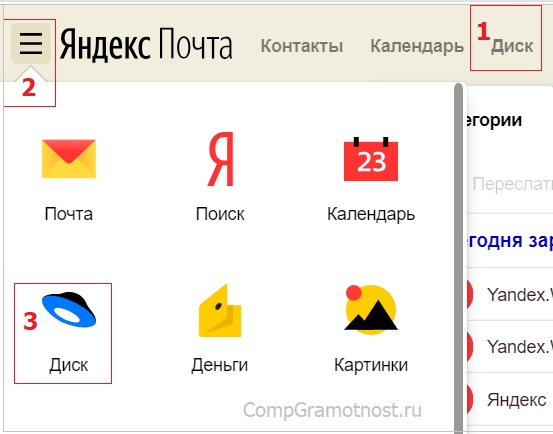
Рис. 2. Где найти Диск в своей Яндекс.Почте.
Как загрузить файлы на Яндекс.Диск?
Давайте загрузим файл со своего компьютера на Яндекс.Диск. Кликнем по желтой кнопке «Загрузить» (рис. 3). Появится окно «Открытие»:
p, blockquote 14,0,0,0,0 —>
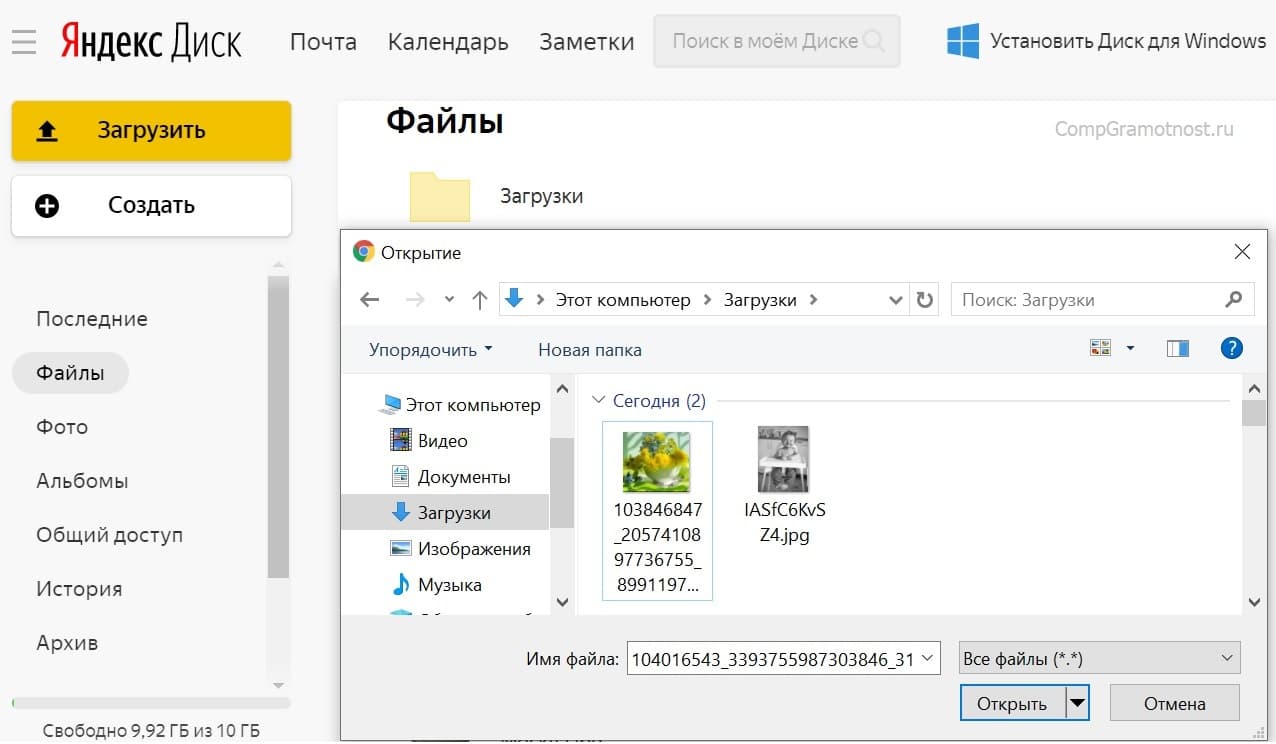
Рис. 3 (Кликните для увеличения). Как загрузить файлы на Яндекс.Диск.
В окне «Открытие» следует найти нужный файл на своем компьютере и кликнуть по нему. В поле «Имя файла» появится название файла (рис. 3). Далее следует кликнуть по кнопке «Открыть». После этого файл будет автоматически помещен на Яндекс.Диск.
p, blockquote 15,0,0,0,0 —>
Если освоить процедуру загрузки файлов на Яндекс.Диск, то можно забыть о флешках и прочих материальных носителях информации. Файлы, загруженные на Яндекс.Диск, будут доступны не только с домашнего компьютера, но также и с рабочего компьютера, со смартфона и с любого другого устройства, на котором есть выход в Интернет. И, следовательно, благодаря Интернету там есть доступ к Яндекс.Диску.
p, blockquote 16,0,0,0,0 —>
Кому доступны мои файлы на Яндекс.Диске?
Это зависит от настроек, сделанных для файла. Файл, закаченный на Яндекс.Диск, может быть:
1) личным (доступен только Вам по логину и паролю Яндекс.Почты),
2) либо публичным (доступен тем, кому Вы дали ссылку на его скачивание). Тот, кто получает ссылку на ваш файл, может скачать его даже, если у него нет своего Диска. Значит, в любом случае пользователь сможет скачать файл.
p, blockquote 17,0,0,0,0 —>
Все настройки, сделанные для файлов, распространяются также на папки Яндекс.Диска. Папка Яндекс.Диска также может быть публичной или личной.
p, blockquote 18,0,0,0,0 —>
Как дать ссылку на скачивание файла с Яндекс.Диска и как поделиться в соц.сети?
Файл, загруженный на Яндекс.Диск, надо сделать публичным. Тогда сервис Яндекс.Диска выдаст ссылку на его скачивание.
p, blockquote 19,0,0,0,0 —>

Рис. 4 (Кликните для увеличения). Как дать ссылку на скачивание файла, загруженного на Яндекс.Диск?
Чтобы сделать файл на Яндекс.Диске публичным, надо его выделить. Кликаем по нему мышкой (цифра 1 на рис. 4).
p, blockquote 20,0,0,0,0 —>
Когда файл выделен, появится верхнее меню, в котором кликаем «Поделиться» (2 на рис. 4). Рядом со ссылкой есть тумблер (3 на рис. 4). Если тумблер зеленый, значит на файл есть ссылка. О наличии ссылки сигнализирует значок цепочки напротив файла (5 на рис. 4).
p, blockquote 21,1,0,0,0 —>
Если ссылка на файл не нужна, следует клинуть на зеленый тумблер (3 на рис. 4). Тумблер из зеленого превратится в серый. Ссылка на файл будет удалена. Значок цепочки (5 на рис. 4) исчезнет. Вот так, одним кликом по тумблеру файл получает ссылку, либо лишается её.
p, blockquote 22,0,0,0,0 —>
Ссылку на файл можно сразу отправить кому-либо. Для этого можно кликнуть «Копировать ссылку» (цифра 4 на рис. 4). Затем можно открыть почту, мессенджер или что-либо еще, нажать на две клавиши Ctrl+V и вставить ссылку на файл.
p, blockquote 23,0,0,0,0 —>
Если щелкнуть по кнопкам социальных сетей, то ссылку на файл можно отправить на Фейсбук, ВКонтакте, в Одноклассники. Понадобится выбрать социальную сеть из тех, что есть в меню на рисунке 4. Затем ввести логин и пароль для входа в соц.сеть. Файл будет размещен в выбранной соц.сети.
p, blockquote 24,0,0,0,0 —>
Также можно вместо обычной ссылки на файл получить QR-код (рисунок 4).
p, blockquote 25,0,0,0,0 —>
Как скачать файл с Яндекс.Диска?
Если пользователь перейдет по ссылке, которую Вы ему прислали для скачивания файла, то у него есть две возможности:
1) кликнуть по желтой кнопке «Сохранить файл на Яндекс.Диск» (рис. 5). После этого файл будет сохранен на Яндекс.Диске Вашего знакомого, конечно, при условии, что у него есть аккаунт Яндекса;
2) либо кликнуть по кнопке «Скачать» (рис. 5). Откроется окно для выбора места на компьютере, где можно сохранить присланный файл. В этом случае пользователю НЕ нужен аккаунт на Яндекс.Диске.
p, blockquote 26,0,0,0,0 —>

Рис. 5. Как скачать файл с Яндекс.Диска.
Если остались вопросы, загляните в справочник Яндекса, перейдя по ссылке:
p, blockquote 27,0,0,0,0 —>
p, blockquote 28,0,0,0,0 —>
Или спросите у меня в комментариях к этой статье, я отвечу.
p, blockquote 29,0,0,0,0 —>
Упражнения по компьютерной грамотности
1) Зайти в свой аккаунт Яндекса.
p, blockquote 30,0,0,0,0 —>
2) Загрузить два файла на Яндекс.Диск.
p, blockquote 31,0,0,1,0 —>
3) Один файл, загруженный на Яндекс.Диск, оставить личным — без ссылки на файл.
p, blockquote 32,0,0,0,0 —>
4) Другой файл сделать публичным и отправить ссылку на этот файл на свою собственную почту.
p, blockquote 33,0,0,0,0 —>
5) Зайти на свою почту и скачать файл по ссылке в письме на свой компьютер.
p, blockquote 34,0,0,0,0 —>
Как загрузить файлы на Яндекс.Диск, как скачать файлы
p, blockquote 35,0,0,0,0 —>
p, blockquote 36,0,0,0,0 —>
p, blockquote 37,0,0,0,0 —>
p, blockquote 38,0,0,0,0 —>
p, blockquote 39,0,0,0,0 —>
p, blockquote 40,0,0,0,0 —>
p, blockquote 41,0,0,0,0 —> p, blockquote 42,0,0,0,1 —>
Опубликовано впервые 21 мая 2013 года.
Последнее обновление 17 июня 2020 года.
17 июня 2020
Добавить комментарий Отменить ответ
Комментарии: 171 к “Как загрузить файлы на Яндекс.Диск и как скачать?”
Здравствуйте! Как скачать все фото с инстаграм через яндекс диск?
Надежда, у меня установлен Яндекс Диск на компьютере и синхронизирован с сайтом ЯндекДиска. Правильно я понимаю, что в случае краха операционной системы со всеми данными на ПК пропадут все данные на сайте ЯндексДиска. Я хотела отключить синхронизацию, но это возможно максимум на 24 часа. Затем синхронизация вновь восстанавливается.
Ирина, не понятно, что имеется в виду под крахом операционной системы. Синхронизация — это, наверно, удобно, но опасно, потому что пропасть могут файлы сразу везде, на всех устрйоствах.
Программа Яндекс.Диск, которая установлена у Вас на компьютере, не обязательна для использования. Я ей не пользуюсь. И без этой программы файлы хранятся в облаке на Яндекс.Диске. И файлы загружать на Яндекс.Диск можно без этой программы. В этой статье, где написан ваш комментарий, как раз описано, что файлы можно загружать на Яндекс.Диск БЕЗ программы Яндекс.Диск. Если Вы привыкли к этой программе, можно ей пользоваться. Синхронизацию попробуйте отключить.
Синхронизация может быть выборочной, то есть, могут синхронизироваться только отдельные папки. Также можно полностью отключить синхронизацию. Предварительно нужно на всех ваших устройствах выйти из Яндекса, для этого есть «Выйти на всех устройствах»:
https://www.compgramotnost.ru/elektronnaya-pochta/akkaunt-yandeks#test3 Справка Яндекса про синхронизацию и ее отключение:
https://yandex.ru/support/disk-desktop-windows/synchronize.html
Уважаемая Надежда! Я не могу по понятной причине пользоваться Яндекс.Диском. А Вы не могли бы рассказать как можно передать по Интернету файл большого размера другим способом, притом для не очень опытного пользователя? Был бы Вам очень признателен.
Здравствуйте.
1) Есть разные сервисы, где можно передать файлы больших размеров. Один из таких сервисов — dropmefiles, с помощью которого можно передать файл до 50 Гигабайт. Там не нужна предварительная регистрация, файлы хранятся до 14 дней, подробнее:
https://www.compgramotnost.ru/diski/kak-pereslat-fajl-bolshogo-razmera-ot-20-mb-do-50-gb 2) Вы можете пользоваться Яндексом, Яндекс.Диском, Одноклассниками, ВКонтакте через VPN. Бесплатный VPN есть в браузере Опера. Можно установить этот браузер, включить там VPN, подробнее
https://www.inetgramotnost.ru/brauzery/kak-v-opere-vklyuchit-vpn.html
Если в Опере Вы включите VPN, то Вы сможете зайти, например, в Яндекс.Диск или Одноклассники.
Потом открывать браузер Оперу можно в том случае, если Вам будет нужен, например, Яндекс.Диск или Одноклассники. А в остальное время можно пользоваться другим, привычным браузером.
Бесплатное место, которое дает Яндекс.Диск, всего 10 Гигабайт. Остальное за деньги или за участие в акциях. 3) Вы можете зарегистрировать Гугл почту (аккаунт Google). Подробнее про регистрацию Гугл почты:
https://www.compgramotnost.ru/elektronnaya-pochta/besplatno-zaregistrirovatsya-v-gugl-sozdat-akkaunt-ispolzovat-pochtu
Если у Вас будет Гугл почта, значит, автоматически у Вас будет еще и Гугл Диск. Там бесплатно предоставляется 15 Гигабайт.
https://www.compgramotnost.ru/elektronnaya-pochta/besplatnye-pochtovye-servisy#test3
Вы можете пользоваться Гугл Диском примерно также, как и Яндекс.Диском.
Наденька, спасибо Вам огромное, как хорошо, что Вы есть!
Надежда, здравствуйте! Спасибо огромное за интересную и полезную информацию! Большая просьба, подскажите, можно ли как-то самим вычислить время автономной работы источника бесперебойного питания по характеристикам, если известна мощность подключаемой нагрузки — 15 Вт? Пробовала воспользоваться для вычисления времени автономной работы ИБП калькулятором на сайте – ничего не получилось, выдается какое-то нереальное значение. Подскажите, как выбрать необходимую модель ИБП, чтобы проработала при отключении питания около 4 часов. Заранее очень благодарна, с уважением, Жанна.
Здравствуйте, Жанна.
Источник бесперебойного питания применяют, когда есть угроза аварийного отключения электричества. Если есть опасение, что возможно повышение и понижение напряжения различной длительности, авария на электрических сетях, шум высокочастотного характера. ИБП предназначен для «удержания питания» в момент отключения внешней энергии, то есть ЛИШЬ для того, чтобы успеть завершить работу, сохранить все данные и выключить компьютер. ИБП не предназначен для многочасовой работы без электропитания от сети 220В. Такую модель источника бесперебойного питания Вы, скорее всего не найдете — не для этого делают и предлагают ИБП. Даже в Центрах Обработки Данных (ЦОД), где сохранность данных стоит на самом первом месте, ИБП предназначены ровно для того же самого — для аварийного отключения серверов. Даже в ЦОДах ИБП автономно работают не более получаса-часа. А там они ой какие мощные и дорогие! Я сомневаюсь, что можно купить недорогой ИБП, и работать от него без электричества на обычном компьютере 4 часа автономно. Даже ноутбуки работают от батареи от силы час-полтора за редким исключением. Профессиональный маковский ноутбук или маковский планшет от Apple может «потянуть» 4 часа. В режиме непрерывного просмотра фильмов в высоком качестве срок может снизиться до 2-3 часов. Или в режиме печати текстов на белом экране (белый цвет самый затратный по электроэнергии) тоже может увеличиться срок разряда батареи. Но такая техника стоит слишком дорого. Вы можете получить бесплатную консультацию по ИБП, например, здесь ruselt.ru/catalog/ibp/
Правда, они будут стараться Вам продать то, что у них есть, поэтому к их информации надо относиться аккуратно.
Там есть телефон для звонков из регионов: 8-800-555-52-12 (звонок бесплатный)
ЗДРАВСТВУЙТЕ, УВАЖАЕМАЯ НАДЕЖДА! Благодарю Вас за интересный и полезный и очень для меня кстати материал о Я.Диске. Буду осваивать и использовать. Успехов и удачи!
Уважаемая Надежда!Я пользуюсь яндекс-диском уже около 5лет работол отлично но в этом году не
показывается процесс загрузки программы на яндекс-диска на рабочем столем
Можете ли подсказаЛеонид Т
Уважаемый Леонид, я давно не пользуюсь программой (приложением) Яндекс.Диска, потому что это приложение надо устанавливать на ноутбук, в чем я не вижу необходимости. Кроме того, в программе Яндекс.Диска раньше все время предлагалась синхронизация Диска между всеми устройствами. В синхронизации файлов с Яндекс.Диска на ноутбуке, телефоне, планшете я тоже не вижу смысла.
Я пользуюсь Яндекс.Диском исключительно через браузер, то есть открываю Яндекс.Почту, а потом захожу в Яндекс.Диск из Почты. Все это описано в моей статье. Я не знаю насчет показа процесса загрузки программы на Яндекс.Диска на рабочем столе, потому что не пользовалась этой возможностью. В Яндексе (в Яндекс.Почте, в Яндекс.Диске, в Яндекс.Деньгах и т.д.) идет много обновлений — программисты Яндекса от чего-то отказываются, что-то предлагают новое. Нам, пользователям, постоянно приходится отказываться от того, к чему к привык, и осваивать то новое, что работает. Вы можете попробовать удалить приложение Яндекс.Диска на компьютере (ноутбуке) через стандартную программу «Удаление программ», а потом установить новый Яндекс.Диск с официального сайта, иногда такая переустановка программы помогает. Подробнее об этом писала на примере Скайпа https://www.compgramotnost.ru/windows-7/kak-udalit-programmu-v-windows-7
Привет, Надья!
У меня есть вопрос: можете ли вы искать определенные файлы вокруг Yadi.sk, и если да, то как?
С уважением >>>>> Винни
Постскриптум Мне жаль моего русского.
Здравствуйте, Винни.
О том, как искать файлы на своем Яндекс.Диске, есть информация со скриншотами в справке от Яндекса:
//yandex.ru/support/disk/actions-files/disk-search.html Поиск по чужим файлам на Яндекс.Диске невозможен, так как файлы Яндекс.Диска не индексируются.
Как тогда сообщить другому человеку место, где я разместил для него информацию. Отправить его на деревню кдедушке?
Чтобы дать ссылку на файл, загруженный на Яндекс.Диск, Вы хотите дать доступ ко всему своему Яндекс.Диску? Конечно, хозяин — барин, но тем не менее, принято давать ссылку на конкретный файл, а не на весь Яндекс.Диск, где среди массы файлов не каждый человек найдет нужный файл.
Чтобы дать ссылку на конкретный файл, нужно этот файл сделать публичным, после чего появится на него ссылка, а эту ссылку Вы отправите человеку:
https://www.compgramotnost.ru/diski/kak-zagruzit-fajly-na-yandeks-disk-i-kak-skachat#ssylka
Как узнать номер своего Яндекс диска? При этом запросе ответ только по кошельку, а не по сути вороса.
Хороший вопрос… А почему Вы решили, что у Яндекс.Диска должен быть номер? По аналогии с Яндекс.Кошельком?
У Яндекс.Диска нет номера, у него есть логин, который совпадает с логином Яндекс.Почты.
Чтобы завести Яндекс.Диск, то по-любому Вам придется завести Яндекс.почту, после чего Вы получаете доступ ко всем сервисам Яндекс.почты, в том числе к Яндекс.Диску.
Подробнее о связи почты с бесплатными сервисами https://www.compgramotnost.ru/elektronnaya-pochta/besplatnye-pochtovye-servisy
Здравствуйте! Видеооператор скинул ссылку на отснятый материал на yadi.sk 05 июня 2018г., размер видеофайлов 29Гб, я никак не могу скачать эти файлы, несколько часов скачивает, потом пишет «неполадки с сервером», на «возобновить» не реагирует. При этом все нормально работает, место на диске С достаточно. Боюсь, что закончится лимит хранения этих файлов на яндекс диске и они удалятся. Что делать? Оч прошу помочь!
Здравствуйте. От творческих людей, к коим несомненно относится видеооператор, получить конечный результат, например, видеофайл, зачастую довольно сложно. Проще было бы договориться с ним о записи файла на карту памяти или на флешку.
Если личная встреча невозможна, тогда по идее нужен очень хороший и очень быстрый интернет.
Отсюда три вопроса: каким образом Вы скачиваете видеофайл — через браузер, какой у Вас интернет и есть ли место на жестком диске вашего компьютера для такого большого файла?
Кроме того, может быть видеофайл «битый» (поврежденный), то есть, как ни старайтесь, а битый файл скачать не получится.
Попробуйте установить на свой ПК программу Яндекс.Диск и синхронизировать этот видеофайл (то есть, при включенной синхронизации файл будет и на ПК, и на Яндекс.Диске).
Согласно справке Яндекса: «С помощью браузера можно загрузить файлы размером не более 10 ГБ. Для загрузки файлов больше 10 ГБ используйте программу Яндекс.Диск. Максимальный размер файла на Диске — 50 ГБ.»
Ссылка на справку Яндекса: https://yandex.ru/support/disk/uploading.html Скачать программу Яндекс.Диск можно здесь: https://disk.yandex.ru/download/#pc
Здравствуйте, Надежда!
У меня на листе эксель сделана таблица с фото, где фото является ссылкой на папку. При клике на это фото, открывается вся папка с многими фото. При загрузке всего этого архива на Яндекс Диск все ссылки пропадают и нарушается форматирование в эксель, то есть фото разбросаны беспорядочно по всему листу. Если есть мысли как это исправить, ответьте, пожалуйста, на почту.
С Уважением Владимир.
Здравствуйте. Попробуйте во всех ячейки таблицы Excel (в исходном расположении, не в облаке, а локально на компьютере), особенно в тех, где проставлены ссылки, установить формат «Текстовый» (клик правой кнопкой мышки по выделенной ячейке (по выделенным ячейкам) — «Формат ячеек» — вкладка «Число» — Числовые форматы «Текстовый»). Возможно, в этом случае при перемещении таблицы в другое расположение (в облако) ссылки (формулы) в ячейках не изменятся. Хотя, не факт, Эксель довольно «гибкий», и активно реагирует на перемещение таблиц в другое расположение.
Если Вы в Экселе ссылаетесь на другие ячейки, то для сохранения ссылок неизменными при перемещении в другое расположение можно использовать функцию Экселя ДВССЫЛ. Например, если в формуле вы ссылаетесь на ячейку, скажем D5, то эту ссылку можно заменить на формулу ДВССЫЛ(«D5»). Тогда никакие перемещения не изменят ссылку, она останется неизменной при любых «движениях» таблицы. Однако, функция ДВССЫЛ не позволяет «протягивать» формулы между ячейками, автоматически менять ссылки при «протягивании» формул и т.п. Все будет «стоять» намертво.
Яндекс.Диск удобен в деловой переписке
особенно в свете возможностей: выслав собеседникам архив
можно узнавать скачивали ли и пока не скачали вдруг заметив ошибку
можно у себя отключить ссылку на Яндекс.Диск ? почему именно Яндекс.Диск ?
в Яндекс.Диск можно выкачивать из архивов отдельные файлы
При попытке залить файл более 1Гб через webdav детище яндекса тупо виснет.
Надежда, добрый день! Нигде не могу найти след. Информацию. Может вы поможете. У меня на яндекс диске есть папка с фотографиями. Можно ли добавлять фото с яндекс диска на другие сайты, не скачивая их на компьютер?
Здравствуйте, Татьяна. В статью добавила рис. 5. Можно поделиться фото в соц.сетях, не скачивая фото на компьютер. Для других сайтов (не соц.сети) можно поделиться ссылкой на фото, тоже без скачивания на компьютер.
Как скачать файлы с сохранением исходных размеров? Т.е. я загрузила картинку размером 3,06 МБ, а скачивается он 84,7 КБ.
Я сейчас загрузила картинку на Яндекс.Диск 2.5 Мб, скачала ее 2.59 Мб. Вы загружаете на Яндекс.Диск картинку? Как именно Вы ее скачиваете, что и где нажимаете?
Подскажите, а публичный файл доступен только по той ссылке которая сгенерирована? То есть могут его скачать только те кто знает ссылку? Верно?
Да, файл доступен по ссылке тем, у кого есть эта ссылка. Правда, если публичный файл был скачан много раз в течение суток, возможность его скачивания может быть ограничена.
Не загружается видео с формулировкой: «Нет подключения к сети», — хотя всё есть.Проконсультируйте, пожалуйста.
Только на гугл диск.
Возможно, стоит попробовать зайти на Гугл.Диск с другого компьютера, либо зайти с другого браузера.
Если подключение к Интернету лимитное, то такое сообщение может быть при малом остатке лимита.
А вообще наиболее распространенной причиной появления таких сообщений является низкая скорость соединения Интернета.
Можно ли досинхронизировать видео на Яндекс.Диске? Нигде не нашёл ответ. Поясняю: скорость инета низкая, синхронизация показывает 10-30 Кб/сек. Синхронизировать нужно около 800 Мб. Комп работал 3 ч, синхронизировал 18%. Выключил синхронизацию, выключил комп. На след. день снова с 1%. Можно ли что-то сделать, т.е синхронизировать в несколько сеансов?
Вероятно, самый простой путь — оставлять компьютер включенным на сутки или до тех пор, пока все не синхронизируется. Могу посоветовать пойти другим путем и совсем отказаться от синхронизации: нарезать исходный файл на части (на архивы) с помощью программы архивации WinRar или 7-Zip и скачивать маленькими частями (архивами), а потом все части собрать в целую часть.
Подробнее здесь:
vsemu-nauchim.ru/servisy/kak-zagruzit-ogromnyj-fajl-na-oblako-gorazdo-bolshe-2-gb.html
Здесь описано про Облако Майл ру, но для Яндекс.Диска принцип такой же.
На другом компе должна быть зарегистрированная почта?
Почта не привязана к компьютеру. Почта доступна с любого компьютера, если компьютер подключен к Интернету.
Можно ли обеспечить только режим чтения файлов на ЯД, без скачивания. Интересно…
Спасибки.
Непонятно, где именно Вы хотите обеспечить режим чтения файлов на ЯД без скачивания. Есть такой режим в ЯД, например, когда прислали по почте или в рассылке ссылку на файл с ЯД. Тогда там для каждого файла есть две кнопки «Просмотреть» и «Скачать». Это удобно.
Здравствуйте.
После действия зловреда хочу снести приложение Я-Диск и потом вновь установить. На сайте сейчас 40ГБ и хорошо бы их зарезервировать на всякий случай. Возможен ли такой вариант:
открыть 5 Я-Дисков, скачать туда информацию, которую после установки основного Я-Диска вновь вернуть назад (если, конечно, это потребуется). Зарезервировать информацию на компьютер, а потом возвращать ее обратно при таком объеме слишком хлопотно.
Заметил, что при копировании информации с одного сайта Я-Диска на другой, копирование идет
мгновенно, чем при копировании на компьютер.
Вопрос: что при этом копируется- ссылка или информация?
Здравствуйте.
С Яндекс.Диска на Яндекс.Диск копирование проходит мгновенно, так как копируется информация внутри серверов Яндекса без использования Интернета. Тем не менее доверяй другим, но сам лично проверяй. Что Вам мешает проверить то, что уже скопировалось? Для этого просто нужно кликнуть по 2-3 файлам и посмотреть, что же там находится.
Не спешите удалять 40Гб с компьютера или с Яндекс.Диска. Если у Вас включена синхронизация Я.Диска с компьютером, то при этом может все удалиться. Я всегда советую не рубить с плеча (не замахиваться сразу на все 40Гб), а сначала все проверить на 2-3 тестовых, пробных файлах, как это копируется, как открывается, как это при необходимости удаляется. И только потом уже масштабировать свою работу.
Кстати, есть еще Облако Майл ру – это аналог Яндекс.Диска, подробнее
https://www.compgramotnost.ru/diski/oblako-majl-ru А самое надежное в Вашем конкретном случае – это копирование на внешний жесткий диск или на флешку с достаточным для этого объемом (а еще лучше и туда, и туда для дублирования). Поскольку в данном конкретном случае речь идет практически обо всех имеющихся у Вас данных, потеря которых может стать для Вас невосполнимой. А Облако есть Облако…
Я что в толк не пойму, 10гб платно что ли.
Установил прогу «Яндекс.Диск», и что? требует оплату. Так?
Так всё-таки бесплатно или платно?
Сразу после подключения Диска вам будут доступны 10 ГБ. Это бесплатно.
Разве у Вас сразу требует оплату? Или у Вас прошла синхронизация Яндекс.Диска, например, с телефоном или что-то похожее, в результате — переполнение более 10 ГБ и требование оплаты?
Вопрос отпал после скачивания проги на комп 🙂
Подскажите, пожалуйста, как скачать все файлы, когда либо закачанные на Яндекс Диск с разных устройств — на комп — за один раз?
Здравствуйте, Надежда! С Новым Годом! Сможете ли прояснить такой момент? Закачиваю (пытаюсь закачать) на свой ЯДиск файл размером 6,5 ГБ. С помощью установленной программы Яндекс Диска. Закачка происходит на скорости около 64 КБ/с и продолжается до уровня 70-90%. Потом сбрасывается иногда до нуля, иногда до 10-40%, и закачка продолжается… Уже более недели так. Что предпринять можно? Спасибо.
Петр, файлы такого объема не нужно загружать в Яндекс Диск. Разбейте этот файл на части, например, по 100-200 Мб. Гигабайтные объемы перекачивают только во внутренних корпоративных сетях. Во внешних сетях, каковыми являются сети при закачке данных в Яндекс Диск, объемы свыше 100-200 Мб не приветствуются.
Надежда, однако это видеофайл..)) Разбить его?…. И что потом?… А Яндекс Диск, между прочим, обещают закачку файлов до 10 ГБ.
Петр, мало ли кто что обещает. Закачка происходит через Интернет, за который не отвечает Яндекс Диск. Разбить закачиваемый файл на части можно с помощью архиватора WinRar, указав на вкладке «Общие» размеры файлов (частей архива) в поле «Разделить на тома размером (в байтах)».
Как скачать один файл понятно, а как за одну-две операции скачать 200 фото, если на почту пришли только ссылки на Яндекс Диск?
За 1-2 операции можно скачать ссылку на архив фотографий, а потом уже на своем ПК этот архив разархивировать. Пишите, чтобы Вам прислали архив фото — это как раз один файл.
Заархивировать можно сразу целую папку с фото с помощью программы архивации, например, WinRar или 7Zip. Потом получить ссылку на этот архив и ссылку отправлять по почте.
Анатолий Фаюстов :
Здравствуйте, Надежда! У меня есть Яндекс диск, которым я регулярно пользуюсь, когда мне необходимо переслать кому-либо объемный материал в несколько Гб, но это только удается мне через Яндекс почту. Дома я обычно на ноутбуке использую почту Windows Live, но никак не могу понять, как используя эту почту, сделать ссылку на скачивание файлов из Яндекс диска. Не можете ли Вы мне ответить на этот вопрос, есть ли в этой почте такая возможность.
Здравствуйте, Анатолий. В почте (в любой), прямо в письме надо вставить ссылку на объемный материал.
В статье есть подзаголовок «Как дать ссылку на скачивание файла, загруженного на Яндекс.Диск?». Там написано, что надо выделить галочкой нужный Вам файл на Яндекс.Диске. Потом в том месте, где находится опция «Поделиться ссылкой», нужно сделать ссылку публичной (в статье это рис. 3). После этого появится ссылка на файл типа такой https:/yadi.sk/i/soH-jt3Um1239f. Эту ссылку нужно скопировать и вставить в текст письма в почте Windows Live.
Добрый день, Надежда! Все посмотрел и сделал по Вашему письму, не обращаясь даже к статьям, непосредственно на Яндекс.Диске. На месте всё стало ясно и понятно. Теперь я знаю, как отправлять почту из Windows Live с большими файлами, которые нельзя отправить обычным письмом. Большое спасибо Вам за совет. Всё оказалось очень просто.
Здравствуйте, Надежда! У меня такой вопрос — я веду сайт. Понимаю, что его надо копировать и хранить где-то на всякий случай нехороший.
Возможно ли сохранить его на ЯД? Не могу никак понять, как можно технически это сделать. Загрузка файлов с компьютера это понятно, а вот как загрузить страницы своего сайта, открытого в интернете — непонятно.На сайте у меня много видео и картинок, поэтому обычное сохранение через панель сайта -«инструменты — экспорт» не подходит.
Думаю, что вы с вашим немалым опытом можете что-то посоветовать.
Спасибо!
Здравствуйте, Наталья. Пишу для варианта, когда хостинг сайта платный.
Есть 3 варианта сохранения информации сайта (бекапы сайта): у себя на компьютере (возможно, на внешнем жестком диске), в облаках и на хостинге. В идеале хорошо иметь копии сайта во всех 3-х вариантах, ибо у каждого варианта есть свои плюсы и минусы.
В бекап сайта входит бекап контента сайта и бекап его база данных, то есть, нужно иметь 2 бекапа. Из этих двух бекапов (если они не повреждены, то есть, рабочие) можно восстановить сайт на любом хостинге. Правда, нельзя забывать о домене сайта. Если домен находится под управлением хостинга, то это отдельная история и желательно со временем перевести домен сайта под свое управление. Я тут (inetgramotnost.ru/sajt/kak-zaregistrirovat-domennoe-imya.html) описывала историю с одним моим доменом, который был под управлением хостинга. Насчет бекапа сайта на хостинге. Здесь все зависит от хостинга, он может делать бекапы сайта (сам сайт и его база данных), например, за неделю. Тогда Вы при необходимости (а она бывает) можете легко откатиться к той версии сайта, когда у Вас все работало. В админ.панели своего хостинга поищете «Бекапы» и проверьте, есть они там или нет. Там же, в админке хостинга может быть (а может и НЕ быть) кнопка типа «Скачать на компьютер», точнее, 2 кнопки «Скачать» для сайта и для его базы данных. Можно обратиться в техподдержку хостинга с этим вопросом. Если хостинг платный, то они отвечают. Насчет бекапа сайта на своем ПК. Я все статьи храню на своем ПК, по крайней мере, первые варианты статей. Периодически делаю резервное копирование ПК. Но при таком подходе (если на него рассчитывать), тогда придется все материалы заново переносить на сайт. Поэтому используют другой вариант: для бекапа сайта устанавливают плагины в админку сайта, которые делают бекапы, например, раз в неделю — зависит от настроек плагина, которые Вы сделаете. Бекапы приходят в виде прикрепленных файлов на email. Оттуда их можно скачать на свой ПК. Насчет облаков. Те бекапы, которые у Вас есть, можете для надежности (вдруг что с вашим ПК?) хранить в Облаке, например, в Яндекс.Диске. Или есть плагины, которые автоматом отправляют бекапы сайта в Облако. Наталья, я написала все это в общем виде, более конкретно — сами понимаете, зависит от движка сайта (WordPress, Джумла и т.п.) и от хостинга.
Яндекс.диск — помощь

Для того, чтобы качественно переносить файл и хранить и на одном месте, существует Яндекс Диск, который создан одноименной компанией Яндекс. Это новая и удобная технология по хранению данных, которая решает вопросы о том, как правильно передать тому или иному человеку файл, где сохранить файлы, чтобы в дальнейшем их не потерять.
Это также поможет увеличить память на компьютере, потому что пользователь загружает все необходимые ему элементы прямо в сеть. Это очень удобно, когда стоит вопрос об удобстве и о том, как сохранить большее место на компьютере.
Для чего нужен Яндекс.Диск

Когда пользователь разместит свои фотографии или же целом данные в облачном хранилище, то он без особого труда в любой момент сможет к ним обратиться. Главное – иметь доступ к интернету, потому что глобальная паутина на данный момент везде, где только захочет пользователь.
Таким образом, Диск от компании Яндекс – это инновационное и упрощающее жизнь изобретение, которое поможет пользователю:
- Сохранить необходимые для него файлы, в том числе фотографии, картинки, видео и даже приложения;
- Передать нужную информацию другому пользователю;
- Разместить материалы, чтобы в любой момент другой человек мог ими воспользоваться.
Более подробно о том, как пользоваться Диском от Яндекс, можно осмотреть в этом видео
Преимущества Яндекс Диска

Как и любой другой сервис, Яндекс Диск имеет как и свои преимущества, так и свои недостатки, потому что ни один сервис не может на 100% идеально функционировать. Находятся баги и лаги, с которыми борются разработчики. Более подробно о них можно посмотреть в таблице ниже:
Плюсы и минусы
Достаточно гибки тарифы, а также платные подписки. Много ГБ дается на один профиль.
Пользователь может безлимитно скачивать фотографии с телефона.
Удобная синхронизация, а также широкое распространение.
Много рекламы, которая есть только в бесплатной версии программы.
Присутствует ограничения по загрузке файлов, которое сложно объяснить обычному обывателю.
Как начать пользоваться Яндекс. Диском
Так как Яндекс Диск – это глобальное изобретение, то воспользоваться им может каждый желающий. Для этого необходимо выполнить регистрацию и вход, которые проходят достаточно быстро и легко.
Убедить в том, что этот сервис отличный – достаточно просто. Осталось зарегистрироваться, ведь только при помощи регистрации можно начать хранить необходимые данные.
Более подробно о процессе регистрации можно посмотреть в этом видео
Регистрация и вход
Как говорилось ранее, прежде чем начать использование облака, пользователю необходимо зарегистрироваться в его системе, а также создать аккаунт. Это происходит очень просто, потому что все адаптировано под простого пользователя. Однако, необходимо понимать, что под регистрацией подразумевается создание собственного почтового ящика в системе Яндекс. Стоит подробно рассмотреть этот простой процесс:
- Для начала пользователю необходимо зайти на главную страничку поискового помощника, которая открывается автоматически, если пользователь ранее не оставлял открытых вкладок. После этого необходимо тапнуть на пункт «завести почту», который располагается с правой стороны в верхнем углу;

- После система попросит пройти регистрацию. Необходимо указать собственное имя и фамилию, а после придумать логин и пароль. Также система попросить указать номер телефона, чтобы в дальнейшем подтвердить его;

- Теперь необходимо после введения и нажатия на кнопки подтверждения дождаться, пока пользователю придут соответствующие данные. Если пользователь ввел правильные цифры из СМС или звонка, то регистрация и подтверждение произойдут автоматически;

- Тапаем на кнопку «Зарегистрироваться»;

- После этого пользователь попадает на новосозданный ящик. Смотрим и тапаем на кнопку «Диск». Переходим;

- Далее интерфейс начнет пользователя обучать тому, как использовать облачное хранилище.

Как видно, регистрация и вход – очень простые процессы, которые также легко контролируются и проводятся.
Как скачать с Яндекс диска на компьютер
На самом деле, скачивание уже загруженных файлов на компьютер – простой процесс, который не стоит указывать подробно. Этому также в самом начале учит сам сервис, чтобы пользователь точно смог сразу им воспользоваться.
Например, пользователь получил ту или иную ссылку, которая указывает на Диск от Яндекса. После этого, перейдя по ссылке, пользователь видит, что он может скачать определённый файл. У него есть два пути:
- Сохранить файл на свой диск;
- Сохранить на компьютер.

Если пользователь хочет скачать файл, то ему необходимо тапнуть на «Скачать». После этого на выбранную им папку он получит нужный файл.
Как создать Яндекс диск для скачивания другими
Как говорилось ранее, Яндекс Диск – это очень удобное облачное хранилище, в котором можно передавать файлы другим людям. Необходимо посмотреть процесс, как передавать файлы при помощи данного хранилища другим.
Как выгрузить файлы

Самый первый шаг – загрузить те данные, которые далее будут передаваться. Для этого необходимо перейти в собственный диск и тапнуть на кнопку «Загрузить», которая располагается с левой стороны на панели.
После этого откроется окно проводника, в котором пользователь может выбрать нужный файл для загрузки. После тапа на кнопку «Открыть» начнется процесс, благодаря которому пользователь загрузит нужные файлы на компьютер.
Обратите внимание! Загрузка может потребовать времени. Стоит дождаться окончания.
Как создать ссылку для скачивания
Все файлы по Диску передаются при помощи специальных ссылок или же открытого доступа. Первый способ обеспечивает пользователю полную конфиденциальность файлов. Информация перейдет только тем людям, у кого есть соответствующая ссылка на Яндекс Диске.
Второй вариант необходим, когда информация не так конфиденциальна, поэтому её можно скачать для больших масс людей. Стоит рассмотреть второй вариант:
- На диске стоит найти ранее загруженный файл;
- Тапаем на него правой кнопкой мышки, чтобы вылезло дополнительное окно;
- После этого находим кнопку «Поделиться»;

- Откроются варианты, с помощью которых можно поделиться файлами. Тапаем на пункт «копировать ссылку».

Теперь эту ссылку можно отправлять всем тем, кому нужно в целом передать файл. Получатель сможет по этой ссылке скачать ту информацию, которая была загружена.
Как увеличить лимит для хранения данных
Увеличение лимита может стать необходимостью, так как пользователь ограничен в тех ГБ, которые есть у него для хранения на диске. Когда человек создает аккаунт, ему дается всего 10 Гб, которых может не хватить. Чтобы увеличить лимит, можно:

- Купить его. Яндекс фиксирует то количество, которым пользователь может пользоваться месяц;
- Использовать несколько аккаунтов. Это хитрый способ, который также помогает увеличивать лимит. Для создания нескольких аккаунтов необходимо иметь несколько мобильных;
- Воспользоваться сертификатов от Яндекса. Многим не понятно, как он появляется. Скорее всего, чистая случайность от компании;

- Воспользоваться подпиской Яндекс Плюс. Такой сервис дает бонусы, а также дополнительные ГБ.

Такими способа можно с легкостью увеличить лимит, при этом сохранять больше информации на Диске.
Что делать, если превышен лимит скачивания
Многие сталкиваются с тем, что скачать файл невозможно из-за превышенного количества скачиваний. Это возможно решить, если сохранить файл на собственный диск, а также воспользоваться следующим алгоритмом:

- Для начала пользователю необходимо открыть тот файл, который ему нужен, при этом выполнить вход в собственный аккаунт. Обратите внимание! Этот способ не работает, если у пользователя нет своего аккаунта.
- После этого необходимо тапнуть на пункт «Сохранить на Яндекс Диске»;
- Через Яндекс Диск можно скачать этот файл, то есть воспользоваться собственный хранилищем.
Таким образом можно избежать проблемы, когда лимит скачиваний превышен.
Несколько лет работал в салонах сотовой связи двух крупных операторов. Хорошо разбираюсь в тарифах и вижу все подводные камни. Люблю гаджеты, особенно на Android.
Задать вопрос
Вопрос эксперту
Нужен ли свой Диск?
Каждый пользователь отвечает на этот вопрос себе сам. Однако, это отличный сервис, чтобы сохранить данные, а также не засорять компьютер.
Работает ли синхронизация?
Да. Те файлы, которые есть на компьютере в хранилище, можно открыть через любое другое устройство, при этом войдя в аккаунт.