Как удалить голосовое сообщение в Ватсапе?
Как удалить голосовое сообщение в Ватсапе, если вы передумали его отправлять или уже отправили, но не туда или не то? На сколько сложно исправить ситуацию? На самом деле все очень просто. Проблема решается нажатием всего на пару кнопок. По прочтении статьи вы в этом убедитесь.
Если вы уже начали надиктовывать голосовое
В случае, когда вы уже записываете аудио, если просто отпустить иконку “Микрофон”, удалить голосовое в Ватсапе не получится — оно попросту “улетит” к адресату. Чтобы этого не произошло, нужно сделать следующее:
- Диктовать прекращаем, но иконку не отпускаем, а начинаем тянуть ее влево, параллельно нижней кромке экрана.
- Когда “Микрофон” окажется примерно посередине, на экране отобразится иконка “Корзина” . Вот сейчас убираем палец — сообщение “кувыркнется” прямо в “Корзину”.


Обратите внимание: если удалить голосовые (как и обычные) сообщения в Ватсапе, то восстановить их уже не получится. Папка “Корзина”, как это реализовано в почтовых ящиках, здесь отсутствует.
Как удалить уже отправленное голосовое сообщение
В этом мессенджере пользователям доступно два варианта, как удалить голосовые сообщения в Whatsapp: “…у меня” и “…у всех”. В первом случае вы чистите чат только у себя, а во втором ваши месседжи пропадают и у собеседника. Этот функционал реализован и в версиях для iPhone, и для Android. В целом он схож, но мы все же дадим отдельные инструкции для каждой ОС.
Как убрать голосовое сообщение в Ватсапе на Android :
- Ищем в списке и открываем чат, в котором нужно почистить историю.
- Находим нужный (а точнее ненужный) месседж, на несколько секунд удерживаем на нем палец, а затем отпускаем. Сообщение будет выделено голубым, а в верхней части экрана появится ряд иконок. Если нужно, выделяем и другие месседжи, но уже короткими прикосновениями. Жмем на “Корзина”.

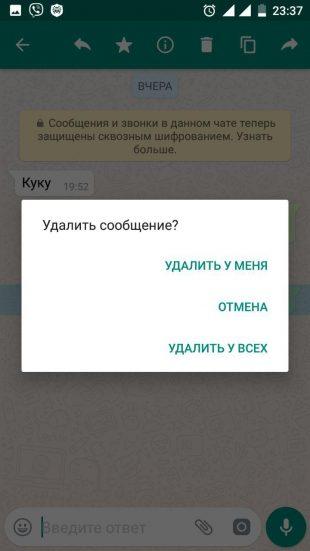
- Появится маленькое меню из двух строк — “Удалить у меня” , “Удалить у всех” и “Отмена” . Выбираем нужный вариант и жмем на него. Подтверждения действия не требуется.

Как очистить голосовые сообщения в Вотсапе на iPhone :
- Так же, как в первом случае, ищем нужный чат и сообщение.
- Долгим нажатием выделяем месседж, после чего на экране появится мини-меню. Здесь жмем на “Еще” , а затем на “Удалить”. Строка, которую собираемся удалить, окажется выделенной голубым. Сейчас вы можете короткими нажатиями отметить и другие свои послания, которые хотите убрать.
- Когда все, что нужно, будет выделено, нажмите на иконку “Корзина” в левом нижнем углу экрана. И здесь так же, как на Андроиде, нужно будет выбрать “у всех” или “у меня”. На этом все.
Обратите внимание: опция “Удалить у всех” действует не более пары часов с отправки сообщения, вне зависимости от того, когда оно будет прочитано. По истечении этого времени доступным останется только вариант “… у меня”.
Надеемся, что этот материал будет полезен нашим читателям. А также напоминаем, что с каждым новым обновлением версия WhatsApp немного изменяется и через некоторое время названия и расположение кнопок, упомянутых в статье, может отличаться от текущих.
WhatsApp, как удалить изображения, видео и аудио
Вам нужно знать, как удалить аудио из WhatsApp, а также изображения и видео? Whatsapp — самое загружаемое и используемое приложение для обмена сообщениями на Android в мире. Гугл игры Настоящее время. Миллионы пользователей каждый день взаимодействуют со своими друзьями и семьей, отправляя текстовые сообщения, голосовые сообщения, а также изображения и видео всех видов и состояний, от фотографий поездок или торжеств, до видеороликов с шутками, футбольными играми и так далее. …
Это ежедневное использование генерирует количество фотографии, изображения и видео, хранящиеся на наш мобильный телефон, который рано или поздно, особенно если у нас есть устройство с мало встроенной памяти или маленькая SD-карта, возьмут свое, иногда отображая ужасное сообщение » нет места для хранения».
Давайте посмотрим, как удалить это огромное количество изображений, видео и Audios, просто и без каких-либо сторонних приложений.
- 1 Как удалить изображения, видео и аудио из WhatsApp
- 1.1 Как удалить аудио из WhatsApp
Как удалить изображения, видео и аудио из WhatsApp
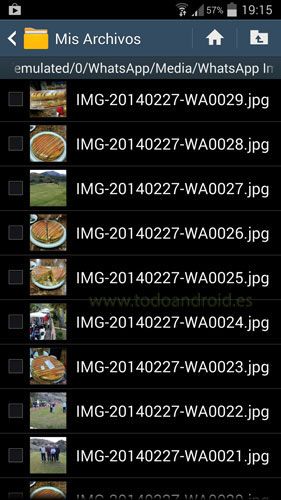
Для выполнения этих простых действий мы воспользуемся приложением «мои файлы«, предварительно установленный на большинстве телефонов Android. В зависимости от марки и модели название приложения может отличаться. Если вы не можете найти его, вы можете использовать приложение Google Play, Проводник файлов ES. Будьте осторожны, как только это будет сделано, вы не сможете восстановить изображения и видео простым или обычным способом, другое дело — рутировать телефон и использовать специальные приложения для восстановления удаленных данных.
Когда мы открываем «мои файлы», мы выполняем следующие шаги:
- Щелкните Хранилище устройства.
- Ищем и выбираем папку WhatsApp.
- Нажмите Медиа.
- Здесь появятся несколько папок, в том числе изображения WhatsApp, мы выбираем это для удаления изображений.
- Появятся сотни или тысячи изображений, чтобы удалить их все, нажмите кнопку меню и нажмите «Выбрать все», как показано на изображении. Идем вниз по списку и снимаем выделение с папки «отправленные».

Затем мы можем войти в папку «отправлено / отправлено» и удалить изображения WhatsApp, которые нам нужны. Выбрав все изображения, кроме папки «Отправленные», нажмите на появившуюся выше корзину. После этого запросит у нас подтверждение удаления большого количества изображений. Мы принимаем, и уборка начнется.
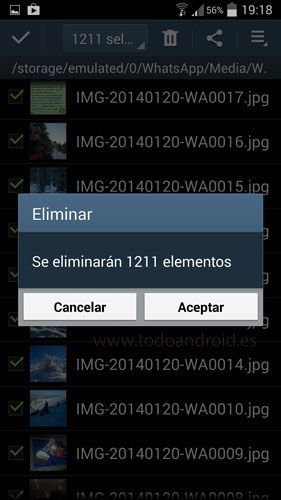
Мы можем сделать то же самое с папкой «послать«, мы входим в него и выбираем по одному или лучше «выбрать все», чтобы он удалил все, что связано с изображениями, отправленными нами через WhatsApp.
Как удалить аудио из WhatsApp
Та же процедура будет работать для других папок, таких как «ватсап видео» или «Голосовые заметки WhatsApp», также называемые WhatsApp аудио.
После очистки мы увидим в фото- и видеогалерее, что пропал WhatsApp, не паникуйте, это нормально, мы очистили все изображения, полученные через приложение для обмена сообщениями. В тот момент, когда они снова отправят нам фотографию, появится галерея изображений WhatsApp.
Чтобы сделать это с помощью приложения Проводник файлов ES Практически то же самое, если мы не находим папку WhatsApp, мы можем выполнить поиск из приложения.
Удалить целые галереи изображений и фотографии
Эту процедуру можно провести в последние версии андроида. Мы можем удалить эти галереи непосредственно из галерей изображений и видео. Проблема с этой процедурой в том, что вся галерея удаляется, нажав и удерживая на мгновение галерею, которую мы хотим удалить, она будет выбрана, и в верхней части мы можем нажать на корзину, тем самым уничтожив все это содержит.
Мы также можем войти в галерею и выбрать одно за другим изображения, которые мы хотим удалить, проблема в этом случае заключается в том, что если у нас есть сотни или тысячи, это займет много времени, но мы позаботимся о том, чтобы удалить те которые мы не хотим и оставляем интересующие нас.
Благодаря этому у нас будет чистая галерея от всех тех глупых изображений и видео, которые иногда отправляются нам, и мы не хотим, чтобы они продолжали занимать место и отображаться в галереях.
Мы надеемся, что это руководство будет полезно для вас, чтобы иметь полный контроль над галереями и знать, как удалять аудио из WhatsApp, а также из других приложений. Вы можете оставлять любые комментарии внизу статьи.
Содержание статьи соответствует нашим принципам редакционная этика. Чтобы сообщить об ошибке, нажмите здесь.
Полный путь к статье: Все Android » андроид гиды » WhatsApp, как удалить изображения, видео и аудио
10 комментариев, оставьте свой
Как в WhatsApp на Android удалить у всех сообщение, через долгое время
Нередко при общении в мессенджере возникает необходимость удалить сообщение. Возможно, отправили что-то не то, или не тому адресату, или сказали лишнего, или информация потеряла актуальность – причин может быть множество. Проще всего удалить сообщение в первый час после отправки. Но можно ли удалить сообщение в Ватсапе у собеседника спустя много времени? Да, есть способы, которые позволяют стереть переписку 10-дневной давности, а при определенных условиях можно стереть и более старые записи.
Особенности удаления сообщений после отправки
Сразу следует уточнить, что даже если вы успешно удалили сообщение, это не значит, что собеседник не успел его прочитать. Например, сообщение могло быть показано поверх заблокированного экрана – человек его мог увидеть, но в мессенджере оно отображается как непрочитанное. В таких случаях удаление только решает вопрос с самим наличием текста или медиа в переписке, но информация второй стороной уже получена.
Для успешного удаления сообщения у всех должны быть соблюдены следующие условия:
- Оба собеседника пользуются последней версией мессенджера. Если хотя бы у одного из участников диалога на устройстве установлена устаревшая версия, с удалением сообщений могут быть проблемы. Сама распространенная из них – вы избавляетесь от сообщения, на вашем смартфоне оно пропадает у обоих, а собеседник его все равно видит.
- Желательно успеть удалить сообщение в течение 68 минут с момента отправки — в это время у вас сохраняется функция «Удалить у всех». Потом она пропадает, и остается только вариант «Удалить у меня».
Можно воспользоваться альтернативным способом, но он срабатывает не в 100% случаев. Собственно, это нельзя назвать полноценной функцией мессенджера, это скорее уязвимость, которую разработчики в обозримом будущем устранят.
Если сообщение удалено, будет ли собеседник об этом знать?
Да, на месте стертого вами текста или картинки появится фраза «Данное сообщение было удалено». И если даже собеседник не видел то, что было удалено, у него может возникнуть два закономерных вопроса – что там было и зачем понадобилось это убирать?
Можно ли удалять уже прочитанные смс?
Да, их можно удалять в течение 68 минут с момента отправки. Для того нужно выбрать опцию «Удалить у всех» – сообщение пропадет из переписки у всех собеседников. После того, как 68 минут пройдет, прочитанное сообщение можно будет удалить только на своем устройстве.
Вместо сообщения в чате останется оповещение «Это сообщение было удалено». Получатель тоже увидит это уведомление, вне зависимости от того, успел он прочитать стертое сообщение, или нет.
Алгоритм удаления сообщений в первые 68 минут достаточно прост. Действуем так:
- Открываем чат;
- Выбираем сообщение, которое планируется стереть, и удерживаем его долгим нажатием;
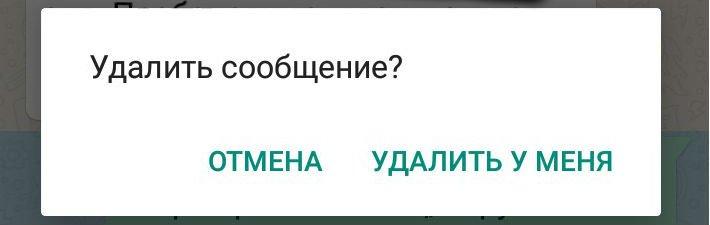
- Нажимаем «Удалить» и уточняем – «Удалить у всех» или «Удалить у себя». Опция «Удалить у всех» через 68 минут после отправки исчезает, и стереть смс этим методом можно будет только на своем устройстве.
После выполнения этих действий смс в чатах у обоих собеседников пропадут, а на их месте появится оповещение «Данное сообщение удалено».
Опция «Удалить у себя» может выглядеть почти бесполезной, но она тоже бывает очень нужна. Например, если у кого-то есть доступ к вашим перепискам, и вы не хотите демонстрировать некоторые части диалогов – просто удалите спорные смс у себя во избежание лишних вопросов.
Сообщения можно удалять по одному или сразу по несколько, причем из разных частей диалога (при условии, что это происходит не позднее 68 минут с момента отправки).
Обратите внимание: опцией «Удалить у себя» или «Удалить у всех» можно воспользоваться только раз. Если вы нажали «Удалить у себя» – изменить свое решение и выбрать «Удалить у всех» уже не получится, поэтому будьте внимательны и аккуратны при корректировке переписок.
Как удалить смс у всех, если прошло много времени
Если прошло более 10-20 дней, удалить сообщение у всех невозможно. Если прошло меньше времени, можно попробовать применить альтернативный способ с изменением времени отправки.
Альтернативный способ удаления смс в WhatsApp можно попробовать в том случае, если с момента отправки прошло более 68 минут и опция «Удалить у всех» уже пропала. Важно: этот способ не работает, если собеседник уже прочитал сообщение.
- Отключаем все сети и включаем авиарежим, чтобы заблокировать устройству подключение к интернету;
- Выключаем и снова включаем телефон – рекомендуется сделать именно так, перезагрузка не всегда подходит;
- Заходим в «Настройки», выбираем пункт «Дата и время»;
- Меняем время, а при необходимости и дату, чтобы отмотать все назад, до момента отправки смс;
- Открываем нужный диалог в мессенджере и удаляем сообщение как обычно, выбирая «Удалить для всех»;
- Снова меняем время – устанавливаем корректное.
Бывает, что на смартфоне не удается переустановить дату — в таких случаях стоит попробовать использовать десктопную версию мессенджера. Оставляем телефон в авиарежиме и заходим в свой аккаунт с ПК. Здесь же меняем дату и еще раз пробуем удалить сообщение у всех.
Такой метод избавления от нежелательных сообщений сработает только в том случае, если у обоих собеседников установлены последние версии WhatsApp.
Если это условие не соблюдено, удаление может быть выполнено не совсем так, как хотелось бы – например, сообщение пропадает в переписке на вашем устройстве, но оно остается у собеседника, и вы никак не можете это проверить и проконтролировать. Поэтому данный метод нельзя воспринимать как 100% защиту от ошибочно отправленных сообщений.
До прочтения
Удалить сообщения в Ватсапе у обоих на андроид обычно требуется в двух случаях – вы по ошибке послали смс не тому адресату, либо адресат выбран верно, но вы уже пожалели об отправке.
Справка: у всех отправленных смс есть статус, который обозначается галочками. 1 серая галочка напротив сообщения значит, что оно отправлено, 2 серые галочки – доставлено, 2 синие галочки – прочитано.
Легче всего удалить сообщение с помощью стандартной опции «Удалить у всех», пока оно просто отправлено, но не доставлено – то есть отмечено только одной серой галочкой. В этом случае оно будет стерто бесследно.
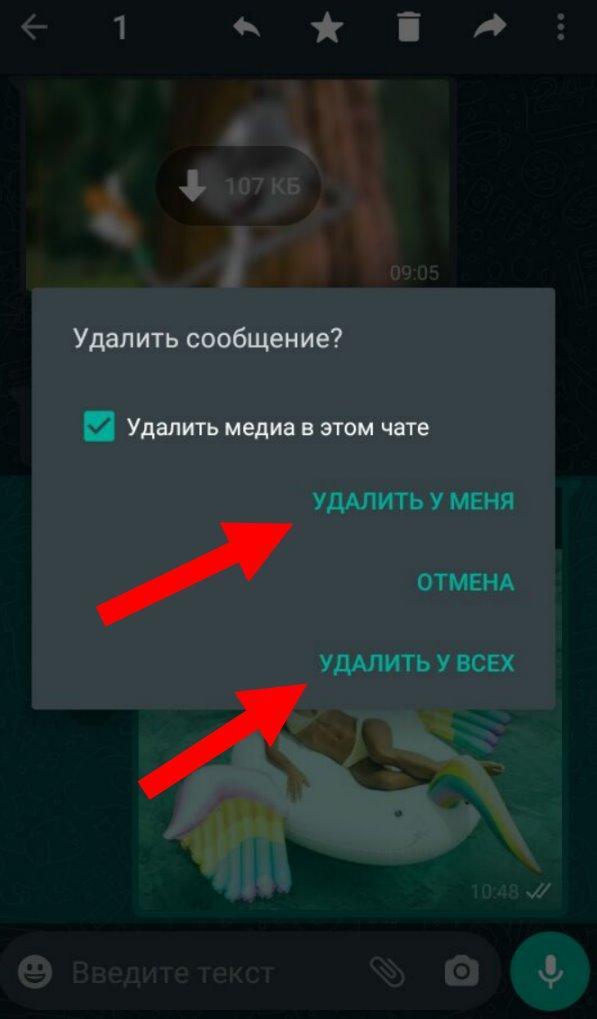
Удалять можно любые сообщения – текстовые, голосовые, фото, видео, гифки, документы.
Если сообщение уже доставлено, и, тем более, прочитано – факт его отправки скрыть не удастся, т.к. на месте стертого сообщения появится оповещение о его удалении.
Что важно знать перед удалением сообщений у получателя из чата WhatsApp:
- Если вы удаляете сообщение у всех – это значит, оно удаляется и у вас тоже. В этом мессенджере нет возможности стереть смс только у собеседника, а у себя оставить. Его можно предварительно сохранить, сделать скрин, восстановить из резервной копии – но при этом в переписке его все равно не будет.
- Опция «Удалить у всех» корректно работает только в последних версиях мессенджера. И если отследить версию ПО у собеседника вы не можете, то актуальность версии на своем устройстве можно проверить в любой момент. Обычно обновление происходит автоматически, но если есть сомнения по этому поводу – выполните обновление вручную через Плей Маркет.
- Если сообщение у собеседника было удалено успешно, вы об этом не узнаете, т.к. в WhatsApp не предусмотрена отправка уведомлений для таких случаев. Проверить результат «операции» можно только одним способом – спросить адресата, какое сообщение у него отображается последним.
После прочтения
Если сообщение уже прочитано, но с момента его отправки прошло менее 68 минут – можно убрать СМС обычным способом, воспользовавшись опцией «Удалить у всех».
Такая опция полезна для случаев, когда вы по каким-то причинам не хотите, чтобы отправленное сообщение осталось на устройстве собеседника.
Иногда требуется удалить прочитанное сообщение как в деловых, так и в личных переписках – в некоторых случаях полезно подстраховаться и убрать все смс, которые могут быть интерпретированы не в вашу пользу. Несмотря на то, что информация уже получена собеседником, «доказательств» этого у него не останется.
Если требуется удалить сообщение в Ватсапе у всех после долгого времени, это можно сделать только в том случае, если оно не прочитано (например, адресат не был онлайн несколько дней). Но и здесь есть некоторые ограничения по времени – удаляются сообщения, отправленные не позднее, чем 10-20 дней назад. После прочтения более давние смс удалить невозможно.
Можно попробовать применить метод с переустановкой времени, но он не отличается высокой надежностью.
Как удалить сразу всю переписку
В WhatsApp можно удалять не только выборочные сообщения, но и всю переписку целиком – при этом сам чат будет сохранен, он останется в общем списке.
Для удаления переписки в чате действуем так:
- Открываем мессенджер, во вкладке «Чаты» находим тот, который нужно очистить;
- Жмем «Другие опции», затем «Еще», затем «Очистить чат»;
- Для удаления медиафайлов оставляем или убираем галочку напротив пункта Удалить медиа в этом чате.
- То же самое делаем с «Избранными сообщениями» (если они есть) – их можно удалить или оставить в чате;
- Жмем «Очистить».
При таком удалении переписка удаляется только на вашем устройстве, собеседник видит ее в прежнем виде.
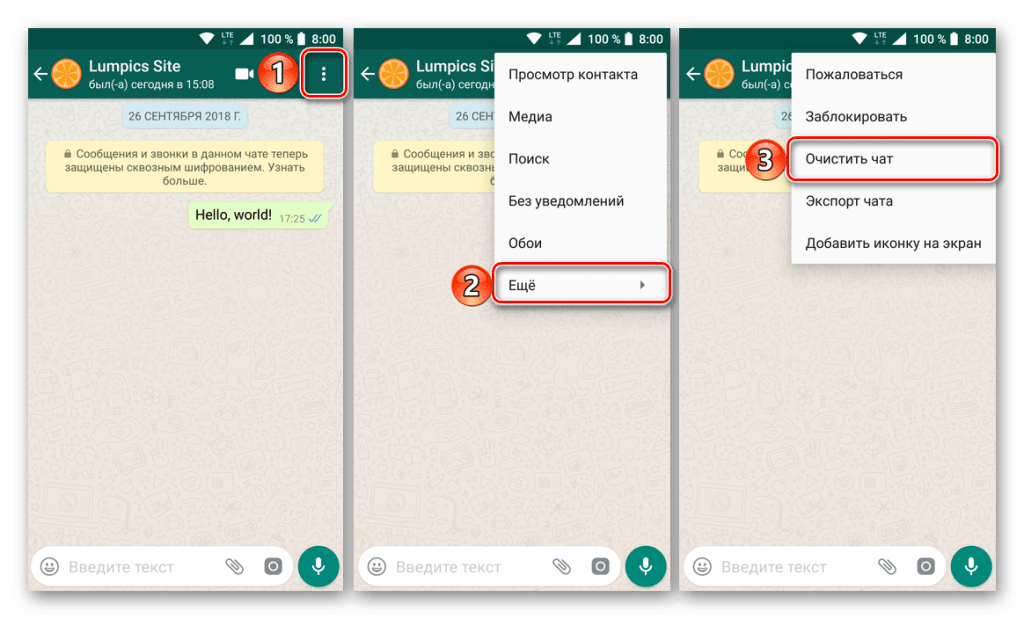
Удаление переписки в индивидуальных и групповых чатах
Принцип удаления переписок в частных и групповых чатах одинаковый. Просто открываем нужный чат, заходим в «Другие опции», жмем «Еще» и в конце – «Очистить чат».
Удаляем или оставляем медиа и избранные сообщения, жмем «Очистить» – готово, все ненужные переписки удалены, что очень полезно для освобождения памяти устройства.
Удаление сразу всех чатов:
- Открываем вкладку «Чаты»;
- Выбираем «Другие опции»;
- Заходим в «Настройки»;
- Выбираем «Чаты»;
- Заходим в «Историю чатов»;
- Жмем «Очистить все чаты»;
- Ставим галку напротив «Удалить избранные сообщения» и «Удалить медиа» в этом чате;
- Нажимаем «Удалить сообщения».
После выполнения этих действий вся переписка во всех чатах на вашем устройстве будет удалена.
Альтернативный способ удаления беседы на андроид-устройстве:
- Открываем мессенджер:
- Открываем «Чаты» в верхней части окна;
- Выбираем нужный разговор, нажав на него;
- Удерживаем чат долгим тапом и удаляем его.
Этот способ стирает беседу целиком, но он не подходит для удаления группы чатов.
Нестандартное решение для удаления переписки – чистка распечатки
Существует целый сегмент компаний, предлагающих услуги кардинального удаления переписки с серверов сотовых операторов: МТС, Мегафон, Билайн, Теле2, YOTA.
Аккаунт мессенджера привязывается к номеру телефона, соответственно, все отправленные сообщения в итоге поступают на сервер оператора. Там они хранятся в течение нескольких месяцев, и при желании можно заказать эту «распечатку переписки» для себя через личный кабинет.
Считается, что корректировать эту распечатку невозможно, т.к. операторы ни при каких обстоятельствах на это не идут. Но, тем не менее, некоторые компании предлагают эту услугу – обратившись к ним, можно убрать какие-то сообщения или переписки прямо на серверах сотовых операторов.
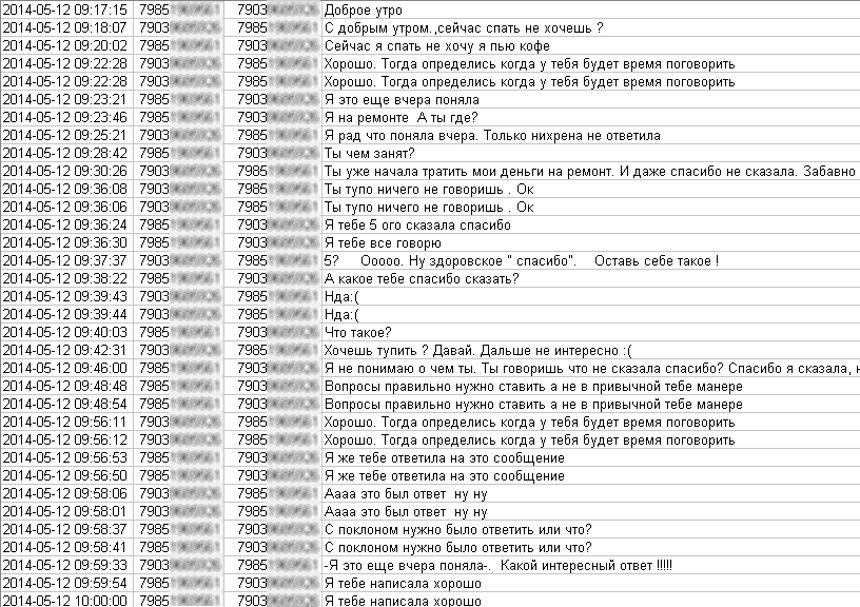
На практике заказчик просто получает переписку с удаленным куском диалога за выбранный период – то есть информация все равно остается на сервере, корректируется лишь выдаваемый документ. Способ является сомнительным с точки зрения законности и реализации, но такие предложения встречаются довольно часто.
Как удалить голосовые файлы
Голосовые сообщения удаляются точно так же, как текстовые – их можно в ближайший час удалить у себя или у всех, либо воспользоваться методом с переустановкой времени.
Если при удалении переписки вы хотите сохранить голосовые сообщения, в настройках программы можно включить функцию резервного копирования в облако или отдельный каталог. При этом голосовые всегда будут у вас под рукой, даже после очистки чатов.
Особенности удаления переписки в групповых чатах
Для того, чтобы удалить переписку в групповом чате, из группы сначала нужно выйти. Это делается так:
- Открываем мессенджер;
- Открываем вкладку «Чаты»;
- Выбираем нужный групповой чат;
- Жмем на название группы;
- Проматываем меню вниз и выбираем «Выйти из группы».
Удаление групповых бесед в Ватсапе не предусмотрено, поэтому выход из нее является единственным методом убрать чат из своих переписок.
После выполнения этих действий вы удалите себя из группы, и сама группа тоже пропадет из списка чатов.
Как удалить сообщение в Ватсапе в группе?
Сложность удаления сообщений в групповых чатах сопряжена с тем, что вы не знаете, какие версии мессенджера установлены у других участников беседы – соответственно, функция «Удалить у всех» может у кого-то работать не совсем корректно, и нежелательное сообщение все равно окажется прочитанным.
Кроме того, чем больше в беседе участников – тем выше риск, что сообщение будет прочитано очень быстро, до того, как вы сможете его удалить.
Поэтому действовать нужно моментально и постараться удалить ошибочное смс сразу после его отправки в групповой чат. Если прошло много времени удалить сообщения в Ватсапе у всех не получится – на это у вас есть не более 68 минут.
Для этого действуем так:
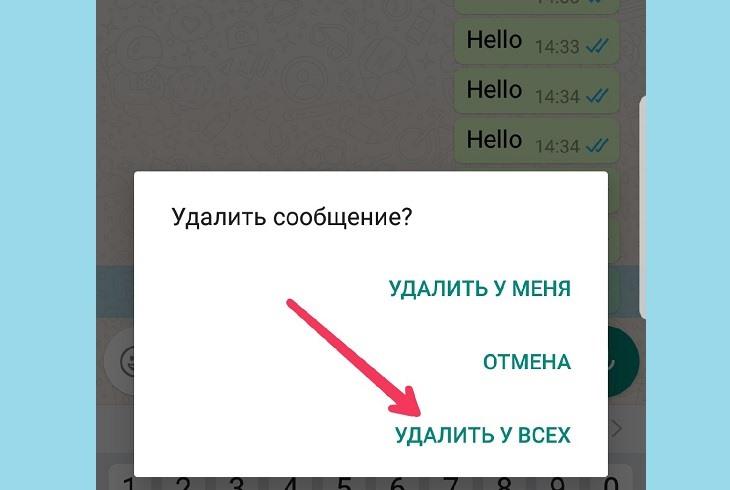
- Нажимаем на сообщение (или несколько сообщений), которое нужно удалить, и удерживаем его долгим тапом – оно будет подсвечено синим цветом;
- Ждем появления дополнительного меню;
- Удаляем сообщение;
- Подтверждаем свое действие, нажав «Удалить для всех»;
- После выполнения этих действий появится оповещение «Сообщение, которое вы выбрали, будет удалено у всех участников чата, которые используют последнюю версию Ватсап».
Этот метод подходит для удаления любых сообщений – текстовых, голосовых, фото, видео.
Как сохранить голосовое сообщение из Whatsapp: инструкция

Как сохранить голосовое сообщение из Whatsapp, возможно ли это? Способ есть – мы расскажем тебе о нем подробно. Пользуешься Айфоном или Андроидом? Инструкции для всех версий ОС собраны в нашем обзоре. Читай, запоминай, сохраняй советы в закладки – аудиофайлы теперь всегда будут под рукой.
Инструкция для Андроид
Тебе не нужно думать о том, как сохранить голосовое сообщение с Ватсапа на компьютере и можно ли это сделать. Ты уже знаешь, что десктопная и браузерная версия синхронизируются с приложением, установленном на мобильном телефоне. Поэтому все нужные манипуляции можно произвести через мессенджер на смартфоне. Поговорим об этом?
Мы расскажем тебе о том, как скачать голосовое сообщение из Ватсапа – начнем с версии приложения для ОС Андроид. Для успешного прослушивания аудио, необходимо настроить автоматическое сохранение. Делаем следующее:
- Зайди в Whatsapp;
- Кликни на кнопку настроек;
- Перейди к разделу «Данные и хранилище»;
- Откройте строку «Аудио»;
- Установите значение «Wi-Fi и сотовая связь».

Теперь аудиофайлы из Вотсапа будут постоянно фиксироваться программой при подключении к мобильной или беспроводной сети. Получилось сохранить?
Кстати, как записывать их мы рассказали в другой статье.
Пора поискать, где хранятся голосовые сообщения Whatsapp Андроид:
- Открывай корневую папку смартфона;
- Ищи папочку с названием программы Whatsapp;
- Ты увидишь множество разделов – тебе нужно искать тот, что обозначен словом «Медиа»;
- Внутри лежат все сообщения, в том числе и аудиофайлы.
- Whatsapp > voice notes — что это за папка? Это как раз то, что мы искали.

Иначе обстоит ситуация для пользователей Айфонов – давай поговорим подробно, где хранятся голосовые сообщения Whatsapp в таком случае.
Инструкция для Айфон
Эта модель телефона не позволяет сохранить аудио документы в памяти, как Андроид. Но вы можете скопировать голосовые файлы за несколько кликов!
- Входи в программу Whatsapp;
- Открывай чат с нужным собеседником;
- Ищи аудио и задержи на нем палец, чтобы открылось контекстное меню;

-
- Выбирай пункт «Переслать»;

- В правом нижнем углу кликай на значок стрелки в квадрате;
- Выбирай подходящий вариант – можно переслать данные на электронную почту или в другой мессенджер/социальную сеть, можно сохранить их в «Файлы».

После произведенных манипуляций ты можешь делать с документом что угодно – при желании, подключи провод к компьютеру и перекинь туда аудиофайлы, чтобы их сохранить.
На компьютер
Самым простым способом является- это скачивание на ПК. Для этого нет сложных инструкций и все очень просто! Для этой манипуляции необходимо заранее скачать приложение мессенджера и войти в аккаунт.
Приступаем к самой инструкции:
- Открыть мессенджер;
- Выбрать чат, где находится голосовое сообщение в меню слева;

- Кликнуть на стрелку вниз и нажать «Загрузить»;

- Затем, стоит выбрать путь сохранения, чтобы вы запомнили, где он находится.

Готово! Теперь ты знаешь, как и куда сохраняются аудио в приложении. В любой момент важную информацию можно будет запустить и прослушать на телефоне – но прежде внимательно изучи, как сохранить голосовое сообщение из Whatsapp! О том, как восстановить удаленные voice sms мы расскажем в другой статье.