Как убрать дом в Яндекс картах
Чтобы полностью удалить устройство, сделайте это в приложении производителя или отвяжите аккаунт производителя от Яндекс ID. Устройство будет удалено из всех комнат, групп и сценариев умного дома.
Как убрать отметку дом в картах
Как удалить домашний или рабочий адрес:
- Откройте приложение «Google Карты» на смартфоне или планшете Android.
- Нажмите на значок Сохраненные. В разделе «Мои списки» нажмите С ярлыками.
- Рядом с пунктом «Дом» или «Работа» нажмите Удалить домашний адрес или Удалить рабочий адрес.
Как удалить объект с яндекс карты
Нажатием выделите объект на карте. В открывшейся панели атрибутирования нажмите кнопку Ещё действия. В открывшемся меню выберите команду Сообщить об ошибке (или Удалить).
Как удалить адрес в навигаторе
Как удалить все места из Истории:
- Откройте приложение «Google Карты» на телефоне или планшете Android и войдите в аккаунт.
- Нажмите с вашим значком профиля Настройки История.
- В строке поиска вверху нажмите на значок «Ещё» Удалить действия за определенный период.
- Нажмите Удалить.
Как удалить дом из умного дома
Как удалить «умный» дом Apple HomeKit:
- Переходим в приложение «Дом»;
- Жмем на иконку с домиком, затем «Настройки дома» в левом верхнем углу;
- Опускаемся вниз и жмем на «Удалить дом».
Как очистить Яндекс карты
Выберите пункт → Расширенные настройки → Сохраненные данные → Стереть карты.
Как убрать функцию дом
Как удалить аксессуар HomeKit из приложения «Дом»?:
- Зайдите в приложение «Дом» на своем iOS устройстве;
- В раскладке доступных аксессуаров нажмите и удерживайте значок нужного вам устройства;
- Далее переходите в меню «Настройки»;
- Прокрутив раскладку настроек вниз, кликайте «Удалить аксессуар» и готово!
Как изменить дом на карте
Как изменить домашний или рабочий адрес:
- Откройте Google Карты и войдите в аккаунт.
- Введите дом или работа в окне поиска.
- Рядом с нужным адресом нажмите Изменить.
- Введите новый адрес и нажмите Сохранить.
Как удалить метку дом в картах айфон
Как удалить метку в Картах на iPhone и IPad:
- Запустите приложение Карты с главного экрана.
- Выберите метку которую необходимо удалить.
- Нажмите Удалить метку.
Как удалить данные в Яндекс
Удаление персональных данных:
- Откройте страницу Ваши данные на Яндексе.
- В разделе Удаление данных нажмите кнопку Карты. Откроется список геосервисов Яндекса и типов данных, которые хранятся для них.
- Выберите нужный геосервис и строку с типом данных.
- В открывшемся окне нажмите Удалить.
Как удалить метки на Яндекс карте
- Нажмите кнопку.
- Нажмите значок и выделите одну или несколько нужных строк.
- Нажмите значок и подтвердите удаление.
Как удалить все данные с Яндекса
Для вашего удобства в приложении Яндекс сохраняются данные.Удаление данных в приложении:
- На Главном экране нажмите (портрет профиля) → Настройки приложения.
- Нажмите Очистить данные.
- Включите нужные опции: История — адреса посещенных вами страниц. Веб-история запросов — список ваших поисковых запросов.
Как отключить в Яндекс навигаторе
Чтобы выключить 3D-режим:
- Нажмите (значок профиля). Если вы не вошли в аккаунт, нажмите кнопку.
- Нажмите Настройки → Навигация.
- Выключите опцию 3D-режим. Карта в режиме Навигатор теперь будет отображаться в 2D.
Как изменить местоположение в навигаторе
Нажмите значок напротив нужной строки и переместите ее.Изменить точку:
- Нажмите кнопку.
- Нажмите значок и выделите нужную строку. Если точка находится в списке, откройте список, затем нажмите.
- Введите новое название.
- Нажмите Сохранить.
Как сбросить настройки в навигаторе
- Отключите внешнее питание и выключите навигатор
- Зажмите на тачскрине правый нижний угол
- Включите навигатор
- После появления сообщения «Удалить все данные пользователя?» (« Erase all user data?») уберите палец с тачскрина
- Затем нажмите «Да» («YES») Навигатор сам перезагрузится с заводскими настройками
Как отметить свой дом на карте
Как добавить адрес:
- Откройте приложение «Google Карты» на устройстве Android.
- Нажмите «Добавить» Изменить карту Исправление адреса.
- Переместите карту таким образом, чтобы нужное строение было расположено в центре.
- Введите новый адрес.
- Нажмите Опубликовать.
Как отключить услугу умный дом
Возможно в любой день самостоятельно в Личном кабинете, Мобильном приложении «Мой Ростелеком», на странице управления добровольной блокировкой, а также при обращении в службу поддержки клиентов.
Как удалить то что ты искал в Яндексе
Очистка всей истории:
- Нажмите → История → История.
- В левом нижнем углу нажмите Очистить историю.
- В окне Очистка истории укажите период времени, за который нужно удалить историю.
- Включите опцию Просмотры.
- При необходимости отключите все остальные опции.
- Нажмите Очистить.
Как убрать домики в Гугл картах
На компьютере, перейдите на сайт Google Карт:
- В левой верхней части страницы нажмите на значок меню.
- Выберите спутник
- Внизу под спутник появится скрыть ярлыки
- Тап на скрыть ярлыки и получаете карту без объектов.
Как удалить булавку в картах
Вы можете нажать метку, удерживая клавишу Control, а затем выбрать «Удалить булавку».
Как выключить метки в Гугл картах
Исправления на Картах:
- Откройте Google Карты на компьютере и войдите в аккаунт.
- Выберите место на карте или найдите его с помощью поиска.
- На панели слева выберите Предложить исправление. В упрощенном режиме функция недоступна.
- Следуйте инструкциям — выберите Закрыто навсегда
- Нажмите Отправить.
Можно ли удалять отзывы на яндекс картах
В нижнем правом углу карточки отзыва нажмите значок → Удалить отзыв.
Как редактировать аккаунт в Яндекс картах
Изменить адрес можно в профиле Бизнеса или в карточке организации на Яндекс Картах.Изменить или удалить профиль:
- В личном кабинете на вкладке Мой профиль выберите блок, который хотите изменить: фото профиля, адреса, общую информацию о себе или специальности.
- Отредактируйте нужные поля.
- Нажмите кнопку Сохранить.
Как удалить домен с яндекс 360
- Войдите в аккаунт администратора организации.
- Перейдите на страницу Домены.
- Выберите домен, который хотите удалить.
- Рядом с именем домена нажмите Действия и выберите Удалить.
Как сбросить локацию в Яндексе
- Нажимаем на точку на карте;
- В нижнем меню выбираем пункт меню Что здесь?;
- Копируем координаты в буфер обмена (чтобы вставить куда-то точные цифровые значения), либо нажимаем на кнопку Поделиться;
- Дальше действуем как в предыдущей инструкции.
Как убрать точку в Яндексе
- Нажмите кнопку.
- Нажмите значок и выделите одну или несколько нужных строк.
- Нажмите значок и подтвердите удаление.
Как удалить аккаунт в приложении умный дом
В приложении Дом с Алисой в правом верхнем углу Нажмите → Устройство умного дома. В списке связанных акаунтов выберите производителя. Отметьте опцию Удалить устройства, если хотите, чтобы настройки всех устройств, зарегистрированных на аккаунт, удалились из умного дома Яндекса.
02.05.2023 Как убрать дом в Яндекс картах
Многие люди используют онлайн-карты, чтобы получить быструю информацию о местоположении или планировать свои маршруты. Как правило, в системах карт многие дома и адреса уже предустановлены, но иногда имеется необходимость изменить или удалить некоторые из них. Как же это сделать? Мы рассмотрим, как удалить дом или адрес на Яндекс Картах.
Если в Яндекс Картах вам не нравится, что ваш дом или адрес попали на карту, вы можете удалить их. Для этого вам нужно открыть приложение и на карте найти нужный дом. Нажмите на значок и выделите одну или несколько нужных строк. Затем вам нужно нажать на значок удаления и подтвердить свой выбор.
Если же вы хотите полностью удалить устройство, связанное с умным домом, то вам нужно это сделать в приложении производителя или отвязать аккаунт производителя от Яндекс ID. Это позволит удалить устройство из всех комнат и сценариев умного дома.
Если вы хотите удалить домашний или рабочий адрес в Google Картах, то нужно сделать следующее: откройте приложение и нажмите на значок сохраненных. В разделе «Мои списки» выберите нужный ярлык, например, «Дом» или «Работа», и нажмите «Удалить домашний адрес» или «Удалить рабочий адрес». Всё.
Если на карте появился нежелательный объект, то его тоже можно легко удалить. Для этого нужно нажать на объект на карте и в открывшейся панели атрибутирования нажать кнопку «Ещё действия». В открывшемся меню выбрать команду «Сообщить об ошибке» или «Удалить».
Если вы хотите удалить все места из истории поиска в Google Картах, то нужно открыть приложение и перейти в раздел настроек и истории. В строке поиска вверху нажмите на значок «Ещё» и выберите «Удалить действия за определенный период». Нажмите «Удалить».
Если вы хотите удалить «умный» дом Apple HomeKit, то нужно открыть приложение «Дом», нажать на иконку с домиком, затем «Настройки дома» в левом верхнем углу, опуститься вниз и нажать на «Удалить дом».
Если же вы хотите очистить Яндекс карты, то откройте приложение и выберите пункт «Расширенные настройки» — «Сохраненные данные» — «Стереть карты».
И, наконец, если вы хотите изменить дом на карте, то следует открыть Google Карты, войти в аккаунт, ввести дом или работу в окне поиска, рядом с нужным адресом нажать «Изменить», ввести новый адрес и нажать «Сохранить».
Мы рассмотрели несколько способов удаления дома или адреса на Яндекс Картах и других картах. Применение этих советов может значительно упростить работу с онлайн-картами и избавить вас от нежелательной информации.
Как удалить метку с yandex карт?
Здравствуйте!
Так уж получилось, что php знаю неплохо, а вот js только начинаю учить. Появилась задача: нужно удалить метку с Яндекс карт и с БД MySQL при клике на кнопку»удалить», которая размещена внутри тела метки.
Вот код, который выводит метки на страницу
Понимаю, что задача несложная, но js очень плохо знаю. Может кто поможет?
Заранее спасибо!
- Вопрос задан более трёх лет назад
- 8282 просмотра
Как быстро и легко удалить метки на Яндекс карте: подробная инструкция
Яндекс карта — это незаменимый инструмент для поиска местоположения и навигации по городу. Он позволяет создавать метки, которые помогают ориентироваться на карте и делиться ими с другими пользователями. Но что делать, если после некоторого времени вы решите удалить эти метки? В этой статье мы расскажем вам, как удалить метки на Яндекс карте с помощью нескольких простых шагов.
Прежде чем приступить к удалению меток, вам необходимо зайти на свою учётную запись в Яндексе и перейти на страницу Яндекс карты. После этого вы увидите карту, на которой отображены все ваши ранее созданные метки. Чтобы удалить конкретную метку, найдите её на карте и нажмите на неё однократно левой кнопкой мыши.
После этого вы увидите информационное окно с подробной информацией о метке. В зависимости от ранее заданных вами параметров, в окне могут быть отображены название, описание, изображение и другие данные о метке. Если вы уверены, что хотите удалить эту метку, вам нужно нажать на кнопку «Удалить», которая находится в правом нижнем углу окна.
Что такое метки на Яндекс карте?
Метки на Яндекс карте помогают пользователям быстро ориентироваться и находить нужные объекты или места. Они могут быть полезными как в повседневной жизни, например, при поиске ближайших кафе или аптек, так и для бизнеса, когда необходимо указать расположение офиса или точки продажи товаров.
Чтобы добавить метку на Яндекс карте, нужно выбрать нужную точку на карте и нажать на нее правой кнопкой мыши. Затем нужно выбрать опцию «Добавить метку» и заполнить необходимую информацию о месте. После этого метка будет отображаться на карте и станет доступной для дальнейшего редактирования или удаления.
Удаление меток на Яндекс карте также просто. Для этого нужно найти нужную метку на карте, нажать на нее правой кнопкой мыши и выбрать опцию «Удалить». После подтверждения удаления метка исчезнет с карты и будет полностью удалена из системы.
Использование меток на Яндекс карте делает пользование сервисом более удобным и информативным. Они помогают лучше ориентироваться на карте и быстрее находить нужные места или объекты.
Зачем удалять метки на Яндекс карте?
- Обновление информации. Если у вас есть устаревшие метки или неверные данные, удаление их с карты позволит вам установить актуальную информацию.
- Очистка карты. Иногда вы можете хотеть удалить все метки с карты, чтобы начать работать с чистым полотном. Это особенно полезно, если вы создаете новую карту или хотите максимально упростить ее визуальное представление.
- Исправление ошибок. Если вы допустили ошибку при создании метки – например, указали неправильные координаты или неправильное описание, удаление метки даст вам возможность исправить эту ошибку и передать более точную информацию.
- Перестановка меток. Иногда вам нужно изменить расположение метки на карте или перенести метку с одной карты на другую. Удаление и последующее создание метки на нужном месте поможет вам достичь нужного результата.
Удаление меток на Яндекс карте позволяет вам контролировать информацию, представленную на карте, и гибко настраивать ее содержимое. Благодаря этой функциональности вы можете создавать актуальные и удобные карты для разных целей – от планирования маршрута до создания интерактивных гайдов и выставочных презентаций.
Как удалить метки на Яндекс карте вручную?
Если вам необходимо удалить метки на Яндекс карте вручную, следуйте этим простым шагам:
1. Откройте Яндекс карты: Зайдите на официальный сайт Яндекс карт или откройте приложение на своем устройстве.
2. Найдите нужную метку: Используйте инструменты Яндекс карты, чтобы найти метку, которую вы хотите удалить. Вы можете использовать поисковую строку, увеличить или уменьшить масштаб, а также перемещаться по карте, чтобы найти нужную метку.
3. Выделите метку: Кликните на метку, которую вы хотите удалить, чтобы выделить ее. Метка должна стать активной и отобразиться дополнительная информация о ней.
4. Удалите метку: Нажмите на кнопку «Удалить» или «Х» рядом с информацией о метке. Подтвердите удаление, если потребуется.
Примечание: При удалении метки, вы также удалите все связанные с ней данные, такие как название, адрес, комментарии и т.д.
5. Повторите действия при необходимости: Если у вас есть несколько меток, которые вы хотите удалить, повторите шаги 3-4 для каждой из них.
Обратите внимание, что удаление меток произойдет только в вашем аккаунте Яндекс карт и не повлияет на данные других пользователей или публичные метки на карте.
6. Сохраните изменения: После удаления всех необходимых меток, не забудьте сохранить изменения. Обычно это делается автоматически, но убедитесь, что ваши изменения успешно сохранены.
Теперь вы знаете, как удалить метки на Яндекс карте вручную! Этот процесс довольно прост и не требует особых технических навыков. Удачного использования Яндекс карт!
Как удалить организацию с Яндекс Карт

Материал подготовлен сервисом Revvy, который помогает локальному бизнесу продвигаться на онлайн-картах, получать больше положительных отзывов и привлекать новых клиентов.
- Предисловие
- Как удалить свою организацию с Яндекс Карт
- Как удалить организацию из Яндекс Бизнес
- Как редактировать информацию об организации в Яндекс Картах
- Как удалить или изменить адрес компании в Яндекс Картах
- Как удалить или изменить телефон в Яндекс Картах
- Как удалить или изменить сайт в Яндекс Картах
- FAQ
Яндекс Карты – функциональный и понятный сервис, который значительно упрощает поиск нужного заведения или места для пользователя. Согласно исследованию Ipsos, 97% россиян регулярно пользуются геосервисами, а 86% выбирают именно Яндекс.Карты. Кроме того, Яндекс Карты занимают четвертое место в рейтинге поисковых запросов системы, и их популярность непрерывно растёт.
Востребованность Яндекс Карт привлекает внимание бизнеса, который может добавить информацию о своей организации в Яндекс Справочник и привлекать дополнительный трафик, повышать узнаваемость и улучшать репутацию, работая с отзывами клиентов.
Но иногда случаются ситуации, когда нужно удалить организацию из Яндекс Бизнес. Например, в случае ребрендинга, переезда или закрытия бизнеса.
Зачастую этот процесс вызывает трудности у владельцев. Мы, сервис — Revvy — который помогает бизнесу получать больше положительных отзывов на карты, и сегодня мы расскажем, как удалить организацию с Яндекс Карт или скорректировать данные поэтапно, быстро и без ошибок.
Как удалить свою организацию с Яндекс Карт
Первое, что нужно знать – полностью удалить организацию с Яндекс Карт не получится. Даже если компания закрылась или переехала, её карточка будет отображаться в сервисе со статусом закрытой временно или навсегда. Чтобы получить нужную отметку, выполните 3 простых действия по инструкции.
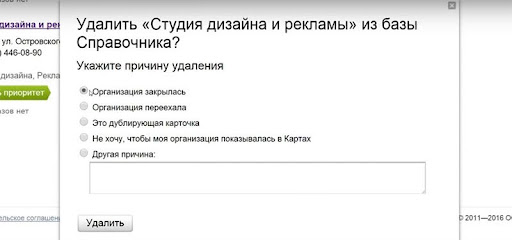
- Скрыть из личного кабинета – вы отказываетесь от прав администрирования и больше не сможете изменить информацию о компании
- Удалить из базы Справочника – вы удаляете компанию из личного кабинета, и в Яндекс Картах ей присваивается статус «Больше не работает»
Если вы столкнулись со сложностями, потеряли доступ к личному кабинету или не можете самостоятельно удалить организацию с Яндекс Карт, отправьте запрос в службу поддержки.