Быстрый просмотр основных сведений о компьютере

По внешнему виду невозможно понять, какая начинка (Hardware) у компьютера или ноутбука, который стоит перед вами. А это бывает очень важно, если вы:
- приобретаете новый компьютер;
- модернизируете старый компьютер;
- обновляете драйверы;
- покупаете новую программу и сомневаетесь, будет ли она работать на вашем компьютере.
Существует три способа узнать, какая система установлена на компьютере, определить характеристики процессора, внутренней памяти компьютера, характеристики и параметры видео и звуковой карты, параметры накопителя на жестких магнитных дисках (жесткого диска) и другие. Начнем с самого легкого.
Способ 1
Правой кнопкой мыши щёлкаем по значку «Мой компьютер – Свойства – вкладка Общие».


В появившемся окне узнаете, какая система установлена в компьютере, кто является пользователем данного ПК, а также краткую информацию о процессоре и объём оперативной памяти.
Способ 2
Нажимаем Пуск – Выполнить – dxdiag (или Win + R) и нажимаем Ok.


В появившемся окне Средство диагностики DirectX вкладка «Система» содержит сведения об имени компьютера, версии операционной системы (с разрядностью), модели компьютера, версии BIOS частоту процессора и объем оперативной памяти(RAM), вкладка «Экран» отображает основную информацию по видеокарте: имя, компанию изготовителя, объем видеопамяти, максимальное разрешение, название монитора и драйвера.
На вкладке «Звук» отображается основная информацию по звуковой карте и версии драйверов, а вкладка «Ввод» хранит информацию об устройствах ввода информации («Устройства Direct Input»), подключённых к компьютеру, и сведения о драйверах к данным устройствам («Устройства драйверы»).
Способ 3

Пуск – Все программы – Стандартные – Командная строка (если сделать через Win + R, то у вас окно командной строки закроется, и вы не успеете прочитать, что высветилось). Далее в командной строке наберите systeminfo и ознакомьтесь с полученной информацией. Это всё пригодится на этапе приобретения персонального компьютера, для уточнения наименований устройств и их характеристик. В остальных случаях лучше пользоваться программами, которые в более удобной и информативной форме расскажут всё о компьютере.
По материалам блога «Мастер ПК» подготовила Л.А. Шутилина, методист ГМЦ ДОгМ
Как узнать характеристики своего компьютера (ноутбука) в Windows 10
Каждый пользователь, должен знать характеристики своего ПК. Данные знания важны перед установкой приложений (игр). У каждого приложения есть свои требования к мощности комплектующих компьютера. Если Ваш ПК не потянет по своим параметрам, например, игру, тогда нет смысла в ее установки, потратите зря время и нервы.
Не редко комплектующие ПК выходят из строя. Знания спецификаций ПК, помогут правильно подобрать совместимые детали на замену сломанным. Вообще многим пользователям просто интересно узнать начинку своей ЭВМ. В материале рассмотрим, как посмотреть характеристики компьютера на Windows 10. Обычно под характеристиками понимают сведения о таких компонентах:
- Модель ноутбука;
- Операционная система;
- Материнская плата;
Использование утилиты msinfo32
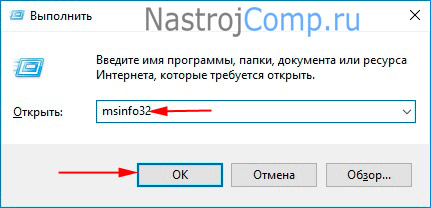
Сведения о системе – инструмент, помогающий узнать информацию о Вашем ПК. В «Выполнить» (подробнее тут) напишите msinfo32, далее щелкните OK.
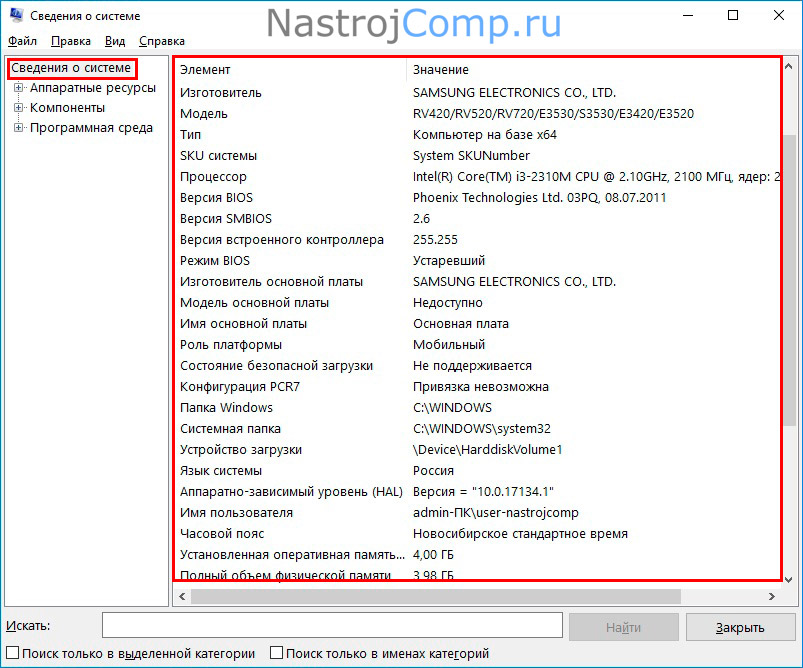
В разделе «Сведения о системе», Вы можете посмотреть все характеристики ПК, а именно сведения об ОС, изготовителя и модель (актуально для ноутбуков), процессор (модель, частота, количество ядер), сведения по материнской плате, объем ОЗУ.
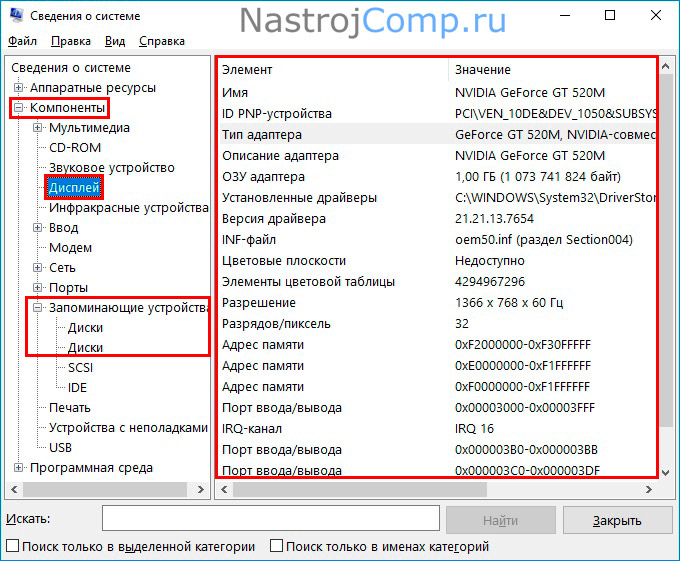
В перечне выше Вы не найдете сведения о видеоадаптере и диске. Чтобы узнать эту информацию, раскройте раздел «Компоненты». Здесь выберите «Дисплей», для просмотра сведений о видеоадаптере. А раскрыв «Запоминающие устройства», Вы посмотрите характеристики диска.
Просмотр характеристик в параметрах ОС и панели управления
Данные способы позволяют посмотреть краткие характеристики компьютера, ноутбука. Вы увидите одну и ту же информацию в случае использования параметров ОС или панели управления.

1 способ. Щелкните ПКМ по кнопке «Пуск», в меню выберите «Система».
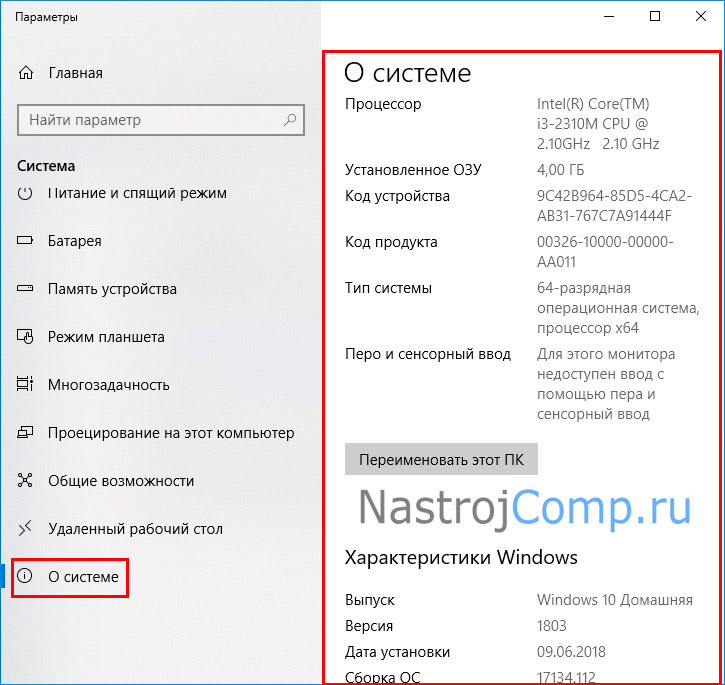
Вас автоматически перебросит в раздел «О системе». Здесь представлена информация о процессоре, ОЗУ и характеристиках Windows.

2 способ. Откройте панель управления Windows 10. Укажите представление крупные значки. Нажмите «Система».
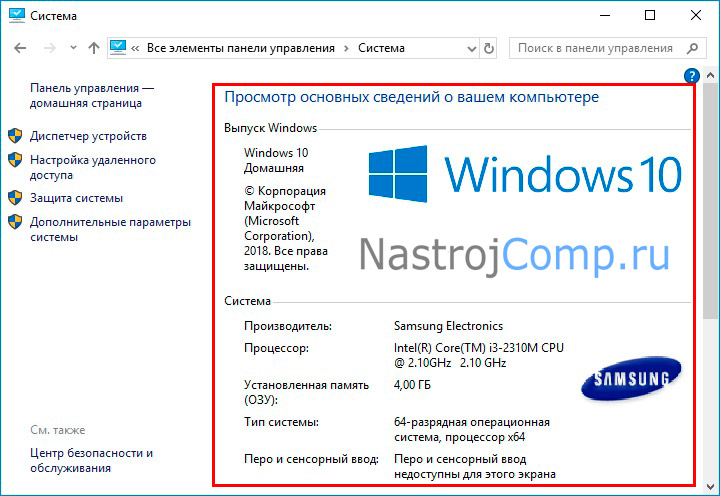
Здесь доступны характеристики, которые перечислены в 1 способе выше.
Использование dxdiag

Через средство диагностики DirectX можно посмотреть кое-какие характеристики компьютера. Сочетанием кнопки Win + R, вызовите «Выполнить». Напечатайте dxdiag, кликнув OK.
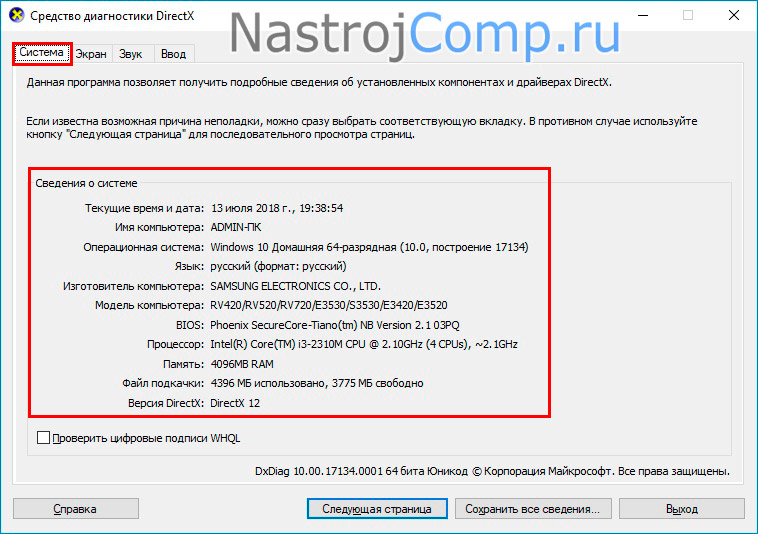
На вкладке «Система» Вы можете получить информацию о таких компонентах: ОС, изготовитель и модель, процессор, ОЗУ и другие.

Вкладка «Экран» дает возможность посмотреть характеристики видеоадаптера. Также Вы можете на последующих вкладках узнать сведения о звуке и устройствах ввода.

В средствах диагностики DirectX представлено достаточно информации, но отсутствуют данные о памяти. В памяти важным параметром является ее объем. Оценить объем в таком случае можно через проводник. Откройте проводник, выберите слева «этот компьютер». В области «Устройства и диски» показаны все тома, и занятое и свободное пространство. По этим показателям Вы можете вычислить объем HDD или SSD.
Просмотр в диспетчере задач

Откройте диспетчер задач Windows 10. Посетите раздел «Производительность». Слева жмем на «ЦП», в правой области Вы увидите характеристики процессора, а также его производительность.

Сразу под «ЦП», располагается «Память». Это именно ОЗУ. Сразу же под надписью «Память» можно узнать объем ОЗУ. При клике по этому разделу Вы увидите более детальную информацию об ОЗУ.

Следующий параметр «Диск» проверяет работу HDD или SSD. Здесь можно узнать общий объем диска.

Раздел «Графический процессор» позволяет узнать название своей видеокарты. Здесь также отображается другая информация по видеоадаптеру.
Диспетчер задач дает возможность посмотреть основные характеристики компьютера. Так же диспетчер в Windows 10 помогает отследить уровень использования комплектующих ПК.
Использование Cmd и PowerShell
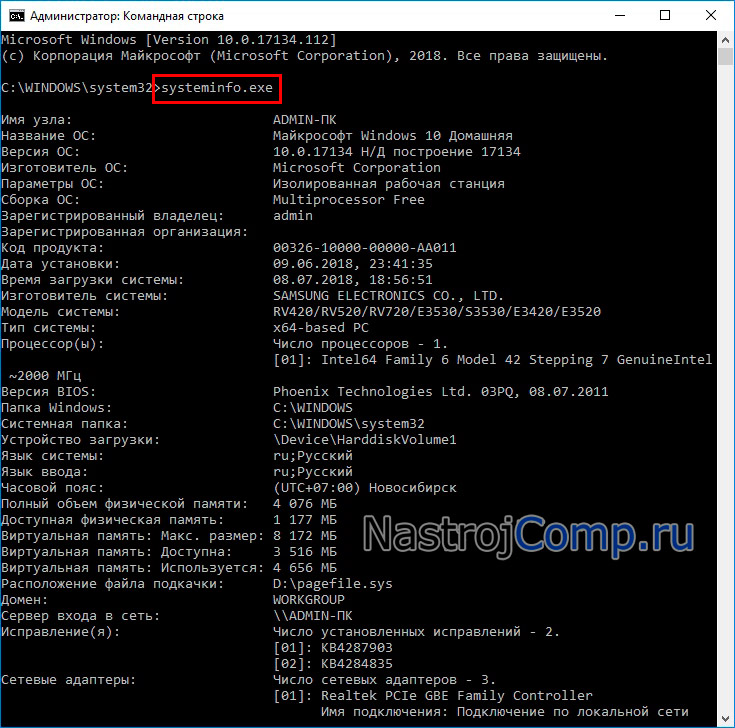
Откройте Cmd под администратором (описано здесь). Скопируйте в командную строку systeminfo.exe, нажав Enter. В результате отобразятся данные о конфигурации оборудования и ОС, такие же данные Вы видели в утилите msinfo32.

Средство systeminfo.exe можно использовать и в PowerShell. Сочетанием Win + X запустите скрытое меню «Пуска». Далее откройте PowerShell в качестве админа.

Напишите systeminfo.exe, кликнув Enter. Дождитесь, пока PowerShell не построит список характеристик.
Все вышеописанные способы, позволяют посмотреть общие характеристики комплектующих ПК штатными средствами. Но иногда необходимы подробные параметры каждой детали ПК, сведения о которых предоставляют специальные программы.
Просмотр через специальное ПО
Программы дают более полную информацию о Вашем железе и ОС Windows 10, собранную в одном месте. К таким программам можно отнести:
- Speccy;
- HWMonitor;
- CPU-Z;
- HWiNFO;
- Open Hardware Monitor;
- Другие.
Давайте попробуем посмотреть характеристики компьютера на Windows 10 через бесплатное приложение Speccy на русском языке. Проделайте такой алгоритм действий:
- Скачайте и установите Speccy. Во время установки поставьте русский язык.

- Запустите программу. Speccy состоит из двух областей, слева перечень компонентов ОС, справа подробные сведения по этим компонентам. Изначально программа открывается на общих сведениях, где коротко представлена информация по всем компонентам.
- Далее выберите раздел операционной системы или раздел нужной комплектующей детали для более тщательного знакомства с их характеристиками.

Отсюда можно сделать вывод, что если Вам нужно познакомиться с базовыми характеристиками компьютера, тогда штатных средств будет достаточно. Но если необходима подробная информация по каждому комплектующему устройству, тогда рекомендуем смотреть информацию через сайты производителей (в интернете), либо через специальное ПО.
Посмотрите еще статьи:
- Деление диска на разделы в ОС Windows 10
- Добавление значка компьютера на рабочий стол Windows 10
- Просмотр версии ОС Windows 10 на компьютере
Программистан
Бесплатные программы для вашего компьютера, полезные советы по Windows
Даже начинающему пользователю неплохо было бы знать подробную информацию о своем компьютере и его характеристики. Нужда в этом может случиться, если возникет необходимость диагностики неполадок системы, обновления драйверов или, скажем, модернизации компьютера. Для получения наиболее полного и профессионального совета от сервисной службы вам также могут понадобиться сведения о версии Windows, частоте процессора, размере жесткого диска, ёмкости оперативной памяти и пр.
Эту информацию можно узнать различными способами: как с помощью специальных программ, так и стандартными средствами самой Windows.
1. Итак, первый способ:
Смотрите информацию, которая возникает на мониторе при включении компьютера .
Для этого:
- При включении и загрузке компьютера нажмите клавишу «PAUSE» на клавиатуре.
- Просмотрите все сведения на экране монитора и запишите их.
- Чтобы продолжить загрузку, нажмите клавишу «Esc» («Escape») на клавиатуре.
Из сводной таблицы сведений о конфигурации компьютера, которые выводятся на экран монитора, вы можете узнать:
— тип процессора, его тактовую частоту и идентификационный номер;
— объём и тип установленной оперативной памяти;
— объем кэш-памяти;
— сведения об установленных слотах памяти;
— информация о видеоадаптере;
— сведения о жестком диске, приводе компакт-дисков или DVD и пр.
2. Второй способ:
Посмотреть в Главном Меню .
Для этого:
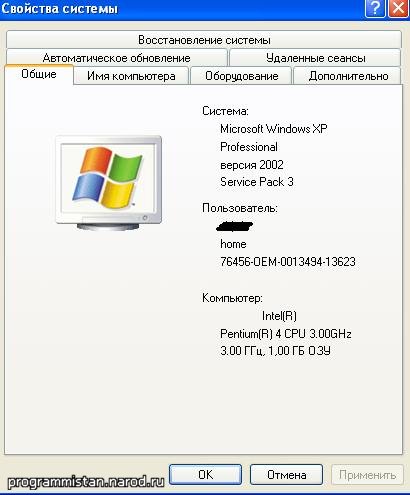
Откройте меню «Пуск» → «Мой компьютер» (щелкаем на нем правой кнопкой мыши) → «Свойства» → появится диалоговое окно «Свойства системы» → вкладка «Общие».
Здесь вы можете посмотреть номер версии Windows, общую информацию о процессоре (ЦП), его тактовую частоту, объем оперативной памяти.
Добраться до окна «Свойства системы» можно и так:
«Пуск» → «Панель управления» → «Производительность и обслуживание» → «Система». В результате появится окно «Свойства системы».
Запишите эти сведения, или сохраните их в качестве изображения на своем компьютере, чтобы затем распечатать. Для этого нажмите на клавиатуре клавишу «PRINT SCREEN» (или «Prt Scr» на некоторых клавиатурах). Затем запустите программу Paint («Пуск» → «Все программы» → «Стандартные» → «Paint»), нажмите комбинацию клавиш «CTRL+V» – таким образом, вы сможете вставить изображение в программу – сохраните изображение (желательно при этом выбрать формат JPEG).
Примечание:
Обратите внимание на вкладку «Оборудование». Здесь есть так называемый «Диспетчер устройств», с помощью которого вы сможете получить правдивую информацию обо всех устройствах, установленных в компьютере, что весьма полезно при покупке компьютера или диагностике неисправностей. Все устройства в окне «Диспетчер устройств» разбиты по категориям, соответствующим типам устройств. Например, чтобы узнать, какая у вас установлена видеокарта, щелкните по соответствующей категории. С помощью кнопок меню можно посмотреть более подробную информацию по каждому устройству, обновить драйвер для каждого из устройств или удалить устройство из списка, чтобы оно больше не воспринималось системой.
3. Третий способ:
с помощью утилиты msinfo32.exe Сведения о системе .
Для этого:
«Пуск» → «Выполнить» → далее в появившейся командной строке наберите msinfo32 – появится окошко «Сведения о системе». Ознакомьтесь с полученной информацией.
Здесь вы найдете следующие сведения: данные о версии Windows, процессоре, версии BIOS, полный и доступный объем физической памяти, объем файла подкачки и др.
Вызвать это окошко можно и через «Главное меню»:
«Пуск» → «Стандартные» → «Служебные» → «Сведения о системе».
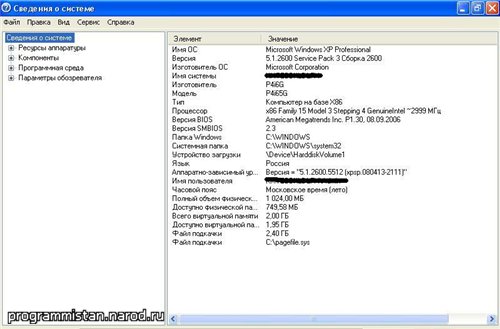
Также для просмотра сведений о системе можно воспользоваться комбинацией клавиш «Ctrl» + «Shift» + «F1».
Есть и программные способы просмотра подробных сведений о компьютере, его реальных характеристик и всевозможных параметров системы:
- С помощью программ тестов-информаторов Sisoft Sandra , PC Wizard , Everest , дающих не только полнейшую информацию о «железе», но способных протестировать и проанализировать его работу.
- Утилитой dxdiag.exe (средство диагностики DirectX от Microsoft Corporation), запущенной из «Командной строки».
- С помощью программы System Info (sysinfo.exe) из пакета Norton Utilities «Информация о системе». Программа System Information дает детальную информацию об аппаратных и программных системах, установленных на компьютере, а также вычисляет три характеристики производительности системы.
Примечания:
1). ЦП (CPU или Central Processing Unit — Центральное обрабатывающее устройство) — центральный процессор, или просто процессор. Выполняет большинство вычислений, это так называемый «мозг» компьютера.
2). Тактовая частота процессора (Clock rate или Clock speed) — скорость, с которой процессор исполняет машинные команды. Чем больше значение, тем быстрее работает компьютер. Измеряется в мегагерцах то есть миллионах тактов в секунду. Например: 3.00GHz (3.00ГГц).
2). Оперативная память — память, которая предназначена для временного хранения данных и команд программы, используемых компьютером. Для обозначения оперативной памяти может использоваться сокращение ОЗУ — Оперативное запоминающее устройство. Обычно после сокращения RAM (Random Access Memory — память с произвольным доступом) указывается размер ОЗУ в Мбайтах. Чем большим количеством памяти обладает ПК, тем больше у него возможности для работы с данными, и тем быстрее он справляется со сложными задачами.
→ смотрите по теме в разделе «Советы» Как узнать ip-адрес компьютера
При полной или частичной публикации статьи в Интернете обязательно указание активной гиперссылки на источник http://programmistan.narod.ru
Как узнать информацию о своем компьютере | тактовая частота процессора |объем оперативной памяти | версия Windows
© programmistan.narod.ru, 2010-2022.
При использовании материалов сайта активная гиперссылка на оригинал обязательна.
Как узнать характеристики ПК
В этом уроке я покажу, как посмотреть характеристики компьютера. Мы научимся определять конфигурацию оборудования через встроенные в Windows средства и дополнительные программы.
Средствами Windows
Рассмотрим основные способы и инструменты, с помощью которых можно узнать параметры ПК без установки дополнительных программ.
Через проводник
1 . Щелкните по иконке проводника на панели задач.

2 . Слева кликните на «Этот компьютер». Во вкладке «Устройства и диски» будет показана информация о жестких дисках и приводах.
Также в этой вкладке доступны подключенные флешки, кардридеры и другие съемные носители.

3 . Для просмотра информации о процессоре и оперативной памяти щелкните по свободной области в окне «Этот компьютер» правой кнопкой мышки и выберите «Свойства».

В пункте «Процессор» показана модель и частота ЦП. Ниже отображен объем оперативной памяти и разрядность ОС.

4 . Вернитесь на Рабочий стол, кликните правой кнопкой мыши по свободной части и выберите пункт «Параметры экрана».

На вкладке «Дисплей» перейдите в «Свойства графического адаптера».

Во вкладке «Адаптер» показана установленная модель видеокарты и её объем памяти.

5 . Чтобы посмотреть свойства сетевой карты, кликните по кнопке «Пуск» и откройте «Параметры».

Перейдите в раздел «Сеть и интернет».

Щелкнув по меню «Настройка параметров адаптера», откроются все доступные сетевые подключения.

В диспетчере устройств
1 . Щелкните правой кнопкой мыши по Пуск, в контекстном меню выберите «Управление компьютером».

2 . Перейдите в раздел «Диспетчер устройств». В правом окне будут показаны все подключенные комплектующие.

Подробной информации здесь нет, зато указана модель и название каждого из устройств. В дальнейшем по модели в поисковике можно узнать характеристики.
В сведениях о системе
Сведения о системе — это инструмент Windows, который автоматически собирает данные о характеристиках ПК и выводит их на экран.
1 . Прямо в открытом меню Пуск введите msinfo и запустите приложение.

2 . Во вкладке «Сведения о системе» будет доступна следующая информация:
- Производитель материнской платы.
- Процессор.
- Оперативная память.
- Разрядность установленной ОС.
- Сборка и версия Windows.

3 . Для просмотра сведений о других комплектующих разверните вкладку «Компоненты» и перейдите в нужную подкатегорию.

Через DirectX
В меню Пуск введите dxdiag и откройте приложение.

На вкладке «Система» указан производитель материнской платы, процессор и оперативная память.

На вкладке «Экран» — свойства видеокарты.

На вкладках «Звук» — устройства воспроизведения/записи звука.

В диспетчере задач
Диспетчер задач, через который мы принудительно завершаем зависшие процессы, также может отобразить краткую информацию о железе.
1 . Щелкните правой кнопкой мыши по Пуск и откройте «Диспетчер задач».
Или же вызовите его через сочетание клавиш Ctrl + Alt + Delete.

2 . Перейдите на вкладку «Производительность». В нижнем столбике можно посмотреть характеристики:
- Процессора.
- Оперативной памяти.
- Жестких дисков.
- Сетевых адаптеров.
- Видеокарты.

Также на этой вкладке удобно смотреть загруженность того или иного устройства.

Через командную строку
1 . В меню Пуск введите cmd и запустите приложение.

2 . Напечатайте команду systeminfo .
Откроется список сведений с информацией о дате установки ОС, производителе материнской платы, разрядности, оперативной памяти и т.д.

В меню BIOS
BIOS – это панель управления материнской платы, которая загружается при старте компьютера. Через нее можно узнать параметры материнки, процессора, подключенных жестких дисков, видеоадаптера и других устройств.
Важно! Не изменяйте никакие настройки по умолчанию, чтобы не нарушить стабильную работу. Посмотрите характеристики и выйдите из меню без сохранения изменений.
1 . При запуске компьютера нажмите клавишу Del или F2 для входа в BIOS. На некоторых моделях клавиши могут отличаться.
2 . Откроется панель управления — она может отличаться по внешнему виду в зависимости от производителя и модели.
Например, у меня модель материнской платы и название процессора отображается в верхнем меню. Ниже показаны установленные планки оперативной памяти. Кнопка «SATA Information» покажет все подключённые жесткие диски. А информацию о видеокарте можно посмотреть в расширенных настройках (Advanced mode).

В специальных программах
Перейдем к обзору дополнительных программ, через которые можно посмотреть основные характеристики ПК.
Бесплатные программы
Speccy
Скачать можно с официального сайта по ссылке: ccleaner.com/speccy/download.
При переходе на сайт доступны две версии — платная и бесплатная. Разница лишь в том, что в платной есть автоматическое обновление и премиальная техподдержка. Для просмотра конфигурации компьютера достаточно и бесплатной версии.
1 . В главном окне на вкладке «Общая информация» собраны данные по каждому компоненту ПК. Дополнительно показана температура.

2 . В левом меню, выбрав нужное устройство, будет дана подробная информация о его параметрах.

Также в программе есть возможность сделать снимок состояния ПК, сохранив таким образом его характеристики.
Особенно полезна эта опция при апгрейде. Можно скопировать снимок на флешку и показать в сервис центре — там точно подскажут, как подобрать совместимое оборудование.

- Объемный функционал.
- Приятный и простой интерфейс.
- Возможность сохранить снимок текущего состояния ПК.
Из минусов: нет функционала для тестирования железа.
CPU Z
Эта небольшая утилитка может в деталях рассказать о производительности вашего центрального процессора и вкратце про другие характеристики ПК. Для скачивания перейдите на официальный сайт по ссылке: cpuid.com/softwares/cpu-z.html.
Сразу после старта откроется вкладка «CPU», на которой указана модель, сокет, частота и другие данные о процессоре.

В разделе «Mainboard» — информация об установленной материнской плате.

В разделе «SPD» можно посмотреть, в какой слот установлена оперативная память, и узнать её параметры.

Вкладка «Graphics» покажет краткую информацию о видеокарте.

- Малый размер.
- Показывает полные характеристики процессора.
- Совместимость с любой версией Windows.
- Нет поддержки русского языка.
- Краткие сведения о видеокарте.
Hardware Info
Главное меню состоит из разделов, куда загружается подробная информация о каждом компоненте.

Щелкая по значку + и раскрывая списки, в дополнительном меню отображаются названия устройств. Кликнув по наименованию откроется его характеристика.

Дополнительно можно записать в html файл общие сведения о ПК. Для этого щелкните по кнопке «Save Report» и укажите место для сохранения.

- Можно загрузить программу в портативной версии (без установки на комп).
- Показывает подробную информацию о каждом комплектующем.
- Есть возможность сохранить сведения в отчете.
- Присутствует встроенный датчик температуры и нагрузки на ПК.
- Нет поддержки русского языка.
- Нет инструментов тестирования.
GPU Z
Утилитка предназначена для просмотра данных о видеокарте. В главном меню показаны сведения об объеме памяти, пропускной частоте, типе памяти и других её параметрах.

Платные программы
Aida 64
Программа мультиязычная и при установке автоматически выбирает язык системы.
При первом запуске доступно 30 дней пробного периода. В нем ограничен функционал, но характеристики посмотреть можно. Также доступно меню диагностики системы, но не злоупотребляйте, чтобы не перегреть комплектующие.
В главном окне находятся вкладки с названиями подключенных устройств.

Раскрыв список, откроются характеристики и компоненты устройства.

В меню «Сервис» доступны инструменты для диагностики комплектующих.

- Комплекс инструментов для детальной информации о ПК.
- Современное меню управления и наличие постоянных обновлений.
- Инструменты диагностики и стресс тесты.
- Высокая цена.
- В пробной версии недоступна полная информация о комплектующих.
SIW
Основной конкурент программы AIDA, включающий в себя целый комплекс инструментов для просмотра характеристик ПК. После установки будет 14 дней пробного периода.
В главном окне можно развернуть пункт «Оборудование» и просмотреть по списку данные о каждом из устройств.

В меню «Файл» можно создать быстрый отчет, в котором будет собрана вся информация о комплектующих.

- Программа не требовательна к железу.
- Удобное и понятное меню инструментов.
- Данные о процессах, службах, времени работы и т.д.
- Нет инструментов диагностики.
- В пробной версии скрыты некоторые данные.
Информация о блоке питания
Большинство блоков питания не имеет специального модуля, который отслеживает и показывает общую мощность и объем потребления. Как правило, такое меню управления есть только в элитных, дорогих БП — утилита поставляется в комплекте с устройством.
Для того чтобы узнать характеристики стандартного БП, нужно снять боковую крышку корпуса и посмотреть на этикетку. На ней будет указан производитель, модель, общая мощность и напряжение по линиям питания.

Но по факту китайские недорогие БП зачастую завышают мощность, указанную на этикетке процентов на 10-15 (бывает и более). Потому отталкивайтесь от средних значений или можете поискать отзывы в интернете по вашей модели.
Как посмотреть характеристики ПК в системном блоке
Для этого понадобится отвертка, фонарик и блокнот. Открутите два болта и снимите боковую крышку. Внутри вы увидите материнскую плату с подключенными на неё комплектующими. Фонариком подсветите каждое из устройств и выпишите в блокнот название модели. Далее в поисковике можно узнать подробные характеристики и отзывы о каждом комплектующем.

На ноутбуке все гораздо проще. Как правило, данные о его составе наклеены на переднюю часть, около тачпада. Или же их можно узнать, вбив фирму и модель ноутбука в поисковик. Фирма и модель обычно указана на задней части (на наклейке).
Автор: Илья Курбанов
Редактор: Илья Кривошеев