Забыл пароль от роутера: что делать
Интернет
Автор Роман Колотравов На чтение 7 мин
Что интересного в этой статье:
- Логин и пароль роутера по умолчанию
- Как сбросить роутер к заводским настройкам
- Пробрасываем порты без настройки роутера
Практически все роутеры и маршрутизаторы домашнего использования способны предоставлять большой перечень защиты периметра Вашей сети.
С помощью веб-интерфейса маршрутизатора можно:
- настроить родительский контроль для безопасного нахождения детей в интернете;
- настроить переадресацию портов;
- раздачу wi-fi трафика;
- межсетевой экран;
- ip-телевидение
- и много другое.
Но сами маршрутизаторы защищают простой защитой вида логин и пароль. И если Вы забыли пароль маршрутизатора, или по какой-то другой причине его потеряли, то эта статья поможет Вам восстановить пароль и логин по умолчанию.
Кроме того, рассмотрим возможность осуществить перенаправление портов для приложений даже, если Вы не знаете пароль доступа к веб-интерфейсу маршрутизатора.
Сразу оговорюсь, что роутер и маршрутизатор я буду считать одним и тем же устройством. Разделять их на два разных вида в рамках этой статьи не имеет смысла. Но это не значит, что на самом деле они являются одним и тем же устройством. Это далеко не так.
Логин и пароль роутера по умолчанию
Перед тем как сбросить маршрутизатор к настройкам по умолчанию для доступа к веб-интерфейсу маршрутизатора, Вы должны сначала попытаться использовать логин и пароль, которые поставляются с каждым маршрутизатором.
Сам IP роутера, по которому можно попасть в веб-интерфейс для его управления часто указывается на наклейке на днище.
Если её нет, попробуйте вот эти 2 адреса (наиболее типичные): 192.168.0.1 или 192.168.1.1 .
В любом случае даже после сброса, логин и пароль по умолчанию Вам понадобятся, чтобы зайти на веб-интерфейс (и, например, установить логин-пароль для раздачи интернета).
Привожу три способа узнать логин и пароль роутера по умолчанию:
- Прочитайте руководство к Вашему маршрутизатора. Различные модели маршрутизаторов, даже одного и того же производителя, часто имеют несколько комбинаций логина и пароля. Чтобы их найти, загляните в руководство пользователя, которое поставляется вместе с устройством. Руководство можно найти на сайте производителя Вашего маршрутизатора или с помощью Яндекса поискать модель маршрутизатора.
- Переверните устройство на 180 градусов и посмотрите на наклейку, расположенную сзади на маршрутизаторе. Когда маршрутизатор Вам в пользование отдает провайдер услуг Интернета, этот способ может сработать. Поставщики услуг интернета часто сопровождают роутеры своими уникальными логинами и паролями, которые могут быть напечатаны на наклейке самого роутера.
- Попробуйте общее пары логина и пароля, которые используются в большинстве роутеров, например: логин «admin», пароль «admin«; или логин «admin«, пароль » «(пустой пароль).
- Такие пары Вы можете найти в интернете, например на сайте довольно полный список по умолчанию имена пользователей и пароли для различных маршрутизаторов на routerpasswords.com.
Попробовать найти пароль от своего роутера с помощью сервиса Routerpasswords
На сайте есть далеко не все бренды роутеров, но для многих данные по дефолтным парам «логин — пароль» есть.
Например, такие данные есть для Асуса:
| Manufacturer | Model | Protocol | Username | Password |
|---|---|---|---|---|
| asus | AAM6000EV | admin | admin | |
| asus | AAM6010EV | admin | admin | |
| asus | AAM6010EV-T4 | admin | admin | |
| asus | AAM6310 | root | root | |
| asus | AM602 | admin | admin | |
| asus | AM604 | admin | admin | |
| asus | AM604G | admin | admin | |
| asus | DSL-N10E | admin | admin | |
| asus | DSL-N11 | admin | admin | |
| asus | DSL-N13 | admin | admin | |
| asus | DSL-N55U | admin | admin | |
| Asus | P5P800 | Multi | n/a | admin |
| asus | RT-AC1900P | admin | admin | |
| asus | RT-AC3200 | admin | admin | |
| asus | RT-AC5300 | admin | admin | |
| asus | RT-AC56R | admin | admin | |
| asus | RT-AC56U | admin | admin | |
| asus | RT-AC66R | admin | admin | |
| asus | RT-AC66U | admin | admin | |
| asus | RT-AC68P | admin | admin | |
| asus | RT-AC68R | admin | admin | |
| asus | RT-AC68U | admin | admin | |
| asus | RT-AC87R | admin | admin | |
| asus | RT-AC87U | admin | admin | |
| asus | RT-AC88U | admin | admin | |
| asus | RT-ACRH13 | admin | admin | |
| asus | RT-N10 | admin | admin | |
| asus | RT-N10E | admin | admin | |
| asus | RT-N10U | admin | admin | |
| asus | RT-N11 | admin | admin | |
| asus | RT-N12 | admin | admin | |
| asus | RT-N12B1 | admin | admin | |
| asus | RT-N15 | admin | admin | |
| asus | RT-N15U | admin | admin | |
| asus | RT-N16 | admin | admin | |
| asus | RT-N53 | admin | admin | |
| asus | RT-N56U | admin | admin | |
| asus | RT-N56UB1 | admin | admin | |
| asus | RT-N65R | admin | admin | |
| asus | RT-N65U | admin | admin | |
| asus | RT-N66R | admin | admin | |
| asus | RT-N66U | admin | admin | |
| asus | RX3041 | admin | admin | |
| asus | RX3041H | admin | admin | |
| asus | WL-500G | admin | admin | |
| Asus | WL-500G | HTTP | admin | admin |
| asus | WL-500GP | admin | admin | |
| asus | WL-520G | admin | admin | |
| asus | WL-530G | admin | admin | |
| asus | WL-566GM | admin | admin | |
| asus | WL-600G | admin | admin | |
| asus | WL-700GE | admin | admin | |
| Asus | wl300 | HTTP | admin | admin |
| Asus | wl500 | HTTP | admin | admin |
| Asus | WL500g | HTTP | admin | admin |
| Asus | WL500g Deluxe | HTTP | admin | admin |
| Asus | wl503g | HTTP | admin | admin |
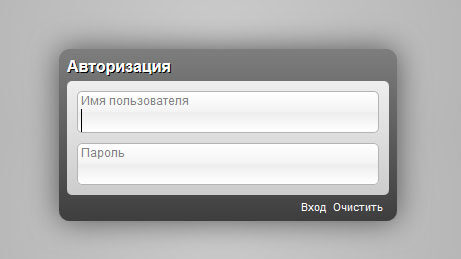
Попробуйте авторизоваться с учетными данными по умолчанию. Вполне возможно, что они подойдут, если логин и пароль еще никто не поменял.
Если никакой из способов не сработал, переходите к следующему разделу, который позволит Вам использовать учетные данные по умолчанию после перезагрузки маршрутизатора.
Как сбросить роутер к заводским настройкам
Все современные маршрутизаторы имеют специальную кнопку, называемую RESET, которую можно нажать, чтобы сбросить маршрутизатор к его заводским настройкам по умолчанию.
Нажатие этой кнопки приведёт к сбрасыванию любых ранее внесённых изменений в конфигурацию маршрутизатора: будь то сетевые настройки, родительский контроль, проброс портов и прочее — всё будет стёрто к установкам по умолчанию.
Но при этом Вы наконец-то сможете получить получить доступ к веб-интерфейсу маршрутизатора с логином и паролем по умолчанию, которые можно получить одним из способов выше.
Внимание! После reset’а Вам, придется потратить некоторое время на настройку маршрутизатора заново в зависимости от того, сколько изменений нужно внести в его конфигурацию чтобы вернуть работоспособное состояние вашей сети.
Если Вы не уверены, что знаете все необходимые настройки, не нажимайте кнопку Reset.
Точное расположение кнопки Reset будет отличаться в зависимости от модели и производителя маршрутизатора.
Для того, чтобы её найти снова обратитесь к руководству пользователя маршрутизатора Вашей конкретной модели. Как правило, это небольшое круглое отверстие, в которое нужно вставить ручку или скрепку, чтобы нажать кнопку, спрятанную внутри (и удерживать нажатой 10 секунд).
Такая защита кнопки сделана специально от случайных нажатий.
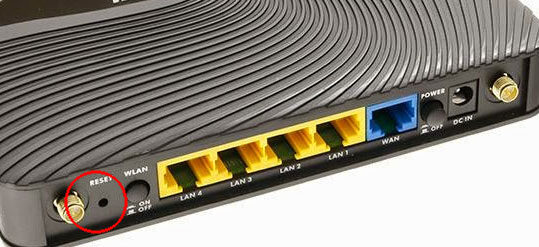
Итак, нажимаем кнопку и удерживаем в таком состоянии 10 секунд, а затем отпускаем.
Время задержки кнопки можно узнать в «Руководстве пользователя» каждой отдельно взятой модели.
После отпускания кнопки происходит выключение маршрутизатора и его включение, возможно даже он выключится и включится несколько раз, не стоит при этом ничего более нажимать.
Спустя 30-50 секунд практически любой маршрутизатор после нажатия кнопки Reset оказывается сброшен, и Вы можете, используя логин и пароль по умолчанию, зайти в веб-интерфейс.
Пробрасываем порты без настройки роутера
Если Вам необходимо пробросить порты для игрового сервера или сетевой программы, но Вы не знаете пароль к веб-интерфейсу маршрутизатора, не отчаивайтесь. Чтобы сделать проброс портов, необязательно даже знать пароль к маршрутизатору. Этот прием также будет полезен, если Вам кроме проброса ничего более на маршрутизторе не нужно.
Многие маршрутизаторы поддерживают Universal Plug и Play (UPnP), что позволяет программам на Вашем компьютере «попросить» маршрутизатор открыть нужные для них порты. Если UPnP включен на маршрутизаторе, он будет автоматически открывать необходимые порты для программ. Обычно по умолчанию UPnP включен на каждом маршрутизаторе.
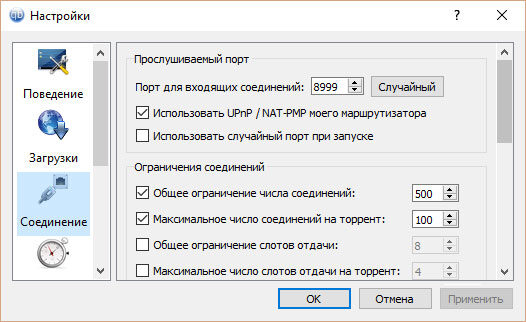
Если программа поддерживает эту опцию, Вы найдете ее в настройках соединения наряду с конфигурацией портов.
Настройка Использовать UPnP / NAT-PMP моего маршрутизатора, которую Вы можете видеть на рисунке, является подобным способом автоматической переадресации портов, которые поддерживают большинство маршрутизаторов
В случае если Вы используете программу, которая не включает в себя встроенную поддержку UPnP, не стоит переживать. Вы всегда можете использовать программу UPnP Portmapper, которую можно сказать здесь. Задача UPnP Portmapper обеспечить поддержку UPnP для любого приложения, требующего проброски порта.
[Беспроводной маршрутизатор] Как изменить имя и пароль беспроводной сети (Wi-Fi) в маршрутизаторе ASUS?
Отсканируйте QR-код, чтобы открыть эту страницу на вашем смартфоне.
[Беспроводной маршрутизатор] Как изменить имя и пароль беспроводной сети (Wi-Fi) в маршрутизаторе ASUS? [Беспроводной маршрутизатор] Как изменить имя и пароль беспроводной сети (Wi-Fi) в маршрутизаторе ASUS? Роутеры ASUS позволяют Вашим устройствам подключаться к Интернету через беспроводную сеть (Wi-Fi). Регулярная смена названия и пароля беспроводной сети поможет повысить её безопасность и предотвратить подключение к ней несанкционированных устройств. Если у вас есть несколько роутеров в одном месте, изменение имени беспроводной сети может быть простым для вас.
Можно изменить имя беспроводной сети и пароль через приложение ASUS Router APP или веб-интерфейс роутера ASUS (страница веб-настроек). Имя сети: имя SSID также является именем Wi-Fi беспроводной сети. Введение A. Используйте приложение ASUS Router B. Используйте веб-интерфейс маршрутизатора ASUS (страница веб-настроек). С. Часто задаваемые вопросы Подготовка: 1. Сначала установите приложение маршрутизатора ASUS на свой смартфон. Убедитесь, что у вас установлена последняя версия приложения ASUS Router. Подробнее в статьях: [Беспроводное устройство] Как настроить ASUS Wi-Fi роутер через приложение ASUS Router? Как управлять несколькими ASUS роутерами через приложение ASUS router? 2. Обновите прошивку роутера до последней версии. Подробнее в статье: [Беспроводное устройство] Как обновить прошивку роутера до последней версии через приложение ASUS Router? [Беспроводное устройство] Как обновить прошивку на роутере ASUS до последней версии? (ASUSWRT) 3. Как подключиться к беспроводной сети Wi-Fi с помощью вашего устройства. Подробнее в статье: [Windows 11/10] Подключение к сети Wi-Fi [ZenFone] Как подключиться к сети Wi-Fi?
A. Используйте приложение ASUS Router для изменения имени и пароля WiFi.
1. Войдите в приложение ASUS Router , откройте[ Настройки ] > [ Wi-Fi ] > [ Настройки беспроводной сети ] > [ Настройки сети ]. 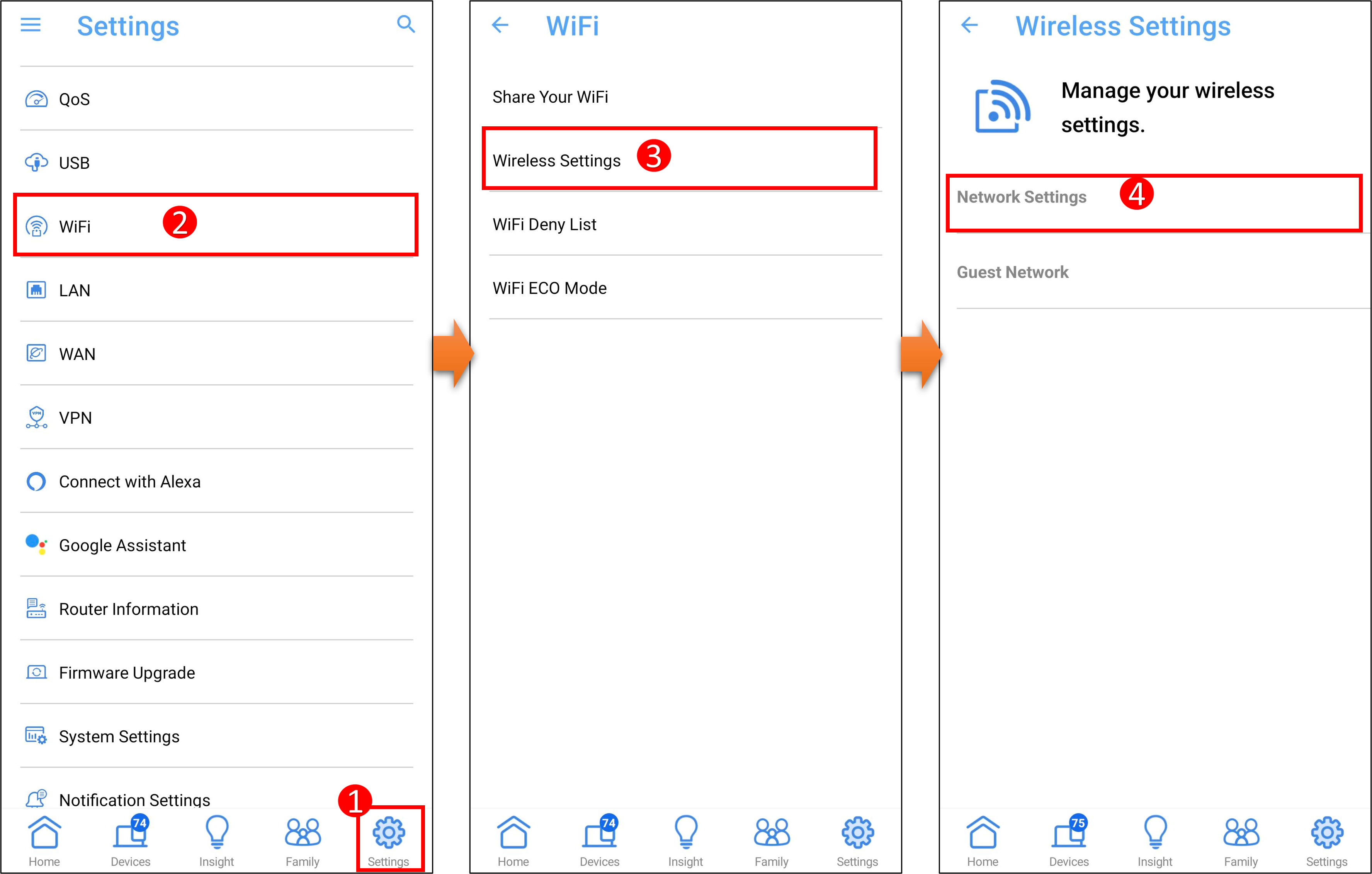 2. Нажмите на имя сети (SSID) и пароль, чтобы изменить его. И нажмите [ Применить ], чтобы сохранить настройки.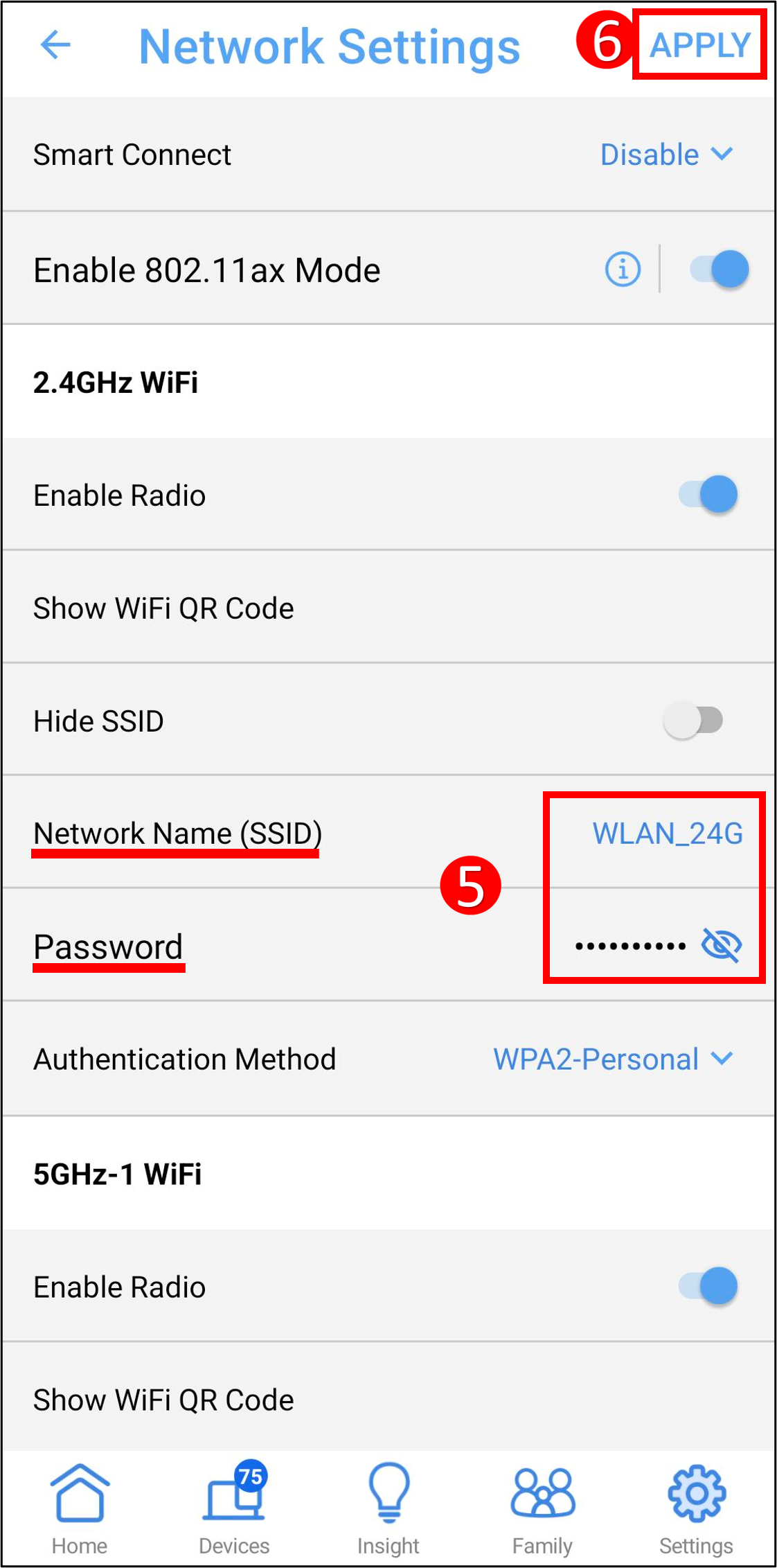
B. Используйте веб-интерфейс маршрутизатора ASUS для изменения имени и пароля беспроводной сети.
Шаг 1. Подключите компьютер к роутеру через проводное соединение или WiFi-и введите IP-адрес роутера в адресной строке браузера или URL-адрес роутера http://www.asusrouter.com в веб-интерфейсе.  Подробнее в статье: [Беспроводное устройство] Как войти на страницу настроек роутера (WEB UI)? Шаг 2. Введите имя пользователя и пароль для входа в систему.
  Примечание: если забыли имя пользователя и/или пароль, выполните сброс его настроек на заводские. Подробнее в статье: [Беспроводное устройство] Как вернуть роутер ASUS к заводским настройкам? Шаг 3. Перейдите в раздел [ Беспроводная сеть ] > [ Общие ], установите имя и пароль беспроводной сети (SSID) для разных частотных диапазонов (2,4 ГГц/5 ГГц/5 ГГц-2/6 ГГц) соответственно. Примечание: роутеры ASUS имеют разные функции в зависимости от модели. Пожалуйста, ознакомьтесь со спецификациями продукта ASUS , чтобы убедиться, что ваш маршрутизатор поддерживает эти диапазоны.
  Шаг 4. Выберите Имя сети (SSID) и Пароль, чтобы изменить его. И нажмите [ Применить ], чтобы сохранить настройки. Имя сети (SSID) = Имя беспроводной сети Wi-Fi
Ключ WPA-PSK = Пароль беспроводной сети Wi-Fi 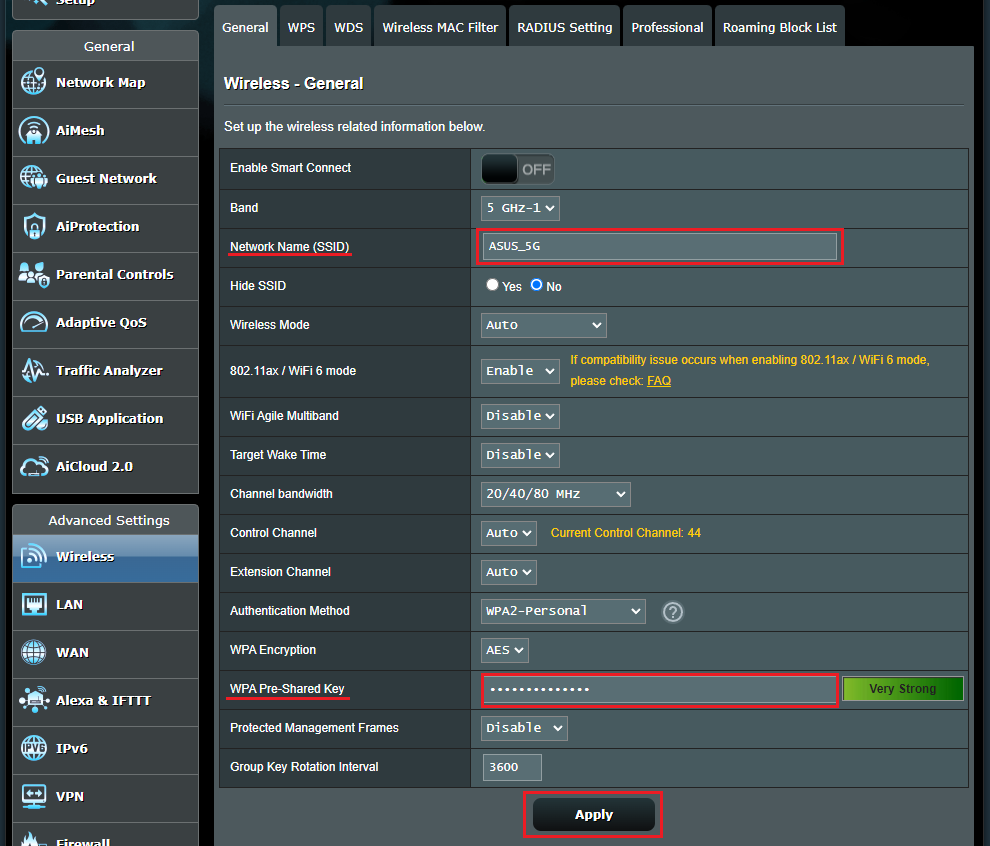
Часто задаваемые вопросы
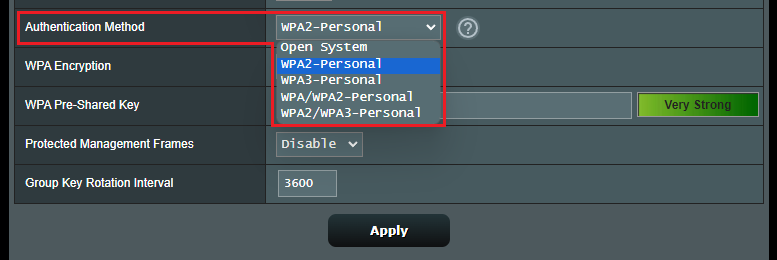
1. Можно ли задать разные имя и пароль сети (Wi-Fi) для каждого диапазона (2,4ГГц/5ГГц/5ГГц-2/6ГГц)? Да, можно. Рекомендуется использовать разные имя пользователя и пароль сети (Wi-Fi) для каждого диапазона, чтобы удобно было ориентироваться в них при подключении клиентских устройств (мобильный телефон/компьютер). 2. Какова максимальная длина имени и пароля Wi-Fi? а. Ограничение имени Wi-Fi беспроводной сети составляет 32 символа (буквы, цифры или смешанные) б. Пароль Wi-Fi должен состоять не менее чем из 8 символов, от 8 до 63 символов (букв, цифр или смешанных) или пароль, состоящий из 64 шестнадцатеричных символов. Если это поле оставить пустым, то в качестве пароля по умолчанию будет назначено [ 00000000 ]. 3. Почему нет возможности ввести пароль при выборе типа [Open System] для [Метода авторизации]? При выборе этого типа не требуется ввод пароля. Метод авторизации по умолчанию — WPA2-Personal. Беспроводные роутеры ASUS имеют разные функции в зависимости от модели. Пожалуйста, ознакомьтесь со спецификациями продукта ASUS , чтобы убедиться, что шифрование Wi-Fi поддерживается вашим роутером. 4. Почему устройство Wi-Fi не может подключиться к сети после установки метода авторизации на WPA3-Personal? WPA3 — это технология шифрования нового поколения, которая может значительно повысить безопасность соединения, но некоторые старые устройства могут быть несовместимы. Если вы выберете режим WPA3-Personal или WPA2/WPA3-Personal, вы не сможете подключиться к сети. Дополнительные инструкции см. в следующих часто задаваемых вопросах: [Беспроводной маршрутизатор] Что такое WPA3? Каковы преимущества использования WPA3 [Беспроводной маршрутизатор] Почему не удается подключиться к WPS на WPA3-Personal Как получить (Утилиту/ Прошивку)? Последние версии драйверов, программного обеспечения, прошивок и руководств пользователя можно скачать через Центр загрузок ASUS Подробную информацию о Центре загрузок ASUS можно узнать, перейдя по ссылке
IP-адрес роутера ASUS. Узнаем адрес, имя пользователя и пароль по умолчанию
Разберемся сегодня с заводскими параметрами роутеров ASUS. Выясним, какой адрес нужно использовать для входа в настройки, и какое имя пользователя и пароль, нужно использовать по умолчанию.
Практически каждый роутер, в том числе устройства компании ASUS, имеют заводской IP-адрес, имя пользователя и пароль.
- IP-адрес используется для входа в настройки маршрутизатора. Для доступа к настройкам роутеров ASUS используется адрес — 192.168.1.1 (правда, не знаю как там с новыми моделям, может что-то поменяли) .
- Имя пользователя и пароль – это данные, которые нужно указать при входе в панель управления. Стандартный User Name (имя пользователя) у роутеров ASUS – admin. Password (пароль) так же – admin. Эти данные можно сменить в настройках маршрутизатора, для защиты панели управления.
Заводские данные для доступа к настройкам роутера ASUS, конкретно для вашей модели, можно всегда посмотреть на наклейке, которая находится снизу самого роутера. Выглядит это вот так:

Затем, мы просто подключаемся к роутеру, открываем браузер и переходим по IP-адресу который указан на самом роутере. Как я уже писал выше, на всех роутерах ASUS адрес обычно 192.168.1.1.
Указываем данные для входа (имя и пароль) , которые так же указаны снизу роутера, и попадаем в настройки маршрутизатора.

При условии, что вы не меняли заводские данные.
Полезная информация:
Если вы сменили заводское имя пользователя и/или пароль, и из-за этого не можете зайти в настройки роутера ASUS, то нужно сделать сброс настроек к заводским. После этого, в веб-интерфейс можно будет зайти используя заводские данные, которые указаны на самом маршрутизаторе.
Если не получается зайти по адресу 192.168.1.1, то посмотрите эту инструкцию: https://help-wifi.com/oshibki-i-polomki/chto-delat-esli-ne-zaxodit-v-nastrojki-routera-na-192-168-0-1-ili-192-168-1-1/. В ней я описывал возможные проблемы и решения.

17

150862

Сергей

Asus
[Беспроводное устройство] Как войти на страницу настроек роутера (WEB UI)?
[Беспроводное устройство] Как войти на страницу настроек роутера (WEB UI)?
※ Примечание: с первым включение роутера, при входе в графическое меню запустится мастер быстрой настройки: страница Quick Internet Setup (QIS).
Подробная информация о том как войти в настройки роутера (Web GUI) также доступна в специальном видео на платформе YouTube:
Можно настроить роутер через проводное или беспроводное подключение.
В данной статье описывается, как подключиться к роутеру ASUS через браузер (используя графическое меню).
A1: Устройство подключено к сети роутера беспроводным подключением, подробнее: здесь.
A2: Устройство подключено к сети роутера проводным подключением, подробнее: здесь.
Если желаете выполнить настройку через приложение ASUS Router, изучите эту статью: [Беспроводное устройство] Как настроить ASUS Wi-Fi роутер через приложение ASUS Router?
A1: Устройство подключено к роутеру беспроводным способом.
1. Включите роутер.
2. Подключитесь к сети роутера. Базовое название точки доступа (SSID): ASUS_XX. Заводское название(SSID) можно найти на оборотной стороне роутера.
Примечание: расположение наклеек отличается в зависимости от модели.
Пример 1: 2.4G WiFi Название(SSID): ASUS, 5G WiFi Название(SSID): ASUS_5G. На наклейке на оборотной стороне роутера.
Пример 2: WiFi Название (SSID): ASUS_XX, XX относится к последним двум цифрам MAC-адреса 2,4 ГГц. На наклейке на оборотной стороне роутера.
Пример 3: WiFi Название (SSID): ASUS_XX_XT9, XX относится к последним двум цифрам MAC-адреса. XT9 — название модели. На наклейке на оборотной стороне роутера.
A2: Устройство подключено к роутеру проводным способом
1. Включите роутер.
2. Подключите компьютер к роутеру проводным способом.
Следуйте шагам ниже для входа в графическое меню роутера:
1. Прежде чем войти в веб-меню роутера, убедитесь что он включён, и светодиодный индикатор горит постоянно. Подключите компьютер к маршрутизатору (проводным или беспроводным способом).
2. Введите LAN IP-адрес роутера в адресной строке браузера. Пример: http://192.168.50.1
Примечание: Роутер ASUS имеет графическое веб-меню позволяющее выполнить настройку в любом браузере, например в Internet Explorer, Firefox, Apple Safari, Google Chrome.
Если забыли IP-адрес роутера, задействуйте утилиту Asus Device Discovery чтобы его найти:
- [ASUS Device Discovery] Как найти IP адрес Вашего устройства (для Windows OS)
- [ASUS Device Discovery] Как найти IP адрес Вашего устройства (для iOS)
- [[ASUS Device Discovery] Как найти IP адрес Вашего устройства (для Android)
Другой способ входа в настройки: введите в адресной строке браузера: http://www.asusrouter.com

3.Для входа на страницу нстроек введите имя пользователя и пароль.
Если открываете меню настроек роутера впервые или выполнили сброс настроек роутера на заводские, необходимо будет авторизоваться для входа.
Примечание: На некоторых моделях и версиях программного обеспечения базовые имя пользователя и пароль: [admin].

Примечание :
a. Имя пользователя и пароль для входа в настройки — это не то же самое что название точки доступа(SSID) и ключ от сети (Wi-Fi).
b. Если Вы забыли имя пользователя и/или пароль, выполните сброс настроек роутера на заводские.
Нажмите и удерживайте нажатие кнопку сброса около 5 секунд, пока индикатор питания не начнёт мигать.
Найти кнопку сброса можно, опираясь на пример ниже. В качестве примера взяли модель [RT-AC68U].
(Различные модели могут отличаться. Если возникнут вопросы — изучите руководство пользователя.)

4. Теперь Вам доступна настройка роутера ASUS через его графическое меню.
※ Примечание: Некоторый функционал может отличаться в зависимости от моделей и версий прошивок.

Как получить утилиту / прошивку?
Последние версии драйверов, программного обеспечения, прошивок и руководств пользователя можно скачать в Центре загрузок ASUS .
Подробную информацию о Центре загрузок ASUS можно получить, перейдя по ссылке.