Удаленные контакты Skype снова появляются в списке контактов Outlook.com
Контакты Skype, удаленные в Skype, появляются в вашем списке контактов «Люди».
Примечание: Удалять контакты Skype можно только в приложении Skype. Дополнительные сведения о том, как это сделать, см. в статье Создание, изменение, удаление и восстановление контактов или списков контактов в Outlook.com.
ВРЕМЕННОЕ РЕШЕНИЕ
Эта проблема устранена в новой версии Outlook.com. Справка по Outlook.com.
См. также:
Есть дополнительные вопросы?
Чтобы получить поддержку в Outlook.com, щелкните здесь или выберите Справка в строке меню, затем введите запрос. Если вам не удастся решить проблему самостоятельно, прокрутите страницу вниз до надписи Все еще нужна помощь? и выберите Да.
Чтобы связаться с нами в Outlook.com, необходимо войти в систему. Если не удается войти, щелкните здесь.
Дополнительные сведения об учетной записи Майкрософт и подписках см. в разделе Справка по учетной записи и выставлению счетов.

Чтобы получить справку и устранить неполадки с другими продуктами и службами Майкрософт, укажите свою проблему здесь.
Публикуйте вопросы, следите за обсуждениями и делитесь знаниями в сообществе Outlook.com.
Восстановление удаленных контактов в программе Skype
Контакты являются очень удобным инструментом для быстрой связи с другими пользователями в программе Skype. Хранятся они не на компьютере, как, например, сообщения из чата, а на сервере Skype. Таким образом, пользователь, даже зайдя с чужого компьютера в свой аккаунт, будет иметь доступ к контактам. К сожалению, бывают ситуации, когда по той или иной причине они исчезают. Давайте разберемся, что делать, если пользователь нечаянно удалил контакты, или они пропали по какой-либо другой причине. Рассмотрим основные способы восстановления.
Восстановление контактов в Skype 8 и выше
Сразу нужно отметить, контакты могут пропасть по той причине, что они были просто скрыты или же полностью удалены. Далее мы рассмотрим порядок действий для обоих этих случаев. Начнем изучение алгоритма действий на примере Skype 8.
Способ 1: Восстановление скрытых контактов
Довольно часто возникают ситуации, когда контакты не исчезли, а просто были скрыты настройками и специальными фильтрами. Например, таким образом, можно спрятать контакты тех пользователей, которые в настоящее время не в сети, или попросту не предоставили свои контактные данные. Для их отображения в Skype 8 достаточно выполнить простую манипуляцию.
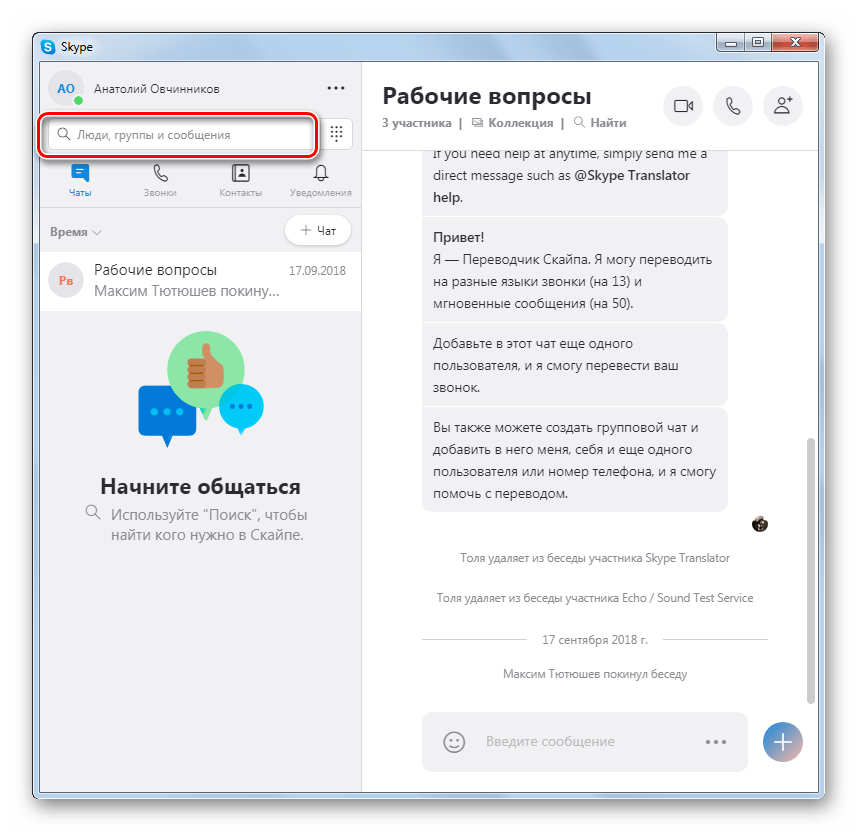
- Просто кликаем правой кнопкой мыши (ПКМ) по поисковому полю в левой части окна программы.
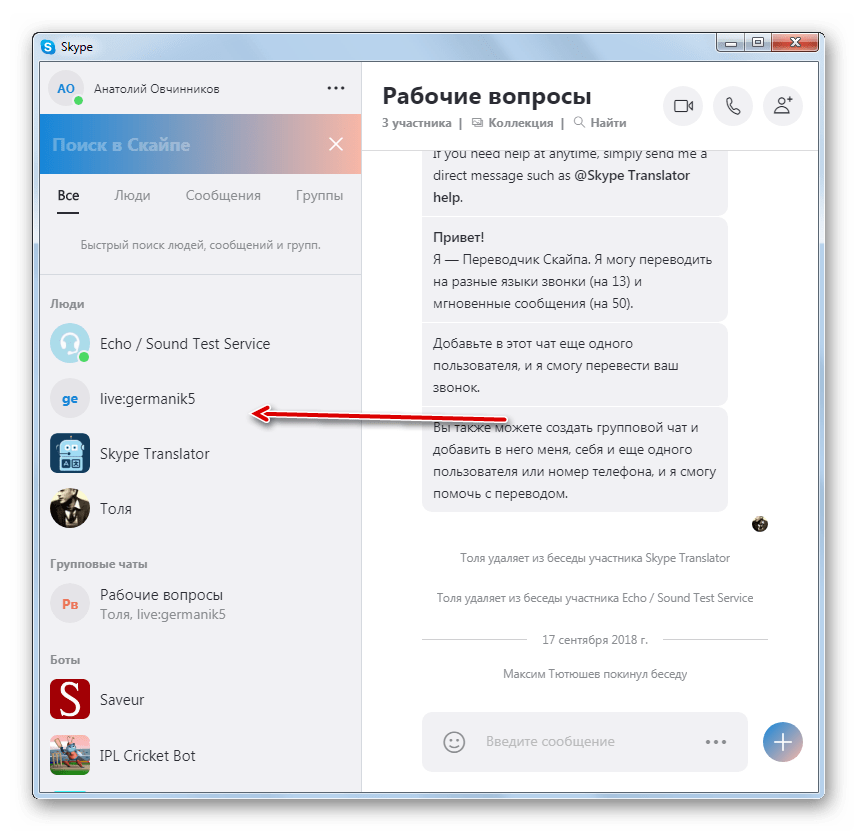
- После этого откроется список всех контактов, в том числе и скрытых, разбитых по категориям.
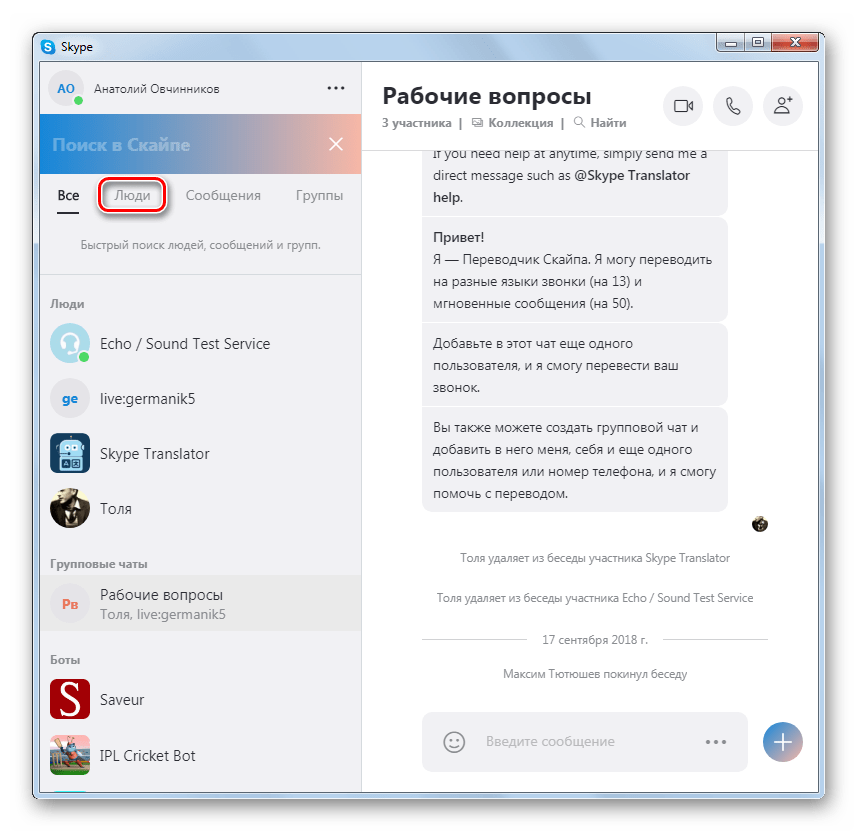
- Если все равно мы не можем найти искомый элемент, то в этом случае щелкаем по наименованию нужной категории:
- люди;
- сообщения;
- группы.
- Отобразятся только объекты из выбранной категории и теперь легче будет производить поиск скрытых элементов.
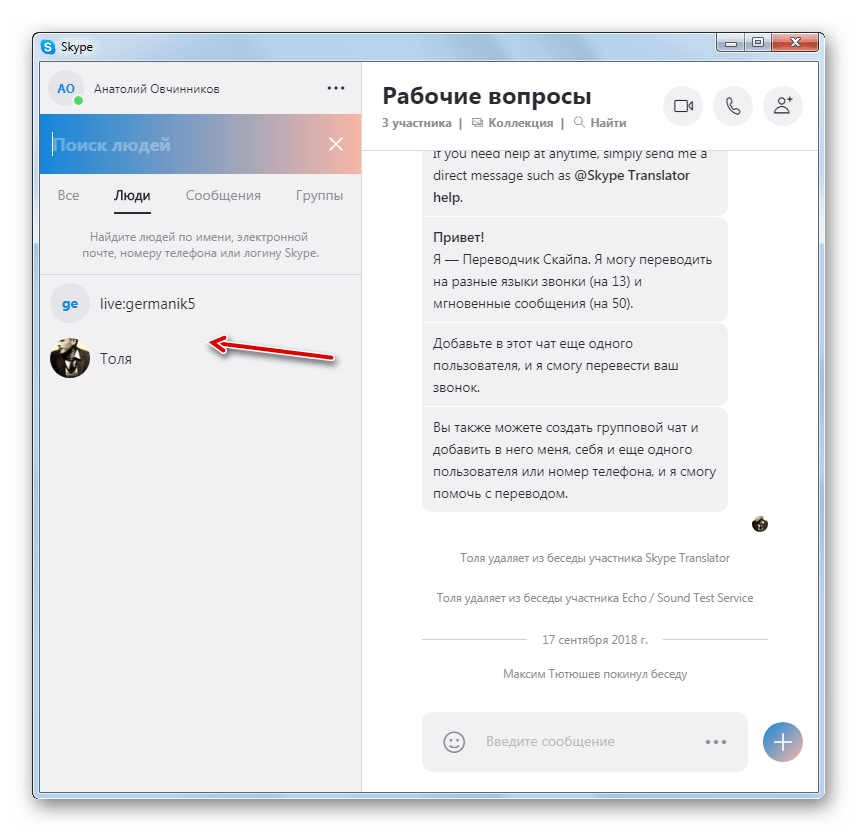
- Если и теперь мы опять ничего не обнаруживаем, но помним имя искомого собеседника, то просто вводим его в поисковое поле или хотя бы вписываем начальные буквы. После этого в перечне контактов останется только тот элемент, который начинается с указанных символов, даже если он скрытый.
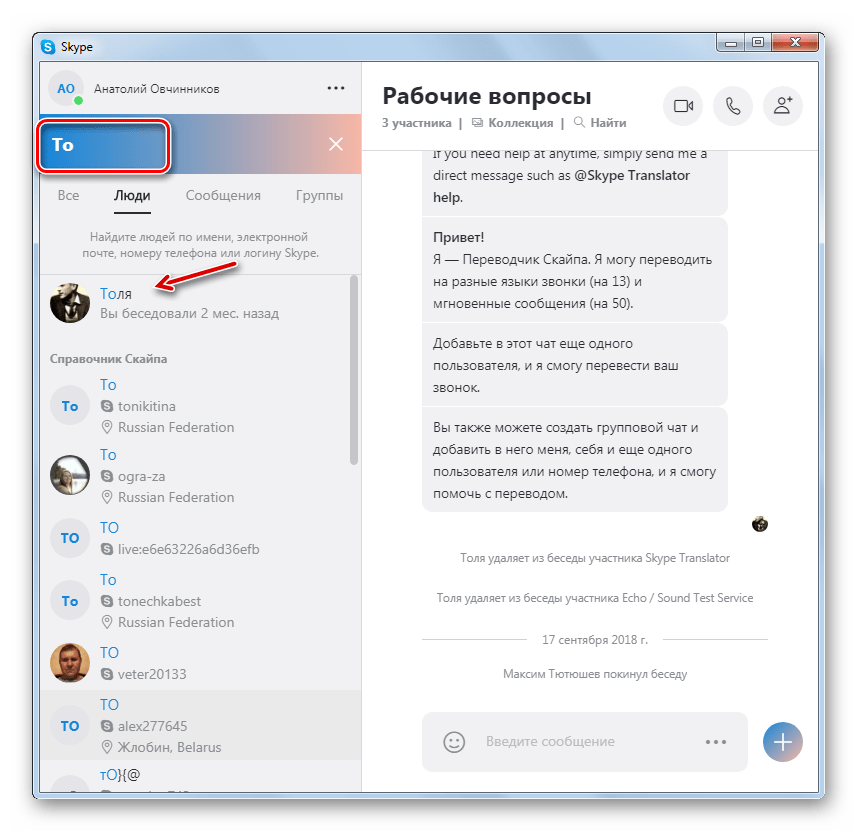
- Чтобы перевести найденный элемент из скрытых в группу обычных собеседников, нужно просто кликнуть по нему ПКМ.
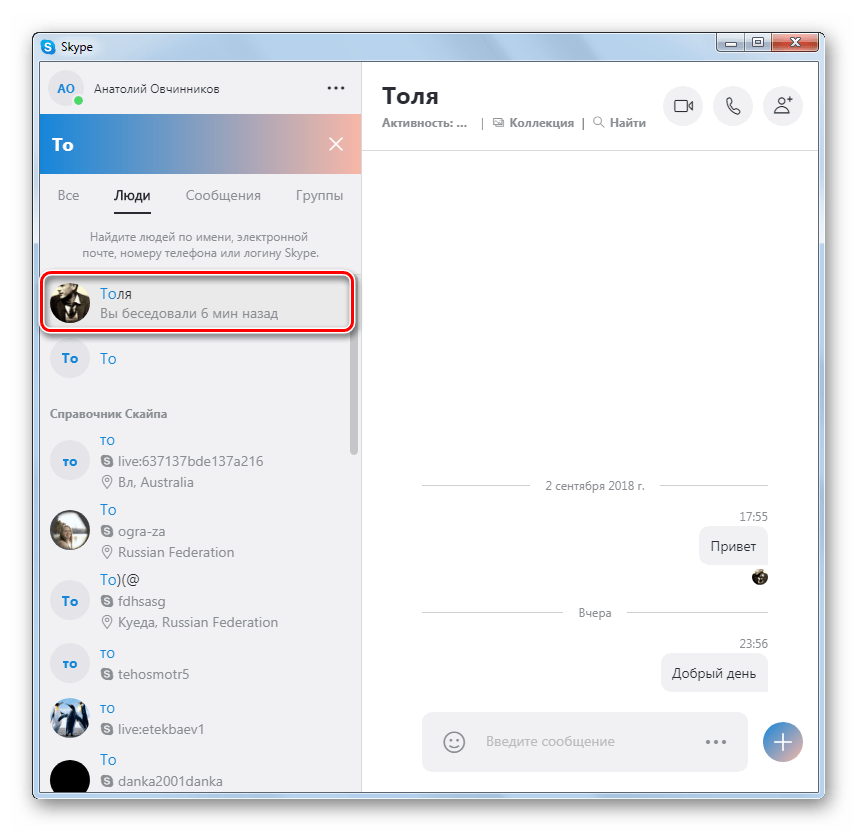
- Теперь данный контакт перестанет быть скрытым и вернется в общий список собеседников.
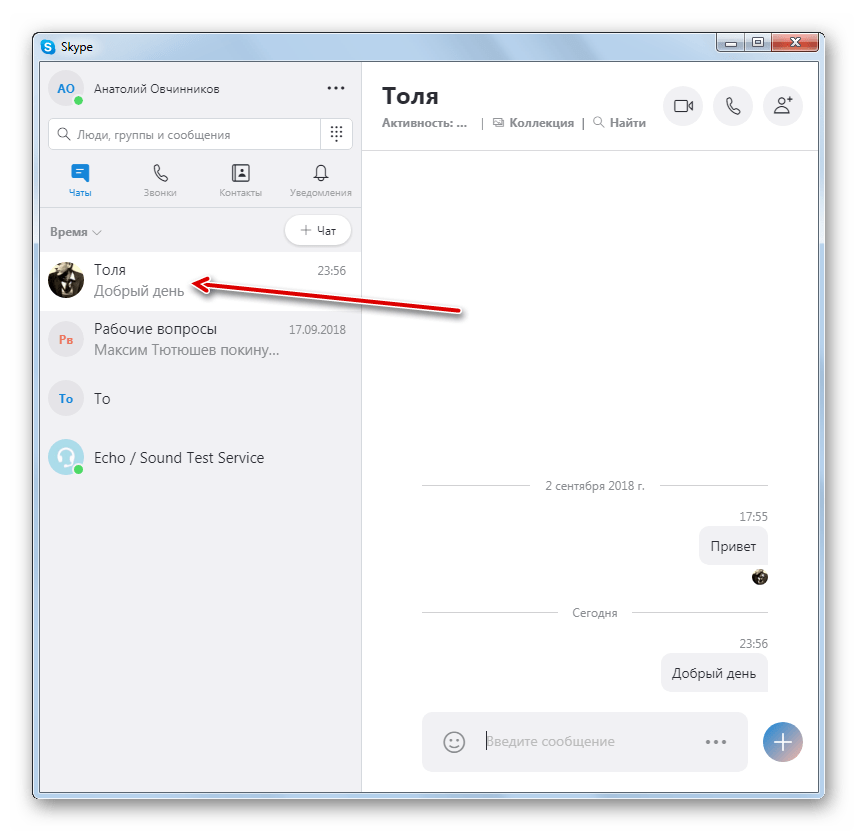
Ещё один вариант действий по отображению скрытых контактных данных предполагает следующий алгоритм.
- Переходим из раздела «Чаты» в раздел «Контакты».
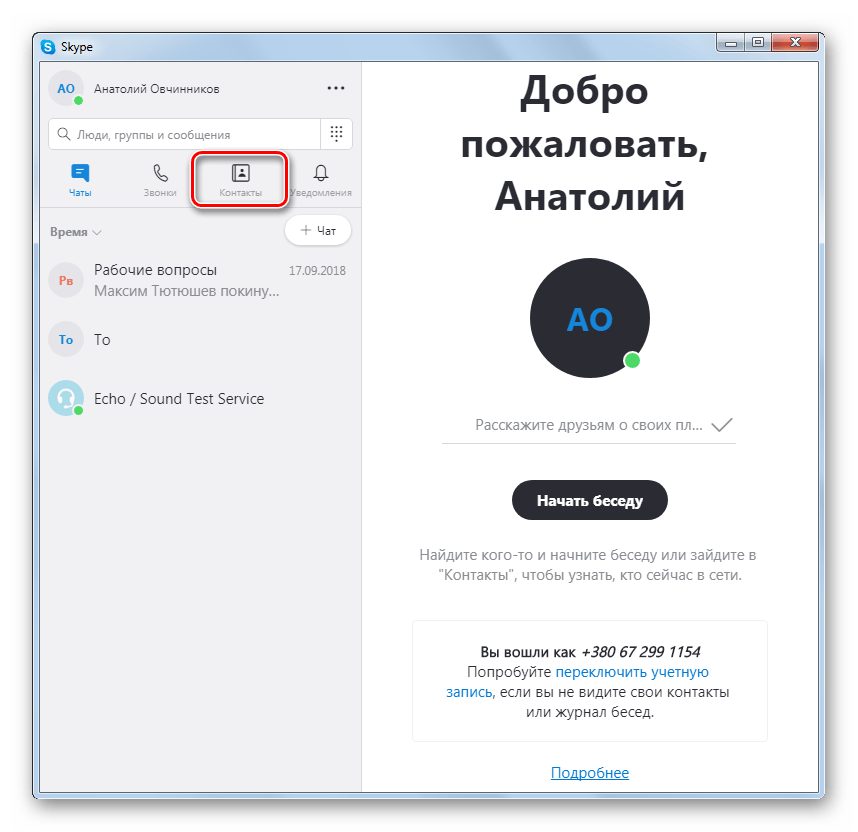
- Откроется список всех контактных данных, включая скрытые, расположенных в алфавитном порядке. Чтобы вернуть скрытый контакт в перечень чатов, щелкаем по нему ПКМ.
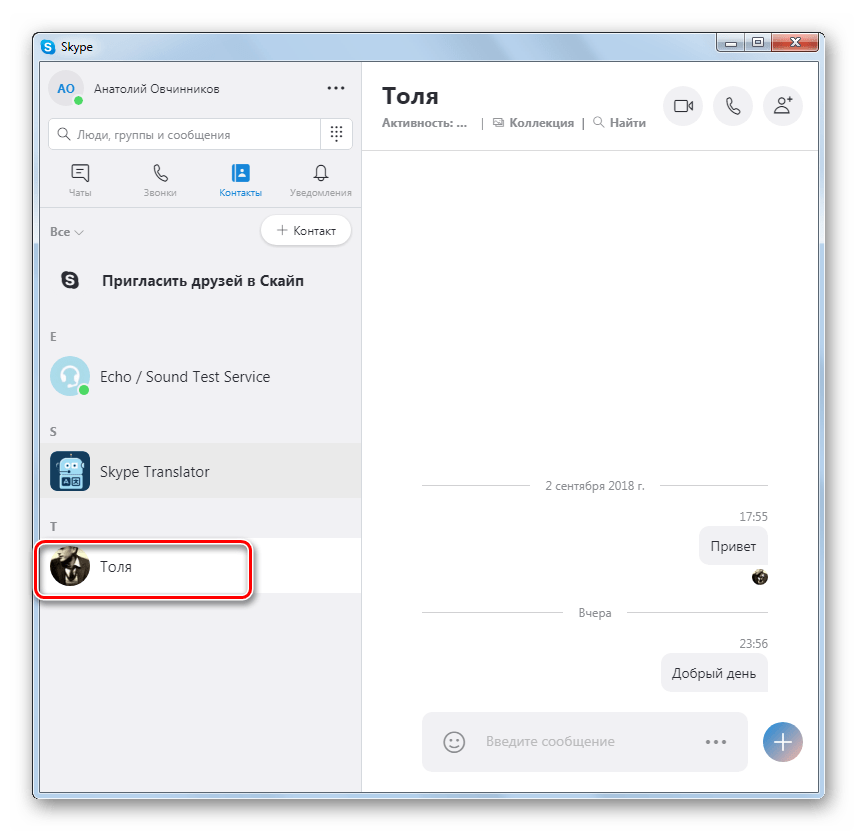
- После этого данный элемент будет возвращен в список чатов.
Способ 2: Восстановление удаленных контактов
Даже если контакты были не просто скрыты, а полностью удалены, то все равно существует возможность их восстановления. Но, конечно, 100%-й гарантии успеха при этом никто дать не может. Для восстановления необходимо сбросить настройки десктопной версии Скайп, чтобы данные о собеседниках заново «подтянулись» с сервера. В этом случае для Skype 8 нужно придерживаться алгоритма действий, подробно описанного ниже.
- Прежде всего, если Скайп в настоящее время запущен, необходимо из него выйти. Для этого щелкаем левой кнопкой мыши (ЛКМ) по значку Skype в области уведомлений. В отобразившемся списке выбираем вариант «Выйти из Скайпа».
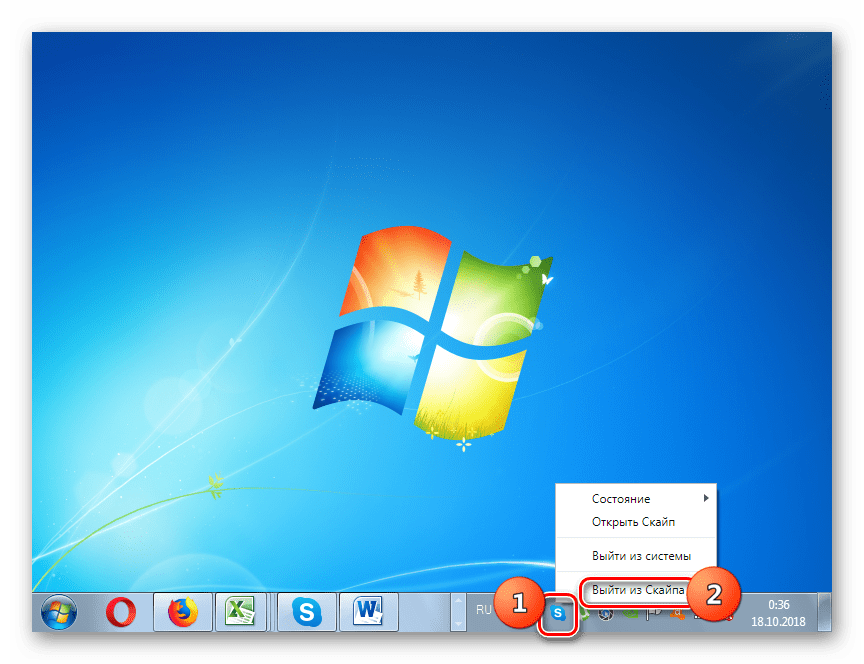
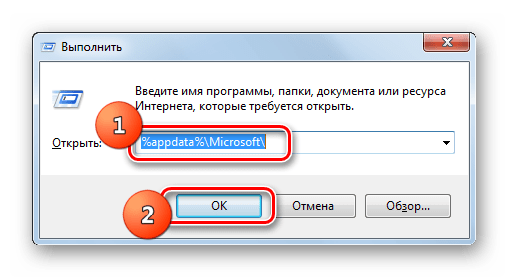
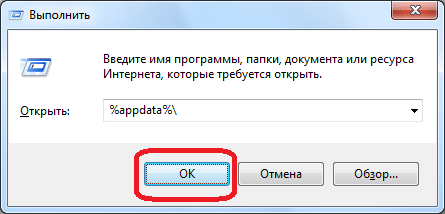
- После того как выход совершен, набираем на клавиатуре Win+R. В открывшееся окошко «Выполнить» вводим такой адрес: %appdata%\Microsoft\ После ввода щелкаем «OK».
- Откроется директория «Microsoft» в «Проводнике». Ищем в ней папку «Skype for Desktop». Щелкаем по ней ЛКМ и выбираем из перечня пункт «Переименовать».
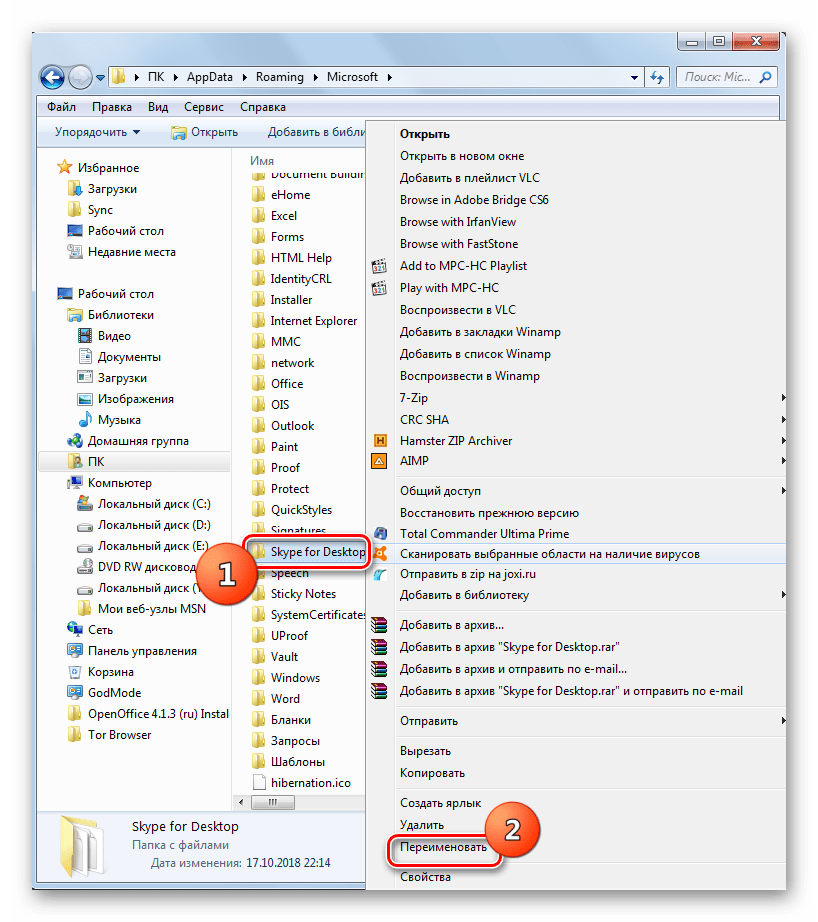
- После этого переименовываем папку в любой удобный вариант, например «Skype for Desktop old».
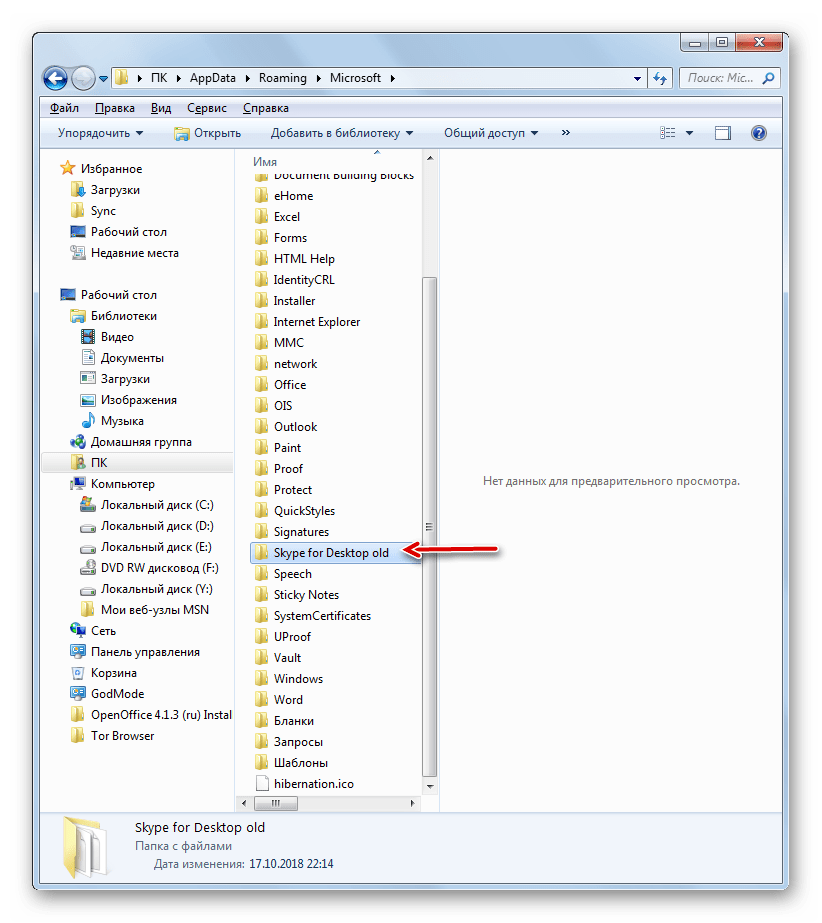
- Теперь настройки будут сброшены. Запускаем Скайп заново. Автоматически будет сформирован новый профиль в папке «Skype for Desktop». И если десктопная версия программы до этого после удаления контактов не успела синхронизироваться с сервером, то в этом случае при формировании профиля будут подгружены и те контактные данные, которые вы желаете восстановить. Если восстанавливаемые элементы отображаются нормально, проверяем наличие всей другой важной информации. Если что-то отсутствует, то есть возможность перетащить соответствующие объекты из старой папки профиля «Skype for Desktop old» в новую «Skype for Desktop».
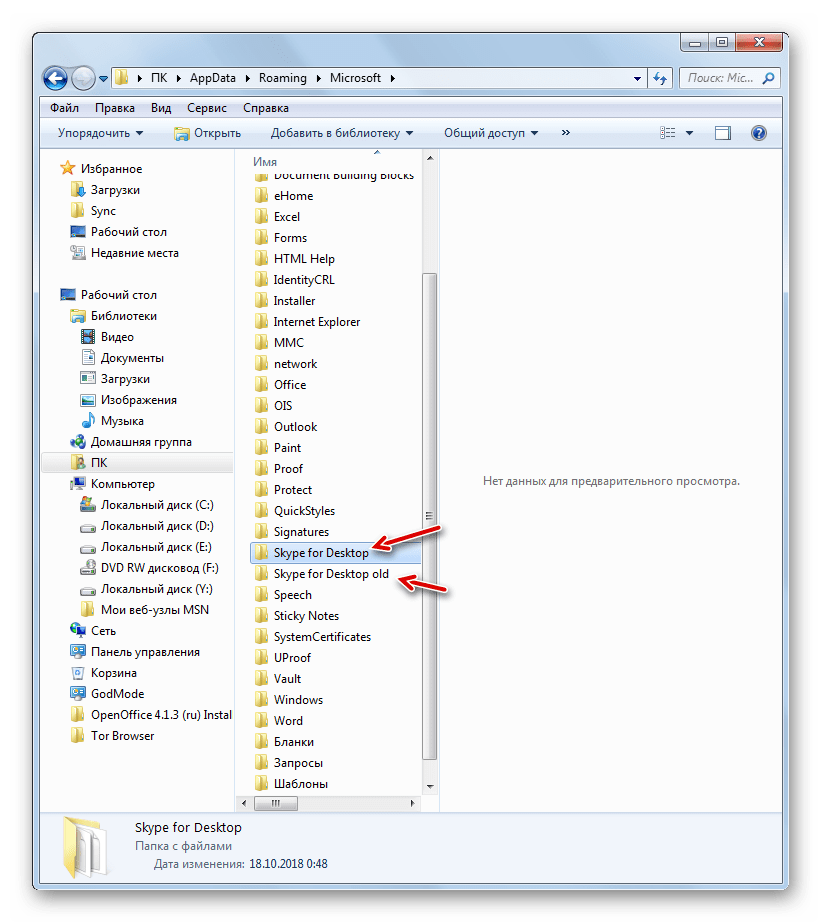 Если же после включения Скайпа удаленные контакты не отобразились, то в этом случае уже ничего не поделаешь. Они были удалены безвозвратно. Тогда опять выходим из Скайпа, удаляем новую папку «Skype for Desktop» и обратно переименовываем старый каталог профиля, присвоив ему первоначальное название. Таким образом, мы хоть и не вернем удаленные контактные данные, но восстановим прежние настройки.
Восстановление контактов в Skype 7 и ниже
В Скайп 7 имеется возможность не только отобразить скрытые контакты или восстановить удаленные, но и перестраховать себя, предварительно создав их резервную копию. Дальше мы поговорим обо всех этих ситуациях более подробно.
Способ 1: Восстановление скрытых контактных данных
Как и в более новых версиях программы, в Skype 7 контакты могут быть попросту скрыты.
- Для того, чтобы исключить возможность этого, открываем раздел меню «Контакты», и переходим в пункт «Списки». Если установлен не параметр «Все», а какой-либо другой, то устанавливаем параметр «Все», чтобы показать полный перечень контактов.
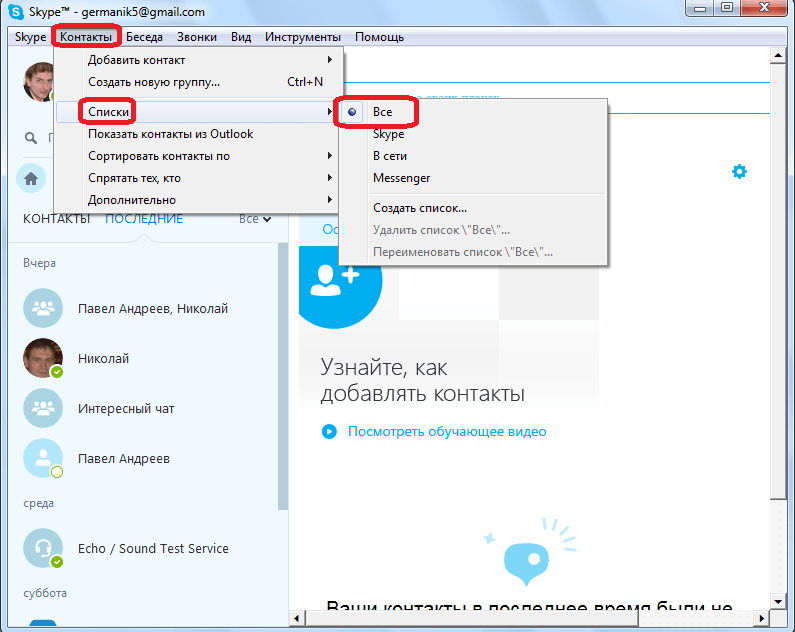
- Также, в этом же разделе меню, переходим в подраздел «Спрятать тех кто». Если напротив какого-то пункта установлена галочка, то снимаем её.

- Если после этих манипуляций нужные контакты не появились, то они, действительно, удалены, а не просто спрятаны.
Способ 2: Перемещение папки Скайпа
Если вы удостоверились, что контакты все-таки пропали, тогда попытаемся их вернуть. Это мы сделаем с помощью переименования или перемещения папки с данными Skype в другое место на жестком диске. Дело в том, что после того, как мы переместим данную папку, программа начнет запрашивать данные с сервера, и возможно подтянет ваши контакты, если они все ещё хранятся на сервере. Но, папку нужно именно переместить или переименовать, а не удалить, так как в ней хранится ваша переписка, и другие ценные сведения.
- Прежде всего, полностью завершаем работу программы. Чтобы найти папку Skype, вызываем окно «Выполнить», нажав кнопки на клавиатуре Win+R. Вводим запрос «%appdata%». Жмем на кнопку «OK».
- Открывается директория, где хранятся данные многих приложений. Ищем папку «Skype». Переименовываем её на любое другое название, или перемещаем в другое место жесткого диска.
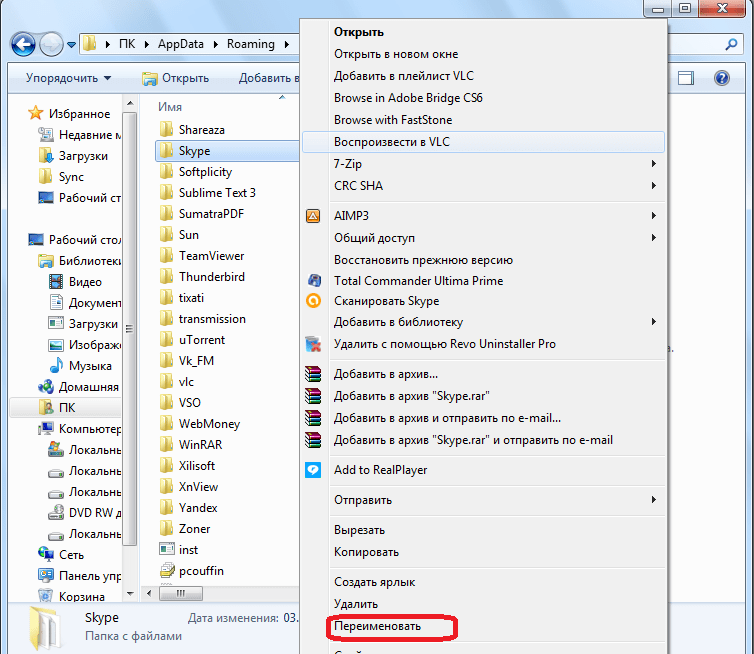
- Запускаем Скайп. Если контакты появились, то перемещаем важные данные из переименованной (перемещенной) папки Skype во вновь сформировавшуюся. Если же изменений нет, то просто удаляем новую директорию Skype, а переименованной/перемещенной папке либо возвращаем прежнее название, либо перемещаем её на первоначальное место расположения.
Если этот способ не помог, то вы ещё можете обратиться в службу поддержки Skype. Возможно, у них получится извлечь ваши контакты из своих баз.
Способ 3: Резервное копирование
Конечно, большинство пользователей начинают искать ответ, как восстановить удаленные контакты, когда они уже пропали, и приходится решать проблему выше описанными способами. Но, существует возможность себя подстраховать от риска потери контактов, выполнив резервное копирование. В этом случае, даже если контакты исчезнут, то вы сможете без проблем восстановить их из резервной копии.
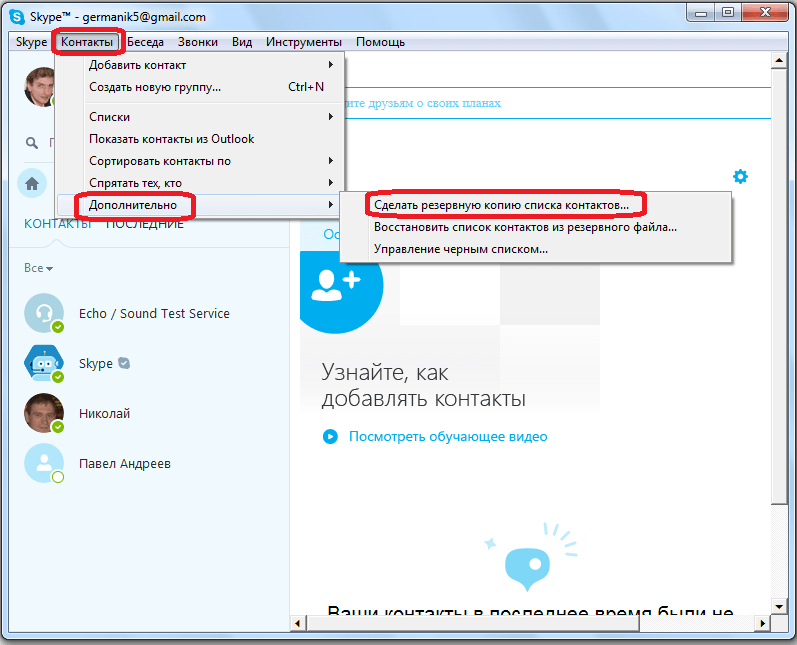
- Для того, чтобы сделать резервную копию контактов, открываем пункт меню Скайпа под названием «Контакты». Далее переходим в подраздел «Дополнительно», где выбираем пункт «Сделать резервную копию списка контактов…».
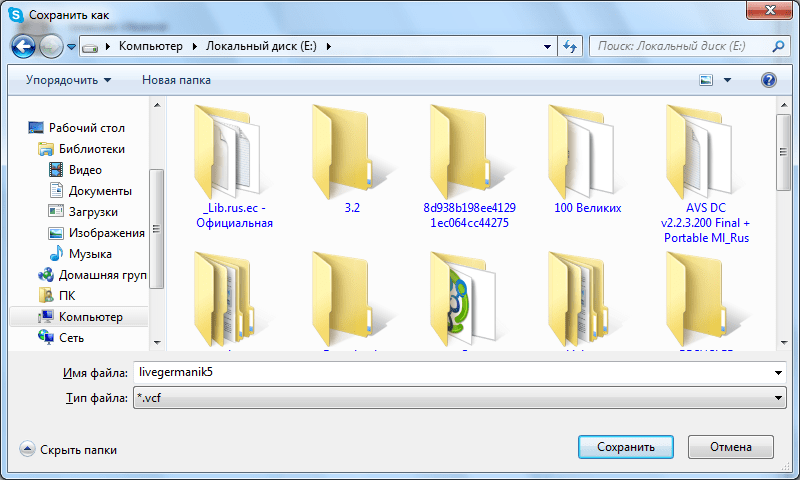
- После этого, открывается окно, в котором вам нужно будет определить, в каком месте жесткого диска компьютера будет храниться резервная копия контактов в формате vcf. По умолчанию она носит название вашего профиля. После выбора места, жмем на кнопку «Сохранить».
- Итак, резервная копия контактов сохранена. Теперь даже, если по какой-либо причине контакты будут удалены из Скайпа, вы всегда сможете восстановить их. Чтобы сделать это, опять заходим в раздел меню «Контакты», и в подраздел «Дополнительно». Но на этот раз, выбираем пункт «Восстановить список контактов из резервного файла…».
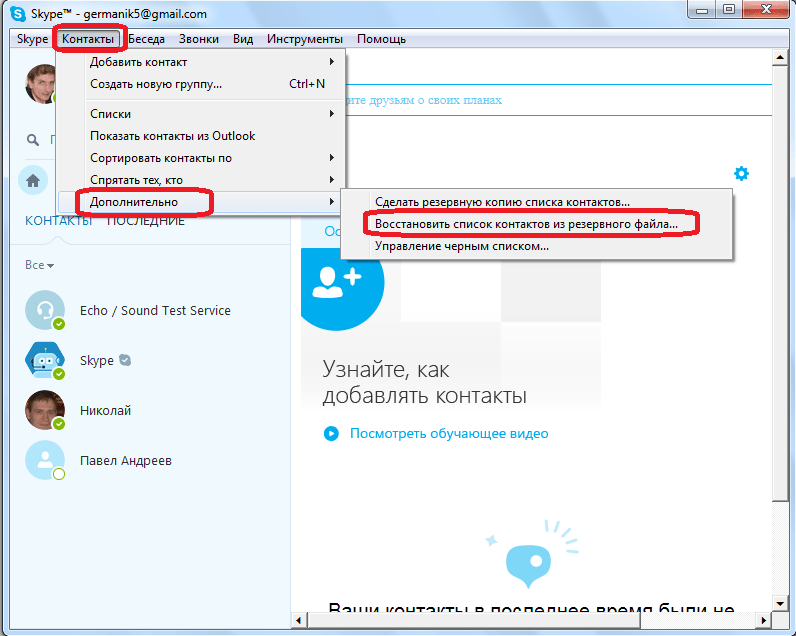
- Открывается окно, в котором вы должны указать сохраненный ранее резервный файл в формате vcf. После того, как файл выделен, жмем на кнопку «Открыть».
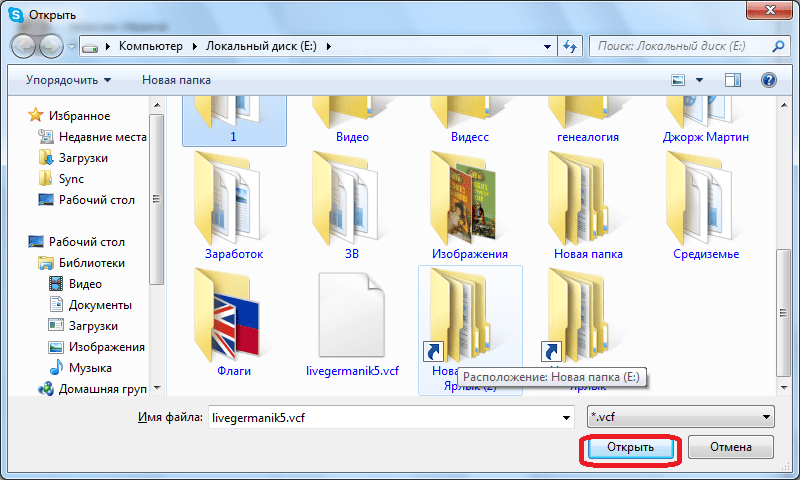
- Вслед за этим действием, контакты из резервной копии добавляются в ваш аккаунт Скайп.
Единственное, что важно запомнить, так это то, что если вы хотите, чтобы резервная копия контактов всегда была актуальной, то её следует обновлять после каждого нового контакта, добавленного в ваш профиль Skype.
Как видим, намного проще перестраховаться, и создать резервную копию контактов, чем потом, в случае их исчезновения из аккаунта, искать всевозможные способы восстановления. Тем более, что ни один из способов, кроме восстановления из резервной копии, не может дать полной гарантии возврата потерянных данных. Даже связь со службой поддержки Skype, не может гарантировать это.
Канал Skype
Канал «Skype» подключается через бота, который представляет вашу компанию. Клиенты могут добавить его в свои контакты, чтобы писать в любой момент, когда появляются вопросы.
С 31 октября 2019 года канал Skype больше не принимает запросы на публикацию ботов. Это означает, что вашего бота пользователи НЕ смогут найти через поиск в Skype, и ваш бот будет ограничен 100 пользователями. Если вашего бота захотят добавить больше пользователей, то вам нужно будет создавать дополнительного бота, и новым пользователям давать ссылку именно на него.
Чтобы создать нового бота и подключить его к Омнидеску:
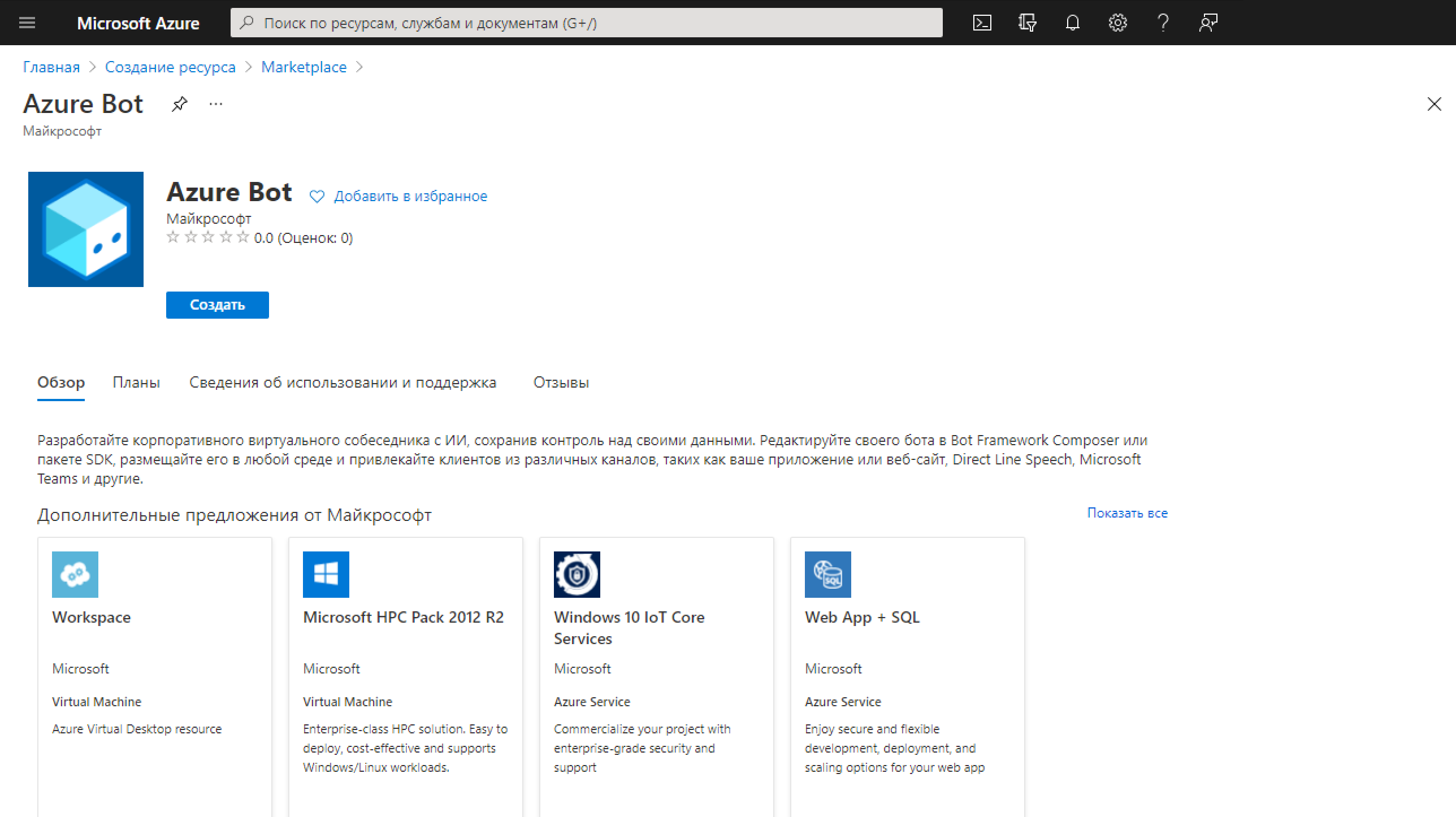
1) Перейдите на страницу создания бота на сайте Microsoft Azure и нажмите «Создать». Если у вас нет Microsoft-аккаунта, сначала нужно зарегистрироваться.
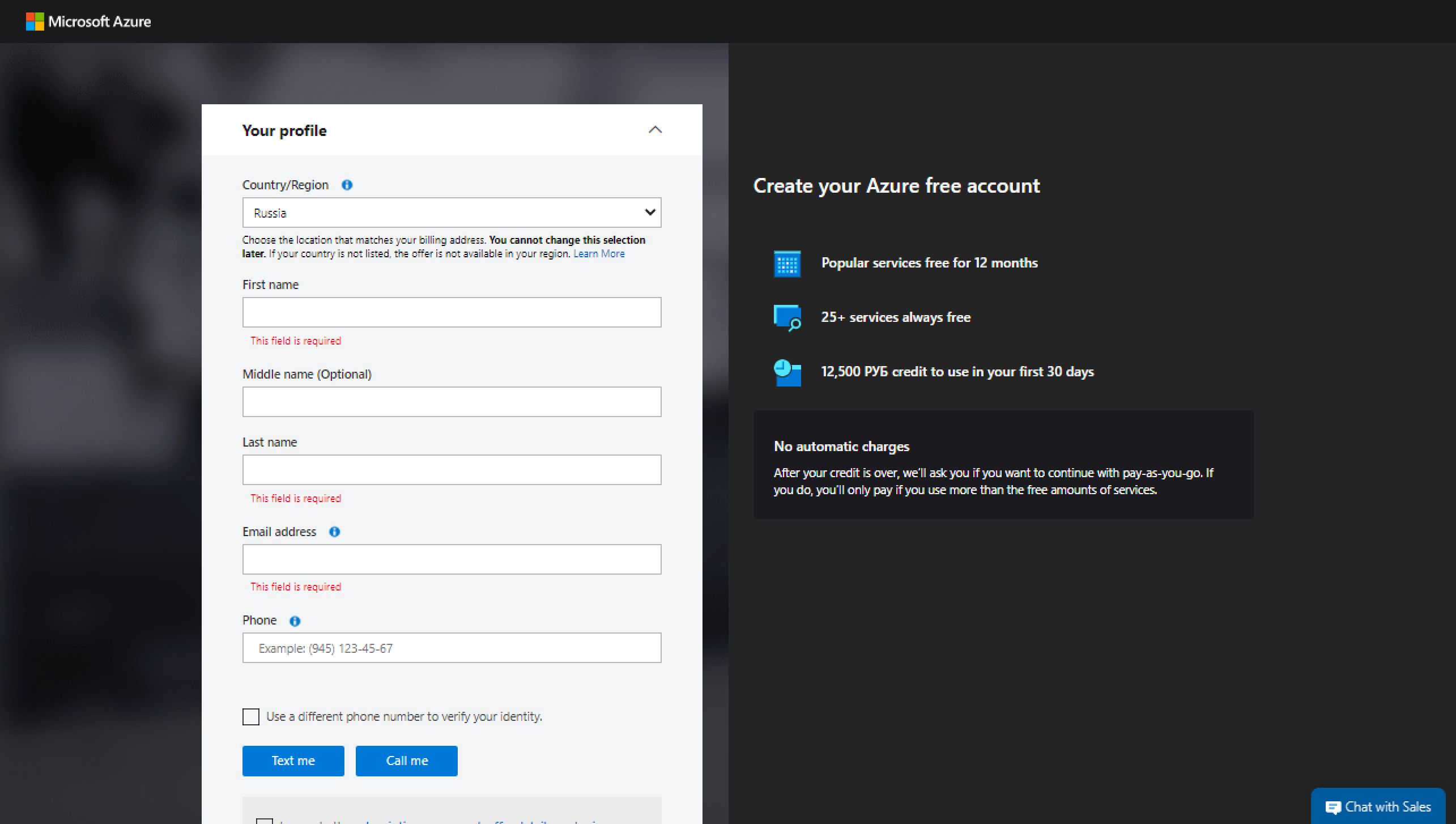
2) Если у вас нет подписки Microsoft Azure, необходимо зарегистрироваться и получить её.
Примечание: В процессе регистрации вам потребуется ввести номер телефона и данные кредитной карты для верификации учётной записи (при создании бота вы сможете выбрать бесплатный или расширенный тариф использования в зависимости от задач).
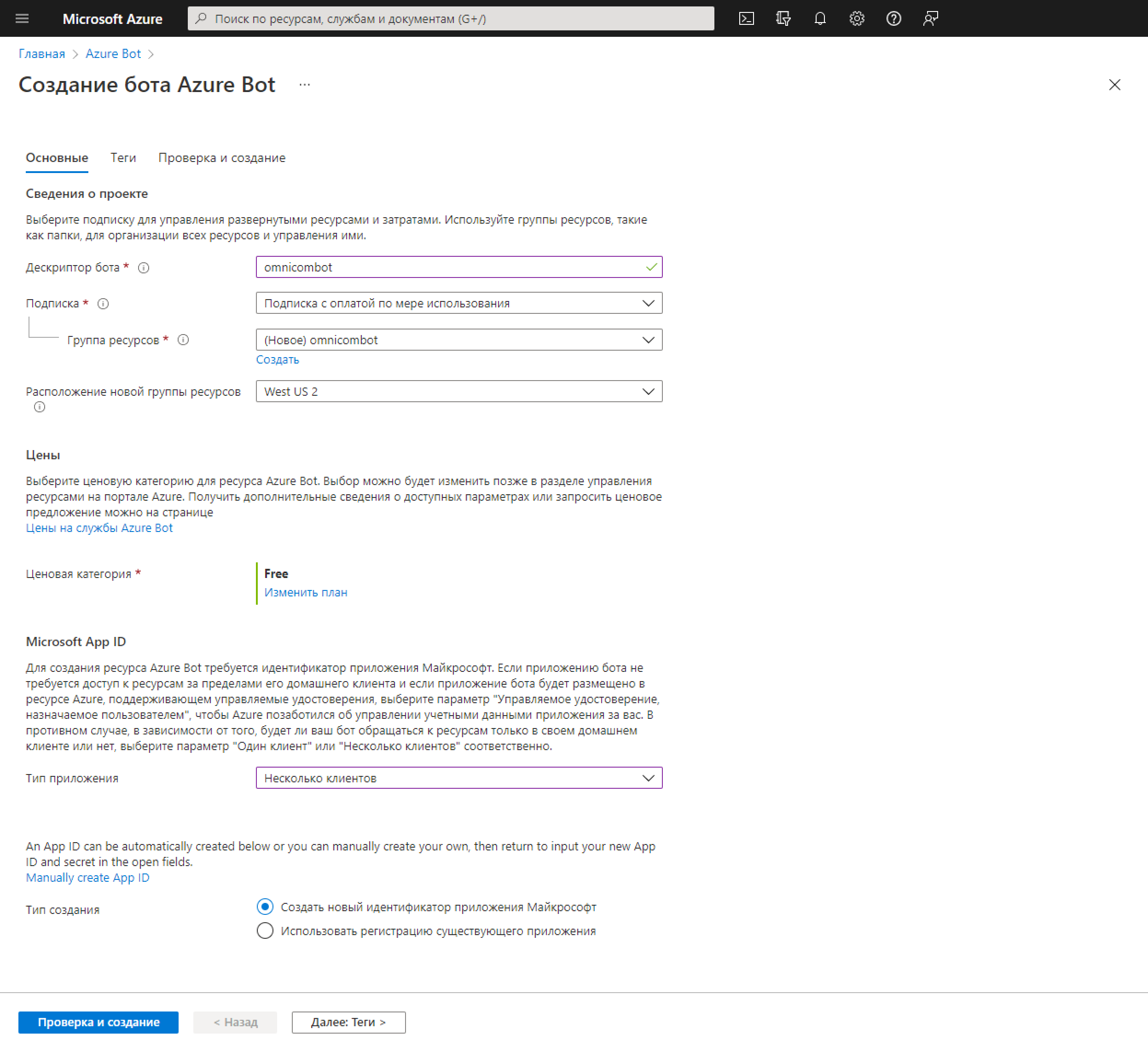
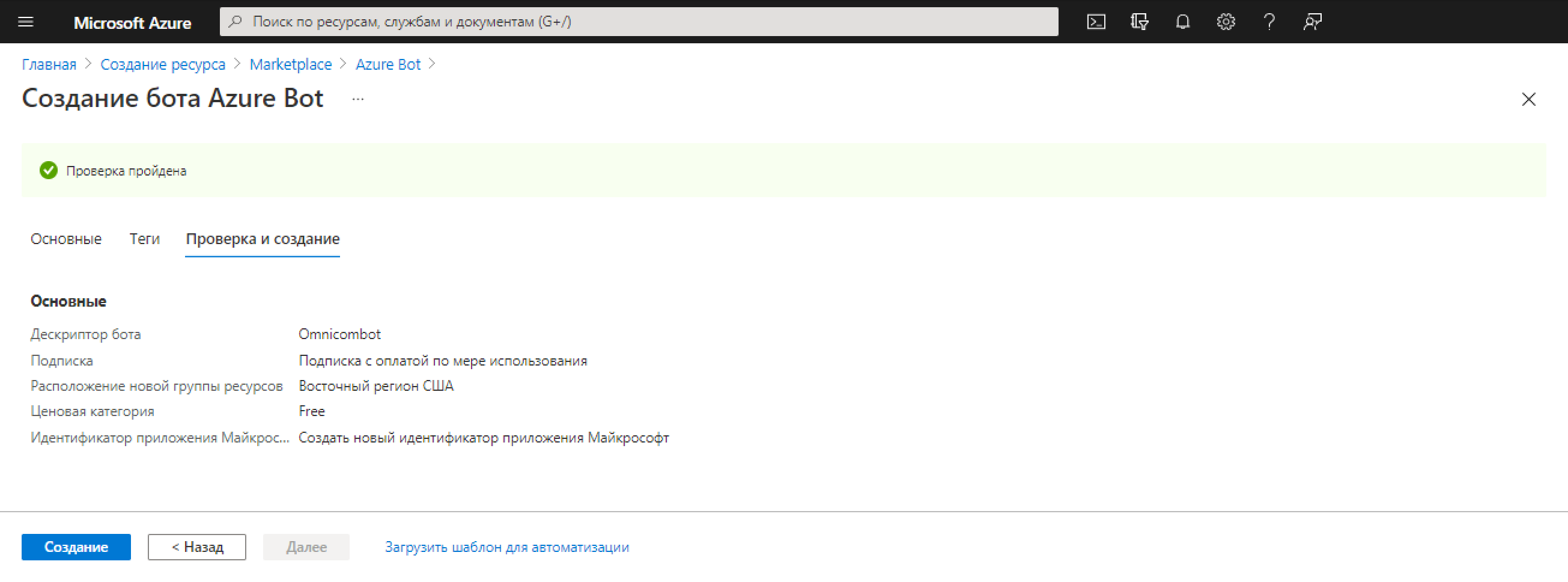
3) После авторизации в Microsoft Azure откроется форма для создания бота. Введите имя бота — выберите группу ресурсов или создайте новую — выберите ценовую категорию (Категория Free — бесплатная) — в поле «Тип приложения» выберете «Несколько клиентов» — нажмите «Проверка и создание».
4) После получения уведомления, что проверка пройдена, нажмите «Создание».
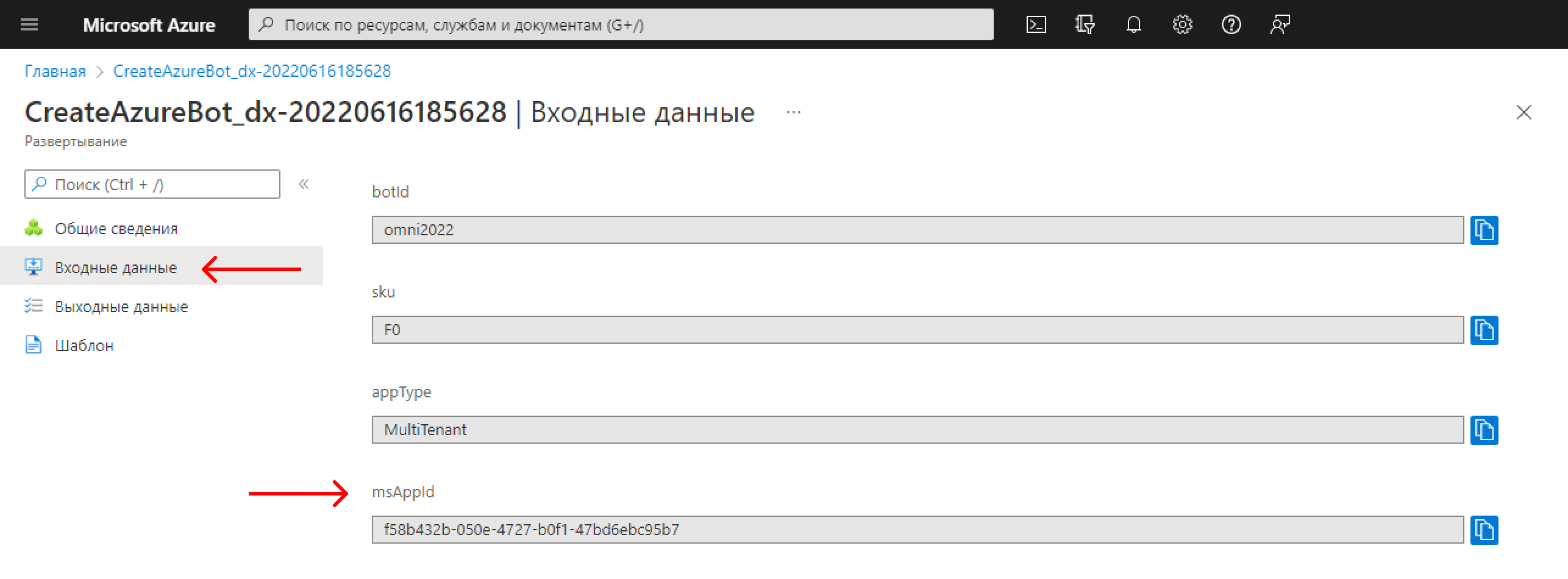
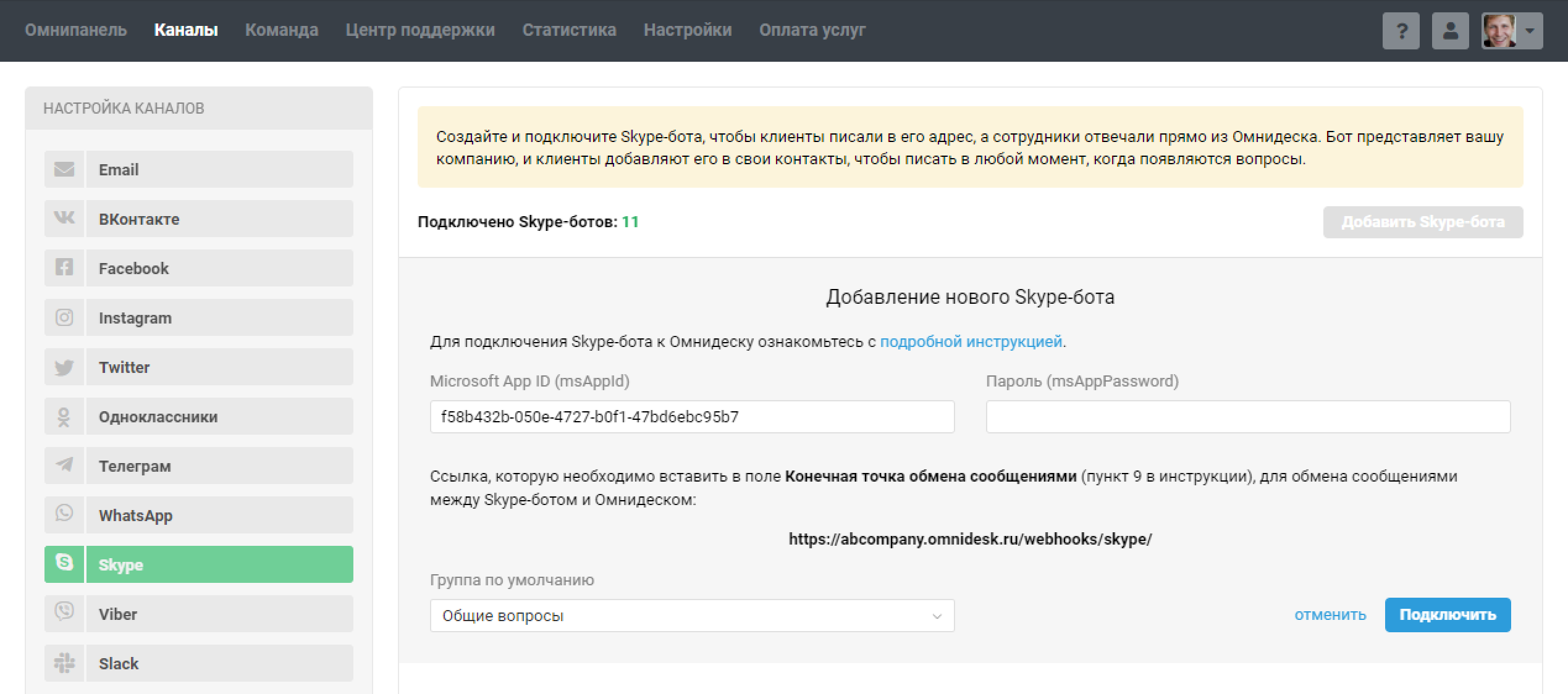
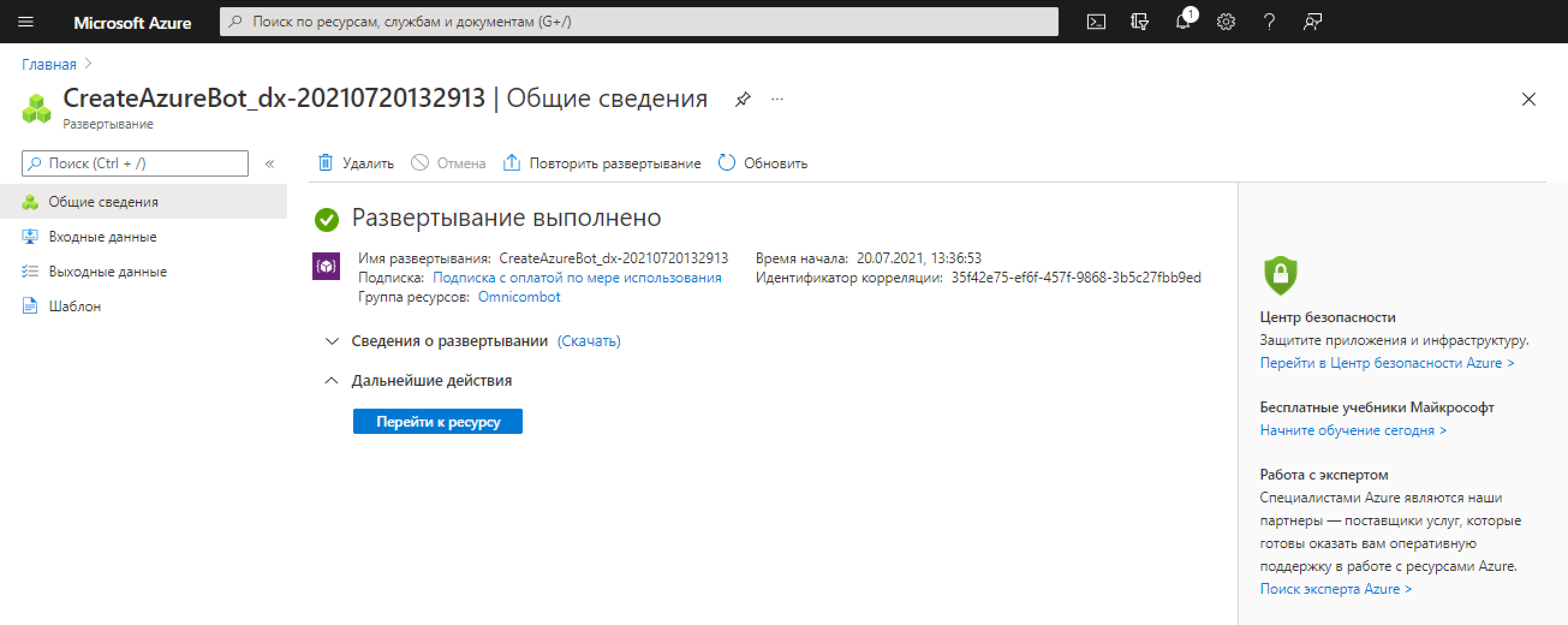
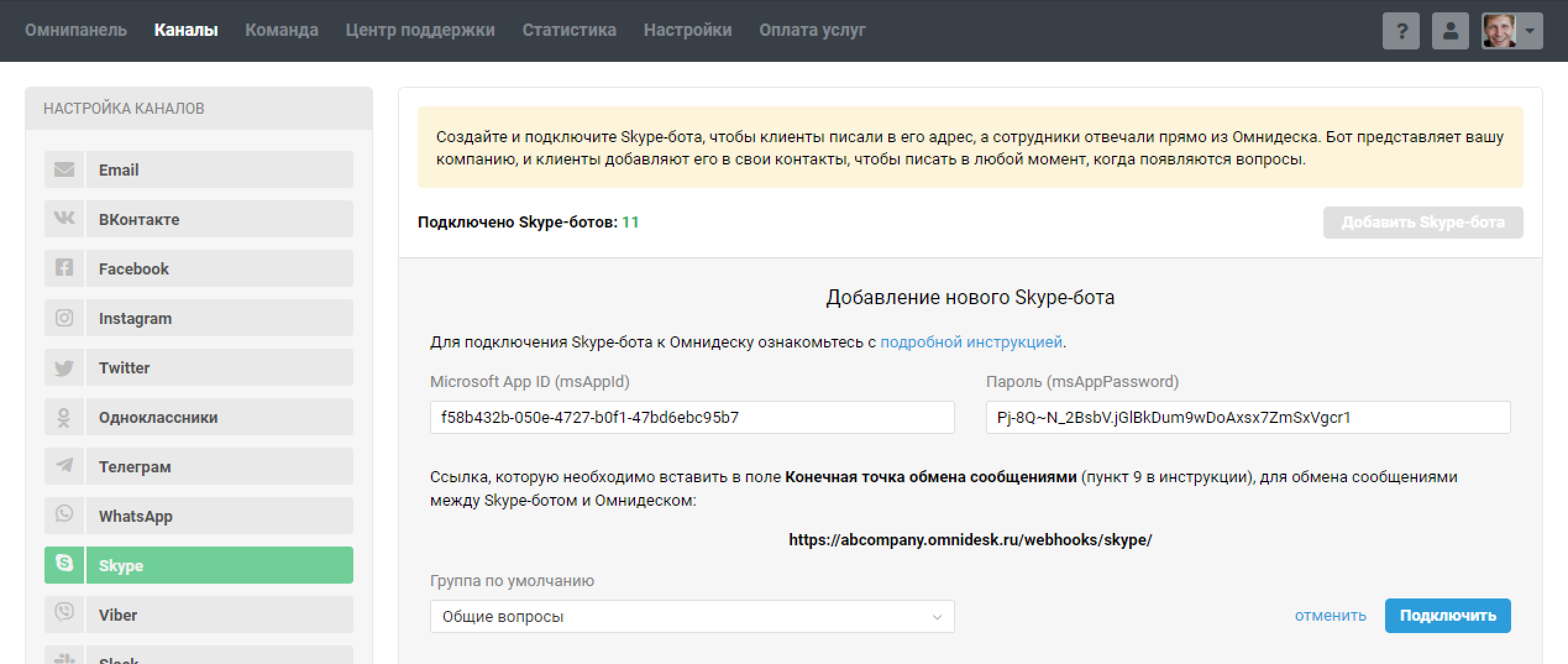
5) Дождитесь окончания развёртывания ресурса — перейдите в раздел «Входные данные» — скопируйте msAppId и вставьте его в соответствующее поле в форме подключения бота, но пока не нажимайте на кнопку «Подключить» и оставьте форму в Омнидеске открытой.
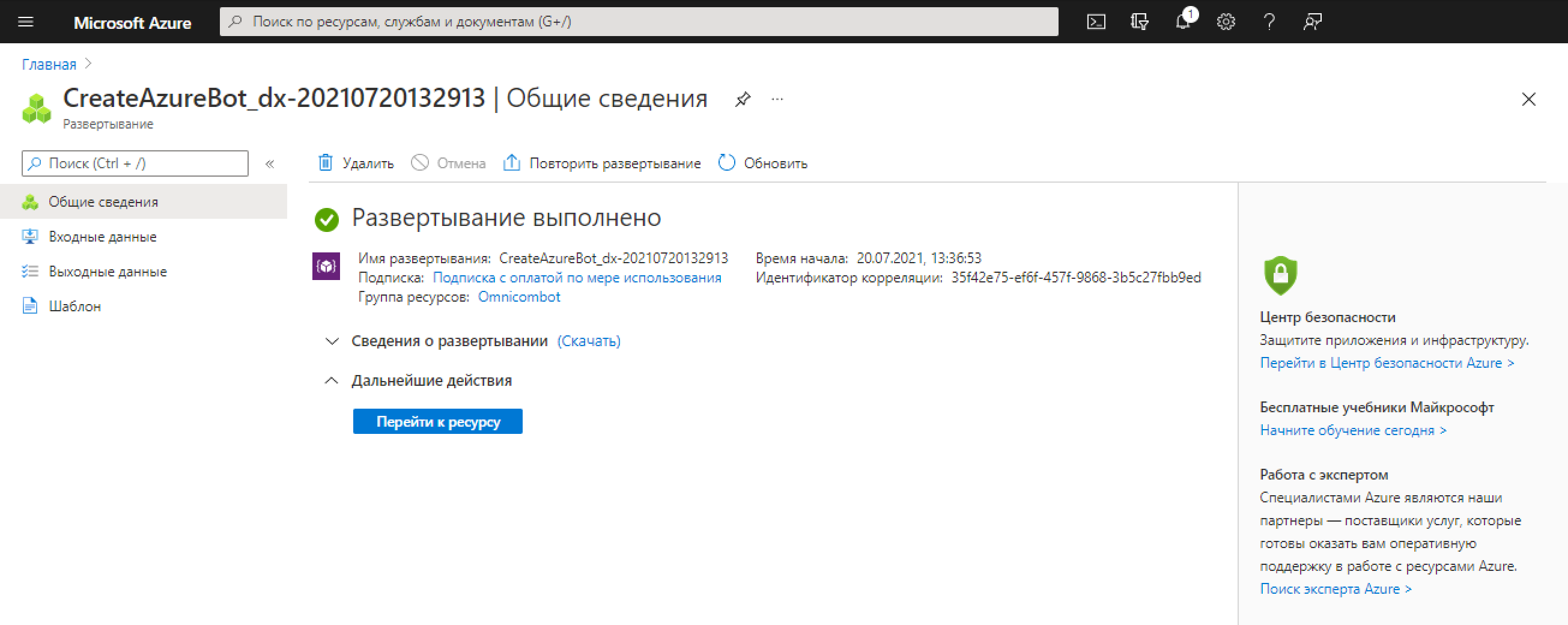
6) Вернитесь в раздел «Общие сведения» и нажмите на кнопку «Перейти к ресурсу».
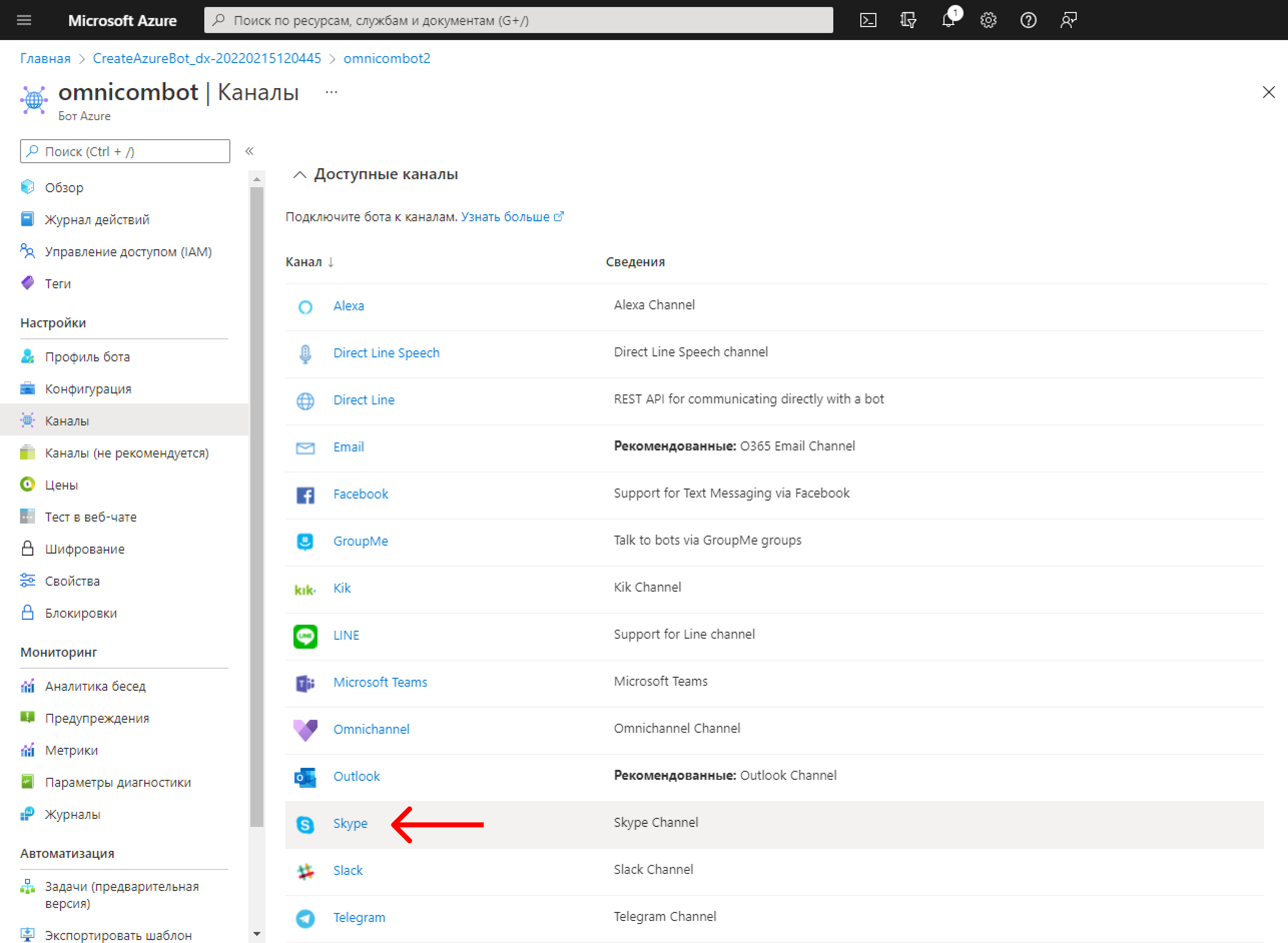
7) В разделе «Настройки» перейдите в подраздел «Каналы» и выберите канал Skype.
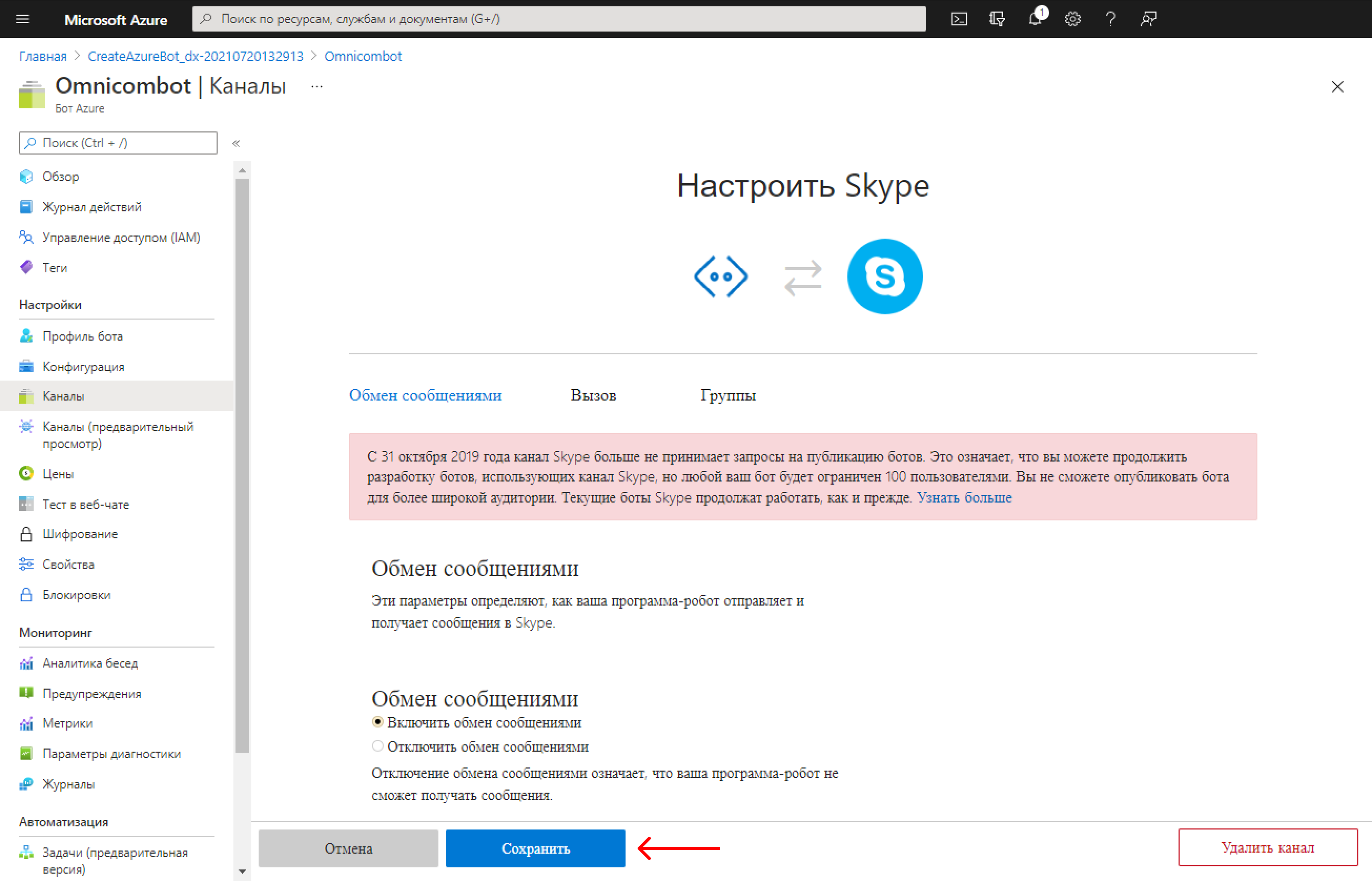
8) На открывшейся странице нужно выполнить любое переключение опций (например, отключить и включить обратно обмен сообщениями или в подразделе «Группы» включить возможность добавления бота в группы в Skype), чтобы кнопка «Сохранить» стала активной, и нажать на неё
9) В разделе «Настройки» перейдите в подраздел «Конфигурация» — в поле «Конечная точка обмена сообщениями» добавьте ссылку из формы подключения Skype-бота в Омнидеске — нажмите «Применить».
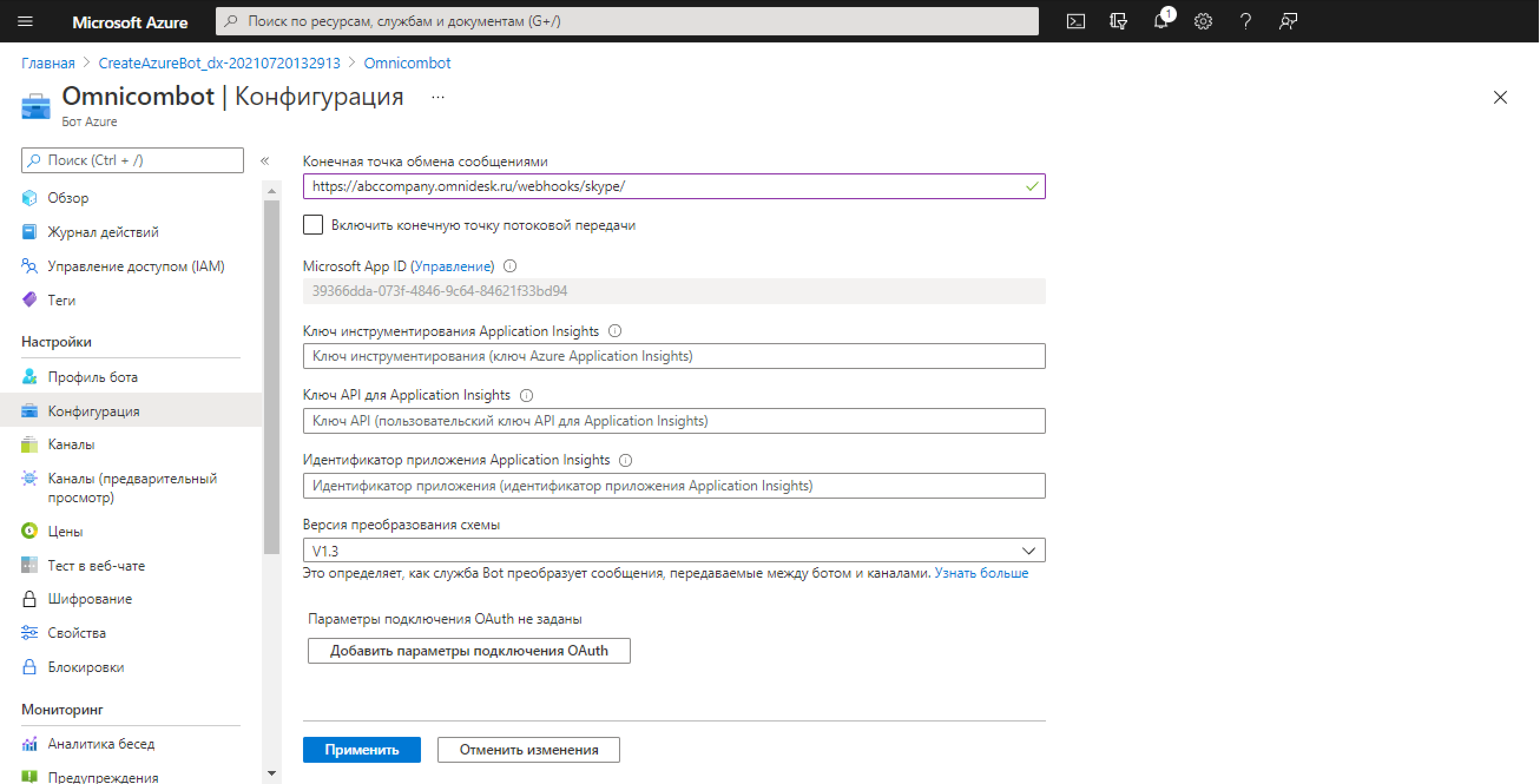
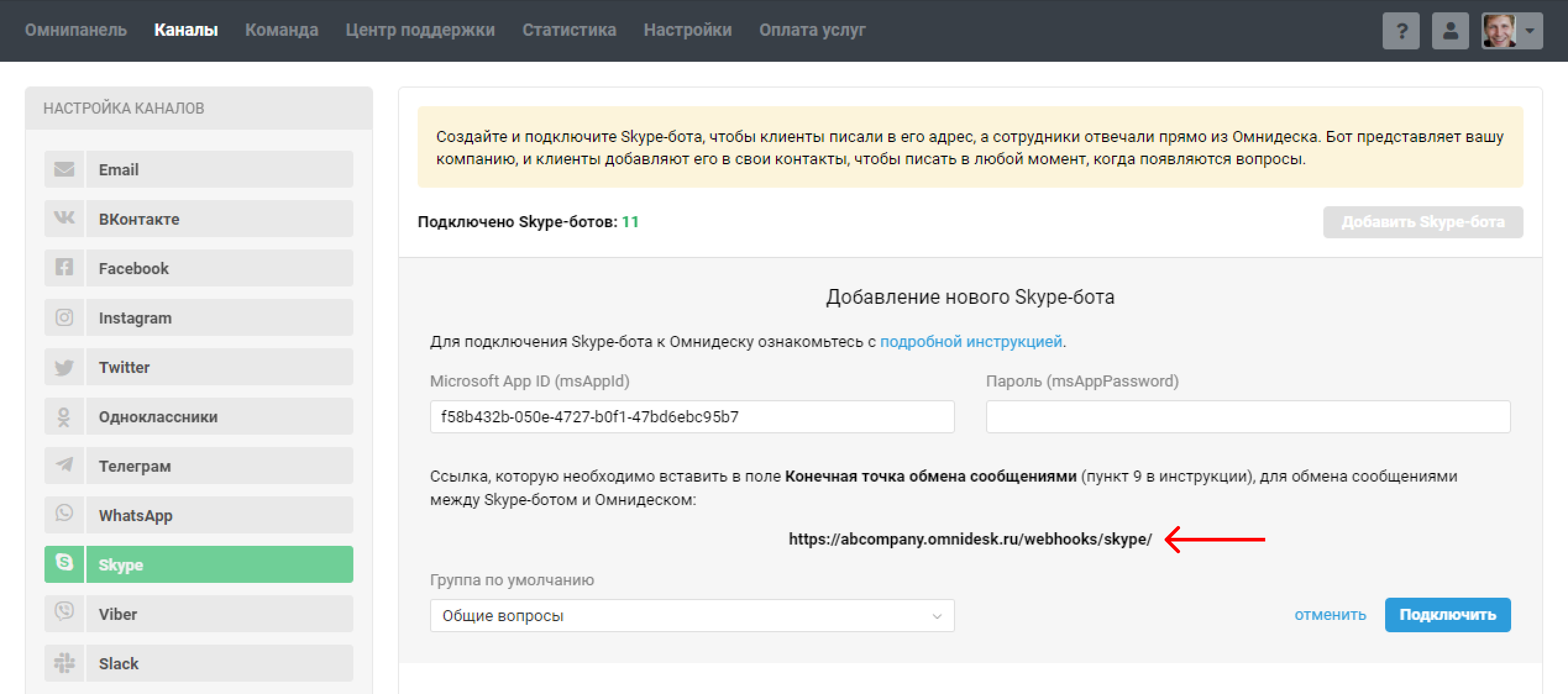
10) Далее кликните на ссылку «Управление» напротив заголовка Microsoft App ID
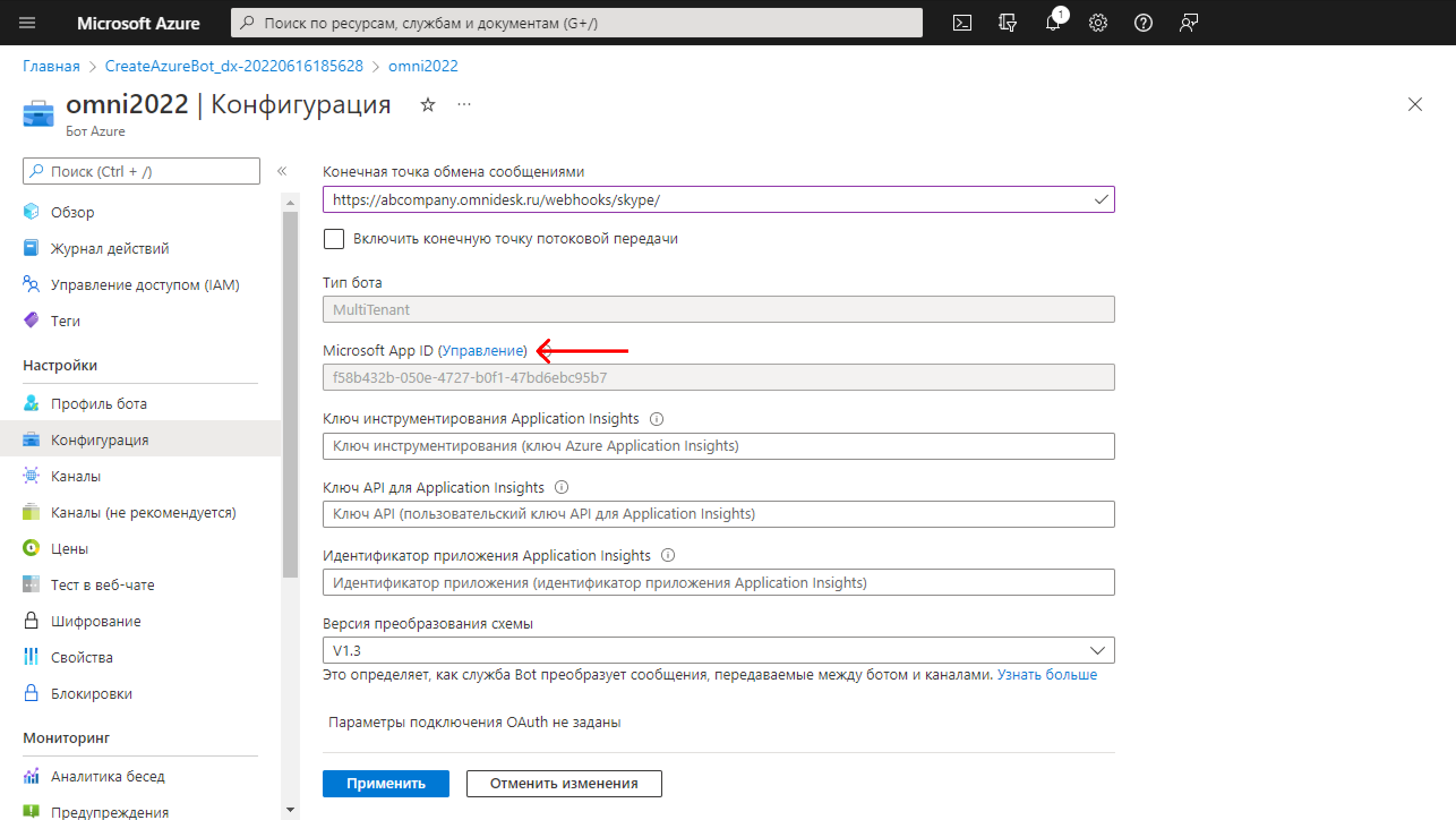
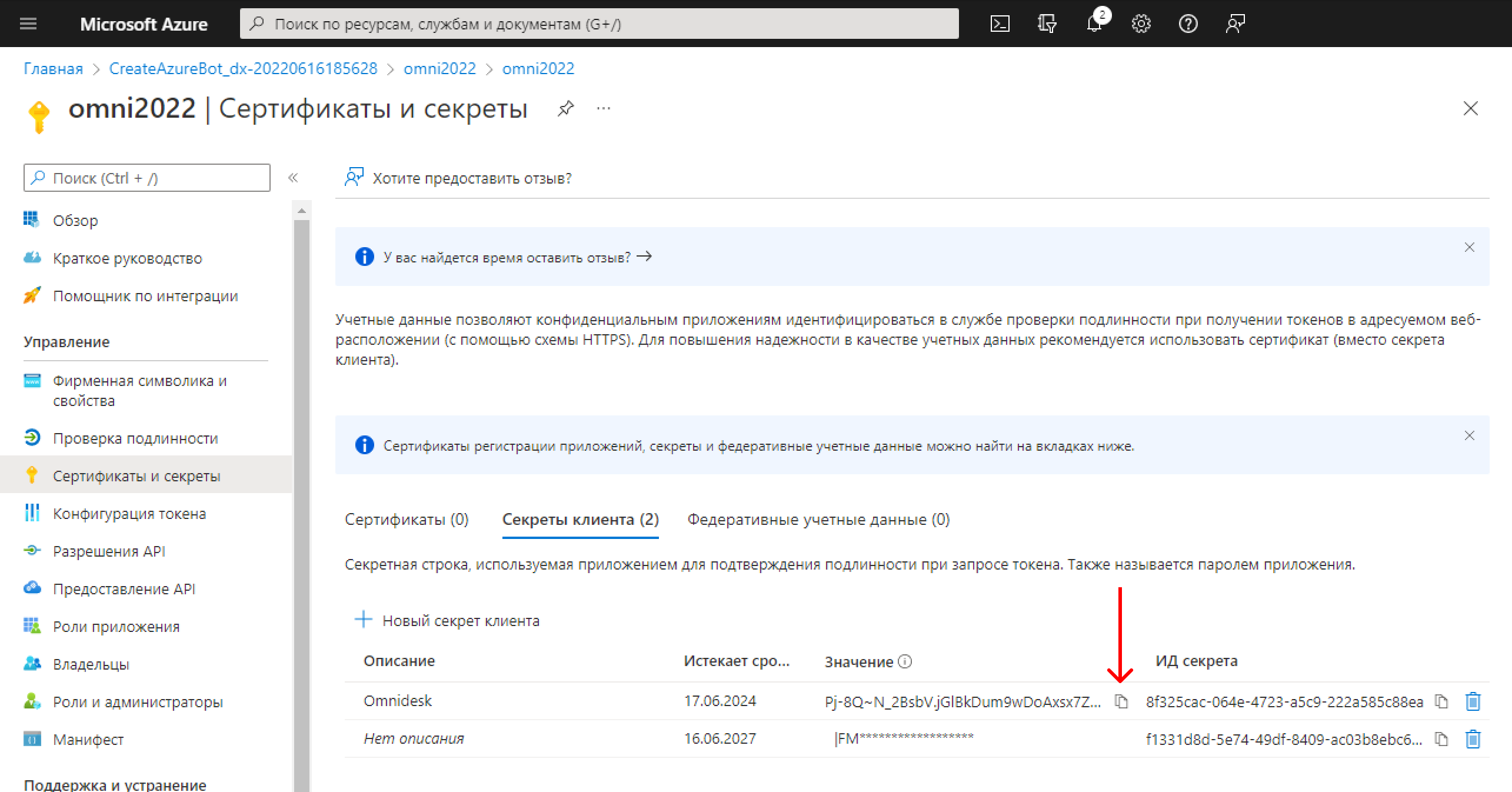
11) В открывшемся окне кликните на кнопку «Новый секрет клиента» и создайте новый секрет
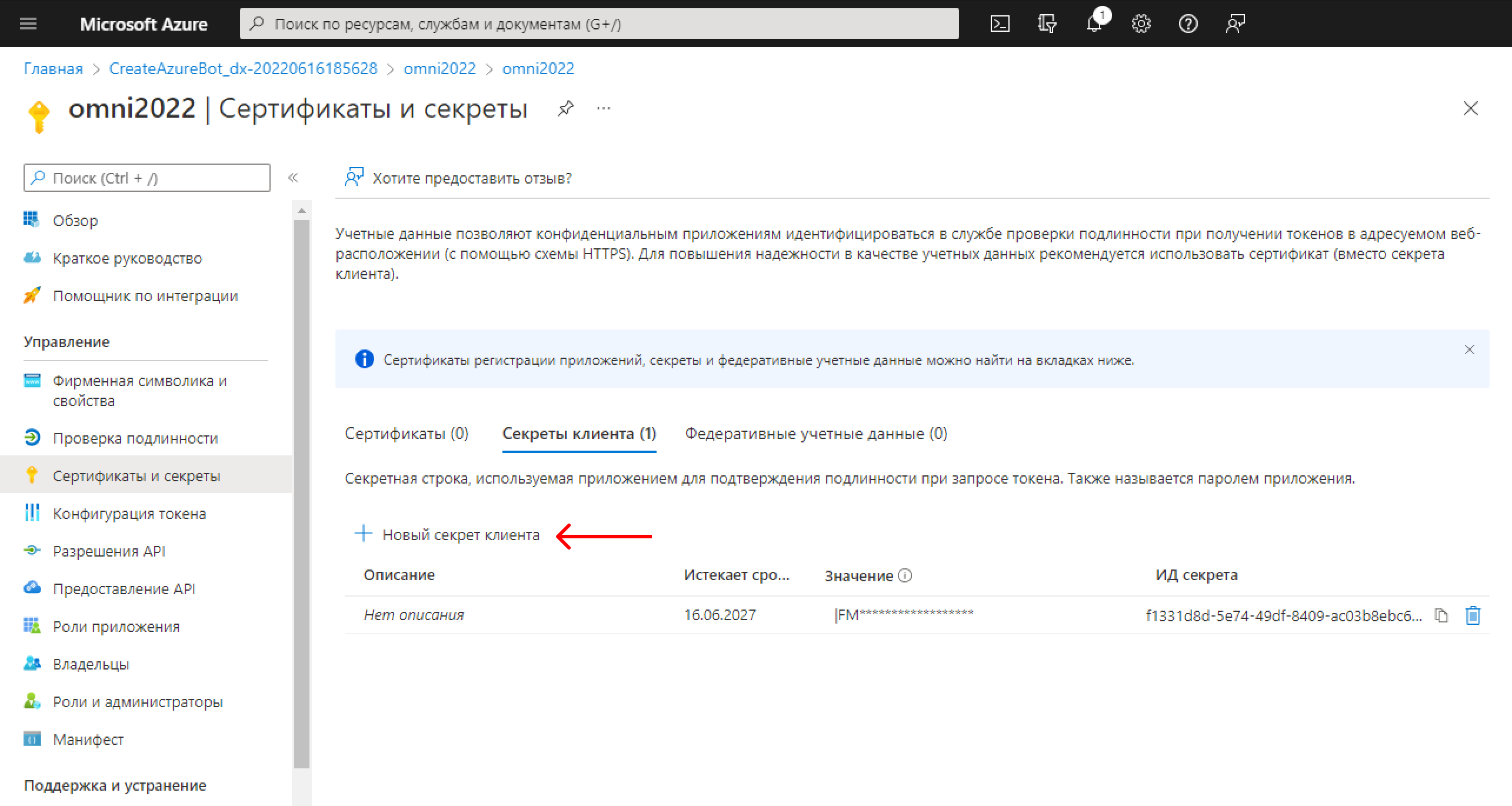
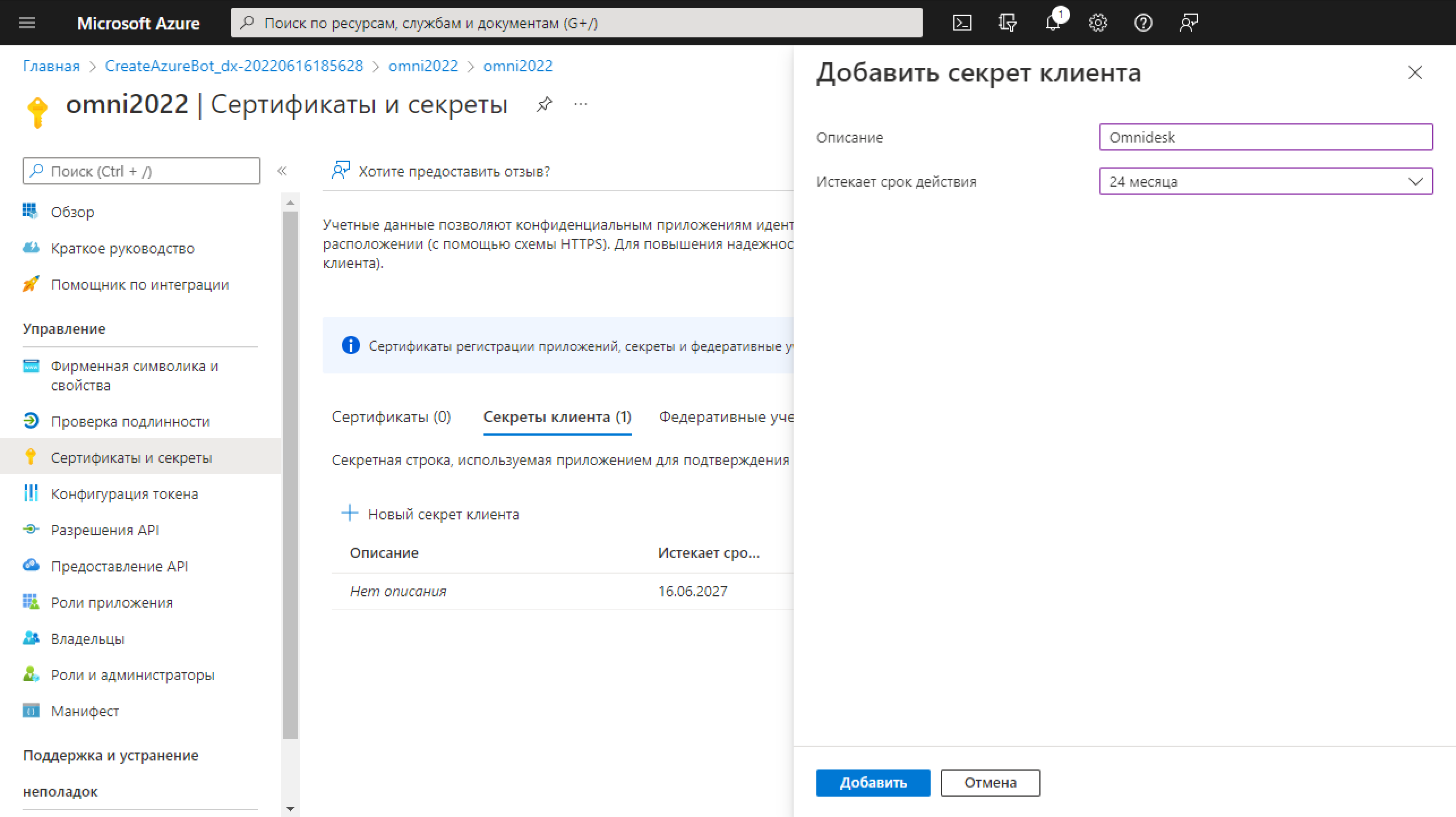
12) Скопируйте значение секрета — вставьте его в поле msAppPassword в форме подключение Skype-бота в Омнидеске — нажмите на кнопку «Подключить».
!Важно Microsoft Azure требуется около 15-20 минут на полное развёртывание ресурса, поэтому тестировать работу бота лучше только спустя это время после подключения бота в Омнидеску. До этого момента могут не приходить сообщения в Омнидеск и/или не отправляться сообщения из Омнидеска.
13) Теперь можете добавить Skype в настройках каналов вашего виджета, чтобы пользователи могли обращаться к вам через него.
Как выглядят обращения из Skype в Омнидеске
В общем списке обращений отображаются только те обращения, по которым ведётся асинхронное общение — каждая сторона отвечает тогда, когда может, а чаты в режиме реального времени отображаются отдельно и обрабатываются через специальный интерфейс.
Когда поступает новый чат (Skype, Telegram, Viber, Slack, ВК-сообщения, ФБ-сообщения и т. п.), в правом верхнем углу аккаунта сотрудника появляется зелёная иконка. Входящие чаты или новые ответы в чатах отображаются именно через неё:
В общем списке обращений чаты тоже отображаются, но не сразу, а после их завершения:
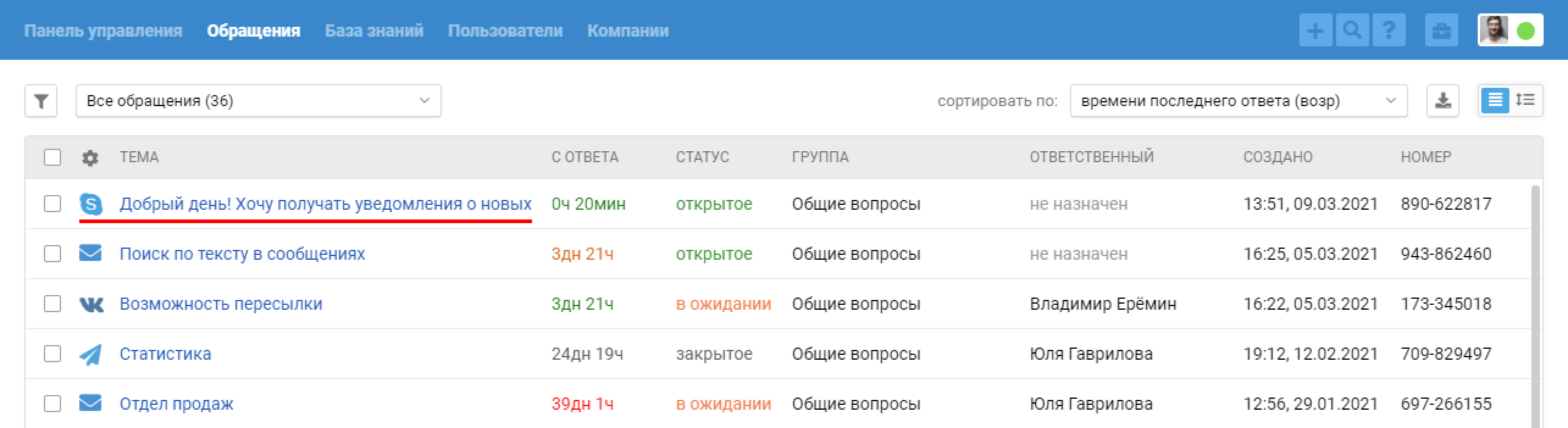
- если сотрудник самостоятельно завершает чат по ссылке «завершить чат» в правом нижнем углу;
- через 10 минут (значение по умолчанию) бездействия обеих сторон;
- при срабатывании одного из правил автоматизации, в котором есть действие «завершить чат и выставить статус» ( например, если вы не планируете быстро реагировать на чаты и хотите сразу видеть чаты в общем списке).
Мы специально разделили синхронное и асинхронное общение, так как для оказания первоклассной поддержки необходимо учитывать специфику и ожидания клиентов в зависимости от типа канала, через который ведётся общение.
Например, отправляя сообщение по почте, пользователь готов ждать ответа в течение нескольких часов, но в случае с чатами даже 5 минут ожидания ответа для пользователя уже кажутся вечностью. Если не учитывать этот момент и одинаково относиться к обращениям из почты и чатов, некоторые клиенты получат неприятный опыт взаимодействия с компанией.
Подробнее о работе с чатами в нашем видеоруководстве.
Групповое общение в Skype
Логику работы с групповыми чатами мы подробно описываем в этой статье.
Чтобы Skype-бота можно было добавить в группу в качестве участника, необходимо в его настройках активировать такую возможность. Для этого в Microsoft Azure откройте страницу настроек бота, перейдите в раздел «Каналы» — «Skype» — «Группы» — «Включить добавление в группу» и сохраните изменения.
Методы восстановления Skype: пошаговые инструкции
Иногда пользователи Skype испытывают сложности с восстановлением личных данных. Такое может произойти, например, если вы забыли пароль или логин входа. Приведённые в статье пошаговые инструкции помогут вернуть аккаунт в короткое время и сберечь нервы.
Автоматическое восстановление
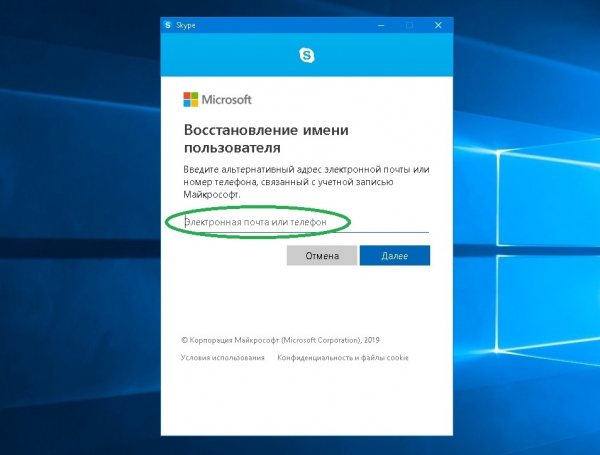
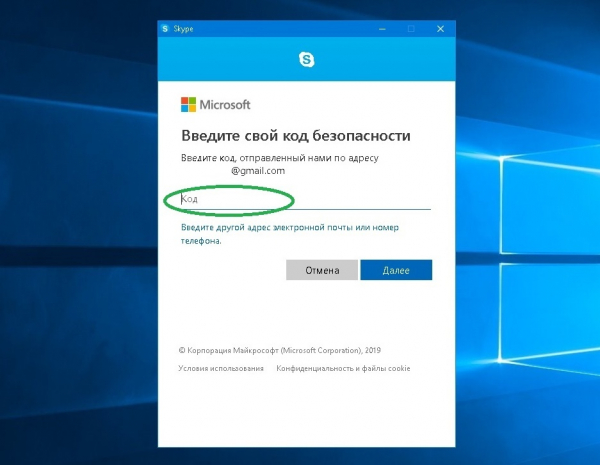
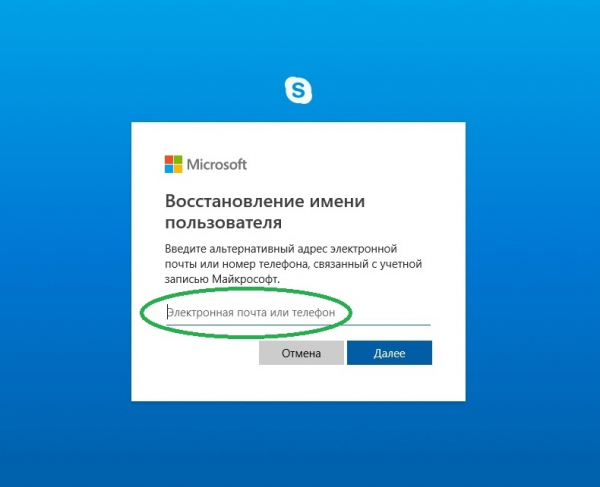
Метод автоматического восстановления — самый простой и быстрый из существующих способов. Действуем, руководствуясь следующим алгоритмом:
-
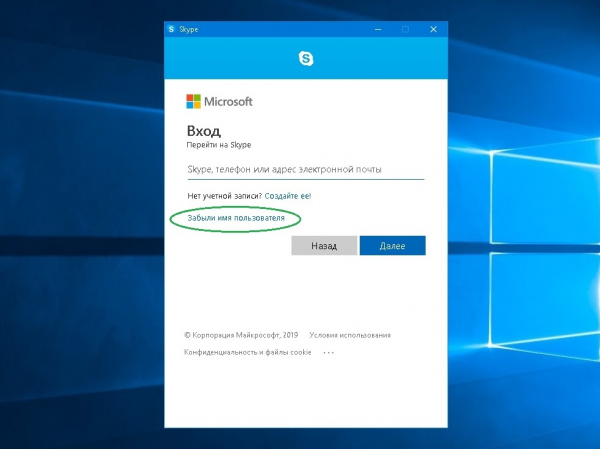
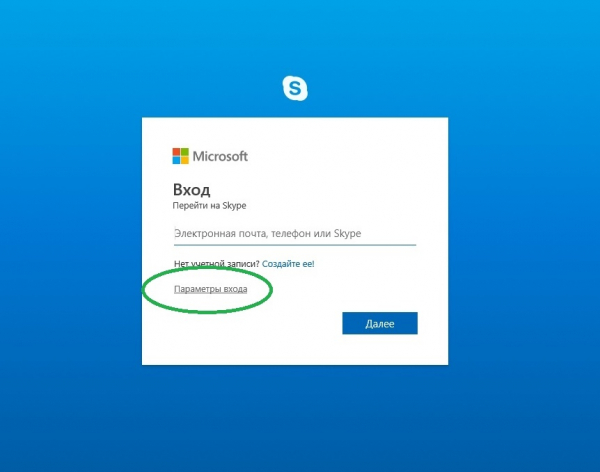
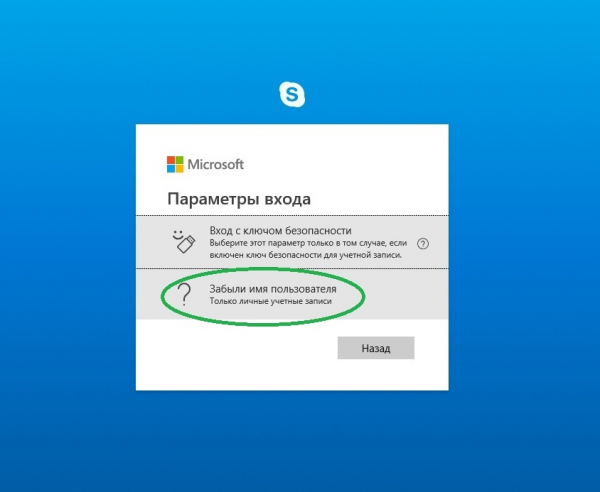
Активируйте Скайп и щёлкните мышкой по кнопке «Забыли имя пользователя?»:
По логину
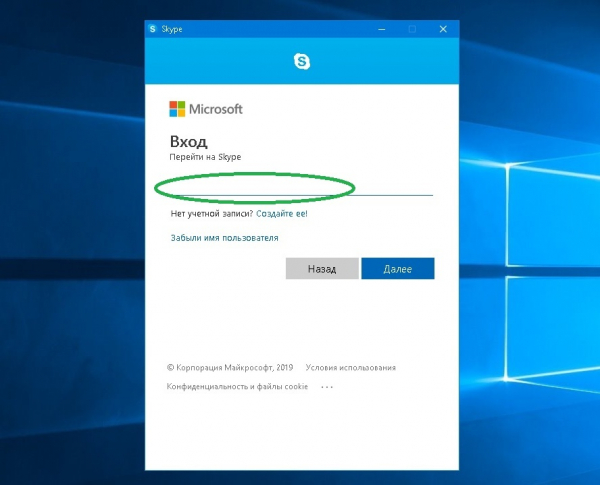
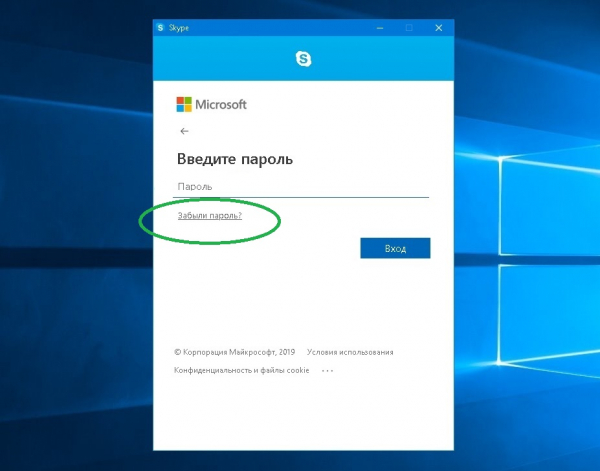
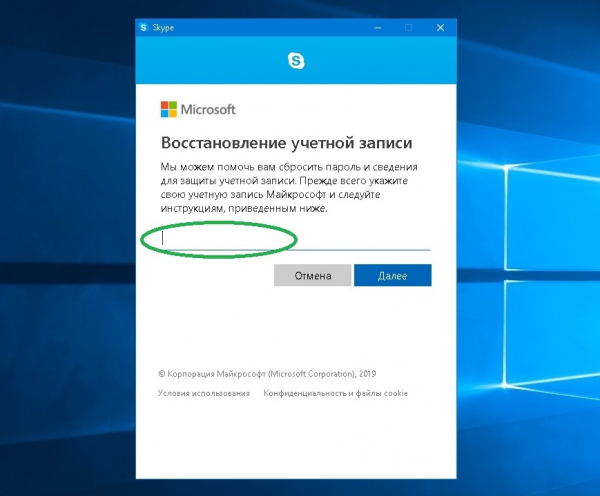
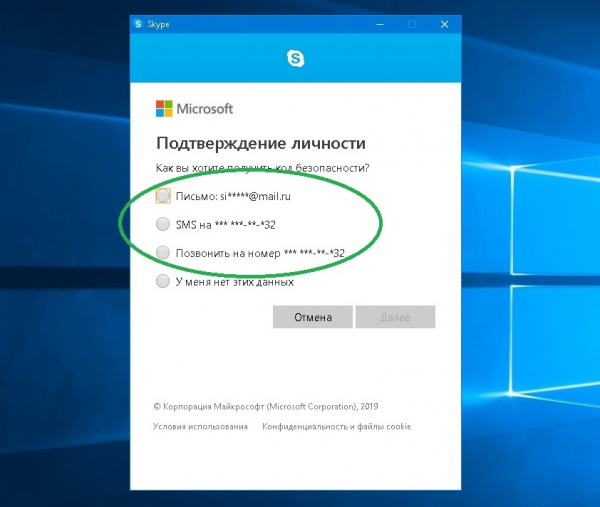
Если у вас есть логин, но вы забыли пароль, действуйте в следующем порядке:
-
Запустите Скайп. В окне входа введите логин и нажмите кнопку «Далее»:
По адресу электронной почты
Восстановление доступа в Skype через электронную почту производится по такой схеме:
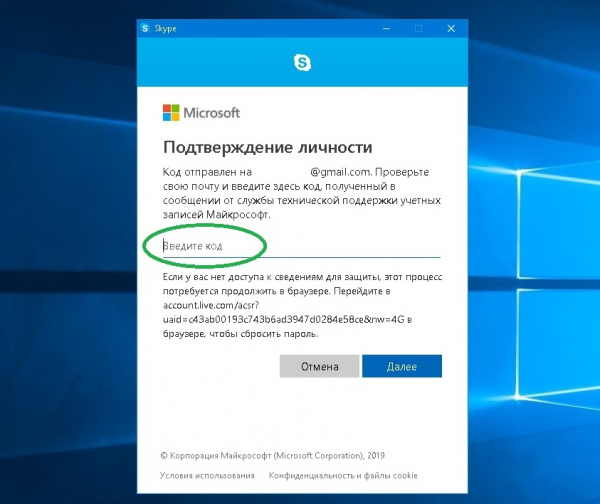
- Действуйте так же, как в предыдущей инструкции, только вместо логина введите адрес вашего электронного ящика.
- На почту по указанному адресу будет отправлено письмо с кодом доступа, который нужно ввести в диалоговом окне программы Skype.
По номеру телефона
Если к вашему аккаунту в Skype привязан телефонный номер, восстановление доступа происходит следующим образом:
-
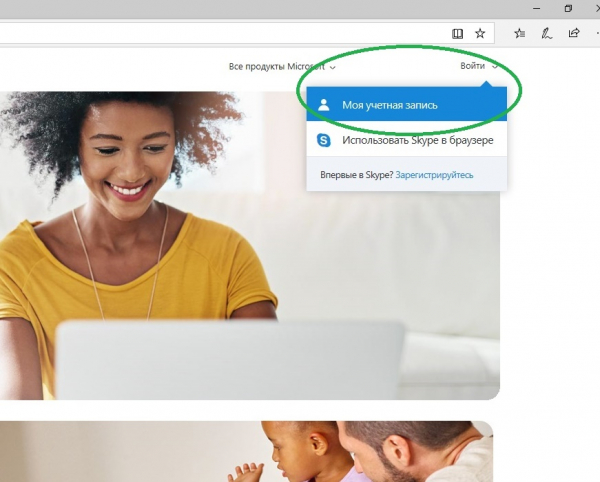
Зайдите на официальный сайт программы, нажмите на кнопку «Войти» в правом верхнем углу страницы. Из выпадающего списка выберите пункт «Моя учётная запись»:
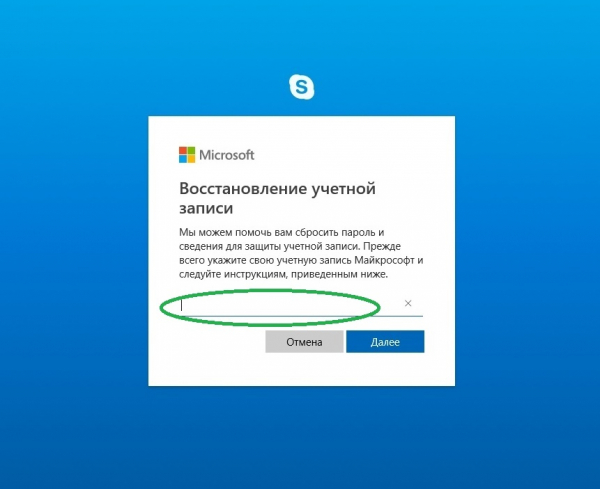
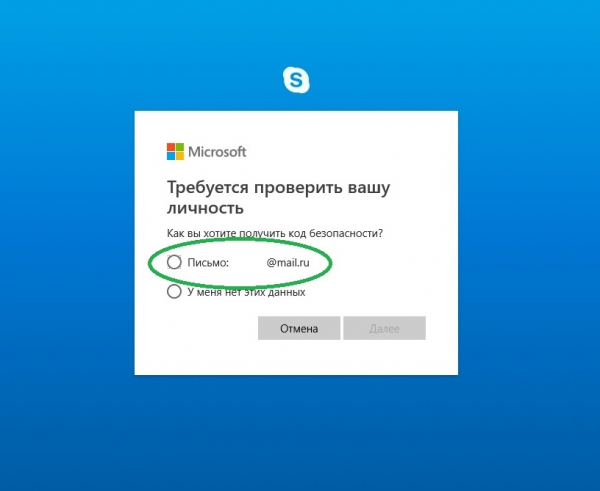
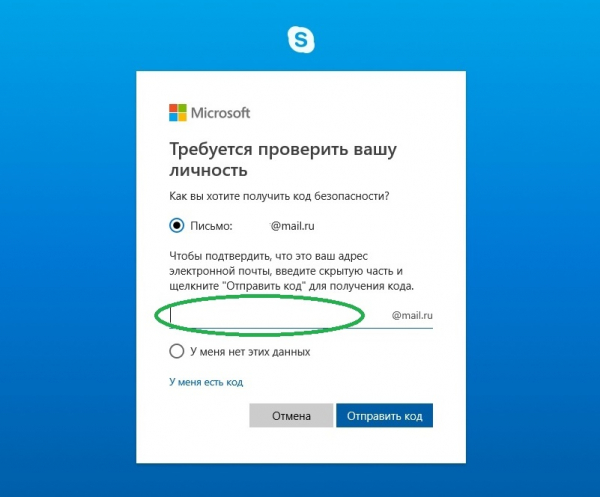
Через другую учетную запись
Иногда у пользователя отсутствует доступ к прикреплённым к аккаунту электронной почте или телефону. Не все знают, что для восстановления учётной записи можно использовать и другой электронный адрес. Данный метод несколько сложнее и займёт больше времени, чем остальные.
Добиться результата можно, руководствуясь инструкцией ниже:
-
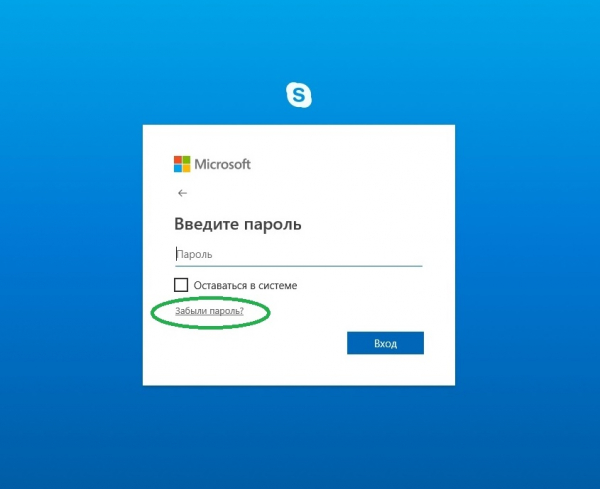
Зайдите на официальный сайт приложения Skype. Нажмите «Войти» и «Моя учётная запись». Введите логин и затем щёлкните мышкой в поле «Забыли пароль?»:
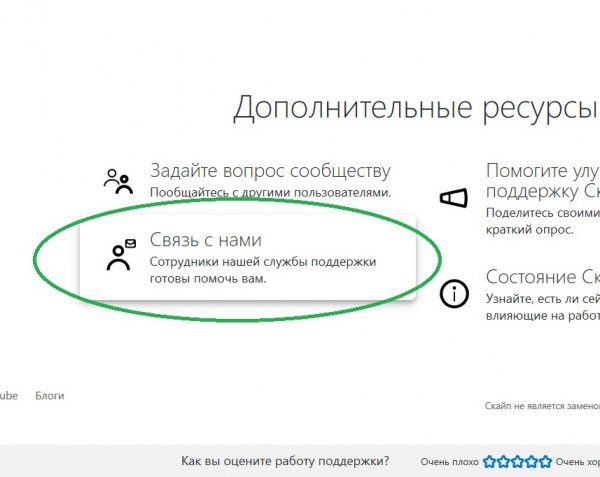
Через службу поддержки
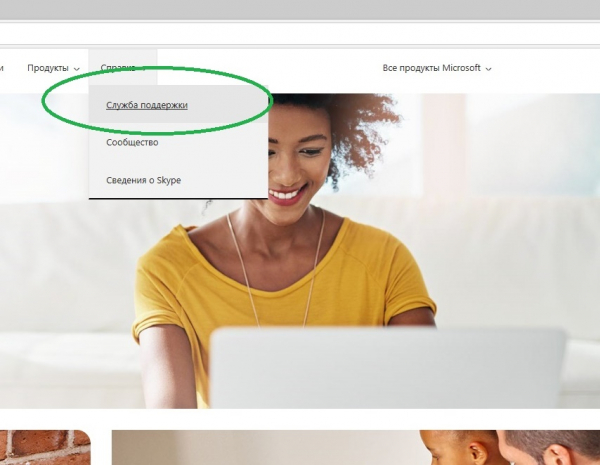
Если вышеописанные меры так и не привели к желаемому результату, рекомендуется обратиться в службу поддержки Skype. Для этого необходимо:
-
Открыть официальный сайт Скайп. Выбрать «Справка» (в шапке страницы) и затем в выпадающем списке нажать «Служба поддержки»:
Если пропали контакты
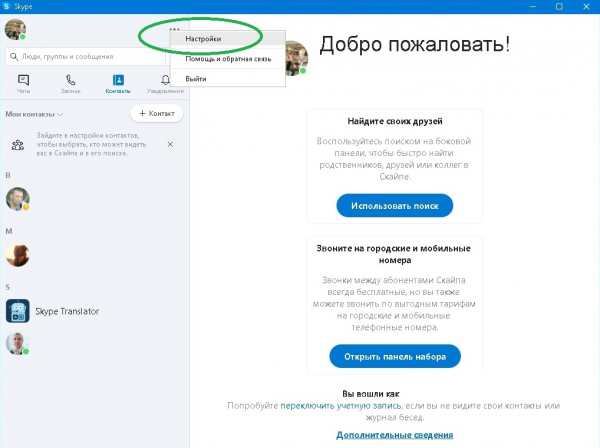
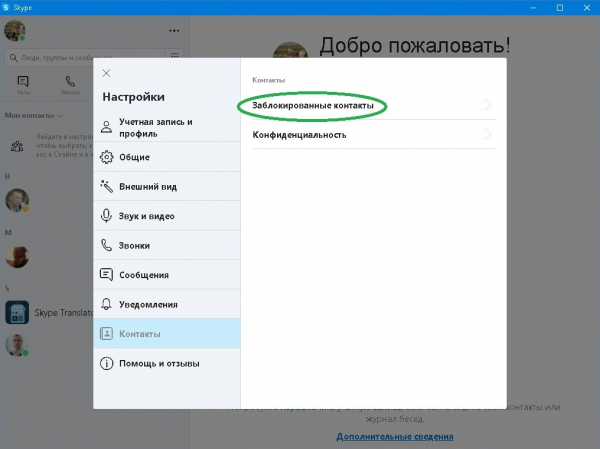
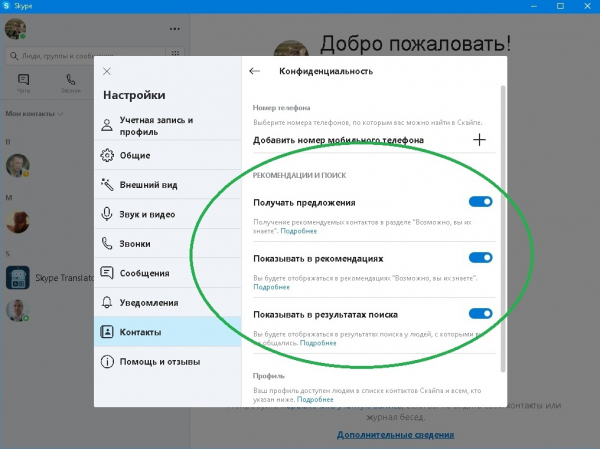
Обычно причиной данной проблемы являются какие-либо изменения в настройках программы. Проверка и исправление ошибок проводятся по такой схеме:
-
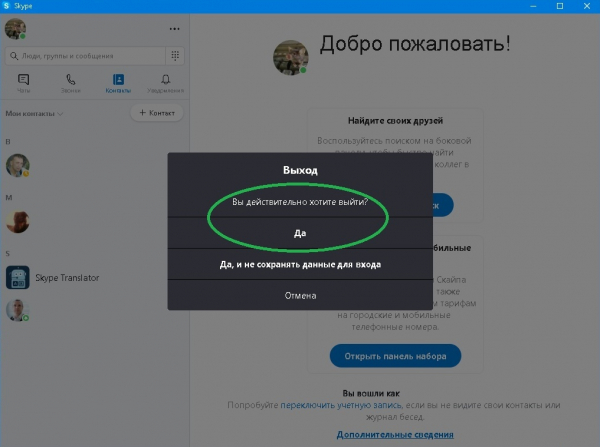
Запустите приложение. Нажмите последовательно «Контакты» и «Настройки»:
Если пропал ярлык с рабочего стола
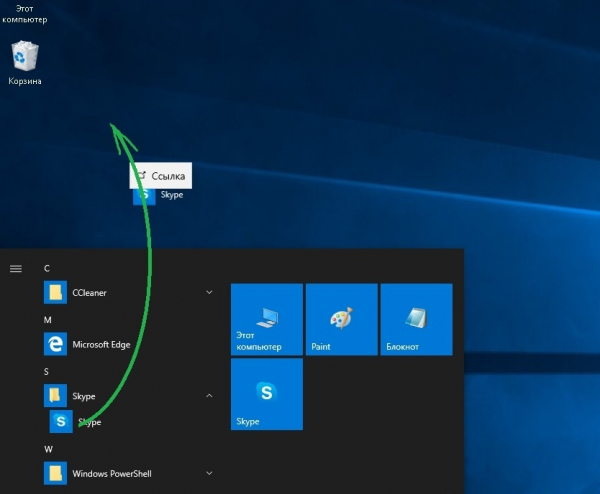
Если ярлык Skype исчез с рабочего стола, сделайте следующее:
- Зайдите в меню «Пуск».
- Найдите ярлык Скайп и просто перетащите его на рабочий стол:
Если программа удалена
Если по каким-то причинам приложение Skype было полностью удалёно с компьютера, его нужно загрузить с официального сайта и установить. В систему входим, как обычно, используя логин и пароль.
Если программа есть, но не работает
Существует несколько причин этого неприятного события. Рассмотрим наиболее эффективные варианты их решения.
1 способ
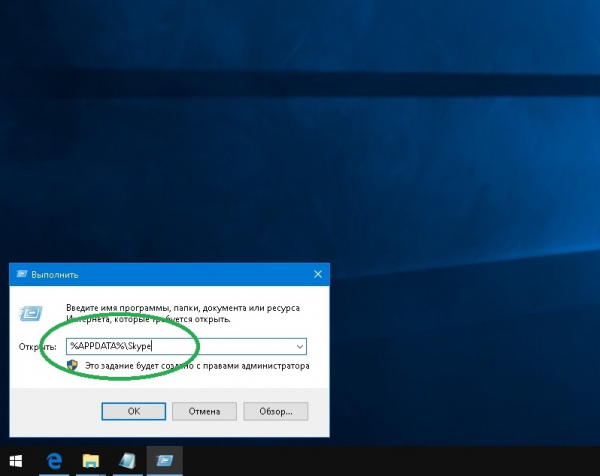
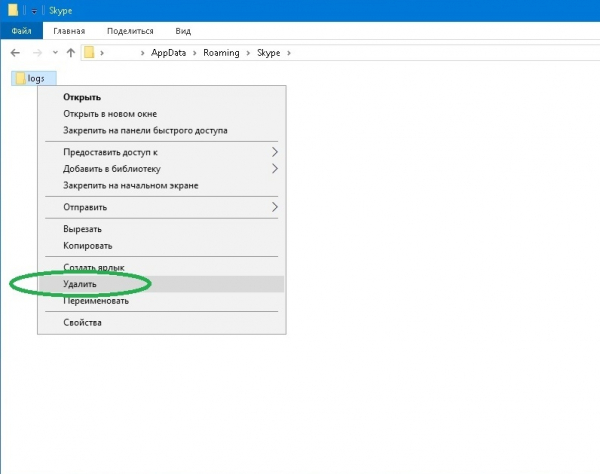
Иногда неисправность бывает связана с обновлениями Скайпа, которые установились неправильно. Решается проблема удалением этих самых файлов. Чистим следующим образом:
-
Закройте приложение. Нажмите сочетание клавиш Win+R и в окне программы «Выполнить» введите %LOCALAPPDATA%SkypeApps или %APPDATA%Skype. Нажмите «ОК»:
2 способ
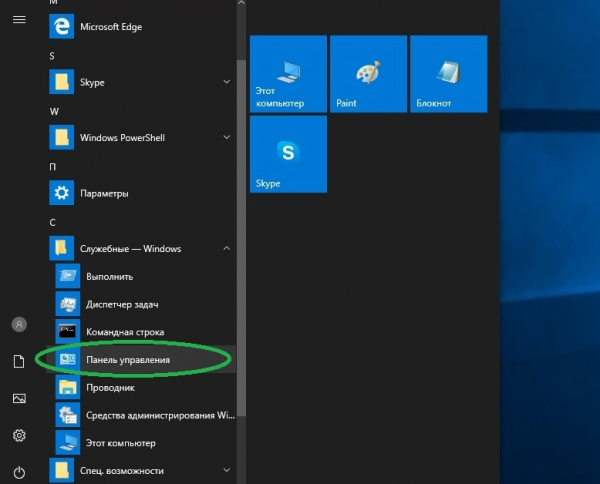
Некоторые проблемы с программой (например, когда она автоматически закрывается) можно решить лишь путём возврата системы к исходной контрольной точке. Делается это следующим образом:
-
Откройте меню «Пуск», разверните папку «Служебные — Windows», выберите пункт «Панель управления:
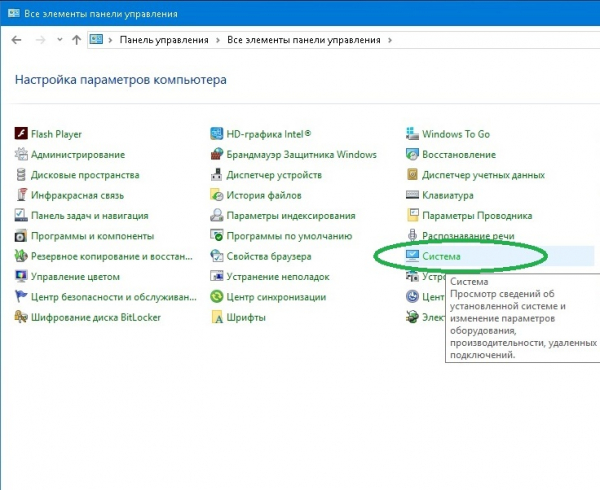
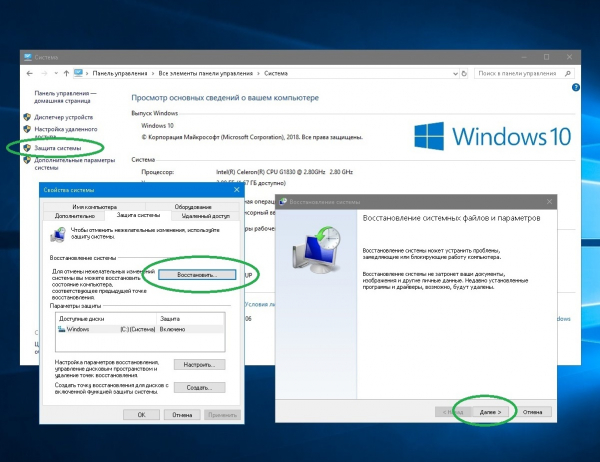
Не рекомендуется отключать на компьютере функцию резервного копирования и восстановления. Опция может помочь в решении многих системных проблем.
Сторонние программы-помощники
Такие приложения (утилиты) помогут не только восстановить данные, но и правильно удалить Skype, подчистив программный «мусор», неизбежно остающийся после деинсталляции любой программы.
Revo Uninstaller
Утилита поможет избавиться от ненужных программ, очистить папки приложений и браузеров от временных файлов, удалить системные файлы. Revo Uninstaller умеет выполнять некоторые из этих действий и в автоматическом режиме: по расписанию или при включении компьютера.
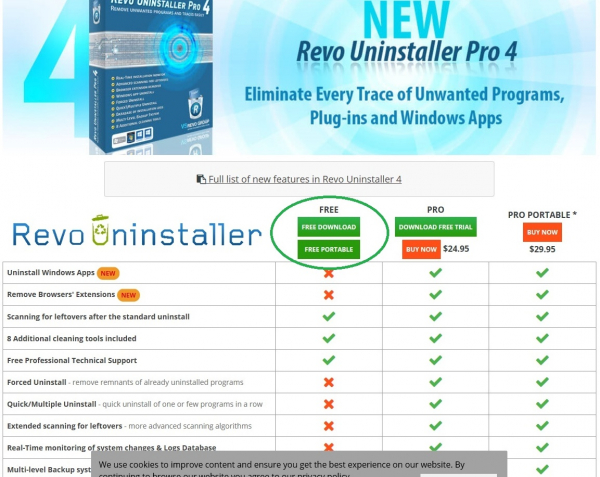
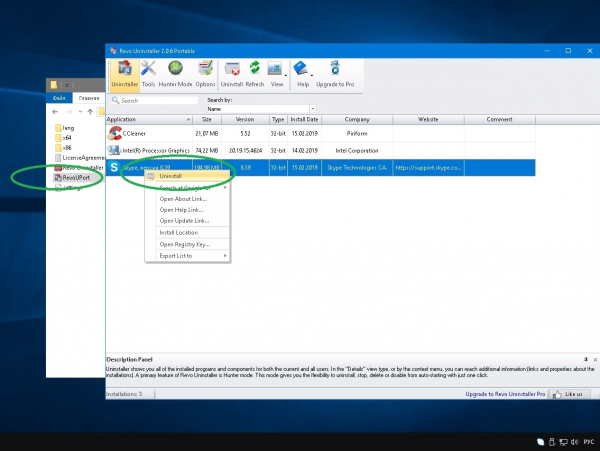
Полное удаление Скайп с помощью программы производится следующим образом:
-
Скачайте утилиту с официального сайта (вы можете выбрать инсталлятор или Portable-версию, не требующую установки, на своё усмотрение):
Skype Password Recovery
Если описанные в статье методы восстановления данных не принесли желаемого результата, можно воспользоваться утилитой Skype Password Recovery, как раз предназначенной специально для этого. Программа работает в автоматическом режиме и не требует от пользователя каких-либо особых навыков в сфере IT.
Существуют платная и бесплатная версии программы. Вторая открывает только сокращённые пароли. Если вы использовали короткие комбинации символов при установке пароля, бесплатной версии будет достаточно. Прежде всего утилиту нужно скачать и установить на компьютер. Затем выполняем следующие шаги:
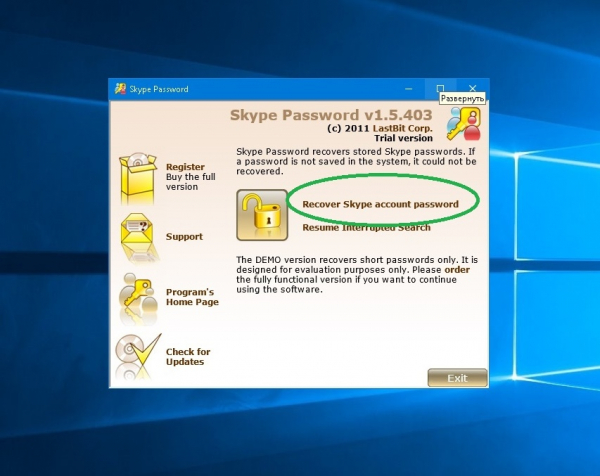
- Запустите программу.
- Нажмите «Recover Skype account password»:
Вирусы
Нередко проблемы работы Skype (сложности со входом, программа не открывается, чрезмерно расходуется сетевой трафик) бывают связаны с вирусами. При этом возникают неполадки с другими программными компонентами и функционированием ПК в целом. Вирусная атака может нанести серьёзный вред, включая потерю важных данных на компьютере, привести к нестабильности работы и даже краху системы.
Некоторые вирусы распространяются только через Скайп, используя контакты. Чтобы исключить заражение, вам следует отнестись внимательнее к сообщениям, включая послания ваших друзей, которые на самом деле могут и не подозревать, что являются источником опасности.
Одни типы вирусов Skype могут рассылать заражённые файлы, которые «притворяются» картинками, другие используют вычислительные мощности вашей машины, третьи могут удалить все контакты.
Если вы испытываете проблемы со входом в Скайп, программа не загружается, исчезли контакты, вы видите странные сообщения и непонятно откуда взявшихся людей в списках контактов, возможно, вы имеете дело с одним из таких зловредных кодов. Для устранения проблемы просканируйте все диски ПК любой антивирусной программой. Далее действуйте согласно инструкциям вашего сканера-антивируса.
Если после лечения проблема не разрешилась, удалите Skype, руководствуясь описанными выше рекомендациями, ещё раз проверьте систему на вирусы и установите заново программу, скачав её с официального сайта. После установки стоит сменить пароль на новый.
Восстановление на мобильных устройствах и планшетах
Касательно планшетов и смартфонов с успехом могут быть применены рассмотренные инструкции из пунктов:
- автоматическое восстановление;
- по логину;
- по адресу электронной почты;
- по номеру телефона;
- через другую учетную запись;
- через службу поддержки.
- устаревшая версия программы;
- приложение было установлено из ненадёжного источника (не через Google Play Market в случае с Андроид);
- имеет место так называемая «бесконечная авторизация».
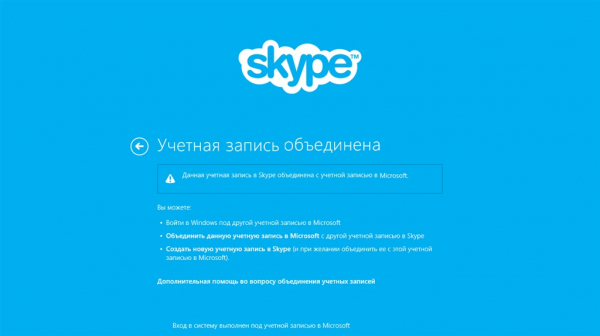
В последних версиях Skype появилась возможность входа в аккаунт по логину Microsoft. Сложности со входом с мобильного устройства могут иметь место, если эти учётные записи не связаны. Рекомендуемая схема выхода из ситуации следующая:
- Осуществите вход через аккаунт Microsoft.
- Выберите «У меня есть аккаунт Skype».
- Введите необходимые данные.
Приложение Skype является передовым ПО, которое постоянно дорабатывается и изменяется. По этой причине отдельные рекомендации, описанные в статье, со временем могут терять свою актуальность. В целом общие моменты по настройке применимы как к новым, так и к устаревшим версиям программы.