Работа с радиальными размерами
Создание размеров радиуса или диаметра для дуг и окружностей.
Создание размера радиуса или диаметра

- Перейдите на вкладку «Аннотации» панель «Размеры» «Размер» . найти
- Выберите дугу или окружность.
- В командной строке введите р (Радиус) или д (Диаметр).
- Перед указанием расположения размерной линии можно отредактировать или повернуть текст.
- Щелкните для размещения размерной линии.
- Повторите действия, чтобы продолжить нанесение размеров, или нажмите ENTER для завершения команды.
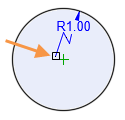
Создание размера радиуса с изломом
- Перейдите на вкладку «Аннотации» панель «Размеры» «Размер» . найти
- Наведите указатель на дугу или окружность.
- В командной строке введите з (Излом).
- Выберите дугу или окружность.
- Щелкните, чтобы указать временную начальную точку размера диаметра (переопределение положения центра).
Понятия, связанные с данным
- Типы размеров
- Размерные стили
- А вы пробовали: Использование команды РАЗМЕР для быстрого нанесения размеров
Как нанести размеры на план дома в Автокад
Здравствуйте, представляю вашему внимаю 15 видеоурок посвященный тематике «Как самому начертить план дома». Самоучитель «План дома в Автокад» является видеопособием для учащихся и выходит с учетом того, что вы знаете курс по Автокад (двухмерное проектирование).
Проставим все необходимые размеры на плане первого этажа и габаритные размеры на плане второго этажа в Автокад.
Как правильно проставить размеры на чертеже плана дома (правила нанесения размеров)
- Первая размерная линия в Автокад должна располагаться от контура чертежа на расстоянии не менее 10 мм. На практике это расстояние от 15 до 25 мм, из-за выносных элементов и выступающих частей здания.
- В первой размерной цепочке Автокад проставляют размеры, указывающие ширину оконных и дверных проемов и выступающих частей здания.
- Во второй размерной цепочке плана дома в Автокад проставляют размеры, указывающие расстояние между координатными осями, т.е. капитальными стенами и колоннами.
- В третьей размерной цепочке наносят размер, указывающий расстояние между разбивочными осями крайних наружных стен плана дома в Автокад.
- Расстояние от последней размерной линии до марки координатной оси должно быть 4 мм.
Нанесение размеров на чертеже плана дома в Автокад
Заморозьте слои Автокад «Штриховка», «Разметочный» и «Помещения и перейдите на слой «Размеры» (т.е. установите слой «Размеры» текущим) в панели инструментов «Слои».
Как в Автокад проставить первую размерную цепочку
Размерные цепи в Автокад удобно проставлять на чертеже быстрым размером. Щелкните по кнопке «Быстрый размер» и выберите объекты для нанесения размеров. После выбора объектов нажмите Enter. Далее система требует указать положение размерной линии. Так как первая размерная линия должна располагаться от контура чертежа на расстоянии не менее 10 мм, то отследите в Автокад от контура 1000 мм и укажите ее положение.
У вас может появится вопрос: «Почему мы отследили 1000 мм от контура плана дома в Автокад?» Дело в том, что мы будем выводить на печать в Автокад чертеж плана первого этажа в масштабе 1:100.
Как в Автокад нанести вторую размерную цепочку
Размерные цепи в Автокад удобно проставлять на чертеже с помощью инструмента «Размерная цепь». Единственное для простановки размерной цепи в Автокад необходимо, чтобы был нанесен первый линейный размер. Проставьте линейный размер на чертеже плана дома в Автокад, который будет являться началом второй размерной цепочки (смотрите рисунок). Расстояние между размерными линиями цепочек 1000 мм.
Щелкните по кнопке «Размерная цепь в Автокад». Вторая выносная линия первого размера становится первой выносной линией второго размера в Автокад и т.д. Таким образом указываем только вторую выносную линию каждого последующего размера, а расстояние между размерными линиями цепочек в Автокад задано первым линейным размером.
Как проставить третью размерную цепочку на плане дома в Автокад
Третья размерная цепочка в Автокад — это обычный линейный размер. Поставьте линейный размер, указав начало первой и второй выносной линии размера в крайних координатных осях. Расстояние размерной линии от второй размерной цепочки также 1000 мм.
Контроль расстояния от последней размерной линии до марки разбивочной оси
Так как расстояне от последней размерной линии до марки разбивочной оси на плане дома в Автокад должно быть 4 мм, то немного отредактируем разбивочные оси. В нашем случае это расстояние должно быть 400 мм, так как будем выводить план дома первого этажа на печать в масштабе 1:100.
Вы можете воспользоваться базовыми командами редактирования и рисования в Автокад.
- Перенести марки разбивочных осей плана дома в Автокад в нужное место помощью команды «Перенести».
- Подрезать разбивочные оси до последней размерной линии с помощью команды «Обрезать».
- Достроить разбивочные оси до марок с помощью команды «Отрезок», либо удлинить их с помощью команды «Удлинить».
Самый простой способ редактирования разбивочных осей в Автокад — это использование ручек. Сжать до последней размерной линии координатную ось и расстянуть ее на заданное расстояние в Автокад можно с помощью сжатия и растяжения объектов с помощью ручек.
Дополнительные масштабы аннотаций аннотативных размеров плана дома в Автокад
Допустим нам требуется вывести на печать план первого этажа дома в масштабе не 1:100, а 1:200. Размеры плана первого этажа дома в Автокад уже имеют масштаб аннотаций 1:100, потому что мы их проставляли в этом масштабе аннотаций (масштаб аннотаций отображается в строке режимов). Так как размерный стиль «Строительный» в Автокад аннотативный, то к размерам плана 1 этажа нужно добавить еще один масштаб аннотаций 1:200.
Выделите размеры плана первого этажа дома и откройте Окно свойств. В разделе «Разное» в строке «Аннотативный масштаб» щелкните по полю значений масштабов аннотаций объекта. В крайнем правом положении поля появится кнопка, щелкните по ней. Откроется в Автокад диалоговое окно «Масштаб аннотаций объекта». Щелкните по кнопке «Добавить». Появится следующие окно Автокад «Добавление масштабов к объекту». Выберите в списке масштабов аннотаций нужный вам масштаб и нажмите кнопку «ОК». Диалоговое окно «Добавление масштабов к объекту» в Автокад закроется, а в списке масштабов объекта диаологового окна «Масштаб аннотаций объекта» появится выбранный вами масштаб.
Выделите любой размер плана первого этажа коттеджа и он будет отображаться в двух масштабах 1:100 и 1:200.
Остальные размерные цепочки в Автокад на плане первого этажа коттеджа вы можете проставить любым удобным для вас способом (смотрите рисунок).
Как в Автокад нанести уголовые размеры на плане первого этажа коттеджа
За проставление уголовых размеров на чертеже Автокад отвечает инструмент «Угловой размер»/команда «РЗМУгловой». Щелкните по кнопке «Угловой размер». Далее указываем два отрезка угла и проставляем угловой размер. Не забываем, что первая размерная линия углового размера в Автокад должна быть от контура чертежа от 10мм и более.
Как проставить размеры радиусов на чертеже Автокад
Осталось проставить на плане первого этажа коттеджа последний вид размеров в Автокад — радиусы. Отвечает за нанесение радиусов на чертеже в Автокад инструмент «Радиус»/команда «РЗМРадиус». Щелкните по кнопке «Радиус» на панели инструментов «Размеры» на вкладке «Аннотации» ленты инструментов. Далее выберите круг или дугу для простановки размера радиуса в Автокад.
Готовый чертеж плана первого этажа коттеджа с размерами в Автокад.
Как в Автокад нанести габаритные размеры на плане второго этажа коттеджа
Габаритные размеры плана второго этажа коттеджа в Автокад можно проставить линейными размерами. Смотрите рисунок.
Работа с линейными размерами
Создание линейных размеров с горизонтальными, вертикальными или параллельными размерными линиями. Создание базовых размеров и размерных цепей. Размещение размерной линии под углом к выносным линиям и наклон выносных линий.
Создание вертикальных, горизонтальных и параллельных размеров

- Перейдите на вкладку «Аннотации» панель «Размеры» «Размер» . найти
- Выберите отрезок или укажите первую и вторую начальные точки выносной линии.
- Переместите курсор на необходимое расстояние в направлении, где должен располагаться размер.
- Перед указанием расположения размерной линии можно отредактировать или повернуть текст.
- Щелкните для размещения размерной линии.
- Повторите действия, чтобы продолжить нанесение размеров, или нажмите ENTER для завершения команды.
С помощью параметров данной команды можно создавать размерные цепочки, базовые и ординатные размеры.
Создание линейного размера с угловыми выносными линиями

- Перейдите на вкладку «Аннотации» панель «Размеры» «Линейный» . найти
- Укажите первую и вторую исходные точки выносной линии.
- В командной строке введите п (Повернутый).
- Введите угол наклона размерной линии.
- Щелкните для размещения размерной линии.
Создание размерной цепи

- Перейдите на вкладку «Аннотации» панель «Размеры» «Продолжить» . найти
- При появлении запроса выберите размер для продолжения.
Прим.: Запрос не появляется, если за начало первой выносной линии можно принять начало второй выносной линии последнего созданного линейного или углового размера.
Создание базовых размеров

- Перейдите на вкладку «Аннотации» панель «Размеры» «Базовый» . найти
- При появлении запроса выберите базовый размер.
Прим.: Запрос не появляется, если за начало первой выносной линии можно принять начало последнего созданного линейного или углового размера.
Изменение размера для указания наклонных выносных линий

- Щелкните вкладку «Аннотация» панель «Размеры» «Наклон» найти .
- Выберите линейный размер.
- Введите значение угла наклона или укажите две точки.
Понятия, связанные с данным
- Типы размеров
- Размерные стили
Задачи, связанные с данной
- Работа с линейными размерами с изломами
- Работа с радиальными размерами
- Нанесение углового размера
- Создание аннотативного размера
- Создание размера длины дуги
- Работа с ассоциативностью размеров
Нанесение размеров в Автокаде. Основные команды
Про то, как вынести размеры в Автокаде, мы говорили ранее. Было рассмотрено несколько способов изменения масштаба размеров и его элементов. В предыдущей статье речь шла про настройку размерного стиля в соответствии с ГОСТ.
Здесь вы найдете информацию, как в Автокаде указать размер с помощью соответствующих инструментов, расположенных на вкладке Аннотации, палитра «Размеры».
Команда Экспресс («Быстрый размер»)
Команда Экспресс («Быстрый размер») помогает ответить на вопрос, как поставить размеры в Автокаде автоматически сразу для нескольких элементов.
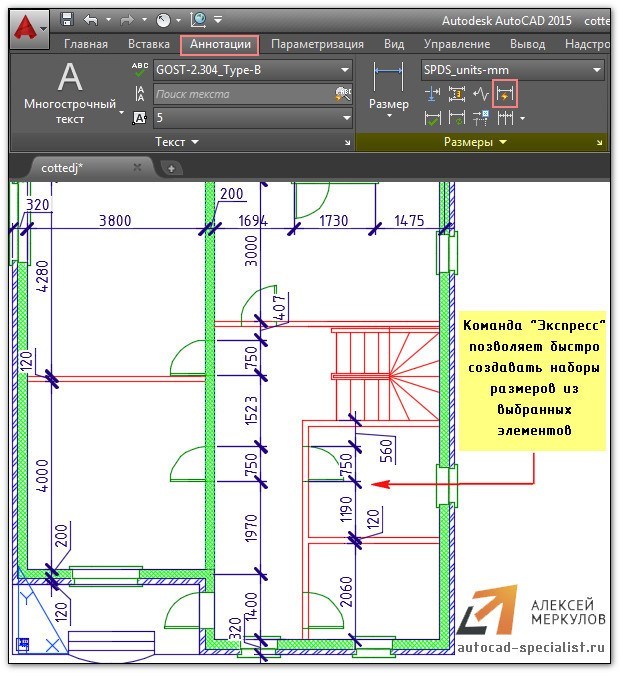
Рис.1. Команда быстрой простановки размеров «Экспресс».
Чтобы выполнить команду, нужно выделить сразу несколько объектов и указать местоположение размера. В проставленном размере отображаются расстояния между всеми выделенными точками. К контекстным свойствам относится:
- Цепь;
- Ступенчатый;
- Базовый;
- Ординатный;
- Радиус/диаметр и т.д. (боле подробно про каждый параметр вы найдете в курсе «Оформление проектов AutoCAD по ГОСТ»).
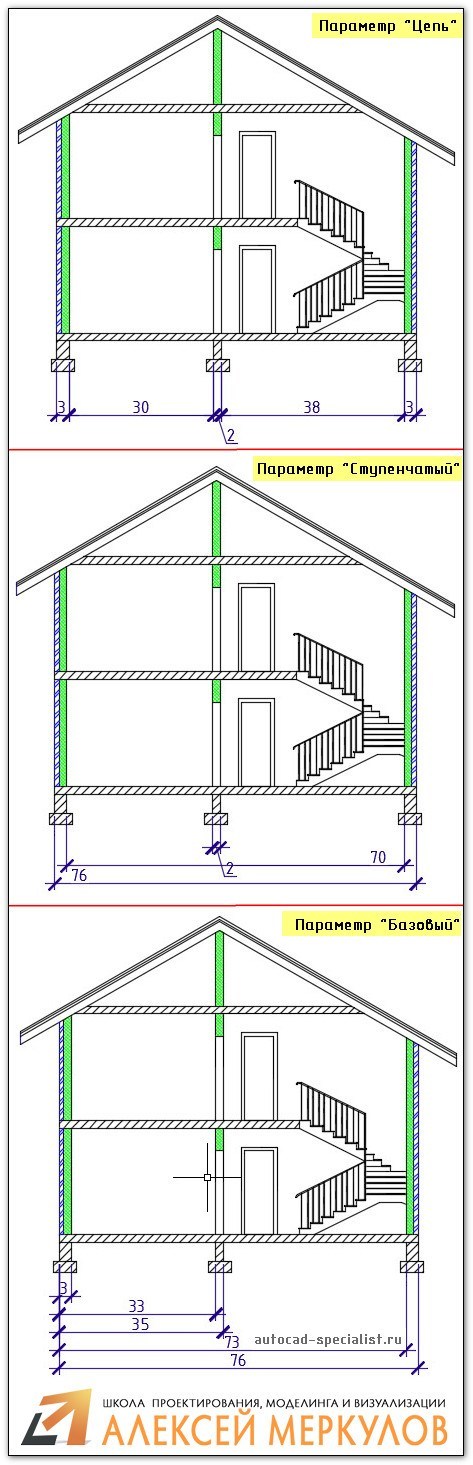
Рис. 2. Параметры команды «Экспресс».
Чтобы поставить цепь размеров вручную, нужно:
- Задать исходный размер и выбрать команду «Продолжить».
- Указать характерные точки, между которыми нужно определить расстояние.
- Проставить базовый (команда «Базовый»). Привязка идет к первой проставленной точке исходного размера.
Команда «Разрыв»
Если два размера пересекаются, можно применить инструмент «Разрыв». Последовательность действий следующая: вызовите команду, затем выделите размер, который хотите разорвать, нажмите Enter.
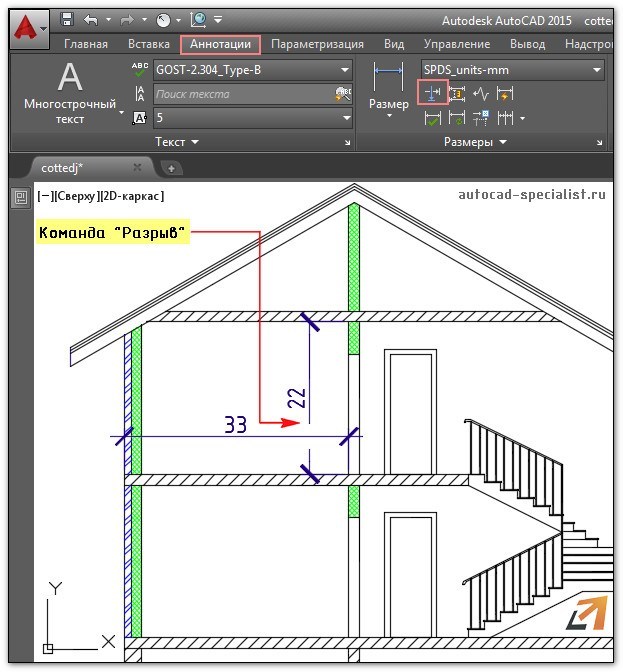
Рис. 3. Разрыв размера в AutoCAD.
Команда «Прикрепить»
Команда «Прикрепить» позволяет переопределять уже проставленный размер к др. точкам без потери связи, т.е. остаются ассоциативные размеры в Автокаде.
ПРИМЕЧАНИЕ: Чтобы команда «Прикрепить» работала корректно, нужно точку, которая отвязана от объекта, немного сместить в сторону.
Свойство ассоциативности подразумевает, что объекты (в данном случае размеры) взаимосвязаны с исходными элементами чертежа, которые нужно образмерить (отрезки, дуги и т.д.). При изменении длины отрезка, значение текста в размере автоматически пересчитывается. Возможно, вы сталкивались с тем, что на чертеже появляются восклицательные знаки, как на рис. 4. Это значит, что ассоциативность между размером и объектом была утеряна.
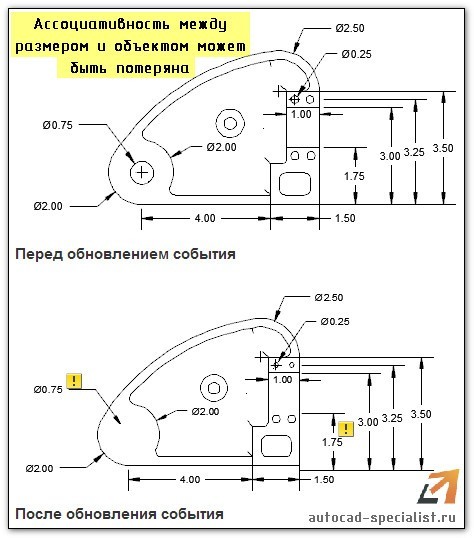
Рис. 4. Свойство ассоциативности размеров в AutoCAD.
Вы всегда можете воспользоваться справкой Autodesk (горячая клавиша F1), если возникнут трудности.
Несколько слов про размеры в Автокаде 3d
Размеры всегда проставляются в плоскости XY. Если возникает необходимость вынести размер, к примеру, высоту объемного объекта, т.е. по оси Z, то у вас ничего не получится. Чтобы выполнить данную операцию, достаточно переопределить направление осей, работать в Пользовательской системе координат.
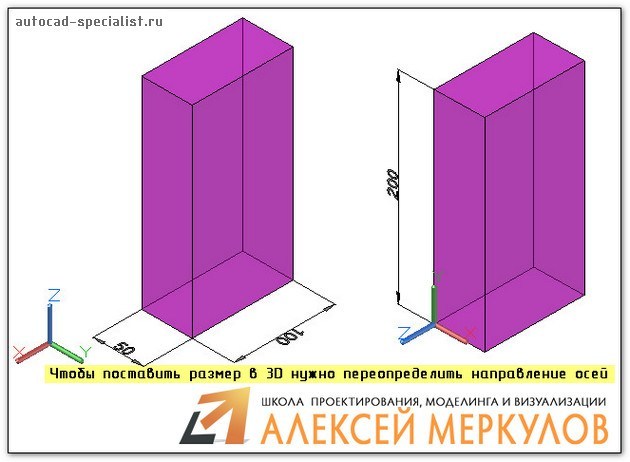
Рис. 5. Размеры в Автокаде 3д.
Это можно сделать с помощью мышки. Достаточно указать новое направление для осей, расположенных в левом нижнем углу графического пространства. Или же воспользоваться соответствующими командами: «Ось Z», «3 точки» (Вкладка «Главная», панель «Координаты», рабочее пространство «3D моделирование»). Именно по такому принципу проставляются размеры в Автокаде 3д.
Освойте профессию проектировщика
Научитесь быстрому черчению, освоите прикладное 3D, автоматизируете создание ведомостей и спецификаций.