Невозможно установить драйвер принтера

- Если установка не запускается после того, как вставлен установочный компакт-диск : Для запуска установки выполните следующие инструкции:
- Установите следующие параметры.
- В ОС Windows 10 щелкните кнопку Пуск (Start) > Проводник (File Explorer) , а затем щелкните Этот компьютер (This PC) в списке слева.
- В операционной системе Windows 8.1 или Windows 8 выберите значок проводника (Explorer) в панели задач (Taskbar) на рабочем столе (Desktop) , а затем выберите Этот компьютер (This PC) ( Компьютер (Computer) для Windows 8 ) в списке слева.
- В ОС Windows 7 или Windows Vista щелкните Пуск (Start) , затем щелкните Компьютер (Computer) .
- В ОС Windows XP щелкните Пуск (Start) , затем щелкните Мой компьютер (My Computer) .
- Дважды щелкните по значку компакт-диска (CD-ROM) в открывшемся окне. Если отображается содержимое компакт-диска, дважды щелкните программу MSETUP4.EXE . Если установить драйвер принтера с помощью установочного компакт-диска не удается, установите его с веб-сайта Canon .
- Если значок компакт-диска не отображается, выполните следующие действия:
- Извлеките компакт-диск из компьютера, затем снова вставьте его.
- Перезагрузите компьютер.
Если значок все равно не отображается, вставьте другой диск и посмотрите, отображается ли значок. Если значок отображается, значит неполадка связана с установочным компакт-диском . Обратитесь в ближайший сервисный центр Canon для устранения этой проблемы.
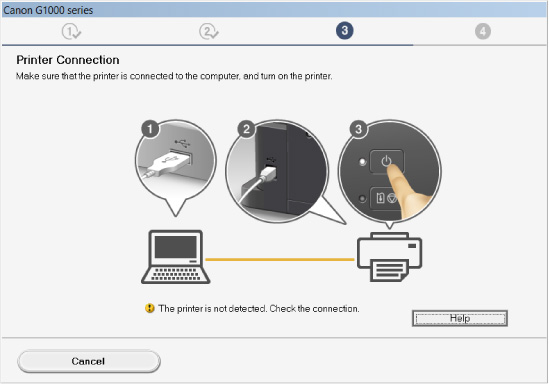
- Если работа программы установки была прекращена из-за ошибки Windows , операционная система Windows может работать неустойчиво. Возможно, это будет препятствовать установке драйверов. Перезагрузите компьютер и переустановите драйверы.
Для Mac OS :
Загрузите драйвер со страницы поддержки веб-сайта Canon и переустановите его.
Невозможно установить драйвер класса USB
Проверьте правильность соединения компьютера и принтера через кабель USB. Убедитесь, что принтер включен.
Откройте [Диспетчер устройств].
В Windows 10/Server 2016/Server 2019
Щелкните правой кнопкой мыши [] → щелкните [Диспетчер устройств].
В Windows 7/Server 2008 R2/8.1/Server 2012/Server 2012 R2
Откройте [Панель управления] > [Оборудование и звук] > [Диспетчер устройств].
В Windows Vista/Server 2008
Откройте [Панель управления] > [Система и ее обслуживание] > [Диспетчер устройств].Удалите драйверы класса USB, отображаемые в пункте [Контроллеры универсальной последовательной шины USB].
Выберите имя используемого принтера, затем нажмите [Удалить устройство]/[Удаление].
Старайтесь не удалить какие-либо элементы, кроме драйверов USB-класса. Если удалить по ошибке что-либо иное, работа Windows может стать неправильной.
Если драйверы USB-класса отображаются в списке [Другие устройства], они были установлены неправильно. Выберите драйверы USB-класса и удалите их в соответствии с используемой операционной системой.
Если открывается диалоговое окно [Удалить устройство]/[Подтверждение удаления устройства], щелкните [удалить]/[OK].
Причины почему не устанавливается драйвер на принтеры
Драйвер принтера — это соединение между компьютером и принтером, которое передает команды, чтобы сообщить принтеру, как печатать. Существуют причины, по которым драйвер (drivers) перестает работать. Например, поврежден или несовместим, неправильные настройки отсутствие обновлений. Исправление ошибки drivers часто связано с обновлением, установкой или переустановкой.
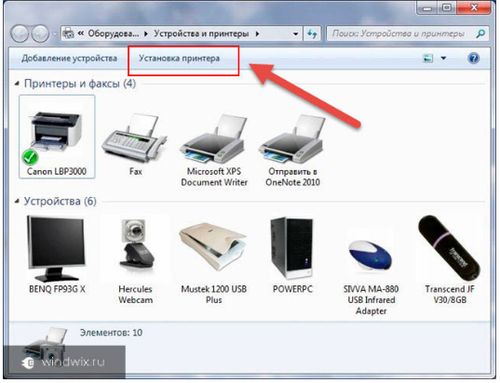
Общая инструкция, как установить новый драйвер принтера
- Перейти на веб-сайт производителя принтера и сделать поиск drivers печати для принтеров.
- Найдите подходящий drivers для вашей модели.
- Загрузите и установите drivers. Возможно, вам придется перезагрузить компьютер после установки нового драйвера.
- Переустановка программного обеспечения драйвера, поставляемого с принтером, довольно проста. Вставьте диск в дисковод и следуйте инструкциям на экране.
- Вы можете обновить свой drivers с помощью Центра обновления Windows. После его установки Windows Update автоматически загрузит и установит рекомендуемые обновления для вашего принтера.
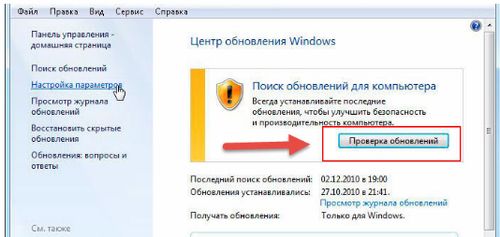
Вот как это настроить:
- Нажмите «Пуск» в левом нижнем углу экрана. Появится всплывающее меню.
- Введите «Обновить» в строке поиска, и появится список результатов. В зависимости от вашей версии Windows вам может потребоваться выбрать «Все программы» из первого всплывающего меню.
- Нажмите «Центр обновления Windows» и в левой панели нажмите «Проверить наличие обновлений». В зависимости от вашей версии Windows вам может потребоваться выбрать «Выбрать обновления, которые вы хотите установить», затем нажмите «ОК».
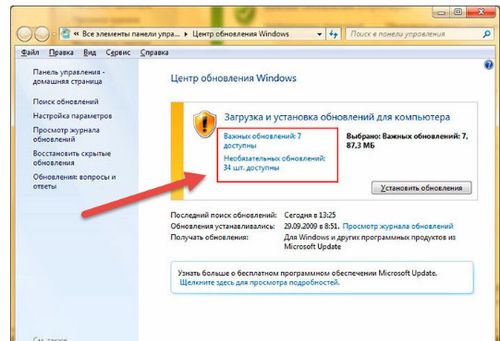
- Затем нажмите «Установить обновления» на странице «Обновление Windows». Аналогичным образом, вам может потребоваться выбрать «Просмотр доступных обновлений», а затем «Установить» для drivers, который вы хотите установить.
- Укажите пароль или подтверждение, если будет предложено. Это покажет, что вы авторизованы для внесения такого типа изменений. Когда процесс будет завершен, появится окно с сообщением, что драйвер установлен правильно.
Чтобы установить и обновить drivers HP Laserjet Pro Mfp M125rnw, загрузите с помощью самых последних драйверов. Необходимо знать версию модели принтера. После того, как у вас есть информация, можете просмотреть официальный сайт HP для вашей модели. Как только вы их найдете, просто загрузите и установите их.
Например, драйвер HP Laserjet Pro Mfp M125rnw можно загрузить по ссылке https://support.hp.com/us-en/drivers. Нажмите ссылку и найдите драйверы в соответствии с типом модели вашего устройства, а затем просто загрузите драйверы.
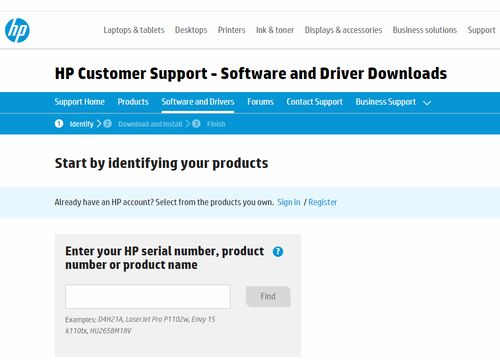
Список совместимых ОС для принтеров HP
Операционные системы: Windows 10 32-разрядная, 10 64-разрядная, Windows 8.1 32-разрядная, 8.1 64-разрядная, Windows 8 32-разрядная, 8 64-разрядная, Windows 7 32-разрядная, 64-разрядных, Windows Vista 32-разрядных, 64-разрядных, 32-разрядных Windows XP, 64-разрядных Windows XP.
Mac OS X (v10.11.x), (v10.10.x), (v10.9.x), (v10.8.x), (v10.7.x), (v10.6.x).
Если возникли проблемы с сообщением об ошибке: «драйвер принтера не установлен на этом компьютере, некоторые свойства принтера не будут доступны, если вы не установите драйвер принтера», то эта проблема может быть вызвана несовместимыми драйверами принтера. Удалите существующие драйверы принтера на сервере.
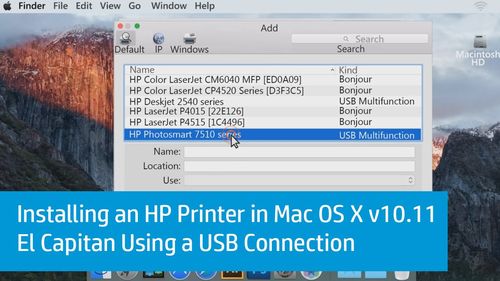
Попробуйте предпринять следующие шаги:
- Вход в раздел с учетной записью администратора.
- Нажмите «Пуск» и «Панель управления»,
- Откройте «Принтеры», затем нажмите «Файл», «Свойства сервера», перейдите к «Драйверы»: удалите все присутствующие драйверы (при повторной установке они будут снова установлены)
- Если по-прежнему существует проблема, также удалите запись реестра для принтеров. Вы можете перейти к следующему и удалить все записи.
- [HKEY_LOCAL_MACHINE \ SYSTEM \ CurrentControlSet \ Control \ Print \ Environments \ Windows NT X86 \ Drivers \ Version-3].
- [HKEY_LOCAL_MACHINE \ SYSTEM \ CurrentControlSet \ Control \ Print \ Environments \ Windows X64 \ Drivers \ Version-3].
Иногда, надо просто выйти из сервера печати и войти в систему снова, чтобы все заработало. Кроме того, можно обновить драйвер печати с веб-сайта HP, как это было сделано выше.
Не устанавливается драйвер принтера

Струйный или лазерный принтер отказывается печатать – частой причиной такой ситуации является отсутствие драйверов на ПК. Во время решения этой проблемы многие пользователи встречаются с другой неприятной ситуации, когда не удается установить драйвер принтера. Продолжительные попытки решить эту проблему могут длиться часами, а то и днями. Чтобы не тратить время понапрасну, рекомендуем вам ознакомиться с методами, которые помогут вам корректно установить драйвер МФУ.
Почему не устанавливаются драйвера на принтер – причины
- 1 отсутствует обновление;
- 2 во время установки нового приложения «дрова принтера слетели»;
- 3 вирусы;
- 4 некорректная установка программного обеспечения для печатной техники.
Не устанавливается драйвер принтера Windows 7/ 8/10/XP – что делать?
Попробуйте установить программное обеспечение копировального устройства автоматически. Для этого зайдите в «Центр обновления Windows», который расположен в Панели управления. Установите все, следуя рекомендациям Windows Update.


Многие принтеры поддерживают Plug and Play. В этом случае достаточно подключить устройство печати к компьютеру посредству USB. Однако не помешает проверить конфигурацию системы, отвечающей за установку программного обеспечения в авто-режиме. Для этого вызовите окно задач, нажав на клавиатуре сочетание клавиш «Win + R». В окошке введите команду «msconfig». Выберите «Обычный запуск».

Если этот метод вам не помог, попробуйте удалить старое обеспечение. Ошибка установки драйвера принтера может возникать в случае конфликта уже имеющихся ПО. Войдите вновь в «control Panel» и выберите подкатегорию «Удаление программы». Найдите в перечне необходимые драйвера и удалите их.

Скачайте пакет драйверов с официального ресурса производителя и установите его, если у вас под рукой нет установочного диска:
- Не устанавливается драйвер принтера HP – https://support.hp.com/us-en/drivers/printers.
- Не устанавливается драйвер принтера Canon – https://www.canon.es/support/business-product-support.
Для принтеров других производителей драйвера также следует скачивать с официальных сайтов.
Не устанавливаются драйвера на принтер – 3 эффективных совета
1. Проверьте ПК на вирусы. Нередко вирусное ПО проникает в операционную систему и выводит из строя важные компоненты. После очистки систему от вредоносных программы выполните переустановку драйверов.
2. Выполните профилактику принтера. Бывают случаи, когда компьютер не распознает печатное устройство по причине плохого контакта или проблем с USB-разъемом. Воспользуйтесь услугами сервиса ТонФикс, если ПК не видит принтер вообще или через раз.
3 . Проверьте службы печати. По невнимательности вы можете устанавливать драйвер, который уже «стоит». Именно поэтому при установке драйвера принтера выдает ошибку. Почему тогда не получается распечатать документы? По причине отключенного «Диспетчера печати» или переполненной очереди печати. О том, как включить диспетчер и очистить очередь, мы писали в другом нашем материале «Сервер RPC недоступен Windows 7/10/XP».В крайних случаях нужно вызвать специалиста для диагностики принтера. Если вышел из строя форматор, то становится невозможно установить драйвер принтера. Копировально-печатная техника печатает тестовую страницу, но при этом не отвечает на другие команды. Вам понадобится ремонт принтера.
Надеемся, что наши рекомендации были полезны вас. Если вам необходима качественная заправка картриджей, прошивка ПО или расходные материалы для МФУ, вы можете обратиться за помощью в наш сервисный центр.
Цены на заправку картриджей
Hewlett Packard от 249 грн. Canon от 249 грн. Samsung от 275 грн. Xerox от 275 грн. Brother от 399 грн. Kyocera от 450 грн. Panasonic от 395 грн. OKI от 350 грн. Konica Minolta от 350 грн.
- Установите следующие параметры.