Wi-Fi пишет «Подключено, без доступа в Интернет»: что делать, как исправить
Интернет стал неотъемлемой частью нашей жизни. Потеря соединения с сетью может доставить множество неудобств. В попытках узнать, в чем же кроется причина, пользователи открывают сетевые настройки своего смартфона, планшета, ноутбука или компьютера, а там сообщение: «Подключено, без доступа в Интернет», которое у многих вызывает массу вопросов.

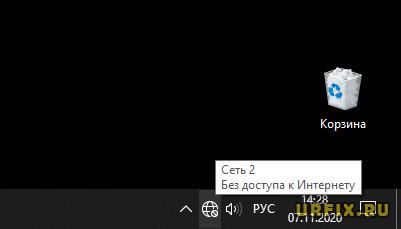
В этой статье подробно рассмотрим, почему Wi-Fi пишет «Подключено, без доступа в Интернет» и что делать, чтобы исправить проблему с отсутствием сети.
Что значит «Подключено, без доступа в Интернет»
Чтобы понять, что значит статус «Подключено, без доступа в Интернет», прежде всего необходимо знать каким образом сеть от начальной точки (провайдера) попадает к конечной (на устройство пользователя). Путь этот условно можно разделить на 3 этапа:
- Поставщик услуг (он же — провайдер) через маршрутизаторы передает интернет. Как правило, это осуществляется с помощью обычной оптоволоконной линии – провода RJ45, который заводят в дом, а затем – разводят по квартирам;
- В квартире расположен роутер (модем), который принимает интернет, а затем – раздает его по квартире. Делается это как обычными сетевыми проводами, прокладываемыми по плинтусу, ведущими к стационарному ПК, так и по Wi-Fi – беспроводной технологии локальной сети;
- Сигнал принимается устройством и вуаля – да здравствует интернет.
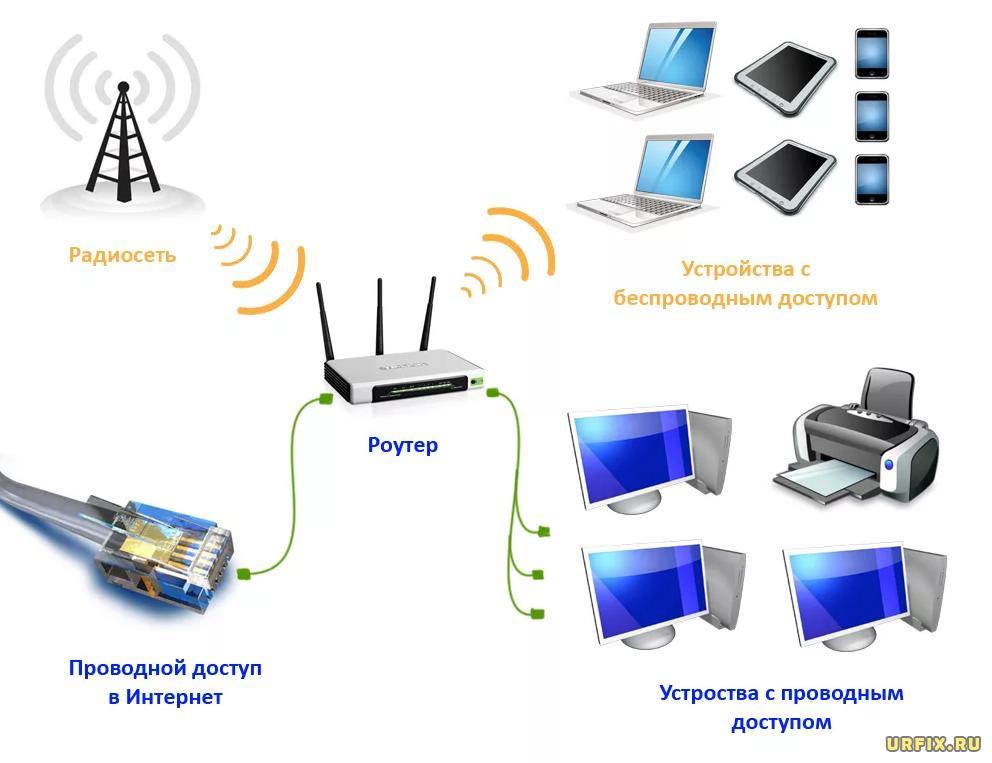
Строка состояния с надписью: «Подключено, без доступа в Интернет» означает, что из этой цепи выпало 1 звено – 1 пункт. Но не стоит сразу винить поставщика, так как практика показывает, что причин, вызывающих данную неполадку, может быть много.
Почему Wi-Fi пишет: «Подключено, без доступа в Интернет»
Разберемся с возможными причинами, почему Wi-Fi пишет: «Подключено, без доступа в Интернет»:
- Отсутствие поставки интернета от провайдера;
- Неисправность или технический сбой в работе роутера;
- Ошибки в работе акцептора – принимающего устройства.
Wi-Fi: «Подключено, без доступа в Интернет» — что делать
[bank]
Что делать, если Wi-Fi пишет «Подключено, без доступа в Интернет»?
Любую проблему необходимо решать с диагностики масштабов неполадки. Звучит серьезно и даже страшно, но на деле все достаточно просто. Не нужны никакие чудо-устройства, навороченные сложные программы и прочее. Все что необходимо, как правило, уже есть под рукой: «солдатская смекалка» и, желательно, еще одно устройство, к которому можно подключить интернет, а также сетевой кабель.
Перейдем от слов к делу:
- Если дома есть еще одно устройство, способное принимать Wi-Fi, то следует проверить на нем, есть ли там такая же проблема. В качестве такого устройства подойдут: мобильный телефон, планшет, ноутбук или компьютер с Wi-Fi-адаптером. Если таковых нет, то всегда можно обратиться за помощью к любимым соседям. А уж тот парень сверху, организовавший курсы плотников у себя дома, и подавно вам обязан и просто права не имеет отказать. Если проблема присутствует на всех устройствах, значит можно исключить неполадку самого устройства и переходить к следующему пункту;
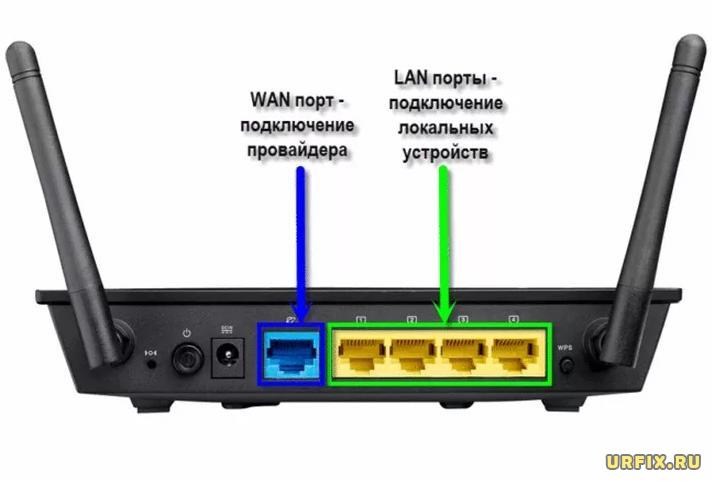
- Чтобы исключить неисправности в работе роутера, нужно вытащить из него провод, который идет из подъезда / к дому и подключается к WAN-разъему, а затем – подсоединить его напрямую к компьютеру или ноутбуку. Для этих целей подойдет также телевизор с функцией Smart TV. Если интернет появился, то очевидно, что проблема в роутере. Он либо неверно настроен, либо – имеет неисправности.
- Если есть компьютер с Windows, то можно воспользоваться встроенным в операционную систему средством диагностики неполадок. Для этого необходимо нажать правой кнопкой мыши по значку индикатора подключения в системном трее Windows и выбрать пункт «Диагностика неполадок», как это показано на скриншоте ниже.
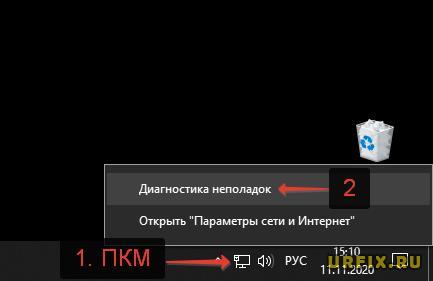
Данное средство поможет понять, почему при подключении по Wi-Fi пишет «Подключено, без доступа в Интернет» и что делать, чтобы исправить это.
Подключено, без доступа в Интернет – как исправить
[bank]
Сузив круг возможных причин и поняв в какую сторону копать, можно попытаться исправить проблему с подключением к сети Wi-Fi без доступа к интернету. И начать это делать нужно в следующем порядке:
- Если, подключив сетевой провод напрямую к ПК, интернет не появился, то проблема на стороне поставщика интернет-услуг. Это может быть авария на линии, технический сбой маршрутизатора или другая причина, которую может решить только провайдер. Можно конечно просто подождать, в надежде, что все решится само собой, но, бездействие – удел слабых. Поэтому нужно позвонить провайдеру и деликатно, желательно без мата, объяснить, как он неправ и как вы негодуете по поводу отсутствующего интернета. Кстати, проблема может быть вызвана банальной неоплатой услуг интернета. Если есть знакомые соседи, пользующиеся тем же провайдером, можно позвонить им и узнать о наличие проблемы с сетью.
Телефоны популярных провайдеров России:
Ростелеком : 8 800 707 12 12
МТС : 8 800 250 08 90
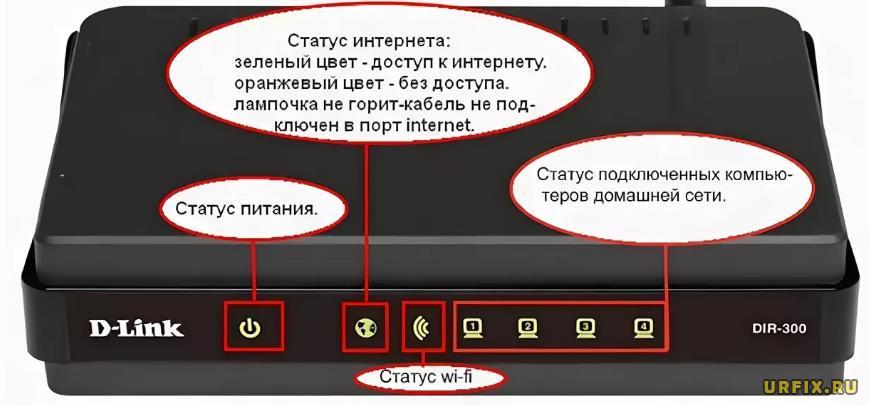
Билайн : 8 800 700 8000 - Если при подключении кабеля напрямую к компьютеру или ноутбуку, интернет появился, то проблема однозначно в роутере. Необходимо подключить сетевой кабель к роутеру в WAN-разъем, убедиться, что провод не перегнут, а разъем – не расшатан. Затем – выключить роутер на 1 минуту. Желательно полностью отключив его от питания. Включить и подождать пока он загрузится. Проверить, горит ли на модеме зеленым цветом светодиод-индикатор интернет-соединения. Проверить, пишет ли до сих пор сообщение «Подключено, без доступа в Интернет»;
- Если проблема сохранилась, то нужно проверить наличие ошибок в работе функции Wi-Fi роутера. Сделать это можно с помощью еще одного сетевого кабеля. Его необходимо подсоединить к LAN-разъему и подключить напрямую к компьютеру. Если заработало – очевидно, что причина в модуле Wi-Fi роутера. Скорее всего он неисправен.
Если звонок в службу поддержки провайдера и перезагрузка роутера результатов не дали, а шансы на подобное крайне малы, то остаются лишь танцы с бубном.
Переподключение к сети
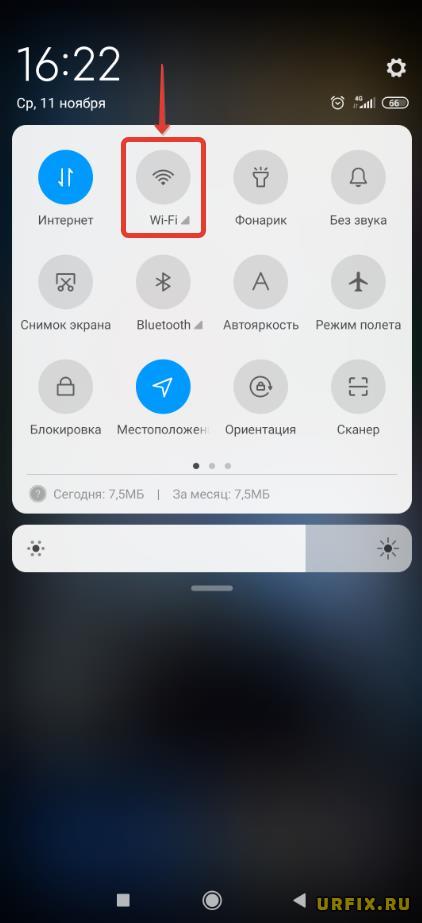
Нужно отключиться от сети на устройстве, а затем снова подключиться. На устройствах Android и iOS это можно сделать из раздела настроек или, воспользовавшись меню.
Перезагрузка устройства
Помимо перезагрузки роутера, следует выключить и включить устройство, на котором отсутствует интернет-соединение. Перед включение желательно подождать минуту.
Обновление драйверов
Если проблема наблюдается только на компьютере или ноутбуке, при этом на других устройствах все работает нормально, то следует обновить драйвера для сетевой карты. Скачать их можно с сайта официального производителя.
Проблема в операционной системе
Проблема может заключаться в неисправной работе операционной системы. В таком случае следует выполнить откат системы, используя точку восстановления. И, если не поможет, переустановить операционную систему. После выполненных действий следует установить последние обновления Windows.
Проблема решилась, но часто повторяется
Если сообщение «Подключено, без доступа в Интернет» появляется регулярно, а служба поддержки поставщика услуг лишь отмахивается, то самое время принять судьбоносное решение и перейти к другому провайдеру. Благо, конкуренция сейчас велика и есть из чего выбирать.
Первая настройка роутера
Указанные выше рекомендации касаются устройств, которые до этого нормально функционировали и раздавали / принимали интернет. Если же происходит первое подключение роутера, то скорее всего дело в его неправильных настройках. Они, как правило, производятся мастером, который прокладывает кабель в дом. И по завершению работы, выполняется проверка на наличие доступа к сети интернет. Но если настройка и проверка не были выполнены должным образом, то это может вылиться в проблему для пользователя.
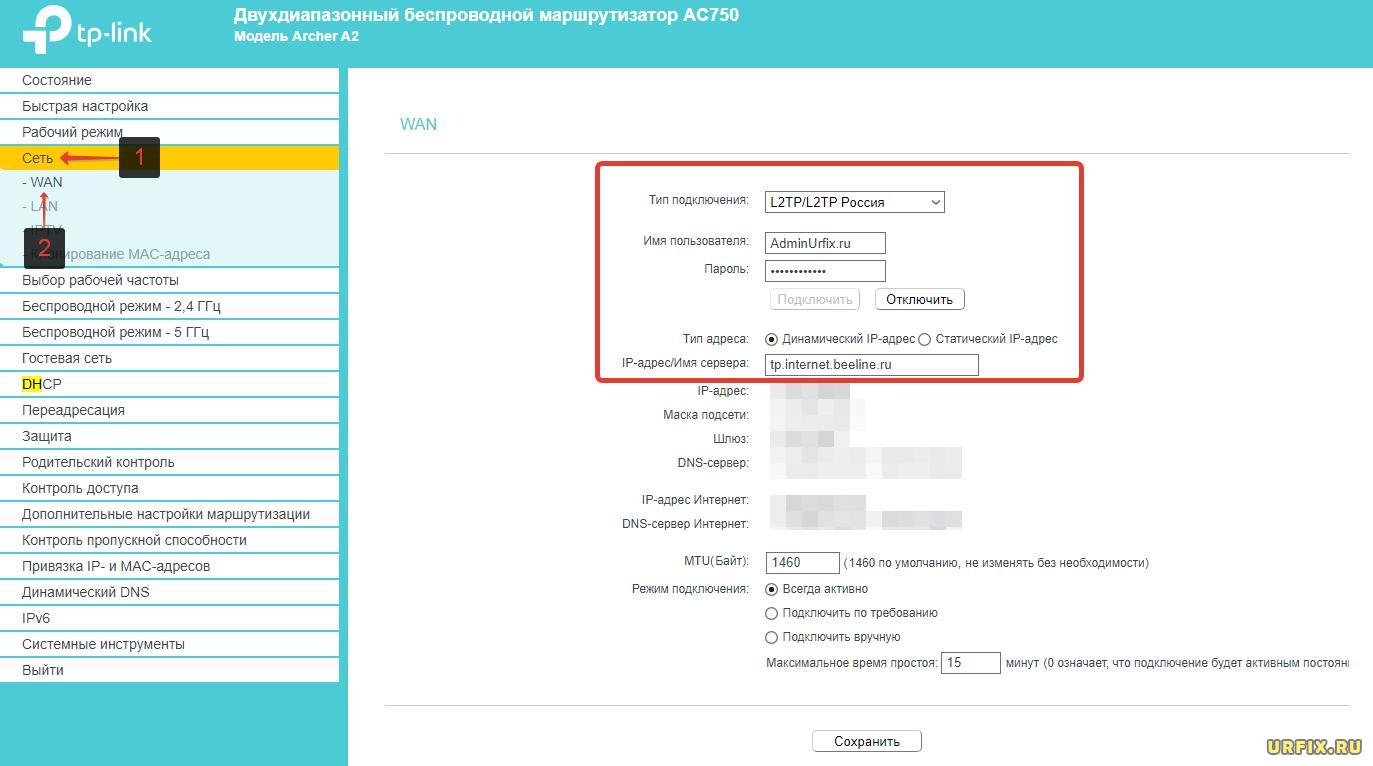
Чтобы сделать нужные настройки можно обратиться в службу поддержки провайдера. Он пришлет специалиста, который все настроит. Но это также можно сделать самостоятельно. Необходимо лишь знать необходимые конфигурации. Обычно нужные для ввода данные – логин и пароль, указываются в договоре с провайдером, или – в дополнении к нему.
Зайти в настройки роутера можно по следующим локальным IP-адресам: http://192.168.0.1 http://192.168.1.1. Стандартные логин и пароль – admin. Это универсальные данные для большинства роутеров TP-Link, D-Link. Если не подходят, то следует смотреть данные в документации к устройству.
Для ввода данных необходимо перейти в раздел «Сеть», а затем – «WAN».
Подключено, без доступа в Интернет: Wi-Fi на телефоне Android, iOS – как исправить
В случае, если смартфон или планшет под управлением Android или iOS, при подключении по Wi-Fi пишет: «Подключено, без доступа в Интернет», то необходимо выполнить следующие действия:
- Отключить и включить опцию Wi-Fi в настройках устройства;
- Перейти в список доступных подключений и удалить текущее подключение. Затем – заново его добавить;
- Перезагрузить устройство;
- Отключить роутер от питания и подождать 1 минуту перед его повторным включением;
- Позвонить в службу поддержки провайдера.
В случае, если интернет раздается посредством точки доступа на одном их устройств, то необходимо проверить, принимают ли такое подключение другие устройства. Если выход в сеть отсутствует, то есть вероятность, что проблема на стороне мобильного оператора. Необходимо позвонить в службу поддержки и выяснить, в чем может быть причина.
Номера служб поддержки популярных сотовых операторов:
- Билайн: 8 800 700-06-11
- МТС: 8800 250 0890
- Мегафон: 8 800 550-05-00
- Теле2: 8 951 520 06 11
Подключено, без доступа в Интернет на телевизоре со Smart TV – как исправить
Не только стационарные компьютеры и мобильные устройства сталкиваются с проблемой отсутствия доступа к сети, но и телевизоры. От подобного не застрахованы даже модели от именитых брендов: LG, Samsung, Sony, Philips и прочих.
Если на телевизоре со Smart TV выдает «Подключено, без доступа в Интернет», то необходимо выполнить базовые рекомендации:
- Выключить и включить телевизор;
- Выполнить перезагрузку роутера;
- Позвонить провайдеру.
Не нашли ответ? Тогда воспользуйтесь формой поиска:
Что делать, если у вас пропадает доступ в интернет?

Дата последнего обновления: 07-17-2023 07:02:43 AM 319599
Одна из самых популярных проблем, с которой могут столкнуться пользователи Интернет – это разрывы связи. В этой статье вы сможете разобраться в ней и понять причину разрывов, а наши рекомендации помогут в её решении.
Начнём разбираться по шагам:
Вы работаете по Wi-Fi в интернете, смотрите видео, или играете в онлайн игры, листаете соц. сети, или общаетесь в мессенджере. И тут у вас пропадает связь? Если так, то первое, что надо проверить, это значок Wi-Fi. Что он вам показывает?
Самое распространённое: значок показывает, что Wi-Fi соединение есть, но «без доступа к интернет». Восклицательный знак \ жёлтый треугольник. Тоже самое будет при кабельном подключении.
На ноутбуке \ ПК:


Если у вас так, то переходим на ШАГ 2
Соединение по Wi-Fi пропало, на значке Wi-Fi «звёздочка». На смартфоне значок Wi-Fi пропал:
На ноутбуке \ ПК:

При этом сеть Ваша сеть Wi-Fi пропала из списка, а другие соседские сети есть?
Если да, то сразу переходим на Шаг 5.
Мы выяснили, что соединение по Wi-Fi\LAN остаётся, но «без доступа к интернет».
Теперь нам надо проверить индикацию роутера. Смотрим на индикатор «Планета».
Если индикатор «Планета» не горит вообще (или гаснет в момент проблемы\ не путать с миганием), значит вероятно у вас проблема с кабелем провайдера.

Либо кабель оператора не туда подключен, либо с ним проблема.
Проверьте, что кабель подключен в порт WAN (INTERNET) синего цвета.

Переткните кабель ещё раз как следует, до характерного щелчка. Если всё равно индикатор не горит, или периодически гаснет, срочно звоните провайдеру, и говорите, что у вас по кабелю нет сигнала («сетевой кабель не подключен»).
Как должно быть:

Если интернет пропадает, то на современных роутерах планета становится оранжевой:

Если у вас в момент проблемы горит оранжевым, переходим на следующий ШАГ.
Пришло время зайти в настройки роутера.
С компьютера или ноутбука (на крайний случай -с планшета) открываем браузер
Мы рекомендуем Google Chrome, Mozilla Firefox, Safari, Internet Explorer.

В адресной строке (не в поиске, а именно в строке адреса)

Или просто переходим по ссылке:
Для стареньких роутеров, если не открывается, попробуйте
В открывшемся меню вводим имя пользователя и пароль. На заводских настройках

Если стандартные admin\admin не подходят, значит вы на роутере ранее меняли эта данные на свои. Если эта данные найти не представляется возможным, в этом случае придётся полностью сбрасывать настройки на заводские. Перед сбросом настройки обязательно убедитесь, что вы знаете все ваши данные по договору с оператором связи (тип подключения, логин, пароль и т.д.).
ⓘ Не получается войти в веб-интерфейс управления? Перейдите сюда.
После этого откроется меню настройки роутера.
Классически Бирюзовый интерфейс (или старый зелёный):
Заходим слева Сеть – WAN

Если Новый синий\голубой интерфейс:
Заходим сверху «Дополнительные настройки» — слева Сеть – Интернет.

Смотрим Тип подключения и Интернет IP-адрес.
Если ваш провайдер Билайн, то этот оператор мог перевести вас на новый тип подключения и по какой-то причине не проинформировать вас об этом. Тогда это будет выглядеть так:

Новый интерфейс:

В этом случае меняем L2TP/L2TP Россия на Динамич. Ip:

Для всех провайдеров:
Если в момент проблемы в меню Состояние (Статус) – таблица WAN (Интернет) вы видите там ip: 0.0.0.0

Значит роутер теряет связь с провайдером. В большинстве случаев в таких ситуациях проблема на стороне провайдера. В этом случае обязательно нужно проверить работу интернет без роутера. Для этого выключаете роутер, подключаете кабель провайдера напрямую в ПК, или ноутбук.
Поработать в таком состоянии нужно как минимум в три раза больше, чем время обрыва через роутер.
Например: через роутер соединение стабильно разрывается раз в час, значит без роутера надо проверять минимум три часа подряд.
Как проверять интернет: надо максимально нагрузить канал связи. Включаем видео Youtube в максимальном качестве, запускаем торрент с большим количеством раздающих, запускаем IPTV (если оно есть) и т.д.
Если в процессе такой проверки наблюдаются проблемы с интернет: скорость не соответствует заявленной по договору, или интернет разорвался так же, или просто перестали открываться страницы, в этом случае незамедлительно звоним провайдеру, сообщаем специалисту провайдера, что интернет пропадает напрямую, без роутера. Вам нужно добиться от провайдера, чтобы они выяснили причину проблемы и устранили её. Даже если провайдер говорит «у нас всё хорошо», нужно понимать, что всё хорошо должно быть именно у вас. Добейтесь стабильной и качественной работы напрямую, без роутера. Только так вы сможете доказать свою правоту без лишних для вас финансовых трат.
Приступать к этому шагу следует только после проверки напрямую на шаге 3.
Если вы подключили кабель напрямую, без роутера, долго тестировали канал и при этом Интернет работал стабильно, без сбоев, в этом случае вы подключаете роутер обратно, дожидаетесь следующего разрыва связи и опять заходите в его интерфейс настройки (http://192.168.0.1/)
Открываем нижнее меню – Системные Инструменты – подменю «Системный журнал»
Нажимаем кнопку «Сохранить журнал»

Полученный файл сохраняем себе на компьютере и отправляем его с подробным описанием нам на адрес электронной почты: support.ru@tp-link.com
Примечание: только для пользователей на территории Российской Федерации.
В письме укажите модель устройства, его аппаратную версию, название провайдера и подробно опишите, при каких обстоятельствах и как часто возникают разрывы связи.
Специалисты нашей поддержки внимательно изучат технические данные журнала и дадут рекомендации по роутеру.
Если у вас физически пропадает Wi-Fi сеть из списка сетей, пожалуйста проверьте следующие важные вещи:
— Проверьте, не перегревается ли у вас роутер. Роутер имеет пассивную систему охлаждения. Это значит, что он должен быть установлен в прохладном вентилируемом месте. Категорически запрещено ставить роутер рядом с системами центрального отопления, на системный блок компьютера, а также захламлять роутер предметами.
— Проверьте уровень сигнала сети роутера. Если сигнал от роутера слабый, сеть может периодически пропадать. Чтобы улучшить покрытие Wi-Fi, роутер рекомендуется размещать в открытом пространстве антеннами вверх. Категорически запрещено ставить роутер в шкафы и трюмо, очень высоко под потолок, либо наоборот очень низко к полу. Это существенно снизит радиус покрытия. Оптимальным местом будет установка роутера в средней точки квартиры. Например в коридоре между комнатами.
— Проверьте каким блоком питания вы запитали роутер. Мы рекомендуем использовать родной блок питания, либо блок питания с аналогичными параметрами питания (Вольт и Ампер).
Если все эти действия не принесли нужного эффекта, и сеть wifi периодически пропадает, следует обратиться в сервисный центр в том случае, если устройство ещё на гарантии.
Подробнее узнать о гарантийной политике TP-LINK вы можете по ссылке.
Дополнительная информация
- [Общее] Deco для интернет-провайдеров
- [Блог] «Роутер на прокачку»: тюнинг оборудования TP-Link для интернет-провайдеров
Был ли этот FAQ полезен?
Ваш отзыв поможет нам улучшить работу сайта.
Что вам не понравилось в этой статье?
- Недоволен продуктом
- Слишком сложно
- Неверный заголовок
- Не относится к моей проблеме
- Слишком туманное объяснение
- Другое
Как мы можем это улучшить?
Спасибо
Спасибо за обращение
Нажмите здесь, чтобы связаться с технической поддержкой TP-Link.

Нужна помощь? Задавайте вопросы, находите ответы и обращайтесь за помощью к специалистам TP-Link и другим пользователям со всего мира.
Подписаться на рассылку Мы с ответственностью относимся к вашим персональным данным. Полный текст положения об обработке персональных данных доступен здесь. С нашими условиями использования и программой улучшения пользовательского опыта можно ознакомиться здесь.
Что делать, когда Wi-Fi на Android подключен, но интернет не работает
Разберем такую ситуацию: вы с вашего телефона подключились к маршрутизатору, Android-система показывает, что Wi-Fi подключен, но интернет не работает. К тому же иконка сети показывает, что сигнал отличный, а ни одна online-программа не функционирует. Мы в нашей статье рассмотрим варианты устранения данной проблемы.
Устранение проблемы
К сожалению, однозначного решения, в данной ситуации быть не может, и в этом вся сложность. Мы опишем очевидные варианты решения для самых распространенных причин, почему не работает интернет на телефоне.
Важные нюансы
Перед тем как начать искать проблему в своем телефоне, настоятельно рекомендуем выполнить некоторые действия; при этом, возможно, выяснится, что проблема не в вашем девайсе, а в роутере или даже у провайдера.
- Убедитесь в том, что ваша услуга доступа к интернету оплачена оператору.
- Проверьте, работает ли интернет на вашем компьютере, который подключен через кабель.
- Попробуйте подключить к маршрутизатору любое другое устройство через Wi-Fi и зайти через него в интернет.
Если на каком-то из этапов у вас возникли трудности, скорее всего, неисправность не в вашем Android. Если все прошло успешно, тогда переходим к настройке Android.
Перезагрузка маршрутизатора
Если ваш роутер долгое время не выключался и не перезагружался, то за время длительной беспрерывной работы у него могут случаться сбои. Они могут проявляться совершенно по-разному, например: два Android-девайса подключены к Wi-Fi, но на один из них интернет раздается, а на другом не работает.
Поэтому советуем перезагрузить маршрутизатор и по окончании перезагрузки попробовать вновь подключиться.
Перезагрузка мобильного устройства
Ситуация, описанная для роутера, применима и к вашему планшету или телефону: могут появиться сбои в программном обеспечении. Для устранения мелких неисправностей проще всего выполнить перезагрузку, после которой они устраняются системой автоматически.
Переподключение к сети
Имеется в виду не просто отключить модуль сети, а потом снова включить и дождаться переподключения, а выполнить это через настройки: «Забыть сеть», а потом вновь подключиться, введя пароль (если он есть).
На Android 6.0.1 делается это следующим способом:
- Заходите в настройки.
- Выбираете пункт «Wi-Fi».
- Находите название вашей сети и зажимаете ее до появления списка действий.
- Выбираете пункт «Удалить эту сеть»
- Далее тапаете на эту же сеть и выбираете «Подключиться», введя предварительно пароль (если он был установлен).
Установка правильной даты
Не соответствующая реальной дата в вашем смартфоне также может быть причиной ситуации, когда не работает вай-фай на телефоне: Wi-Fi подключен, а интернета на Android нет. Проверьте – если дата действительно неверна, изменить ее можно следующим образом:
- В настройках выбрать «Дата и время».
- Активировать галочки напротив пунктов «Использовать время сети» и «Использовать часовой пояс сети», хотя второй пункт не столь обязателен.
После этого ваше реальное время будет запрошено из сети вашего оператора и станет соответствовать действительности.
Изменение канала вещания
Если в помещении находятся другие беспроводные гаджеты, то своим сигналом они могут создавать помехи для вашего смартфона или планшета. Рекомендуем сменить канал в настройках роутера.
В связи с большим разнообразием фирм – производителей маршрутизаторов универсальную инструкцию по смене канала привести не сможем: для этого обратитесь к руководству пользователя своей модели.
В нашем случае использовался TP-Link: нужно было зайти в административном меню в «Wireless»> «Wireless Settings» и сменить канал на любой другой, после этого нажав на «Save», как показано на рисунке.
Установка алгоритма шифрования AES
В настройках роутера нужно выбрать защиту WPA2-PSK и шифрование AES в режимах «Automatic». Такой режим гарантированно обеспечит успешное подключение большинства устройств.
Проверка силы сигнала
Если вы со своим девайсом находитесь недостаточно близко к точке доступа и значок Wi-Fi показывает, что сигнал несильный, в редких случаях это может послужить появлению проблемы с работой интернета. Попробуйте подойти ближе к источнику вещания и проследить, изменится ли ситуация в лучшую сторону.
Проверка веб-авторизации
Если вы используете не свой домашний интернет, а подключились просто к незапароленной точке, то, скорее всего, это интернет какой-то компании, которая использует защиту не установкой пароля на подключение, а посредством веб-авторизации. То есть вы спокойно можете подключиться к точке доступа, но ни одна программа не будет показывать, что вы online. Чтобы это проверить, просто откройте браузер и перейдите на какую-нибудь страницу. Если веб-авторизация действительно есть, то вас автоматически перенаправит на окно авторизации.
Изменение статического IP-адреса
И последний этап решения проблемы – попробовать сменить адрес, который выдает маршрутизатор, на свою версию. Делается это следующим образом:
- В настройках Вай-Фай зажмите на имени нужной сети.
- Тапните по «Изменить сеть».
- Нажмите на «Расширенные настройки».
- В пункте «Настройка IP» смените «DHCP» на «Пользовательские».
- В строке «IP-адрес» введите 192.168.1.х (где х – любое число, на ваше усмотрение, кроме 1, так как 1 – это ваш роутер).
- Нажмите «Подключиться».
Теперь нами перечислены все основные этапы по устранению проблемы с работой интернета. Надеемся, что ваша проблема была устранена одним из предложенных нами способов.
Что делать если Wi-Fi подключен но Интернет не работает на Android: Видео

Работаю частным компьютерным мастером. Профессионально занимаюсь ремонтом компьютеров более 12 лет, как любитель с 90-х годов.
Два года проработал руководителем сервисного центра, специализирующегося на подключении абонентов к интернету и компьютерной помощи.
Рекомендуем почитать:
- Что делать, если Wi-Fi подключен, а интернета все равно нет
- Серый значок Wi-Fi у Android-устройства — что делать?
- Что делать, если при подключении к Wi-Fi процесс зацикливается на получении IP-адреса
- Что такое интернет-телевидение IPTV и как оно работает
Поделитесь материалом в соц сетях:
65 комментариев к записи Что делать, когда Wi-Fi на Android подключен, но интернет не работает
анжелика 13.08.2016 04:04
Спасибо за статью мне помогла перезагрузка и установка даты.
User 123 28.08.2016 16:14
Жаль, но не помог не один способ. Придется нести в сервис :(((((((
MMM 15.10.2016 20:36
Спасибо. Помогла перезагрузка роутера, раздающего WiFi
Ильнур 22.10.2016 18:44
Спасибо за статью. Мне помогло Изменение статического IP-адреса
Андрей 29.10.2016 13:00
Спасибо. Помогла установка правильного времени.
Лидия 29.10.2016 20:38
Изменила IP-адрес – Интернет перестал работать вообще, телефон не видит роутер
Остальное не помогло, придется в сервис относить
Виктория 08.11.2016 20:15
спасибо помогло
Антон 09.11.2016 11:18
Спасибо. Мне помогло
команда Bezprovodoff 17.11.2016 12:40
Здравствуйте. Какой IP-адрес вы изменили? Если вы самостоятельно не можете настраивать роутеры (даже по инструкциям), то лучше не в СЦ нести роутер, а пригласить домой мастера, или знакомого, который имеет больше опыта в настройках роутеров.
Springspin 02.12.2016 21:43
Спасибо. Везде вай фай работал, а на телефоне нет. Потому что сбилась настройка даты и времени – поменял и заработало, сам неожидал.
Виктор 05.01.2017 20:13
у меня такая ситуация-есть роутер т.п.линк-к нему по вай фаю подключен ноутбук.телефон и андроид приставка…первые 2 устройства через вай фай работают нормально и в интернет входят без проблем а вот приставка сигнал роутера видит хорошо но ни гугл магазин ни интернет сервисы не работают.но…в тоже время от соседского роутера с другим провайдером нет никаих проблем-покуда не один вышеперечисленый способ не помог…
Анна Король 05.06.2017 13:08
Здравствуйте. Возможно, у приставки и другого Андроид устройства идет какой-то конфликт. Попробуйте назначить параметры сети вручную на вашей приставке. Поскольку я с приставками не особо часто сталкивался, могу показать, как вручную настроить сеть на телефоне с андроид – https://bezprovodoff.com/wi-fi/nastrojka-wi-fi/kak-nastroit-wifi-na-androide.html . Возможно, это поможет. Если нет, то будем искать решение дальше. В таком случае придется уточнить, как настроен роутера (тип аутентификации, метод шифрования данных и так далее).
ольга 20.01.2017 21:30
ничего не помогло и нести тел не куда у нас нет ни одного сервиса.а если форматнуть
тел?
Руслан Кавецький 03.02.2017 03:22
Здравствуйте. Попробуйте сделать сброс до заводских параметров. Если даже это не поможет, то других вариантов я вам не подскажу. Тут уже лично надо разбираться, а удаленно я не смогу помочь.
ольга 20.01.2017 21:34
ничего не помогло а если вернуть заводские установки?
Александр 25.01.2017 17:27
Спасибо! изменил ip в телефоне и все зафурычело!))
Daniel 03.02.2017 15:37
Очени помогли спасибо.
Сергей 25.02.2017 17:53
Удивлён, но ваши советы реально помогли: почему-то в настройках wi-fi стало требоваться прокси – вернул без прокси, заработало….
Галина 10.03.2017 11:56
Спасибо! Перезагрузила мобилу и появился интернет. А сама бы не додумалась, два часа колдую и увы…)))
спасибо 13.03.2017 21:48
Катерина 22.03.2017 16:07
Спасибо!Перепробовала все способы и с You Tube и c Google ничего не помогало но переустановка даты помогла!Спасибо большое!
avtandil 05.04.2017 22:46
spasibo brat!
Сергей 16.04.2017 17:44
Спасибо, помогла установка статического IP-адреса в телефоне. Маленькое дополнение. В некоторых сетях, в зависимости от прошивки роутера IP-адрес будет иметь вид 192.168.0.*, вместо 192.168.1.* , где * – любое число от 2 до 254.
Надежда 18.04.2017 13:52
Мне, к сожалению, не помогло, при чем в других местах wi-fi хорошо дает выход в интернет и только на работе, после того как установили в соседнем кабинете еще роутер, не работает (до этого всё было в порядке), у других сотрудников раздает. Сис.админ сказал, что дело в телефоне, только я сомневаюсь. Что же делать?
Анна Король 05.06.2017 13:05
Здравствуйте. Можно попробовать на телефоне установить ручные параметры сети. Для этого надо открыть меню “Настройки”\”WiFi”. Здесь включаете адаптер и ниже, когда появится список доступных сетей, находите свою сеть и удерживаете на ней пальцем до появления дополнительного меню. В нем выбираете “Изменить конфигурацию сети”. Вводите пароль к сети и ниже ставите галочку “Показать дополнительные параметры”. Ниже откроется несколько дополнительных строк. В строке “Параметры IP” выбираете пункт “Статичный” и ниже заполняете нужные поля (IP адрес, основной шлюз и DNS, все остальное оставляете без изменений). Что именно вводить в этих строках вы можете посмотреть в параметра роутера или спросите у вашего сис. админа. Более подробно в статье – https://bezprovodoff.com/wi-fi/nastrojka-wi-fi/kak-nastroit-wifi-na-androide.html . Если не поможет, то надо смотреть на параметры роутера, может в нем что-то перенастроить надо. Это довольно долгая тема, и желательно что бы ваш сис. админ лично разбирался.
Рус 04.05.2017 15:58
Спасибо ОГРОМНОЕ весь день ломал голову что же с этим телефоном произошло, а у меня просто на календаре(в телефое) 2013г 3-е марта
Сергей 07.05.2017 09:38
Спасибо, помогла смена канала вещания. Стоял “авто” , сменил, сохранил, затем вернул на “авто”. Всё работает.
Маргарита 14.05.2017 22:45
Спасибо. Получилось устранить проблему
Оля 12.06.2017 13:47
Помог способ с ручным IP. телефон ASUS
Никита 14.06.2017 17:37
Спасибо! Помогла перезагрузка роутера!
valera 21.06.2017 07:52
Спасибо автору ! Помог с телефоном!
Светлана 22.06.2017 14:15
Спасибо. Установила правильно дату и всё подключилось)))
Ольга 17.07.2017 11:38
Большое спасибо. Переподключилася – и снова в интернете.
Александр 25.07.2017 22:39
Здравствуйте,на моем “Хонор 4 с про” перестали открываться стартовые страницы браузеров ,яндекса и хрома, именно через вайфай,но при этом другие ссылки открываются нормально (например те-же ссылки из яндекс дзена). Сначала решалось с помощью перезагрузки телефона,а теперь вобще никак,при том,что плэймаркет открывается отлично(еще и обновления закидывает махом),и касперский обновляется влет.
Анна Король 10.08.2017 23:07
Здравствуйте. Возможно проблема именно в Касперском! Возможно, он блокирует начальные страницы. Вообще, вы, где живете? Вы же знаете, что в Украине сервисы Яндекса, Меил и другие российские, заблокированы. Возможно проблема в этом. То есть, ваш провайдер просто не пускает на стартовые страницы этих сервисов. Попробуйте на других устройствах, все ли работает. Если работает на других, то можно проверить файл host – https://bezprovodoff.com/wi-fi/problemi/seryj-znachok-wifi.html . Если не поможет, или вы боитесь самостоятельно лезть в системные файлы (это может быть опасно), то можете попробовать сделать сброс до заводских параметров. Это должно помочь, так как будут сброшены все параметры к заводским установкам.
ВАСИЛИЙ 18.08.2017 00:34
О господи спасибо что вы живы я смотрел везде ничего не помогало я начал догадываться что наверное проблема в ip и я сменил его с 101 на 128 и все заработало спасибо вам.
Денис 20.08.2017 22:34
Добрый вечер!Интернет через wi-fi роутер компании дом.ру.По wi-fi подключаются три устройства(ноутбук,планшет,смартфон).Первые два работают удачно без лагов.Мой же смартфон порой отказывается работать через wi-fi,не грузит ничего.Отключаешь wi-fi,через мобильную сеть все работает успешно.Помогает только перезагрузка самого роутера,парадокс. хотя раз в день из сети мы его отключаем когда нас нет дома,зависание роутера исключено.Что это может быть,когда тупит только одно устройство,а все другие работают стабильно?
Анна Король 14.09.2017 18:09
Здравствуйте. Возможно между адаптером роутера и смартфона (Вай-Фай адаптеры) происходит какой-то конфликт. Возможно, что смартфон использует такой IP-адрес, который ранее уже использовался другим устройством и роутер просто блокирует доступ. Если куча вариантов. Для решения сложившейся проблемы попробуйте просто вручную задать параметры сети в смартфоне (указать IP-адрес, маску, DNS и так далее) – https://bezprovodoff.com/wi-fi/nastrojka-wi-fi/kak-nastroit-wifi-na-planshete-android.html#_Wi-Fi_Android . Бывали случаи, когда ничего не помогало и приходилось просто менять роутер – вся проблема в конфликте WI-Fi адаптеров (часто встречается в случае с китайскими роутерами и смартфонами). Возможно также, что проблема в том, что на смартфоне забит сетевой кэш или какое-то приложение нарушает работу сети. В этом случае уже надо проверять сетевой файл host, перезагружать смартфон или делать полный сброс до заводских параметров.
Ольга 12.09.2017 12:59
СПАСИБО, помог пункт Перезагрузка маршрутизатора.
Двое суток мучений, что только не пробывала. Ноутбук и один смартфон работали, а второй смартфон и айпад НЕТ! Теперь всё в порядке!
Марина 13.09.2017 15:06
Спасибо Вам за статью.
вики 02.11.2017 12:24
Спасибо огромное. Уже 3 недели мучилась с телефоном самсунг. Перестал выходить в интернет, хотя к вай фаю подключался. Помогло забывание сети. Спасибо!
Alex 19.11.2017 13:03
У меня несколько иная проблема. При подключении к своему роутеру на смартфоне Samsung перестало в нижней части экрана появляться всплавающее окошко с информацией о подлючении к сети. Было очень удобно. В остальном все работает, связь с интернетом есть, а вот вернуть назад “окошко” не получается. Можете что-нибудь посоветовать? Заранее благодарю.
Davron 13.01.2018 16:26
Помогли Спасибо
уже начинал бесится т.к все было нормально но сам по себе перестал выходить в интернет мой телефон. на компе на другом андрюше работает интернет но на моем говорит что интернет по вай фай сети не доступен. Помог пункт где на настройках телефона нужно поменять DCHP на СТАТИЧЕСКИЕ(Пользовательские) и нааписал айпишник и все снова ЗАРАБОТАЛО… Спасибо всем. Вслед раз буду знать уже
Евгений 23.01.2018 09:05
Спасибо. Изменение статического IP-адреса помогло.
Илья 27.04.2018 22:10
Работающий через Wi-Fi ноут “подсказывал”, что дело не в роутере. “Зашёл” в роутер – количество пакетов на ноут в 100 тыс. раз больше, чем на трубу. Труба подключена, сеть видит, интернета нет!
Помогла перезагрузка трубы. ОГРОМНАЯ БЛАГОДАРНОСТЬ! Непонятно, правда, почему проблема стала постоянно проявляться последние недели три. Внимания сначала не обращал – переключался на 4G, но непорядок ведь! Вообще, проблемы начали появляться сначала с Вайбером в рамках борьбы с Телеграммой – перестали проходить звонки (до сих пор) и грузиться фото и видео. Телеграмма работала безотказно. Сегодня всё вырубилось – грешил на VPN-сервер – включал/отключал – бесполезка! Пока писал – опять всё вырубилось! – сеть есть, ничего не видит. Опять перезагружать телефон? Неудобно. Пакеты на телефон проходят… но ничего не отображается…
Мурат 05.05.2018 20:26
Здравствуйте, благодарю, Вас, за сей полезную статью. Помог способ с перезагрузкой роутера ��
Автору здоровья и вкусняшек. Аригато: Гоздаимас
Александр 05.06.2018 21:01
Большое спасибо!перепробовал все,даже сброс до заводских настроек.после этого нашел вашу статью-помогла замена IP адреса
Владимир 06.07.2018 23:15
Спасибо огромное за статью! Всё испробовал- и каналы менял и dns в настройках телефона и т.д. в последней попытке поменял ip в настройках телефона- там стоял 192.168.1.128, я поставил 192.168.1.120 и произошло чудо- интернет наконец заработал!! Наверное, недалеко был ещё один телефон с адресом 128.
Слоники 27.08.2018 13:39
В общем было незабываемо. Огромную благодарность хочу выразить вам аз подсказку о ручной настройке сети. Самое главное при этом выполнить следующие шаги:
1. Открываем дополнительные настройки сети на андроиде, как показано выше.
2. Заходим в наш РУТЕР, для TP-Link страница “СОСТОЯНИЕ”
3. На андроиде: вводим желаемое значение IP-адреса в соответствии с указанием адреса ШЛЮЗА на странице РУТЕРА (может быть 192.168.0.*** , а может быть 192.168.1.***, в зависимости от предпочтений производителя). А ЗАТЕМ. В СЛУЧАЕ ЕСЛИ НИЧЕГО НЕ ПОМОГАЕТ ПЕРЕПИСЫВАЕТ СО СТРАНИЦЫ СОСТОЯНИЯ РУТЕРА АДРЕСА ДНС1 И ДНС2 (ДНС-сервер). Иногда возникает ситуация, когда по непонятным причинам, на андроид устройство не передаются адреса ДНС, которые как таковые отвечают за выход в интернет.
Именно таким образом только что была решена данная проблема. И хоть я достаточно опытный пользователь, можно даже сказать на уровне сисадмина, эта задачка заставила меня поломать голову, и без вашей подсказки о ручной настройке сети, возможно и не решил бы её.
Всем добра.
Игорь Седачев 28.08.2018 21:42
В отеле периодически телефон и планшет теряли интернет (то один, то другой – в разнобой), хотя подключение по Wi-Fi есть. Вышел из положения таким способом – перешел на другой этаж, там подключился как обычно, вернулся в номер. А подключение к инету сохранялось!
Как объяснить – не знаю, но сработало
Пошаговая инструкция самостоятельного исправления ошибки сети без доступа в интернет
Компьютеры прочно вошли в нашу жизнь, и доступ к интернету сегодня для многих уже является насущной необходимостью. Современное оборудование и операционные системы становятся всё более интеллектуальными, и у пользователя всё реже возникает необходимость что-либо делать для настройки. Однако изредка такая необходимость возникает. Сегодня мы расскажем вам, как решить проблему, если компьютер сообщает, что вы подключены к сети без доступа к интернету, а возле значка подключений видите жёлтый треугольник с восклицательным знаком.

Почему возникает ошибка
Операционные системы Microsoft, начиная с Windows 7, постоянно проводят мониторинг сетевых подключений, и коль скоро глобальная сеть недоступна, сразу же сообщают об этом. Причин, по которым на компьютере может отсутствовать подключение к Internet, не так и мало. Таковыми могут быть проблемы у провайдера, неверная настройка оборудования со стороны пользователя или сбои в работе сетевых протоколов. Сегодня получает всё большее распространение новый протокол IPv6, но процент его ещё совсем невелик, уж тем более в домашних сетях, поэтому основное внимание будет уделено старой версии — IPv4.
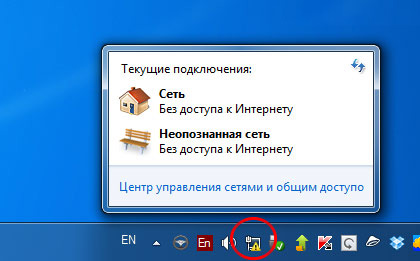
Подключение через роутер по сетевому кабелю без доступа к интернету
Неполадки у провайдера
Вчера всё работало, а сегодня появилось это предупреждение. Если так произошло у вас без видимых причин, то в большинстве случаев проблема у провайдера. Поэтому, перед тем как что-либо делать самостоятельно, позвоните в техподдержку. Чаще всего происходит повреждение линий передачи данных, проводятся какие-то технические работы или вы просто забыли вовремя пополнить счёт.
Возможно, вы услышите в ответ, что у провайдера всё работает хорошо, тогда нужно проверить свою сеть и, при необходимости, настроить её. Служба поддержки наверняка предложит услуги своего мастера, но, во-первых, его услуги не бесплатны, а во-вторых, за то время, пока мастер к вам доберётся, можно успеть решить проблему самостоятельно.
Проблема с физическим подключением
Не так редки случаи, когда виной всему является частично перебитый сетевой кабель или разболтавшееся подключение в разъёме. А если у вас есть домашние животные или дети, то вероятность такого развития событий возрастает. Даже пользователям Wi-Fi не стоит забывать о том, что к беспроводному роутеру тоже протянут кабель. Проверьте целостность всей проводки — нет ли где-либо сильных перегибов, все ли штекеры плотно вставлены в гнёзда и вставлены ли они туда, куда действительно нужно. При условии, что здесь проблема не обнаружена, переходим к следующему этапу.
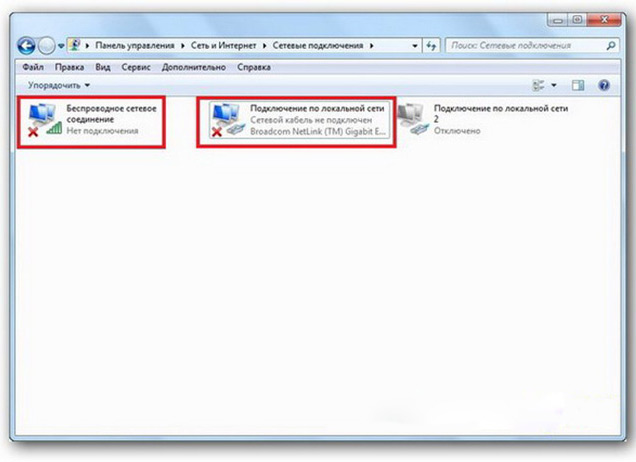
Подключение по локальной сети Windows 7 без доступа к интернету
Если используется роутер
Перезагрузка оборудования
Бывает, что установленный роутер банально зависает. В таком случае помогает его перезагрузка. Для этого достаточно отключить у него питание и через несколько секунд подключить снова. Не помешает одновременно с этим перезапустить и компьютер. Если происходит так, что подобные зависания роутера происходят с раздражающей регулярностью, задумайтесь о покупке нового устройства. Также необходимо попробовать подключить интернет-кабель напрямую к ПК или ноутбуку. При отсутствии результата, для начала разберёмся с компьютером.
Проверяем настройки компьютера
Возможно, что проблема возникла «на ровном месте», тогда вопросов с настройками на компьютере возникнуть не должно, гораздо чаще проблема возникает при начальном конфигурировании или внесении каких-либо изменений в уже работающую сеть. В первую очередь, необходимо проверить правильность IP адреса компьютера, для чего нажмите на клавиатуре одновременно Win+R. Откроется окно «Выполнить». В его строке введите ncpa.cpl и нажимайте OK. Появится окошко сетевых подключений. Может случиться так, что их несколько, но необходимое не будет перечёркнуто красным крестиком и его название схоже с «Подключение по локальной сети» или «Беспроводное подключение» (в случае использования Wi-Fi). Нажмите на нужном подключении правой кнопкой мышки и перейдите в свойства, где в списке будут строки с записями IPv4 и IPv6. Проверьте наличие галочки напротив IPv6, а на IPv4 нажмите дважды. Отметьте пункты автоматического получения настроек и сохраните изменения. Если доступ к Internet не появился, идём дальше.
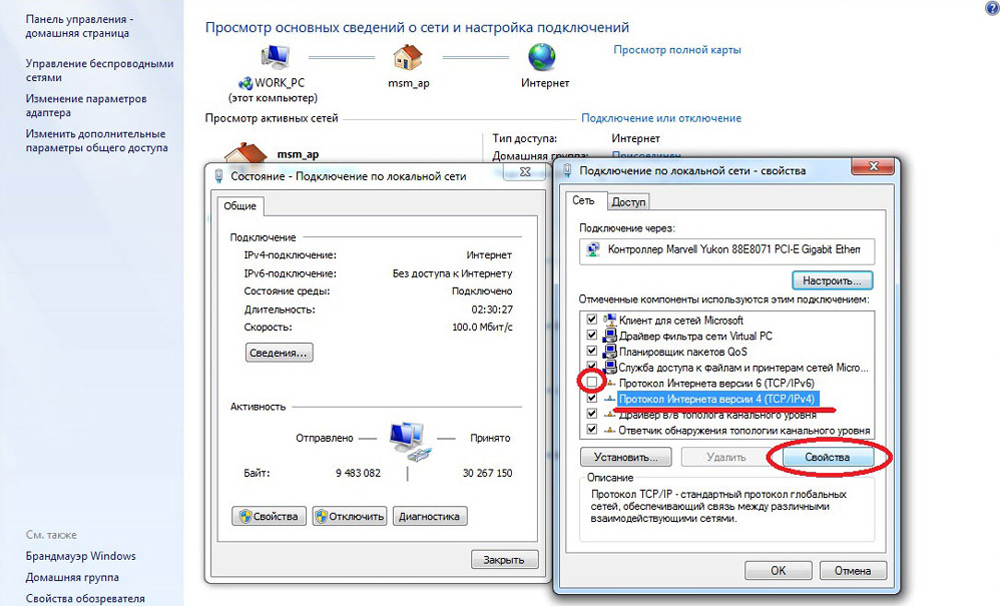
Настройка подключения по локальной сети в Windows 7
Выясняем адрес роутера
Быть может, в предыдущем окне ничего не пришлось делать, настройки получения адресов протоколов IPv4 и IPv6 автоматические и всё изначально было так, как нужно. Тогда следует только настроить роутер, для чего необходимо знать его адрес. Снова сделайте правый клик на подключении и выберите «Состояние», а затем нажмите «Сведения». В появившемся окне будет несколько строк, нас интересует «Адрес IPv4». Если вы увидите запись вида 192.168.х.х, запомните или запишите то, что указано напротив «DHCP-сервер IPv4» — это и будет его адрес. Может быть так, что компьютер не в состоянии получить настройки автоматически, тогда запись будет иметь вид 169.254.х.х. Выяснить IP роутера можно из документации к нему, либо он указан на корпусе устройства, и чаще всего это 192.168.0.1 или 192.168.1.1. Откройте ваш браузер и введите в адресной строке установленный IP, и, если он верен, появится запрос на ввод логина и пароля.
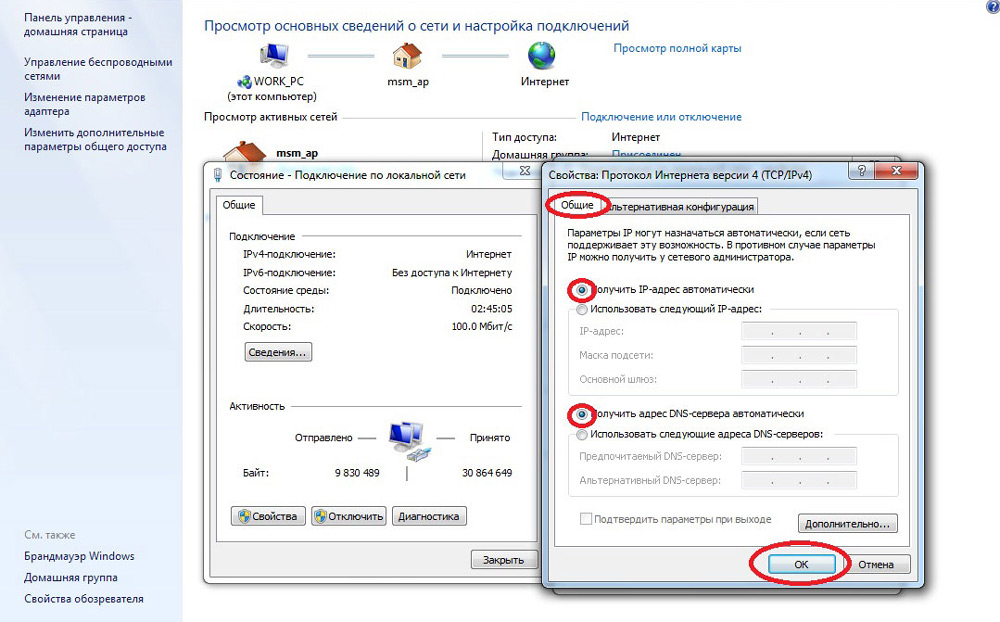
Свойства «протокола интернета версии 4 (TCP/IPv4)»
Настройка внутренней сети на роутере
После правильного ввода учётных данных, вы попадёте в панель управления маршрутизатором, и дальнейшие действия зависят от модели устройства и его прошивки. Вам необходимо найти управление DHCP-сервером, который отвечает за автоматическое получение устройствами IP адресов и других параметров, необходимых для того, чтобы сеть нормально функционировала. Ищите блоки, в названии которых указано DHCP settings, DHCP-сервер или подобное. Блок будет содержать переключатель со значениями Enable (Разрешить) или Disable (Запретить). Чаще всего, эти настройки находятся в разделе LAN (Сеть). Включите DHCP-сервер, сохраните изменения и перезагрузите роутер. Поле этого, на компьютере появится подключение к Internet.
Проверьте настройки подключения к провайдеру
Не стоит делать поспешные выводы, если предыдущие действия не помогли настроить подключение. Раз сеть всё ещё нормально не работает, проверяем соединение с провайдером, для чего в панели управления маршрутизатором перейдите в соответствующий раздел. Практически у всех производителей эти опции называются WAN или Internet. Вариантов настроек в этом разделе довольно много. Какие предназначены для вас, можно узнать из договора или в техподдержке вашего поставщика услуг.
Переустановка драйверов сетевой карты и проверка файервола
Делать это имеет смысл в том случае, когда вы уверены, что все предыдущие настройки верны, подключение с провайдером установлено, но сеть нормально настроить не получается. Лучшим вариантом будет скачать наиболее свежую версию драйвера с сайта производителя, для чего, похоже, придётся сходить к другу или соседу. При отсутствии такой возможности, вполне подойдёт тот драйвер, который прилагается на установочном диске. После переустановки обязательно перезагрузите ваш компьютер. Здесь необходимо отметить также сбои в драйверах, возникающие из-за установленного программного обеспечения, которое вносит изменения в работу сетевых протоколов на компьютере. Наиболее часто встречающиеся представители — это антивирусы и сетевые экраны. Убедитесь, что подобные программы не установлены, а если имеются, то отключите или удалите их на время проверки, поскольку они могут блокировать соединение.
Замена MAC-адреса сетевой карты
Проблемы с MAC адресами иногда возникают в случаях, когда сеть весьма крупная, но исключить её все же стоит. На вашем компьютере зайдите в диспетчер устройств, для чего нажмите клавиши Win+R, введите devmgmt.msc и кликните на OK. Запустится диспетчер устройств, где нужно найти раздел «Сетевые адаптеры», развернуть его и выбрать сетевую карту, с помощью которой подключён ПК. После двойного клика по ней, в новом окне, на вкладке «Дополнительно» выберите параметр Network address (Сетевой адрес) и впишите в пустое поле справа любые двенадцать цифр. После этого перезагружаемся и смотрим на результат.
Очистка кэша DNS и сброс настроек TCP/IP
Последующие действия сбросят все сетевые настройки для IPv6 и v4, поэтому необходимо выполнять их. Если вы готовы к этому, и сведения обо всех настройках у вас есть (где-то записаны, например), найдите в меню «Пуск» командную строку и запустите её с правами администратора. Вводите в появившемся окне указанные ниже команды, подтверждая ввод нажатием Enter. После отработки каждой команды, перезагружайте компьютер и проверяйте результат.
- ipconfig /flushdns
- netsh winsock reset
- netsh int ip reset c:\resetlog.txt — эта команда полностью сбросит все подключения и их придётся настраивать заново!
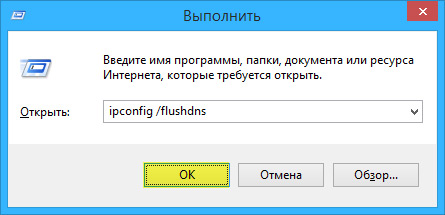
Очистка кэша DNS c помощью командной строки
У вас установлено прямое подключение к провайдеру
Вариант, когда ваш компьютер подключён напрямую к провайдеру, минуя роутер, в настоящее время встречается всё реже, поскольку число сетевых устройств неуклонно растёт. Но что делать, если у вас именно такое подключение? Устраните возможные проблемы с драйверами так, как это было указано выше, и проверьте корректность настроек подключения. Касательно настроек, лучшим вариантом будет обратиться в техподдержку, поскольку тут вариаций большое множество.
Вообще ничего не помогло
Может быть, вам повезло, и ваш провайдер предоставляет доступ с использованием нового протокола IPv6, настройка которого требует знания некоторых тонкостей. Нужно отметить, что расширение использования IPv6 неизбежно, поскольку адресное пространство предыдущей версии протокола, IPv4 подошло к концу, а глобальная сеть растёт с каждым днём. Раз усилия оказались потрачены, а ваша сеть так и не заработала, то совет только один — вызывайте мастера. Вполне реально, что возникшая проблема нестандартная или для её решения требуется замена/ремонт оборудования.
Доступ в интернет есть, но ошибка остаётся
Такая ситуация вполне может быть. Причины могут быть разными — чаще всего при подключении через прокси-сервер. Однако решение одно. Нажмите Win+R, введите gpedit.msc — так вы попадёте редактор локальных групповых политик. В меню слева переходите по пунктам: Политика «Локальный Компьютер» — Конфигурация компьютера — Административные шаблоны — Система — Управление связью через Интернет — Параметры связи через Интернет. Теперь, в правой части окна найдите и включите «Отключить активное зондирование для индикатора состояние сетевого подключения». В Windows 10 этот параметр называется «Отключить активные проверки работоспособности сетевых подключений». Учтите тот факт, что теперь даже при действительно отсутствующем подключении сообщение появляться не будет.
Заключение
Благодарим команду технических специалистов сервиса подбора интернет-провайдеров Inetme.ru за помощь в подготовке материала.
В этой статье собраны наиболее часто встречающиеся проблемы, связанные с ошибкой «Сеть без доступа к интернету» и предложены способы её решения. Надеемся, что материал был вам интересен и помог самостоятельно побороть возникшие трудности.