Блок с ними. Эксперты объяснили, что удалить VPN технически невозможно

Сенатор Артем Шейкин выступил с заявлением о том, что Роскомнадзор планирует выпустить приказ о блокировке VPN в России. Согласно нему с 1 марта 2024 года VPN-сервисы во всех магазинах приложений, включая Play Market и AppStore, будут блокироваться в случае предоставления ими доступа к заблокированным ресурсам. Он подчеркнул, что этот приказ касается и тех VPN-сервисов, которые дают доступ, в частности, к запрещенному в России Instagram (заблокирован на территории РФ).
«С 1 марта 2024 года вступит в силу приказ, согласно которому VPN-сервисы, предоставляющие доступ на запрещенные в России сайты, будут заблокированы Роскомнадзором во всех маркетах», — сказал сенатор.

Вопрос-ответ
По мнению экспертов, такая мера не внесет значительных изменений в жизнь обычных пользователей, так как технически полной блокировки VPN добиться невозможно. Специалист по информационной безопасности GetAtlasIT Анна Мехнишина пояснила, что в случае удаления специальных программ из магазинов приложений пользователи смогут загружать их на свои устройства через обычные интернет-браузеры.
«Практически любое приложение сейчас можно установить из браузера. А в случае, если провайдеры научатся удалять и оттуда все возможные VPN, что пока не удалось сделать ни одной стране в мире, то появятся специалисты, подключающие VPN к роутеру, встраивать их в другие программы, в сами телефоны и компьютеры и так далее. Прогресс не стоит на месте, и такие вопросы решаются очень быстро, так как на них есть спрос», — добавила она.
В Роскомнадзоре оперативно рассказали, что ведомство будет самостоятельно принимать решение о внесении интернет-страниц, содержащих информацию о способах и методах обхода блокировок, в Единый реестр запрещенной информации. То есть, под «запрет» попадут не только приложения, но и те самые страницы в сети.
«После получения соответствующих полномочий Роскомнадзор разработает и утвердит ведомственным приказом критерии оценки в интернете материалов, содержащих такую информацию», — сказано в сообщении РКН.

Председатель комитета Государственной Думы по информационной политике, информационным технологиям и связи Александр Хинштейн в свою очередь напомнил, что РКН уже наделен правом блокировать такие сервисы и сайты.
«Вероятно, речь идёт совсем о другой законодательной новации: ограничении поисковой выдачи тех VPN, которые нарушают закон. (не фильтруют запрещенную информацию). Такой приказ — во исполнение принятого нами закона — в РКН действительно готовится. Но это, как говорят в Одессе, две большие разницы», — написал он в своем телеграм-канале.
Как удалить ВПН: простое действие, требующее особого внимания

При принятии решения об отказе от использования ВПН или при переходе к другому провайдеру, важно осуществить полное удаление всех связанных файлов и конфигураций. Рассмотрим не только сценарии необходимости удаления ВПН, но и методы, которые помогут вам освободить систему от лишних настроек и обеспечить бесперебойное подключение в будущем.
Удалить ВПН: причины, последствия, варианты
Удаление ВПН вполне логично осуществляется после того, как он перестал быть востребованным, когда конкретный сервис не справляется с ожидаемыми от него задачами или когда ВПН не работает и выявить/устранить причину сбоя вы не можете. Правильное удаление сервиса виртуальной сети позволит ускорить работу интернета и предотвратить возможные сбои при настройке нового ВПН. Отметим, что не удаленные сервисы могут привести к проблемам с подключением к новой частной сети из-за конфликта драйверов и снижения скорости передачи данных.
Теперь о последствиях неполного или некорректного удаления ВПН. Если новое приложение для подключения к частной сети устанавливается на компьютер без удаления предыдущего ВПН, это может привести к постоянным обрывам связи и замедлению интернет-соединения. Драйверы, устанавливаемые вместе с программами, начинают взаимодействовать между собой, ухудшая общую производительность сети.
Как удалить ВПН с компьютера: два пути к одной цели
Рассмотрим два метода удаления программы для подключения к виртуальной частной сети на операционной системе Windows. Избавиться от установочных, временных файлов, всевозможных драйверов и прочих цифровых следов жизнедеятельности сервиса ВПН на ПК можно следующими способами:
- Удалить ВПН через меню сетевых подключений. В разделе «Центр управления сетями и общим доступом» отображаются все активные и отключенные соединения, включая ВПН. Щелкните на соединении и выберите «Удалить». Однако важно удалить только конкретный профиль, иначе это может повлечь за собой проблемы с дальнейшим функционированием любых ВПН-каналов.
- Удалить ВПН в настройках операционной системы. Проще всего удалить конфигурацию в параметрах ОС. Откройте раздел «Сеть и Интернет», перейдите в раздел ВПН, выберите соединение и нажмите «Удалить». Однако помните, что эта опция отображает только те подключения, которые созданы через инструменты операционной системы.
Применив оба метода удаления ВПН последовательно, вы обеспечите более глубокое удаление ВПН с вашего компьютера, что важно для поддержания стабильности сети и избежания возможных конфликтов при установке нового ВПН или переходе к другому провайдеру.
Грамотное удаление ВПН после прекращения его использования — залог стабильной работы интернета и предотвращение возможных проблем при переходе к новому провайдеру или приложению. Помните о важности выборочного удаления профилей и регулярного мониторинга сетевых настроек для поддержания оптимальной производительности вашего интернет-соединения.
Личный ВПН-сервер: совершенный инструмент
Удаление устаревших ВПН — это первый шаг на пути к комфортному и современному использованию интернета. Следующие шаги – выбор более перспективных и эффективных инструментов безопасного взаимодействия с интернет-сетью. Одним из таких инструментов является личный ВПН-сервер.
Личные ВПН-серверы обеспечивают высокий уровень безопасности и шифрования данных, защищая ваш интернет-трафик от потенциальных угроз и злоумышленников. Это важно при ведении онлайн-бизнеса, торговле в интернете, использовании общественных Wi-Fi сетей и многих других сферах жизни, взаимодействующих с личными данными пользователя и интернетом. Личный сервер, обобщенно говоря, это максимально безопасный анонимный ВПН, который позволяет вам не разглашать свои персональные данные в сети, чтобы ими не воспользовались в коммерческих и любых других целях без вашего на то разрешения. Переход к использованию личного ВПН-сервера — это значимый шаг для оптимизации пользовательского интернет-опыта.
Купить личный ВПН-сервер лучше всего на VPN.how. На этом сайте также имеется всесторонняя подборка информации, которая разъясняет отличия между общедоступными и личными ВПН-серверами, условия их приобретения, ответы на часто задаваемые вопросы FAQ, а также разнообразный набор информационных статей, посвященных тематике виртуальных частных сетей.
Vpn master как удалить
Поддержка приложений для дома
Kaspersky Secure Connectiоn для Windows
Установка и удаление приложения
Как удалить приложение
Kaspersky Secure Connectiоn для Windows
Нет результатов
Найденные статьи:
Как удалить приложение
Как удалить приложение
Печать страницы Печать раздела Печатать все
Удаление Kaspersky Secure Connection выполняется с помощью мастера установки.
Чтобы запустить мастер в операционной системе Microsoft Windows 7 и ниже,
в меню Пуск выберите пункт Все Программы → Kaspersky Secure Connection → Удалить Kaspersky Secure Connection .
Чтобы запустить мастер в операционной системе Microsoft Windows 8 и выше, выполните следующие действия:
- На начальном экране по правой клавише мыши на плитке Kaspersky Secure Connection вызовите панель инструментов.
- Нажмите на кнопку Удалить в панели инструментов.
- В открывшемся окне выберите в списке Kaspersky Secure Connection.
- Нажмите на кнопку Удалить в верхней части списка. Запустится мастер установки приложения.
- Следуйте указаниям мастера.
Удаление приложений с компьютера Mac
Удаление приложения приводит к его удалению с компьютера Mac, а использовавшееся им пространство становится доступно для других объектов. Вы можете сделать это с помощью Launchpad или Finder.
Использование Launchpad для удаления загруженных из App Store приложений
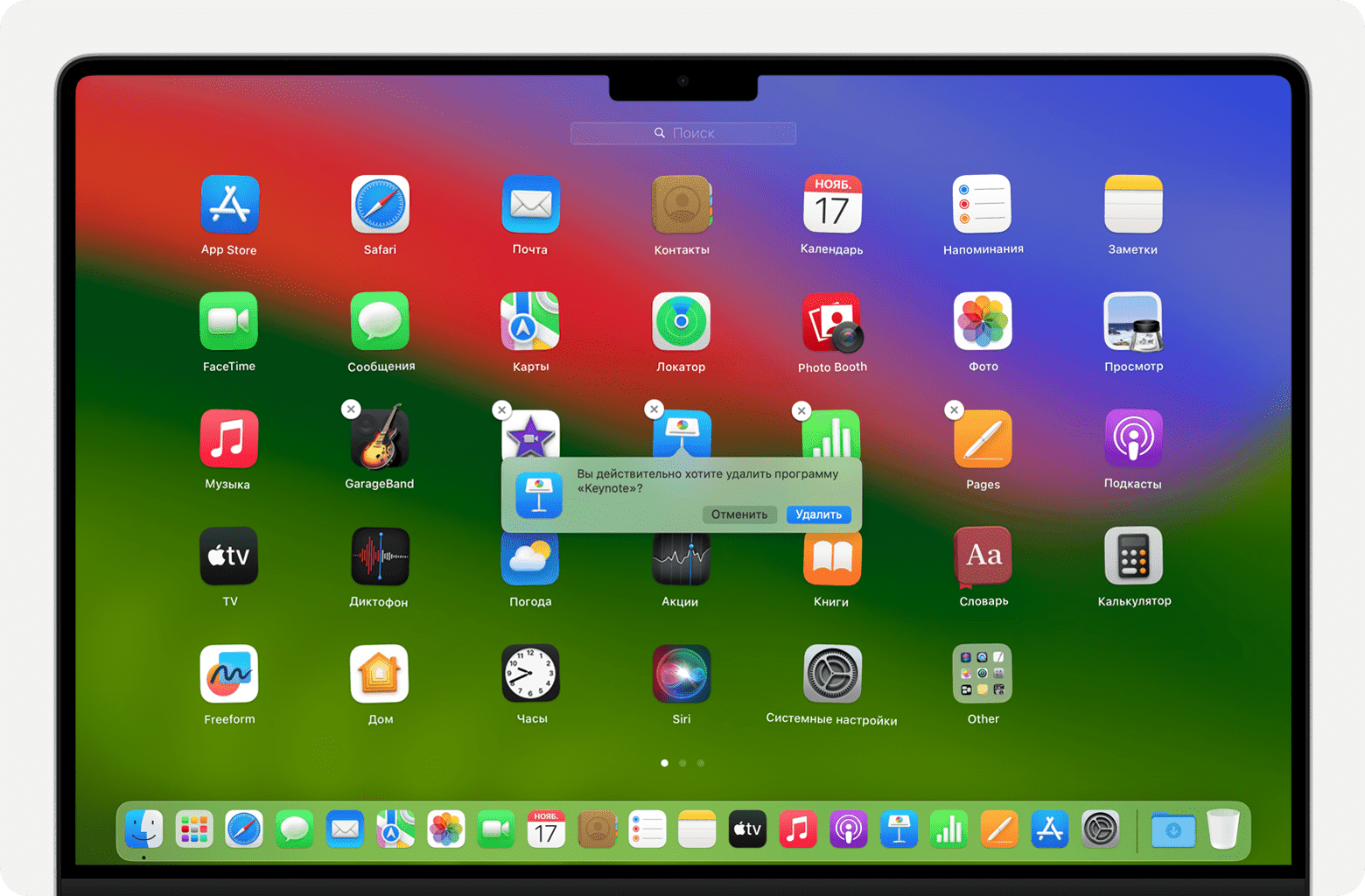
Launchpad позволяет удобным способом удалять приложения, которые были загружены из App Store.
- Чтобы открыть Launchpad, щелкните соответствующий значок на панели Dock или откройте соответствующий файл в папке «Приложения». Вы также можете свести вместе большой и три других пальца на трекпаде.
- Если нужное приложение не отображается в Launchpad, введите его название в поле поиска в верхней части Launchpad. Если у вас более одной страницы приложений, можно переключаться между страницами, щелкая по точкам в нижней части экрана или смахивая двумя пальцами вправо или влево на трекпаде.
- Нажмите и удерживайте клавишу Option или нажмите и удерживайте значок любого приложения, пока значки не начнут дрожать.
- Нажмите кнопку «Удалить» рядом с удаляемым приложением, после чего нажмите «Удалить» для подтверждения. Приложение будет немедленно удалено.
Если вам не удается удалить приложение из Launchpad, учтите, что кнопка «Удалить» отображается только для приложений, загруженных из App Store. Другие приложения можно удалить через Finder.
Использование Finder для удаления приложений
- Откройте Finder, щелкнув рабочий стол или значок Finder в Dock.
- Выберите приложение, которое хотите удалить.
Большинство приложений находится в папке «Приложения», которую можно открыть, щелкнув «Приложения» на боковой панели любого окна Finder. Либо можно выбрать «Переход» > «Программы» в строке меню Finder.
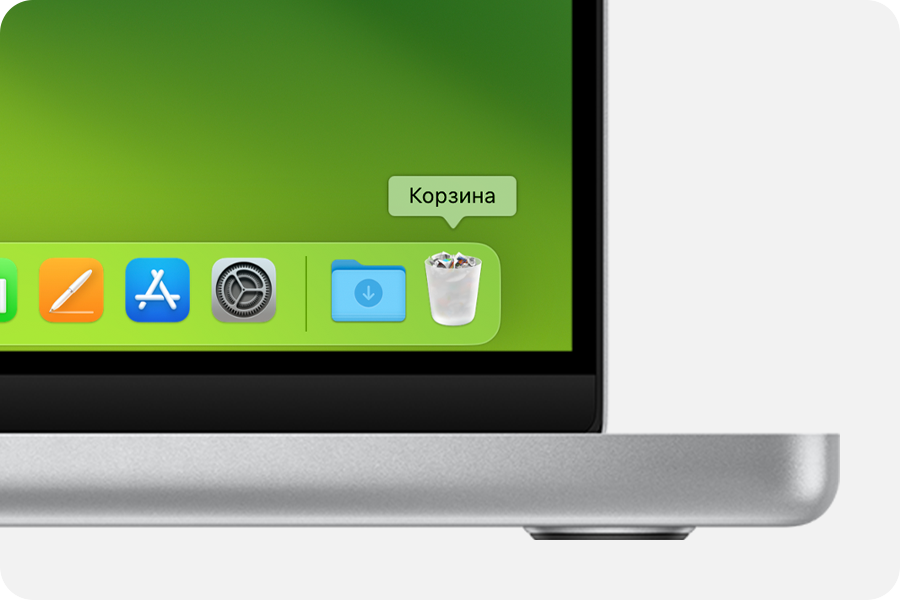
- Перетащите приложение в корзину.
- Выберите приложение, а затем выберите «Файл» > «Переместить в Корзину» в строке меню.
- Выберите приложение и нажмите сочетание клавиш Command и Delete на клавиатуре.
Если вам не удается переместить приложение в корзину: вы не можете использовать Finder для удаления приложений, необходимых для работы компьютера Mac, таких как многие приложения, установленные macOS.
Дополнительная информация
- Удаление приложения не приводит к отмене каких-либо подписок, которые могли быть через него приобретены. Узнайте, как отменять подписки для программ, которые были загружены из магазина App Store.
- Удаление приложений на iPhone, iPad и iPod touch