Как включить активный экран Xiaomi и снять ограничение 10 секунд
Смартфон является устройством, позволяющим нам оставаться в курсе событий. В частности, следить за временем. Но обычно, когда мы блокируем экран, часы исчезают, а при использовании беззвучного режима даже не удается понять, что пришло сообщение. Эта проблема была решена добавлением функции Always On Display, от которой долгое время отказывалась компания Apple, но в конечном итоге и она не смогла устоять. Аналогичная опция уже не первый год присутствует на смартфонах Xiaomi, где она называется Активный экран.
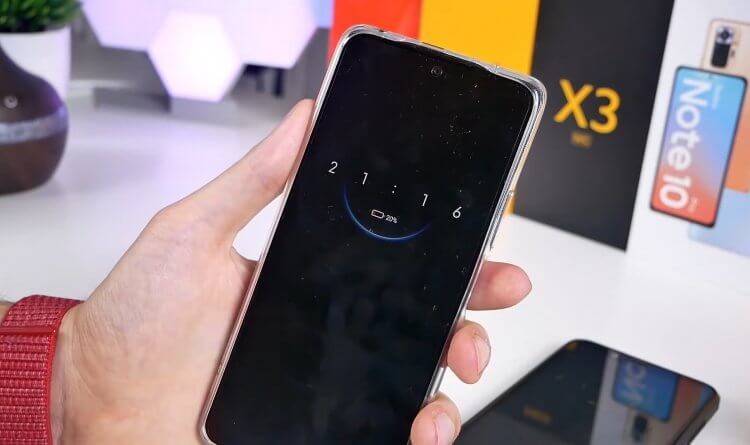
На смартфонах Xiaomi Always On Display имеет массу ограничений, но их можно снять
Как следует из названия функции, она позволяет оставлять дисплей смартфона постоянно включенным, чтобы даже на заблокированном экране вы могли непрерывно следить за временем, уведомлениями и другой важной информацией, которая должна быть всегда под рукой. В отличие от обычного экрана блокировки, Always On Display задействует далеко не всю площадь матрицы, и это помогает экономить энергию.
⚡ Подпишись на Androidinsider в Дзене, где мы публикуем эксклюзивные материалы
В то же время активный экран Xiaomi имеет ряд недостатков, связанных с автоматическим отключением функции и с ее недоступностью на некоторых устройствах. Сегодня мы разберемся, как включить Always On Display на Xiaomi и снять все ограничения, мешающие в полном объеме использовать функции AOD.
Смартфоны Xiaomi с AMOLED
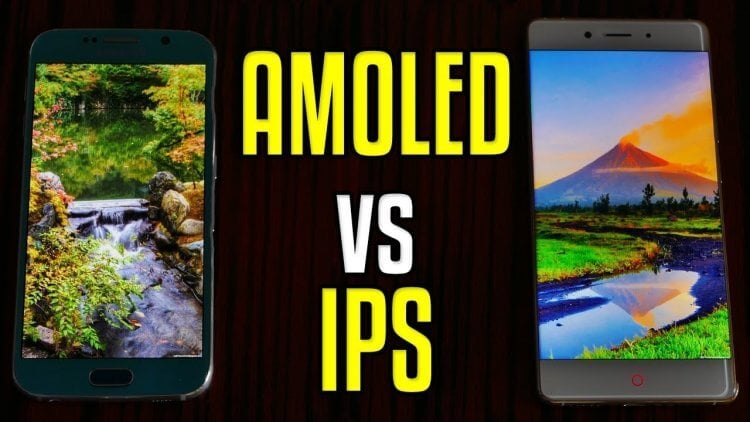
По умолчанию включить активный экран можно только на Xiaomi с AMOLED
На смартфонах Xiaomi, как и на устройствах других компаний, Always On Display работает только в комбинации с AMOLED-экранами. Если на вашем гаджете используется IPS-панель, вы не сможете включить активный экран. Это ограничение можно обойти, о чем я обязательно расскажу, но чуточку позже, поскольку в первую очередь нужно выделить AMOLED смартфоны Xiaomi:
- Redmi Note 10 Pro;
- Redmi Note 11;
- Xiaomi 11 Lite 5G NE;
- Xiaomi 12 Lite;
- Xiaomi 12;
- Xiaomi 12T;
- POCO F4 GT;
- Black Shark 4.
Все эти устройства есть в продаже. Поэтому, если вдруг для вас функция Always On Display является очень важной, присмотритесь к рекомендованным моделям, благо мы о них неоднократно писали. Но учтите, что на многих Xiaomi активный экран имеет ограничение 10 секунд, из-за которого AOD постоянно отключается.
❗ Поделись своим мнением или задай вопрос в нашем телеграм-чате
Полноценный Always On Display доступен только на флагманах Xiaomi и ее суббрендов. На Redmi всегда действует ограничение в 10 секунд, а на каком-нибудь POCO F4, Black Shark 5 или Xiaomi 12 AOD будет доступен во всей красе. Подобный подход никак не связан с производительностью процессоров. Чистый маркетинг и ничего больше.
Активный экран Xiaomi — как включить
Теперь пришло время поговорить о том, как сделать активный экран, если у вас в руках Xiaomi с AMOLED-дисплеем. Чтобы включить Always On Display, сделайте следующее:
- Откройте настройки телефона.
- Перейдите в раздел «Активный экран и блокировка», а затем — «Активный экран».
- Активируйте соответствующий переключатель.
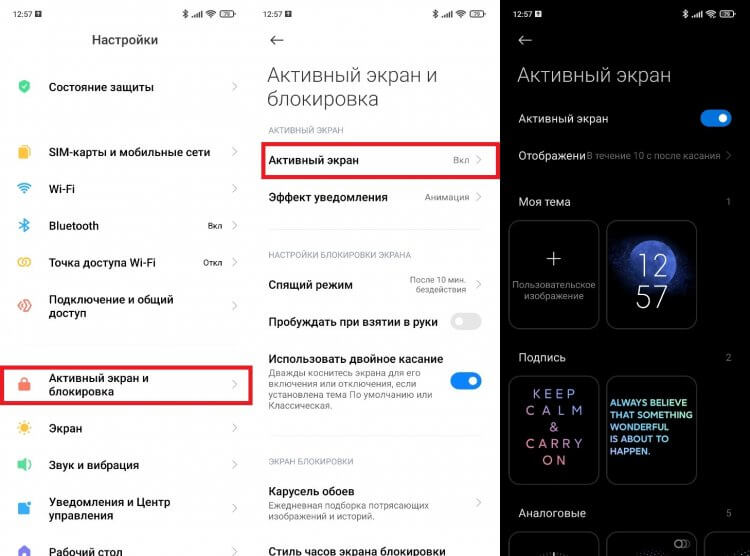
Активация выполняется при помощи переключателя
Если вы постараетесь сделать то же самое на смартфоне с IPS-экраном, то вместо раздела «Активный экран и блокировка» увидите пункт меню «Блокировка экрана», где нет ничего связанного с AOD.
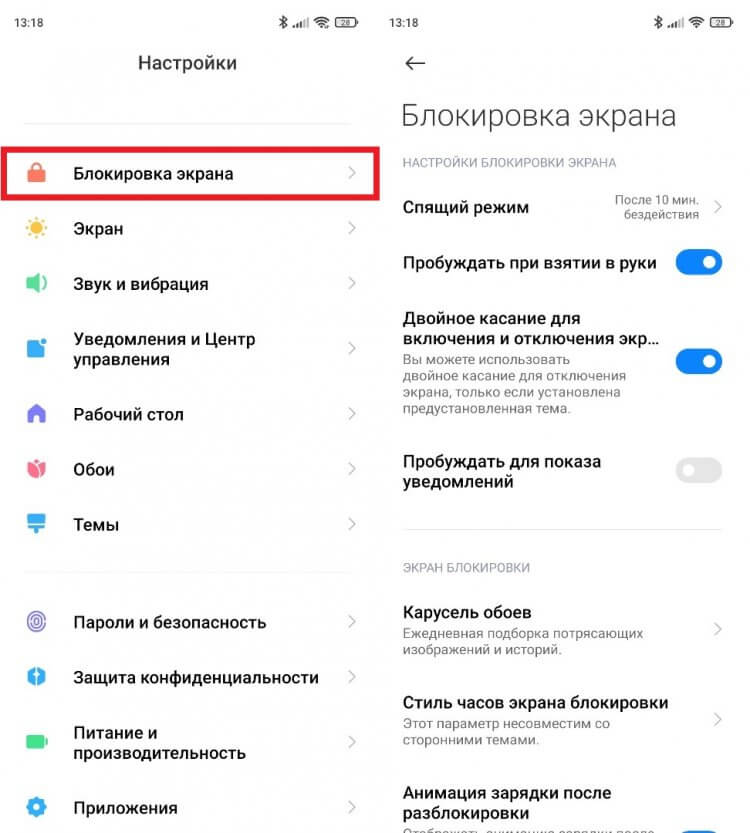
На Xiaomi с IPS функции активного экрана нет
Но вернемся к смартфонам с AMOLED-экранами и немного поговорим про настройку Always On Display. Xiaomi предлагает несколько вотчфейсов. Некоторые из них поддаются кастомизации. К примеру, вы можете регулировать отображение времени и других элементов на активном экране, изменить цвет шрифта и даже выбрать свое изображение для AOD.
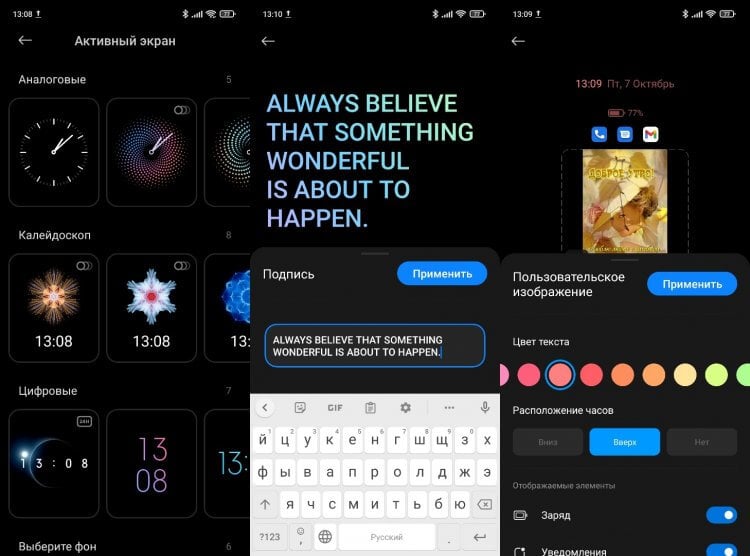
На выбор доступно несколько стилей AOD, которые можно настроить по своему усмотрению
Конечно, набор стилей активного экрана кто-то из вас назовет ограниченным. Но, во-первых, с обновлениями MIUI их список пополняется. Во-вторых, не забывайте, что смартфоны Xiaomi работают на операционной системе Android — значит, имеют ряд возможностей кастомизации помимо встроенных средств.
�� Загляни в телеграм-канал Сундук Али-Бабы, где мы собрали лучшие товары с АлиЭкспресс
Оптимизация MIUI и активный экран
Ранее я уже говорил, что на большинстве смартфонов Xiaomi с AMOLED активный экран ограничен 10-ю секундами работы, и связано это отнюдь не с производительностью процессора или слабым аккумулятором, а с функциональным разделением бюджетных и флагманских моделей. Чтобы Always On Display работал постоянно, нужно:
- Открыть настройки устройства.
- Перейти в раздел «О телефоне» и активировать режим разработчика, несколько раз тапнув по версии MIUI.
- Поочередно открыть «Расширенные настройки» и «Для разработчиков».
- Пролистать меню вниз и отключить функцию «Оптимизация MIUI».
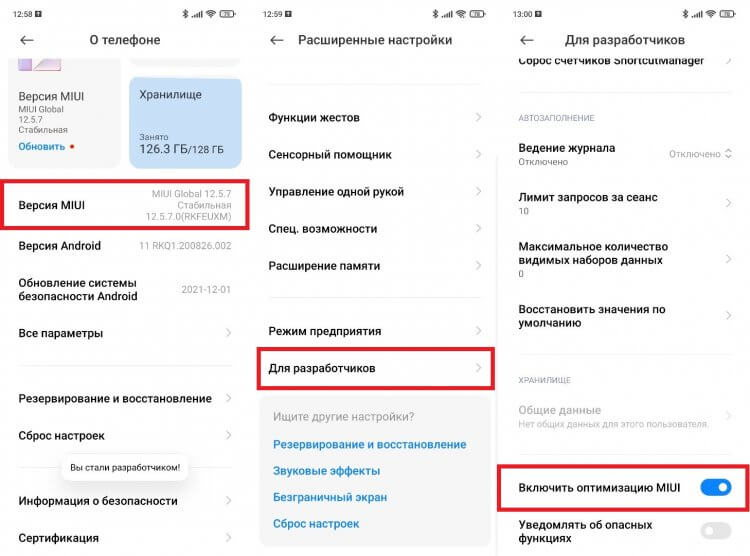
Во время отключения оптимизации на экране появится предупреждение
Отключив оптимизацию MIUI, вы снимите ограничение времени работы активного экрана, хотя в соответствующем меню настроек продолжит отображаться уведомление о действии AOD в течение 10 секунд. Нажмите кнопку блокировки и сами убедитесь в том, что теперь Always On Display работает постоянно.
⚡ Подпишись на Androidinsider в Пульс Mail.ru, чтобы получать новости из мира Андроид первым
Повлияет ли это на смартфон? К сожалению, да. Оптимизация MIUI не только ограничивает время работы активного экрана, но и лишние фоновые процессы. Без нее устройство будет разряжаться быстрее. Конкретные показатели зависят от модели вашего смартфона и емкости его аккумулятора.
Приложения Always On Display
Если вы не хотите отключать оптимизацию MIUI, желаете попробовать Always On Display на IPS или протестировать другие вотчфейсы, установите одно из следующих приложений:
- Always On AMOLED;
- AOA: Always on Display;
- Always On: Edge Music Lightning.
Все программы работают по схожему принципу, позволяют гибко настроить Always On Display и включить опцию на любом смартфоне, а не только на Xiaomi. Главное — не забыть выдать приложению все запрашиваемые разрешения. Тогда, заблокировав экран, вы увидите постоянно отображаемый вотчфейс.
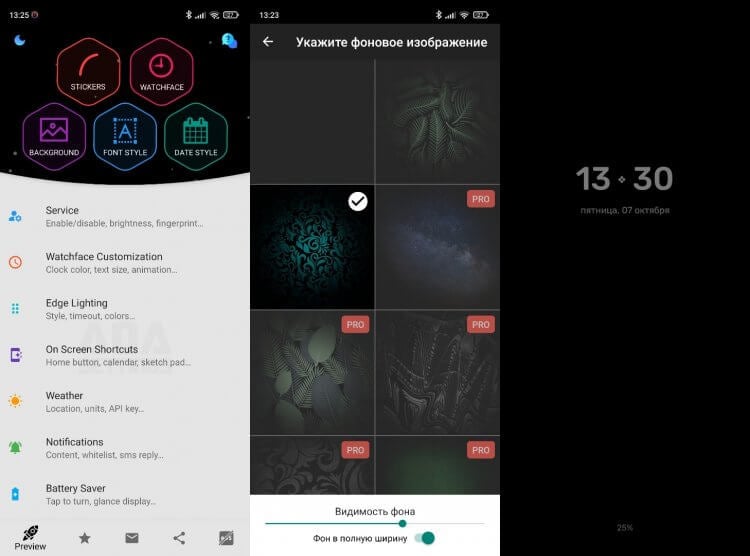
При помощи сторонних приложений можно настроить активный экран без ограничений и даже на смартфоне с IPS-экраном
Лучше всего использовать подобные приложения на AMOLED-экранах. В комбинации с IPS работа AOD намного сильнее скажется на автономности устройства, и вы быстро поймете, что Always On Display — не такая уж полезная функция. А вы пользуетесь активным экраном на Xiaomi?

Теги
- Дисплей телефона
- Новичкам в Android
- Смартфоны Xiaomi
Наши соцсети
Новости, статьи и анонсы публикаций
Always on display — суть функции и ее настройка
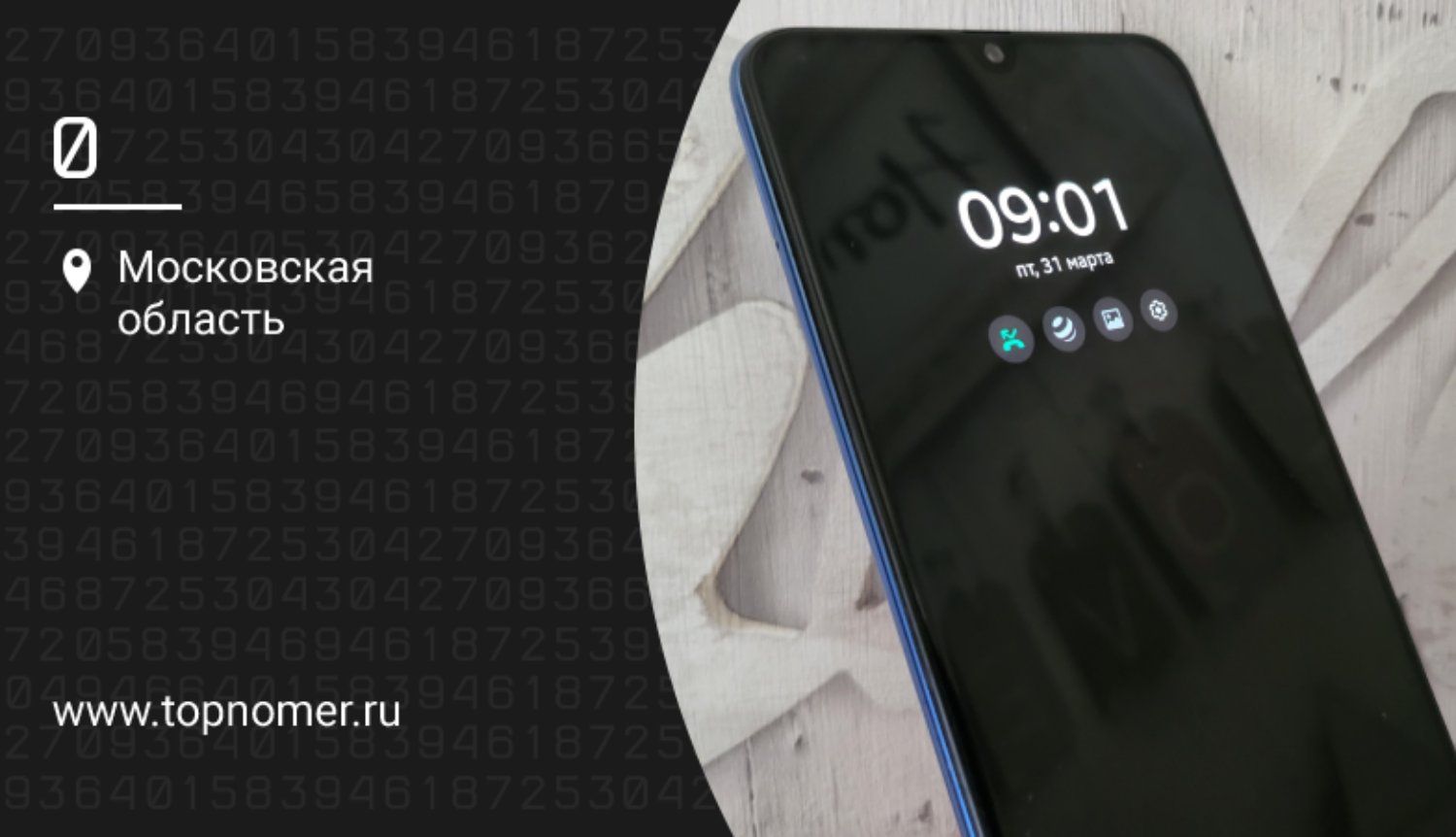
Многие владельцы Android знают о функции Always on display и успешно используют ее. Обладатели iPhone получили к ней доступ только начиная с 14 поколения гаджетов. Рассказываем, в чем суть опции, как ее настроить и пользоваться.
Always on display — что это такое
- время, в том числе в виде анимированных циферблатов;
- дату в различных форматах;
- погоду;
- уровень заряда батареи;
- уведомления о пропущенных звонках;
- уведомления из мессенджеров.
Главное преимущество заключается в отсутствии расхода заряда батареи, подсчитано, что включенная функция Always on display тратит не более 1% зарядки в час. Так происходит от того, что включаются только конкретные пиксели, а не весь дисплей целиком. Это доступно при наличии определенных матриц OLED и AMOLED. Соответственно, Always on display доступна только на телефонах с такими матрицами.
Какие телефоны поддерживают Always on display
Прежде чем разбираться с настройками опции, необходимо понять, а поддерживает ли ваш телефон эту технологию. Вот список брендов и моделей:
- Samsung — все модели, начиная с Galaxy S7;
- LG — все модели старше G5;
- Xiaomi — Redmi Note 10 Pro; Redmi Note 11; Xiaomi 11 Lite 5G NE; Xiaomi 12 Lite; Xiaomi 12; Xiaomi 12T; POCO F4 GT; Black Shark 4.
- Huawei и Honor — практически все последние модели;
- OnePlus — флагманские модели с матрицами AMOLED;
- RealMe — лишь флагманские модели, например, 9Pro+.
Что же касается телефонов Apple, лишь на iPhone 14 поколения появилась возможность включить активный дисплей.
Как включить Always on display
Это предустановленная для некоторых смартфонов функция, поэтому устанавливать Always ondisplay не нужно, можно только активировать настройку, если она есть. Рассмотрим, как это делается, на примере телефона Samsung — принцип будет схожим для всех телефонов Android.
- Перейдите в Настройки — Экран Блокировки;
- Активируйте ползунок Always on display;
- Настройте параметры: коснуться для отображения, отображать всегда, показывать по графику, показывать для новых уведомлений.
Настроек у функции не очень много:
- если выбрать Коснуться для отображения, то информация будет показана в течение нескольких секунд после активации экрана;
- если выбрать Отображать всегда, информация будет на экране постоянно;
- если выбрать Показывать по графику, то можно будет задать время для отображения, например, показывать информацию только ночью, чтобы лишний раз не трогать смартфон;
- если выбрать Показывать для новых уведомлений, экран будет загораться только с новыми оповещениями.
Далее идет настройка Стиль часов — это вид циферблата, который будет показываться на экране при включенной функции. Можно даже использовать фото, разные цвета и стили часов.
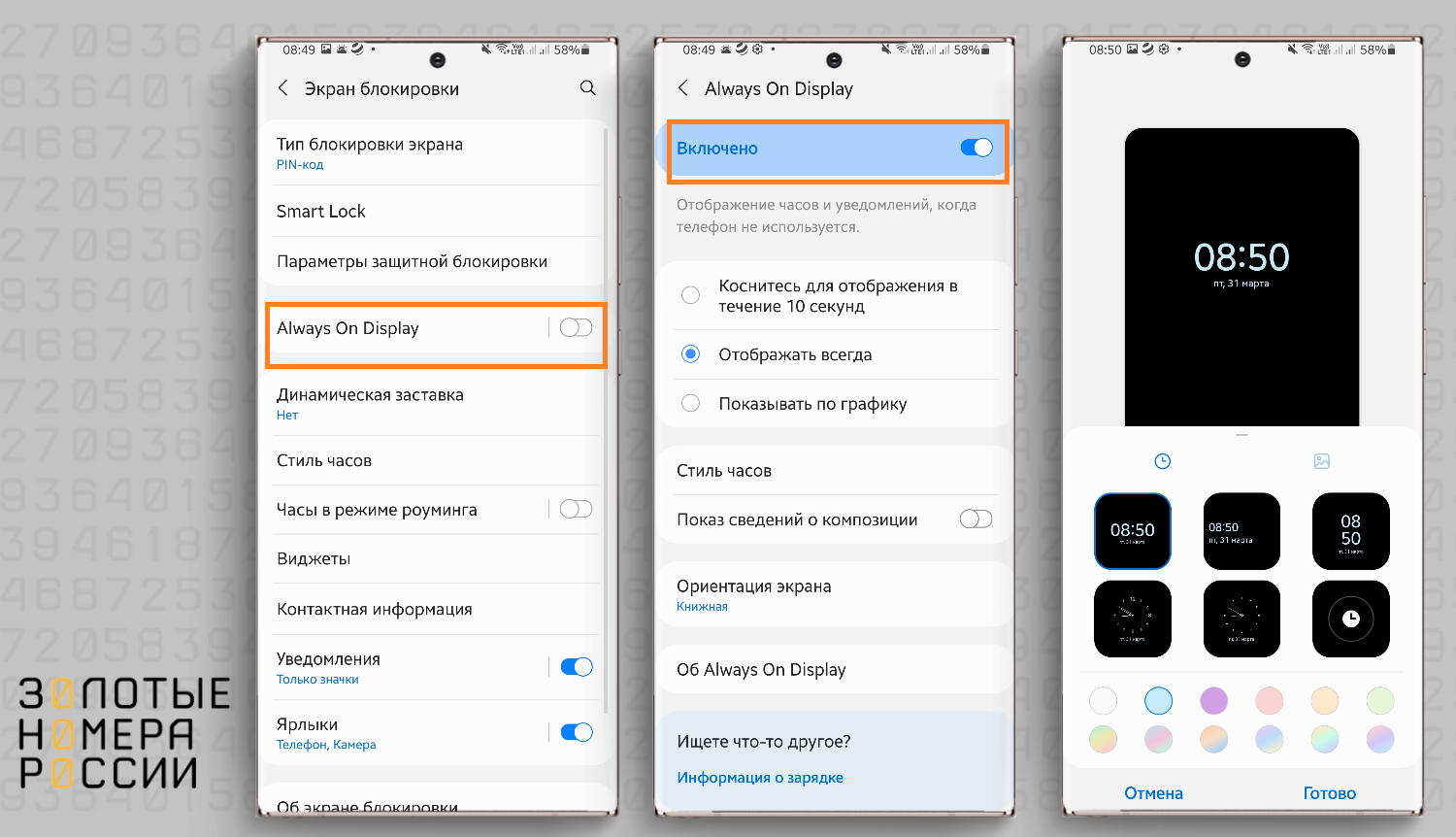
Автояркость — автоматический подбор яркости изображения в зависимости от освещенности вокруг. Так, функция не будет работать в темном кармане, так как датчики не фиксируют освещенность, а значит, владелец не пользуется телефоном.
Ориентация экрана — можно выбрать портретную или книжную. С этой настройкой связаны жалобы пользователей на то, что «Always on display поворачивается» — так происходит из-за того, что здесь выбрана одна ориентация, но на телефоне не заблокирован автоповорот экрана, поэтому изображение поворачивается в зависимости от расположения смартфона.
На разных моделях телефонов эта функция может иметь названия: Активный экран, Ambient display и др.
Настройка функции Always on display
После активации функции на заблокированном экране по умолчанию будут отображаться часы и новые уведомления, но перечень программ можно настроить. Это делается так:
- Настройки — Экран блокировки — Виджеты;
- далее сдвинуть ползунки программ, которые вы хотите видеть. Это может быть музыка, погода, список дел из календаря, будильник и др. — все зависит от модели телефона.
Как включить Always display на Xiaomi
Этот бренд устанавливает полноценную функцию только на своих флагманских моделях с AMOLED-экранами — POCO F4, Black Shark 5 или Xiaomi 12, а вот на Redmi экран остается активным лишь несколько секунд, потом отключается. Для включения опции нужно сделать следующее:
- зайти в Настройки — Активный экран и блокировка — Активный экран;
- сдвинуть переключатель на Вкл.
Если же в разделе Блокировка экрана нет ничего похожего на Активный экран, значит, матрица экрана не соответствует требованиям. Если же смартфон снабжен AOD (Always on display), то пользователю будут доступны не менее 9 видов циферблатов, еще можно вставить собственную цитату, настроить отображение таких элементов, как заряд батареи, уведомления и др.
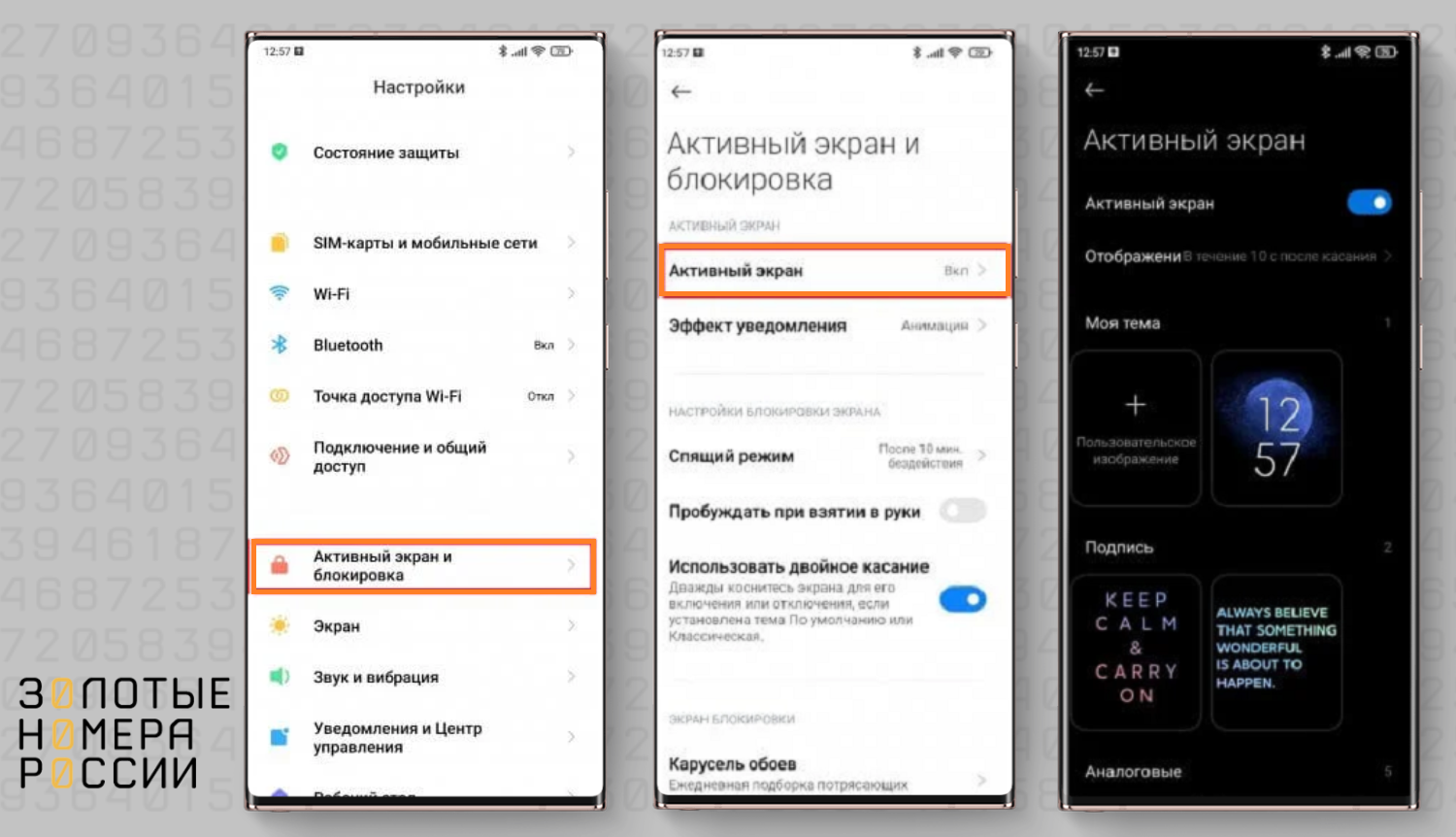
Если вы не относитесь к счастливым обладателям флагманских моделей Xiaomi, то, скорее всего, на вашем телефоне будет действовать ограничение в 10 секунд. Это связано исключительно с маркетинговыми стратегиями производителя — хотите больше функций, платите больше. Тем не менее, есть способ обойти ограничение. Вот как это делается:
- войти в режим разработчика — Настройки — О телефоне — несколько раз нажать на версию прошивки;
- открыть Расширенные настройки (теперь они появятся в меню) — Для разработчиков;
- скроллить вниз до появления опции Оптимизация MIUI;
- отключить оптимизацию MIUI.
После этого функция Always on display будет работать без ограничений, но есть и последствия — более быстрый разряд батареи, так как оптимизация отключает не только ограничения по AOD, но и другие фоновые процессы.
Как скачать Always on Display
Не все телефоны поддерживают эту функцию, но если она не предусмотрена в заводской сборке, можно попробовать скачать аналог в маркетплейсе. Если ввести в Google Play запрос «Always on display», выйдет не менее десятка приложений, позволяющих активировать функцию на любом смартфоне. Дальше следует выбирать приложение с наилучшим рейтингом.
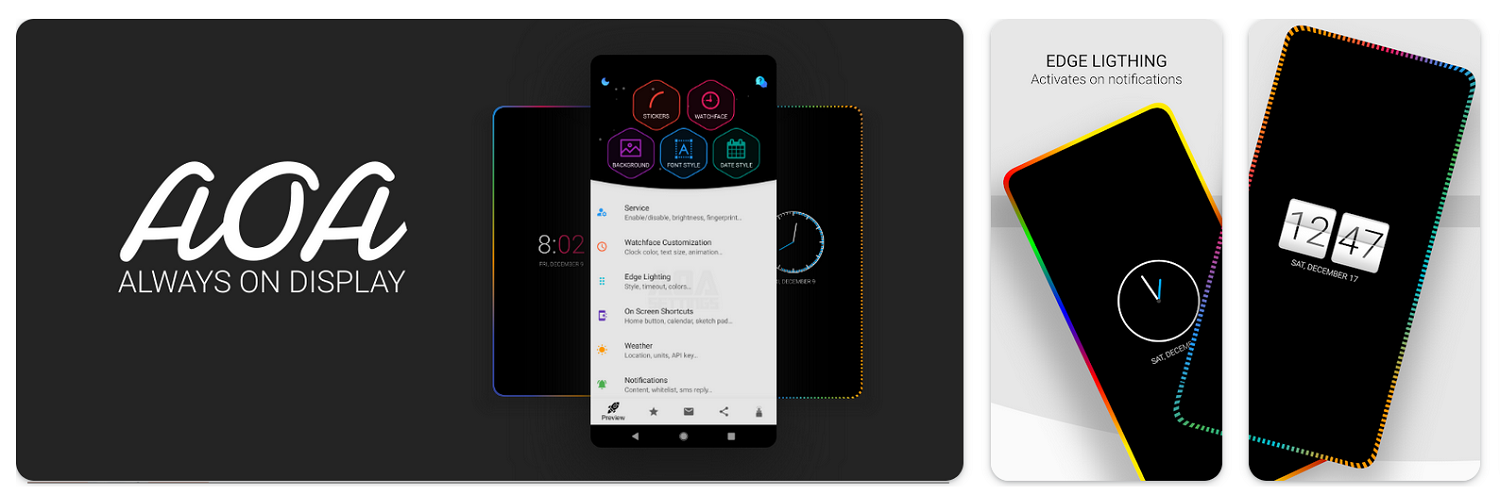
Рассмотрим, к примеру, приложение AOA. Оно имеет следующий настраиваемый функционал:
- управление музыкой с активного дисплея;
- отображение состояния батареи;
- несколько вариантов ориентации виджета на экране;
- виджет календаря с событиями;
- разблокировка по отпечатку пальца (если телефон поддерживает биометрию);
- быстрые ответы прямо с экрана блокировки;
- блокнот для заметок «на ходу»;
- уведомление с числом новых сообщений;
- множество циферблатов, аналоговых и цифровых;
- регулировка яркости экрана;
- максимальная персонализация: цвета, иконки, шрифты, размер текста и др.
Это приложение следует скачать на телефон и разобраться с его настройкой. Чтобы Android не отключал приложение, следует проверить диспетчер батареи и при необходимости отключить оптимизацию конкретно для этой программы или для всех целиком.
» width=»1500″ height=»494″ />
Вот как это делается, к примеру, на Xiaomi:
- Настройки — Аккумулятор и производительность — Управление использованием батареи приложений.
- Далее выбираем приложение AOA и устанавливаем «Без ограничений».
Теперь система не будет останавливать службу приложения для экономии батареи. Стороннее приложение, используемое в качестве альтернативы Always on display, будет расходовать гораздо больше энергии, чем предустановленная опция.
Always on AMOLED
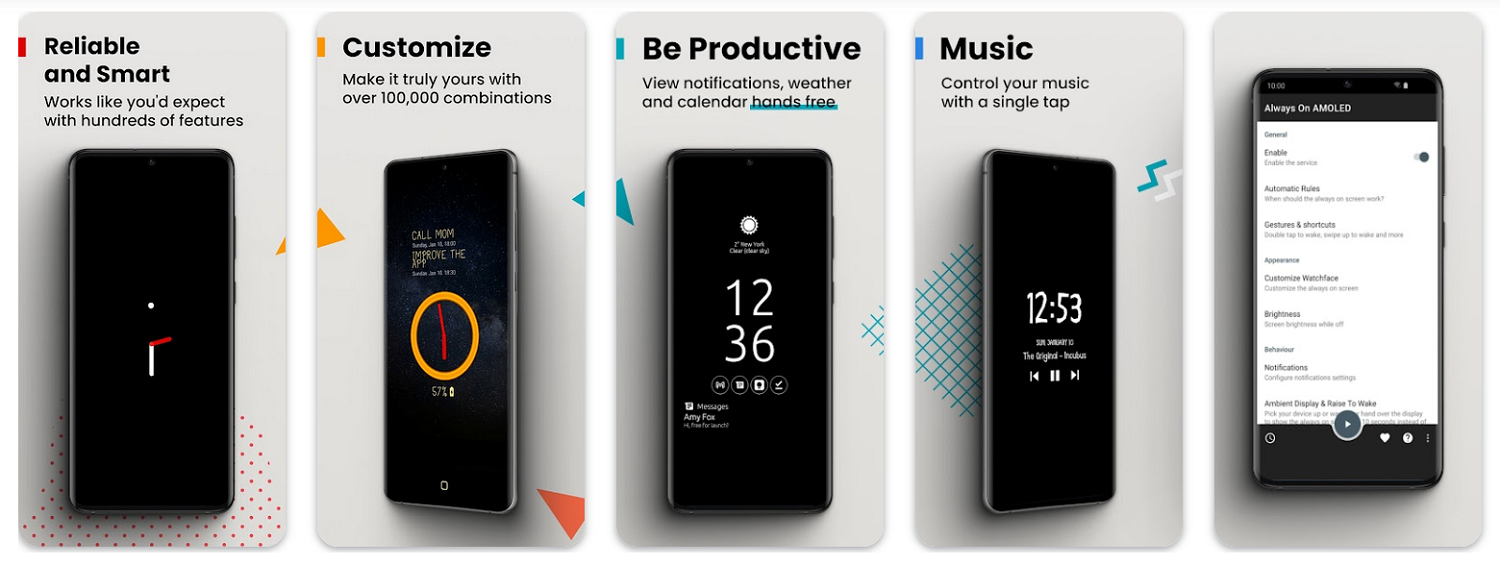
Еще одно популярное приложение в этой категории — Always on AMOLED. Оно предоставляет больше возможностей, чем системная функция, при этом не требует root-прав. Единственный минус — приложение требует множество разрешений, в том числе доступ к камере, к распознаванию входящих звонков, изменению системных настроек.
Перед началом работы с программой требуется выдать разрешения на доступ к этим элементам. Далее нажимаем Включить сервис и настраиваем правила работы — временные промежутки, ограничения по заряду батареи, жесты и ярлыки. Можно настроить, чтобы пробуждение происходило по двойному касанию или по свайпу вверх/низ, и др.
Удивительно, но только на iPhone 14 Pro и 14 Pro Max появилась функция, которая давным-давно присутствует на большинстве Android. Включается она в настройках, в разделе Экран и яркость — там нужно активировать бегунок. Если функция не впечатлила или не используется, достаточно снять переключатель в том же разделе, и телефон станет темным и безжизненным, если к нему не прикасаться.
Как отключить Always on display
Многие ощущают увеличение расхода энергии при включенной функции, а для старых аппаратов это может быть критично. Отключить постоянное отображение информации на экране так же просто: в разделе настроек Активный экран и блокировка следует снять переключатель (сделать неактивным), и функция будет отключена.
Советы по использованию Always on display
Хотя опция максимально просто включается и настраивается, у пользователей все же иногда возникают вопросы. В первую очередь о том, что трудно найти эту функцию. Действительно, она может по-разному называться, искать ее следует в настройках экрана, а также в разделе Специальные возможности. Помните, что в настройках всех смартфонов есть строка поиска — вводите туда Always on display, активный экран. Это поможет отыскать нужный раздел. Но если найти настройку не удается, это говорит о том, что смартфон не поддерживает активный экран блокировки и, вероятно, имеет IPC-матрицу. Тогда можно попробовать установить стороннее приложение для Android.
Не стоит бояться повышенного расхода батареи из-за активации системной функции Always on display. Это справедливо только для матриц, не поддерживающих AMOLED. Функция активирует лишь определенный набор пикселей на экране, что не слишком влияет на заряд. В то же время следует помнить, что Always on display отключается при критически низком уровне заряда аккумулятора — 5% и ниже. В ситуациях, когда батарея быстро разряжается или предстоит долгий период автономного существования без зарядки, функцию все же рекомендуется отключить.
Неправильное расположение виджетов на экране — следствие автоповорота экрана. Если блокировать автоматическую смену ориентации с книжной на альбомную, картинка будет оставаться в назначенной пользователем позиции.
Выводы
Функция Always on Display — это активный экран на смартфонах Android и iPhone 14. В этом режиме на заблокированном экране постоянно отображаются виджеты с часами, погодой, последними уведомлениями и другой информацией. Опция может быть полезна людям, которые постоянно ожидают важных уведомлений или хотят пользоваться смартфоном как часами без лишних касаний, ведь в этом режиме время отображается постоянно. Оповещения из социальных сетей и мессенджеров также приходят мгновенно. У владельцев телефонов есть возможность максимально кастомизировать внешний вид заблокированного экрана, настроив цвета, шрифты, иконки, набор элементов для отображения. Функция Always on display легко включается и отключается в настройках.
Активный экран Xiaomi 2.11.1119
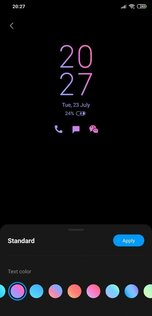
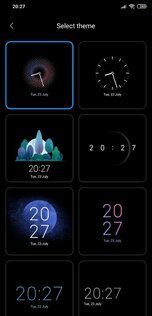
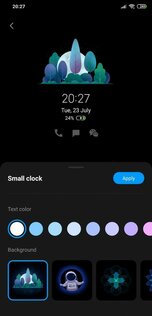
Активный Экран Xiaomi – это простое и красивое приложение для кастомизации дисплея устройств Xiaomi с помощью различных виджетов.
Лучший Telegram-канал про технологии (возможно)
Украсить дисплей смартфона можно не только с помощью красивых full HD обоев, но и с помощью виджетов. А MIUI поможет вам это осуществить. Каждый виджет, представленный в приложении, имеет свои настройки: цвет, тему, шрифт и многое другое. Все виджеты будут отображены на первоначальном дисплее, который показывает только самую важную информацию. Соответственно, первое, что вы будете видеть, когда возьмете в руки телефон – это виджет времени от MIUI.
Чтобы начать пользоваться готовыми темами от MIUI для начала скачайте приложение и установите его. Далее вы должны выбрать из огромного списка тем самую подходящую, настроить ее на свой вкус, скачать и установить. После установки темы перейдите в меню настроек, в раздел «Экран», подраздел «Автоматич. включение экрана». Активируйте «Экран всегда активен», зайдите в «Дополнительно» и выберите понравившийся вариант.
Особенности приложения MIUI Always-on display:
- Простое в использовании;
- Большой выбор тем;
- Настройки тем.
Как включить активный экран Xiaomi и снять ограничение 10 секунд
Как включить активный экран Xiaomi и снять ограничение 10 секунд
В частности, следить за временем. Смартфон является устройством, позволяющим нам оставаться в курсе событий. Эта проблема была решена добавлением функции Always On Display, от которой долгое время отказывалась компания Apple, но в конечном итоге и она не смогла устоять. Но обычно, когда мы блокируем экран, часы исчезают, а при использовании беззвучного режима даже не удается понять, что пришло сообщение. Аналогичная опция уже не первый год присутствует на смартфонах Xiaomi, где она называется Активный экран.

В отличие от обычного экрана блокировки, Always On Display задействует далеко не всю площадь матрицы, и это помогает экономить энергию. Как следует из названия функции, она позволяет оставлять дисплей смартфона постоянно включенным, чтобы даже на заблокированном экране вы могли непрерывно следить за временем, уведомлениями и другой важной информацией, которая должна быть всегда под рукой.
Сегодня мы разберемся, как включить Always On Display на Xiaomi и снять все ограничения, мешающие в полном объеме использовать функции AOD. В то же время активный экран Xiaomi имеет ряд недостатков, связанных с автоматическим отключением функции и с ее недоступностью на некоторых устройствах.
Если на вашем гаджете используется IPS-панель, вы не сможете включить активный экран. На смартфонах Xiaomi, как и на устройствах других компаний, Always On Display работает только в комбинации с AMOLED-экранами. Это ограничение можно обойти, о чем я обязательно расскажу, но чуточку позже, поскольку в первую очередь нужно выделить AMOLED смартфоны Xiaomi:
Поэтому, если вдруг для вас функция Always On Display является очень важной, присмотритесь к рекомендованным моделям, благо мы о них неоднократно писали. Все эти устройства есть в продаже. Но учтите, что на многих Xiaomi активный экран имеет ограничение 10 секунд, из-за которого AOD постоянно отключается.
На Redmi всегда действует ограничение в 10 секунд, а на каком-нибудь POCO F4, Black Shark 5 или Xiaomi 12 AOD будет доступен во всей красе. Полноценный Always On Display доступен только на флагманах Xiaomi и ее суббрендов. Чистый маркетинг и ничего больше. Подобный подход никак не связан с производительностью процессоров.
Чтобы включить Always On Display, сделайте следующее: Теперь пришло время поговорить о том, как сделать активный экран, если у вас в руках Xiaomi с AMOLED-дисплеем.
Xiaomi предлагает несколько вотчфейсов. Но вернемся к смартфонам с AMOLED-экранами и немного поговорим про настройку Always On Display. К примеру, вы можете регулировать отображение времени и других элементов на активном экране, изменить цвет шрифта и даже выбрать свое изображение для AOD. Некоторые из них поддаются кастомизации.
Но, во-первых, с обновлениями MIUI их список пополняется. Конечно, набор стилей активного экрана кто-то из вас назовет ограниченным. Во-вторых, не забывайте, что смартфоны Xiaomi работают на операционной системе Android — значит, имеют ряд возможностей кастомизации помимо встроенных средств.
Чтобы Always On Display работал постоянно, нужно: Ранее я уже говорил, что на большинстве смартфонов Xiaomi с AMOLED активный экран ограничен 10-ю секундами работы, и связано это отнюдь не с производительностью процессора или слабым аккумулятором, а с функциональным разделением бюджетных и флагманских моделей.
Нажмите кнопку блокировки и сами убедитесь в том, что теперь Always On Display работает постоянно. Отключив оптимизацию MIUI, вы снимите ограничение времени работы активного экрана, хотя в соответствующем меню настроек продолжит отображаться уведомление о действии AOD в течение 10 секунд.
К сожалению, да. Повлияет ли это на смартфон? Без нее устройство будет разряжаться быстрее. Оптимизация MIUI не только ограничивает время работы активного экрана, но и лишние фоновые процессы. Конкретные показатели зависят от модели вашего смартфона и емкости его аккумулятора.
Главное — не забыть выдать приложению все запрашиваемые разрешения. Все программы работают по схожему принципу, позволяют гибко настроить Always On Display и включить опцию на любом смартфоне, а не только на Xiaomi. Тогда, заблокировав экран, вы увидите постоянно отображаемый вотчфейс.
В комбинации с IPS работа AOD намного сильнее скажется на автономности устройства, и вы быстро поймете, что Always On Display — не такая уж полезная функция. Лучше всего использовать подобные приложения на AMOLED-экранах. А вы пользуетесь активным экраном на Xiaomi?
В отличие от обычного экрана блокировки, Always On Display задействует далеко не всю площадь матрицы, и это помогает экономить энергию. Как следует из названия функции, она позволяет оставлять дисплей смартфона постоянно включенным, чтобы даже на заблокированном экране вы могли непрерывно следить за временем, уведомлениями и другой важной информацией, которая должна быть всегда под рукой.
В частности, следить за временем. Смартфон является устройством, позволяющим нам оставаться в курсе событий. Эта проблема была решена добавлением функции Always On Display, от которой долгое время отказывалась компания Apple, но в конечном итоге и она не смогла устоять. Но обычно, когда мы блокируем экран, часы исчезают, а при использовании беззвучного режима даже не удается понять, что пришло сообщение. Аналогичная опция уже не первый год присутствует на смартфонах Xiaomi, где она называется Активный экран.
Сегодня мы разберемся, как включить Always On Display на Xiaomi и снять все ограничения, мешающие в полном объеме использовать функции AOD. В то же время активный экран Xiaomi имеет ряд недостатков, связанных с автоматическим отключением функции и с ее недоступностью на некоторых устройствах.
Если на вашем гаджете используется IPS-панель, вы не сможете включить активный экран. На смартфонах Xiaomi, как и на устройствах других компаний, Always On Display работает только в комбинации с AMOLED-экранами. Это ограничение можно обойти, о чем я обязательно расскажу, но чуточку позже, поскольку в первую очередь нужно выделить AMOLED смартфоны Xiaomi:
На Redmi всегда действует ограничение в 10 секунд, а на каком-нибудь POCO F4, Black Shark 5 или Xiaomi 12 AOD будет доступен во всей красе. Полноценный Always On Display доступен только на флагманах Xiaomi и ее суббрендов. Чистый маркетинг и ничего больше. Подобный подход никак не связан с производительностью процессоров.
Поэтому, если вдруг для вас функция Always On Display является очень важной, присмотритесь к рекомендованным моделям, благо мы о них неоднократно писали. Все эти устройства есть в продаже. Но учтите, что на многих Xiaomi активный экран имеет ограничение 10 секунд, из-за которого AOD постоянно отключается.
Чтобы включить Always On Display, сделайте следующее: Теперь пришло время поговорить о том, как сделать активный экран, если у вас в руках Xiaomi с AMOLED-дисплеем.
Xiaomi предлагает несколько вотчфейсов. Но вернемся к смартфонам с AMOLED-экранами и немного поговорим про настройку Always On Display. К примеру, вы можете регулировать отображение времени и других элементов на активном экране, изменить цвет шрифта и даже выбрать свое изображение для AOD. Некоторые из них поддаются кастомизации.
Но, во-первых, с обновлениями MIUI их список пополняется. Конечно, набор стилей активного экрана кто-то из вас назовет ограниченным. Во-вторых, не забывайте, что смартфоны Xiaomi работают на операционной системе Android — значит, имеют ряд возможностей кастомизации помимо встроенных средств.
Нажмите кнопку блокировки и сами убедитесь в том, что теперь Always On Display работает постоянно. Отключив оптимизацию MIUI, вы снимите ограничение времени работы активного экрана, хотя в соответствующем меню настроек продолжит отображаться уведомление о действии AOD в течение 10 секунд.
Чтобы Always On Display работал постоянно, нужно: Ранее я уже говорил, что на большинстве смартфонов Xiaomi с AMOLED активный экран ограничен 10-ю секундами работы, и связано это отнюдь не с производительностью процессора или слабым аккумулятором, а с функциональным разделением бюджетных и флагманских моделей.
Главное — не забыть выдать приложению все запрашиваемые разрешения. Все программы работают по схожему принципу, позволяют гибко настроить Always On Display и включить опцию на любом смартфоне, а не только на Xiaomi. Тогда, заблокировав экран, вы увидите постоянно отображаемый вотчфейс.
К сожалению, да. Повлияет ли это на смартфон? Без нее устройство будет разряжаться быстрее. Оптимизация MIUI не только ограничивает время работы активного экрана, но и лишние фоновые процессы. Конкретные показатели зависят от модели вашего смартфона и емкости его аккумулятора.
В комбинации с IPS работа AOD намного сильнее скажется на автономности устройства, и вы быстро поймете, что Always On Display — не такая уж полезная функция. Лучше всего использовать подобные приложения на AMOLED-экранах. А вы пользуетесь активным экраном на Xiaomi?
Дата публикации: 09-10-2022
Ещё новости
В интервью блогеру Джо Рогану бизнесмен Цукерберг идею: он сомневается, что каждый человек захочет иметь чип в своем мозгу. Глава Meta (в России признана экстремистской организацией) Марк Цукерберг заявил.
Это касается, в частности, смартфонов производства Huawei. Ряд приложений из российского магазина RuStore не работают или делают это некорректно на смартфонах без системных сервисов Google. Как сообщает.
В частности Apple планирует использовать экологически чистые и переработанные материалы. Кук также сказал, что сама Apple достигла углеродной нейтральности, а к 2030 году надеется добиться углеродной нейтральности.
В четверг компания официально анонсировала мероприятие, но уже в пятницу, за несколько часов до анонса, из Сети удалили ссылки на прямую трансляцию. Практически детективная история случилась с кроссовером.
Скорее всего, вы собьетесь со счета. Попробуйте посчитать, сколько раз за день вы скидываете куда-нибудь различную информацию или просто ссылки. Самый простой способ для этого — использовать мессенджеры.