AMD Radeon Chill: что это / включать или нет
Функция Radeon Chill появилась ещё до обновления AMD Radeon Software Adrenalin 2020 Edition. Её ранее не использовали из-за невзрачного интерфейса программного обеспечения AMD. Теперь всё намного приятней. В теории она динамически регулирует частоту кадров в зависимости от действий пользователя.
Эта статья расскажет, что это за функция AMD Radeon Chill и стоит ли её включать или нет. К сожалению, при включении Radeon Chill не получится использовать AMD Radeon Anti-Lag. Как ни крути, ограничение кадров в секунду действительно полезная фишка. В панели управления NVIDIA можно настроить Max Frame Rate.
Что такое Chill в настройках Radeon
Ещё в AMD Radeon Software Settings версии 16.50 можно было включить фитчу Radeon Chill. Именно тогда компания AMD и проводила свои тестирования её эффективности. Теоретически пользователь при её использовании совсем ничего не теряет в производительности. Всё зависит от мощности ПК и игры.
Функция Radeon Chill уменьшает частоту кадров в секунду, когда пользователь неактивен и быстро увеличивает её во время активных действий. Что это даёт пользователю, спросите Вы? Всё просто! Это уменьшает энергопотребление, рабочие температуры и продлевает время работы ноутбука от аккумулятора.
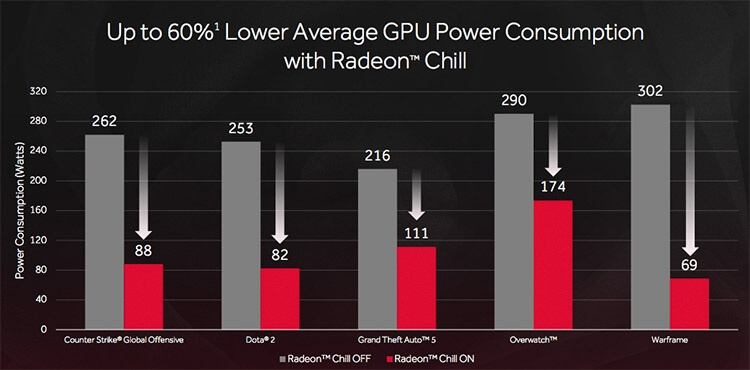
Radeon Chill: включать или нет? Рекомендуем использовать её в случае, если Вы знаете точно, что она Вам нужна. Особенно актуально, когда видеокарта перегревается или работает на высоких температурах. Или, например, когда Вам нужно ограничить ФПС в играх Windows 10.
Тестирование проводилось с использованием видеокарты ASUS ROG STRIX RX580 (8 Гб) в тестовой системе на основе процессора AMD Ryzen 3600 (3.6 ГГц), объёмом памяти 16 Гб (с частотой 3000 МГц в двухканальном режиме).
Версия драйвера 20.4.2 и 64-разрядной версии ОС Windows 10. Тестовая игра была выбрана World Of Tanks / монитор с разрешением 1920 x 1080 / максимальные настройки (поскольку она имеет отличную оптимизацию).
Среднее энергопотребление модуля ГП с выключенной функцией Radeon Chill составило 165 Вт, а с включённой 120 Вт, что на 28 % ниже. Температура с выключенной составила 66 °C, а с включённой — 55 °C, что на 17 % ниже.
Как включить функцию Radeon Chill
Перейдите в Настройки Radeon > Игры > Компьютерные игры. Выберите нужную игру и перетяните ползунок Radeon Chill в положение Включено. Задайте Минимальную и Максимальное кадровую частоту в зависимости от частоты обновления монитора.
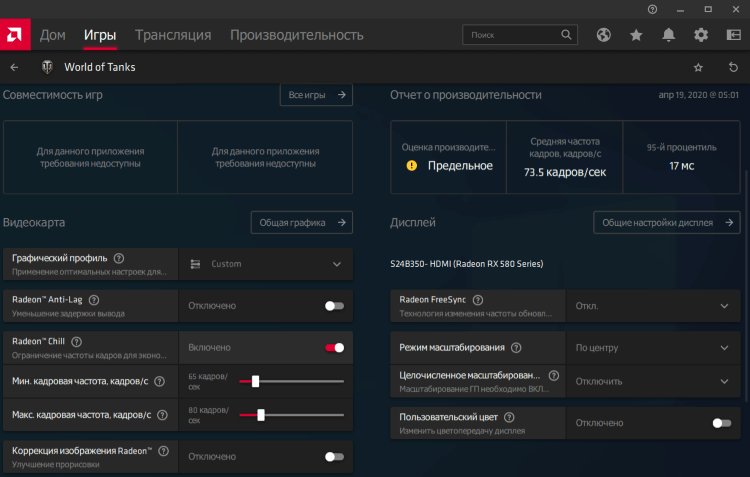
Мой рабочий монитор имеет частоту обновления 60 Гц. Чтобы не потерять в качестве и производительности игры устанавливаю значения 65 и 80 кадров/сек соответственно.
Как и ранее упоминалось в менее динамичных сценах будет использоваться нижний порог частоты кадров (минимальная частота). Например, когда Вы удерживаете кнопку W, чтобы двигаться, тогда FPS будет минимальным (как и во время простоя игры).
Если же Вы быстро двигаете мышью, чтобы прицелиться, Ваш FPS мгновенно возрастает до максимального установленного значения. Конечно же, если Ваш компьютер довольно производительный. Для тестирования было установлено значение на 15 кадров выше.
- Функция позволяет центральному процессору и графической карте «отдыхать» во время спокойной игры. Установка ограничения в любом случае уже снижает нагрузку на комплектующие. А возможность настройки диапазона значений делает эту функцию ещё интересней.
- Рабочие температуры как процессора, так и видеокарты будут ниже. Это может понадобиться во множестве ситуаций. Пользователь получает не только возможность снизить энергопотребление, но и уменьшить скорость кулеров (вся система будет работать значительно тише).
- Если имеется монитор с поддержкой FreeSync с частотой 144 Гц, можно установить максимальное значение частоты кадров на уровне 140. Как уверяют разработчики Вы не увидите разрывов изображения, только плавный геймплей. Смотрите: Как настроить AMD Radeon Settings для игр.
AMD Radeon Chill

по дате / упоминаниям в текстах
| 17.12.2018 | AMD внедряет трансляцию ПК-на-VR в драйвер Radeon Software 1 |
| 26.04.2018 | Asus представила новый бренд видеокарт AREZ 1 |
| 18.04.2017 | Sapphire представила видеокарту Nitro+ Radeon RX 580 Limited Edition для геймеров 1 |
| 18.04.2017 | AMD представила видеокарты Radeon серии RX 500 1 |
| 08.12.2016 | AMD представила ПО Radeon Software Crimson ReLive Edition 1 |
Публикаций — 5, упоминаний — 5
AMD Radeon Chill и организации, системы, технологии, персоны:
| AMD — Advanced Micro Devices 3985 4 |
| AMD Radeon Technology Group — AMD Graphics Products Group — AMD Computing and Graphics Business Group — ATI Systems — ATI Technologies — Canadian semiconductor technology corporation 176 4 |
| ASUS — AsusTek Computer Inc 1989 1 |
| Blender 33 1 |
| Sapphire Technology 10 1 |
| GPU — Graphics processing unit — Графический процессор — Видеопроцессор — Видеокарта, видеоадаптер, видеоплата, видеоускоритель, графический адаптер, плата, ускоритель — графическая карта — vGPU — Виртуальный графический ускоритель 3375 5 |
| PC game — ПК игры — компьютерные игры — Игровая индустрия — Игры и развлекательные приложения для геймеров 16442 5 |
| VR — Virtual Reality — Виртуальная реальность — Искусственная реальность — Иммерсивность — Immersive — Иммерсивные технологии 2684 4 |
| Interface — Интерфейс — Комплекс средств для взаимодействия двух систем друг с другом 22536 3 |
| PC game — Gameplay — Геймплей — игровой процесс — игровая механика 1370 3 |
| Климатическое оборудование, техника — Кондиционеры — Системы вентиляции, кондиционирования и охлаждения воздуха — Гаджеты климатические — Climate equipment, technology — Climate gadgets — Air conditioners — Air conditioning systems 2368 2 |
| HDR — High Dynamic Range — Расширенный динамический диапазон экрана 855 2 |
| Full HD — FHD — Full High Definition — разрешение экрана монитора 1920×1080 5743 2 |
| API — Application Programming Interface — Программный интерфейс приложения 3298 2 |
| CPU — Central processing unit — ЦПУ — Центральный микропроцессор — Центральное процессорное устройство — Процессорный модуль 19829 2 |
| Visualization — Визуализация — визуальное представление данных 4678 2 |
| Дисплей — Монитор — Display — Monitor 12090 2 |
| Streaming — Стриминговые сервисы — Стриминговые платформы — VideoStreaming — Видеостриминг — Онлайн-трансляции — Потоковое видео 1251 2 |
| Вентилятор — Fan 929 2 |
| 4K — Ultra HD — Ultra High Definition Television — UHDTV — Телевидение сверхвысокой чёткости 3098 2 |
| BPM — Business Process Management System — Системы управления (автоматизации) бизнес-процессами 8885 1 |
| Домашний кинотеатр — Home cinema 930 1 |
| Автоматизация процессов — Process automation — Системы и средства автоматизации — Systems and automation tools 27816 1 |
| Домонет — Домовая сеть — Домашняя сеть — House network 914 1 |
| Планшет — Планшетный компьютер — TabletPC — Tablet computer — «таблетка» 11668 1 |
| VSaaS — Video Surveillance as a Service — Удаленное облачное видеонаблюдение — Системы интеллектуального видеонаблюдения 1587 1 |
| Collaboration — Совместная работа — Командная работа 5334 1 |
| Wi-Fi — Wireless Fidelity LAN — Wi-Fi 802.11 Wave — IEEE 802.11 — Стандарт беспроводной связи 11971 1 |
| MultiView — Picture-In-Picture 21 1 |
| Контрастность 2713 1 |
| Кибербезопасность — zero-day — 0-day — Уязвимость нулевого дня — Zero Day Initiative, ZDI — Инициатива нулевого дня — Международная инициатива по устранению уязвимостей программного обеспечения 540 1 |
| Телефон — Телефонная связь — голосовая связь — голосовой трафик — телефонные звонки — телефонные системы — telephone communication, calls, systems 23201 1 |
| Компьютеризация — Cooler — кулер 78 1 |
| Речевые технологии — Биометрия голосовая — Pick-by-Voice — технология голосового управления — Wake on Voice — технология распознавания голосовых команд — Голосовой интерфейс — Voice interfaces 913 1 |
| LED экран — Light-emitting diode — светодиод — LED-подсветка 928 1 |
| IPX — International Protection Marking — Ingress Protection Code — сертификация защиты оболочки в электрооборудовании — влагозащита, пылеводозащита, противоударное водонепроницаемое оборудование 1045 1 |
| GIF — Растровый формат графических изображений — GIF-анимация 412 1 |
| OpenSource software — Открытое программное обеспечение — Свободное программное обеспечение (СПО) — ПО с открытым исходным кодом 6528 1 |
| BIOS — Basic input-output system — Базовая система ввода-вывода 607 1 |
| AMD GCN — Graphics Core Next — Архитектура GPU — Graphics processing unit — Графический процессор 38 1 |
| BIOS UEFI — Unified Extensible Firmware Interface — UEFI Secure Boot — UEFI Trusted Boot — интерфейс между операционной системой и микропрограммами 174 1 |
| Graphics DDR SDRAM — GDDR SDRAM — Graphics Double Data Rate — Подвид энергозависимой динамической памяти с произвольным доступом (DRAM) и удвоенной скоростью передачи данных (DDR) 1026 1 |
| Электроника — FinFET — A fin field-effect transistor — 3D transistors — направление в проектировании микросхем — 3D транзисторы 82 1 |
| H.265 — HEVC — High Efficiency Video Coding — высокоэффективное кодирование видеоизображений 161 1 |
| ISV — Independent Software Vendors — Независимые поставщики ПО 128 1 |
| AMD Radeon Graphics — серия видеокарт 608 5 |
| AMD Radeon FreeSync 138 4 |
| AMD Radeon Relive 6 4 |
| AMD Radeon Software — AMD Radeon Software Adrenalin — AMD Radeon Settings — AMD Catalyst — ATI Catalyst 24 4 |
| Khronos Vulkan — Кроссплатформенный API для 2D- и 3D-графики 51 3 |
| Microsoft DirectX 700 3 |
| AMD Radeon 275 3 |
| AMD Radeon RX 44 3 |
| AMD Radeon R — Серия видеокарт 127 3 |
| AMD Radeon WattMan 2 2 |
| Asus Auto-Extreme — автоматизированная технология производства 4 1 |
| Acer Nitro 95 1 |
| AMD Link 1 1 |
| AMD FirePro — графический адаптер 41 1 |
| Sapphire TriXX 1 1 |
| Sapphire Quick Connect 1 1 |
| AMD Radeon Pro — серия видеокарт 91 1 |
| AMD Radeon Loom 1 1 |
| ASUS FanConnect 4 1 |
| Maxon — Cinema 4D 11 1 |
| AMD Radeon Overlay 1 1 |
| Apple iPhone 6 4861 1 |
| Google Android 13294 1 |
| Red Hat RPM — Package Manager 144 1 |
| AMD Sapphire 66 1 |
| AMD Radeon Pro Software for Enterprise 9 1 |
| AMD Radeon ProRender Developer Suite — Физический процессор для рендеринга 38 1 |
| Linux OS 8979 1 |
| Oculus Rift — VR-гарнитура на базе ПК 60 1 |
| AMD Radeon Game Advisor 1 1 |
| Asus AREZ — серия видеокарт 1 1 |
| Apple iOS 7277 1 |
| Henkelman Scott — Херкельман Скотт 8 2 |
| Здравкович Андрей 2 1 |
| Koduri Raja — Кодури Раджа 23 1 |
| Торговля розничная — Ритейл — Шопинг — Розница — Retail — торговые компании 22037 2 |
| OEM — Original Equipment Manufacturer — Оригинальный производитель оборудования — Контрактное производство 1244 1 |
| Экология и охрана окружающей среды — Environment friendly — Экологичность — Экологический мониторинг — Экологические технологии — Экологический менеджмент — Природоохранная деятельность 3682 1 |
| Патент — охранный документ исключительного права, авторства и приоритета изобретения, полезной модели, промышленного образца либо селекционного достижения — Изобретательство — Новаторство 1530 1 |
| Металлы — Сплавы — Metals — Alloys 4589 1 |
| Античность — Древняя Греция 91 1 |
| Стресс — Stress — состояние повышенного напряжения 663 1 |
| Открытые инновации — Международный форум инновационного развития 71 1 |
| IOI — International Olympiad in Informatics — Международная олимпиада по информатике среди школьников 7653 1 |
* Страница-профиль компании, системы (продукта или услуги), технологии, персоны и т.п. создается редактором на основе анализа архива публикаций портала CNews. Обрабатываются тексты всех редакционных разделов (новости, включая «Главные новости», статьи, аналитические обзоры рынков, интервью, а также содержание партнёрских проектов). Таким образом, чем больше публикаций на CNews было с именем компании или продукта/услуги, тем более информативен профиль. Профиль может быть дополнен (обогащен) дополнительной информацией, в т.ч. презентацией о компании или продукте/услуге.
Обработан архив публикаций портала CNews.ru c 11.1998 до 01.2024 годы.
Ключевых фраз выявлено — 1266894, в очереди разбора — 821699.
Создано именных указателей — 136125.
Редакция Индексной книги CNews — book@cnews.ru
Читатели CNews — это руководители и сотрудники одной из самых успешных отраслей российской экономики: индустрии информационных технологий. Ядро аудитории составляют топ-менеджеры и технические специалисты департаментов информатизации федеральных и региональных органов государственной власти, банков, промышленных компаний, розничных сетей, а также руководители и сотрудники компаний-поставщиков информационных технологий и услуг связи.
Что даёт функция Radeon Chill в играх
Безусловным лидерам рынка компьютерного оборудования приходится прилагать огромные усилия, чтобы сохранить свои топовые позиции. Компания AMD – наглядный тому пример: будучи прямым конкурентом Intel в области CPU и nVidia в сфере графических чипов, она стремится постоянно совершенствовать свою продукцию, дополняя её инструментами, способствующими увеличению производительности и комфортности в использовании. Одним из таких инструментов является функция Radeon Chill, присутствующая в наборе драйверов Adrenalin Edition.
Для чего нужна функция Chill в настройках Radeon
Основное предназначение технологии Radeon Chill – изменять показатель FPS (частота смены кадров) в зависимости от игровой ситуации. Что даёт такая адаптивность? Во-первых, снижает энергопотребление, что для мощных современных компьютеров немаловажный фактор. Во-вторых, снижает уровень шума и температурный режим работы графического адаптера. Наконец, использование Chill позволяет повысить плавность движений.
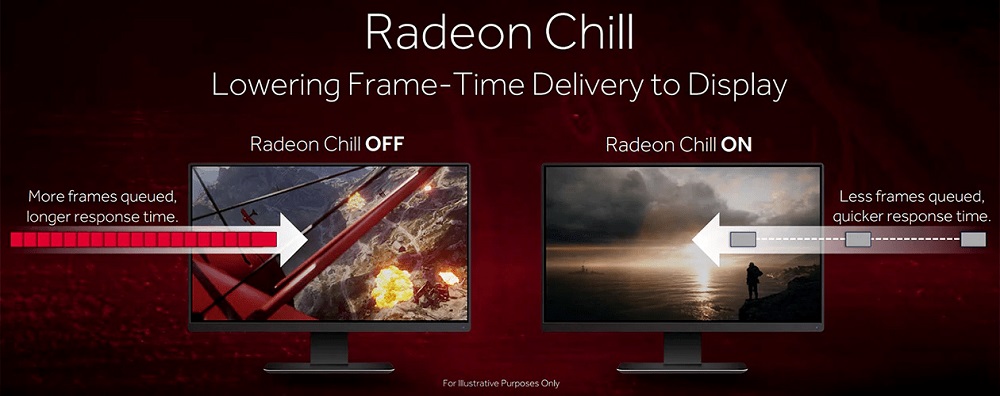
Строго говоря, впервые эту технологию в AMD начали использовать ещё в Radeon Software Settings, начиная с в.16.50, но тогда дальше экспериментов и тщательного тестирования дело не дошло.
Интересно, что утилита с точно таким же названием была выпущена компанией HiAlgo, а в 2016 году этот малоизвестный производитель графического ПО был приобретён AMD. Продукт начали модернизировать, и если HiAlgo Chill ориентировался только на игры, использующие DirectX 9, то функция Radeon Chill может использоваться во всех продуктах с применением DirectX 9-12 и Vulkan API.
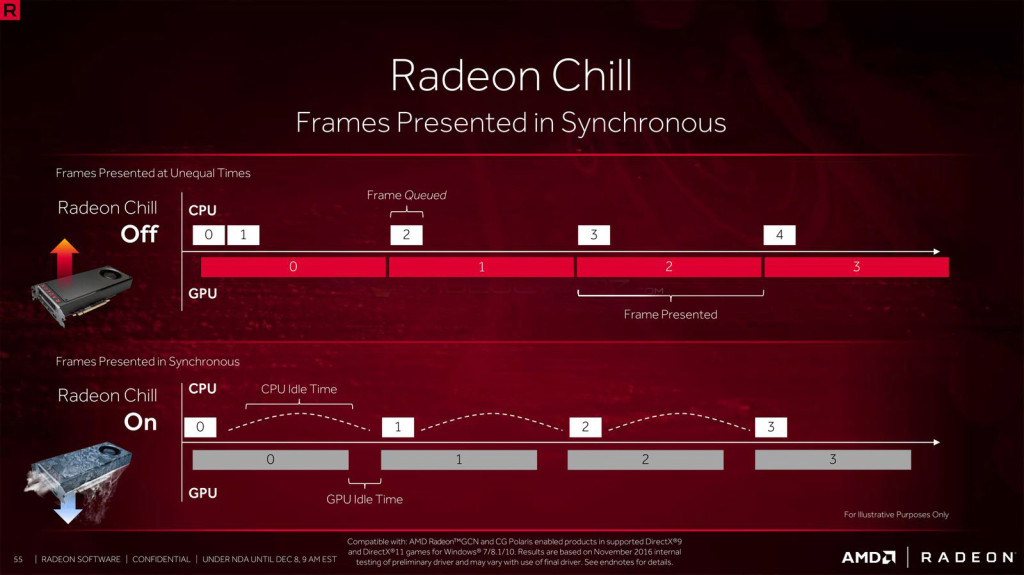
А теперь коротко о сути технологии. Интеллектуальное динамическое изменение FPS предполагает, что если игровой процесс становится более активным, частота кадров будет увеличена, соответствуя текущим потребностям. В пассивных сценах, не требующих активной нагрузки на GPU, частота кадров понижается, что уменьшает нагрузку на видеокарту, снижает её нагрев и потребление электроэнергии. Для ноутбуков последний фактор особенно важен, поскольку увеличивает время его автономной работы.
Но насколько улучшаются все перечисленные показатели в переводе на цифры? Другими словами, стоит включать Radeon Chill или нет?
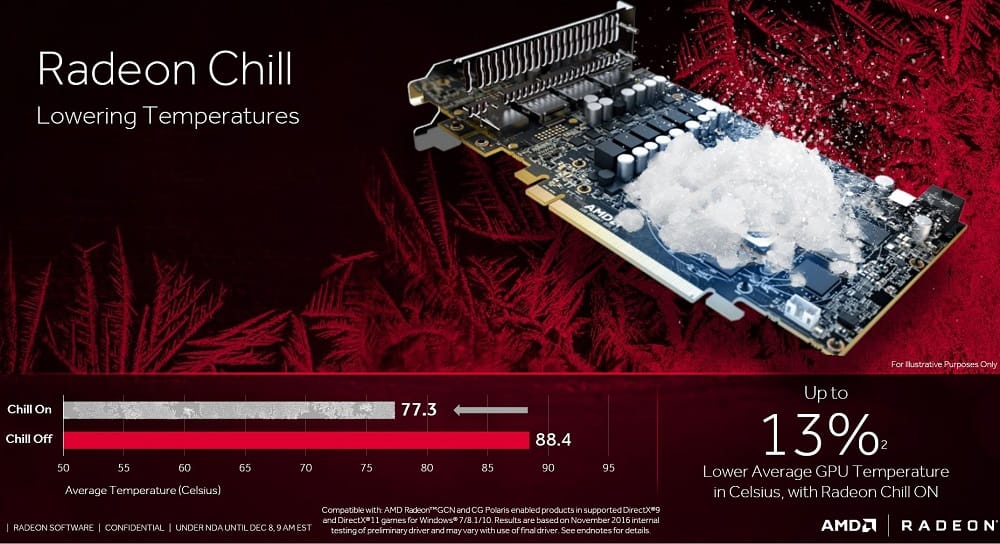
Приводим результаты показательного теста на компьютере с неплохим оснащением (CPU серии AMD Ryzen 5 3600X 3.8 ГГц, видеокарта ROG STRIX RX580 с 8 ГБ памяти от ASUS, ОП 16 ГБ, монитор 1920×1080, Windows 10).
По результатам многочасового тестирования в World Of Tanks оказалось, что при неактивной функции Radeon Chill графический процессор в среднем потребляя 65 Вт, при активной – 120 Вт. То есть удалось сэкономить 45 Вт, или 28% электроэнергии. Снижение рабочей температуры видеоадаптера составило 17%, что тоже очень неплохо – с 66°C до 55°C.
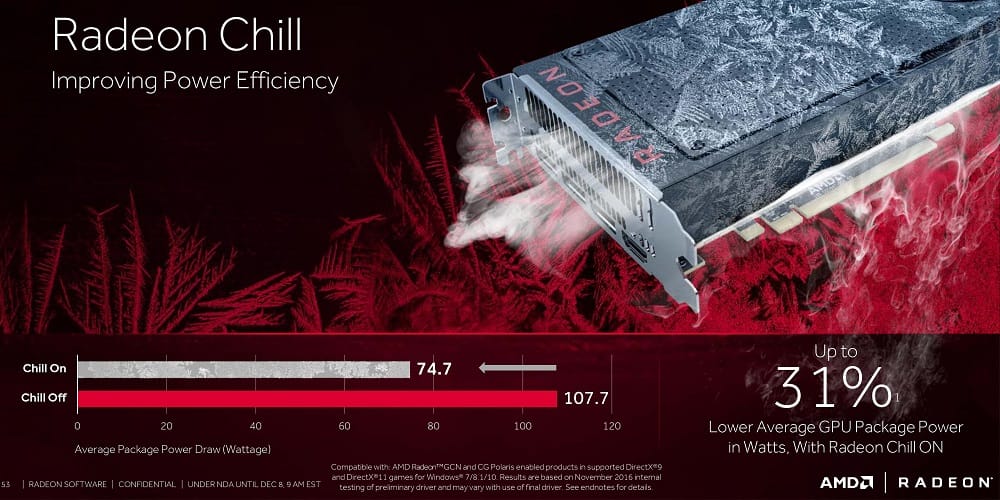
Результаты приличные, и если вы хоть изредка осуществляете мониторинг параметров видеокарты в играх и видите, что она работает на предельных или близких к ним температурах, то включение Radeon Chill очень даже пригодится. Но и на слабом железе функция полезна, поскольку избавляет картинку от рывков, делая последовательность кадров более плавной.
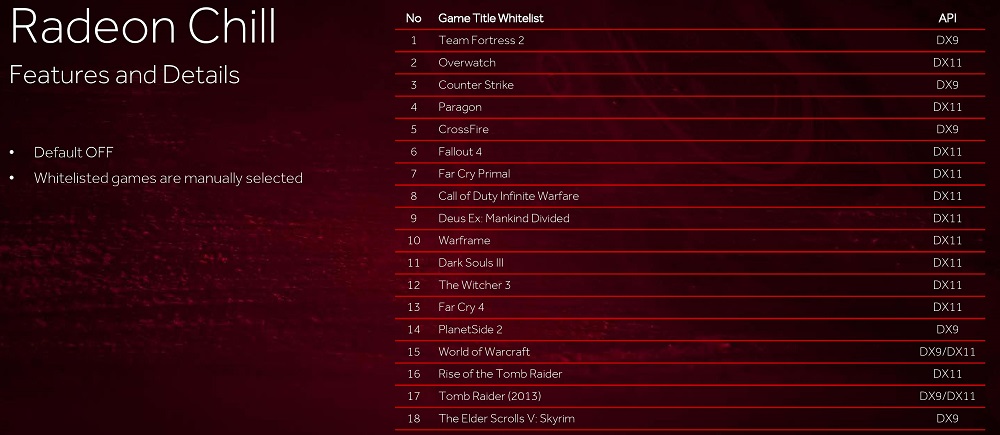
Как включить/выключить Radeon Chill
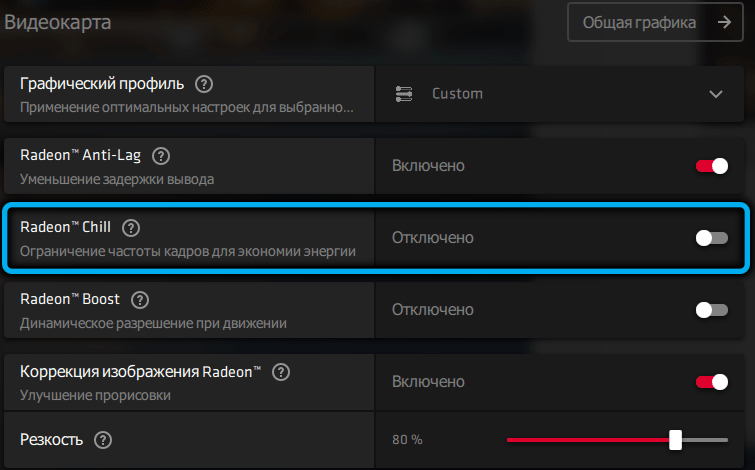
Активация функции Radeon Chill осуществляется очень просто. Заходим в «Настройки Radeon», в верхнем меню выбираем пункт «Игры» и подпункт «Компьютерные игры».
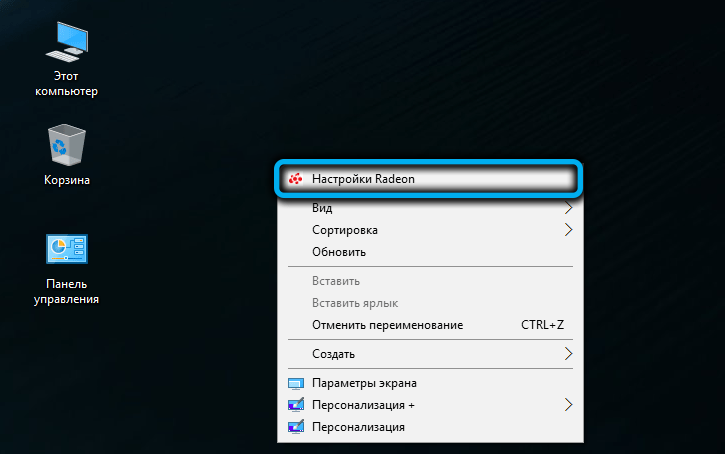

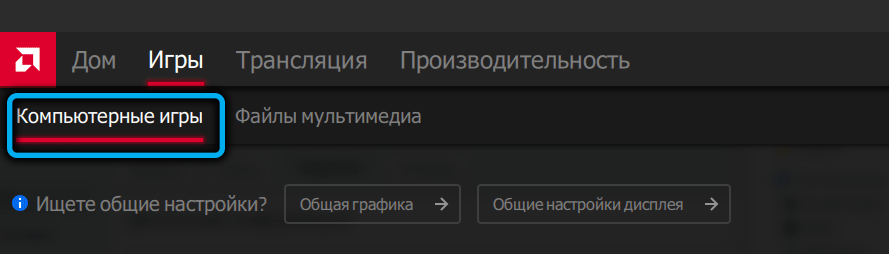
Появится список установленных игр, выбираем нужную и активируем Radeon Chill, сдвинув ползунок в положение «Включено». После этого появится возможность задать минимальную и максимальную FPS – выставляем предельные значения, ориентируясь на характеристики вашего монитора.
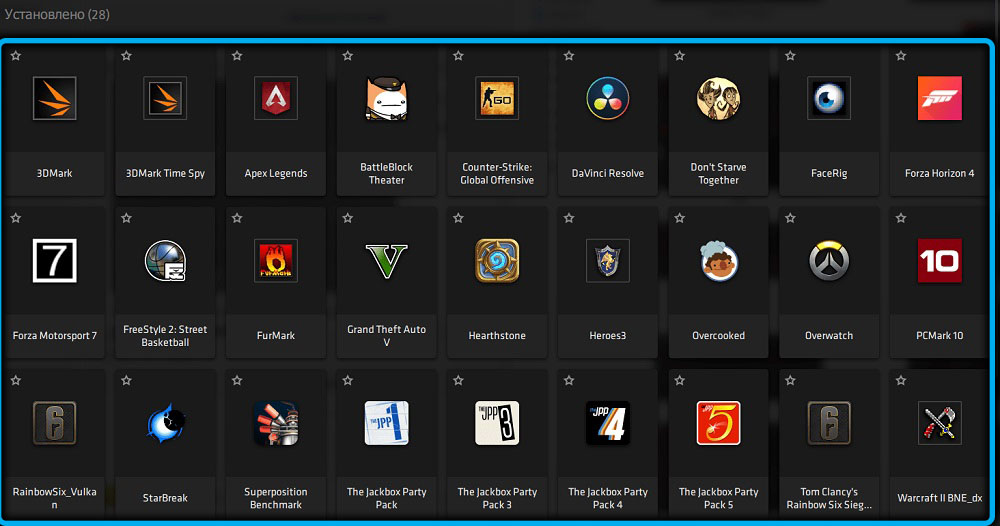
Так, если рабочая частота вашего монитора составляет 60 Гц (а она всегда указывается с некоторым запасом), для достижения оптимального соотношения между качеством картинки и производительностью стоит попробовать указать 60 (минимальная) и 80 (максимальная) кадров/секунду.
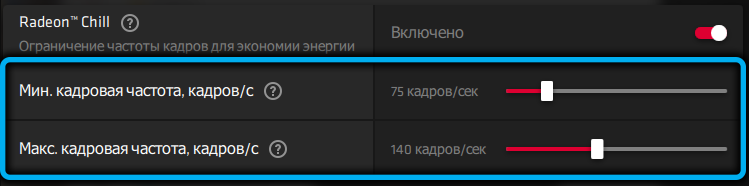
Как только вы начинаете интенсивно перемещать мышь (например, чтобы быстро выстрелить в объект, находящийся в стороне), FPS практически мгновенно будет изменён на максимальный уровень, а в спокойных сценах снижен до минимума. Примерно так работает эта технология.
Этим же способом можно отключить функцию, если в её использовании нет необходимости.
Заключение
Безусловно, активным игрокам стоит присмотреться к Radeon Chill. Поле для экспериментов здесь непаханое. А если вы предпочитаете одну-две игры, то тем более достаточно выполнить замеры несколько раз, чтобы понять, насколько эта функция помогает сэкономить энергозатраты и сделать геймплей более плавным. Если что, отказаться от её использования столь же просто, как и включить.
Как настроить видеокарту после покупки
Видеокарта на компьютере неплохо работает и без сложных настроек.
Но разобраться в них будет полезно тем, кто хочет выжать из GPU
Я расскажу как о базовых настройках видеокарты и монитора, так и о продвинутых параметрах, которые могут серьезно увеличить производительность в играх.
Вы узнаете
Рассылка для фанатов нейросетей
Истории о применении ИИ в работе и жизни — в вашей почте дважды в месяц. Бесплатно
Подписаться
Подписываясь, вы принимаете условия передачи данных и политику конфиденциальности
Где взять драйвер для новой видеокарты
Драйвер — специальный софт, который позволяет Windows и установленным программам «общаться» с видеокартой и задействовать ее максимально эффективно. Для современных карт очень важно постоянно следить за тем, чтобы драйвера не устаревали — их постоянно дорабатывают и оптимизируют для новых популярных игр.
Если компьютер новый или до этого в него была установлена видеокарта другого производителя, нужно будет скачать драйвер. Проще всего сделать это с официального сайта:
- AMD — Radeon™ Software.
- Nvidia — GeForce Experience и Панель управления Nvidia.
- Intel — Центр управления графикой Intel и Intel Arc Control.
На какие базовые настройки обратить внимание
Разрешение и частота обновления экрана, масштаб. Влияет на качество картинки и плавность происходящего на экране. Регулируется прямо внутри Windows, в настройках экрана.
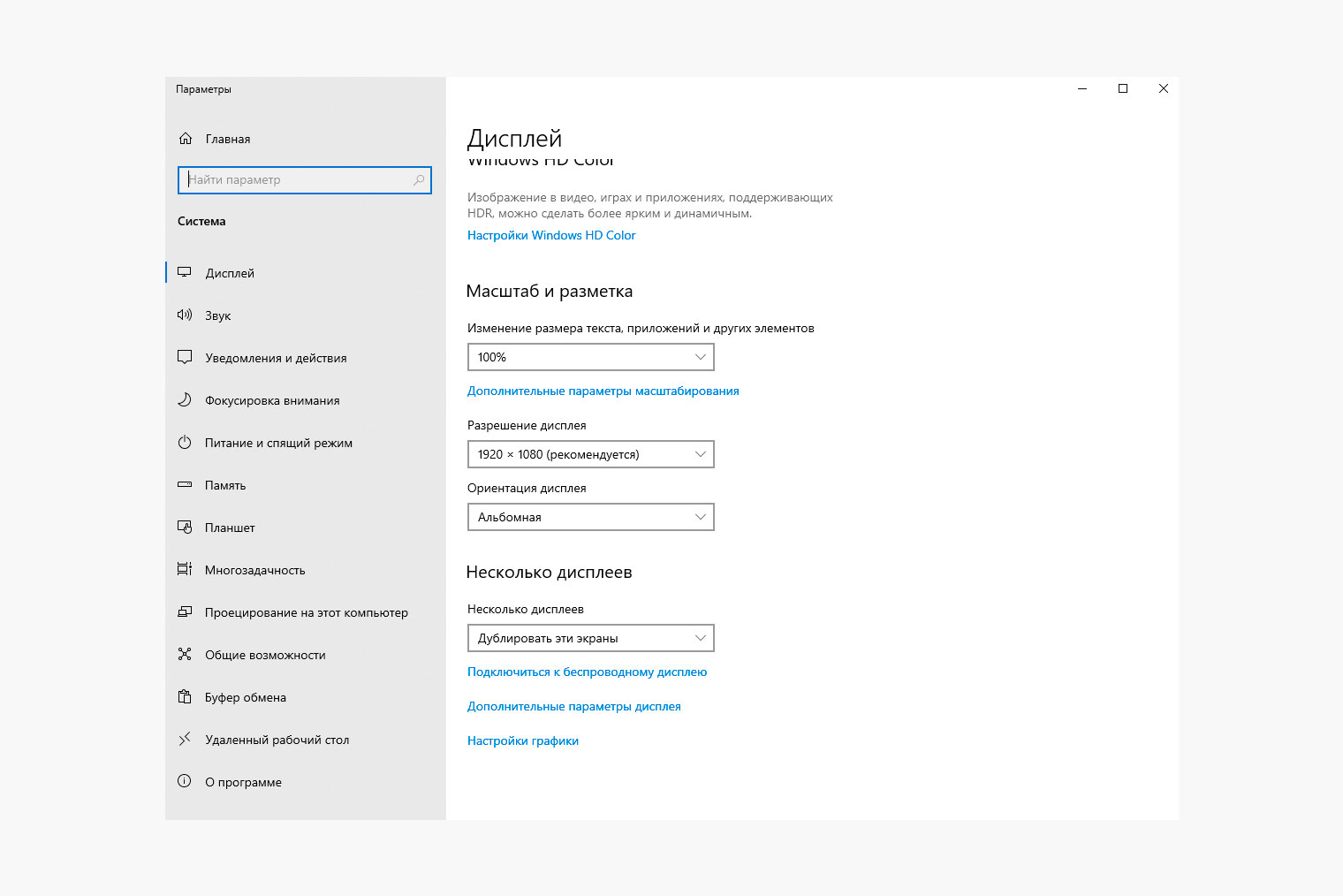
Масштаб и разрешение — в меню «Дисплей»
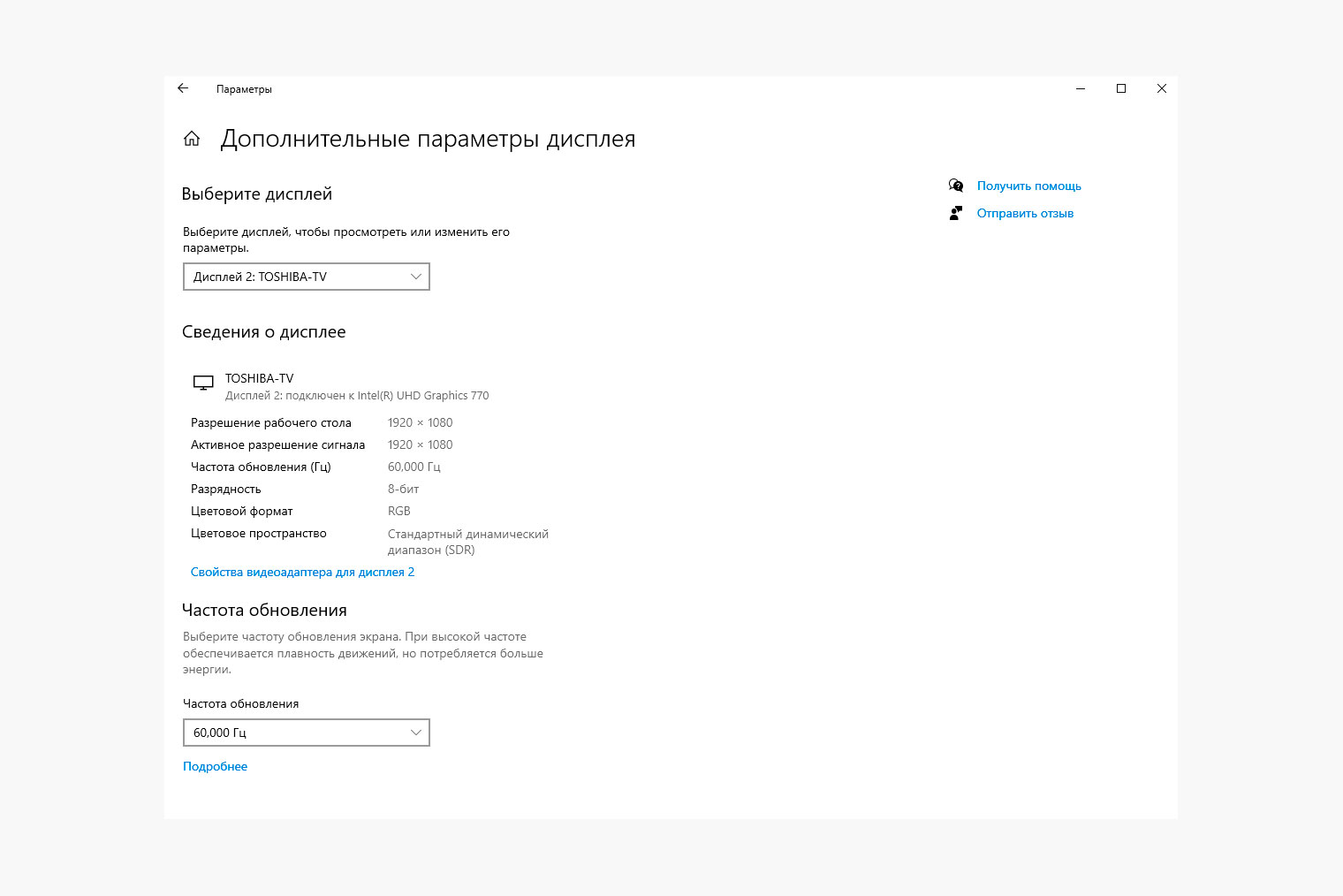
Частота обновления экрана — в «Дополнительных настройках дисплея»
Настройки зависят от вашего монитора: выставляйте максимально возможные разрешение и частоту обновления экрана. Масштаб регулируйте по вкусу — так, чтобы иконки на экране не были слишком мелкими.
Поворот дисплея и работа с несколькими мониторами. Если мониторов несколько, настроить каждый можно в том же меню «Дисплей». Выбирайте книжную ориентацию, если хотите развернуть один из мониторов вертикально.
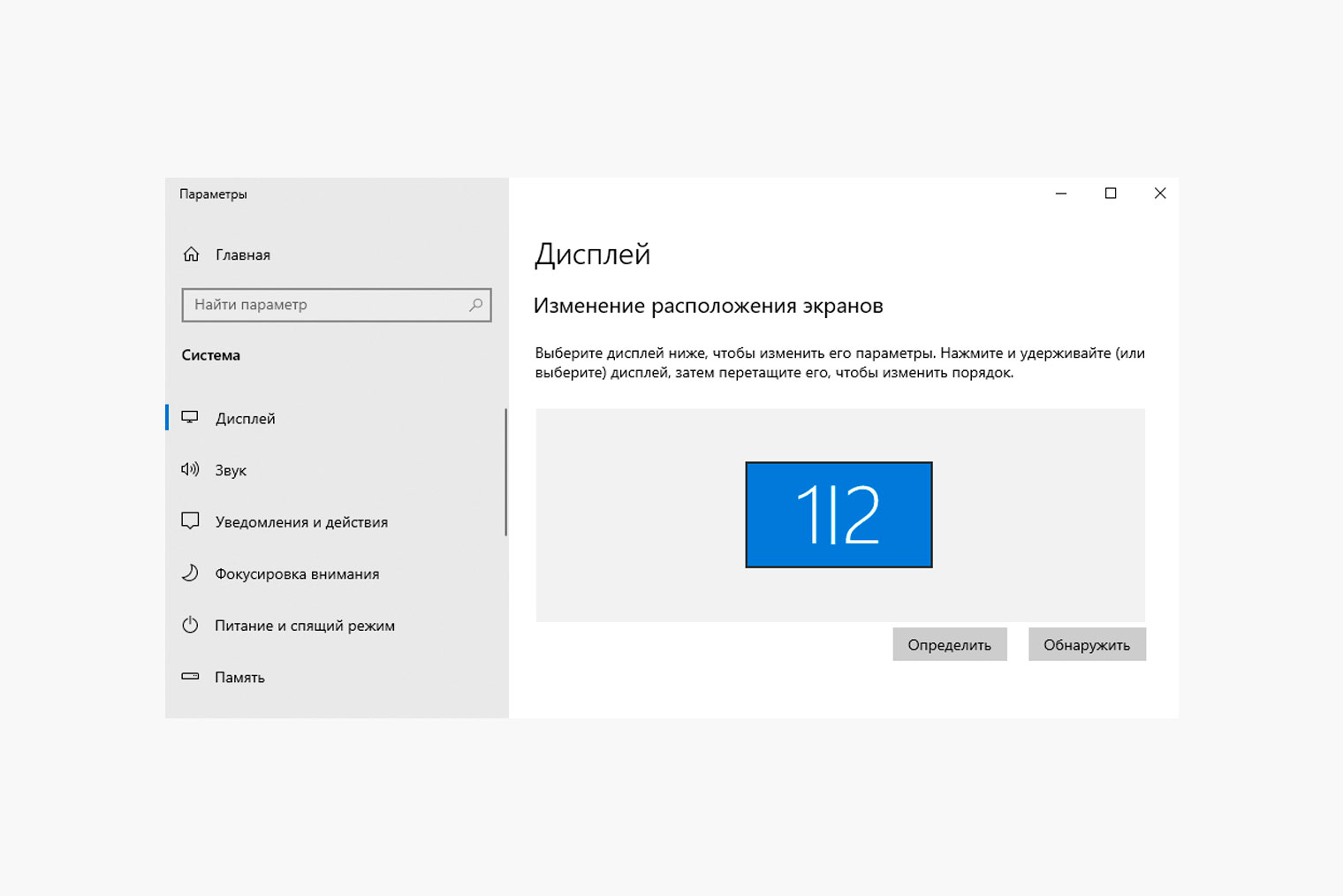
В моем случае на двух дисплеях дублируется
Цветопередача. Набор настроек, который помогает сделать картинку на мониторе более естественной:
- Формат цвета — какой цветовой диапазон используется в мониторе. Можно смело выбирать RGB, он универсален.
- Глубина цвета — количество цветов, которое может отобразить монитор. Выбирать максимальное из доступных.
- Динамический диапазон или диапазон дискредитации — повышает четкость белых и черных цветов. На мониторе оставляйте «полный».
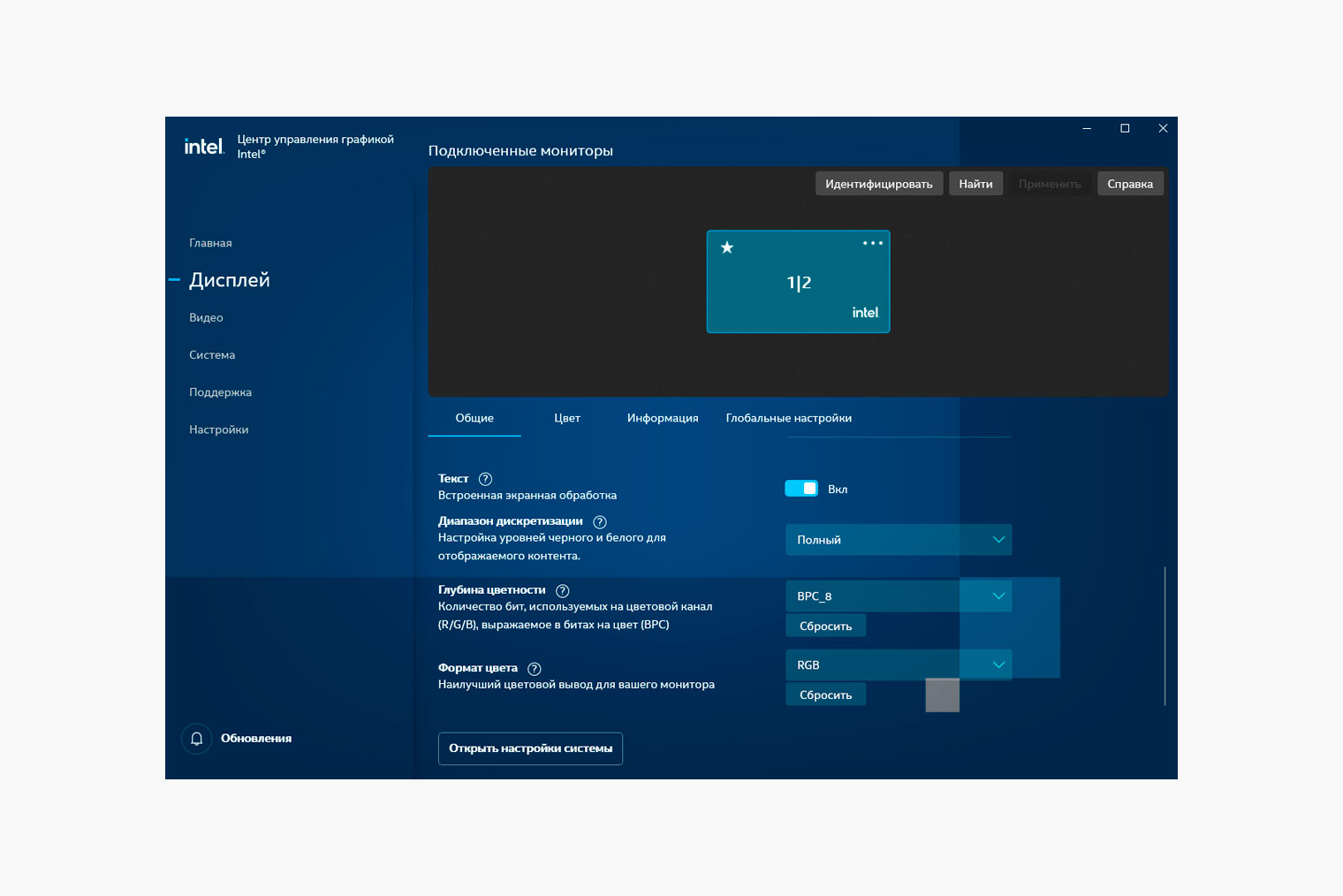
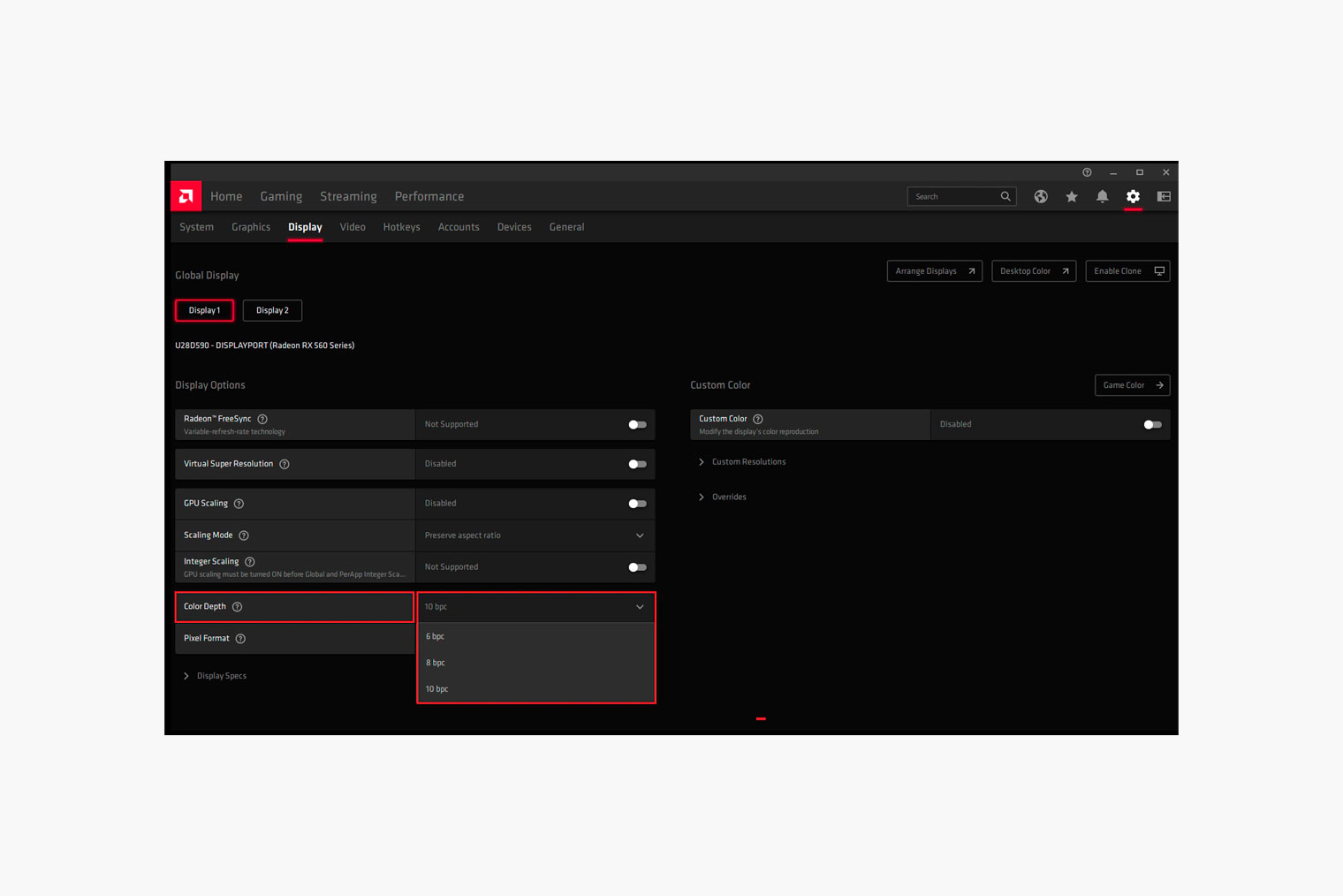
Еще настраивается яркость и контрастность каждого из цветовых каналов: синего, красного и зеленого. Сделать это можно, например, если монитор не удалось нормально откалибровать и какой-то цвет в картинке преобладает.
HDR — это повышенная яркость, расширенная палитра оттенков и улучшенная контрастность картинки. HDR применяется в фильмах, сериалах и видеоиграх и способна сделать изображение более впечатляющим, чем на обычном экране, который называют SDR.
Если ваш монитор поддерживает HDR, включите ее в настройках системы. При необходимости настройте яркость и контраст.

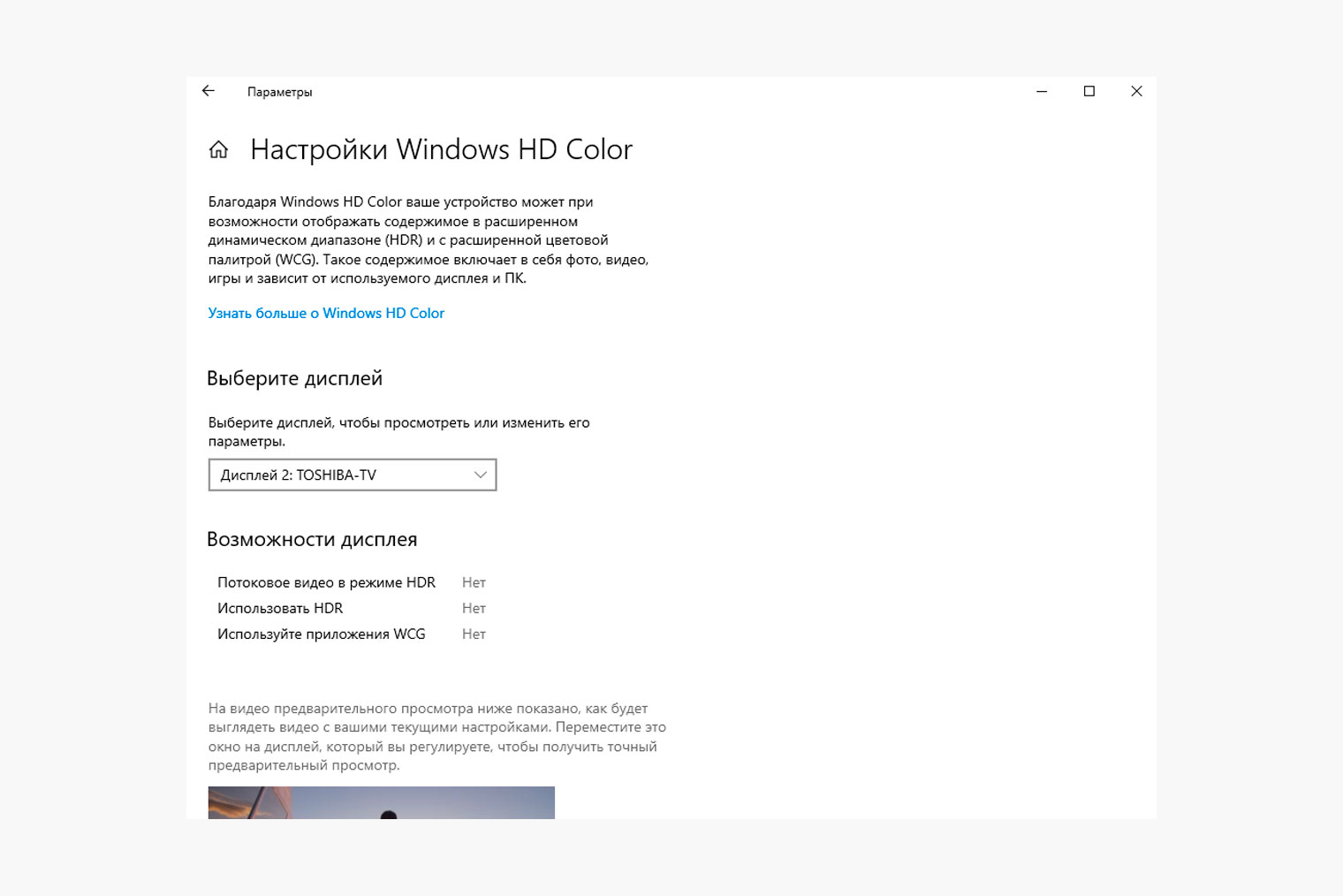
В Windows HDR называется HD Color и доступна в настройках дисплея
Какие бывают продвинутые настройки
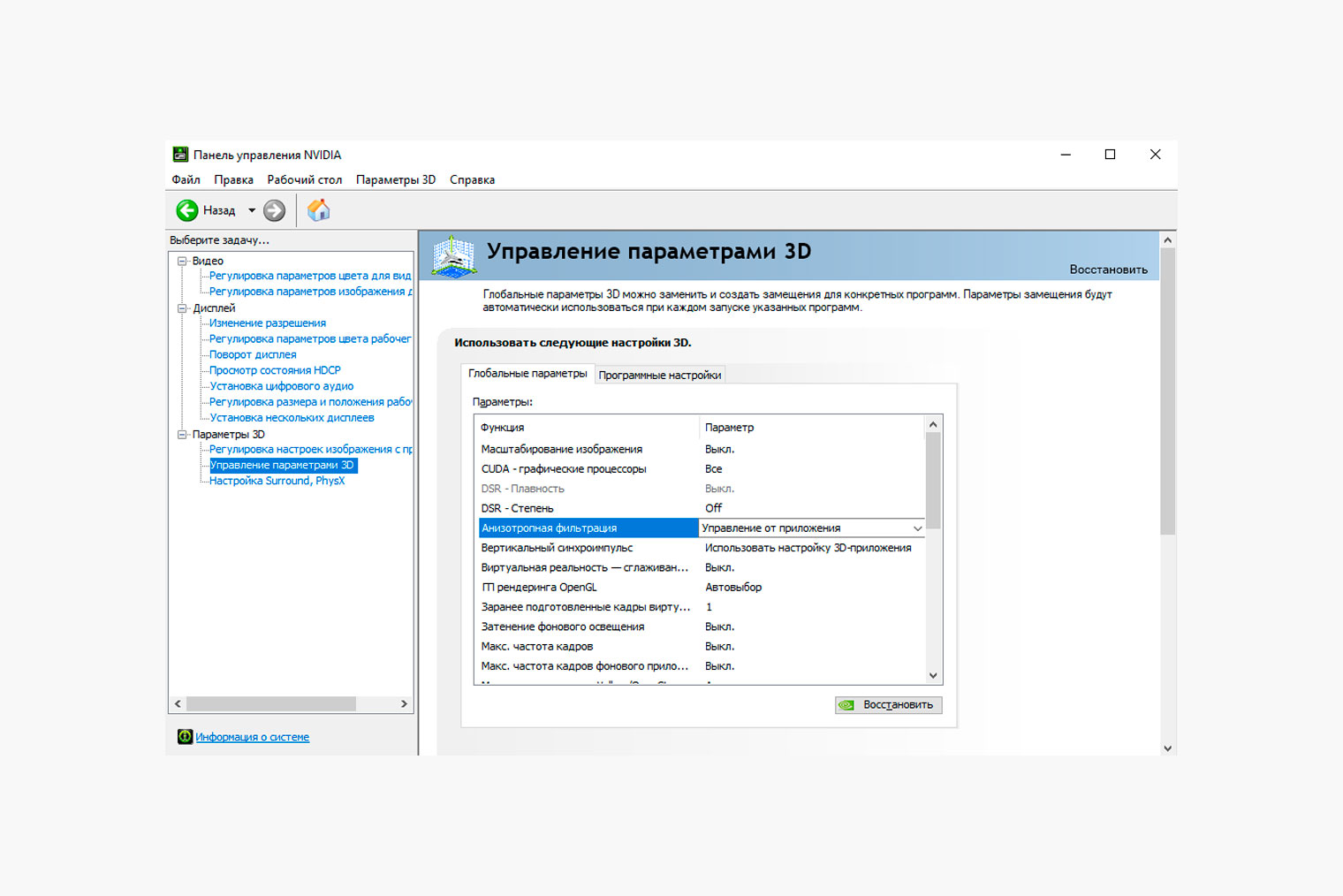
Настройки графики в играх. У Nvidia они называются «Параметры 3D», у AMD — «Продвинутые 3D-настройки». У Intel панели управления с настройками нет, регулировать их нужно из игр.
В этом пункте настраиваются графические параметры, которые будут применяться к играм автоматически. Они пригодятся, если в игре вообще нет настроек графики или вам хочется, например, отключить сглаживание во всех играх разом.

Вот список основных настроек графики. Я рекомендую включать или отключать их исходя из влияния на производительность игры:
- Сглаживание, или Anti-Aliasing , — повышение качества картинки за счет сглаживания пикселей по краям объектов. Параметр лучше отключить и настраивать сглаживание внутри игры.
- Анизотропная фильтрация — повышает качество и резкость текстур на расстоянии от игрока. Снижает FPS, лучше оставить отключенной.
- Фильтрация текстур — повышает качество текстур в игре. Можно включить: параметр несильно влияет на производительность.
- Вертикальная синхронизация, или Vsync, — уравнивает частоту кадров в игре с частотой обновления монитора, увеличивает плавность картинки. Стоит включать, только если монитор не поддерживает одну из более продвинутых технологий: G-Sync , FreeSync или Adaptive Sync.
- Тройная буферизация — работает в паре с Vsync, увеличивает частоту кадров. Параметр стоит включить.
- Управление электропитанием — определяет, сколько энергии потребляет GPU. Чем меньше энергии, тем ниже производительность. Любую экономию на стационарном ПК лучше отключить.
- CUDA — только в Nvidia. Основные ядра графического процессора. Настройку оставить на «Все».
- DSR — только в Nvidia. Улучшает разрешение в старых играх ценой ухудшения производительности. Обычно следует оставить отключенной.
- Radeon Enhanced Sync — только в AMD. Продвинутый аналог Vsync, одновременно можно включить одну из технологий. Лучше включить Enhanced Sync.
- Radeon Anti-Lag — только в AMD. Снижает задержку ввода, улучшает отклик в играх. Лучше включить.
- Radeon Chill — только в AMD. Снижает потребление видеокартой энергии. Лучше отключить.
- Radeon Boost — только в AMD. Снижает разрешение изображения в зависимости от движения на экране. Лучше включить.