Что означают значки OneDrive
OneDrive для бизнеса SharePoint Server по подписке SharePoint Server 2019 SharePoint в Microsoft 365 OneDrive (для работы или учебы) OneDrive (для дома или персональный) OneDrive (для работы или учебы), предоставляемый 21Vianet OneDrive для Mac OneDrive для Windows Еще. Меньше
Значки Microsoft OneDrive в областях уведомлений, строках меню, Windows проводник и macOS Finder сообщают о состоянии синхронизации файла или папки.
Если вы не видите значки уведомлений на рабочем столе или строки меню, OneDrive могут быть скрыты, не установлены или не запущены. Дополнительные сведения.
Красный круг с белым крестом



Красный кружок с белым крестом означает, что файл или папку не удается синхронизировать. Вы увидите его в проводнике или на значках в области уведомлений OneDrive.
Щелкните синий или белый значок OneDrive в области уведомлений, чтобы узнать больше о проблеме.
Серый OneDrive облачный значок с линией через него

Серый значок OneDrive со строкой означает, что вы не вошли в систему или OneDrive не завершена.

Нажмите , выполните поиск по запросу OneDrive, а затем откройте классическое приложение OneDrive.
Примечание: Если вы видите сообщение об ошибке «You’re already syncing a personal OneDrive on this computer», выполните действия, чтобы отменить связь и повторное связывание учетной записи.
OneDrive приостановки


Приостановленный символ над значком OneDrive или OneDrive для работы и учебы означает, что файлы в настоящее время не синхронизируются.
Чтобы возобновить синхронизацию, щелкните соответствующий значокOneDrive в области уведомлений или строки меню, выберите » Дополнительно», а затем возобновите синхронизацию.
OneDrive с ожидающими синхронизации стрелками



Круговые стрелки на значке уведомления OneDrive или OneDrive для работы и учебы означают, что выполняется синхронизация. Это относится к отправке файлов или OneDrive синхронизации новых файлов из облака с компьютером.
Значки синхронизации также можно просмотреть в Интернете на OneDrive.com.
OneDrive также проверит другие изменения файла или папки и может отобразить сообщение «Обработка изменений». ЕслиOneDrive «Обработка изменений» в течение длительного времени, это может быть связано с открытием файла в Сети, синхронизацией очень больших файлов и большим количеством файлов, зависа которых в очереди. Сведения об устранении этих проблем см. в статье Синхронизация OneDrive остановилась на этапе «Обработка изменений».
Если вы видите значок ожидания синхронизации в проводник, прочитайте, что OneDrive завис на «Ожидание синхронизации».
Красный с белымOneDrive значком

Если на значке OneDrive отображается красный значок стиля «нет записи», это означает, что ваша учетная запись заблокирована.
Желтый восклицательный знакOneDrive значок


Если вы видите желтый треугольник предупреждения над OneDrive илиOneDrive для работы и учебы, это означает, что вашей учетной записи требуется внимание. Щелкните значок, чтобы отобразить предупреждающее сообщение в центре действий.
Файлы с этим значком не синхронизируются

Этот значок может появиться при входеOneDrive с помощью рабочей или учебной учетной записи. Это означает, что администратор заблокируют синхронизацию определенных типов файлов. Чаще всего блокируются файлы данных Outlook.
Если вы также войдите в OneDrive с помощью личной учетной записи, будут применены те же ограничения.
Люди рядом с файлом или папкой

Если рядом с файлами или папками OneDrive отображается значок «люди», это означает, что файл или папка были предоставлены другим пользователям.
Узнайте больше о том, как изменить общий доступ к файлам и папкам Share OneDrive.
Значок синего облака

Синий значок облака рядом с файлами OneDrive папками указывает, что файл доступен только в Интернете. Файлы только в Интернете не занимают место на компьютере.
Такие файлы невозможно открыть, если устройство не подключено к Интернету. Дополнительные сведения о файлах OneDrive по запросу
Значки зеленого деления

При открытии файла, доступного только в Интернете, он загружается на устройство и становится локально доступным файлом . Такой файл можно открыть в любое время, даже без доступа к Интернету.
Если вам требуется освободить место, можно снова сделать файл доступным только через Интернет. Просто щелкните файл правой кнопкой мыши и выберите команду «Освободить место».
Сплошной зеленый круг с белым флажком

Файлы, которые помечались как «Всегда хранить на этом устройстве», имеют зеленый круг с белым флажком.
Файлы, доступные всегда, скачиваются на устройство и занимают на нем место, но они доступны всегда, даже если вы работаете в автономном режиме.
Серый цвет X на значках рабочего стола

Это не значок OneDrive, а поврежденный значок ярлыка Windows. Если вы видите серый X на ярлыках рабочего стола Windows, попробуйте воспользоваться следующими советами:
- Щелкните рабочий стол правой кнопкой мыши и выберите команду «Обновить».
- Удалите все приложения резервного копирования, которые больше не используются. Перезапустите компьютер после каждого удаления.
Значок блокировки

OneDrive отображает значок висячего замка рядом с состоянием синхронизации, если для файла или папки установлены настройки, препятствующие синхронизации.
Почему у меня есть два значка OneDrive?

Если вы вошли в приложение синхронизации OneDrive с помощью рабочей или учебной учетной записи и личной учетной записи, вы увидите два OneDrive синхронизации.
Синий — для вашей рабочей или учебной учетной записи, белый — для личной учетной записи.
Значок цепочки в папке

Значок цепочки или ссылки на папку означает, что это ярлык для другой папки, к которой предоставлен общий доступ.
Коричневая поля на значках рабочего стола

Коричневая надпись на значках рабочего стола Windows может быть вызвана проблемой в проводнике Windows.
Чтобы устранить эту проблему, перезапустите проводник Windows:
- Нажмите клавиши Windows +E.
- Нажмите клавиши CTRL+ALT+DEL и выберите диспетчер задач.
- Выберите дополнительные сведения, чтобы отобразить все приложения.
- На вкладке «Процессы» в разделе «Приложения» щелкните правой кнопкой мыши проводник Windows.
- Нажмите кнопку «Перезапустить».
Стрелка ярлыка

Если вы видите стрелку ярлыка над файлами, которые не являются ярлыками, решением является перезапуск Windows проводник.
Чтобы устранить эту проблему, перезапустите проводник Windows:
- Нажмите клавиши Windows +E.
- Нажмите клавиши CTRL+ALT+DEL и выберите диспетчер задач.
- Выберите дополнительные сведения, чтобы отобразить все приложения.
- На вкладке «Процессы» в разделе «Приложения» щелкните правой кнопкой мыши проводник Windows.
- Нажмите кнопку «Перезапустить».
Примечание: Вскоре вы заметите обновления значков файлов по запросу в macOS 12.1 Монтерей. Последние обновления позволяют просматривать все файлы в Finder в разделе «Расположение» на боковой панели и получать новые сведения о каждом файле. Дополнительные сведения.
Черный круг с белым крестом

Черный круг с белым крестом означает, что невозможно синхронизировать файл или папку. Пользователи Mac будут видеть это в Finder или на значках OneDrive строки меню.
Щелкните значокOneDrive в области строки меню, чтобы узнать больше о проблеме.
Дополнительные сведения см. в статье об устранении приложение синхронизации OneDrive на компьютере Mac.
Серый OneDrive облачный значок с линией через него
Серый значок OneDrive со строкой означает, что вы не вошли в систему или OneDrive не завершена.
Используйте Finder или Spotlight для запуска OneDrive.
Примечание: Если вы видите сообщение об ошибке «You’re already syncing a personal OneDrive on this computer», выполните действия, чтобы отменить связь и повторное связывание учетной записи.
OneDrive приостановки

Приостановленный символ над значком OneDrive или OneDrive для работы и учебы означает, что файлы в настоящее время не синхронизируются.
Чтобы возобновить синхронизацию, щелкните соответствующий значокOneDrive в области уведомлений или строки меню, выберите » Дополнительно», а затем возобновите синхронизацию.
OneDrive с ожидающими синхронизации стрелками

Круговые стрелки на значке уведомления OneDrive или OneDrive для работы и учебы означают, что выполняется синхронизация. Это относится к отправке файлов или OneDrive синхронизации новых файлов из облака с компьютером.
Значки синхронизации также можно увидеть на веб-сайте OneDrive.com.
OneDrive также проверит другие изменения файла или папки и может отобразить сообщение «Обработка изменений». ЕслиOneDrive «Обработка изменений» в течение длительного времени, это может быть связано с открытием файла в Сети, синхронизацией очень больших файлов и большим количеством файлов, зависа которых в очереди. Сведения об устранении этих проблем см. в статье Синхронизация OneDrive остановилась на этапе «Обработка изменений».
Если вы видите значок ожидания синхронизации в проводник, прочитайте, что OneDrive завис на «Ожидание синхронизации».
Красный с белымOneDrive значком
Если на значке OneDrive отображается красный значок стиля «нет записи», это означает, что ваша учетная запись заблокирована.
Файлы с этим значком не синхронизируются

Этот значок может появиться при входеOneDrive с помощью рабочей или учебной учетной записи. Это означает, что администратор заблокируют синхронизацию определенных типов файлов. Чаще всего блокируются файлы данных Outlook.
Если вы также войдите в OneDrive с помощью личной учетной записи, будут применены те же ограничения.
Люди рядом с файлом или папкой


Если рядом с файлами или папками OneDrive отображается значок «люди», это означает, что файл или папка были предоставлены другим пользователям. Если под значком общего доступа есть строка, это означает, что файл находится на устройстве.
Узнайте больше о том, как изменить общий доступ к файлам и папкам Share OneDrive.
Синее облако или облако со значком стрелки

Синее облако или облако со значком стрелки рядом с файлами или папками OneDrive указывает, что файл доступен только в Интернете. Файлы только в Интернете не занимают место на компьютере.
Такие файлы невозможно открыть, если устройство не подключено к Интернету. Узнайте больше о функции «Файлы по запросу» в OneDrive.
Значки зеленого деления
При открытии файла, доступного только в Интернете, он загружается на устройство и становится локально доступным файлом . Такой файл можно открыть в любое время, даже без доступа к Интернету.
Если вам требуется освободить место, можно снова сделать файл доступным только через Интернет. Просто щелкните файл правой кнопкой мыши и выберите команду «Освободить место».
Сплошной зеленый круг или подчеркнутый серый такт

Файлы, помечаемые как «Всегда хранить на этом устройстве», имеют сплошной зеленый круг или подчеркнутый серый деление.
Файлы, доступные всегда, скачиваются на устройство и занимают на нем место, но они доступны всегда, даже если вы работаете в автономном режиме.
Значок блокировки
OneDrive отображает значок висячего замка рядом с состоянием синхронизации, если для файла или папки установлены настройки, препятствующие синхронизации.
Почему у меня есть два значка OneDrive?
Если вы вошли в приложение синхронизации OneDrive с помощью рабочей или учебной учетной записи и личной учетной записи, вы увидите два OneDrive синхронизации.
Мигающий значок OneDrive на устройствах с Android

Значок OneDrive в виде облака может ненадолго появляться в уведомлениях Android в ходе обычного процесса отправки.
Три маленькие синие линии

Метки мерцания (три маленькие синие линии), которые видны рядом с файлом или папкой, указывают на то, что файл является новым.
Значок 3 квадрата рядом с «Владелец» или «Может редактировать»

Значок трех квадратов рядом с альбомом указывает на общую коллекцию файлов. Вы увидите это, независимо от того, являетсяе ли вы владельцем файлов или предоставили вам доступ к этим файлам.
Значок ромба

Значок синего ромба на панели инструментов OneDrive.com отображает текущую подписку сOneDrive илиMicrosoft 365 и объем используемого хранилища.
Если у вас нет подписки, щелкните значок, чтобы просмотреть доступные планы.
Значок цепочки в папке
Значок цепочки или ссылки на папку означает, что это ярлык для другой папки, к которой предоставлен общий доступ.
Подробнее
Если вы не видите значки OneDrive, проверьте, какое приложение OneDrive вы используете.
Дополнительные сведения

Обратитесь в службу поддержки
Получите помощь по своей учетной записи Майкрософт и подпискам, посетив раздел Справка по учетной записи и выставлению счетов.
Чтобы получить техническую поддержку, Обратитесь в службу поддержки Майкрософт, введите свою проблему и выберите Техническая поддержка. Если вам по-прежнему нужна помощь, выберитеОбратитесь в службу поддержки, чтобы получить наилучший вариант поддержки.
Недостаточно памяти

Доброго всем времени суток) После того как я переустановил винду, я решил заняться переносом файлов из папки Windosw Old на их законные места. И вот при переносе одной достаточно большой папки, выскочило сообщение мол памяти маловато. А после этого на значке перенесённой папки появился красный крестик. Как его убрать я нашёл, но в проводнике в строке состояние он остался:
Тоже самое на файлах в этих папках:
При этом с файлами всё нормально, их можно пощупать, потрогать и даже запустить. Так вот что это вообще значит. Стоит ли с этим что то делать и если да то как. Или просто Microsoft так ненавязчиво пытается впарить мне One Drive.
| Здесь вы можете заказать любую студенческую или школьную работу. |
94731 / 64177 / 26122
Регистрация: 12.04.2006
Сообщений: 116,782
Ответы с готовыми решениями:
Недостаточно памяти
Доброго времени суток. У меня Inte(R) Core(TM) i7-4710HQ CPU @ 2,5GHz и 16ГБ оперативной памяти. .
На компьютере недостаточно памяти
Установлено оперативной памяти: 4 ГБ. Зарезервировано аппаратно: 224 МБ. Файл подкачки: 3000 МБ.
Недостаточно памяти для обработки команды
Привет всем! Такая проблема: Флешка на 10-ке с общим доступом, все компы с 7-й могут по сетке зайти.
Система пишет, что ей недостаточно памяти
Имеется 16гб оперативной памяти. Внезапно при игре в GTA 5 последняя крашится с ошибкой о том, что.
Злостный нарушитель
9154 / 4921 / 1129
Регистрация: 12.03.2015
Сообщений: 23,225
А как у тебя фильмы оказались в папке windows.old? Ты их реально хранишь на системном разделе?!
1038 / 545 / 123
Регистрация: 20.02.2016
Сообщений: 3,156
 Сообщение от Verevkin
Ты их реально хранишь на системном разделе?!
Просто я хранил их в папке прямо на рабочем столе
Отключил синхронизацию с OneDrive и крестики тут же пропали. Оказалось что всё содержимое рабочего стола автоматически кэшируется в OneDrive. Спасибо за помощь)
Злостный нарушитель
9154 / 4921 / 1129
Регистрация: 12.03.2015
Сообщений: 23,225
Сообщение от Jasta
Просто я хранил их в папке прямо на рабочем столе
Как же я устал от всего этого.
1038 / 545 / 123
Регистрация: 20.02.2016
Сообщений: 3,156
Сообщение от Verevkin
Как же я устал от всего этого.
Ну а что в этом такого плохого. Чем ярлык на рабочем столе лучше всей папки.
6512 / 3569 / 465
Регистрация: 28.06.2013
Сообщений: 11,094
Сообщение от Jasta
Чем ярлык на рабочем столе лучше всей папки?
Да ни чем не лучше,но ярлык,в отличие от папки или файла,очень мало «весит»(что важно при небольшом системном разделе,особенно если это ссд диск) и это всего лишь значок, ссылающийся на программу или файл.Поэтому гораздо безопаснее,в случае непредвиденного краха системы,держать ярлыки на рабочем столе,а папку\файл(особенно если они важны) на не системном разделе диска.
1038 / 545 / 123
Регистрация: 20.02.2016
Сообщений: 3,156
Сообщение от persen27
на не системном разделе диска
Да у меня всего один локальный диск C
6512 / 3569 / 465
Регистрация: 28.06.2013
Сообщений: 11,094
Сообщение от Jasta
у меня всего один локальный диск C
И это плохо,особенно для личных важных данных,впрочем для системы тоже.Что за аппарат ? Размер С какой ? И что нет возможности подключить хотя-бы карту памяти ?
Злостный нарушитель
9154 / 4921 / 1129
Регистрация: 12.03.2015
Сообщений: 23,225
Сообщение от Jasta
Да у меня всего один локальный диск C
1038 / 545 / 123
Регистрация: 20.02.2016
Сообщений: 3,156
Сообщение от persen27
И это плохо,особенно для личных важных данных
Все самые важные файлы продублированы на другом компе
Сообщение от persen27
Что за аппарат ?
Samsug NP355v5c
Сообщение от persen27
Размер С какой ?
905 Гигов. Сейчас хочу создать ещё один томик что поставить на него Debian
Сообщение от persen27
нет возможности подключить хотя-бы карту памяти ?
Есть конечно, но зачем.
Добавлено через 2 минуты
Сообщение от Verevkin
Ну и молодец!
Verevkin, ну расскажите есть ли какая то рациональная причина разбивать диск на тома и держать на рабочем столе только ярлыки, кроме того что так положено.
6512 / 3569 / 465
Регистрация: 28.06.2013
Сообщений: 11,094
Сообщение от Jasta
Есть конечно, но зачем.
При наличии на буке
Сообщение от Jasta
незачем,а вот отделить системный от личного стОит не потому
Сообщение от Jasta
что так положено
,а для сохранности личного при непредвиденных ситуациях,да и засирать сист.раздел файлопомойкой не есть гут,так как дефрагментация тоже влияет на производительность.В данной ситуации проблему решили,в будущем х\з как получится.Но хозяин-барин.Делайте как считаете нужным и дай бог что-бы не пришлось кусать локти.
Сообщение от Jasta
Сейчас хочу создать ещё один томик что поставить на него Debian
А создать второй под файлопомойку религия не позволяет?
1038 / 545 / 123
Регистрация: 20.02.2016
Сообщений: 3,156
Сообщение от persen27
А создать второй под файлопомойку религия не позволяет?
Да нет просто дело в том что на старом компе как раз было два тома и вот второй после многочисленных переустановок винды, превратился в жуткую файлопомойку. И вот тут я решил что на этом компе если слетит винда, то слетит и всё. Типа сгорел сарай гори и хата, зато с мусором не будет проблем после переустановки. Все самые ценные для себя файлы о потери которых я бы сильно пожалел, продублированы либо на флешке, либо на другом компе, либо в облаке, так что за их сохранность я не беспокоюсь. Но сейчас винда научилась ставиться не затирая даже системного раздела, так что после её переустановки всё один фиг превратилось в помойку.
Исправление красных крестиков на ярлыках в Windows 11
В большинстве случаев появление красных крестиков на ярлыках в Windows 11 свидетельствует о действии сторонней программы, относящейся к облачному хранилищу. Если удалять ее или самостоятельно разбираться в настройках вы не желаете, ситуацию можно исправить через системные параметры. Понадобится запретить темам изменять ярлыки, что осуществляется следующим образом:
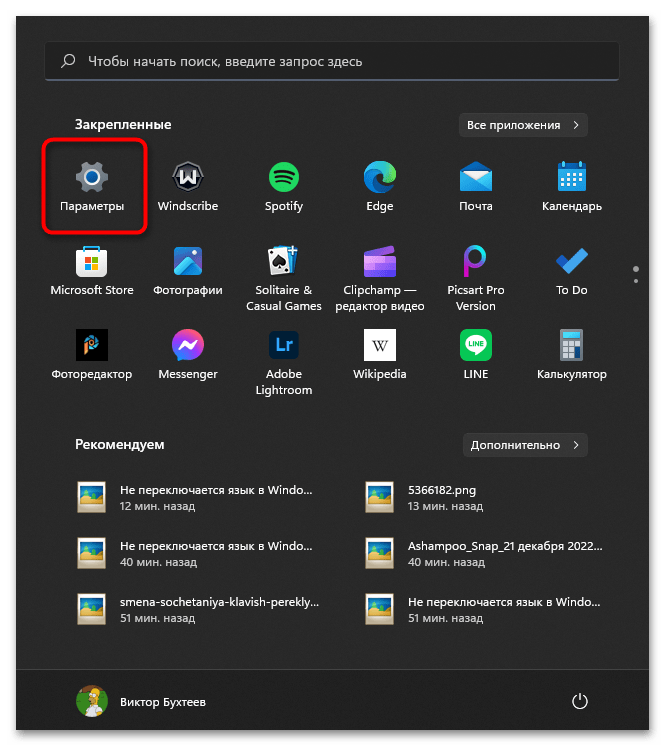
- Перейдите в «Параметры» через меню «Пуск», щелкнув по соответствующему значку с изображением шестеренки.
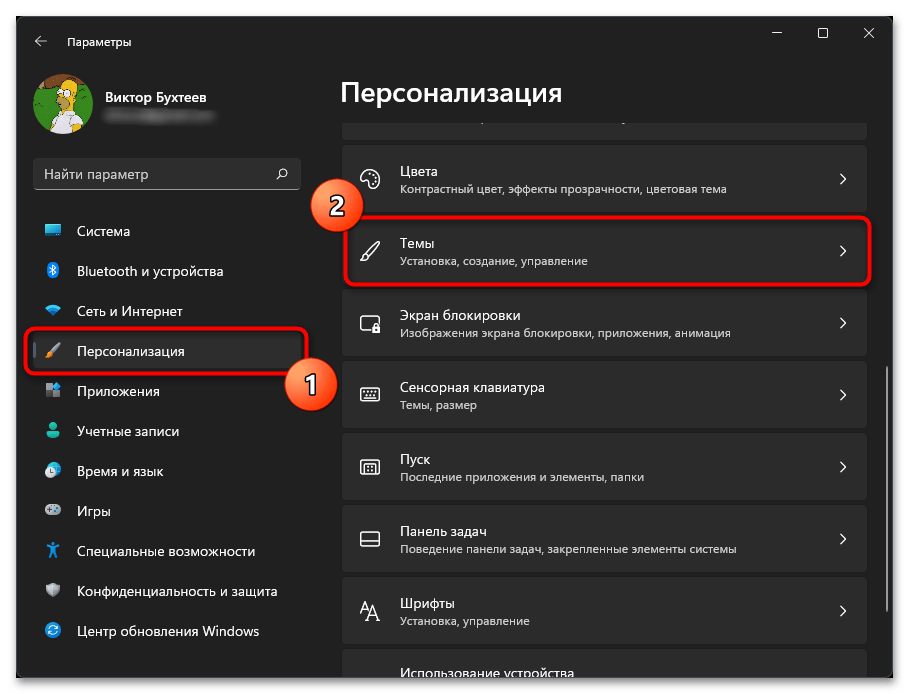
- На панели слева выберите раздел «Персонализация», а далее — «Темы».
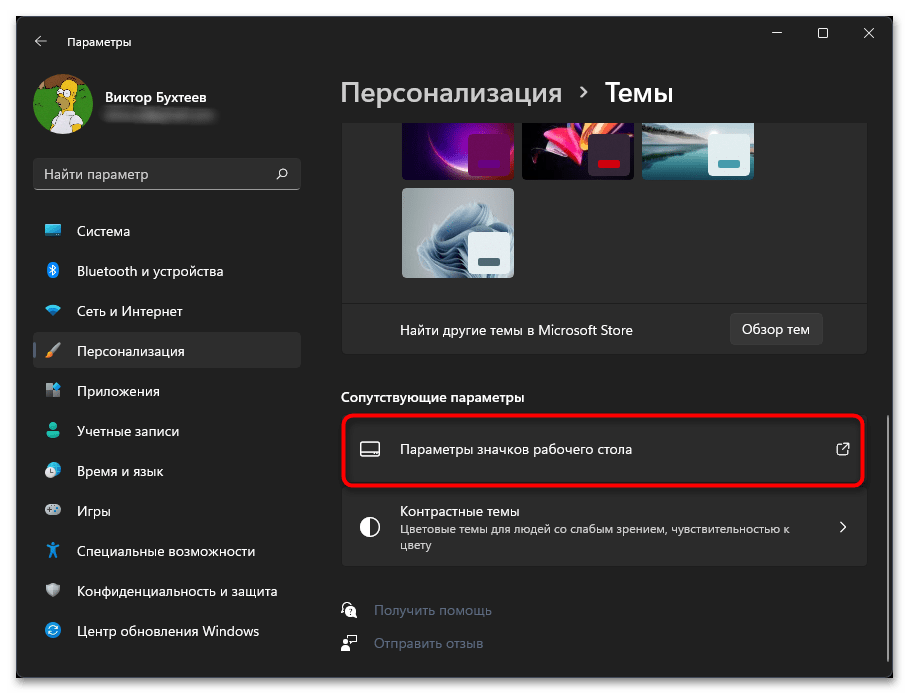
- Опуститесь к блоку «Сопутствующие параметры» и щелкните по ссылке «Параметры значков рабочего стола».
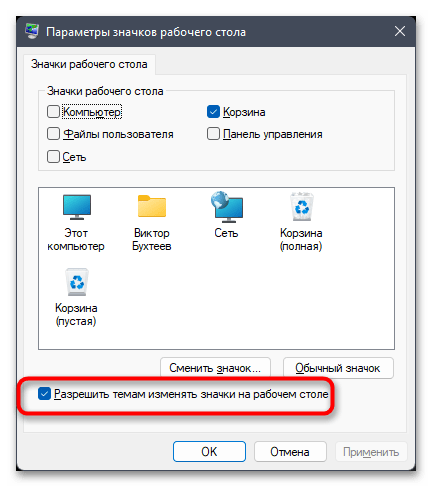
- В новом окне вам остается только снять галочку с пункта «Разрешить темам изменять значки на рабочем столе» и применить изменения.
Способ 2: Отключение OneDrive
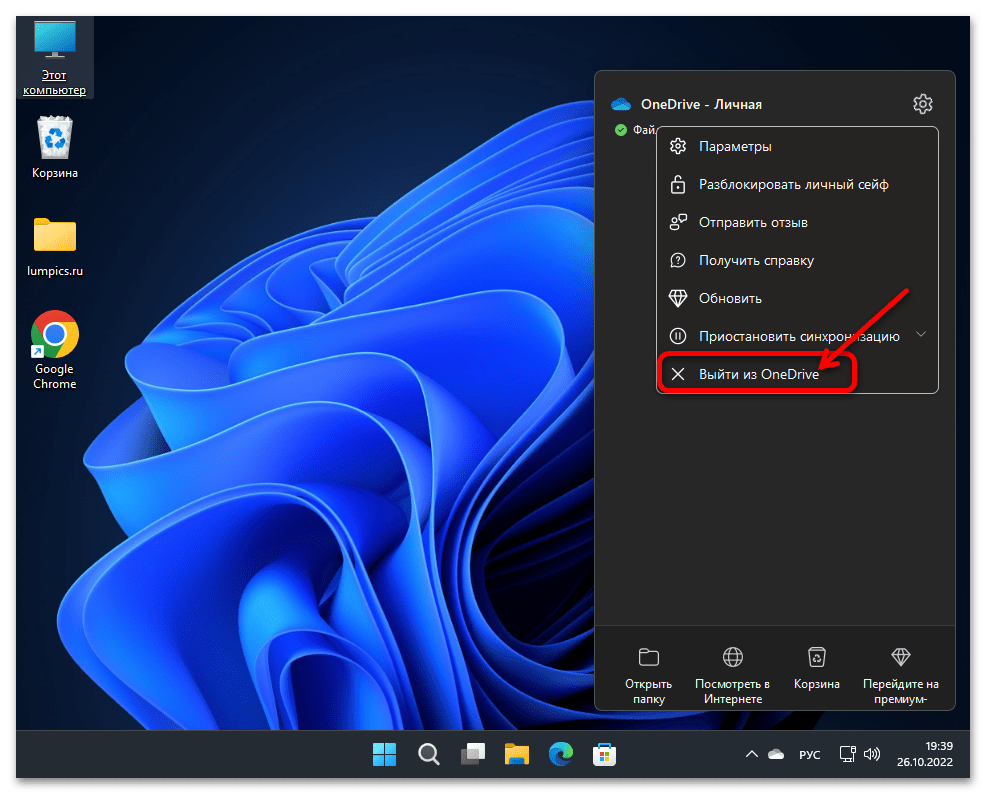
OneDrive — сервис облачного хранилища, который по умолчанию установлен в Windows 11 и запущен с вашей учетной записью Microsoft. Данное приложение присваивает ярлыкам значки, среди которых может быть и красный крестик, обозначающий, что файл не скопирован или с его сохранением в облачном хранилище возникли проблемы. К сожалению, в самом OneDrive нет настроек темы для ярлыков или кнопки, которая позволила бы отключить такие уведомления, поэтому единственным выходом из данной ситуации является отключение приложения. Об этой теме более детально написал другой наш автор в статье по следующей ссылке.
Способ 3: Запуск проверки жесткого диска
В крайне редких случаях появление красных крестиков возле ярлыков в Виндовс 11 свидетельствует о проблеме файловой системы, из-за чего даже некоторые ярлыки могут оказаться недоступными. Встречается такая ситуация довольно редко, но мы разберем и ее, поскольку процесс исправления довольно прост и практически автоматический.
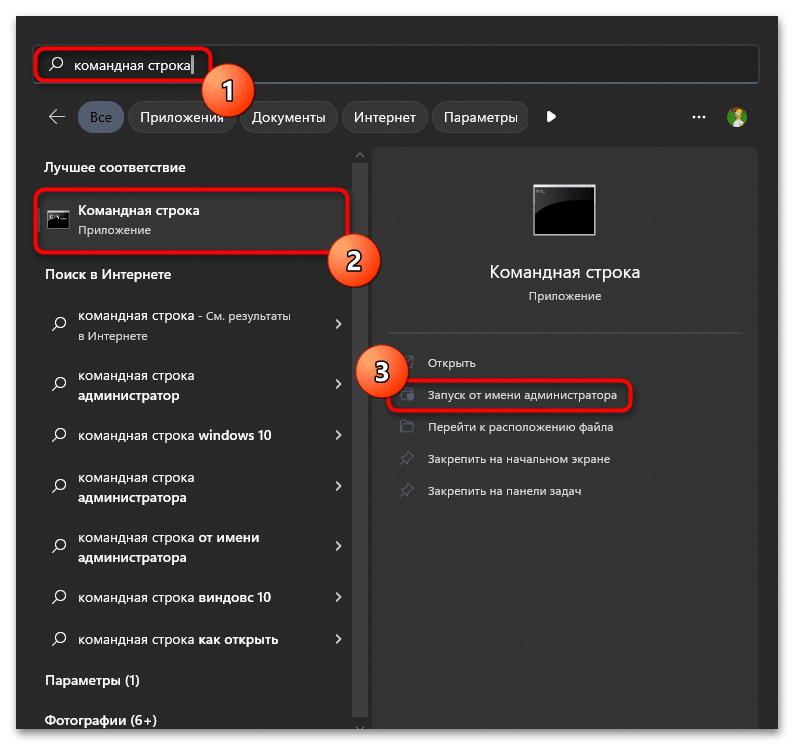
- Откройте меню «Пуск», через поиск отыщите «Командную строку» и обязательно запустите ее от имени администратора.
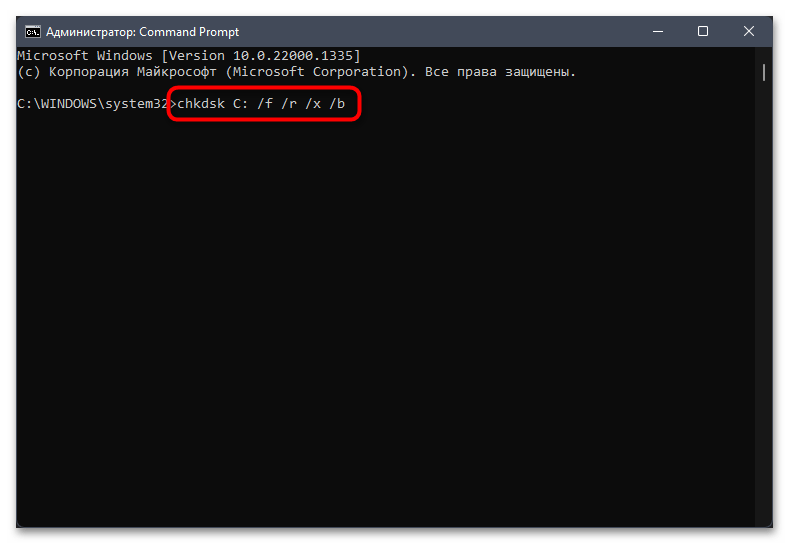
- Введите команду chkdsk C: /f /r /x /b , заменив букву логического тома на ту, где у вас хранятся проблемные ярлыки.
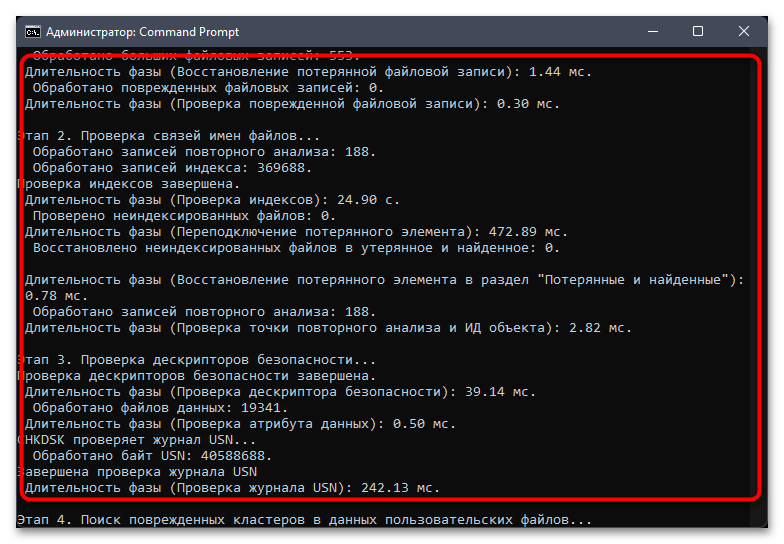
- Начнется несколько этапов сканирования, во время которых утилита самостоятельно выполнит проверку файлов и осуществит восстановление, если это будет нужно. По завершении рекомендуем перезапустить компьютер и уже после этого проверять, пропали ли красные крестики возле ярлыков.
Способ 4: Отключение сетевого диска
Возможно, ранее вы хотели подключить какой-то сетевой диск или это произошло автоматически при использовании сторонних программ. Это может вызывать появление красных крестиков возле ярлыков, если нарушена синхронизация. Мы советуем посмотреть на список сетевых дисков и решить, нужны ли они вам и можно ли их отключить для проверки исправления проблемы.
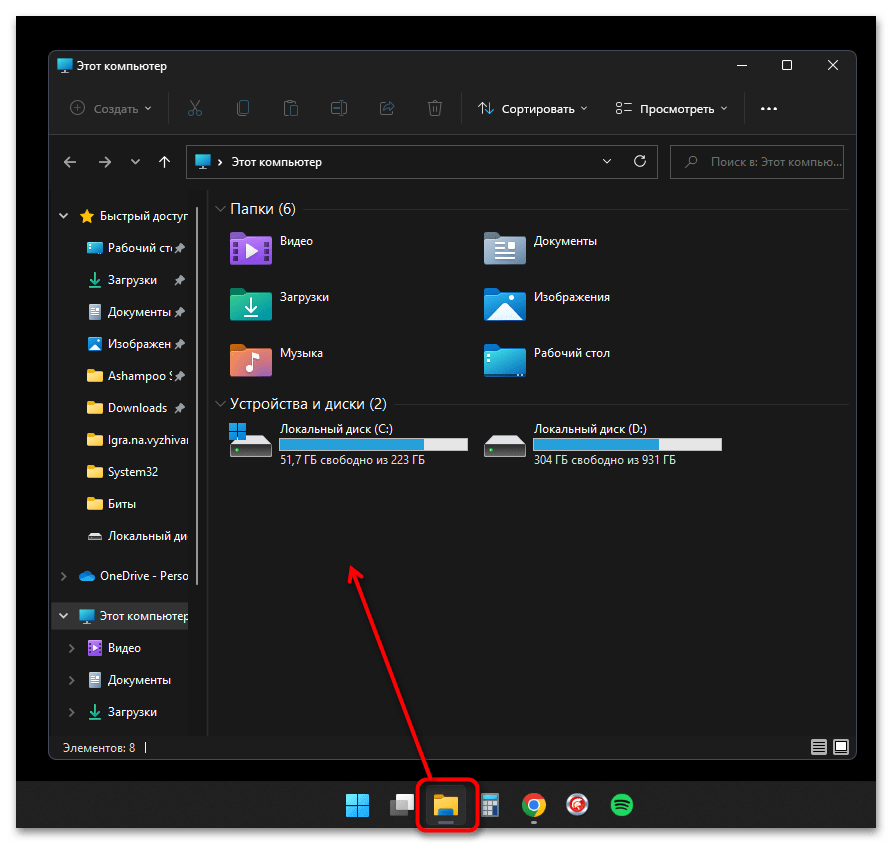
- Запустите «Проводник», нажав по его значку на панели задач.
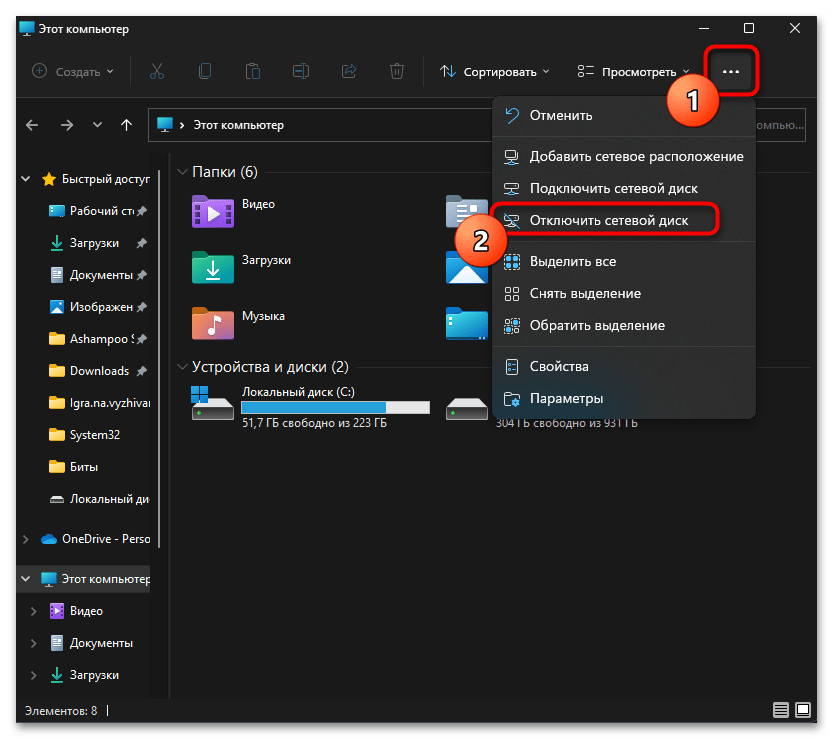
- На верхней панели нажмите по значку с тремя точками и из появившегося меню выберите «Отключить сетевой диск».
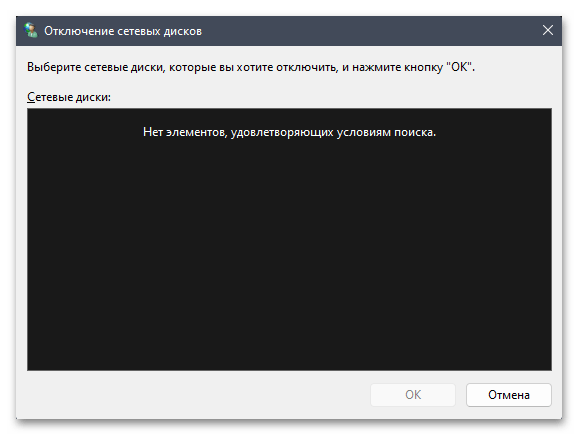
- Если вы получили уведомление о том, что «Нет элементов, удовлетворяющих условиям поиска», значит, сетевые диски отсутствуют. При их обнаружении вы будете уведомлены о названии и расположении. Ненужные можно выделить левой кнопкой мыши и нажать «ОК», чтобы отключить.
Способ 5: Создание скрипта для очистки кеша ярлыков
Взаимодействие с облачными хранилищами подразумевает создание записей в кеше ярлыка, который может остаться неочищенным даже после того, как вы перестали использовать софт или вообще удалили его с компьютера. То же самое относится и к стандартной программе OneDrive. Мы рекомендуем очистить кеш ярлыков при помощи скрипта, чтобы наладить их корректное отображение.
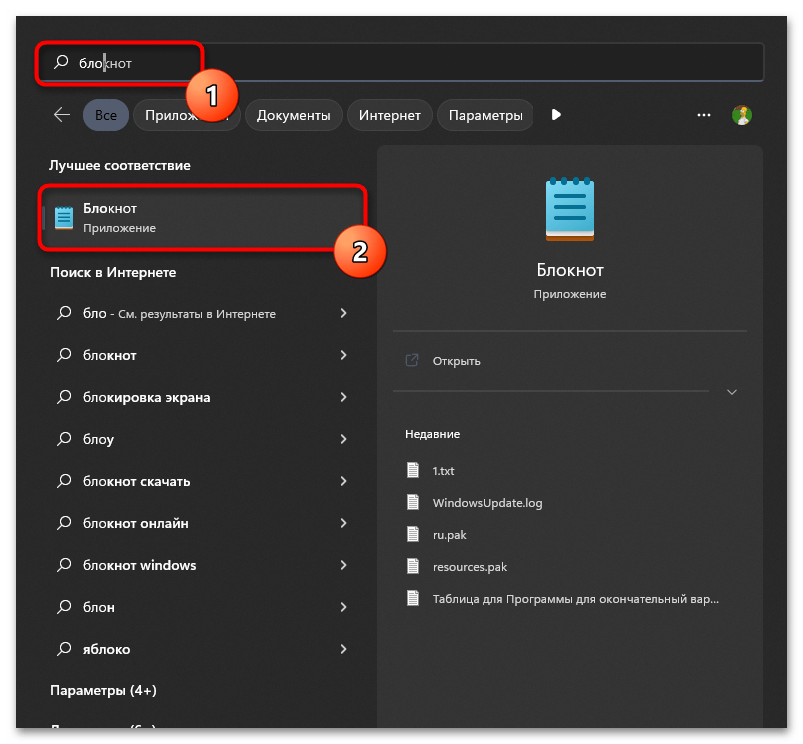
- Через поиск в «Пуске» отыщите «Блокнот» и запустите данный стандартный текстовый редактор.
- В него вставьте скрипт taskkill /f /im explorer.exe
cd %userprofile%\AppData\Local\Microsoft\Windows\Explorer
attrib –h iconcache_*.db
del /f IconCache*
del /f thumbcache*
cd %userprofile%\AppData\Local\
attrib –h IconCache.db
del /f IconCache.db
start C:\Windows\explorer.exe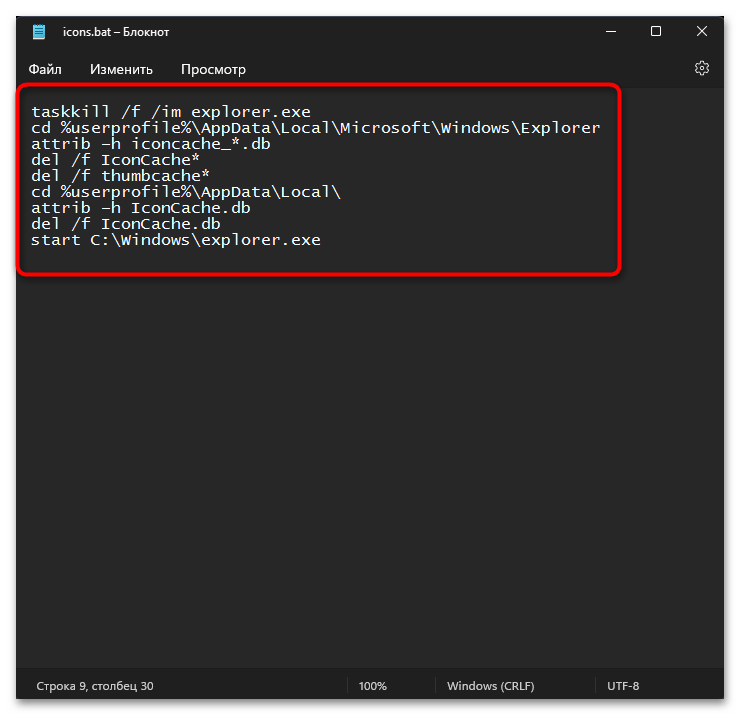
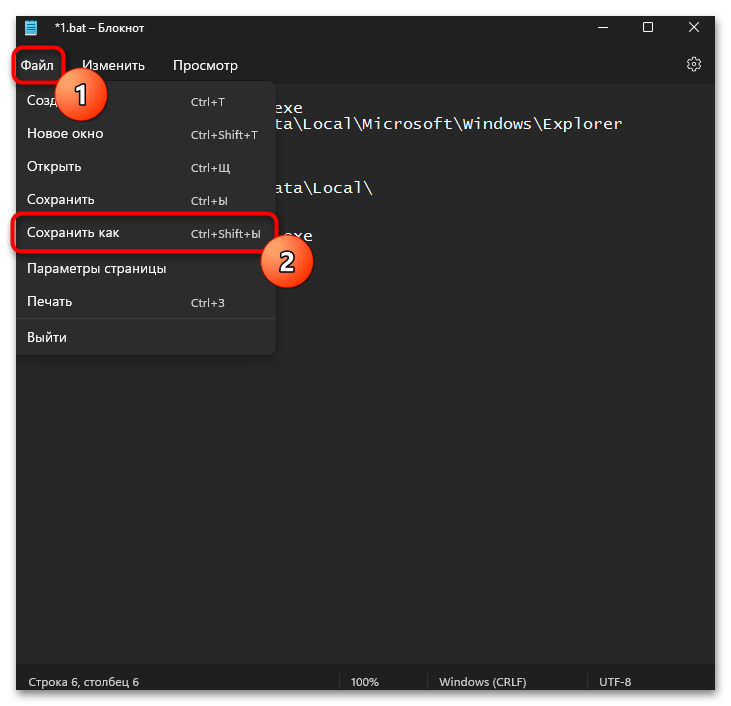
- Далее вызовите меню «Файл» и из списка выберите вариант «Сохранить как».
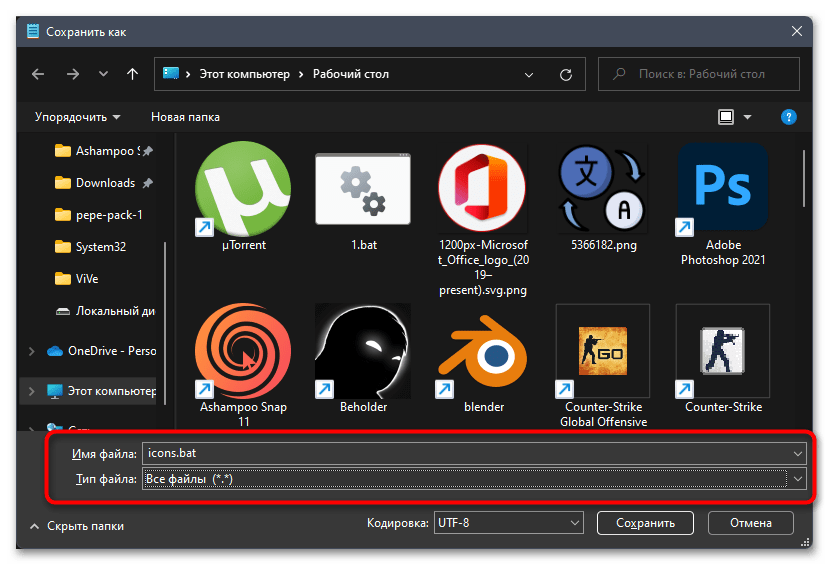
- Задайте для файла любое название, но расширение обязательно укажите как .bat. Вместе с этим «Тип файла» установите «Все файлы» и сохраните скрипт на рабочем столе.
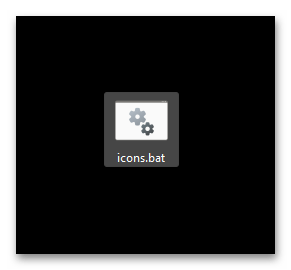
- Теперь вы можете запустить его как простой исполняемый файл. На несколько секунд отобразится «Командная строка», после чего она будет закрыта, а «Проводник» перезапущен. Можете посмотреть, удалось ли таким способом избавиться от красных крестиков.
Способ 6: Удаление связанных программ
Красные крестики разных видов возле ярлыков могут свидетельствовать о том, что на компьютере установлена сторонняя программа, которая и добавляет такое оформление. Это может быть как антивирус, так и средство облачного хранения файлов. Вам понадобится вспомнить, устанавливали ли вы что-то подобное за последнее время на свой компьютер. Если да, софт нужно удалить или через его настройки попытаться найти параметр, отвечающий за отключение подобных обозначений.
- Откройте меню «Пуск» и перейдите в «Параметры».
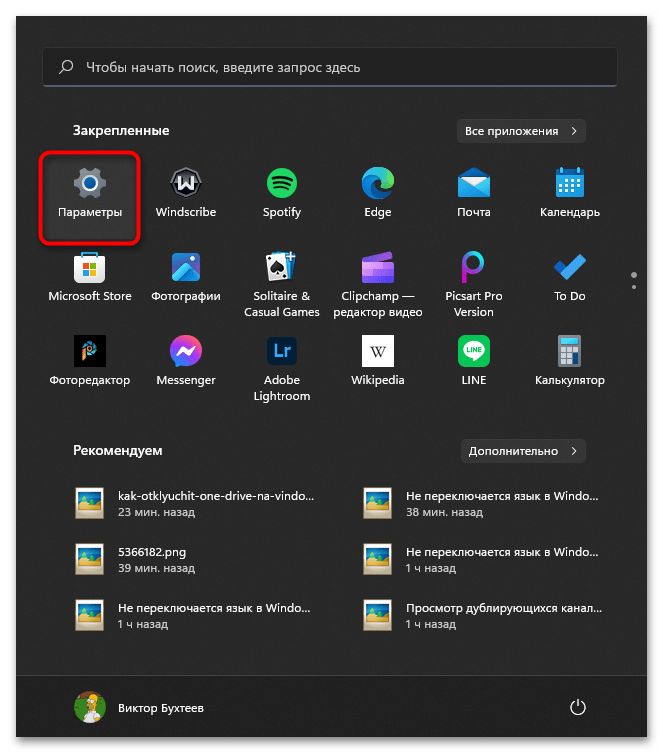
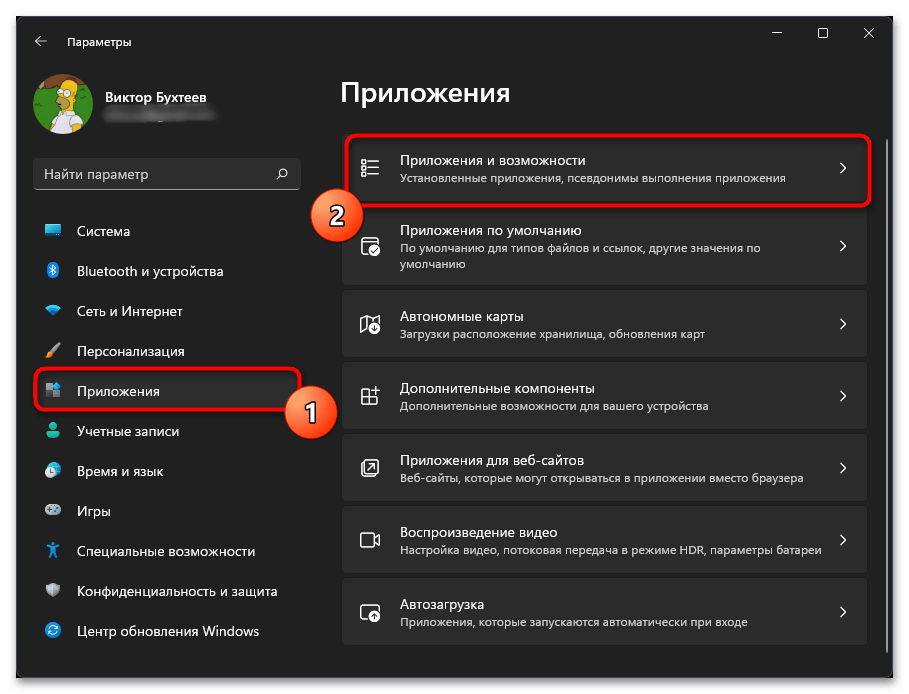
- Выберите раздел «Приложения», затем откройте «Приложения и возможности».
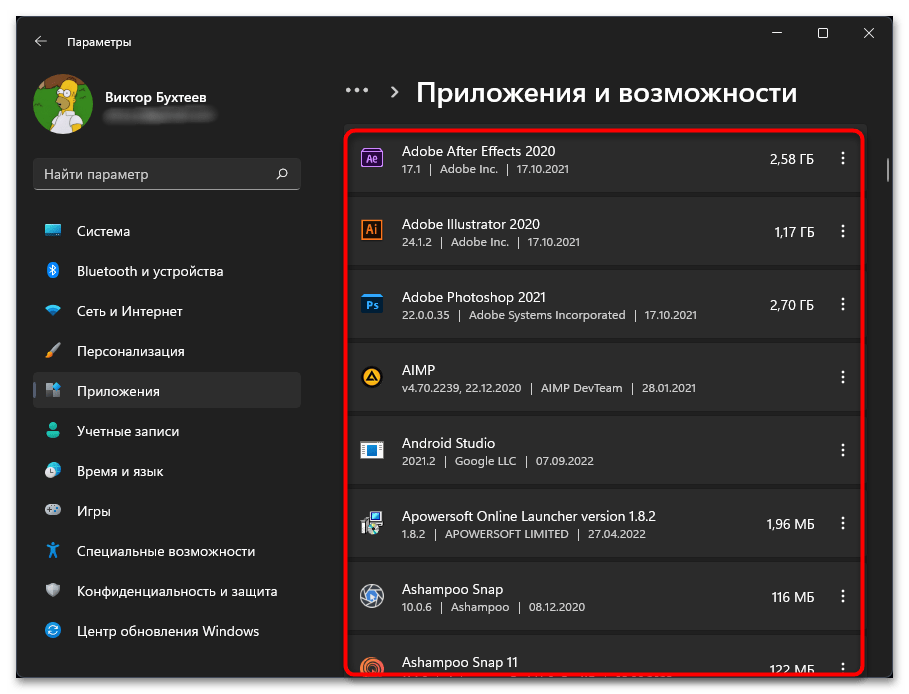
- Ознакомьтесь со списком программ и найдите среди них ту, которая, на ваш взгляд, может относиться к рассматриваемой проблеме.
- Откройте настройки программы или удалите ее прямо через это меню, чтобы проверить, пропадут ли красные крестики после этого.
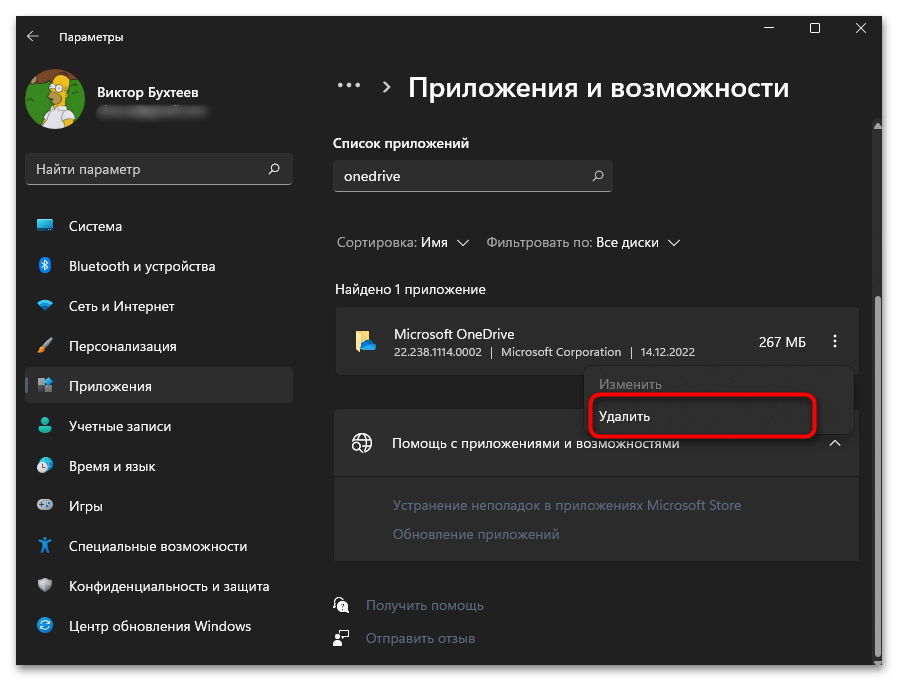
Отметим, что на нашем сайте есть статья, которая может оказаться полезной юзерам, использующим облачные хранилища. В ней на примере популярного решения рассказано о том, как происходит удаление, если вы все-таки решитесь на такой шаг ради отключения красных крестиков возле ярлыков. Перейдите по следующей ссылке, чтобы получить соответствующие инструкции.
Если ничего из представленного выше не принесло должного результата, единственным выходом из ситуации является возвращение Windows 11 к исходному состоянию. При настройке этого действия лучше выбрать режим с удалением пользовательских файлов, чтобы программы, которые могли влиять на ярлыки, тоже были удалены. Конечно, перед началом лучше сохранить важные для вас документы и другие файлы на свободном разделе жесткого диска.
Подробнее: Сброс Windows 11 к заводским настройкам
Значение крестиков у ярлыков
Ярлык – это небольшая иконка или маленький текст, используемый для представления объекта, программы или документа. Как правило, ярлыки удобны в использовании, поскольку они позволяют пользователям быстро получать доступ к нужным им ресурсам, не тратя время на поиск соответствующего файла или программы.
Крестики у ярлыков представляют собой две накрещенные линии или знак «х», который часто используется для обозначения удаления или закрытия. Они могут иметь несколько значений в контексте ярлыков, в зависимости от программы или операционной системы, в которой они используются.
Одно из наиболее распространенных значений крестиков у ярлыков – это закрытие окна или выход из приложения. Пользователи могут нажать на крестик в правом верхнем углу окна, чтобы закрыть его или выйти из программы.
Крестики также могут использоваться для удаления или отключения ярлыков. Например, чтобы удалить ярлык на рабочем столе или в папке, можно нажать на крестик рядом с ним. Это предотвращает случайное удаление или изменение важных файлов и программ. Кроме того, крестики можно использовать для закрытия вкладок в веб-браузерах или для удаления элементов в меню.
Визуальная идентификация и информационное обозначение
Основная цель крестиков у ярлыков заключается в том, чтобы привлечь внимание пользователя и передать ему ключевую информацию об объекте или действии. Они могут быть использованы на веб-сайтах, в мобильных приложениях, на компьютере или как часть физического устройства.
Крестики у ярлыков имеют различные значения и способы использования. Например:
Зеленый крестик может означать «включено» или «подтверждение»;
Красный крестик может означать «выключено» или «отмена»;
Желтый крестик может означать «предупреждение» или «осторожно»;
Синий крестик может означать «информация» или «детали»;
Оранжевый крестик может означать «важное сообщение» или «обратить внимание».
Крестики у ярлыков обычно используются в сочетании с другими элементами визуального дизайна, такими как текст, цвета и формы, чтобы создать эффективное информационное обозначение. Они помогают улучшить пользовательский интерфейс, облегчают навигацию и усиливают визуальный эффект.
Использование крестиков у ярлыков — это один из способов повышения удобства использования и стиля визуальной коммуникации. Они помогают пользователю легко и быстро понять, что требуется от него или что происходит с объектом. Отлично продуманный дизайн, включающий визуальную идентификацию и информационное обозначение, может существенно улучшить взаимодействие пользователя с интерфейсом и обеспечить более эффективное использование объектов.
Маркировка и сортировка товаров и материалов
Одним из основных видов маркировки является использование ярлыков или этикеток, которые наклеиваются на каждый товар или материал. Ярлыки могут содержать информацию о названии, модели, серийном номере, дате производства, сроке годности и других характеристиках товара или материала. Такая маркировка помогает быстро идентифицировать нужный элемент и избегать ошибок при его использовании.
Помимо ярлыков, также используются специальные коды или номера для маркировки и сортировки товаров и материалов. Они позволяют легко отслеживать перемещение и использование каждого элемента и упрощают процесс инвентаризации. Коды и номера могут быть нанесены непосредственно на товар или материал с помощью специальных маркеров или проставлены в базе данных для дальнейшего использования.
Обычно товары и материалы маркируются и сортируются с помощью стандартной системы классификации, которая учитывает их характеристики, функциональность, категории и другие параметры. Такая система позволяет эффективно организовать процессы хранения, поиска и отслеживания каждого товара или материала, а также обеспечивает возможность быстро находить нужный элемент, даже если он находится в большом количестве.
Использование маркировки и сортировки товаров и материалов является неотъемлемой частью эффективного управления запасами и инвентаризацией. Он значительно снижает вероятность ошибок, упрощает процесс поиска нужных элементов и позволяет более эффективно использовать доступные ресурсы. Правильная маркировка и сортировка помогают сохранить порядок и контроль над инвентарем, а также повышают эффективность работы всей организации.
Классификация и организация данных и документов
Основные методы классификации и организации данных и документов включают:
1. Группировка по общим признакам
2. Иерархическая классификация
3. Система меток и ярлыков
4. Алфавитная сортировка
5. Числовые или датовые интервалы
6. Категоризация по темам или тегам
7. Файловая система
8. Базы данных и системы управления данными
9. Электронные таблицы и документы-шаблоны
10. Поиск и индексирование
Классификация данных и документов облегчает их понимание и упорядочивает процесс поиска информации. Организация данных позволяет сохранять структуру и связи между элементами информации, облегчая их использование и анализ.
Применение различных методов классификации и организации данных и документов зависит от конкретных задач и потребностей пользователей. Каждый метод имеет свои преимущества и ограничения, поэтому важно выбирать наиболее подходящий способ для конкретной ситуации.
Помощь в поиске и навигации по информации
Крестики у ярлыков не только помогают организовать и классифицировать информацию, но и предоставляют удобные средства для поиска и навигации по ней. Благодаря крестикам у ярлыков пользователи могут быстро находить нужную информацию, обращая внимание на ключевые теги или ярлыки.
Один из основных способов использования крестиков у ярлыков в поиске и навигации — это фильтрация по ключевым словам или тегам. Пользователю достаточно выбрать нужный крестик у ярлыка, чтобы отобразить только те материалы или страницы, которые относятся к выбранной категории или тегу. Это позволяет существенно сократить время поиска и получить более релевантные результаты.
Кроме того, крестики у ярлыков могут использоваться для установления связей между различными категориями или тегами. Например, если пользователь ищет информацию о фотографии, он может выбрать крестик у ярлыка «искусство» и одновременно установить крестик у ярлыка «фотография». Таким образом, он увидит только те материалы, которые объединяют оба этих тега, а именно фотографическое искусство.
Не менее важным инструментом, помогающим в поиске и навигации по информации, является использование крестиков у ярлыков для сортировки результатов. Пользователь может выбрать крестик у ярлыка «популярное» или «новинки» и отобразить только те материалы, которые соответствуют выбранному критерию сортировки. Это позволяет быстро найти актуальную информацию или отслеживать самые популярные материалы в определенной категории.
Таким образом, использование крестиков у ярлыков в поиске и навигации по информации обеспечивает удобство и эффективность в работе с большим объемом данных. Этот инструмент позволяет пользователям быстро находить нужную информацию, фильтровать результаты поиска и устанавливать связи между различными категориями или тегами.
Улучшение удобства использования и интерфейса
- Ярлыки с крестиками могут использоваться для упрощения процесса удаления элементов. Пользователи могут одним кликом закрыть не нужные вкладки, окна или элементы интерфейса, что ускоряет и упрощает их работу.
- Крестики у ярлыков также помогают понять, что элемент можно скрыть или удалить. Это особенно полезно для новых пользователей, которые еще не знакомы с интерфейсом приложения, и имеет смысл использовать эту технику для элементов, которые необходимо сократить важность.
- Еще один вариант использования крестиков у ярлыков – это добавление функционала к элементу. Например, клик по крестику может вызывать всплывающее окно с дополнительными действиями или настройками для данного элемента. Это позволяет пользователю взаимодействовать с элементом более гибко и удобно.
Все эти способы позволяют сделать интерфейс приложения более интуитивно понятным, удобным и эффективным для пользователей. Комбинирование различных вариантов использования крестиков у ярлыков также может значительно улучшить взаимодействие пользователя с приложением.
Управление и анализ информации и ресурсов
Крестики у ярлыков могут быть эффективным инструментом для управления информацией и ресурсами в различных сферах деятельности. Они позволяют быстро и точно организовать и анализировать данные, значительно повышая производительность и эффективность работы.
В современном информационном обществе огромное количество информации и ресурсов доступно каждому. Однако, множество данных и возможностей может вызывать информационное перенасыщение и затруднять ориентацию и поиск необходимых ресурсов.
Именно здесь крестики у ярлыков приходят на помощь. Они позволяют установить логические связи между информацией, например, связать различные категории ресурсов между собой или установить взаимосвязи между различными аспектами одной и той же информации.
Для управления информацией и ресурсами с использованием крестиков у ярлыков можно использовать специальные программы или сервисы, которые позволяют создавать, редактировать и просматривать ярлыки и их связи. Такие программы могут иметь возможности распределения данных по категориям, фильтрации, поиску, визуализации и экспорту результатов.
Кроме того, крестики у ярлыков могут быть использованы в управлении проектами. Они помогут организовать информацию о задачах и ресурсах, установить связи между ними и создать систему просмотра и анализа текущего состояния проекта.
Анализ информации и ресурсов с использованием крестиков у ярлыков позволяет выявить связи, тренды и закономерности, которые могут быть полезны при принятии решений. Аналитические возможности позволяют определить ключевые аспекты информации и выделить наиболее значимые и релевантные ресурсы.
Таким образом, управление и анализ информации и ресурсов с использованием крестиков у ярлыков является мощным инструментом, способствующим повышению производительности и эффективности деятельности в различных сферах.
Определение приоритетов и оптимизация процессов
Расстановка приоритетов начинается с составления списка задач, которые нужно выполнить. Затем каждая задача оценивается по нескольким критериям, таким как важность, срочность, стоимость и риски. На основе этих оценок формируется приоритетный список задач, который определяет порядок их выполнения.
Процесс оптимизации позволяет повысить эффективность работы команды и улучшить результаты проекта. Для этого необходимо анализировать текущие процессы и находить способы их оптимизации. Оптимизация может включать в себя автоматизацию рутинных задач, улучшение коммуникации и сотрудничества, улучшение рабочего окружения и т. д.
Определение приоритетов и оптимизация процессов позволяют сократить время и ресурсы, затрачиваемые на выполнение задач, а также повысить качество и эффективность работы команды. Это особенно важно в условиях современного бизнеса, где конкуренция на рынке и быстрота изменений требуют максимальной гибкости и скорости реагирования.
Индивидуализация и персонализация контента
Для достижения индивидуализации контента можно использовать различные стратегии, такие как:
- Предоставление рекомендаций — анализ пользовательских действий и предоставление рекомендаций на основе предпочтений и интересов каждого пользователя. Например, приложение может рекомендовать фильмы, музыку или книги, основываясь на предыдущих просмотрах или покупках.
- Динамическое содержание — создание контента, который меняется в реальном времени, в зависимости от конкретного пользователя. Например, на веб-странице может быть показано содержимое, специфическое для каждого пользователя, такое как персональные рекомендации или акции.
- Анализ данных — сбор и анализ данных о поведении пользователей на веб-странице для выявления их предпочтений и интересов и предоставления релевантного контента и предложений.
Персонализация контента это более узкое понятие, которое нацелено на создание контента, соответствующего требованиям и ожиданиям конкретного пользователя. Это может включать в себя настройку внешнего вида веб-страницы, предоставление специальных функций или возможностей, которые соответствуют конкретным потребностям пользователя.
При персонализации контента очень важно учитывать конфиденциальность и безопасность данных пользователей. Важно обеспечить защиту информации и следовать соответствующим законодательством и нормативным актам.
Индивидуализация и персонализация контента позволяют сделать взаимодействие с веб-страницей более удобным и релевантным для каждого пользователя. Это помогает повысить уровень удовлетворенности и заинтересованности пользователей, улучшить их взаимодействие с контентом и увеличить конверсию.
В целом, индивидуализация и персонализация контента являются важными инструментами для создания эффективных веб-страниц и достижения поставленных бизнес-целей.