Диаграмма microsoft graph как открыть
На этом шаге мы рассмотрим основные принципы создания и редактирования диаграмм.
Воспринимать информацию, содержащуюся в документе, намного легче, если он включает диаграммы, таблицы и иллюстрации. Диаграмма Microsoft Graph (MS Graph) позволяет создавать и встраивать в тексты таблицы и диаграммы.
Чтобы встроить в Word -документ объект (диаграмму) из MS Graph , следует установить курсор в позиции вставки и вызвать команду Объект меню Вставка .
Рис.1. Диалоговое окно вставки объекта
В диалоговом окне вставки объекта, в списке типов объектов нужно выбрать элемент Диаграмма Microsoft Graph . После нажатия кнопки ОК откроется окно программы MS Graph , содержащее некоторую диаграмму:
Рис.2. Вставляемые таблица и диаграмма
В этом окне расположено два окна: окно таблицы и окно диаграммы.
В качестве примера рассмотрим процесс встраивания в документ Word диаграммы, отражающей динамику сбыта отдельных видов товара в каждом квартале текущего года.
Для создания такой диаграммы необходимо заполнить таблицу. Верхняя строка таблицы должна содержать номера кварталов. При вводе символов с клавиатуры автоматически уничтожается старое содержимое ячейки. Для выбора шрифта предназначена команда Шрифт пункта меню Формат . Переход в следующую ячейку осуществляется с помощью клавиш управления курсором или мыши. После перехода в следующую ячейку изменения, произведенные в предыдущей ячейке, отражаются в диаграмме. На следующем рисунке приведена заполненная таблица:
Рис.3. Таблица данных
Диаграмма, созданная в MS Graph , в любой момент соответствует данным в таблице. По своему желанию пользователь может изменить тип диаграммы. Для этого необходимо выбрать команду Тип диаграммы в меню Диаграмма . В открывшемся диалоговом окне Тип диаграммы указать тип диаграммы (линейная, круговая и т.д.) и нажать кнопку ОК .
Рис.4. Выбор типа диаграммы
Может возникнуть необходимость изменить не только тип диаграммы, но и шрифт. Для изменения шрифта нужно выполнить двойной щелчок внутри легенды (смотри рисунок 5).
Рис.5. Расположение легенды диаграммы
В результате на экране появится диалоговое окно Формат легенды , содержащее раздел Шрифт .
Рис.6. Окно задания характеристик шрифта
Открыв его, пользователь получит возможность выбрать гарнитуру шрифта, его кегль, начертание и т.д.
Диалоговые окна для форматирования других элементов диаграммы открываются таким же способом — двойным щелчком мыши на нужном элементе.
Чтобы вставить полученную диаграмму в Word -документ, следует щелкнуть в документе (вне диаграммы). В результате диаграмма будет вставлена в документ. Размеры диаграммы можно изменять с помошью маркеров прямо в документе.
Рис.7. Пример вставленной диаграммы с измененными размерами
Для изменения диаграммы нужно маркировать ее и выполнить двойной щелчок, чтобы открыть прикладную программу MS Graph . После внесения изменений и возвращения в документ все изменения отразятся в нем автоматически.
На следующем шаге мы рассмотрим инструмент WordArt .
Добавление диаграммы в документ Word
Создать диаграмму можно в приложении Word. Если данных для диаграммы много,создайте диаграмму в Excel , а затем скопируйте ее из Excel в другую программу Office . Этот способ также оптимален, если данные регулярно изменяются и нужно, чтобы диаграмма всегда была актуальной. В этом случае при копировании диаграммы сохраните ее связь с исходным файлом Excel.
Чтобы в Word создать простую диаграмму с нуля, на вкладке Вставка нажмите кнопку Диаграмма, а затем выберите нужную диаграмму.
- На вкладке Вставка нажмите кнопку Диаграмма.

- Выберите тип диаграммы и дважды щелкните нужную диаграмму.
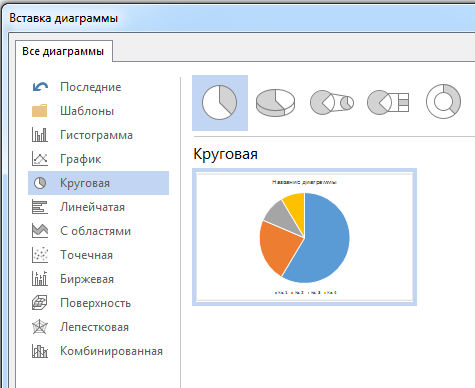
Совет: Сведения о том, как выбрать диаграмму, наилучшим образом подходящую для представления тех или иных данных, см. в разделе Доступные типы диаграмм.
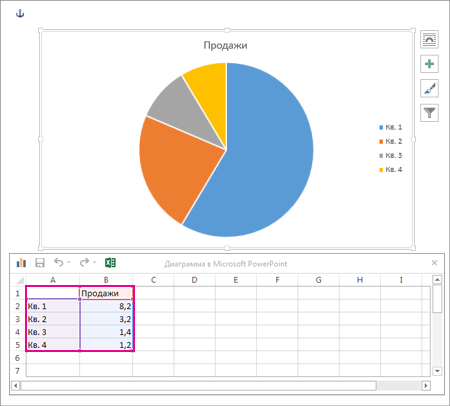
В появившейся электронной таблице замените данные по умолчанию собственными сведениями.
Совет: При вставке диаграммы рядом с ее правым верхним углом появляются небольшие кнопки. Используйте кнопку Элементы диаграммы  для демонстрации, скрытие и форматирование таких элементов, как названия осей или подписи данных. Или используйте кнопку Стили , чтобы быстро изменить цвет или стиль диаграммы. Кнопка Фильтры диаграммы
  является более расширенным параметром, который отображает или скрывает данные на диаграмме.

Вы можете сделать диаграмму в Word или Excel. Если данных для диаграммы много,создайте диаграмму в Excel , а затем скопируйте ее из Excel в другую программу Office . Этот способ также оптимален, если данные регулярно изменяются и нужно, чтобы диаграмма всегда была актуальной. В этом случае при копировании диаграммы сохраните ее связь с исходным файлом Excel.
Чтобы создать простую диаграмму с нуля в Word, нажмите кнопку > Диаграмма и выберите нужный рисунок.
- На вкладке Вставка нажмите кнопку Диаграмма.

- Выберите тип диаграммы и дважды щелкните нужную диаграмму.
Совет: Сведения о том, как выбрать диаграмму, наилучшим образом подходящую для представления тех или иных данных, см. в разделе Доступные типы диаграмм.
В появившейся электронной таблице замените данные по умолчанию собственными сведениями.
Совет: При вставке диаграммы рядом с ее правым верхним углом появляются небольшие кнопки. Используйте кнопку Элементы диаграммы для демонстрации, скрытие и форматирование таких элементов, как названия осей или подписи данных. Или используйте кнопку Стили , чтобы быстро изменить цвет или стиль диаграммы. Кнопка Фильтры диаграммы является более расширенным параметром, который отображает или скрывает данные на диаграмме.
Важно: Office 2010 больше не поддерживается. Перейдите на Microsoft 365, чтобы работать удаленно с любого устройства и продолжать получать поддержку.
В Microsoft Word 2010 предлагаются различные диаграммы, например круговые, линейчатые, точечные, биржевые, поверхностные, кольцевые, пузырьковые и лепестковые диаграммы, диаграммы с областями, гистограммы и графики.
- В этой статье нет нужной диаграммы? Дополнительные сведения о поддерживаемых типах диаграмм см. в статье Типы диаграмм.
- Хотите создать организационную диаграмму? Дополнительные сведения о создании организаций см. в статью Создание организаций.
- Если на вашем компьютере не установлен Microsoft Excel 2010, вы не сможете воспользоваться расширенными возможностями построения диаграмм в Microsoft Office 2010. В таком случае при создании диаграммы в Word 2010 будет открываться Microsoft Graph.
Процедура
На вкладке Вставка в группе Иллюстрации нажмите кнопку Диаграмма.
В диалоговом окне Вставка диаграммы щелкайте стрелки для просмотра типов диаграмм.
Выберите нужный тип диаграммы и нажмите кнопку ОК.
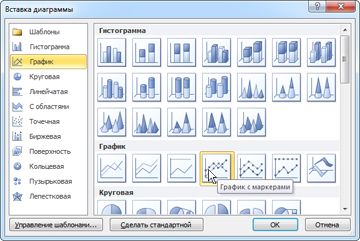
При наведении указателя мыши на тип диаграммы появляется всплывающая подсказка с его названием.
Совет: Подробнее о типах диаграмм читайте в статье Типы диаграмм.
Измените данные в Excel 2010.
После этого Excel можно закрыть.
Пример данных на листе Excel
Советы
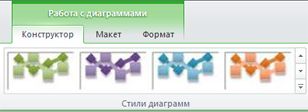
- Чтобы получить представление о том, что можно добавлять в диаграмму или изменять в ней, в разделе Работа с диаграммами откройте вкладки Конструктор, Макет и Формат и просмотрите группы и параметры на каждой из них.
Примечание: Если группа Работа с диаграммами не отображается, щелкните в любом месте диаграммы.
Дополнительные сведения
- Сведения о доступных типах диаграмм см. в статье Типы диаграмм.
- Инструкции по редактированию данных см. в статье Изменение данных в существующей диаграмме.
Разделы справки MS Graph
В этом разделе содержится список разделов справки MS Graph 2007, а также устаревших функций диаграмм, доступных в Access и Excel.
Примечание. В Microsoft 365 и Access 2019 появился новый способ добавления диаграмм в Access. Дополнительные сведения см. в статье Создание диаграммы в форме или отчете.
Форматирование
- Добавление эффекта тени или трехмерного эффекта к объекту рисования
- Добавление тени к объекту рисунка
- Добавление объекта-документа WordArt
- Добавление или изменение трехмерного эффекта объекта рисования
- Выравнивание текста в заголовках диаграммы или осей
- Изменение цветов, узоров, линий, заливок и границ на диаграммах
- Изменение шрифта и размера текста на диаграмме
- Изменение шрифта в таблице
- Изменение формы диаграммы
- Изменение текста в объекте-документе WordArt
- Изменение нумерового формата ячеек таблицы или элементов диаграммы
- Сжатие рисунка
- Исправление ошибок орфографии и ввода в таблице при вводе
- Создание пользовательских форматов чисел
- Форматирование автофигуры
- Параметры шрифта
- Настройка параметров цвета на диаграмме
Работа с диаграммами и диаграммами
- Добавление полос ошибок в ряд данных
- Добавление легенды на диаграмму
- Добавление заголовка к диаграмме или оси
- Добавление меток данных в диаграмму
- Добавление линии тренда в ряд данных
- Выравнивание текста в заголовках диаграммы или осей
- Изменение ширины столбца в таблице
- Изменение параметров рядов данных
- Изменение единицы отображения на оси значений
- Изменение имени или содержимого записи автозамены
- Изменение масштаба оси категории (x)
- Изменение масштаба оси ряда (y)
- Изменение масштаба оси значения (x)
- Изменение масштаба оси значения (y)
- Изменение масштаба оси значения (z)
- Изменение масштаба оси категории (X) и значения (Y)
- Изменение параметров линии тренда
- Выбор лучшей линии тренда для данных
- Управление способом построения пустых ячеек
- Отображение или скрытие таблицы данных на диаграмме
- Отображение или скрытие осей на диаграмме
- Отображение или скрытие линий сетки на диаграмме
- Ввод данных в таблицу
- Уравнения для вычисления линий тренда
- Уравнения для вычисления суммы ошибки
- Полосы ошибок в диаграммах
- Примеры типов диаграмм
- Исключение или включение строк или столбцов таблицы из диаграммы
- Получение сведений о версии Microsoft Graph
- Вставка пустых ячеек, строк или столбцов в таблицу
- Начертить ряд данных вдоль вторичной оси значений на двухуровневой диаграмме
- Сохранение пользовательского типа диаграммы для применения к другим диаграммам
- Выбор ячеек, диапазонов, строк и столбцов в таблице
- Переключение между таблицей и диаграммой
- Линии тренда в диаграммах
- Способы выбора элементов диаграммы
Устранение неполадок
- Не удается распечатать таблицу
- Устранение неполадок с объектами рисования
- Устранение неполадок с изображениями и импортированной графикой
Обзор Microsoft Graph
Microsoft Graph открывает доступ к данным и средствам искусственного интеллекта в Microsoft 365. Благодаря этому вы получите единую модель программируемости, которую можно использовать для доступа к колоссальному объему данных в Microsoft 365, Windows и Enterprise Mobility + Security. Используйте многочисленные данные в Microsoft Graph и создавайте приложения с миллионной аудиторией для организаций и пользователей.
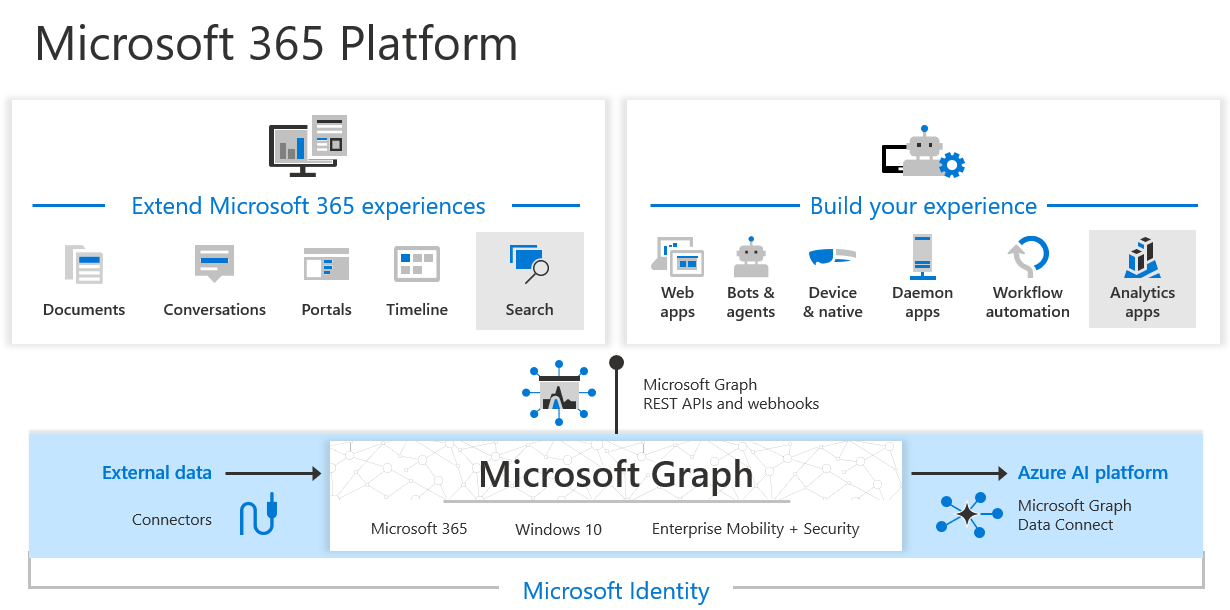
Данные и службы для расширения возможностей платформы Microsoft 365
Три основных компонента платформы Microsoft 365 упрощают доступ к данным и их поток:
- API Microsoft Graph предлагает единую конечную точку, https://graph.microsoft.com , для доступа к сложным, ориентированным на пользователя данным и аналитике в Microsoft Cloud, включая Microsoft 365, Windows и Enterprise Mobility + Security. С помощью интерфейсов REST API и пакетов SDK вы можете получить доступ к конечной точке и создавать приложения, которые поддерживают сценарии Microsoft 365 для повышения продуктивности, улучшения совместной работы, обучения, социальной и рабочей аналитики и т. д. Microsoft Graph также включает мощный набор служб для управления удостоверениями пользователей и устройств, доступом, соблюдением требований и безопасностью и для защиты организаций от утечки или потери данных.
- Соединители Microsoft Graph работают во входящем направлении, доставляя данные, не входящие в Microsoft Cloud, в службы и приложения Microsoft Graph, чтобы расширить возможности Microsoft 365, такие как Поиск (Майкрософт). Существуют соединители для многих часто используемых источников данных, например Box, Google Drive, Jira и Salesforce.
- Подключение к данным Microsoft Graph предоставляет набор инструментов для упрощения безопасной и масштабируемой доставки данных Microsoft Graph в популярные хранилища данных Azure. Эти кэшированные данные используются в качестве источников данных для средств разработки Azure, с помощью которых можно создавать интеллектуальные приложения.
Одновременное использование API Microsoft Graph, соединителей и подключения к данным позволяет расширить возможности платформы Microsoft 365. Благодаря доступу к данным Microsoft Graph и другим наборам данных вы можете получить статистику и аналитику, расширить возможности Microsoft 365 и создавать уникальные интеллектуальные приложения.
Из чего состоит Microsoft Graph?
Microsoft Graph предоставляет интерфейсы REST API и клиентские библиотеки для доступа к данным в нижеуказанных облачных службах Майкрософт:
- Основные службы Microsoft 365: Bookings, Calendar, Delve, Excel, Microsoft 365 compliance eDiscovery, Microsoft Search, OneDrive, OneNote, Outlook/Exchange, Люди (контакты Outlook), Planner, SharePoint, Teams, To Do, Viva Insights
- службы Enterprise Mobility + Security: Advanced Threat Analytics, Advanced Threat Protection, Microsoft Entra ID, Identity Manager и Intune
- Службы Windows: действия, устройства, уведомления, универсальная печать
- Службы Dynamics 365 Business Central
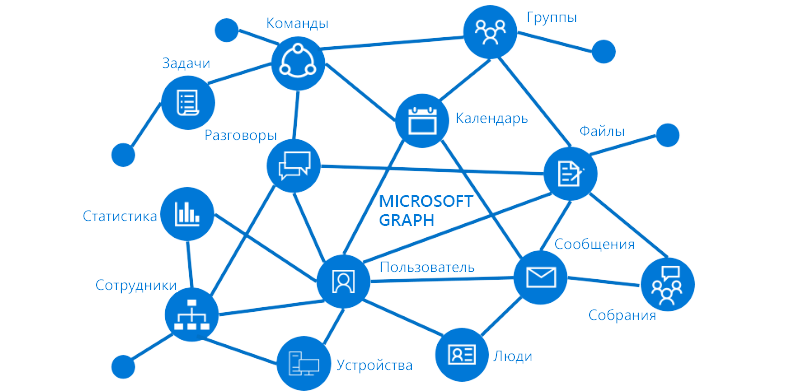
Что можно делать с помощью Microsoft Graph?
Microsoft Graph позволяет обрабатывать уникальный контекст пользователя и делать его более результативным. Представьте приложение, которое.
- Просматривает следующее собрание и помогает подготовиться к нему, предоставляя информацию об участниках, их должностях и руководителях, а также сведения о последних документах, с которыми работаете вы и ваши сотрудники.
- Проверяет ваш календарь и предлагает оптимальное время для следующего собрания команды.
- Получает диаграмму с перспективной оценкой продаж из файла Excel в OneDrive и позволяет обновлять прогноз в реальном времени с мобильного телефона.
- Подписывается на изменения вашего календаря, отправляет вам оповещение, если вы слишком много времени проводите на собраниях, и рекомендует, какие собрания можно пропустить или поручить кому-нибудь другому (в зависимости от того, насколько их участники важны для вас).
- Помогает вам упорядочивать личные и рабочие данные на телефоне. Например, приложение может группировать изображения, предназначенные для личного хранилища OneDrive, и накладные, которые следует хранить в OneDrive для бизнеса.
- Анализирует масштабируемые данные Microsoft 365, чтобы лица, принимающие решения, видели важные закономерности сотрудничества и распределения во времени, необходимые для повышения производительности работы.
- Вносит пользовательские бизнес-данные в Microsoft Graph и индексирует их для поиска наряду с данными из служб Microsoft 365.
В качестве примера выберите первый сценарий поиска участников собрания. С помощью API Microsoft Graph вы можете:
- Получить адреса электронной почты участников собрания.
- Просмотрите их по отдельности как пользователя в Microsoft Entra идентификатор, чтобы получить сведения о профиле.
С помощью связей вы можете перейти к другим ресурсам:
- Связаться с его руководителем через связь с руководителем.
- Получить полезные сведения, в том числе о популярных файлах, которые отслеживает пользователь.
- Узнать, какие люди больше всего связаны с пользователем.
- Расширить сценарий с помощью связи memberOf, чтобы узнать, в какие группы входит пользователь.
- Найти других участников в каждой группе.
- Подключиться к другим сценариям, созданным группами, например по обучению и командной работе.
Дополнительные сведения см. в статье Шаблоны интеграции.
Microsoft Graph продолжает открывать возможности платформы Microsoft 365 для разработчиков, но исключительно при наличии соответствующих разрешений.
Популярные запросы API
Ознакомьтесь с некоторыми из популярных сценариев работы с API Microsoft Graph. Ссылки ведут на песочницу Graph.
| Операция | URL-адрес |
|---|---|
| GET мой профиль | https://graph.microsoft.com/v1.0/me |
| Получение своих файлов | https://graph.microsoft.com/v1.0/me/drive/root/children |
| Получение своей фотографии | https://graph.microsoft.com/v1.0/me/photo/$value |
| Получение своей почты | https://graph.microsoft.com/v1.0/me/messages |
| GET моя почта высокой важности | https://graph.microsoft.com/v1.0/me/messages?$filter=importance%20eq%20’high’ |
| GET события в моем календаре | https://graph.microsoft.com/v1.0/me/events |
| GET мой руководитель | https://graph.microsoft.com/v1.0/me/manager |
| GET последний пользователь, изменивший файл foo.txt | https://graph.microsoft.com/v1.0/me/drive/root/children/foo.txt/lastModifiedByUser |
| Получение групп Microsoft 365, участником которых я являюсь | https://graph.microsoft.com/v1.0/me/memberOf/$/microsoft.graph.group?$filter=groupTypes/any(a:a%20eq%20’unified’) |
| GET пользователи в моей организации | https://graph.microsoft.com/v1.0/users |
| GET группы в моей организации | https://graph.microsoft.com/v1.0/groups |
| GET пользователи, связанные со мной | https://graph.microsoft.com/v1.0/me/people |
| GET элементы, популярные в моей компании | https://graph.microsoft.com/beta/me/insights/trending |
| GET мои заметки | https://graph.microsoft.com/v1.0/me/onenote/notebooks |
Перенос данных из внешнего источника контента в Microsoft Graph
Используйте соединители Microsoft Graph для переноса данных, не входящих в Microsoft Cloud, в Microsoft Graph. Примерами таких данных могут быть база данных отдела кадров организации или каталог продуктов, размещенные локально, в общедоступных или частных облаках.
Соединители Microsoft Graph позволяют создавать подключения к внешним источникам данных, индексировать данные и хранить их как внешние настраиваемые элементы и файлы. После индексирования эти элементы могут отображаться в Поиске (Майкрософт), а также для приложений, использующих API Поиска (Майкрософт).
Доступ к данным Microsoft Graph в масштабе
Используйте Microsoft Graph Data Connect для доступа к данным в Microsoft Graph в большом масштабе, предоставляя администраторам детализированное согласие и полный контроль над своими данными Microsoft Graph. Подключение к данным помогает оптимизировать их доставку в Microsoft Azure.
С помощью средств Azure можно создавать интеллектуальные приложения с такими функциями:
- Поиск ближайшего специалиста по теме в вашей организации.
- Автоматизация создания базы знаний.
- Анализ приглашений на собрания для предоставления статистики об использовании конференц-залов.
- Выявление мошенничества с данными производительности и взаимодействия.
Когда следует использовать API Microsoft Graph или подключение к данным?
Microsoft Graph Data Connect предоставляет новый способ взаимодействия с данными, доступными с помощью интерфейсов API Microsoft Graph. Подключение к данным предоставляет уникальный набор инструментов, которые помогают оптимизировать создание интеллектуальных приложений в рамках облака Майкрософт.
| Функция | API Microsoft Graph | Microsoft Graph Data Connect |
|---|---|---|
| Область доступа | Один пользователь или весь клиент | Несколько пользователей или групп |
| Шаблон доступа | В режиме реального времени | Повторяющееся расписание |
| Операции с данными | Работает с оригиналом данных | Работает с кэшем данных |
| Защита данных | Данные защищены в пределах Microsoft 365 | Защита данных распространяется на кэш данных в подписке Azure |
| Согласие пользователя | Самостоятельное Типы ресурсов |
Нет |
| Согласие администратора | Вся организация Типы ресурсов |
Выбор групп пользователей Типов и свойства ресурсов Исключает пользователей |
| Средства доступа | Веб-запросы с применением REST | Фабрика данных Azure |
Дальнейшие действия
- Ознакомьтесь с некоторыми решениями партнеров.
- Опробуйте пример запроса в песочнице Graph.
- Воспользуйтесь кратким руководством, чтобы настроить готовый к работе пример приложения.
- Изучите службы и функции , которые можно использовать в своих сценариях.
- Узнайте о новых возможностях Microsoft Graph.
- Сведения о лимитных API и службах в Microsoft Graph.
- Узнайте, как получить маркер аутентификации в приложении.
- Начните использовать API.