Где и сколько времени хранятся сообщения WhatsApp?
Общаясь в мессенджерах, мы даже не задумываемся, где и сколько времени хранятся сообщения WhatsApp, как их сохранить или восстановить. Об этом сегодня и поговорим.
Когда вы отправляете сообщения в ватсапе, не важно текстовые, голосовые или даже какой-то файл, они обязательно сразу направляются на сервера мессенджера, а уже потом на устройство вашего собеседника, если он может его получить. При этом на сервере не остается ничего из того, что вы отправляете. Все данные сохраняются лишь на вашем телефоне, планшете или компьютере и устройстве собеседника.
Где в телефоне сохраняется переписка Ватсап?
Переписка ватсап сохраняется на телефоне зашифрованной резервной копией. Мессенджер автоматически создает их раз в сутки. Если вы все еще боитесь потерять свои переписки, в настройках WhatsApp можно указать сохранение сообщений на облако: OneDrive, Google Drive или iCloud для компьютера, андроида и айфона соответственно. Облачное хранилище надежнее, чем память любого устройства, поэтому хранить переписки там – наиболее безопасный вариант.
Помимо всего прочего, вы можете отправить сообщения из ватсап на E-mail, свой или кого-нибудь еще. Прочитать их можно будет на любом устройстве. Для этого сделайте следующее:
- Откройте WhatsApp
- Зайдите в настройки
- Выберите раздел чатов и нажмите «История»
- Здесь увидите нужную кнопку «Отправить на почту».
- Далее мессенджер сам поможет вам все сделать.
Где хранятся сообщения Ватсап в iPhone?
В iPhone сообщения ватсап хранятся также в памяти устройства либо в облачном хранилище iCloud. Чтобы настроить отправку сообщений в облако, сделайте следующее:
- Откройте WhatsApp
- Выберите в настройках знакомый вам раздел чатов.
- Далее нажмите «Резервное копирование».
- Здесь мессенджер подскажет, что и где нажать, чтобы выбрать облако.
Где WhatsApp хранит переписку в Android?
В Android WhatsApp хранит переписку зашифрованной в памяти телефона. Чтобы ее найти, зайдите в корневой раздел вашего устройства через проводник и найдите там папку WhatsApp. Внутри будет еще одна директория с названием Databases. Здесь хранятся все переписки и резервные копии.
Сколько хранятся недоставленные сообщения в WhatsApp на сервере?
Если ваш собеседник по каким-либо причинам не может получить сообщение, оно будет хранится на сервере WhatsApp до тех пор, пока его телефон снова не подключится к сети и сможет принять послание. Если адресат не сможет получить сообщение в течении 30 дней, они автоматически удаляться с сервера.
Где WhatsApp хранит файлы и сообщения?
Обычно, этим вопросом задаются пользователи, у которых заканчивается место на смартфоне. Действительно, где мессенджер WhatsApp хранит все полученные и отправленные вами картинки? Ведь их можно безболезненно удалить и освободить довольно много пространства. Особенно, если вы не очищаете свой смартфон от слова “вообще”.
Итак, где же WhatsApp хранит файлы и сообщения на смартфоне? В корневой директории, конечно же. Но как ее отыскать? Если ваш смартфон не оснащен встроенным проводником – потребуется его скачать, или подключить мобильное устройство к компьютеру, который предоставит доступ к внутреннему хранилищу.
1 В случае, если вы ищете папку WhatsApp через смартфон, то она находится в корневом каталоге. Обычно никуда переходить не нужно. Просто отыщите в ленте папок ту, которая помечена зеленым значком и называется не иначе как WhatsApp. В ней вы увидите папки Media, Backups и Databases, где хранятся все медиаданные, резервные копии и базы данных соответственно.
2 В разделе с медиафайлами вы найдете еще несколько папок. Здесь уже по названиям понятно, где и что хранится: в WhatsApp Animated Gifs, например, хранятся анимированные файлы в формате GIF; в WhatsApp Voice Notes – голосовые сообщения, которые вы принимаете и отправляете друзьям; в WhatsApp Images – тонны картинок, а в папке с Video – видеоролики. Все это можно безболезненно удалить, но рекомендуем все-таки проверить – не содержится ли в папках важная для вас информация. Восстановить ее после удаления будет весьма проблематично.
3 При подключении смартфона к компьютеру папка WhatsApp будет либо сразу доступна в разделе “Внутренний накопитель”, либо вам потребуется перейти в паку Emulated. Как вариант, можете просто запустить поиск по слову WhatsApp в соответствующей строке проводника. После этого вам останется проделать вышеперечисленные действия (при открытии хранилища смартфона на домашнем компьютере, папки не меняют своего названия) и удалить ненужные файлы, или отыскать необходимые вам.
Читайте также:
Как восстановить историю чатов и медиафайлы в WhatsApp
В данной статье мы рассмотрим способы восстановления истории, контактов, чатов и переписки, а также присланных или отправленных файлов и изображений одного из самых популярных мессенджеров – WhatsApp.
Перейти к просмотру

C необходимостью восстановления данных WhatsApp пользователи сталкиваются в случае замены смартфона на другой, после случайного удаления какого-то из чатов или всех их, в результате сброса памяти смартфона или форматирования карты памяти (на которую как правило и сохраняется история переписки приложения).
- Восстановление переписки или чата в случае удаления из приложения
- Восстановление недавней переписки
- Восстановление более давней переписки
Восстановление переписки или чата в случае удаления из приложения
Восстановление недавней переписки
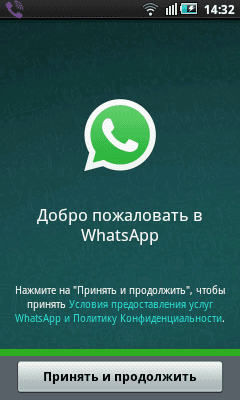
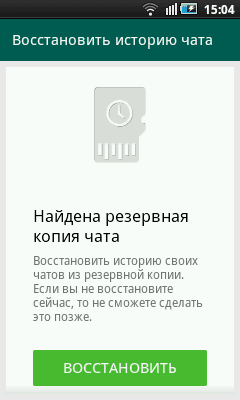
Чтобы восстановить переписку, которая была осуществлена не более чем 7 дней назад, достаточно просто переустановить приложение на вашем мобильном устройстве: сначала удалить, затем установить заново. WhatsApp автоматически создаёт резервную копию ваших данных каждый день и сохраняет её на карту памяти смартфона.
После переустановки, приложение предложит восстановить историю сообщений из созданной раннее резервной копии. Достаточно просто нажать кнопку «Восстановить» и программа в процессе установки автоматически восстановит данные за последние 7 дней.
Восстановление более давней переписки
Восстановление чатов, которые старше чем 7 дней – это более сложный процесс. Для этого, перейдите в папку на карте памяти вашего устройства в которой WhatsApp сохраняет резервные копии чатов пользователя:
/sdcard/WhatsApp/Databases.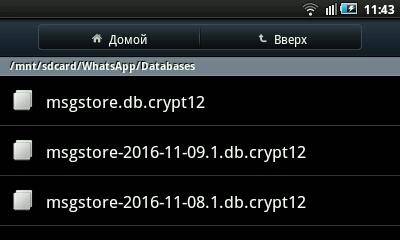
Если перейти в эту папку вы увидите в ней один файл с названием msgstore.db.crypt12, и ещё несколько файлов с названиями, как msgstore-2016-11-08.1.db.crypt12.
msgstore.db.crypt12 – это файл с последней резервной копией чатов WhatsApp. Именно из данного файла происходит автоматическое восстановление чатов и контактов после переустановки WhatsApp.
msgstore-2016-11-08.1.db.crypt12 – это резервная копия чатов приложения на конкретную дату, которая указана в названии файла. В нашем случае – это резервная копия чатов на 08 ноября 2016 г.
Поэтому, если необходимо восстановить чаты по состоянию на определённую дату, найдите файл, в названии которого указана эта дата и переименуйте его в msgstore.db.crypt12.
После этого удалите WhatsApp с вашего устройства и установите его заново. В процессе установки программа предложит восстановить обнаруженную резервную копию чатов и контактов, как описано в предыдущем разделе. Восстановите её, и восстановится история из переименованного ранее файла.
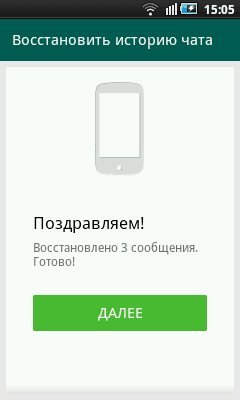
Только имейте ввиду, что в результате проделанной процедуры с вашего устройства будет удалена текущая история чатов. Чтобы восстановить её, необходимо проделать всё в обратном порядке.
Примечание. Если вы создаёте резервную копию чатов вручную, то она также сохраняется в файл с названием msgstore.db.crypt12. Поэтому, чтобы не потерять файл с резервной копией чатов, которую вы создали вручную, переименуйте его и сохраните в удобное место. А в случае необходимости восстановления чатов именно из него, переименуйте данный файл обратно в msgstore.db.crypt12.
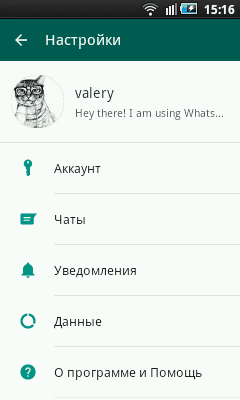
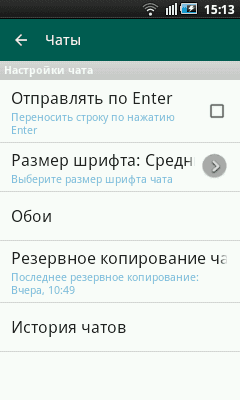
Создать резервную копию чатов вручную можно с помощью меню WhatsApp Настройки / Чаты / Резервное копирование чатов.
Как восстановить чаты WhatsApp после очистки или форматирования карты памяти
Если произошел сбой карты памяти устройства, вы её очистили или отформатировали то восстановить историю чатов WhatsApp также можно. .
Инструмент восстанавливает файлы с любых устройств, независимо от причины потери данных.
Для этого, подключите смартфон к компьютеру или подключите карту памяти к ПК с помощью кард-ридера. Запустите Hetman Partition Recovery и просканируйте с её помощью карту памяти. Перейдите с помощью программы в папку вашей карты памяти /sdcard/WhatsApp/Databases и вы увидите в ней созданные WhatsApp файлы с историей чатов.
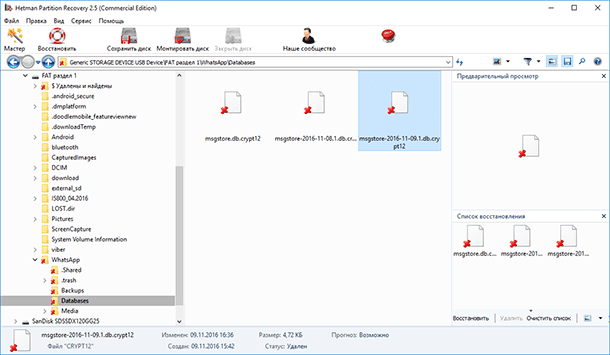
Восстановите содержимое папки Databases. Перенесите необходимый вам файл истории чатов в папку карты памяти устройства с WhatsApp. После этого повторите процедуру, как в случае с восстановлением более давней переписки чатов (раздел «Восстановление более давней переписки»).
Восстановление или перенос данных из одного смартфона на другой
Если вы поменяли смартфон на новый и вам необходимо восстановить на нём историю переписки вашего старого устройства, для этого перенесите файлы из папки /sdcard/WhatsApp/Databases старого телефонов в новый. Во время установки WhatsApp приложение обнаружит резервную копию чатов и предложит её восстановить.
Перейти к просмотру
Восстановление удалённых из WhatsApp изображений, видео или аудио файлов
Все отправленные или принятые с помощью WhatsApp файлы (изображения, аудио, видео, документы и и.д.) также сохраняются приложением на карту памяти в папку /sdcard/WhatsApp/Media. В случае удаления таких файлов из чата, они продолжают хранится в указанной папке. Достаточно перейти в /sdcard/WhatsApp/Media, открыть папку, соответствующую типу искомого файла.
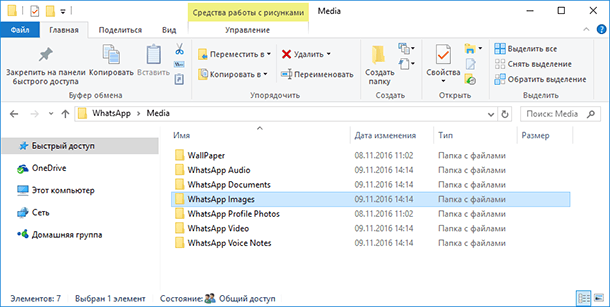
Если необходимо восстановить изображение, видео или аудио файл из чатов WhatsApp после форматирования или очистки карты памяти устройства, то сделать это можно следующим образом.
Подключите смартфон к компьютеру или карту памяти к ПК с помощью кард-ридера. Запустите Hetman Partition Recovery и просканируйте с её помощью карту памяти. Перейдите с помощью программы в папку вашей карты памяти /sdcard/WhatsApp/Media, и вы увидите в ней папки с отправленными или принятыми с помощью WhatsApp файлы, которые отсортированы в соответствии с типом файла.
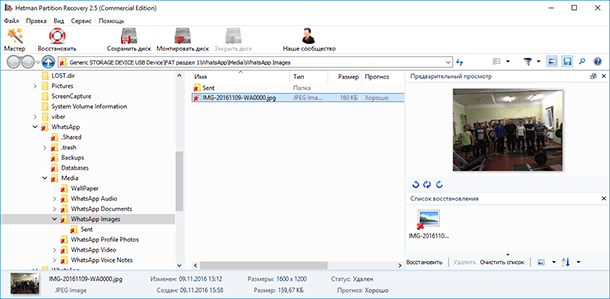
Перенесите необходимые файлы в Список восстановления и восстановите в удобное место.
Дополнено в январе 2019 года
Обратите внимание, что в последних версиях WhatsApp уже не хранит никакие данные на карте памяти устройства (смартфона или планшета).
Поэтому, для восстановления переписок и чатов более чем семидневной давности, перейдите в папку в памяти вашего устройства в которой WhatsApp сохраняет резервные копии чатов пользователя:
Также, все отправленные или принятые с помощью WhatsApp файлы (изображения, аудио, видео, документы и и.д.) сохраняются приложением не в память устройства, а в папку:
В случае удаления таких файлов из чата, они продолжают хранится в указанной папке. Достаточно перейти в /WhatsApp/Media, открыть папку, соответствующую типу искомого файла.

Автор: Vladimir Mareev, Технический писатель
Владимир Мареев — автор и переводчик технических текстов в компании Hetman Software. Имеет тринадцатилетний опыт в области разработки программного обеспечения для восстановления данных, который помогает ему создавать понятные статьи для блога компании. Спектр публикаций довольно широк и не ограничивается только лишь темой программирования. Статьи включают также разнообразные обзоры новинок рынка компьютерных устройств, популярных операционных систем, руководства по использованию распространенных и специфических программ, примеры решений возникающих системных или аппаратных проблем и многие другие виды публикаций.

Редактор: Michael Miroshnichenko, Технический писатель
Мирошниченко Михаил – одни из ведущих программистов в Hetman Software. Опираясь на пятнадцатилетний опыт разработки программного обеспечения он делится своими знаниями с читателями нашего блога. По мимо программирования Михаил является экспертом в области восстановления данных, файловых систем, устройств хранения данных, RAID массивов.
- Обновлено:
- 9.11.2023 15:00
Если я удалю свой Вацап, потеряю ли я свои данные?

Многие пользователи Whatsapp сомневаются в том, что если удалят Whatsapp, потеряют ли свои сообщения? Это сложный вопрос, потому что ответ может отличаться для пользователя Android и пользователя iPhone.
Но если вы прочитаете эту статью, то узнаете, что удалить WhatsApp без потери данных можно. Это не займет много времени. Вам просто нужна помощь правильных приложений и некоторые усилия с вашей стороны.
Часть 1: Что значит удалить WhatsApp на телефоне?
Прежде чем ответить на этот вопрос, мы должны понять разницу между удалением WhatsApp и удалением учетных записей WhatsApp. Когда мы впервые устанавливаем WhatsApp на свой телефон, он будет отображать шаги, необходимые для создания учетной записи в приложении.
Сгружение WhatsApp:
Когда мы сгружаем WhatsApp, это никак не влияет на учетную запись, приложение WhatsApp будет удалено с телефона, но созданная нами учетная запись останется нетронутой. Другие, кто хочет отправлять вам сообщения, по-прежнему смогут это сделать, хотя вы не получите ни одного из них, потому что вы выбрали сгружение приложения на своем телефоне.
Когда вы переустановите WhatsApp на свой телефон, учетная запись по-прежнему будет там, и можно будет получить некоторые сообщения (те, из которых вы создали резервную копию), если не все.
Удаление WhatsApp:
Удаление учетной записи Whatsapp означает полное удаление ваших данных, сообщений и номера телефона из WhatsApp. В этом случае вы не сможете получить ни одно из своих старых сообщений, даже если вы сделали их резервную копию.
Когда вы переустанавливаете WhatsApp и используете тот же номер для приложения, он будет рассматриваться как совершенно новая учетная запись.
Часть 2: Если у меня есть iOS, переустановка Whatsapp удалит мои данные сообщения?
Честный ответ на этот вопрос будет громким — ДА. Хотя люди предпочитают iOS Android, есть определенные недостатки, с которыми приходится сталкиваться пользователям iOS. Одна из них — «нет резервных сообщений» в Whatsapp. Когда вы используете Android, Whatsapp автоматически создает резервную копию, но в случае телефонов Apple это нужно делать вручную. Честно говоря, это может немного раздражать, потому что вам приходится делать это каждый раз, но это лучше, чем терять важные разговоры.
Если вы планируете удалить Whatsapp со своего устройства iOS, вам нужно сначала выполнить эту процедуру резервного копирования.
2.1 — Перед удалением приложения проверьте наличие резервной копии
Первое, что вам нужно сделать перед удалением WhatsApp со своего телефона, — это проверить, есть ли у вас резервная копия ваших сообщений. Если нет, то вам нужно ее создать. Это простой двухэтапный процесс, который не займет много времени, после чего вы можете удалить WhatsApp и переустановить его на другом телефоне или том же телефоне, не теряя ни одного сообщения.
Шаг 1: Изначально, когда вы загружаете и устанавливаете WhatsApp на свое устройство iOS, откройте WhatsApp — создайте свою учетную запись, а затем перейдите к параметру «Настройки».
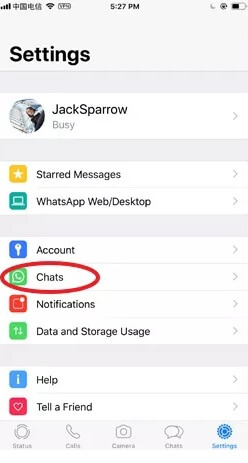
Шаг 2: В настройках вы найдете опцию «Чат». Щелкните по ней. Затем вы перейдете на другую страницу, где найдете «Резервное копирование чата». Как только вы нажмете на это, все ваши сообщения будут скопированы.
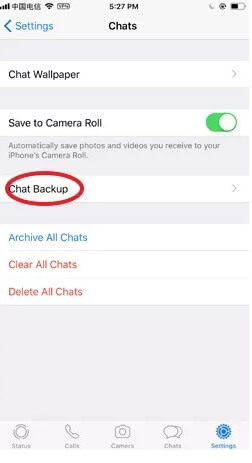
2.2 — Переустановите WhatsApp и восстановите данные iCloud
Когда вы будете готовы снова переустановить приложение Whatsapp на свой телефон, загрузите его из магазина приложений и запустите.
Шаг 1: После завершения установки Whatsapp попросит вас подтвердить свой номер телефона и идентификатор iCloud. Вам нужно это сделать.
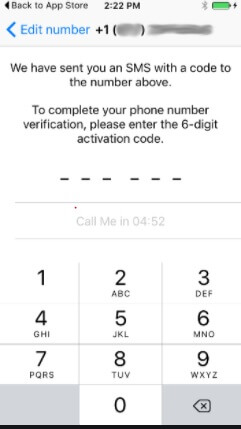
Шаг 2: Как только вы подтвердите свой номер, Whatsapp предложит вам восстановить историю чата, и если вы не сделаете этого сейчас, то не сможете сделать это позже. Восстановите историю чата и нажмите «продолжить».
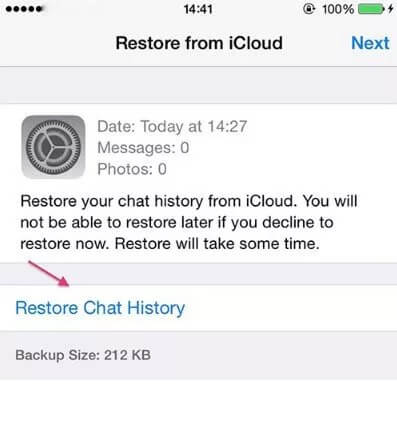
Часть 3: Я потеряю сообщения на Android, если удалю Whatsapp?
Если вы являетесь пользователем Android и у вас есть вопрос: «Если я удалю WhatsApp и переустановлю, потеряю ли я свои сообщения», то у нас есть для вас ответ — Да, вы потеряете. Хотя в телефонах Android обычно есть автоматическое резервное копирование сообщений WhatsApp, они хранятся только в течение короткого периода времени. Итак, вам нужно сделать быструю резервную копию прямо перед удалением WhatsApp.
Шаг 1: Зайдите в Whatsapp и выберите опцию «Настройки».
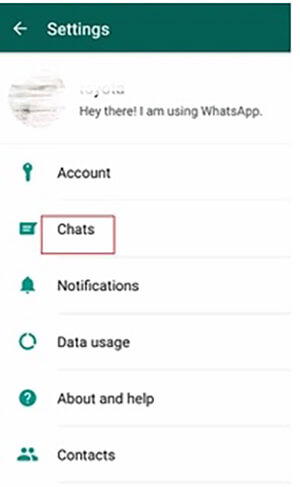
Шаг 2: Там вы найдете опцию «Резервное копирование чата». Нажмите на нее, и попадете на новую страницу. Там выберите «Резервное копирование», и всякий раз, когда вы подключаетесь к Wi-Fi, сообщения будут скопированы.
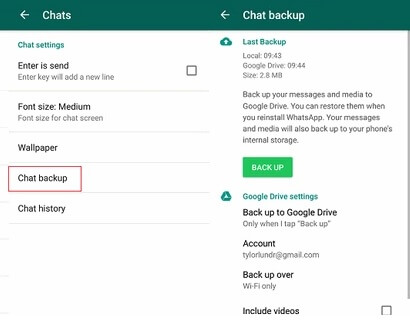
После завершения процесса резервного копирования вы можете удалить WhatsApp. И как только вы переустановите его, вы должны поступить именно так. Это похоже на то, что мы делаем с устройствами iOS.
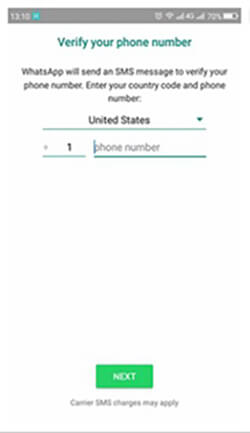
Шаг 3: Вам необходимо подтвердить свой номер телефона, чтобы Whatsapp мог восстановить вашу учетную запись.
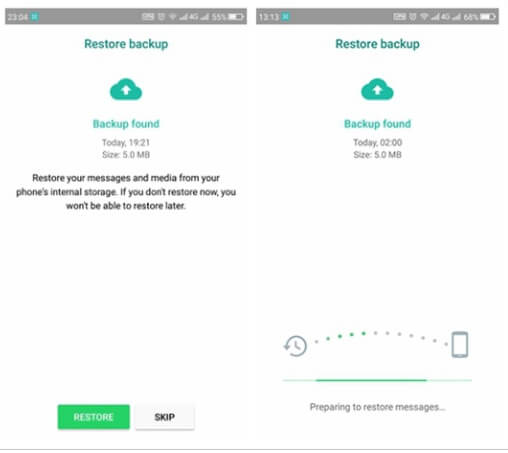
Шаг 4: На экране появится опция «Восстановить», нажатие на которую автоматически запустит процесс восстановления, и ваши чаты вернутся.
Часть 4: Как использовать MobileTrans для сохранения важных разговоров в WhatsApp
MobileTrans очень легко переносит важные разговоры в WhatsApp с одного места на другое. Есть несколько действительно простых шагов, которым вы должны следовать, и все готово.
Видеоурок:
Шаг 1: Начните с загрузки приложения MobileTrans и запустите его на своем компьютере или любом устройстве, на которое вы хотите передавать свои сообщения в WhatsApp.
Шаг 2: Как только вы откроете приложение MobileTrans, вы увидите варианты, и один из них — «Whatsapp Transfer». После того, как вы нажмете на это, выберите «Резервное копирование сообщений WhatsApp».

Шаг 3: Теперь подключите ваше устройство (ваш телефон с Whatsapp) к компьютеру. Приложение автоматически обнаружит содержимое WhatsApp в вашем телефоне. Даже если у вас всего два чата с минимальным взаимодействием, даже они будут быстро обнаружены.

Шаг 4: Вы найдете кнопку «Пуск» на панели управления. Как только выберете вариант запуска, содержимое WhatsApp будет автоматически перенесено с вашего устройства на компьютер.

После этого шага вам нужно набраться терпения и дождаться завершения передачи. Это будет зависеть от размера передаваемых данных. Это может занять от нескольких секунд до минут, в зависимости от размера файлов. Обычно чаты, сохраненные в WhatsApp, имеют небольшой размер, но когда используются вложения, все может измениться. Не прерывайте процесс во время передачи, иначе вы можете потерять свои файлы.
Не только в WhatsApp, вы можете использовать Mobiletrans для резервного копирования сообщений в других приложениях социальных сетей, таких как Viber и Wechat. Процесс такой же и для этих приложений, и вы можете безопасно хранить полученную информацию на своем компьютере. Однако это может происходить только между устройствами iOS и iOS. Но когда дело доходит до WhatsApp, вы можете передавать данные между устройствами Android и iOS.
Итог
К настоящему времени у вас должен быть свой ответ на вопрос — если я удалю WhatsApp, я потеряю свои сообщения? Да, вы потеряете свои сообщения и данные, но это не значит, что вы никогда не сможете восстановить их или принять меры предосторожности, чтобы никогда не потерять их. Вышеупомянутые быстрые шаги помогут вам сохранить ваши ценные данные в безопасности, даже если вы планируете удалить WhatsApp. При переустановке вы можете восстановить свои данные или перенести контент со своего компьютера на устройство, на котором вы установили WhatsApp.