Использование приложения «Здоровье» на iPhone или iPad

Приложение «Здоровье» собирает медданные с iPhone, iPad и Apple Watch, а также из используемых приложений, чтобы вы могли просматривать свои результаты в едином удобном интерфейсе. Приложение «Здоровье» автоматически считает ваши шаги, расстояния прогулок и пробежек. А если у вас есть часы Apple Watch, оно также автоматически отслеживает данные о вашей активности. Кроме того, можно вносить информацию в приложение «Здоровье» по категориям или получать данные других приложений и устройств, совместимых с приложением «Здоровье».
Настройка профиля здоровья
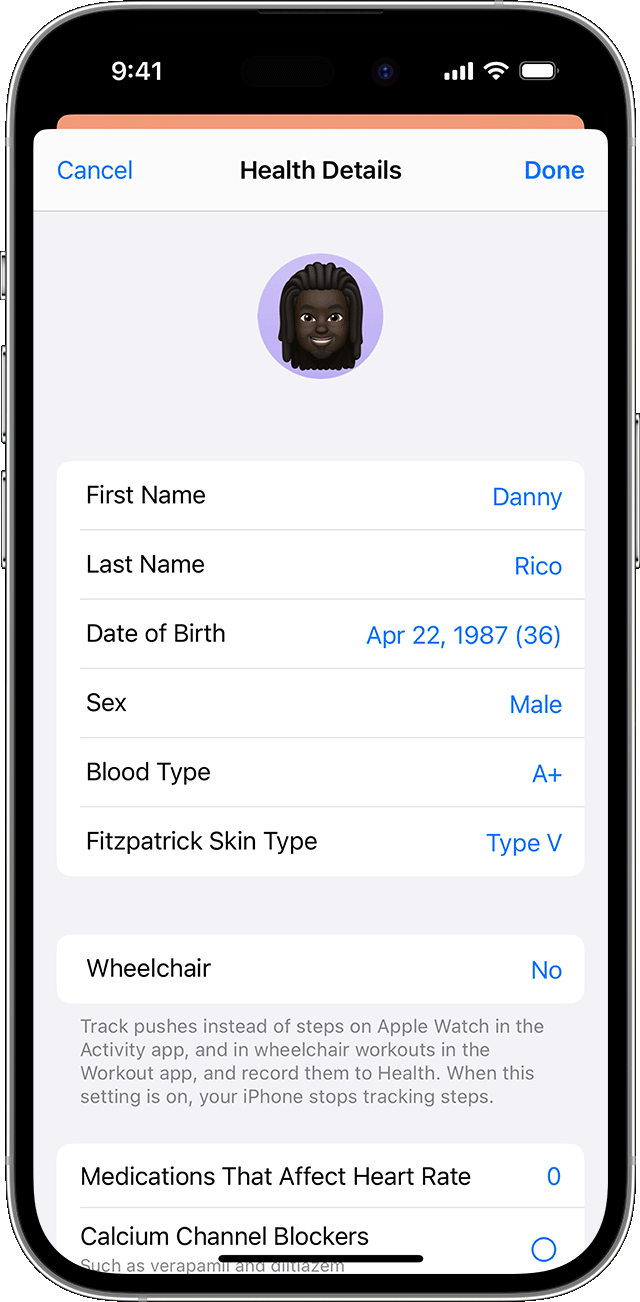
- На iPhone или iPad откройте приложение «Здоровье».
- На iPhone перейдите на вкладку «Сводка», а затем коснитесь фотографии профиля в правом верхнем углу. На iPad нажмите «Профиль» в левом верхнем углу.
- Выберите «Сведения о здоровье», а затем — «Изменить».
- Добавьте сведения о себе, например дату рождения и группу крови.
- Нажмите «Готово».
- В профиле на iPhone также можно настроить Медкарту или зарегистрироваться в качестве донора органов.
Часы Apple Watch используют ваши личные данные для подсчета сожженных калорий и не только. Можно предоставить доступ к этой информации другим приложениям. Тогда она будет поддерживаться в актуальном состоянии на всех ваших устройствах.
После настройки профиля здоровья можно сразу же ознакомиться с функцией «Контрольный список Здоровья» на вкладке «Сводка» на iPhone. Функция «Контрольный список Здоровья» предоставляет возможность просматривать и активировать доступные функции контроля здоровья. Для доступа к функции «Контрольный список Здоровья» можно также нажать фотографию профиля в верхнем правом углу и выбрать «Контрольный список Здоровья».
Добавление категорий в избранное для отслеживания
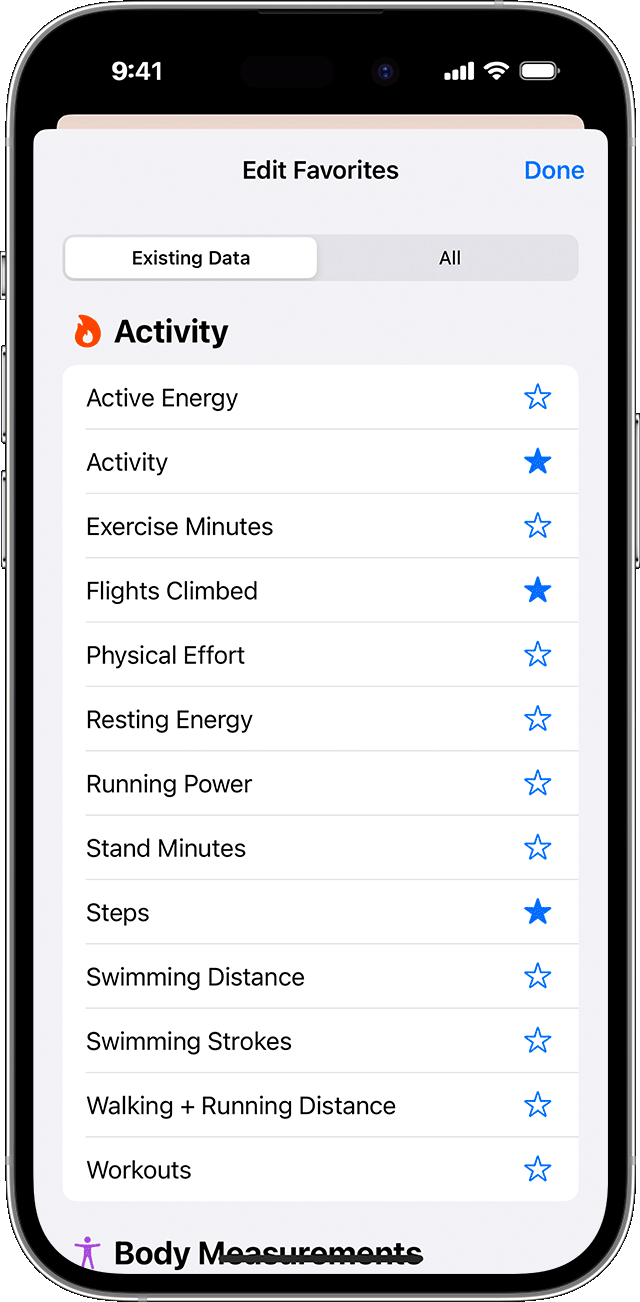
- На iPhone или iPad откройте приложение «Здоровье».
- На iPhone перейдите на вкладку «Сводка». На iPad коснитесь , чтобы открыть боковое меню, а затем выберите «Сводка».
- Нажмите «Изменить» рядом с разделом «Избранное».
- Чтобы добавить категорию в избранное или удалить ее, нажмите эту категорию. Категории, отмеченные голубой звездочкой отображаются в разделе «Избранное».
- По завершении нажмите «Готово».
В разделе «Избранное» можно просматривать ежедневные результаты по каждой категории здоровья, такой как «Минуты осознанности» или «Шаги». Чтобы просмотреть более подробные сведения о категории, нажмите на нее. Если нужно вручную добавить сведения о здоровье из другого приложения, узнайте, как управлять данными приложения «Здоровье» на iPhone, iPad или Apple Watch.
Отслеживание показателей здоровья с течением времени
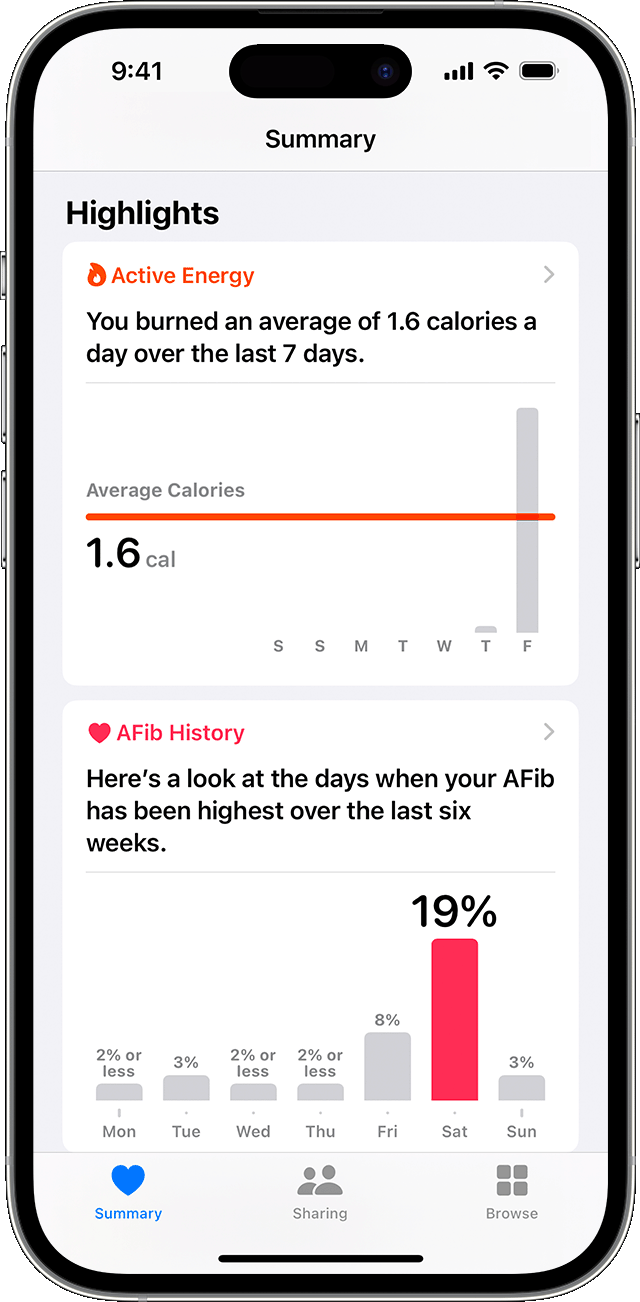
- На iPhone или iPad откройте приложение «Здоровье».
- На iPhone перейдите на вкладку «Сводка». На iPad коснитесь , чтобы открыть боковое меню, а затем выберите «Сводка».
- Прокрутите экран до пункта «Подборки». В разделе «Подборки» можно посмотреть, как меняются показатели здоровья с течением времени, чтобы оценить общее состояние организма.
- Нажмите подборку, чтобы посмотреть дополнительные сведения об этой категории, или нажмите «Показать все подборки» в нижней части списка.
Вы также можете получать уведомления о новых тенденциях в отношении медданных или о других функциях, таких как «Дневник цикла» или «Ментальное здоровье». На iPhone перейдите на вкладку «Сводка», а затем нажмите фотографию профиля в правом верхнем углу. Если вы используете iPad, нажмите «Профиль» в левом верхнем углу. В разделе «Функции» нажмите «Уведомления» и включите любые интересующие вас уведомления.
Выбор приложений, которые будут передавать данные в приложение «Здоровье»
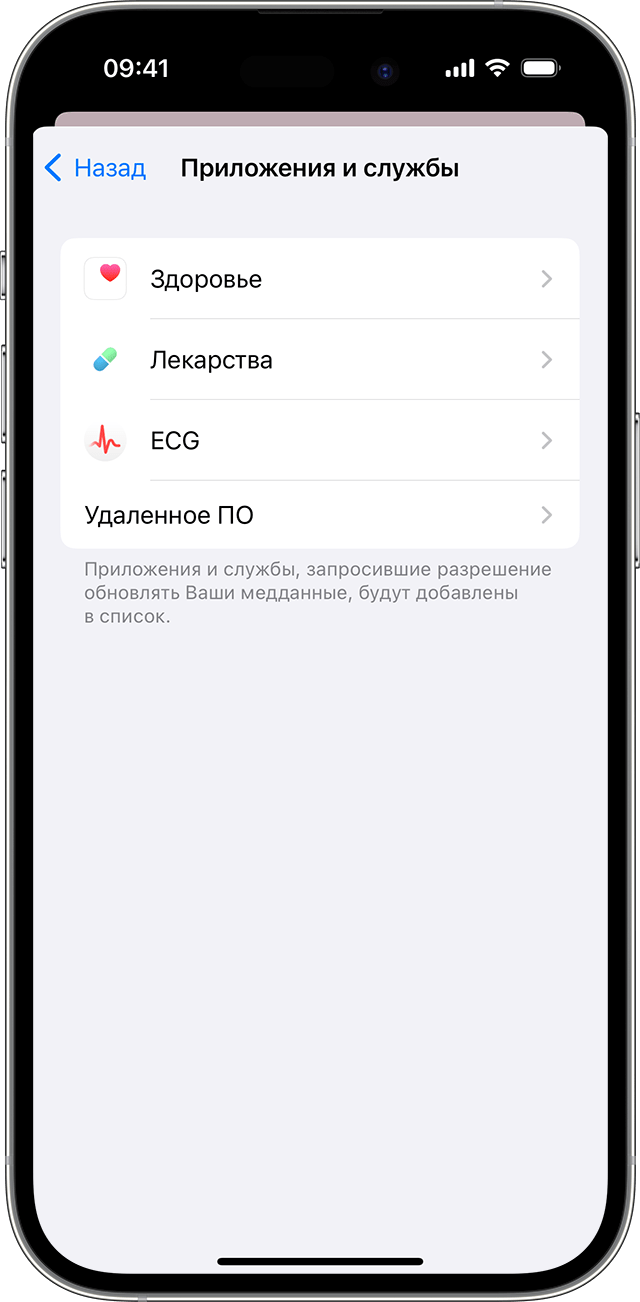
- На iPhone или iPad откройте приложение «Здоровье».
- На iPhone перейдите на вкладку «Сводка», а затем нажмите фотографию профиля в правом верхнем углу. На iPad нажмите «Профиль» в левом верхнем углу.
- В разделе «Конфиденциальность» нажмите «Приложения и службы». Здесь отображаются уже имеющиеся приложения, совместимые с приложением «Здоровье». Если приложения нет в списке, возможно, оно несовместимо.
- Нажмите приложение и включите категории здоровья, которые оно должно отслеживать.
Если вы пользуетесь несколькими приложениями для отслеживания разных показателей, приложение «Здоровье» будет хранить все эти данные в одном месте. Управление данными, добавленными в приложение «Здоровье».
Приложения, установленные на часах Apple Watch, также могут читать и записывать данные приложения «Здоровье». Управлять ими можно прямо на часах Apple Watch: перейдите в меню «Настройки» > «Здоровье» > «Приложения».
Добавление дополнительных данных о здоровье
- Просмотр данных о здоровье в приложении «Здоровье» и их предоставление другим пользователям.
- Отслеживайте свой сонна Apple Watch и используйте функцию «Сон» на iPhone.
- Настройте раздел «Медкарта» в приложении «Здоровье» для доступа к важным медицинским данным.
- Добавьте записи о состоянии своего здоровья и просмотрите список поддерживаемых учреждений.
Информация о продуктах, произведенных не компанией Apple, или о независимых веб-сайтах, неподконтрольных и не тестируемых компанией Apple, не носит рекомендательного или одобрительного характера. Компания Apple не несет никакой ответственности за выбор, функциональность и использование веб-сайтов или продукции сторонних производителей. Компания Apple также не несет ответственности за точность или достоверность данных, размещенных на веб-сайтах сторонних производителей. Обратитесь к поставщику за дополнительной информацией.
Управление медданными на iPhone, iPad и Apple Watch
Вы можете настраивать приложения и аксессуары для отправки данных в приложение «Здоровье», вводить данные самостоятельно и изменять приоритет данных из этих источников.
Как вручную добавить данные в приложение «Здоровье»
Приложение «Здоровье» автоматически считает ваши шаги, расстояния прогулок и пробежек. А если у вас есть часы Apple Watch, оно автоматически отслеживает все данные о вашей активности. Если вы уже пользуетесь другим приложением для отслеживания самочувствия, попробуйте вручную добавить сведения из него в «Здоровье», чтобы просматривать всю информацию на одном экране.
Внесение информации о состоянии здоровья
- Откройте приложение «Здоровье» на iPhone или iPad.
- Если вы используете iPhone, перейдите на вкладку «Обзор». На iPad нажмите значок боковой панели
 , чтобы открыть боковую панель.
 - Нажмите категорию, например «Активность».
- Нажмите подкатегорию, например «Шаги».
- Нажмите «Добавить данные» в верхнем правом углу.
- Нажмите дату, время и данные для этого показателя.
- По завершении ввода нажмите «Добавить».
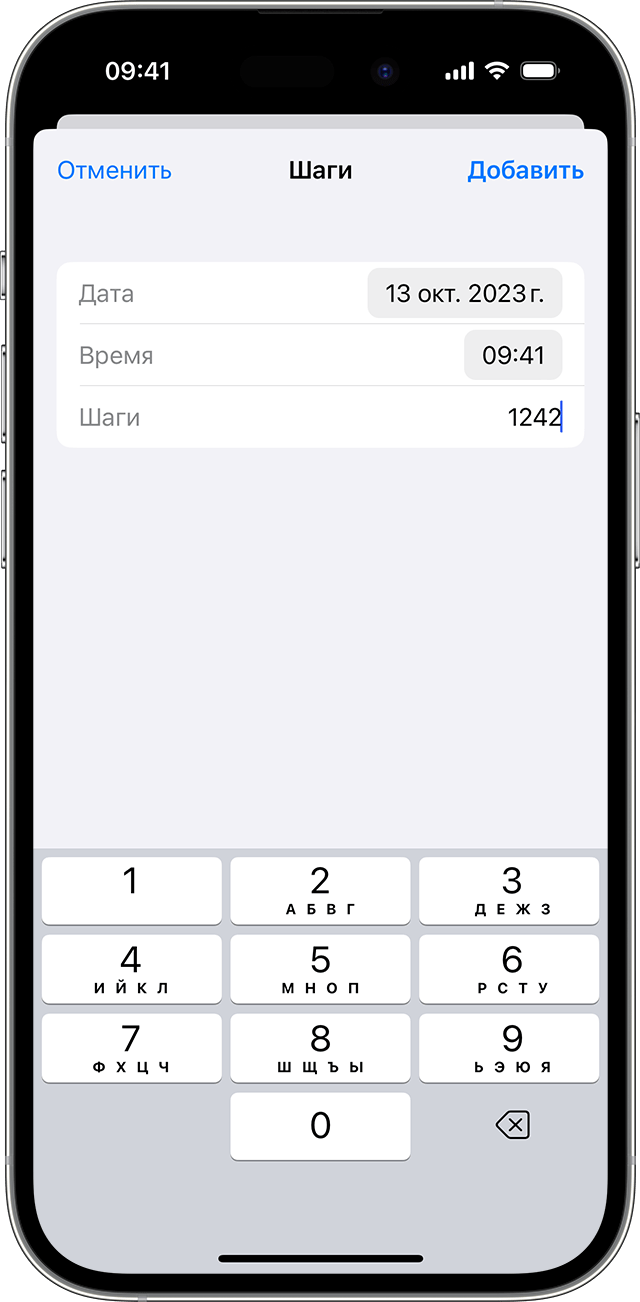
Добавление информации из других приложений
- Откройте приложение «Здоровье» на iPhone или iPad.
- Если вы используете iPhone, нажмите фотографию профиля в правом верхнем углу . На iPad нажмите «Профиль» в левом верхнем углу.
- В разделе «Конфиденциальность» нажмите «Приложения и службы». Здесь отображаются уже имеющиеся приложения, совместимые с приложением «Здоровье». Если приложения нет в списке, возможно, оно несовместимо.
- Нажмите приложение и включите категории здоровья, которые оно должно отслеживать.
Также вам может потребоваться открыть приложение и изменить его настройки, чтобы разрешить обмен данными с приложением «Здоровье».
Просмотр информации, добавленной с Apple Watch
Если у вас есть часы Apple Watch, объединенные в пару с iPhone, вы можете просматривать данные о своем здоровье и физической форме с Apple Watch в приложении «Здоровье» на iPhone и iPad.
- Чтобы просмотреть цели и данные о подвижности, упражнениях и разминке, откройте приложение «Здоровье» на iPhone или iPad. Если вы используете iPhone, нажмите вкладку «Обзор», а затем — «Активность». Если вы используете iPad, нажмите значок боковой панели , чтобы открыть боковую панель, а затем нажмите «Активность».
- Чтобы просмотреть сведения о пульсе, откройте приложение «Здоровье» на устройстве iPhone или iPad. Если вы используете iPhone, нажмите вкладку «Обзор», а затем — «Сердце». Если вы используете iPad, нажмите значок боковой панели , чтобы открыть боковую панель, а затем нажмите «Сердце». Узнайте подробнее о точности и ограничениях датчика пульса.
- Чтобы просмотреть данные приложения «Осознанность», откройте приложение «Здоровье» на iPhone или iPad. Если вы используете iPhone, перейдите на вкладку «Обзор», а затем — «Ментальное здоровье». Если вы используете iPad, нажмите значок боковой панели , чтобы открыть боковую панель, а затем нажмите «Ментальное здоровье». Узнайте подробности о приложении «Осознанность».
- Другие приложения на часах Apple Watch также могут считывать и записывать данные в приложении «Здоровье». Управлять ими можно прямо на часах Apple Watch: перейдите в меню «Настройки» > «Здоровье» > «Приложения».
Если приложение «Здоровье» не отслеживает шаги или другие данные, выполните следующие действия.
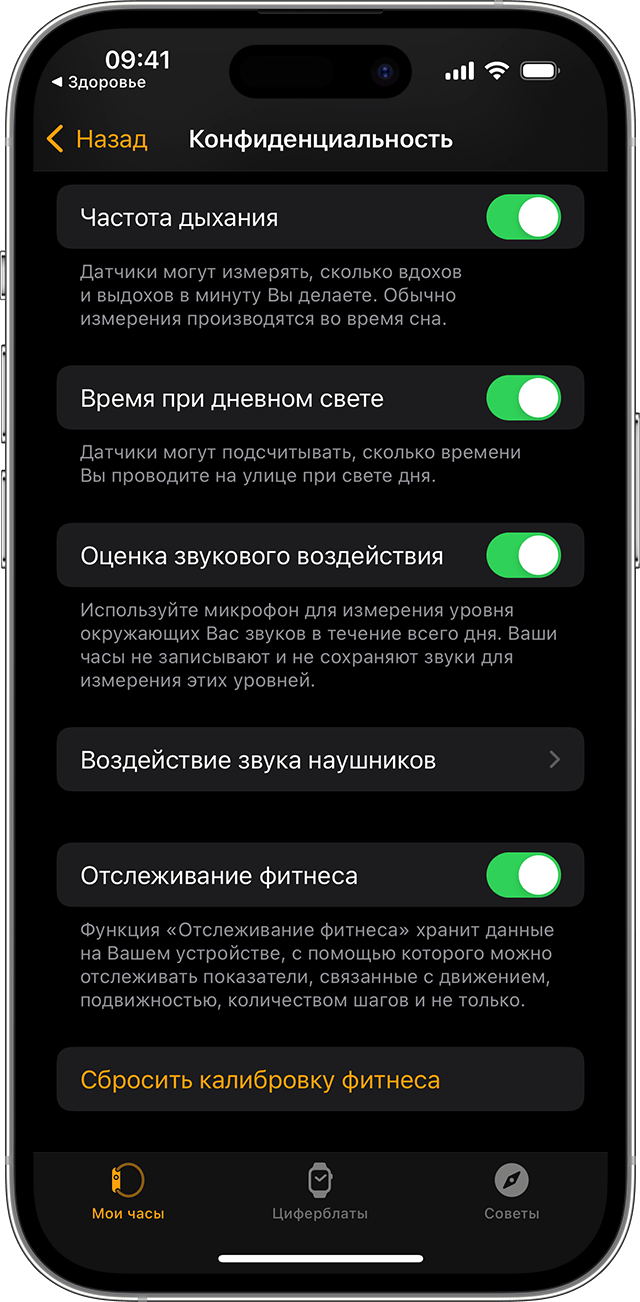
- Откройте приложение «Здоровье» на iPhone или iPad.
- Выберите свой профиль и нажмите «Устройства».
- Нажмите часы Apple Watch.
- Выберите «Настройки конфиденциальности» и убедитесь, что параметр «Отслеживание фитнеса» включен.
Удаление введенной информации
Если при добавлении сведений о состоянии здоровья вы ввели неверные данные, запись можно удалить.
- Откройте приложение «Здоровье» на iPhone или iPad.
- На iPhone нажмите «Обзор». На iPad нажмите значок боковой панели , чтобы открыть боковую панель.
- Нажмите категорию, например «Активность».
- Нажмите подкатегорию, например «Шаги».
- Прокрутите экран вниз до раздела «Параметры», а затем нажмите «Все данные».
- Нажмите «Правка» в правом верхнем углу.
- Нажмите кнопку «Удалить» рядом с записью, которую требуется удалить. Вы также можете нажать «Удалить все», чтобы удалить все записи.
Обработка данных из нескольких источников в приложении «Здоровье»
Приложение «Здоровье» собирает схожие данные из различных источников, например количество шагов с iPhone и данные об активности с Apple Watch, а затем упорядочивает их по источникам. По умолчанию они приоритизируются следующим образом.
- Данные о состоянии здоровья, которые вы вводите вручную.
- Данные с iPhone, iPad и Apple Watch.
- Данные из приложений и с устройств Bluetooth.
При добавлении нового источника данных он появится над списком других приложений и устройств, которые передают сведения в приложение «Здоровье». Вы можете изменить порядок источников в любое время.
Просмотр источников данных
Чтобы узнать, какие устройства и приложения обновляют определенные категории данных в приложении «Здоровье», выполните следующие действия.
- Откройте приложение «Здоровье» на iPhone или iPad.
- Если вы используете iPhone, перейдите на вкладку «Обзор». На iPad нажмите значок боковой панели , чтобы открыть боковую панель.
- Нажмите категорию, например «Активность». Если не отображается категория, смахните вниз, чтобы открыть строку поиска, затем введите категорию.
- Нажмите подкатегорию, например «Шаги».
- Прокрутите экран вниз и выберите «Источники данных и доступ». Отобразятся только те источники, данные из которых соответствуют выбранному типу.
Чтобы увидеть все источники данных в приложении «Здоровье», выполните следующие действия.
- Откройте приложение «Здоровье» на iPhone или iPad.
- Если вы используете iPhone, нажмите фотографию профиля в правом верхнем углу . На iPad нажмите «Профиль» в левом верхнем углу.
- Прокрутите экран вниз до раздела «Конфиденциальность», а затем нажмите «Приложения и службы» или «Устройства».
Установка приоритета для источников данных
Для выбора источников, которые приложение «Здоровье» будет использовать в первую очередь, выполните следующие действия.
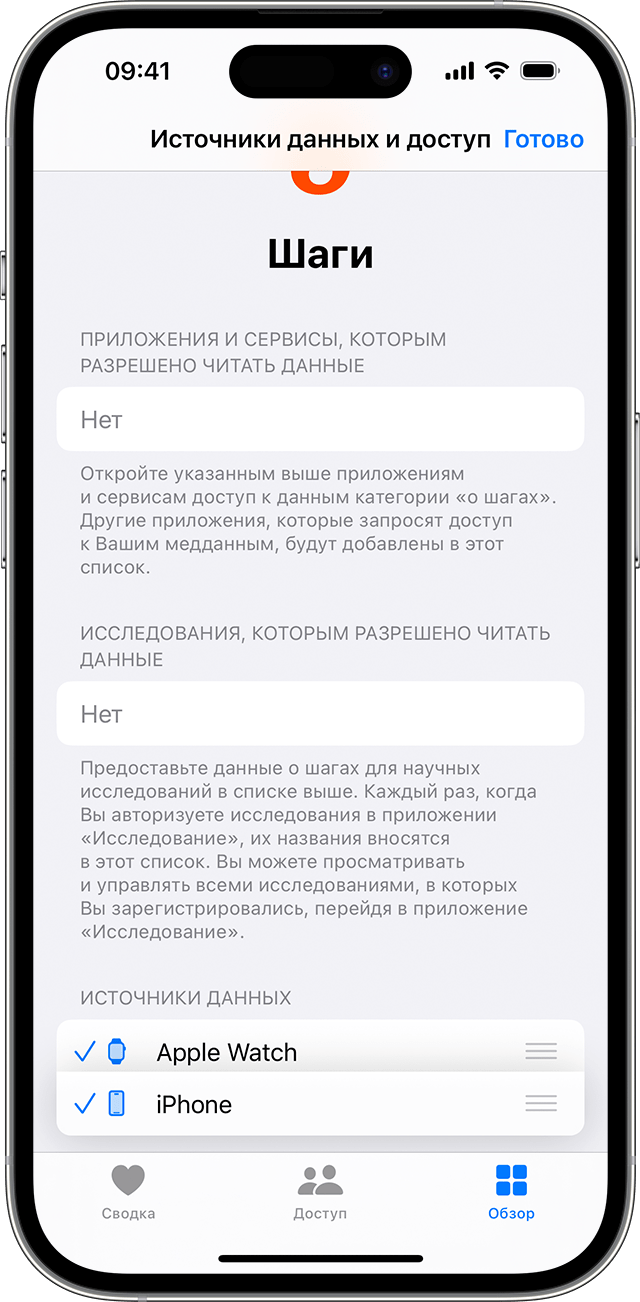
- Откройте приложение «Здоровье» на iPhone или iPad.
- Если вы используете iPhone, перейдите на вкладку «Обзор». На iPad нажмите значок боковой панели , чтобы открыть боковую панель.
- Нажмите категорию, затем выберите подкатегорию.
- Прокрутите экран вниз и выберите «Источники данных и доступ».
- Нажмите «Править».
- Нажмите и удерживайте кнопку изменения порядка рядом с источником данных и переместите его выше или ниже в списке.
- Чтобы отключить источник данных и прекратить поступление данных соответствующей категории, нажмите флажок рядом с этим источником.
- Нажмите «Готово».
Если из разных источников поступают данные одного и того же типа, то источник, расположенный выше в списке, будет иметь приоритет над теми, которые находятся ниже. По умолчанию все новые приложения или устройства автоматически добавляются в начало списка, выше iPhone или iPad.
Резервное копирование данных приложения «Здоровье»
Данные приложения «Здоровье» хранятся в iCloud и шифруются при передаче между iCloud и вашим устройством, а также во время хранения в iCloud. Для сквозного шифрования требуется ОС iOS 12 или более поздней версии и двухфакторная аутентификация. Чтобы прекратить хранение данных приложения «Здоровье» в iCloud, выберите «Настройки» > [ваше имя] > iCloud и отключите параметр «Здоровье».
Резервные копии медицинских данных с устройств, использующих функцию «Семейная настройка», также отправляются непосредственно в iCloud. Узнайте, как настроить Apple Watch для члена семьи.
Если вы не используете iCloud, то можете сохранить данные из приложения «Здоровье» в зашифрованных резервных копиях, сделанных на компьютере.
Всеми данными, которые вы создали или собрали о себе, управляете только вы. Кроме того, они защищены код-паролем, когда устройство iPhone заблокировано. При удалении приложения «Здоровье» ваши медицинские данные остаются на iPhone. Дополнительные сведения приведены в статье Удаление встроенных приложений Apple с устройства.
Подробнее о функциях приложения «Здоровье»
- Настройте и используйте приложение «Здоровье» на устройстве iPhone или iPad.
- Настройте раздел «Медкарта» в приложении «Здоровье» для доступа к важным медицинским данным.
- Отслеживайте сон с помощью Apple Watch и используйте функцию «Сон» на iPhone.
- В ОС iOS 11.3 и более поздних версий можно просматривать записи о состоянии здоровья из разных учреждений прямо на iPhone. Добавьте записи о состоянии своего здоровья и просмотрите список поддерживаемых учреждений.
Информация о продуктах, произведенных не компанией Apple, или о независимых веб-сайтах, неподконтрольных и не тестируемых компанией Apple, не носит рекомендательного или одобрительного характера. Компания Apple не несет никакой ответственности за выбор, функциональность и использование веб-сайтов или продукции сторонних производителей. Компания Apple также не несет ответственности за точность или достоверность данных, размещенных на веб-сайтах сторонних производителей. Обратитесь к поставщику за дополнительной информацией.
Подсчет шагов и еще 4 функции приложения Здоровья на айфоне без Apple Watch
Ни для кого не секрет, что для реализации всех фишек приложения Здоровье на iPhone вам понадобятся Apple Watch. С ними вы можете измерять пульс, уровень кислорода в крови, ЭКГ, частоту дыхания во сне и многое другое. Но какими бы ни были крутыми умные часы от Apple, далеко не все пользователи собираются их себе приобретать. Причины у всех разные: для одних цена кажется слишком высокой, другие предпочитают механику, третьи не носят часы принципиально. Мало кто знает, но контролировать свое здоровье можно и с помощью айфона. Смартфон тоже наделен некоторыми фишками, которые способны вам помочь в этом непростом деле.
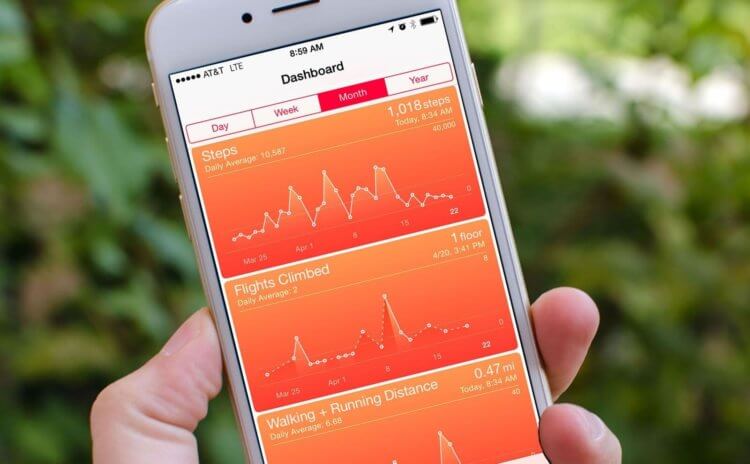
На айфоне тоже можно контролировать здоровье. Apple Watch покупать не обязательно, но желательно.
Новые фишки AirPods для контроля за здоровьем.
Как айфон считает шаги
Айфон научился измерять пройденное расстояние еще с выходом iPhone 5s. Тогда Apple впервые представила нам ныне всем известное приложение Здоровье. Думаю, что каждый пользователь, который хоть раз заходил в Здоровье, отмечал пройденное расстояние.
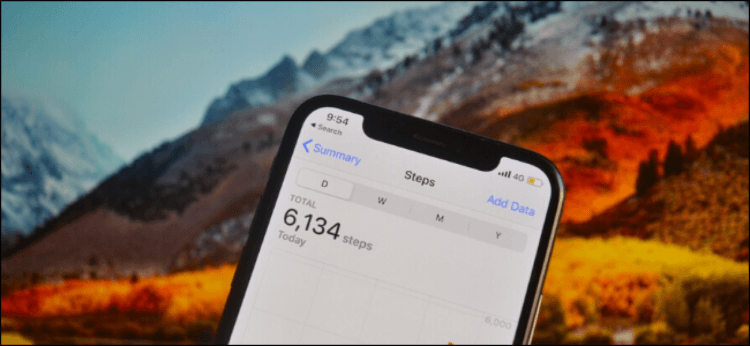
Подсчет шагов в айфоне.
Начиная с iPhone 5s Apple начала устанавливать в свои устройства специальный сопроцессор, который умеет точно определять пройденное расстояние. С тех пор прошло достаточно много времени и Apple значительно прокачала функцию. Теперь айфон умеет делать это с очень высокой точностью и может даже считать этажи, что пригодится спортсменам и пожилым людям с заболеваниями сердца.
Чтобы настроить шагомер на айфоне, вам необходимо:
- Перейти в Настройки, Конфиденциальность.
- Далее Движение и Фитнес.
- Включить тумблер напротив Фитнесс-трекинг.
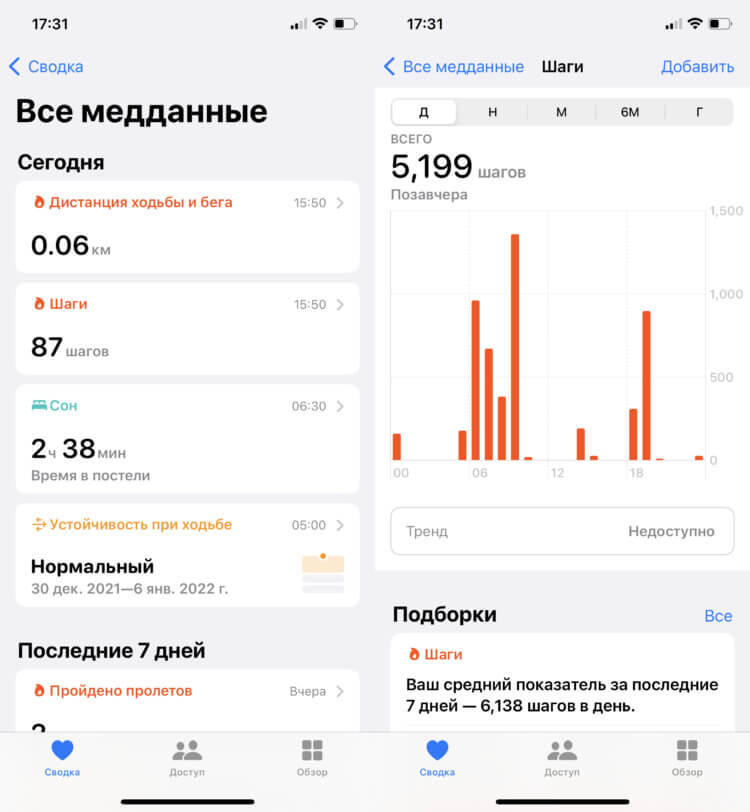
Посмотреть пройденное расстояние можно в приложении Здоровье.
Устойчивость при ходьбе на iPhone
Благодаря все тому же сопроцессору вы можете не только посчитать пройденное расстояние и лестничные пролеты, но и оценить свою устойчивость при ходьбе. Понятно, что часы сделают это лучше, но с айфоном тоже работает вполне неплохо.
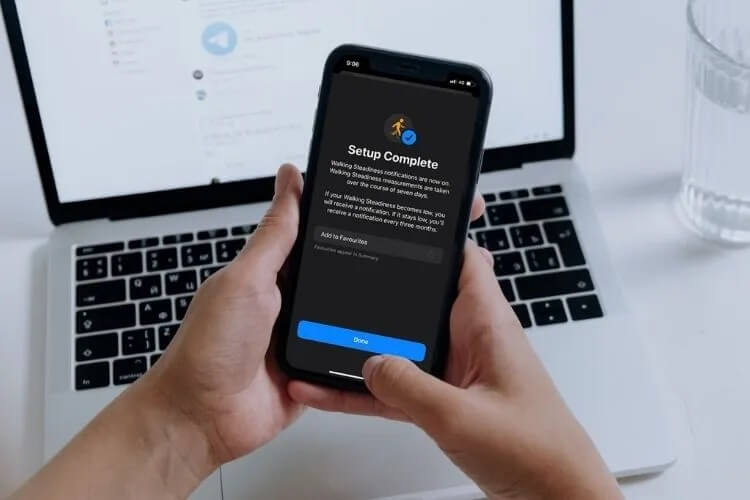
Устойчивость при ходьбе в айфоне.
Во время вашей ходьбы айфон собирает некоторые параметры движения: скорость ходьбы, длина шага, время двойной поддержки и асимметрию при ходьбе, а после этого оценивает устойчивость как как нормальную, низкую или очень низкую.
Проверить устойчивость при ходьбе на айфоне можно следующим образом:
- Перейдите в приложение Здоровье.
- Далее тапните на вкладку Обзор.
- Перейдите в раздел Подвижность.
- Оцените измерения.
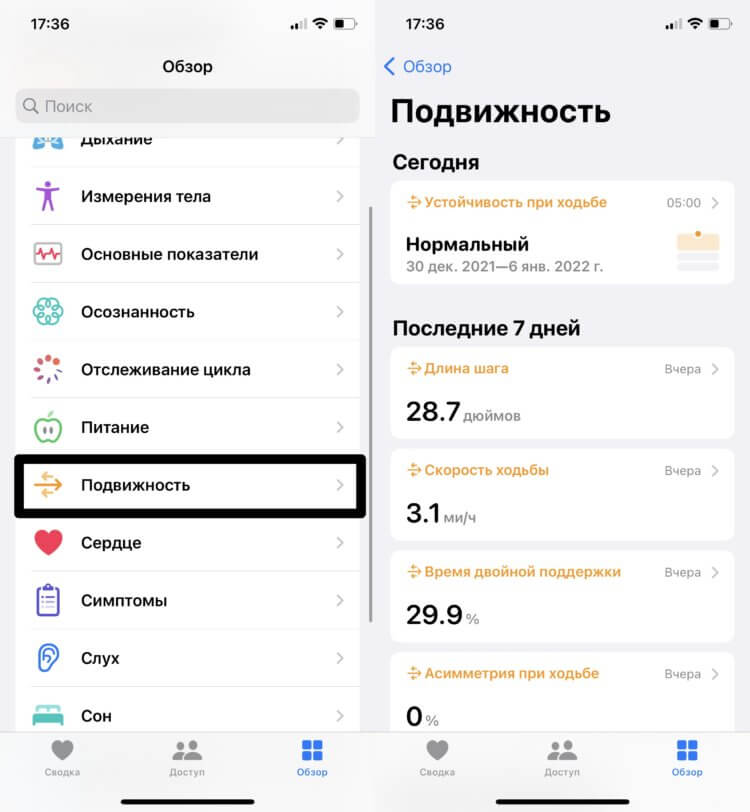
Смотрите устойчивость при ходьбе в специальном разделе.
Подписывайтесь на нас в Яндекс.Дзен, там вы найдете много полезной и интересной информации из мира Apple.
Как айфон считает время сна
В последнее время все люди резко начали вести здоровый образ жизни. Быть здоровым — модно! — такой плакат висел у меня в школе еще лет 10 назад, но сейчас за ЗОЖ выступают буквально все. Предлагаю не браться за что попало и начать с малого — контроля сна.
Если у вас нет Apple Watch, в айфоне можно установить Расписание сна вручную. Для этого:
- Перейдите в приложение Часы.
- Далее тапните по Будильнику.
- В верхнем разделе Сон и Пробуждение нажмите Изменить.
- Установите время отхода ко сну и время пробуждения.
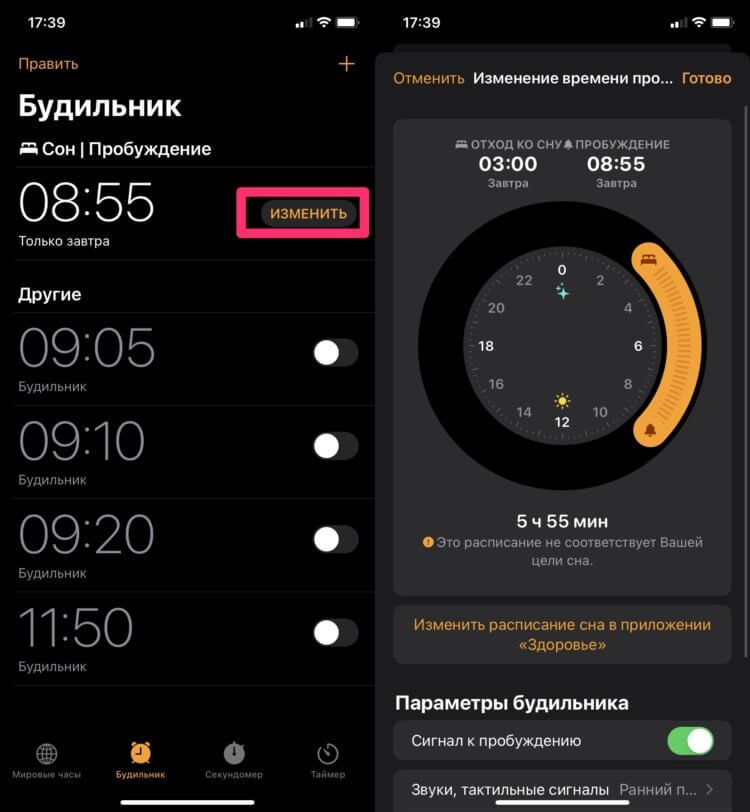
Расписание сна в iPhone.
Готово. Теперь вся статистика, которую будет собирать ваш смартфон, будет отображаться в приложении Здоровье. Если будете вставать и ложиться строго по установленному расписанию, то график получится очень точным.
Ранее о функции рассказывал автор AppleInsider.ru Иван Герасимов. Правда говорил о ней немного под другим ракурсом. Дело в том, что если вы забудете изменить будильник на следующий день, он все равно зазвонит согласно расписанию. Поэтому многие и сталкиваются с тем, что на айфоне звонит будильник, которого нет. Будьте аккуратны.
Подписывайтесь на нас в Яндекс.Дзен, там вы найдете много полезной информации из мира Apple, которой нет на нашем сайте.
Как измерить уровень шума на iPhone
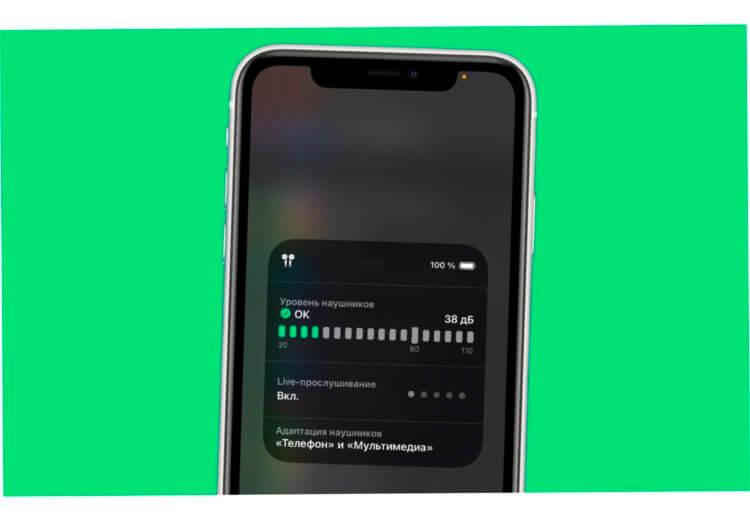
Проверьте уровень звука в ваших наушниках. Это важно.
Apple Watch умеют определять уровень шума поблизости и уведомлять пользователя, когда он может повлиять на ваш слух. За годы использования я увидел такое уведомление на часах только однажды: во время концерта. Айфон не умеет определять уровень громкости звуков поблизости самостоятельно. Для этого ему понадобятся наушники.
С помощью смартфона можно оценить уровень воздействия шума из наушников. Смартфон предупредит вас, если звуковое воздействие превышает 80 дБ в течение 40 часов за последние 7 дней.
Чтобы проверить уровень окружающего шума, достаточно:
- Подключить наушники к смартфону.
- Перейти в Настройки, Пункт управления.
- Нажать на Плюс напротив Слух.
- Далее смахнуть с правого верхнего угла для моделей iPhone X и новее или смахнуть снизу для iPhone 8 и старше.
- Нажать на значок с ухом, Live-прослушивание.
- Оценить уровень шума.
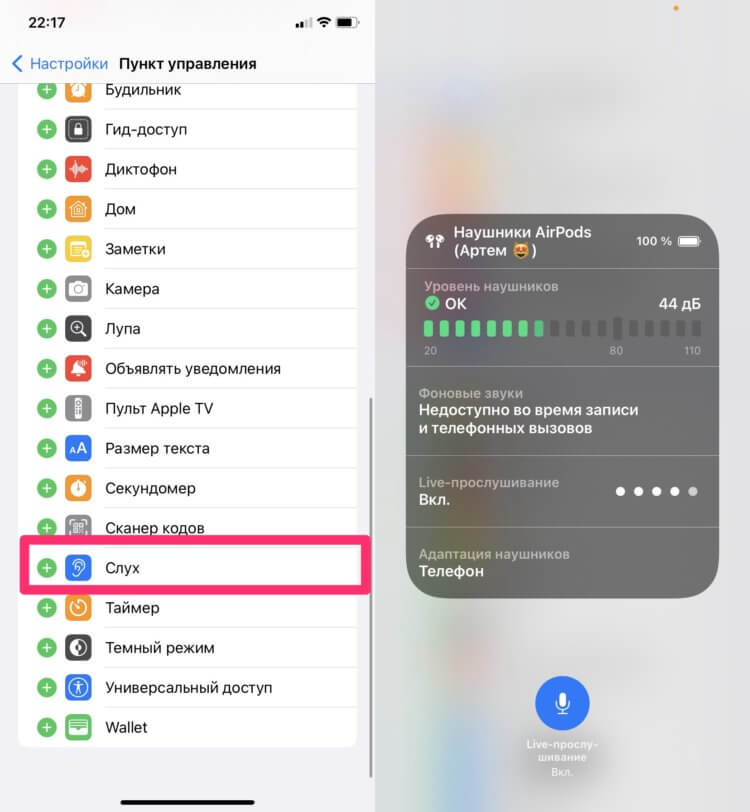
Контролируйте слух с помощью наушников.
Респект ребятам из Купертино за то, что не стали ограничивать работу данной фишки только своими AirPods. При желании вы можете активировать фишку с любыми наушниками сторонних производителей.
Приложение для менструации на айфон
Круто, конечно, что Apple внедрила возможность контроля менструального цикла с помощью iPhone, но мне кажется, что сделать это было необходимо еще года три назад. Я спрашивал у девушек, знали ли они про приложение Здоровье на айфоне и почти всегда получал отрицательный ответ.
Действительно, зачем разбираться в чем-то новом, если есть сторонние программы, которые справляются не хуже. Если вы еще не слышали про данную фичу, предлагаю обязательно ее попробовать. Жена говорит, что оно гораздо круче, чем большинство стороннего софта.
Чтобы настроить приложение для менструального цикла на айфоне, вам необходимо:
- Открыть в приложение Здоровье.
- Перейти во вкладку Обзор.
- Далее зайти в Отслеживание цикла и следовать инструкции.
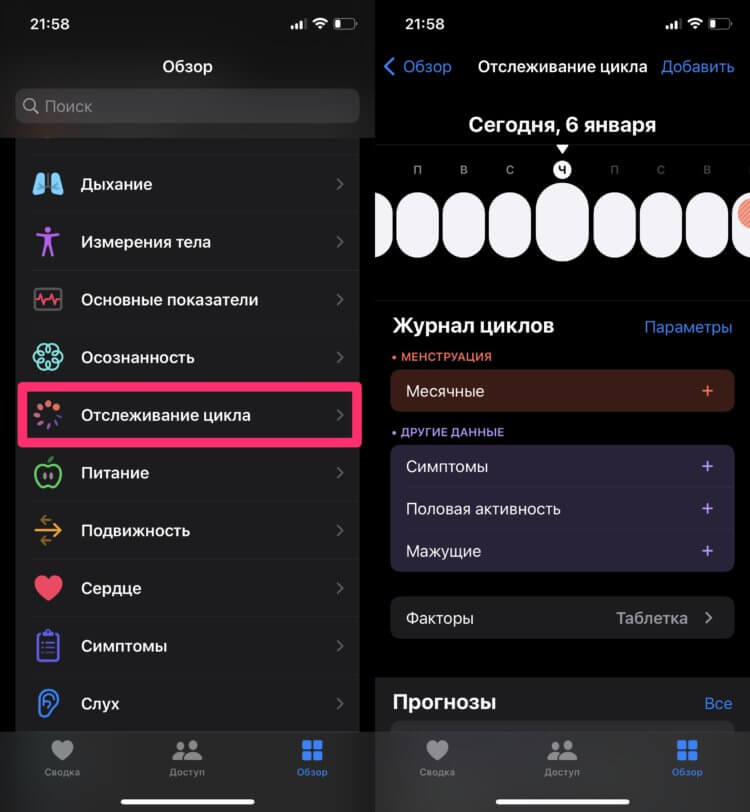
Здоровье предлагает функции и для девушек.
А вы используете приложение Здоровье на своем айфоне или никогда туда не заходили? Обязательно поделитесь своим мнением в нашем Телеграм-чате или в комментариях ниже. Будет интересно прочесть.
Как использовать iPhone в качестве шагомера

В закладки
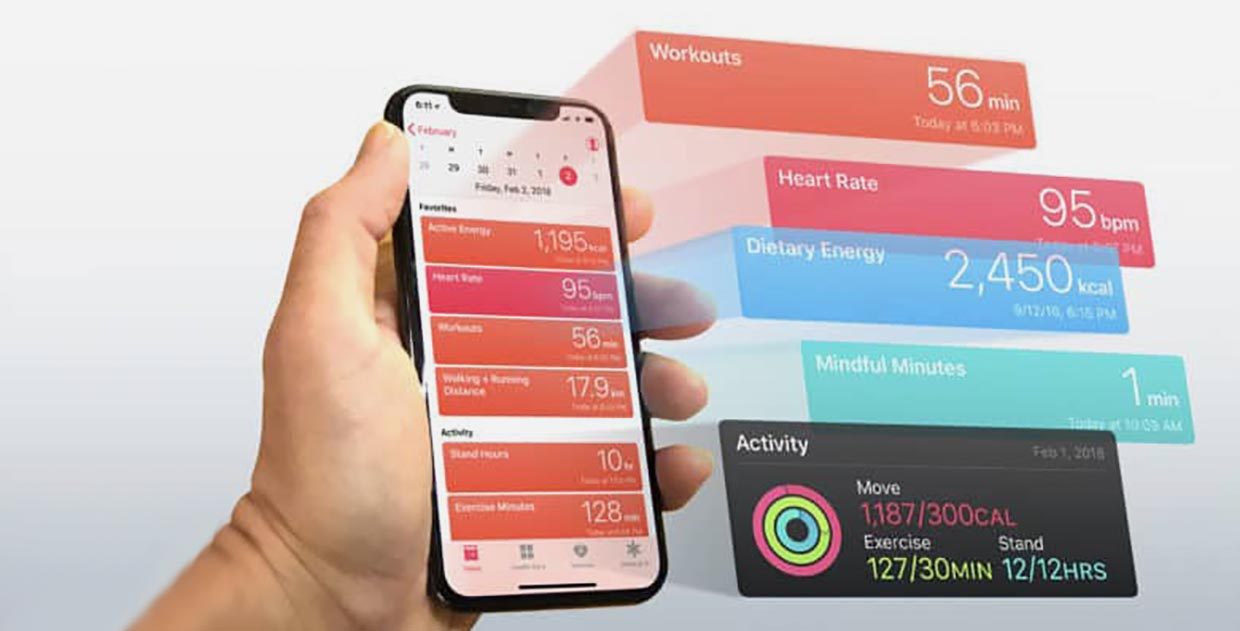
Многие пользователи спешат приобрести умные часы или фитнес-браслет лишь для подсчета пройденного расстояния. Вместо этого можно использовать свой любимый смартфон и обойтись без дополнительных аксессуаров.
Какие айфоны подойдут
Считать шаги можно с помощью практически любого смартфона. На совсем старых девайсах для этого будет использоваться GPS-модуль, а на более новых – специальный сопроцессор.
Начиная с модели iPhone 5s купертиновцы начали оснащать выпускаемые девайсы сопроцессором. Первая модель сопроцессора Apple M7 позволяла производить анализ движения смартфона и довольно точно определять пройденное с устройством расстояние.
В модели iPhone 6 сопроцессор Apple M8 научился учитывать даже расстояние, которое было пройдено по лестнице.
Получается, что в качестве шагомера можно запросто использовать любой iPhone начиная с модели 5s с установленной iOS 8 или новее.
Как настроить
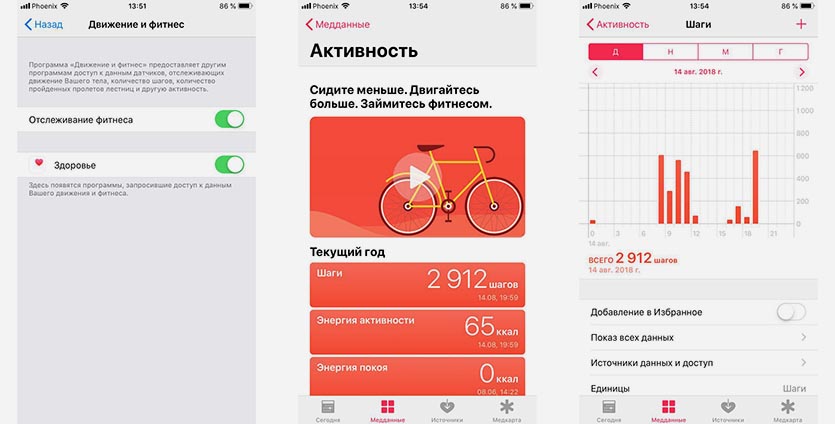
1. Перейдите в Настройки – Конфиденциальность – Движение и фитнес и включите опцию Отслеживание фитнеса.
2. Разрешите доступ к данным для стандартного приложения Здоровье.
3. Перейдите в приложение Здоровье, откройте раздел Медданные – Активность.
4. В блоке Шаги увидите пройденное расстояние, нажатие на него раскроет детальную статистику с календарем активности.
Вот так можно использовать iPhone в качестве шагомера. Не забывайте только везде носить его с собой.
Сторонние приложения
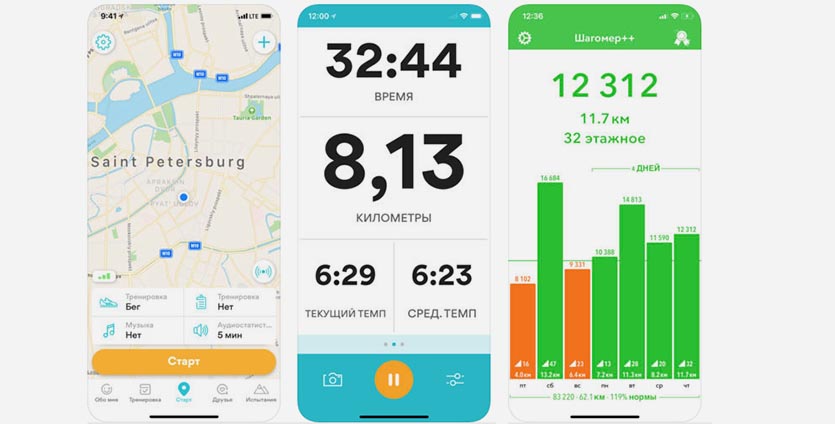
Стандартная программа Здоровье не балует набором возможностей.
Встроенный шагомер можно использовать и со сторонними приложениями. Для этого подойдут:
После установки приложений не забудьте разрешить им доступ к данным сопроцессора (Настройки – Конфиденциальность – Движение и фитнес).