Как установить пользовательские шрифты в Google Docs


- Выберите параметр «Другие шрифты» в верхней части раскрывающегося меню шрифтов.

- Просмотрите список шрифтов и выберите те, которые вы хотите добавить в Документы Google.

- Нажмите «ОК» в левом нижнем углу, чтобы добавить выбранные шрифты в список шрифтов в Документах Google.
- Щелкните раскрывающийся список шрифтов на главной панели инструментов и выберите один из новых шрифтов, которые вы только что добавили.

Добавление дополнительных шрифтов с помощью надстройки Extensis Fonts для Google Docs
Второй способ установить больше шрифтов в Google Docs — через сторонние надстройки. Самая популярная надстройка для Google Docs, связанная со шрифтами, — Расширенные шрифтыс более чем 7 миллионами загрузок.
Вот как установить и использовать шрифты Extensis в Google Docs:
- Откройте новый или существующий документ в Google Docs.
- Нажми на Расширения меню в верхней строке меню.

- Парить Дополнительные модули и выберите Получите дополнения.

- В поле «Поиск приложений» введите «Расширенные шрифты” и нажмите Enter.

- Cliquer sur Расширенные шрифты и нажмите синий монтажник кнопка.

- Cliquez-сюр- Продолжатель принять условия использования приложения и политику конфиденциальности.
- Выберите учетную запись Google, в которой вы хотите использовать шрифты Extensis, если будет предложено, и нажмите Позволять.
Как только шрифты Extensis будут добавлены в ваши Документы Google, откроется боковая панель со всеми вашими шрифтами. Вы можете сортировать по популярности и видеть, какие шрифты в тренде. Некоторые пользователи считают, что это расширение упрощает редактирование и предварительный просмотр шрифтов по сравнению со способом по умолчанию в Google Docs.
Extensis Fonts имеет право:
- Просматривайте, редактируйте, создавайте и удаляйте все свои презентации Google Slides.
- Просматривайте, редактируйте, создавайте и удаляйте все свои документы Google Docs.
- Подключиться к внешней службе.
- Просматривайте и запускайте сторонний веб-контент в подсказках и боковых панелях приложений Google.
Какие шрифты лучше всего использовать для Google Docs?
Что определяет хороший шрифт? Ну, хороший шрифт читается плюс люди. Обычно самые легкие для чтения шрифты — это шрифты без засечек.
Вот лучшие шрифты для документов Word:
FAQ
Как добавить все шрифты Google Fonts?
Чтобы добавить шрифты Google на свой компьютер, посетите страницу шрифтов Google и найдите или просмотрите и выберите шрифты, которые хотите загрузить. Нажмите «Загрузить семейство» на каждой отдельной странице шрифтов, чтобы загрузить их на свой компьютер.
Как добавить загруженные шрифты?
Чтобы добавить или установить загруженные шрифты на компьютер, загрузите шрифт, откройте zip-файл и дважды щелкните файл шрифта TrueType. Нажмите кнопку «Установить» в верхней части экрана, чтобы установить шрифт на свой компьютер.
Могу ли я добавить свой собственный шрифт в Документы Google?
Чтобы добавить дополнительные шрифты в Документы Google, щелкните раскрывающееся меню шрифтов на главной панели инструментов в верхней части Документов Google. Нажмите «Другие шрифты», затем выберите шрифты, которые хотите добавить.
Посетите наш раздел Google Docs для получения дополнительных руководств и пошаговых руководств.
Как загрузить презентацию с нестандартными шрифтами в iSpring Cloud
Облачный сервис iSpring Cloud поддерживает большинство стандартных шрифтов, которые изначально установлены в вашей системе, и воспроизводит их при просмотре презентации. Однако если вы установили и использовали в презентации какие-либо необычные шрифты, то после загрузки в iSpring Cloud они могут выглядеть совсем по-другому, поскольку по умолчанию шрифты не включаются в файл презентации.
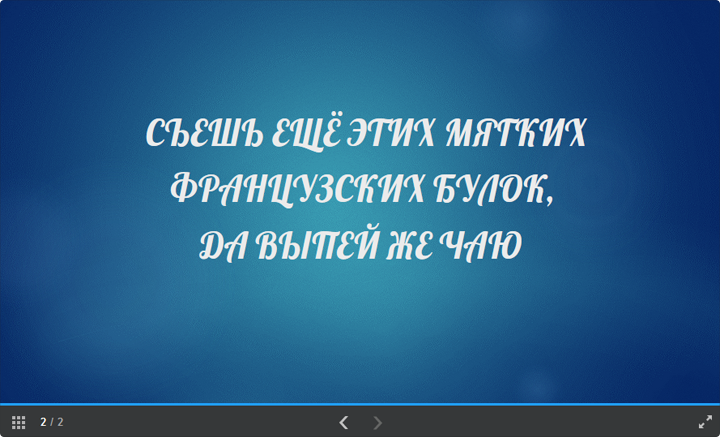
Например, в нашей презентации использован нестандартный шрифт Lobster. Так он выглядит в PowerPoint:

А так он будет выглядеть, если загрузить презентацию в iSpring Cloud через веб-интерфейс:
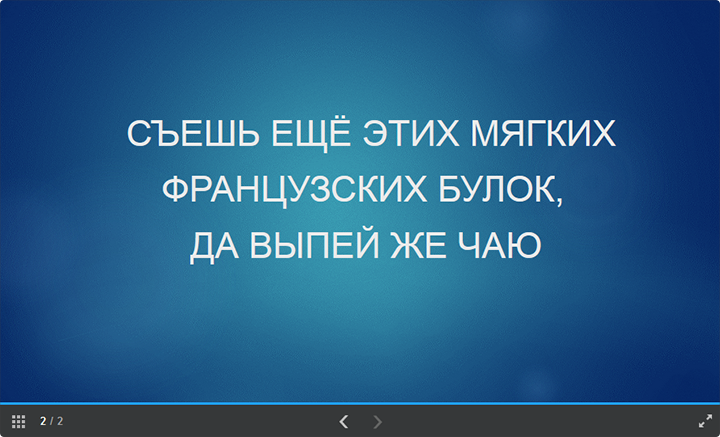
Почему так происходит?
Дело в том, что установленные в вашей системе нестандартные шрифты по умолчанию не включаются в состав файла презентации (*.pptx). Именно поэтому при загрузке в iSpring Cloud через веб-интерфейс они заменяются на один из стандартных шрифтов. То же самое произойдет, если отправить PowerPoint презентацию студенту или коллеге по email, а на его компьютере этот шрифт не установлен.
Решение 1. Использование инструментов iSpring
Если для работы вы используете инструменты iSpring, то самый простой способ сохранить исходный вид PowerPoint презентаций – загружать их в iSpring Cloud напрямую, например, из iSpring Suite или iSpring Converter Pro. Программа автоматически включит шрифты в состав опубликованной презентации и корректно отобразит все тексты.
Подробнее о публикации в iSpring Cloud из программ iSpring вы можете почитать в нашей Базе Знаний:
- Публикация из iSpring Suite
- Публикация из iSpring Converter Pro
- Публикация тестов из iSpring QuizMaker
- Публикация диалогов из iSpring TalkMaster
Решение 2. Внедрение шрифта
Если вы загружаете презентацию через веб-интерфейс, сначала нужно убедиться, что для вашего шрифта отключена опция Только чтение , что он является Устанавливаемым (Installable) или Редактируемым (Editable). Затем можно встроить шрифт в файл презентации.
Шаг 1. Проверьте параметры шрифта
- Откройте Проводник и зайдите в папку C:\Windows\Fonts
- Правой кнопкой мыши нажмите на нужный шрифт и выберите Свойства (Properties)
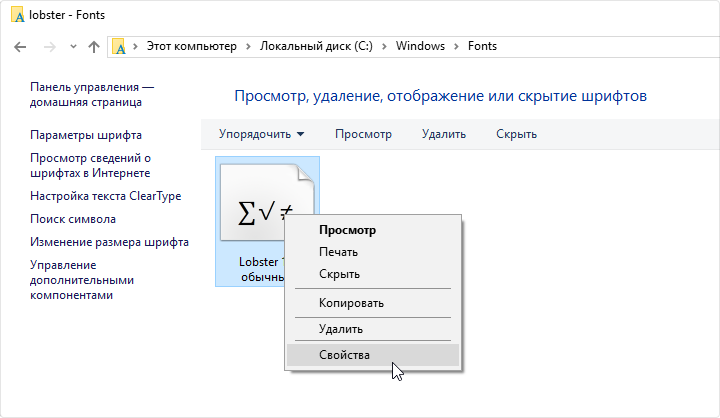
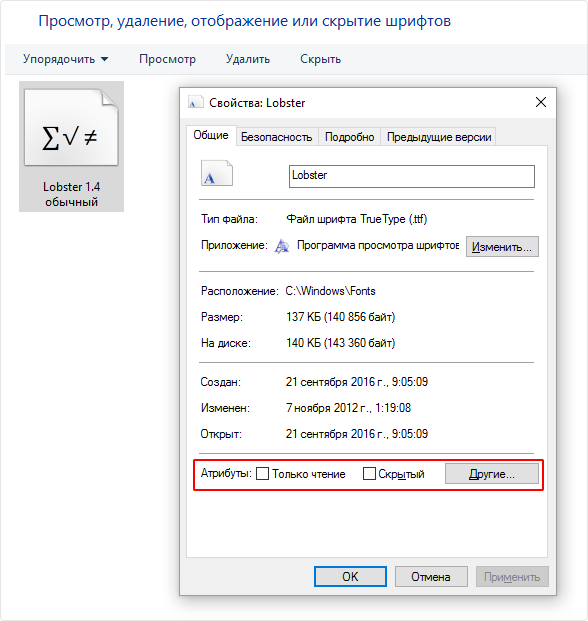
- Убедитесь, что опция Только чтение отключена и нажмите OK . Обратите внимание, что для этого вы должны иметь права Администратора.
- Перейдите во вкладку Подробно (Details). Убедитесь, что используемый шрифт можно встраивать в файл. Для этого в графе Внедрение шрифта должен быть статус Устанавливаемый (Installable) или Редактируемый (Editable).
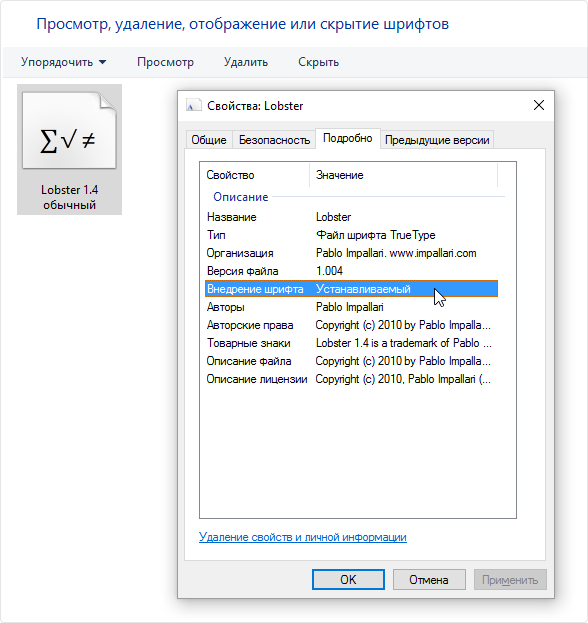
Теперь мы можем встроить шрифт в файл презентации.
Шаг 2. Внедряем шрифт в презентацию
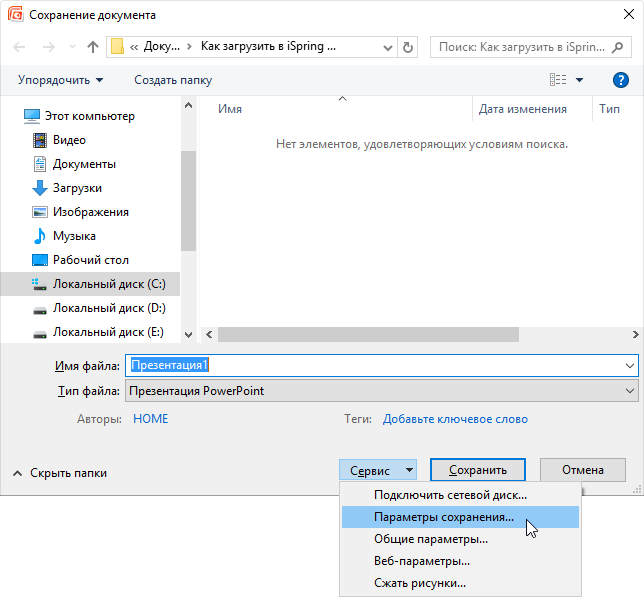
- Откройте презентацию и в главном меню выберите Сохранить как (Save as).
- Разверните выпадающий список Сервис (Tools) и выберите Параметры сохранения (Save options. ).
- В открывшемся окне Параметры Powerpoint (PowerPoint options) отметьте галочкой Внедрить шрифты в файл (Embed fonts in the file) и нажмите на OK . Если вы хотите, чтобы пользователи могли скачивать и редактировать ваш файл, лучше выбрать вторую опцию Внедрять все знаки .

- Нажмите OK и сохраните презентацию.
Итак, теперь Вы можете загрузить презентацию в iSpring Cloud. Поскольку шрифт включен в состав презентации, он будет отображаться точно так же, как в PowerPoint.
Если у вас остались вопросы по загрузке презентаций в iSpring Cloud, свяжитесь с нами. Наши технические специалисты всегда рады вам помочь.
- Защита материалов iSpring Cloud: установка пароля и управление настройками скачивания
- Как поделиться курсами с помощью iSpring Cloud
- Опции встраивания в iSpring Cloud
- Как вставить HTML5-презентацию на сайт или в блог?
Как найти, добавить и удалить шрифты в Google Slides

В Google Slides больше шрифтов, чем может сначала появиться при просмотре раскрывающегося меню шрифтов. Мы покажем вам, как найти эти скрытые шрифты и добавить их в это меню (или удалить из него).
Как найти доступные стили шрифтов в Google Slides
Google Slides поставляется со списком шрифтов по умолчанию на выбор, если вы хотите изменить тип шрифта вашего текста. Выпадающее меню появляется в строке меню только при выборе текстового поля. Щелкните текстовое поле в презентации, а затем щелкните стрелку вниз рядом с названием шрифта.
Программы для Windows, мобильные приложения, игры — ВСЁ БЕСПЛАТНО, в нашем закрытом телеграмм канале — Подписывайтесь:)

Появится раскрывающееся меню со списком шрифтов. Несмотря на то, что список шрифтов по-прежнему остается хорошим, на самом деле здесь показаны не все доступные шрифты. Если вы не можете найти нужный шрифт, нажмите «Дополнительные шрифты» вверху раскрывающегося меню.

Появится окно «Шрифты». Здесь вы можете найти все шрифты, доступные в Google Slides.

Если вы знаете название шрифта, который ищете, вы можете ввести его в поле поиска в верхнем левом углу окна.

Вы также можете использовать фильтры для сортировки и отображения доступных шрифтов. Фильтры можно установить с помощью раскрывающихся меню справа от поля поиска.
- Скрипты: выберите шрифты для языков, использующих разные системы письма, таких как японский, иврит, арабский и другие.
- Показать: показать все доступные шрифты или отфильтровать стили шрифтов по параметрам «Отображение», «Рукописный ввод», «Моноширинный шрифт», «Засечки» или «Без засечек».
- Сортировка: сортировка доступных шрифтов по популярности, алфавитному порядку, дате добавления или по текущим трендам шрифтов.
Щелкните стрелку вниз справа от поля, чтобы отобразить раскрывающееся меню, затем щелкните параметр фильтра в меню, чтобы выбрать его.

Теперь, когда вы знаете, где и как найти другие доступные шрифты, следующим шагом будет их добавление (или удаление) из вашего списка.
Как добавить или удалить шрифты в вашем списке
Добавить шрифт в список так же просто, как щелкнуть по нему. Когда вы щелкните шрифт, он появится в списке «Мои шрифты» справа.

Чтобы удалить шрифт из списка «Мои шрифты», щелкните «X» рядом со шрифтом.

Когда вы закончите добавлять и удалять шрифты в своем списке, нажмите синюю кнопку «ОК» в нижнем левом углу окна.

Каждый шрифт, добавленный или удаленный из вашего списка «Мои шрифты», будет отображаться в раскрывающемся меню шрифтов при редактировании слайдов.
С новым шрифтом на экране вы можете выполнять базовое форматирование, например курсив или подчеркивание текста. Это основные функции, которые вам нужно знать, чтобы создать профессиональную презентацию. К счастью, есть множество сочетаний клавиш, которые помогут вам с форматированием текста. Изучите их, и вы в кратчайшие сроки станете профессионалом.
Программы для Windows, мобильные приложения, игры — ВСЁ БЕСПЛАТНО, в нашем закрытом телеграмм канале — Подписывайтесь:)
Как загрузить шрифт в Google Docs онлайн

Независимо от того, что мы иногда пишем, нам всегда хочется разнообразить свою работу красивым оформлением или нужно соответствовать требованиям, предъявляемым к тексту. Чаще всего это необходимость добавить в текст интересный и нетипичный шрифт. Иногда, работая с Google Docs, мы сталкиваемся с тем, что там нет нужного шрифта, и мы не знаем, как его туда добавить.
Поэтому я расскажу вам, как установить новый шрифт в Google Docs.
Как добавить шрифты Google в Google Docs
Прежде чем вносить какие-либо изменения, убедитесь, что у вас в принципе есть аккаунт Google Docs и что это приложение соответствует вашим потребностям и критериям:
- После того как вы проверили библиотеку шрифтов Google Docs на наличие всего, что вас не устраивает, перейдите к разделу «Выбор шрифта». Скорее всего, изначально будет выбран Arial.
- Над ним находится строка «Другие шрифты«. Нажмите на нее.
- После щелчка вы увидите окно с различными обозначениями шрифтов Google. Из этого списка вы можете выбрать любой и добавить его в документы Google. Чтобы добавить шрифт, щелкните на его названии и нажмите OK. Он будет автоматически выбран в качестве основного шрифта после того, как вы покинете окно выбора.
- Для удобства поиска этих шрифтов вы можете нажать на кнопку в центре вверху «Показать» и искать нужный вам шрифт по категориям.
Как добавить дополнительные шрифты с помощью Extensis Fonts
Итак, мы уже знакомы с тем, как добавлять шрифты, уже изначально предоставленные нам компанией Google. Однако это не единственный способ и, возможно, даже не самый простой и удобный (впрочем, это зависит от каждого из нас).
Существует также специальное приложение Google Docs под названием The Extensis Fonts. Это приложение позволяет использовать шрифты гораздо более удобным способом, без необходимости каждый раз заходить в Google Fonts, и предлагает более широкий выбор шрифтов, чем стандартный способ. Дело в том, что не все шрифты Google добавляются в «Другие шрифты«. С помощью этого приложения вы можете получить доступ к недостающим.
- Прежде всего, откройте Google Docs и нажмите кнопку «Дополнения» рядом с кнопкой «Инструменты» в верхней части области для письма.
- Затем нажмите «Установить дополнения«. Должно появиться окно с дополнениями, совместимыми с Google Docs.
- В этом окне вверху в строке поиска введите «Extensis«. На выбор будет предложено несколько программ, одной из которых будет «Extensis Fonts«.
- Щелкните на нужном вам расширении и перейдите на его страницу. Там будет кнопка «Установить«. Нажмите на нее. После того как вы пройдете все шаги с согласием на условия конфиденциальности и подтверждением аккаунта расширение будет добавлено в ваши Документы Google.
- Чтобы активировать Extensis Fonts после установки, выберите «Расширения«. После установки Extensis Fonts отдельная строка будет называться так же. Наведите на нее курсор и выберите кнопку «Запустить«, как только она появится в дополнительном окне рядом с ней.
Затем приложение появится в дополнительном боковом окне, где вы сможете легко выбрать нужные вам шрифты и отсортировать их по своему усмотрению.