Как отформатировать Samsung Galaxy S9 +

Все новости на Samsung Galaxy S9 + в наших статьях. Эксперты в вашем распоряжении, чтобы помочь вам.
Как отформатировать Samsung Galaxy S9 +?
Может случиться так, что ваш Samsung Galaxy S9 + работает медленно или вы хотите избавиться от пыли с операционной системы, которая начинает уставать. Среди прочего, поэтому существует форматирование. Эта функция существует на всех устройствах, но не всеми она используется, учитывая влияние этой манипуляции на смартфоны, такие как ваш Samsung Galaxy S9 +. Вот почему мы собираемся рассказать вам о форматировании в этой статье, чтобы помочь вам лучше понять эту функцию. Прежде всего, мы объясним вам, что форматирует смартфон, затем как отформатировать Samsung Galaxy S9 +, когда он работает, и, наконец, как отформатировать его, когда он не работает.
Что такое форматирование?

Перед тем, как начать объяснение того, как отформатируйте свой Samsung Galaxy S9 +, мы хотели объяснить вам концепцию форматирования, чтобы вы знали, что вы собираетесь делать и по каким причинам. Форматирование телефона подразумевает стирание всей информации на диске вашего Samsung Galaxy S9 +. Это означает, что все ваши фотографии, видео, сохраненные контакты или даже установленные приложения будут удалены. Существует несколько причин, по которым важно отформатировать смартфон: ваш Samsung Galaxy S9 + становится слишком медленным, память вашего устройства заполнена, ваш смартфон остро нуждается в очистке или вы решили продать свой Samsung Galaxy S9 +. Этот список не является исчерпывающим. Поэтому проводить эту операцию или нет — дело каждого. Наконец, имейте в виду, что если у вас есть карта памяти micro SD в вашем Samsung Galaxy S9 +, данные, сохраненные на ней, обычно не удаляются.
Как отформатировать Samsung Galaxy S9 +, когда он работает?

Перед началом этой операции мы настоятельно рекомендуем вам сделать резервную копию всех ваших файлов, включая фотографии, видео и ваши контакты, на вашем компьютере. Кроме того, мы рекомендуем выполнять эту операцию, когда ваш смартфон заряжен более чем на 80%, чтобы избежать возможных проблем. Для начала зайдите в настройки вашего Samsung Galaxy S9 +, затем перейдите в раздел «Резервное копирование и сброс». Затем вам просто нужно нажать «Восстановить настройки по умолчанию». Сброс будет инициирован, и все, что вам нужно сделать, это дождаться форматирования. Когда ваш Samsung Galaxy S9 + снова включится, вы увидите его как новый, без каких-либо данных и с заводскими настройками. Вы закончили форматирование своего Samsung Galaxy S9 +.
Как отформатировать Samsung Galaxy S9 +, если он не работает?
Возможно, ваш Samsung Galaxy S9 + по какой-то причине перестал работать, и поэтому вы пытаетесь исправить это самостоятельно. Можешь попробовать форматирование вашего Samsung Galaxy S9 +, что может оказаться решением. Во-первых, начните с одновременного удерживания этих трех кнопок в течение нескольких секунд: увеличения громкости, кнопки домой и кнопки блокировки. Когда вы это сделаете, перед вашими глазами появится экран. Затем перейдите по интерфейсу с помощью кнопок регулировки громкости на боковой стороне Samsung Galaxy S9 + и выберите «Восстановление». Наконец, нажмите «Сброс до заводских настроек», затем подтвердите ввод. Ваш Samsung Galaxy S9 + отформатируется и снова включится, как новое устройство, как и при покупке.
В заключение: очистите свой Samsung Galaxy S9 + с форматированием
В этой статье мы объяснили вам как отформатировать Samsung Galaxy S9 +, решение, которое эффективно, когда вы решили очистить операционную систему своего смартфона. Не забудьте сохранить свои данные перед выполнением этой манипуляции, иначе вы потеряете их навсегда. Эта операция проста в выполнении, однако, если вы столкнетесь с какими-либо трудностями при форматировании Samsung Galaxy S9 +, обратитесь к специалисту, который сможет вам помочь.
Samsung Galaxy S9 Micro SD Форматирование карты — Как
Samsung Galaxy S9 оснащен слотом для карт памяти Micro SD. Это позволяет легко расширить внутреннюю память, если она слишком мала. Если вы приобрели новую карту памяти Micro SD, имеет смысл отформатировать ее в Samsung Galaxy S9.
Это гарантирует, что операционная система Android также может правильно их читать и обрабатывать данные на них. Далее мы хотели бы показать вам, как отформатировать карту памяти Micro SD в Samsung Galaxy S9 или S9 Plus.
1. Откройте меню «Приложения» на начальном экране, а затем настройки системы Android.
2. Продолжить отсюда до «Обслуживание устройства» и «Память»
3. Выберите «SD Card» и коснитесь трехточечного значка.
4. В следующем подменю в правом верхнем углу откроется всплывающее меню — нажмите «Настройки памяти».
5. Выберите «SD Card» еще раз, и вы найдете вариант: Форматировать
Выберите эту опцию, и карта памяти вашего Samsung Galaxy S9 будет отформатирована.
Это означает, что все данные удалены, и на них может быть установлена новая файловая система. Это совместимо с компьютерами Windows и MAC, поэтому вам не нужно об этом беспокоиться.
Как отформатировать Samsung Galaxy S9, сбросить до заводских настроек Hard Reset
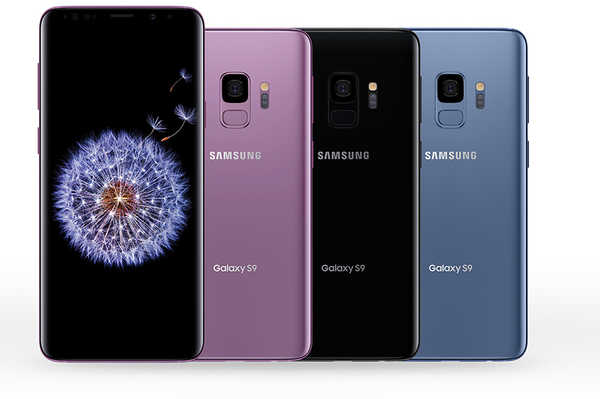
Вам нужно отформатировать Samsung Galaxy S9? Если у тебя есть Samsung Galaxy S9, даже если это мобильное устройство Android последнего поколения, возможно, у вас возникли проблемы с его работой. После некоторого времени использования, возможно, стали медленно загружаться приложения и игры. Если он был заражен каким-либо вирусом или вредоносным ПО, вам придется выполнить процедуру, чтобы сбросить его до заводского режима. Все это, если вы не можете удалить его с помощью некоторых Android антивирус.
Для решения этой и других задач мы вас научим как отформатировать самсунг галакси с9. Также сброс в заводской режим Hard reset. Таким образом, он будет таким, каким он был, когда вы впервые достали его из коробки.
- 1 Как отформатировать Samsung Galaxy S9, сбросить до заводских настроек
- 1.1 Какая польза от сброса до заводских значений?
- 1.2 Сбросьте Samsung Galaxy S9 из меню настроек
- 1.3 Отформатируйте Samsung Galaxy S9 с помощью кнопок, меню восстановления — Hard Reset
Как отформатировать Samsung Galaxy S9, сбросить до заводских настроек
Какая польза от сброса до заводских значений?
Часто неисправность наших смартфонов связана с огромным количеством ненужных файлов, которые мы накапливаем понемногу. При установке приложений или загрузке чего-либо. Понемногу сохраняются приложения, файлы и игры, которые нам не нужны и которые замедляют работу телефона.
Сброс Samsung Galaxy S9 служит для устранения этих основных проблем и возврата к тому состоянию, в котором он был, когда мы впервые достали его из коробки. То есть начало, когда оно пришло ненастроенным, абсолютно чистым.

Узнать, какие файлы работают неправильно, — непростая задача. так что лучший способ убедиться, что мы их удалили, это стереть все что в телефоне. Таким образом, вы найдете его как новый, убедившись, что ничто не замедляет работу Samsung S9, нет вирусов, удаленных приложений и т. д.
Сбросьте Samsung Galaxy S9 из меню настроек
Если мы можем нормально включить телефон, лучший способ выполнить этот процесс — через меню нашего Samsung Galaxy S9. Это процесс, который можно выполнить аналогичным образом практически на любой мобильной модели Android.
- Первое, что нам нужно сделать, это перейти в меню настроек.
- В нем перейдите в раздел «Общее администрирование» (он может отличаться в зависимости от версии Android).

- В этом меню нам нужно будет выбрать опцию «Сброс».
- И после выбора нам нужно будет перейти к сбросу до заводских настроек.
- Затем advertencia что все, что у нас есть на нашем смартфоне, будет удалено.
Вот почему хорошо иметь резервную копию наших контактов, видео, фотографий и т. д. Когда мы нажмем «ОК», начнется процесс сброса настроек Samsung Galaxy S9.
Имейте в виду, что при первой загрузке телефона сразу после сброса настроек к заводским настройкам это может занять немного больше времени. Но это не проблема. Одна вещь, которая рекомендуется, — это не потерять файлы, которые нам нужны. Предварительно сделайте резервную копию всего, что у нас есть на нашем мобильном телефоне, как мы упоминали ранее.

Отформатируйте Samsung Galaxy S9 с помощью кнопок, меню восстановления — Hard Reset
Если телефон не включается, способом решения проблемы будет его сброс с помощью Меню восстановления.
- Чтобы пойти к нему, вам придется выключить телефон.
- Затем удерживайте несколько секунд кнопки питания и увеличения громкости.
- После того, как вы вошли в меню Recovery, вам нужно будет перемещаться с помощью клавиш громкости, пока не достигнете стирания данных / сброс.
- Подтвердите кнопкой питания, и он попросит вас еще раз подтвердить «да», и начнется процесс полного сброса.
Как и в предыдущем способе, перед началом сброса появится предупреждение. Он скажет вам, что все на вашем телефоне будет удалено. После подтверждения вы сможете увидеть, как ваш смартфон перезагружается. После этого вы найдете его точно таким же, каким вы его достали из коробки.
Было ли полезно для вас это руководство о том, как отформатировать Samsung Galaxy S9, сбросить настройки до заводского режима Hard Reset? Вы можете поделиться им в своих социальных сетях, так вы поможете нам, спасибо!
Содержание статьи соответствует нашим принципам редакционная этика. Чтобы сообщить об ошибке, нажмите здесь.
Полный путь к статье: Все Android » андроид гиды » Как отформатировать Samsung Galaxy S9, сбросить до заводских настроек Hard Reset
Комментарий, оставьте свой
Оставьте свой комментарий Отменить ответ

Yelitza сказал
тому назад 6 лет
Привет
Добрый день, хорошо, что вы продвигаетесь вперед с технологиями, поздравляю вас… Привет из ВенесуэлыТОП-4 Как сделать полный сброс настроек Galaxy S9 и S9 Plus
Еще ни одной компанией в мире не было выпущено такого гаджета, который был бы на 100% защищён от непредвиденных сбоев или зависаний. Это же относится и к новым флагманам от Samsung — Galaxy S9 и Galaxy S9+.
Как правило, большинство возникающих проблем решаются без обращения в сервисный центр, и делается это путём возвращения смартфона к заводским настройкам. Однако, перед тем как совершить «откат», нужно запомнить одну важную вещь:
Прежде чем начать осуществлять процедуру сброса, учитывайте, что после её окончания, на вашем смартфоне не останется никакой закаченной или сохранённой в период пользования информации, установленных приложений и даже номеров телефонов. Удалится абсолютно все!
Не боитесь? Тогда поехали…
Способ первый — Soft Reset через меню Galaxy S9
Самый распространенный вариант, который не потребует от вас каких-либо усилий:
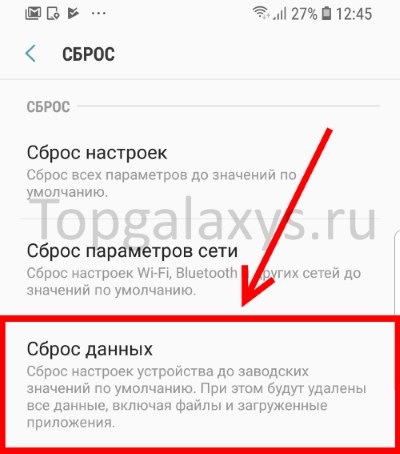
- Открываем настройки Galaxy S9.
- Переходим в пункт меню «Общие настройки».
- В самом низу видим строчку «Сброс».
- Выбираем «Сброс данных».
- Нас предупреждают о том, какая информация будет стерта.
- Прокручиваем экран вниз и жмем «Сбросить» — «Удалить все».
Galaxy S9 выключается — на синем экране появляется значок «Android» — ждем некоторое время — смартфон сброшен до заводских настроек!
Способ второй — Hard Reset при помощи кнопок
Бывают ситуации, когда меню устройства по каким-то причин не доступно — открыть его мешает вирус или какой-то сбой в системе. В этом случае, можно стереть всю информацию при помощи комбинации клавиш.
- Galaxy S9 должен быть выключен.
- Одновременно зажимаем три кнопки: Включения + Bixby + Громкость вверх.

- Не отпускаем их до того момента, пока не откроется меню Android Recovery.
- Перемещаясь по этому меню при помощи клавиш «Громкость вверх» и «Громкость вниз», выбираем пункт Wipe data/factory reset.
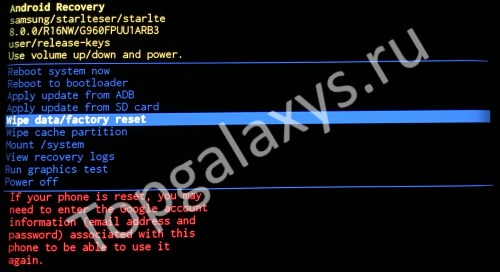
- Подтверждаем выбор клавишей включения.
- Нас спрашивают: «Wipe all user data?» (удалить все данные с устройства?) и предупреждают о том, что это действие нельзя отменить.
- Если согласны, то выбираем пункт «Yes».
Все — внизу экрана появляется сообщение «Data Wipe Complete» (настройки успешно сброшены). Теперь необходимо выйти из меню Android Recovery. Для этого есть два пункта меню:
- Reboot system now — перезагрузка.
- Power off — выключение.
Выбираете тот который вам больше подходит, Galaxy S9 перезагрузиться (выключиться) и будет полностью «чист».
Способ третий — Google и Samsung аккаунты
Если на вашем Galaxy S9 осуществлен вход в аккаунты Google или Samsung, то со смартфона можно удалить все данные даже не имея доступа к устройству.
Стираем всю информацию через Google
- На компьютере или другом мобильном устройстве открываем сайт Google по этой ссылке.
- Если требуется, вводим логин и пароль от Gmail-аккаунта (ваша электронная почта Google).
- Находим пункт «Поиск телефона» и жмем приступить.
- Из списка всех устройств выбираем Galaxy S9.
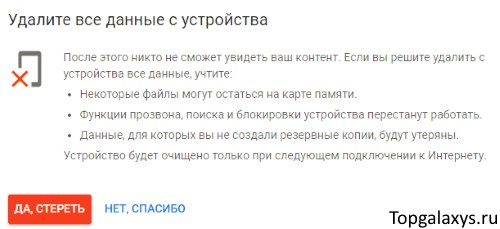
- В самом низу видим надпись «Удалите все данные с устройства».
- Подтверждаем действие и жмем «Да, стереть».
Удаляем данные через Samsung
- Открываем сайт управления учетной записью Samsung — вот ссылка.
- Осуществляем вход — вводим логин и пароль от аккаунта Samsung.
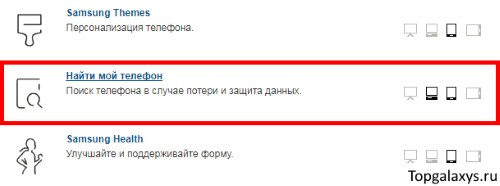
- Находим строчку «Найти мой телефон» — нажимаем.
- Открывается карта с приблизительным местоположением вашего устройства.
- Но данный момент нас больше интересует меню управления устройством, в котором есть пункт «Удалить данные».

- Жмем и соглашаемся с тем, что вся информация с Galaxy S9 будет удалена.
У этих двух способов есть один существенный недостаток — для сброса настроек требуется, чтобы Galaxy S9 был подключен к интернету. Обязательно учитывайте этот момент.
Способ четвертый — специальный код
Комбинация набирается как обычный номер телефона. «Звонить» будем на номер — *2767*3855#. После ввода устройство перезагрузиться и без каких-либо предупреждений сотрет все данные. Будьте внимательны!
Обновлено! Samsung выпустил обновление прошивки и данная команда перестала срабатывать.
Если вы столкнулись с такой же проблемой, то не стоит отчаиваться. Ведь все остальные способы абсолютно точно работают на любой прошивке. Проверено!
P.S. А для чего вам понадобилось сбрасывать настройки Galaxy S9? Что получилось, а что нет? Обязательно пишите в комментарии — мы всегда рады выслушать и, если это возможно, подсказать решение проблемы!