Перенос стикеров WhatsApp в Telegram: что нужно знать
Привет, я только начал использовать Telegram, и мне было интересно, могу ли я перенести наклейки WhatsApp в Telegram. У меня есть огромная библиотека сохраненных наклеек в WhatsApp, и я хотел бы переместить их все в Telegram. Есть ли способ сделать это? Заранее спасибо!».
Многие пользователи перешли от WhatsApp к Telegram в качестве основного сервиса обмена сообщениями. И при этом они задаются вопросом, как перенести наклейки WhatsApp в Telegram.
Поскольку у вас есть подобный вопрос, эта статья станет для вас палочкой-выручалочкой. В этом посте мы объясняем, возможно ли это вообще и если да, то как это сделать.
- 1. Можно ли перенести стикеры из ватсап в телеграмм?
- 2. Методы работы по переносу стикеров из WhatsApp в Telegram
- Способ 1. Отправляйте стикеры себе с помощью WhatsApp Web (Android и iOS)
- Способ 2. Сохраните наклейки WhatsApp как пакет стикеров Telegram
- Способ 3. Перенос стикеров с помощью файлового менеджера
1. Можно ли перенести стикеры из ватсап в телеграмм?
Если вам интересно, можно ли вообще перенести стикеры из ватсап в телеграмм, у нас есть хорошие новости для вас.
Да, действительно можно передавать наклейки между двумя приложениями для обмена сообщениями. На самом деле, есть несколько методов для этого.
Это связано с тем, что и Telegram, и WhatsApp используют один и тот же формат файла (.webp) и размер файла для хранения своих стикеров. Следовательно, их легко перемещать из одного приложения в другое, просто передавая файлы.
Давайте рассмотрим эти методы один за другим.
2. Методы работы по переносу стикеров из WhatsApp в Telegram
Способ 1. Отправляйте стикеры себе с помощью WhatsApp Web (Android и iOS)
Это первый способ переноса стикеров из WhatsApp в Telegram. Не имеет значения, используете ли вы Android или iOS, вы можете использовать этот метод для этой работы.
Однако следует отметить, что для этого нужен компьютер.
Когда будете готовы, выполните следующие действия.
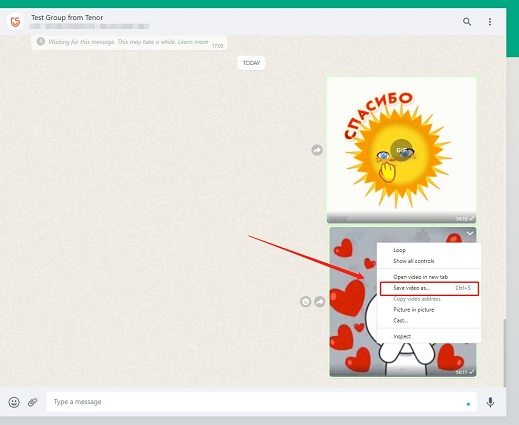
- Откройте WhatsApp web на своем компьютере и войдите в свою учетную запись.
- Найдите наклейку, которую вы хотите переместить в телеграм.
- Щелкните правой кнопкой мыши наклейку и сохраните ее на компьютере в виде изображения.
Способ 2. Сохраните наклейки WhatsApp как пакет стикеров Telegram
Если вы хотите сохранить все свои наклейки WhatsApp в виде пакета стикеров Telegram, этот раздел для вас.
Этот метод также является наиболее желательным, поскольку он сохраняет все ваши наклейки в виде пакета, который вы можете удобно импортировать в свое приложение Telegram.
Вот как это работает.
- Откройте WhatsApp web на своем компьютере и войдите в свою учетную запись.
- Найдите наклейку, которую вы хотите переместить в телеграм.
- Щелкните правой кнопкой мыши наклейку и сохраните ее на компьютере в виде изображения. Затем выберите все наклейки и сохраните их на компьютере.
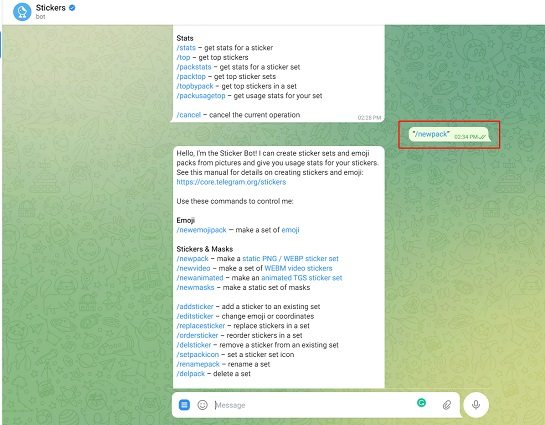
- Откройте веб-версию telegram на своем компьютере и войдите в свою учетную запись.
- Добавьте бота «@stickers».
- Введите «/newpack», исключая кавычки.
Способ 3. Перенос стикеров с помощью файлового менеджера
Методы, упомянутые выше, работают, если вы хотите перенести наклейки WhatsApp в Telegram, iPhone или Android. Однако, если у вас нет компьютера, есть еще один метод, который вы можете использовать. Но следует отметить, что он работает только на Android.
Вот как это происходит.
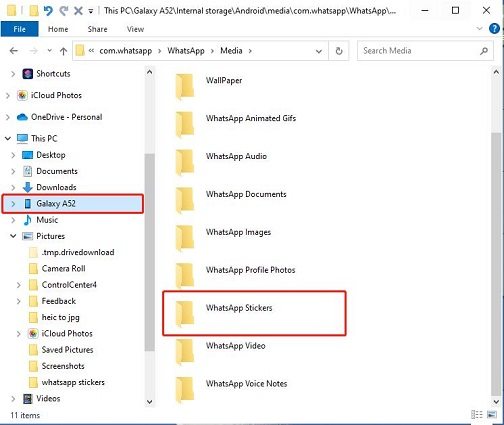
- Возьмите телефон Android и откройте приложение файлового менеджера.
- Перейдите в раздел Внутренняя память > WhatsApp > Медиа > стиками WhatsApp.
Бонус: Как перенести Android WhatsApp стикеры на iPhone без сброса
Если вы недавно обновились с телефона Android на iPhone, вы можете узнать, как перенести наклейки WhatsApp со старого телефона на новый. К счастью, для этого есть супер простой метод.
С помощью Tenorshare iCareFone Transfer, вы можете легко переместить все свои данные WhatsApp со старого телефона на новый, включая наклейки. Вот особенности осветления:
- Перенос без сброса настроек к заводским настройкам.
- Нет ограничений платформы. Вы можете перейти с Android на iPhone или с iPhone на Android.
- Не полное восстановление. Вы можете выборочно передавать необходимые данные.
- 100% конфиденциальность защищена.
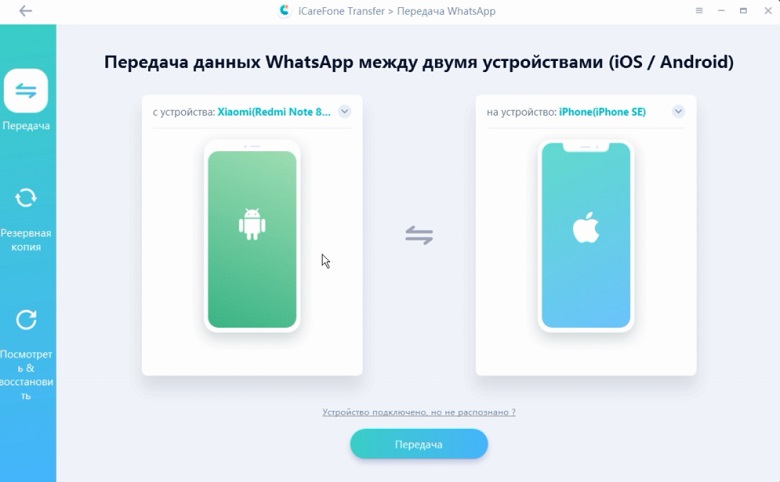
- Загрузите и установите iCareFone Transfer на свой компьютер. Подключите оба устройства, то есть старый Android-смартфон и новый iPhone к компьютеру. Нажмите кнопку «Трансфер» внизу и нажмите «Да» для подтверждения.
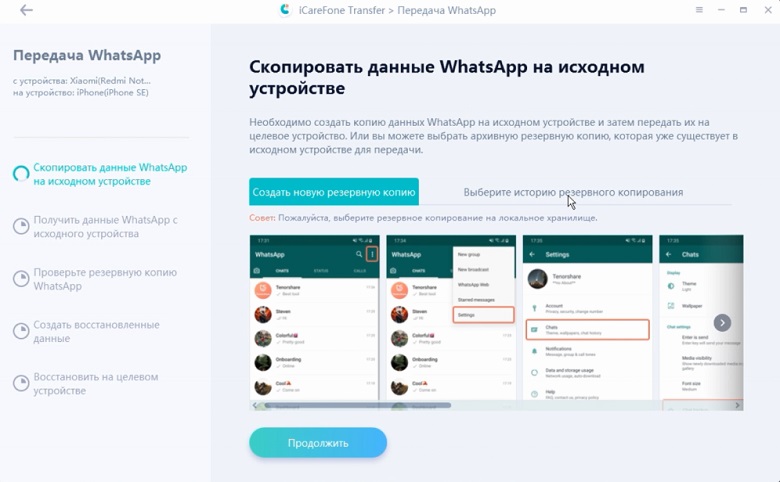
Откройте приложение WhatsApp на своем старом устройстве Android, перейдите в Настройки > Чаты > Резервное копирование чата — и создайте новую резервную копию.
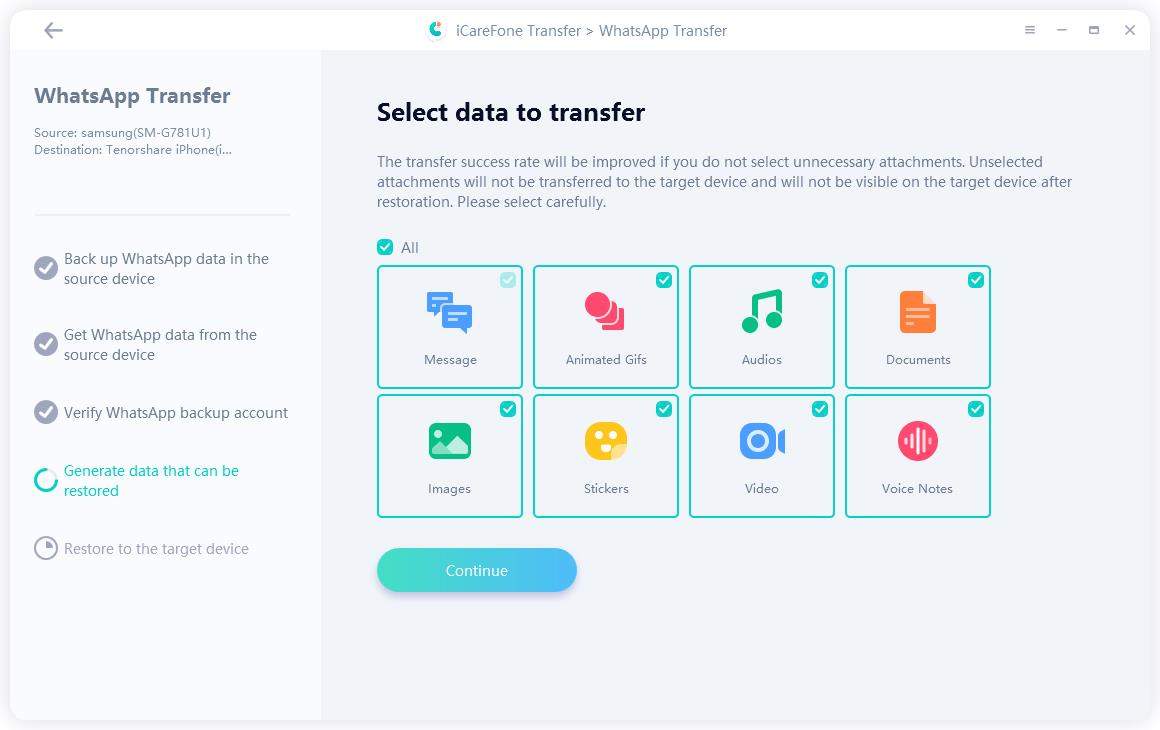
Теперь выберите тип данных, который необходимо передать. Наклейки должны быть выбраны.
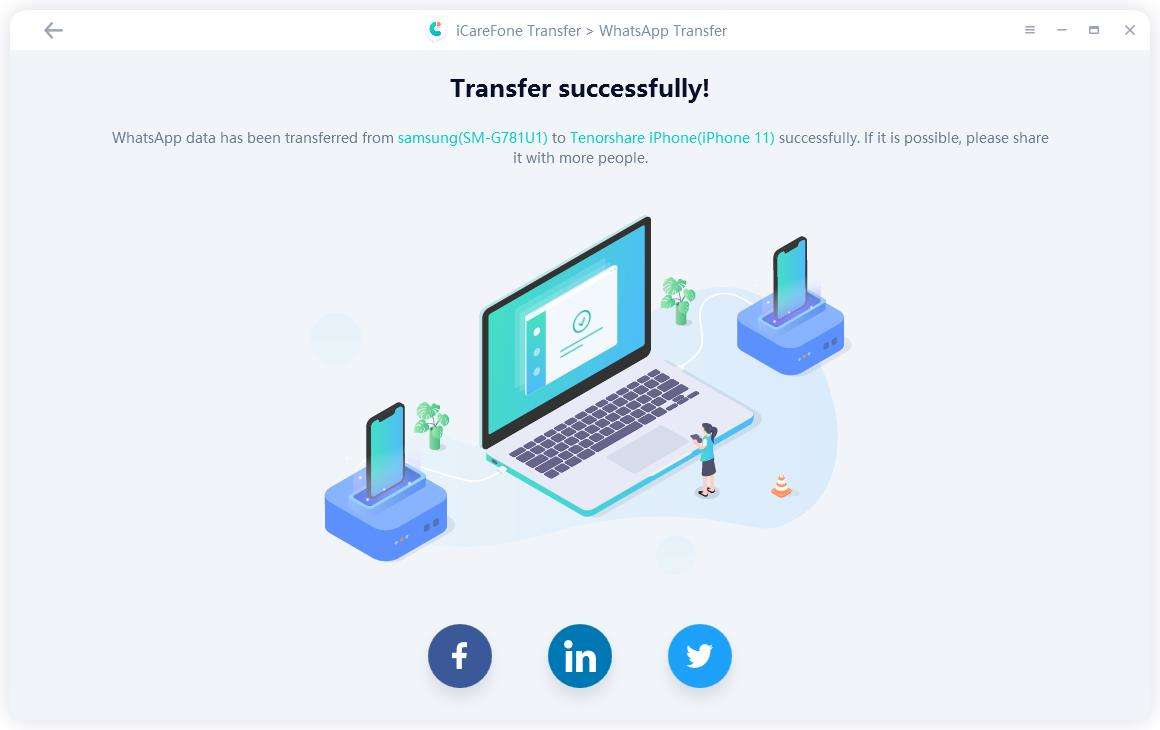
Теперь ваши данные WhatsApp, включая ваши наклейки, будут автоматически перенесены на ваш новый iPhone.
Подводя черту
И вот оно, вот как с легкостью переносить стикеры из WhatsApp в telegram.
Напротив, если вы просто хотите переместить свои наклейки WhatsApp со старого телефона Android на новый iPhone, теперь вы знаете, как это сделать.
Обновление 2023-03-04 / Обновление для WhatsApp
Как перенести стикеры из Telegram в WhatsApp
Многие пользователи мессенджера WhatsApp предпочитают добавлять в свою переписку прикольные эмодзи. Но в этом приложении набор стикерпаков нравится далеко не всем. То ли дело яркие и запоминающиеся картинки в Telegram. В этой статье расскажем, как перенести стикеры из Телеграмма в Ватсап, и есть ли возможность перекинуть их напрямую. Попытаемся выполнить их перенос, используя подсказки тех, кто уже справился с этой задачей.

Как перенести стикеры из Телеграмма в Ватсап
Для владельцев смартфонов под управлением операционной системы Андроид могут воспользоваться большим количеством опций, чем владельцы яблочной техники. Поэтому поговорим именно про возможности для Android. Процесс происходит поэтапно, и начнем с копирования стикерпаков из Телеграмм:
- Откройте на смартфоне Telegram.
- Сверху справа три полоски, кликните по ним.
- В меню перейдите в «Настройки».
- Выберите блок «Настройка чатов».
- Отыщите иконку обозначающую «Стикеры и маски», и тапните на нее.
- Все загруженные пакеты стикеров отобразятся на экране.
- Выберите нужный пакет, нажмите справа на три точки.
- Для переноса из Телеграмм, кликните на кнопку «Скопировать ссылку».
Обратите внимание! Скопировать можно только загруженный ранее в приложение пакет стикеров, поэтому сначала добавьте нужный набор, а после копируйте его.

На этом первый этап работы закончен. Теперь предстоит следующая задача, в которую будет подключаться бот. Он поможет извлечь пакет в хранилище смартфона. Для этого выполните такие действия:
- Откройте снова Телеграм, и в разделе чатов найдите строку поиска.
- Впишите название нужного бота «Sticker Downloader».
- В беседе кликните на кнопку «Старт».
- В нижней части экрана отобразятся кнопки, нажмите на «Settings».
- В контекстном меню тапните на «webp only».
- Через несколько минут вам придет ответное сообщение с архивом.
- Кликните на него для копирования и загрузки в хранилище телефона.
Теперь сформированный пакет находится в вашем смартфоне. Только перенести стикеры из телеграмм в Ватсап. Так что работа еще не завершена.

Как добавить перенесенные из Телеграмм стикеры в WhatsApp
Внести эмодзи, скачанные в смартфон, теперь уже не сложно. Некоторые используют сторонние программ, но все это в принципе не требуется. Ведь пакет стикеров уже внутри вашего смартфона. Поэтому не будет прибегать к сторонним приложениям, и продолжим собственными силами.
Для того, чтобы перенести стикеры в мессенджер Ватсап, нужно попасть в хранилище файлов вашего смартфона. Шаги будут такими:
- Откройте файловое хранилище вашего гаджета.
- Найдите папку с названием «Telegram Documents».
- Отыщите в ней загруженный файл со стикерами.
- Нажмите на него, для вызова контекстного меню.
- Тапните по строке «Извлечь в …».
- Перенести этот файл в папку смартфона с названием «Pictures/Изображения».
- Теперь вы сможете использовать перенесенные стикеры из Телеграмм в Ватсапе.
Как добавить стикеры из Telegram в WhatsApp
Довольно популярный в народе мессенджер WhatsApp, что удивительно, получил поддержку стикеров одним из последних. В то время, как конкуренты в лице Telegram и Viber имели эту функцию довольно давно, создатели WhatsApp не спешили добавлять ее, сконцентрировавшись на других проблемах мессенджера. Однако с появлением этой опции у некоторых пользователей встал вопрос, а можно ли импортировать стикеры из, скажем Telegram в любимый WhatsApp? Как выяснилось, можно. И сделать это довольно легко. Так что сейчас мы расскажем вам, что для этого нужно.

Перенести стикеры из Telegram в WhatsApp — дело двух минут
Как скачать стикеры Telegram
Для начала вам потребуется загрузить нужный стикер-пак на свое устройство. Для этого откройте приложение Telegram, подпишитесь там на наш новостной канал, а затем переходите в раздел «Настройки». Найдите тут подпункт «Настройки чатов», а далее следуйте в меню под названием «Стикеры и маски». Тут нажмите на кнопку, выполненную в виде трех расположенных друг над другом точек справа от названия требуемого стикер-пака, а в открывшемся меню жмите «Копировать ссылку».
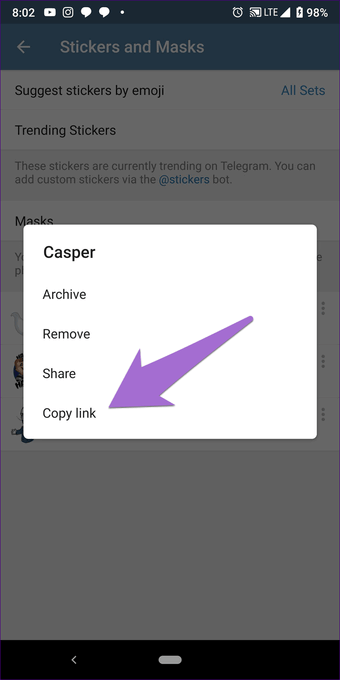
Копируем ссылку на стикеры
Теперь нам понадобится воспользоваться ботом Sticker Downloader. Он доступен по этой ссылке. После того, как бот будет запущен, в появившемся меню нажмите клавишу «Settings» и выберите опцию «webp only». Теперь вам нужно вставить в окно бота скопированную ранее ссылку и немного подождать. Через некоторое время бот пришлет вам в ответ ссылку архив со стикерами в формате .zip, который нужно сохранить на смартфон.
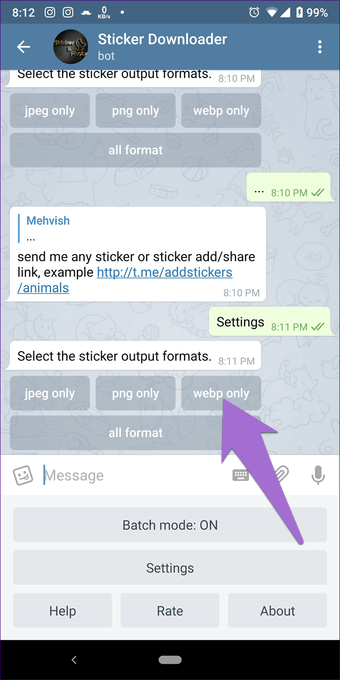
Бот устроен довольно просто
На этом о приложении Telegram можно забыть, так как оно нам больше не понадобится. Зато понадобятся несколько иные программы. А именно — Personal Sticker для импорта стикеров в WhatsApp и файловый менеджер для распаковки ранее скачанного архива. Если у вас есть любимый файловый менеджер с поддержкой формата .zip, то ничего дополнительно скачивать не придется и вы можете смело переходить к следующему пункту.
В противном случае рекомендуем вам воспользоваться программой Solid Explorer, которая является одним из самых популярных приложений в данной категории в Google Play Store. К тому же, она поддерживает извлечение ZIP-файлов. И еще один важный момент: после извлечения, стикеры будут сохранены в каталоге «Telegram» — «Telegram Documents». Вам нужно переместить папку со стикерами в папку Pictures на вашем устройстве, так как с внутренним хранилищем Telegram Personal Sticker, увы, не работает.
Как добавить стикеры из Telegram в WhatsApp
После всех вышеописанных действий, открывайте приложение Personal Sticker, которое должно автоматически обнаружить скачанный до этого стикер-пак. В самом приложении в нижней части экрана найдите значок «+» и смело нажимайте на него. Задайте набору стикеров такое имя, которое вы хотели бы видеть для него в программе WhatsApp и выберите все необходимые наклейки.
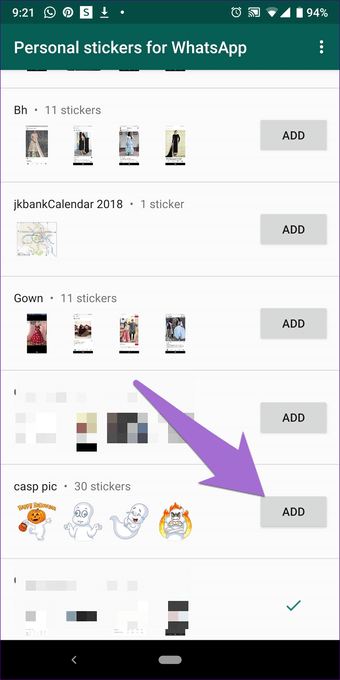
Осталось лишь добавить стикеры в коллекцию и наслаждаться результатом
При этом весь пак импортировать не обязательно. Можно переправить туда лишь избранные стикеры. После того, как все приготовления пройдут удачно, жмите клавишу «Добавить». Все выбранные вами стикеры будут добавлены в WhatsApp. Дело сделано. Поздравляем!

Теги
- Мессенджеры для Android
- Новичкам в Android
- Операционная система Android
Стало известно, как добавить стикеры из Telegram в WhatsApp
iGuides опубликовал инструкцию по переносу стикеров из Telegram в WhatsApp
Даша Зайцева/«Газета.Ru»
Для того, чтобы перенести стикеры из Telegram в WhatsApp, пользователю необходимо скачать приложение Personal Sticker, сообщает новостной портал iGuides.
Сперва стикерпак нужно извлечь из мессенджера Дурова. Для этого необходимо открыть «Настройки чатов» и прокрутить список вниз до раздела «Стикеры и маски».
В этом меню пользователь сможет увидеть список всех своих стикерпаков. Далее нужно нажать на кнопку с тремя точками напротив нужных стикеров и копировать на них ссылку.
После этого пользователь должен открыть бот Sticker Downloader, нажать Settings и выбрать webp only. Затем отправить ссылку на стикерпак — спустя время бот пришлет архив со стикерами. С помощью файл-менеджера устройства нужно распаковать полученный архив.
Затем необходимо открыть приложение Personal Sticker, оно автоматически обнаружит скачанный стикерпак. В нижней части экрана главного меню нужно нажать на «+» и выбрать все необходимые стикеры, затем нажать на галочку и кнопку «добавить». После этого стикеры появятся в WhatsApp.
Ранее «Газета.Ru» рассказывала о том, что в WhatsApp предусмотрена настройка, повышающая безопасность аккаунта.