Найти человека в Viber по номеру телефона
Нередко вы задаетесь вопросом, а есть ли поиск в Viber? Да он есть и не только сообщений или чатов, но также вы можете найти человека в Viber по номеру телефона.

Одним из важнейших критериев, является его наличие в адресной книжке самого телефона, если он не сохранен в ней, то поиск не возможен, именно по такому принципу работает данная функция.
Важно! Учтите, найти человека в вайбере по номеру телефона возможно, но необходимо соблюдать маленький нюанс. Если номер был сохранен со знаком + и далее код страны, например +7, а вы начали поиск с 8 затем номер, то поиск не даст результатов, поэтому начинайте поиск номера без каких либо кодов страны, а напрямую 9261111111.
Поиск по номеру телефона
- Итак перейдите во вкладку Контакты, на ОС Android нажмите на значок лупы в правом верхнем углу, а на iOS сверху будет доступна строка поиска.
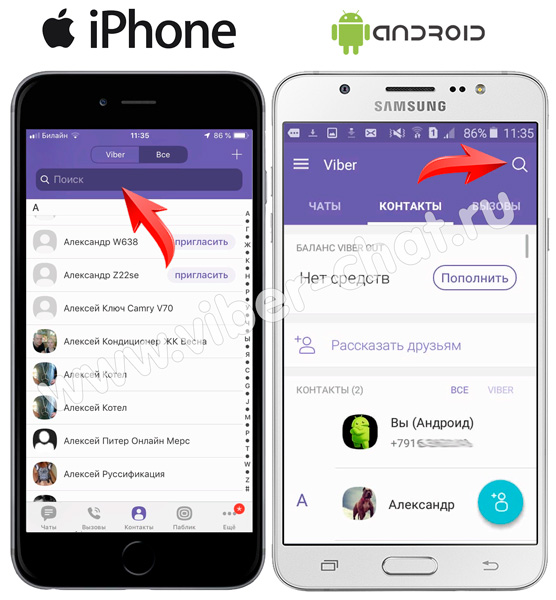
- Начинайте ввод номер без кода страны, по мере набора цифр поиск будет сужаться. Если контакт, сохраненный в вашей адресной книжке не пользуется приложением Viber, то напротив его имени будет кнопка Пригласить.
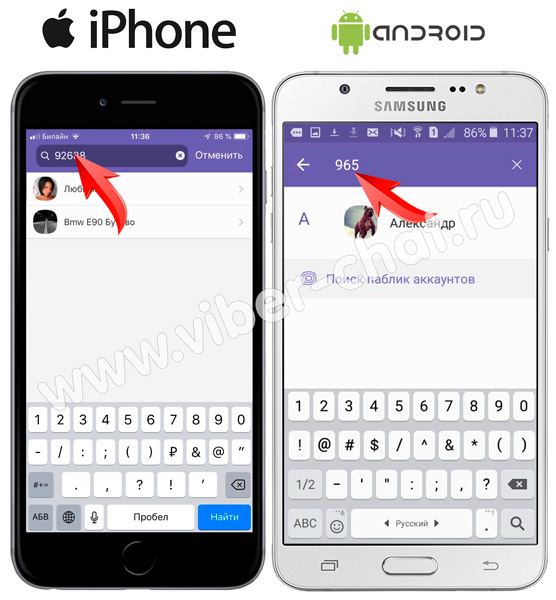
- Если она отсутствует, значит на его устройстве установлен Вибер и вы может отправить ему сообщение.
На этом поиск собеседника в вайбер по номеру телефона закончен.
Поиск человека в Viber по Имени
Существует еще один метод поиска, по имени Абонента, но не путайте его с аналогичным поиском, к примеру, в мессенджере Skype, найти человека в Вайбере по имени фамилии осуществляется также в адресной книжке вашего смартфона, как вы его изначально сохранили, так и необходимо набирать в поисковой строчке.
Читайте также: Как удалить Viber с компьютера полностью
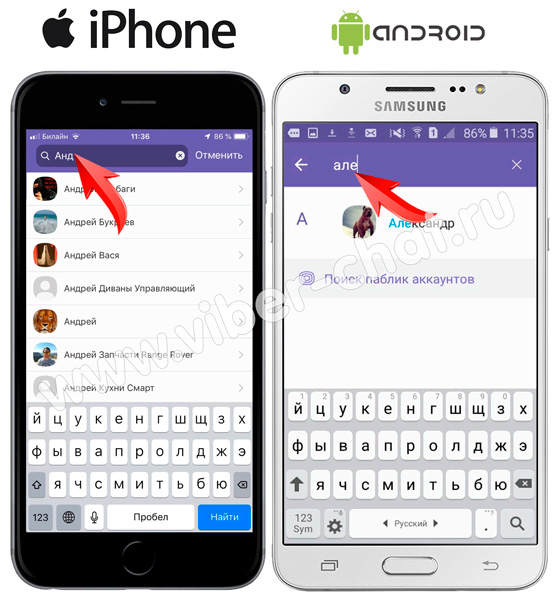
Примечание! Старайтесь сохранять контакты в адресной книге, изначально так, чтобы вы могли найти их, а номер телефона в международном формате + (код страны) (номер). Тогда поиск будет намного легче.
Как найти и добавить новый контакт в Вайбер?
Viber — это популярный мессенджер для общения с семьёй, друзьями и коллегами. Вайбер имеет множество функций, среди них:
- текстовые и голосовые сообщения;
- создание групп;
- обмен фото и видео;
- стикеры и прочие опции
У приложения интуитивно понятный интерфейс, но у пользователей всё равно могут возникать проблемы с некоторыми функциями. Например, поиск контакта человека.
Как найти человека в Вайбер по номеру телефона?
- Зайдите в приложение.
- Нажмите на значок в правом верхнем углу.

- Введите номер телефона в поле.

- После этого отобразится контакт с таким номером телефона.

ВНИМАНИЕ. В поисковик можно вводить и полный номер телефона, и его часть. В любом случае будут отображены контакты, номер которых содержит такую комбинацию цифр.
Как найти человека по имени и фамилии?
ВАЖНО. Найти человека по имени и фамилии можно, если он записан с этими данными. То есть, если контакт записан «Ваня», то поиск с запросом «Иван Иванов» ничего не покажет.
- Тапните на значок в правом верхнем углу.
- Введите имя и фамилию человека в поле.
Как найти человека в Viber по QR-коду?
- Зайдите в приложение.
- Нажмите на «Ещё».

- Тапните на значок в правом верхнем углу.

- Поместите QR-код человека в квадрат.

Если же вы хотите, чтобы вас нашли по QR-коду, то необходимо нажать на «Мой QR-код» и показать его.
Как найти человека в Viber

Программа Viber стала мессенджером следующего поколения, который смог завоевать довольно большую популярность на рынке, вплотную приблизившись к своему ближайшему конкуренту – Skype. Поскольку интерфейс отличается от привычного нам Скайпа, у пользователей достаточно часто возникают следующие вопросы: «Как найти человека в вибере? Какие способы вообще существуют для этого?» Ниже будут представлены развернутые ответы на данные вопросы.
Автоматическая система создания новых контактов
Обратите внимание: несмотря на то, что Вайбер во многом напоминает Скайп, оба приложения достаточно сильно отличаются друг от друга. Первое может предложить:
- комфортный мессенджер с приятным внешним видом;
- возможность просмотра времени последнего пребывания в сети Вайбер;
- красивые стикеры и смайлики, представленные для всех желающих ими воспользоваться.
Но для того чтобы найти необходимого вам человека было предельно просто, Вайбер использует систему автоматического добавления контактов. Она реализована таким образом:
1. Проходя регистрацию, надо обязательно указать свой номер телефона. Важно вводить именно основной номер телефона, поскольку в противном случае ваши близкие не смогут найти вас во время поиска.
2. Для считывания перечня контактов не обязательно выполнять дополнительные действия. Приложение сделает все самостоятельно. То есть возможность позвонить человеку, благодаря внутренней сети, определяется путем проверки каждого номера на предмет регистрации в приложении. Если ваш друг давно зарегистрирован по номеру, сохраненному в телефонной книжке устройства, в списке контактов возле его имени появится специальный значок. Он обозначает возможность связаться с ним посредством Viber. Все контакты сортируются по имени в алфавитном порядке.
3. После проведения процедуры синхронизации не придется выполнять ее повторно. Да и сама синхронизация, как показывает практика, осуществляется за 5-10 секунд, не более.
Поиск по номеру телефона
Если вы примете решение найти человека по номеру телефона, необходимо проверить, есть ли он в списке контактов вашего телефона. При его наличии контакт не придется искать, так как станет доступной соответствующая иконка. А вот при отсутствии достаточно выполнить два простых действия:
- перейти в меню приложения, найти опцию «Добавить контакт» и выбрать ее;
- в открытой форме появится строка, где надо ввести номер телефона человека, которого можно найти.
После этого появится его профиль. Пользователю не надо обязательно добавлять его в перечень контактов. Можно обойтись поиском.
Искать контакты прямо по имени нельзя. Дело в том, что программа Viber фактически не является социальной сетью, которая предусматривает наличие соответствующих функций – имени и фамилии в аккаунте, заполнения профиля с огромным количеством полей для ввода информации и так далее. Соответственно, без номера в данном случае нельзя обойтись. Эта информация должна быть известной.
Что делать при медленном поиске контактов?
Как показывает практика, для полноценного поиска нужного вам человека по номеру телефону требуется всего лишь несколько секунд. Тем не менее пользователи могут столкнуться с такой ситуацией, когда вывод результатов слишком затягивается. Рекомендуем ознакомиться с возможными причинами такого поведения программы.
- Слишком старая версия. В новых обновлениях приложения исходный код оптимизирован таким образом, чтобы обеспечить максимально оперативный вывод результатов. Убедитесь в том, что на вашем телефоне установлена самая новая версия Вайбера.
- Количество контактов, сохраненных в телефоне. Время синхронизации частично зависит от количества номеров, которые вы сохранили на своем устройстве. Если оно содержит одну или несколько сотен номеров, стоит дополнительно подождать несколько минут.
- Системный сбой. В таком случае специалисты рекомендуют выключить смартфон, подождать 1-2 минуты и включить его снова.
- «Криво» установленная программа. С подобной проблемой можно столкнуться в том случае, если вы скачиваете приложение не с официального маркета, а со сторонних сайтов. Если вы видите, что проблема повторяется, перейдите в маркет и загрузите самую последнюю версию Вайбера. В таком случае поиск нужного человека по номеру должен значительно ускориться, а сама программа будет работать без подвисаний.
Выводы
В приложении Viber все контакты синхронизируются с телефонной книгой. Если тот или иной номер телефона зарегистрирован в представленной «звонилке», в собственном списке контактов появится специальная иконка. Найти человека можно только по номеру телефона, но не по имени.
Блог
Если у человека много друзей, то искать нужный контакт из телефонной книжки приходится долго. На прокрутку списка уходит время, а занесённые записи тщательно просматриваются. Популярные мессенджеры значительно упростили процедуру – просмотреть “книжку” означает потратить меньше минуты. Как найти человека в вайбере по номеру телефона далее.
Не исключаются ситуации, когда общительные люди вносят сотни (тысячи) телефонных номеров. Вышеописанные неудобства сводятся на нет с помощью поисковой системы Viber.
Как выглядят контакты мессенджера
Компьютерные и мобильные версии приложения располагают одинаковой по функционалу телефонной книгой. Выполняя регистрацию внутри сервиса, пользователь осуществляет привязку платформ (что означает синхронизацию списка контактов). Среди абонентов отмечаются те, кто использует Viber – об этом подскажет значок рядом с именем. В противном случае указываются имя (псевдоним) и мобильный номер.
Поиск нужного человека
Про традиционную прокрутку списка следует забыть: в помощь пользователю придёт отдельная функция. Ориентируясь на отдельные параметры, человек находит удобный способ ведения поиска.
По номеру телефона
Метод срабатывает при условии, что пользователь помнит отдельные цифры заветной комбинации. Алгоритм действий:
- После включения Viber перейти на раздел “Контакты” или “Вызовы” – таковой находится внизу экрана.
- Щёлкнуть значок лупы вверху дисплея (пальцем на смартфоне, мышкой с компьютера или ноутбука).
- В отображаемую поисковую строчку забить первую цифру номера искомого пользователя.
- Программа “отберёт” все контакты с идентичной цифрой. Далее остаётся только пройтись по списку, затем инициировать переписку с нужным человеком.
Без номера телефона
Если пользователь не помнит такой параметр, то процедуру провести невозможно. Система поиска мессенджера использует номера для точного определения контактов. На помощь приходят социальные сети: связавшись с другом оттуда, абонент может попросить оного скинуть комбинацию цифр.
По имени (фамилии)
Человеческая память не является совершенной. Многие люди склонны забывать о том, какими мобильными номерами пользуются собеседники. В большинстве случаев приходится отходить от имени (фамилии) человека. Процесс работы внутри Viber таков:
- Вбить известный параметр в вышеупомянутую строчку.
- Приложение укажет пользователей, подходящих по критерию. Найдя нужный контакт, абонент нажимает по avatar-картинке – среди отображаемых сведений находится мобильный.
По фотографии
Упомянутая выше память иногда не позволяет вспомнить имя человека. Наборы символов, забитые внутри системы Viber, не приносят нужного результата. Отсюда вытекает необходимость ориентироваться по чертам лица.
Сложность заключается в том, что мессенджер не находит людей по фотографии. Контакты могут поставить место профильного изображения произвольную картинку. Единственный выход – проводить поиск путем проб и ошибок.
Добавление нового контакта
Viber не отображает номера, которые не сохранились. Синхронизация затрагивает телефонные книги исходных платформ.
Перед осуществлением переписок комбинации требуется сохранять. Существует несколько способов выполнения этой процедуры.
Автоматически
Порядок работы таков:
- Вернуться к разделу мессенджера “Контакты” (“Вызовы”).
- Нажать иконку со знаком “плюс” (находится внизу экрана).
- Выбрать строчку “Добавить контакт”.
- Рядом с отображаемым поле ввода находится надпись “Сканировать QR-код” – нажать туда.
- Вбить комбинацию цифр, затем щёлкнуть “Продолжить”.
- Программа соберёт сведения о пользователе. Если абонент входил в скрытый режим, то информация не отобразится.
- Нажать кнопку “Готово” – произойдёт сохранение данных собеседника.
Вручную
Предпочитающим обходиться без сканирования пользователям Viber нужно действовать по другой схеме.
- Повторить первые три шага предыдущей инструкции.
- Набрать сведения в соответствующие поля.
- Нажать “Сохранить”.
Добавление возможно осуществлять непосредственно внутри мессенджера. Под эту операцию отводится вышеуказанное меню “Контакты”. Номера запоминаются мобильным устройством.
Метод приглашения
После указания сведений абоненты не сразу начинают общение. Бывает так, что у собеседника нет установленного приложения. Пользователю стоит “приглашать” человека: достаточно щёлкнуть отображаемое имя, затем ответить на вопрос о приглашении положительно. Собеседник получит SMS с просьбой присоединиться к Viber (таковая обозначается прямой ссылкой).
Дополнение Viber Friends
Подобное решение известно как полезный помощник для людей, нуждающихся в общении или изменивших собственный уклад жизни. Переписки проводятся со случайными контактами – при этом узнавать географическую локацию и местонахождение невозможно (если собеседник не проговорится об этом).
Бесплатное приложение доступно через сетевые магазины (Play Market для Android, App Store для iOS). Когда установка завершится, пользователю остаётся вбить желаемые сведения, нажать кнопку “Отыскать друзей” (“Browse Friends”) и выбрать собеседника. Программа имеет отличную репутацию.
Как найти удалённый (заблокированный) контакт
В первом случае поиски являются бесполезными. Во втором, однако, следует тщательно порыскать “чёрный список”“. Войти туда рекомендуется по команде “Ещё” – “Настройки” – “Конфиденциальность” – “Список заблокированных”. После выбора абонента остаётся только переписать мобильный номер для запоминания.
Как узнать, откуда звонили
Мессенджер не выдаёт подобную информацию напрямую. Единственным ориентиром послужит установленная географическая метка; погрешность таковой обычно составляет десятки метров.
Определение местоположения по номеру
Всё зависит от подачи самого собеседника: именно с дружеской помощью пользователь способен установить точный город (район, улицу, дом). Передача географической информации выполняется нажатием кнопки “Отправить местоположение”; система GPS проделает операцию. Этот метод является единственным “законным” способом установить позицию друга.
Модули ГЛОНАСС и GPS
Первый является российской системой отслеживания. Объекты наблюдаются с помощью передатчиков, называемых английским словом “tracker”. ГЛОНАСС – не интуитивное средство: человеку нужно выходить в Интернет и находить инструкцию по видео.
GPS предоставляет точные сведения. Существенным минусом выступает обилие хакеров, “разводящих” доверчивых пользователей на крупные денежные суммы.
Без дополнительных утилит применять вышеуказанные модули невозможно.
Основные проблемы при поиске
Текстовый набор известен как интуитивное решение: с помощью оного “забиваются” имена и мобильные номера. Внутри Viber редко попадаются собеседники, не заводившие аккаунта: таковым можно помочь, отправив приглашение по SMS.
Сканирование QR-кода способно прерываться из-за сбоев. Тут уместно убедиться в стабильности подключения к Интернету; при необходимости потребуется перезагрузка устройства. Информацию рекомендуется перепроверять перед подтверждением: нужные результаты найдутся после правильного указания сведений. Частыми ошибками являются неправильные последовательности цифр мобильного номера.
Заключение
Даны ответы: как найти человека в вайбере по имени и фамилии; поиск по номеру телефона; добавить новый контакт вибер.
Универсальными идентификаторами пользователей служат номера и имена (фамилии). Контакт должен находиться в “книжке”, чтобы система поиска могла выдавать чёткий результат.
Дополнительные опции (добавление, удаление, нахождение географической позиции собеседника) выполняются непосредственно через мессенджер.
Вам также может понравиться
Порядок установки мессенджера Viber для MacOS
Что делать, если Viber не включается на компьютере

27.02.2022