Как найти договор в 1с
The service you’ve requested couldn’t be identified
No matches have been found between requested website and protected IP address
If you are trying to visit this site, please try again later.
If you are a target website owner please make sure that:
— DNS A record points to the protected IP address for the requested website
— The DDoS protection and optimization service is active for the requested website
Protection and Acceleration by DDoS-Guard
Реестр договоров

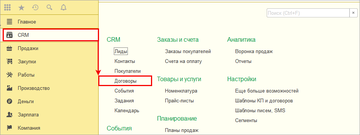
Теперь в программе 1С:Управление нашей фирмой (1С:УНФ) есть реестр договоров – крайне удобный инструмент, чтобы следить за сроком действия договоров и хранить все учетные данные. Он находится в отделе CRM.
Благодаря новым возможностям программы 1С:УНФ 1.6 вы можете работать гораздо комфортнее.
Эти возможности доступны как пользователям локальных версий так и облачных решений, например 1С:Фреш, 1С:Готовое рабочее место (ГРМ). Для покупки коробочных версий или онлайн аренды программы 1С:Управление нашей фирмой (1С:УНФ) в облаке обращайтесь по телефону +7(499)390-31-58 или на e-mail: info@unf4you.ru
Как найти договор в 1с
Дата публикации 24.04.2023
Использован релиз 3.0.134
В программе «1С:Бухгалтерия 8» (ред. 3.0) можно сформировать список всех документов по конкретному договору с контрагентом. Список можно отсортировать по колонкам, добавить или удалить колонки, распечатать весь список или только выделенные строки, сохранить список в файл.
- Откройте договор с контрагентом (раздел: Справочники – Договоры или раздел: Справочники – Контрагенты – ссылка Договоры).
- Перейдите по ссылке «Документы». Автоматически будет сформирован список всех документов, созданных в программе по этому договору. Строки в списке можно отсортировать по значению в колонках двойным щелчком мыши на заголовке соответствующей колонки.
- Для добавления или удаления колонок по кнопке «Еще» выберите команду «Изменить форму» (рис. 1):
- выделите в окне «Элементы формы» элемент «Ссылка»;
- кнопка «Добавить поля»;
- в открывшемся списке установите флажки у показателей, колонки с которыми требуется добавить, либо снимите флажок, если колонку требуется удалить, по кнопке «ОК» сохраните настройку;
- кнопки со стрелками вверх и вниз синего цвета позволяют настроить порядок колонок в списке;
- кнопка «ОК». Рис. 1
- Для вывода на экран списка в табличной форме по кнопке «Еще» выберите команду «Вывести список». Можно сформировать список полностью или только по отмеченным флажками колонкам, установив флажок «Только выделенные» (рис. 2).
- Чтобы распечатать выведенный на экран список, используйте значок «принтер» в верхней панели программы или по кнопке «Главное меню» последовательно выберите команды «Файл» и «Печать» (рис. 2).
- Чтобы сохранить выведенный на экран список в файл, используйте значок «дискета» в верхней панели программы или по кнопке «Главное меню» выберите последовательно команды «Файл» и «Сохранить» или » Сохранить как» (рис. 2).
Подпишитесь на новости
Не пропускайте последние новости — подпишитесь
на бесплатную рассылку сайта:
- десятки экспертов ежедневно мониторят изменения законодательства и судебную практику;
- рассылка бесплатная, независимо от наличия договора 1С:ИТС;
- ваш e-mail не передается третьим лицам;
Где найти договор в 1С
Доступ к справочнику «Договоры» возможен через раздел Справочники — Договоры или из справочника «Контрагенты» (раздел: Справочники — Контрагенты, откройте карточку контрагента и перейдите по ссылке «Договоры») или непосредственно из документа (в соответствующем поле). Откройте справочник «Договоры».
- Для доступа к справочнику «Договоры» в программе «1С» можно использовать раздел справочников или карточку контрагента.
- В типовых конфигурациях часто номер и дата договора указаны в названии договора.
- Для вывода списка контрагентов с договорами в 1С необходимо настроить группировку в справочнике «Договоры» и распечатать список.
- Для поиска реестра договоров в программе «1С» необходимо открыть блок «Стандартные отчеты» и выбрать тип объекта «Справочник» с именем объекта «Договоры».
- Для изменения текста договора в программе «1С» необходимо воспользоваться встроенным текстовым редактором и конструктором шаблона договоров.
- Номер договора должен быть уникальным для каждого документа и необходимо его нумеровать в порядке возрастания, с возможностью обнуления нумерации каждый период.
- Для просмотра созданных и измененных документов в программе «1С» необходимо перейти в раздел «Администрирование» и нажать ссылку «Отчеты администратора».
- Для просмотра всех договоров с контрагентом в программе «1С» необходимо открыть карточку договора и перейти по ссылке «Документы».
- Для поиска контрагента в программе «1С» необходимо в разделе справочников создать нового контрагента и заполнить его реквизиты с использованием автоматического заполнения по ИНН или наименованию.
- Как посмотреть номер договора в 1С
- Как в 1С вывести список контрагентов с договорами
- Где в 1С найти реестр договоров
- Как изменить текст договора в 1С
- Как определить номер договора
- Как в 1С посмотреть документы
- Как в 1С посмотреть все договора
- Как найти контрагентов в 1С
- Где в 1С список контрагентов
- Как в 1С внести договор
- Как найти акт в 1С
- Где в 1С реестр документов
- Как добавить шаблон договора в 1С
- Как изменить договор в 1С
- Как перенести с договора на договор в 1С
- Как найти реквизиты в 1С
- Как загрузить скан договора в 1С
- Как найти в 1С
- Как вывести список документов 1С
- Как в 1С посмотреть все операции с контрагентом
- Как правильно вести реестр договоров
- Как найти документ в конфигураторе 1С
- Как посмотреть наличие в 1С
- Как открыть реестр в 1С
- Где посмотреть номер базы 1С
- Как узнать номер 1С
Как посмотреть номер договора в 1С
В типовых конфигурациях платформы «1С:Предприятие 7.7» часто номер и дата договора указаны в самом наименовании договора.
Как в 1С вывести список контрагентов с договорами
Такой список можно настроить в справочнике Договоры. Для этого необходимо добавить группировку по Контрагенту по кнопке Еще — Настроить список. Распечатать его можно по кнопке Еще — Вывести список — флажок С подчиненными.
Где в 1С найти реестр договоров
Открываем раздел программы «Отчеты», в блоке «Стандартные отчеты» открываем «Универсальный отчет». Шаг 2. Выбираем тип объекта «Справочник», имя объекта «Договоры».
Как изменить текст договора в 1С
Текст Шаблона договора можно редактировать встроенным текстовым редактором, используя привычные пиктограммы в командной строке шаблона договора. Вставить дополнительные реквизиты можно по кнопке Вставить в текст, используя конструктор шаблона договоров.
Как определить номер договора
У каждого документа свой номер — нельзя присвоить счету и договору один номер, он должен отличаться хотя бы на один символ. Нумерация должна идти в порядке возрастания. Но можно обнулять ее каждый период, например раз в месяц, квартал или год. То есть каждый месяц можно начинать нумерацию с единицы.
Как в 1С посмотреть документы
Для того чтобы узнать, какие документы создавал или менял пользователь, необходимо выполнить следующие действия: Меню: НСИ и Администрирование — Администрирование — Поддержка и обслуживание. В разделе «Отчеты и обработки» нажмите ссылку «Отчеты администратора» (рис. 1).
Как в 1С посмотреть все договора
Откройте договор с контрагентом (раздел: Справочники — Договоры, или раздел: Справочники — Контрагенты — ссылка Договоры). Перейдите по ссылке «Документы». Автоматически будет сформирован список всех документов, созданных в программе по этому договору.
Как найти контрагентов в 1С
Как в 1С:Бухгалтерии 8 создать нового контрагента и быстро заполнить его реквизиты?:
- Раздел: Справочники — Контрагенты.
- Кнопка Создать.
- По стрелке Начните отсюда в поле Автоматическое заполнение реквизитов по ИНН или наименованию укажите ИНН или наименование и нажмите кнопку Заполнить (рис. 1).
- Кнопка Записать и закрыть.
Где в 1С список контрагентов
Справочник контрагента в 1С
Находится он в разделе «Покупки и продажи», в блоке «Справочники и настройки». Чтобы открыть список контрагентов 1С, нажимается одноименная кнопка, расположенная в блоке «Справочники и настройки».
Как в 1С внести договор
Откройте справочник «Договоры»:
- Кнопка «Создать».
- Выберите вид договора — «С покупателем» (рис.
- В поле «Контрагент» укажите (проверьте) контрагента, к которому относится договор.
- Заполните реквизиты договора (поля «Номер договора» и «от»).
- В блоке «Расчеты»:
Как найти акт в 1С
Выполнение работ в 1С 8.3 оформите документом Реализация (акт, накладная) вид операции Услуги (акт) в разделе Продажи — Продажи — Реализация (акты, накладные).
Где в 1С реестр документов
Раздел: Покупки — Поступление (акты, накладные, УПД). По кнопке «Печать» выберите «Реестр документов» (рис.
Как добавить шаблон договора в 1С
Выбираем раздел Справочники — Покупки и продажи — Шаблоны договоров:
- В открывшемся окне справочника видим список шаблонов.
- Создадим свой шаблон договора в 1С 8.3.
- Открывается форма создания шаблона.
- В нижней части окна, в пустом белом поле, вводим нужный текст договора.
Как изменить договор в 1С
Выполните, следующие действия:
- В справочнике Контрагенты откройте нужного контрагента.
- По гиперссылке Документы откройте список документов
- Выделите нужные документы (Списание с расчетного счета, Поступление (акт, накладная, УПД), Счет-фактура полученный). Далее правая кнопка мыши — Изменить выделенное.
Как перенести с договора на договор в 1С
В программе «1С:Бухгалтерия 8» для переноса задолженности с одного договора контрагента на другой договор этого или другого контрагента используется документ «Корректировка долга» (рис. 1): Раздел: Продажи — Корректировка долга (или раздел: Покупки — Корректировка долга).
Как найти реквизиты в 1С
Где в 1С посмотреть реквизиты организации
Реквизиты организации в 1С 8.3 вносятся в разделе Главное — Организации. Если организаций несколько, в открывшемся списке выберите нужную и двойным щелчком мыши откройте карточку предприятия в 1С. В карточке организации проверьте полноту и корректность внесенных реквизитов.
Как загрузить скан договора в 1С
3.0) предусмотрена возможность прикрепления сканов договоров и других внешних файлов в любом формате к элементам справочника «Договоры»:
- Раздел: Справочники — Договоры.
- Выберите договор и нажмите значок «скрепка» (рис.
- По кнопке «Добавить» выберите команду «Файл с диска» и укажите путь к файлу.
Как найти в 1С
Сочетание клавиш «Ctrl» и «F» автоматически устанавливает курсор в поле «Поиск». Начните набирать текст и поиск будет запущен автоматически. По кнопке со значком лупы (или сочетанием клавиш «Alt» и «F») можно выбрать «Расширенный поиск» и установить параметры поиска (рис.
Как вывести список документов 1С
По кнопке «Еще» выберите «Вывести список». В открывшейся форме выберите формат списка (табличный документ / текстовый документ) и установите флажки у тех колонок, которые должны отображаться в списке.
Как в 1С посмотреть все операции с контрагентом
Отчеты — Продажи — Ведомость расчетов с клиентами
Либо этот же отчет можно найти через меню Все функции — Отчеты — Ведомость расчетов с клиентами. Настройки отборов и группировок возможны по всем ключевым полям: организация, контрагент, период, договор, документ (регистратор).
Как правильно вести реестр договоров
Общими данными, содержащимися в каждом реестре, являются:
- номер договора по порядку;
- номер и дата подписания договора;
- полное наименование контрагента;
- предмет соглашения;
- период действия документа;
- общая сумма соглашения.
Как найти документ в конфигураторе 1С
В Конфигураторе, переключаешься в закладку Интерфейсы, находишь журнал, смотришь на какой объект метаданных (журнал) там идёт ссылка. Переключаешься в дерево конфигурации, разворачиваешь журналы, находишь этот журнал. Там видишь идентификаторы документов, которые в нём отражаются.
Как посмотреть наличие в 1С
Как посмотреть общие остатки товара в 1С:
- Зайдите в раздел Склад → Отчеты по складу.
- В разделе Складские операции выберите Остатки на складах.
- Заполните поля Период, Магазин, Склад.
- Нажмите Сформировать.
Как открыть реестр в 1С
Для этого необходимо перейти в пункт меню «Сервис — Групповая обработка справочников и документов». По кнопке «Добавить» в табличной части документа устанавливаем отбор по документам, реестр которых необходимо сформировать.
Где посмотреть номер базы 1С
Как определить регистрационный номер 1С? Picture_as_pdf:
- Заходим в любую базу 1С.
- Открываем меню «Справка» — «О программе».
- После этого открывается окно.
- В этом окне есть раздел «Лицензия», где видно регистрационный номер 1С и кому она принадлежит.
Как узнать номер 1С
Для электронных поставок 1С
Регистрационный номер есть на электронной: Регистрационной карточке программного продукта. Карточке с пинкодами. Карточке официальной регистрации на портале 1С.
19.04.2023 Где найти договор в 1С
В программе 1С:Предприятие 7.7 есть разделы и функции, которые позволяют быстро и удобно работать с документами, в том числе с договорами и контрагентами. Доступ к справочнику «Договоры» можно получить через раздел Справочники — Договоры или из справочника «Контрагенты». Также номер и дата договора часто указаны в самом наименовании договора.
Если нужно вывести список контрагентов с договорами, можно настроить группировку по Контрагенту в справочнике Договоры. Распечатать список можно по кнопке Еще — Вывести список — флажок С подчиненными.
Чтобы найти реестр договоров, нужно открыть раздел программы «Отчеты», в блоке «Стандартные отчеты» выбрать «Универсальный отчет». Затем нужно выбрать тип объекта «Справочник» и имя объекта «Договоры».
Если требуется изменить текст договора, можно воспользоваться встроенным текстовым редактором и конструктором шаблона договоров. Нумерация документов должна идти в порядке возрастания, хотя каждый период можно обнулять и начинать нумерацию с единицы.
Чтобы посмотреть все договора, можно открыть договор с контрагентом и перейти по ссылке «Документы», тогда будет сформирован список всех документов, созданных в программе по этому договору.
Для поиска контрагентов можно воспользоваться разделом «Справочники — Контрагенты» и кнопкой Создать. Также есть функция автоматического заполнения реквизитов по ИНН или наименованию при создании нового контрагента.
Все эти функции и возможности программы 1С:Предприятие 7.7 позволяют удобно работать с документами и контрагентами, однако требуют знания и понимания принципов работы программы.