Вставка символа градуса
При вводе значений температуры или измерений в Word может потребоваться вставить символ градуса. Это можно сделать с помощью раскрывающегося меню или сочетания клавиш ALT+0176.
- Вставка символа градуса с помощью ленты
- Вставка символа градуса с помощью сочетания клавиш
Вставка символа градуса с помощью ленты
- Поместите курсор туда, куда вы хотите вставить символ градуса.
- Выберите команды Вставка >Символ.

- Выберите Дополнительные символы.
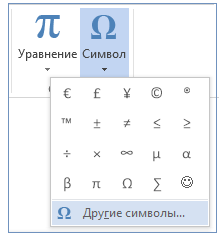
- Выберите шрифт в раскрывающемся меню Шрифт .
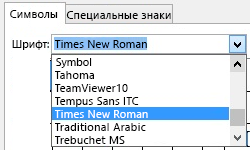
- В раскрывающемся меню Подмножество выберите Дополнение для латинского-1.
- Прокрутите символы и щелкните знак градуса. Нажмите кнопку Вставить.
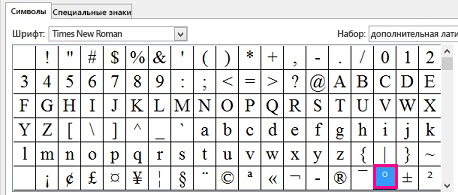
Совет: После выбора символа градуса он добавляется в список Недавно использовавшиеся символы в меню Символы.
Вставка символа градуса с помощью сочетания клавиш
- Поместите курсор туда, куда вы хотите вставить символ градуса.
- Нажмите клавиши ALT+0176.
Примечание: Для этого способа требуется цифровая клавиатура с 10 клавишами.
Как написать градус Цельсия

Запись «+35°C» явно выглядит лучше, чем «+35 градусов по Цельсию». Необходимость написать значок градуса возникает гораздо чаще, чем многие предполагают. Он нужен не только для обозначения погоды, но и во многих других ситуациях — во всевозможных документах и формулах. В этой статье подробно о способах написать знак градуса по Цельсию в любой программе или в Word.
Оглавление: 1. Как написать градус Цельсия с клавиатуры - Через NUM-блок - В Word двумя способами 2. В Word двумя способами - Через таблицу символов - Через вставку символов в Word
Как написать градус Цельсия с клавиатуры
Есть несколько способов написать данный символ с клавиатуры. Рассмотрим лучшие из них, которые наиболее удобно и просто использовать повседневно.
Через NUM-блок
На правой части полноразмерной клавиатуры есть NUM-блок. Это блок из цифр и основных математических символов. Он позволяет вводить числа, а также с его помощью можно вводить самые разные символы, используя ASCII-коды. Не будем углубляться в то, что понимается под ASCII-кодами и какие они бывают, а просто приведем рабочий способ написать градус Цельсия на клавиатуре.
Зажмите левый Alt и введите на NUM-блоке комбинацию «248».
После этого отпустите Alt и появится следующий знак: °
Второй вариант — зажать левый Alt и ввести на NUM-блоке комбинацию «0176».
После этого отпустите Alt и появится такой же знак: °
Чтобы сделать из этого знака обозначение градусов по Цельсию, надо просто рядом поставить английскую букву «C».
Итого получится — °C.
Обратите внимание
На некоторых ноутбуках может не быть полноценного NUM-блока, но он может быть реализован на других клавишах.
В Word двумя способами
Теперь рассмотрим способы написать градус Цельсия в Word. Можно назвать как минимум два простых варианта
1 способ. Введите в Word комбинацию 00B0 и после этого нажмите сочетание клавиш Alt+X. Сразу после нажатия сочетания клавиш, комбинация из цифр и буквы преобразится в знак градуса.
При использовании данного способа комбинация 00B0 в тексте должна стоять отдельно от остальных букв, цифр и символов. Иначе преобразовать букво-цифренное обозначение в градусы не удастся.
2 способ. Просто нажмите сочетание клавиш Shift + Ctrl + 2, отпустите эту комбинацию и нажмите на пробел. Сразу после этого появится значок градуса.
Обратите внимание
Данный элегантный метод просто написать значок градуса не доступен в старых версиях Word.
Как написать градус Цельсия через вставку символов
Теперь рассмотрим способы написать °C путем вставки символов. Это можно сделать в любом приложении, а также в Word, рассмотрим отдельно варианты.
Обратите внимание
Все указанные в данной статье способы актуальны для Word. Но при этом способы, которые указаны только для текстового редактора Microsoft, нельзя использовать в других программах.
Через таблицу символов
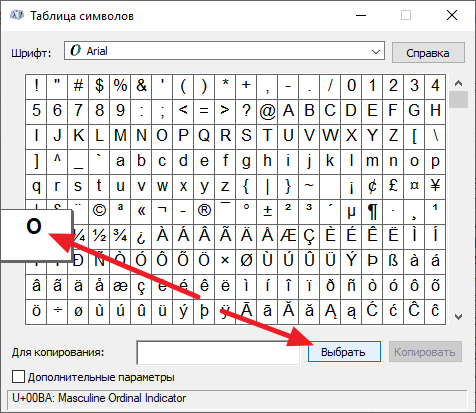
В Windows по умолчанию встроена таблица символов. Это отдельная утилита, запустив которую можно вставить практически любой известный символ в практически любое приложение.
Чтобы запустить таблицу символов, введите соответствующий запрос в поиске и выберите найденную утилиту.
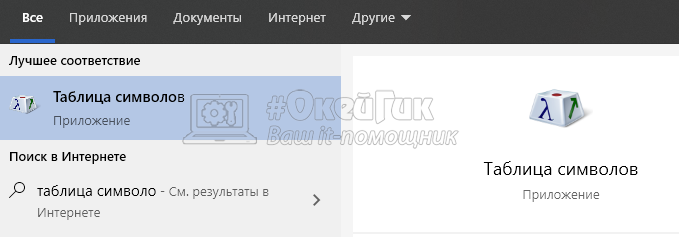
Далее остается в списке символов найти значок градуса. Он расположен едва ли не в самом начале. Нажмите на него и кликните «Выбрать».
Он появится в зоне для копирования. Далее вы можете копировать его отдельно или поставить туда букву C, чтобы получить комбинацию «градус по Цельсию».
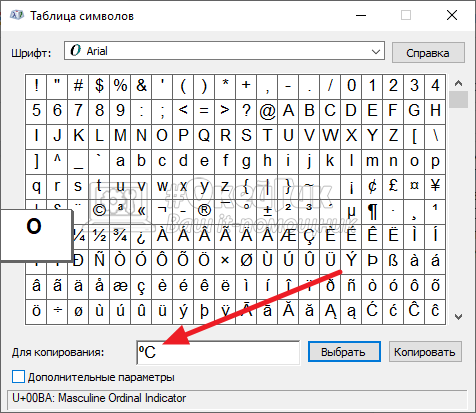
Когда комбинация будет подготовлена, нажмите «Копировать”, и теперь ее можно использовать в любом приложении путем обычной вставки текста.
Через вставку символов в Word
В Word своя библиотека символов, которая, во многом, перекликается с той, что используется в Windows. Чтобы ею воспользоваться, переключитесь сверху в раздел «Вставка», и далее кликните на пункт «Символ» и выберите там «Другие символы».

В списке символов найдите градус и нажмите «Вставить».
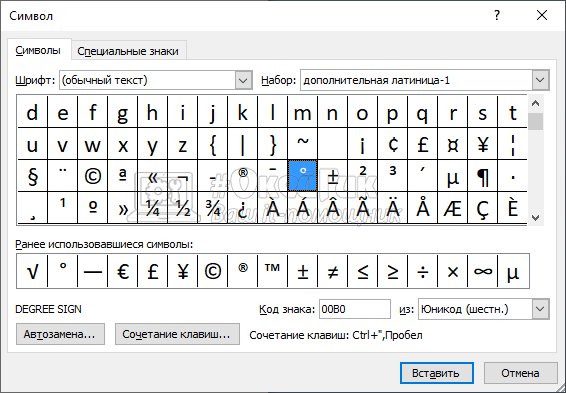
После этого остается написать букву C, и получится сочетание «градус по Цельсию».
Как вставить значок градуса в текст с клавиатуры и без неё
В наше время всеобщей мобилизации быстро набрать 36.6° или 40°, не говоря уже о менее популярных температурах, углах и прочих величинах с клавиатуры ноутбука и/или настольного компа получается далеко не у каждого. Понятно, что значок градуса где-то есть, но вот как его быстро поставить, когда он нужен?
Блиц-осмотр клавиатуры, разумеется, ничего не даст, поскольку значок градуса — ° — производители на кнопки обычно не наносят (ну, если только вы сами не заказали для своего компа специальные наклейки на клавиатуру с нужными символами).
В этой связи, о том, как вставить значок градуса в текст (любой).
вариант мгновенный — с цифровой панели клавиатуры
В ОС Windows, как известно, предусмотрено сразу множество надстрочных символов, однако лишь самые популярные из них наносятся на кнопки стандартной QWERTY-раскладки («звёздочка«, например, или кавычки). Однако это не значит, что остальные нельзя вставлять просто клавишей. Можно.
Только с помощью отдельного цифрового кода и через дополнительную цифровую панель, которая есть у большинства полноразмерных компьютерных клавиатур (для настольных ПК) и даже у некоторых ноутбуков (как правило, с диагональю экрана от 15.6″ и больше).
И даже у меньших ноутов она есть, но юзать её для вставки надстрочных значков не так удобно, потому если у вас ноут с маленькой клавиатурой, то проще применить вариант второй (см. ниже). Ну, либо все же включить допклавиатуру кнопкой Num Lk (она обычно в верхнем ряду) и с нее набрать код (см. на маленькие циферки в уголках клавиш 7, 8, 9, Г, Ш, Щ, О, Л, Д и Ь).
Значит, чтобы быстро вставить значок градуса в текст с цифровой клавиатуры, зажимаем ALT, набираем 0 1 7 6 и отпускаем ALT (на маленьком ноуте -> Num Lk, потом зажимаем ALT, жмем по очереди Ь О 7 Щ, отпускаем ALT и отключаем Num Lk; ЬО7Щ — это те же 0176), и «градус» тут же появится в тексте.
вариант медленный — значок градуса из MS Word
И дольше, и не так интересно, но тем не менее тоже работает. Просто открываем Microsoft Word, в меню сверху кликаем «Вставка«, далее — «Символ«, находим и выделяем «градус» и жмем кнопку «Вставить» снизу.
Тут же можно назначить и сочетание клавиш, которым в можно вставлять этот символ (или любой другой) в текст документа в MS Word, если в дальнейшем вы планируете использовать его часто.
Как поставить градус на клавиатуре компьютера или ноутбука (в Ворде)?
Градус Цельсия — символ, который иногда надо указывать при написании текста. Можно, конечно, использовать само слово «градус», но далеко не во всех случаях. Между тем, указать его с помощью клавиатуры компьютера или ноутбука — проще простого. Покажем, что надо сделать. Версия Windows значения не имеет.
Простой и удобный способ
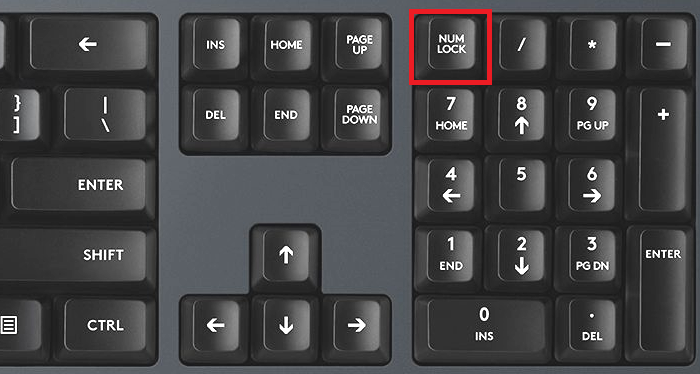
Найдите цифровую клавиатуру на основной клавиатуре своего компьютера или ноутбука, включите ее с помощью клавишу Num Lock (при этом обычно включается соответствующий светодиод).
После нажимаете на клавишу Alt и, удерживая ее, поочередно на цифровой клавиатуре вводите цифры 0176. После ввода отпускаете клавишу Alt.
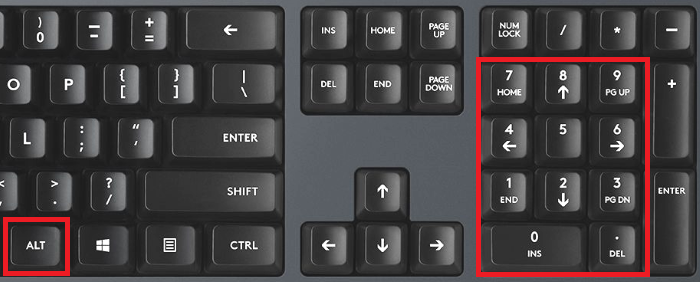
Второй вариант — такой же, только вместо цифр 0176 вы вводите 248. Кстати, если правый Alt не работает, используйте левый.
А вот что у вас должно получиться:
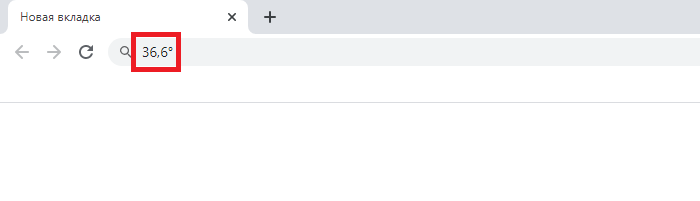
Как видите, курсор нужно ставить сразу после цифр, хотя возможны варианты в зависимости от необходимости.
Самый простой способ
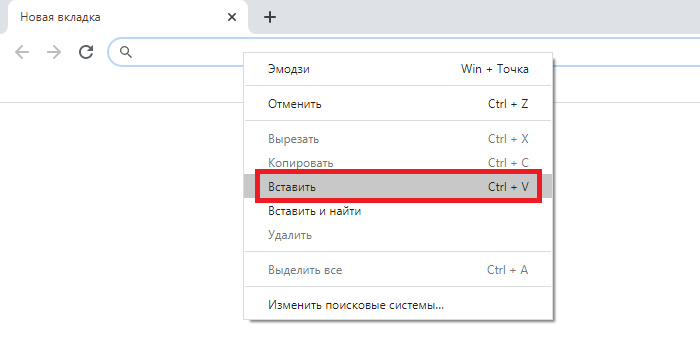
Просто скопируйте значок градуса Цельсия из этой строки — °. И вставьте его в нужное вам место, например:
Использование таблицы символов
Возможно, вам понравится этот метод с использованием таблицы символов.
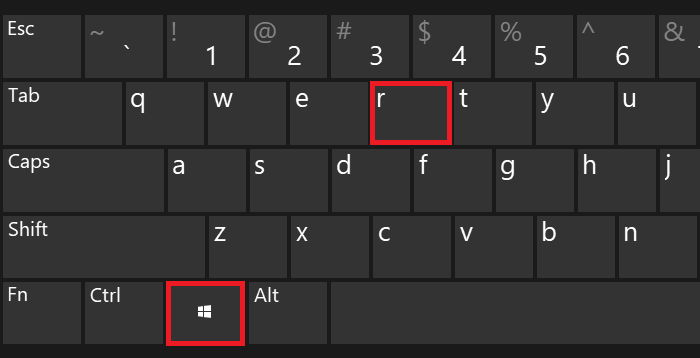
Нажимаете Win+R на клавиатуре.
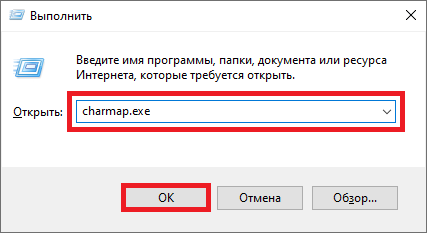
Таким образом появится окно «Выполнить». Указываете команду charmap.exe и нажимаете ОК.
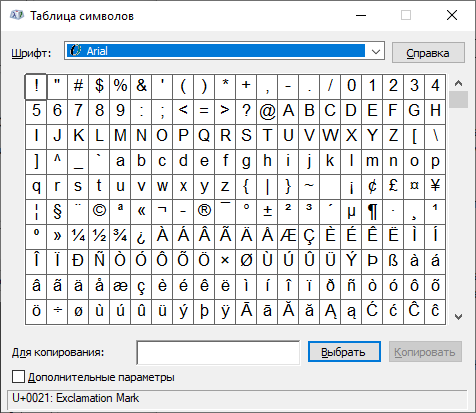
Перед вами — таблица символов.
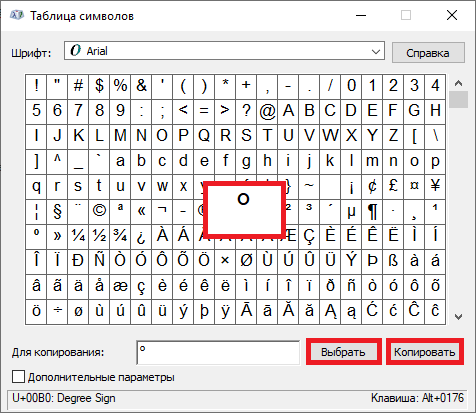
Находите символ градуса Цельсия, кликаете по нему, после чего поочередно нажимаете на кнопки «Выбрать» и «Копировать».
Следующий шаг — вставляете символ в нужную вам строку.
Какой метод использовать, решать вам.