Как настроить аккаунт на планшете
Купив планшет первый раз, пользователь не задумывается про то, что ему будет нужно знать, как настроить планшет. Так ли это обязательно? Безусловно. Только создав аккаунт, можно полноценно работать со своим гаджетом. Без учетки вы не сможете устанавливать приложения и игры, выполнять другие функции. Кроме этого, она очень важна и для некоторых других целей. К примеру, при покупке ещё одного устройства (телефона, очков), вам не придётся качать свои любимые приложения поштучно вручную, особенно, если приложения или игры платные.
Как создать аккаунт на планшете Android
Как создать аккаунт в Google на планшете должен знать каждый обладатель гаджета на операционной системе Android. Как только вы создадите учетную запись, вам откроется доступ в Play Market, у вас будет почта Gmail (если вы не вводили уже существующую), появится возможность добавить Google-диск и прочее.
- Зайдите в главное меню своего гаджета и выберите «Параметры». Далее выберите пункт (в группе Личные) «Учётные записи и синхронизация».

- Нажмите кнопку «Добавить/Создать учётную запись». Выберите тип – «Google».


- Далее нужно выбрать, что конкретно нужно делать. Создать новый аккаунт или добавить уже существующий. Заполните все поля: имя, фамилия, почта (нужно написать несуществующий логин), пароль. Далее можете сразу присоединится к сервису Google+ или отложить это действие на потом.


Как удалить аккаунт с планшета?
Иногда нужно не только создавать учётные записи на планшете, но и знать, как удалить их с планшета. Поводов может быть несколько. Например, вы собираетесь продать планшет и, естественно, не хотите, чтобы человек имел доступ к вашим контактам и информации, писал и комментировал с вашего профиля (YouTube, Круги Гугл, Ответы и пр.).
Чтобы удалить аккаунт с планшета, нужно зайти в него и нажать аппаратную кнопку «Меню», где выбрать первый пункт «Удалить учётную запись».

Как настроить аккаунт на планшете: Видео
Как восстановить аккаунт на планшете?
Может быть ситуация, связанная с потерей планшета или гаджета. Ваши конфиденциальные данные также подвержены гласности, но здесь можно поступить по-другому – восстановить аккаунт. Как восстановить аккаунт на планшете? Проще всего это сделать при помощи компьютера. Хотя Google сейчас очень придирчив к этой процедуре. Для начала перейдите по следующей ссылке https://support.google.com/mail/answer/50270 и смотрите варианты, наиболее подходящие для вас. Чем больше всех полей вы заполните, тем больше вероятность восстановления. Вспоминайте, когда вы начали пользоваться конкретными сервисами; вам в помощь придут, заполненные при создании аккаунта, секретный вопрос и дополнительная почта.
Создание аккаунта в iPad
В компании Apple всё немного сложнее. Совсем недавно, чтобы создать аккаунт на iPad, нужно было качать iTunes на компьютер. Без него ничего не получалось. Также требовался номер кредитной карты. Сегодня всё намного проще. Рассмотрим вариант, если вы купили новый iPad.
Первым делом зайдите в «Настройки» и найдите «Локализацию». Теперь включите «Службы геолокации». Будет предложено войти в систему при помощи существующего аккаунта или создать новый. При создании аккаунта, заполняйте все поля, как это описано в настройках Google. Всё так же. Старайтесь заполнить побольше полей, особенно поля – альтернативный E-mail и секретный вопрос.

Очень часто планшетом пользуются несколько членов семьи. Если вы не хотите, что бы они могли видеть вашу историю, сервисы и прочее, то для них нужно также создать аккаунты. Зайдите в Настройки.app | Магазин и выберите свой аккаунт. Теперь просто найдите кнопку «Выйти» и нажмите её.
После этого зайдите в Магазин Приложений (AppStore) и скачайте любую попавшеюся бесплатную программу (обязательно, иначе придётся вводить номер кредитки). Магазин предложит вам создать новый ID, который нужно будет заново заполнить (почта, вопросы, соглашение). У многих не всё получается, потому что пароль должен состоять не менее чем из 8 символов, в которых должна присутствовать как минимум одна большая буква и не меньше одной цифры. Также нельзя, чтобы подряд стояли более трёх одинаковых символов, нельзя использовать пароли, использовавшиеся менее 30 минут назад на устройстве. Будьте внимательны! В конце, в средствах оплаты укажите «None». Теперь просто откройте свой браузер (Safari) и проверьте почту, в которой будет письмо с ссылкой на подтверждения нового ID.
Создание учётной записи на планшетах Windows 8
Как в магазине от Google и App Store, в Windows 8, чтобы качать приложения из Магазина, нужно иметь учётную запись. Кстати она будет и логином для Skype, так как Microsoft выкупило эту компанию, и почты. Чтобы долго не искать, можно немного исхитриться. Зайдите сразу в Магазин и попробуйте что-то скачать. На это Win 8 выдаст вам сообщение, что вам нужно войти в свою учётную запись (или создать новую) с соответствующими ссылками. Перейдите по ссылке и заполните все поля. У Windows процесс регистрации намного проще. Чтобы удалить учётную запись, перейдите в (правый свайп)Панель Управления / Учётные записи и Пользователи и удалите ненужный аккаунт. Например, если вы купили планшет с рук.
Как создать аккаунт на планшете



Речь пойдет о добавлении существующего аккаунта Google или создания нового. Добавление гугловского аккаунта — процесс очень легкий, но необходимый. Может кто не знает, без аккаунта вы не сможете проверять почту, синхронизировать данные, которые можно открыть на компьютере в браузере (заметки, контакты, фотографии, и т.д.). И наконец, без активного аккаунта вы не сможете даже приложение или игру из Google Play скачать.
Добавление ранее созданного (существующего) аккаунта
Если вы не сделали этого при первом включении планшета — самое время сделать сейчас. Хитрые продавцы могут впарить покупателю планшет с “нулевым” аккаунтом, чтобы человек включил планшет, и начал сразу пользоваться, не тратя время на настройку.
1. Заходим в настройки, и в разделе “Аккаунты” ищем значок “+” и слова Добавить аккаунт. Туда и жмем.
2. Нас спросят, какой именно аккаунт вы хотели бы добавить, нам нужен Google.
3. Жмем “Существующий”
4. Вводим адрес гугловской электронной почты (gmail).
5. Жмем на треугольник в правом нижнем углу дисплея, в появившемся окне соглашаемся с условиями использования путем нажатия “Ок”.
6. Через пару минут аккаунт будет подключен. Если вы ввели неправильный логин или пароль, вам сообщат, что “Вход не выполнен”. В таком случае нужно еще раз внимательно повторить процедуру, или попробовать создать новый аккаунт.
Создание нового аккаунта и его добавление
Если вы раньше не создавали аккаунт в гугле — не беда. Повторяем первые два пункта, описанных выше, и вместо “Существующий” жмем “Новый”. Далее вам предстоит заполнить некоторые данные о себе. Вы можете сделать этот как прямо на планшете, так и в браузере на компьютере, перейдя по этой ссылке. Обязательно запишите где-то свой новый электронный адрес и пароль.
Если вам вдруг понадобится добавить любой другой аккаунт (не гугл), просто зайдите в настройки, нажмите “Добавить аккаунт”, и выберите, какой именно.
Работа с несколькими аккаунтами одновременно
Часто спрашивают, можно ли использовать два и более аккаунта одновременно на одном планшете. Конечно можно! Добавляйте новые аккаунты по схеме, как описано выше. Практическое применение: к примеру, чтобы попасть в приложение Google Диск нужно авторизоваться в нем. Если вы добавите несколько аккаунтов через настройки, вам не придется каждый раз выходить из одного аккаунта в Гугл Диске и вводить пароль от другого. Достаточно будет выбрать нужный аккаунт из списка, и нажать “Войти”, после чего вы получите доступ к файлам на другом аккаунте.
Такую фишку давно используют люди, которые активно пользуются облачными хранилищами, и не хотят платить за дополнительное место на диске. Достаточно создать еще один аккаунт Гугл, и у вас появится еще 10 ГБ дополнительного облачного пространства. Это лишь один из примеров использования нескольких аккаунтов, на практике это применимо для всех сервисов Google. Например, таким образом можно на один планшет получать электронные письма из нескольких почтовых ящиков гугла.
Как создать аккаунт Гугл на телефоне Андроид. Собрали все способы
Недавно я изучал список услуг, которые предлагает оплатить один известный магазин электроники при покупке нового смартфона. За 500 рублей человеку помогут зарегистрировать (внимание!) аккаунт Google. Безусловно, наличие учетной записи — ключевое условие для полноценного использования устройства на Андроид. Однако создать аккаунт Гугл можно совершенно бесплатно, и сделать это может даже человек, который впервые взял в свои руки устройство с сенсорным экраном. Ну а мы поможем.
Для создания аккаунта понадобится 5-10 минут
Первое включение телефона
Гугл аккаунт является системообразующим для большинства смартфонов на Android. Без него вы, например, не сможете скачивать приложения через Play Маркет. Поэтому создать учетную запись предлагается при первом включении устройства.
⚡ Ищи эксклюзивные материалы на канале Androidinsider в Яндекс.Дзен
Настройка смартфона начинается с выбора языка, подключения к Wi-Fi (можно пропустить) и принятия пользовательского соглашения. После этого вы увидите перед собой окно, где и будет предложено сделать профиль. Если ранее он уже был зарегистрирован, укажите логин и пароль. Если нет — действуйте по инструкции:
- Нажмите кнопку «Создать аккаунт» и выберите «Для себя».
- Укажите имя и фамилию.
- Укажите пол и дату рождения.
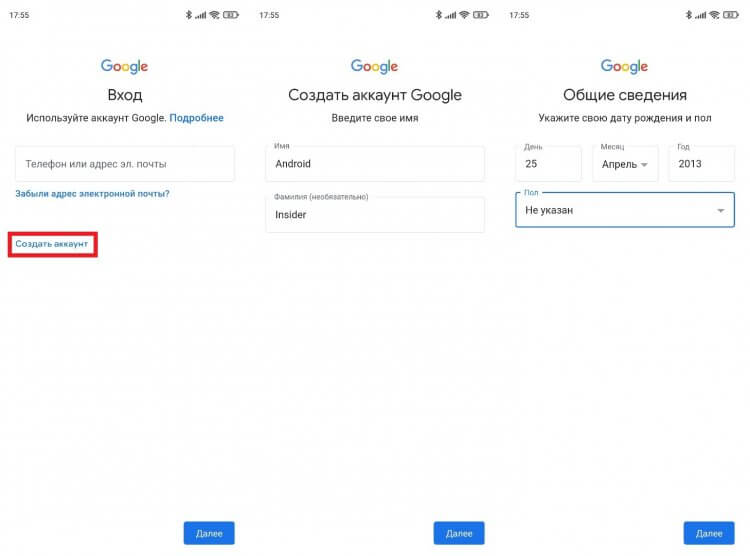
Если аккаунт уже есть — введите логин (номер телефона или e-mail)
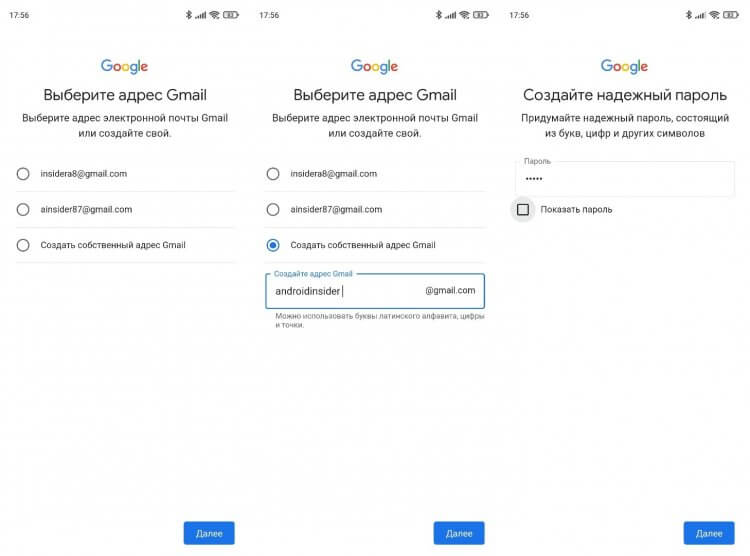
Можно придумать свой адрес почты, но он может быть занят другим человеком
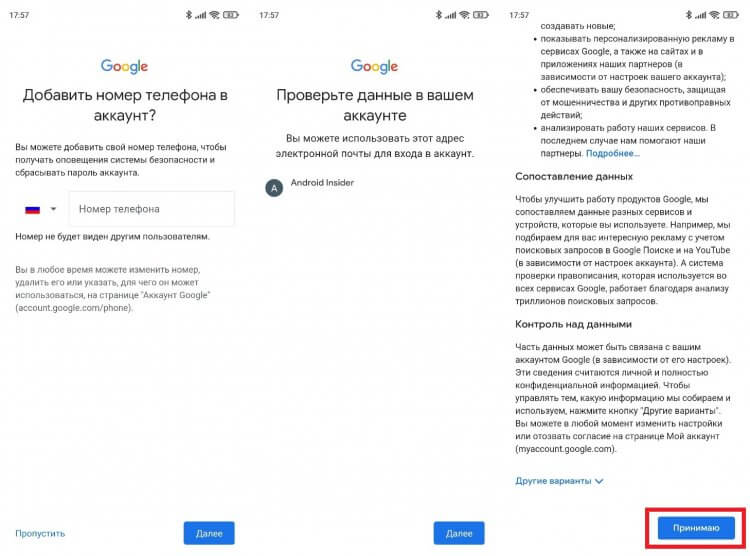
Поздравляем! На этом регистрация окончена
После этого вы автоматически авторизуетесь во всех сервисах Google, установленных на телефоне. Не забывайте логин и пароль, так как в дальнейшем без них будет невозможно войти ни в Play Маркет, ни в YouTube, ни в любое другое приложение компании.
При желании можно создать аккаунт Гугл без номера телефона. Это необязательное условие в процессе регистрации, а потому вам будет доступна кнопка «Пропустить». В то же время учтите, что без номера нельзя включить надежную защиту Google, а также восстановить с его помощью аккаунт, если вы забудете логин или пароль.
�� Загляни в телеграм-канал Сундук Али-Бабы, где мы собрали лучшие товары с АлиЭкспресс
Создать аккаунт Гугл — настройки
При первом включении телефона вы можете пропустить этап создания учетной записи. Почувствовав, что она вам нужна, можно вернуться к регистрации профиля. Например, через настройки смартфона:
- Откройте настройки устройства.
- Перейдите в раздел «Аккаунт и синхронизация».
- Нажмите кнопку «Создать аккаунт».
- Выберите «Google».
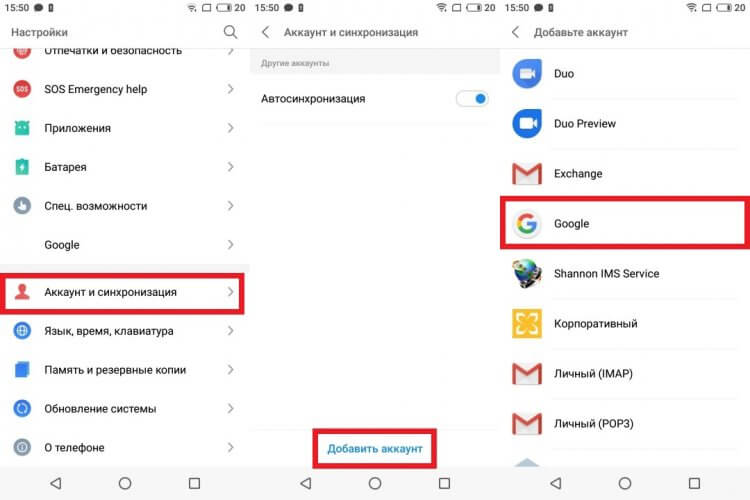
В зависимости от производителя смартфона названия пунктов меню могут отличаться
Далее нужно сделать все то, что мы описывали в предыдущей инструкции: укажите имя, фамилию, дату рождения и пол, а также придумайте логин и пароль. Кроме того, создать аккаунт Google на Андроид можно через любое приложение компании и официальный сайт.
Как создать новый аккаунт Гугл
Если вы уже имеете учетную запись на телефоне, но хотите создать новый аккаунт Гугл, то можете воспользоваться любым приложением компании или ее официальным сайтом. Вот, что нужно делать при использовании программы Google:
- Тапните по иконке профиля в правом верхнем углу.
- Нажмите кнопку «Добавить аккаунт».
- Выберите «Google».
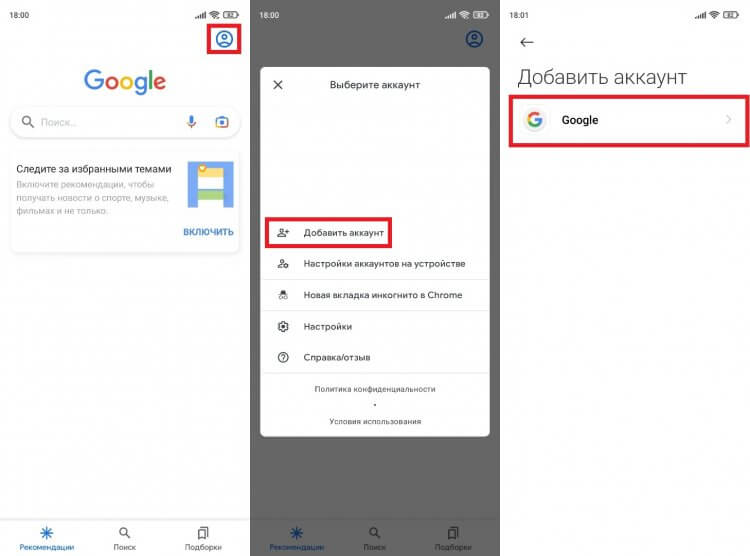
Точно так же регистрация нового профиля доступна во всех приложениях Google
Как вы уже догадались, дальнейший план действий не отличается от алгоритма, который мы рассмотрели в самом начале. Просто заполните краткую анкету, придумайте логин и пароль. Если после создания учетной записи вы решите избавиться от старого профиля, прочитайте наш материал о том, как выйти из аккаунта Гугл.
Создать Гугл Аккаунт на компьютере
Google объединяет учетные записи пользователя на всех устройствах. Поэтому вы можете создать профиль на компьютере, а затем использовать его для авторизации на смартфоне:
- Запустите браузер.
- Перейдите на страницу создания аккаунта.
- Заполните анкету, придумайте логин и пароль.
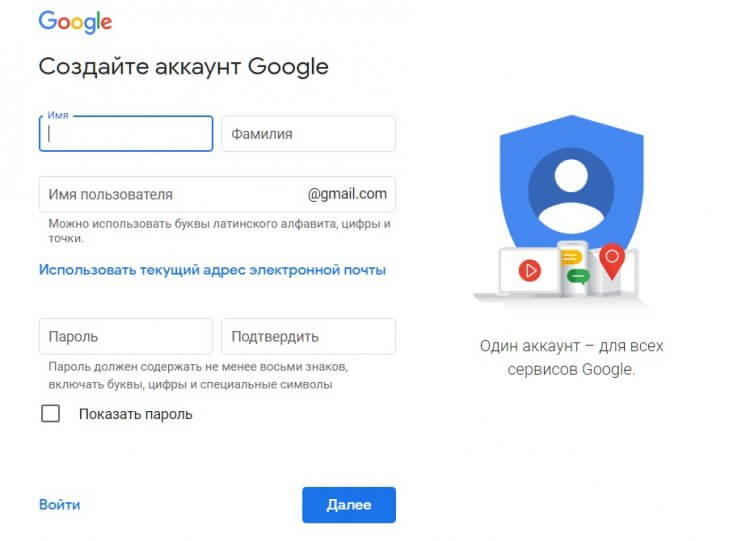
Можно зарегистрироваться на компьютере, а войти — на смартфоне
Когда учетная запись будет готова, войдите в нее на телефоне, планшете или на любом другом устройстве с доступом в интернет, используя логин и пароль. Если вы забудете какие-то сведения об аккаунте, то сможете восстановить к нему доступ, опираясь на инструкции Google.
❓ Остались вопросы? Ответим на них в телеграм-чате Androidinsider
Невозможно создать аккаунт Google
В конце поговорим о случаях, когда у людей не получается создать аккаунт Гугл. Подобная ситуация происходит по одной из следующих причин:
- отсутствует подключение к интернету;
- придуманный логин занят другим пользователем;
- неправильно указан пароль при подтверждении;
- ограничения по возрасту.
Если с первыми тремя причинами все ясно, то на последней нужно остановиться подробнее. Если вы видите перед собой сообщение «Не удалось создать аккаунт», то вы указали недопустимую для регистрации дату рождения. Сделать учетную запись может любой человек, которому исполнилось 13 лет. Если вы создаете аккаунт Гугл для ребенка, действовать нужно немного иначе:
- На смартфоне взрослого установите приложение Google Family Link.
- Укажите, что вы — родитель.
- В окне «У вашего ребенка есть аккаунт Google?» нажмите «Нет».
- Выберите опцию «Создайте аккаунт Google для ребенка.
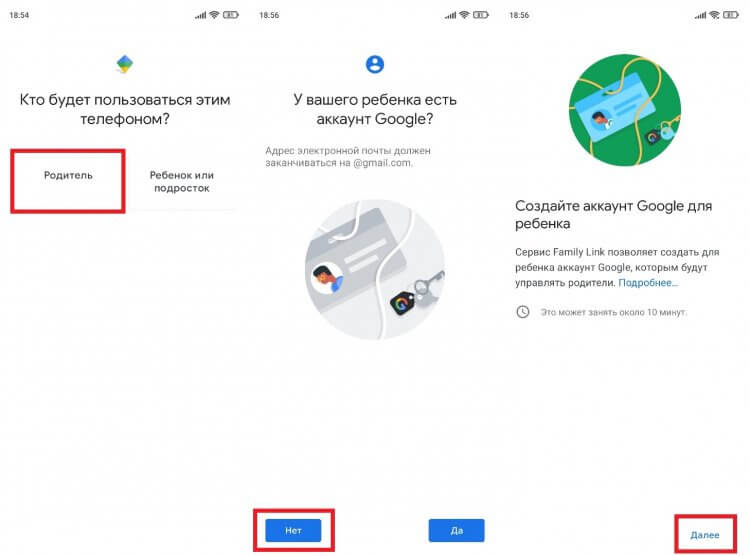
Аккаунт ребенка привязывается к родительскому
Все то же самое можно сделать и при первом включении нового смартфона. Нужно лишь сделать специальную пометку, что профиль создается для ребенка. Далее нужно следовать инструкциям, которые будут появляться на экране.

Теги
- Google Play
- Компания Google
- Новичкам в Android
Наши соцсети
Новости, статьи и анонсы публикаций
Свободное общение и обсуждение материалов
Как добавить Гугл аккаунт на Андроид (аккаунт Google Play)
Если вам оказалась полезна или просто понравилась эта статья, тогда не стесняйтесь — поддержите материально автора. Это легко сделать закинув денежек на Yoomoney № 410011416229354.
Или на телефон +7(928)274-0281.
Даже небольшая сумма может помочь написанию новых статей 🙂
Или поделитесь ссылкой на эту статью со своими друзьями.
Сопутствующие статьи
- ADB на Linux
- WiFi роутер Андроид 9
- Темная тема в Chrome Android
- Как включить темную тему Android
- Как установить голосовой поиск
- Гугл аккаунт Андроид
- Как выбрать планшетный компьютер
- Инструкция на Android
- Установка программ на Android
- Удаление программ на Android
- Как настроить точку доступа на Андроид
- Как настроить WiFi на Андроиде
- 3G (4G) модем из планшета или смартфона
- Установка Adobe Flash Player на Андроид
В этой статье инструкция как добавить аккаунт Гугл Плей Маркет на Андроид. Для планшета или смартфона под управлением ОС Android наличие аккаунта Гугл это почти необходимость. Ну или как минимум очень полезная возможность.
Имея Google аккаунт, на Андроид-устройстве, можно будет не только устанавливать приложения из огромного репозитария Google Play Market (Плей Маркет). Компания Google предлагает еще целый ряд полезных сервисов для Андроид. Можно будет делать резервные копии данных (контакты и т.п.). Можно будет защитить Андроид-устройство от несанкционированного доступа. Можно будет дистанционно удалить данные на Андроид-устройстве если оно потеряно или украдено. И другие полезности.
Google аккаунт имеет сквозной доступ ко всем сервисам, которые предоставляет компания Google. Достаточно зарегистрироваться лишь на одном из них. Удобнее всего создать аккаунт Гугл через почтовый сервис Gmail. Создаете почтовый ящик и вместе с этим ящиком автоматически будет создан Google аккаунт.
Подсказка по терминам
- Тап, тапнуть — короткое прикосновение пальцем к сенсорному экрану. Аналогично левому клику мышью на компьютере.
- Длинный тап — прикосновение с удержанием пальца. Аналогично правому клику мышью на компьютере.
- Свайп — движение пальцем (или несколькими) по сенсорному экрану. Свайпом например выполняется прокрутка содержимого экрана на мобильных устройствах. Или вывод дополнительных панелей управления (свайп от верхней или от боковой кромки экрана).
Добавить Google аккаунт на телефон Андроид
Скриншоты сделаны на Андроид версии 6. На версиях 5 и 4, в настройках, нет группы «Личные данные», но в остальном все так же выполняется.
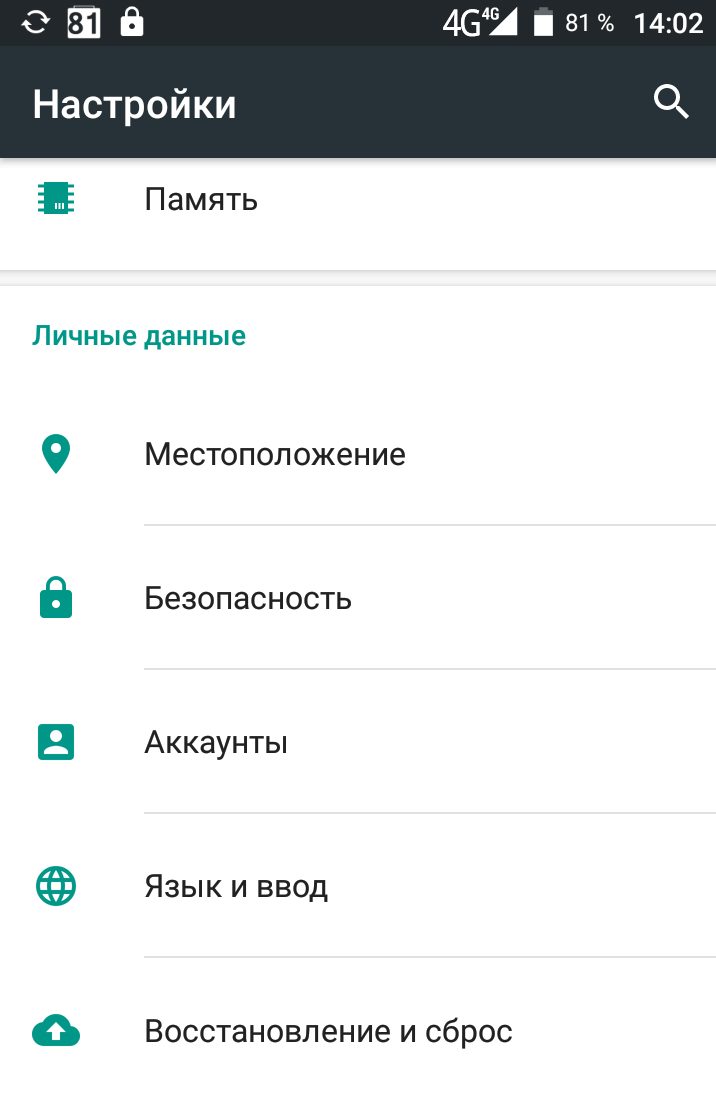
Откройте Настройки, найдите раздел «Личные данные» и в этом разделе тапните на «Аккаунты«:
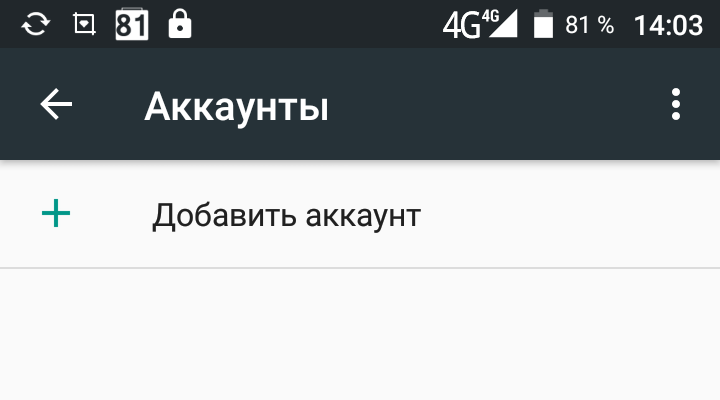
На следующем экране тапните на «Добавить аккаунт«:
На следующем экране тапните на «Google«:
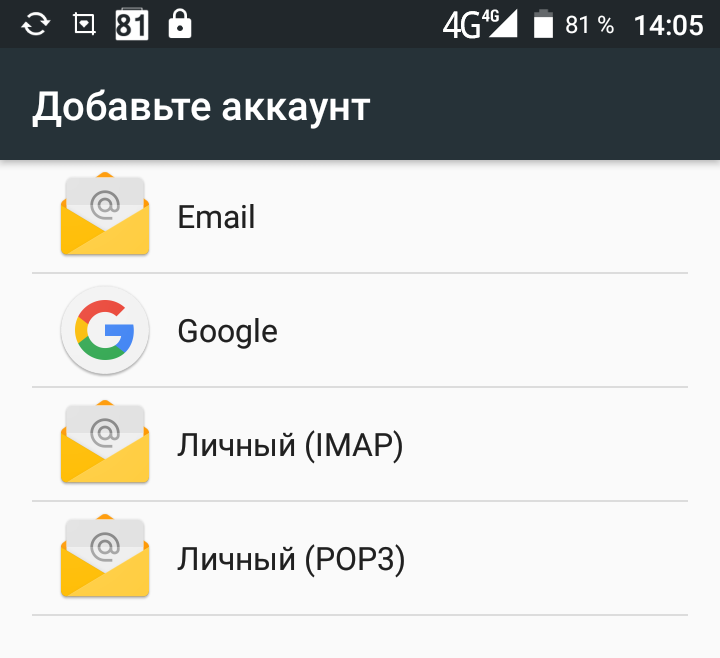
Примечание. Если у вас, на этом экране, нет строки «Google«, тогда проверьте — возможно у вас отключены приложения «Play Маркет» и «Сервисы Google Play» (проверить можно через «Настройки — Приложения»).
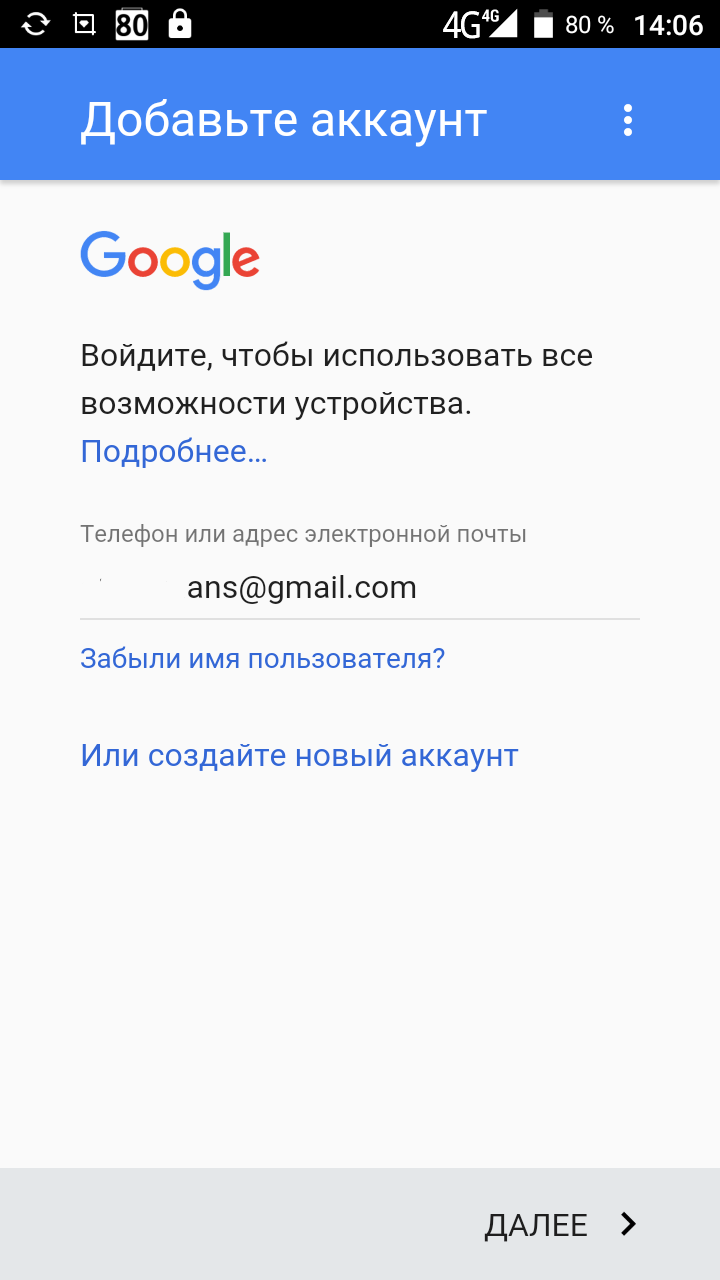
На следующем экране нужно ввести адрес электронной почты Gmail или номер телефона (если google аккаунт создавался по номеру телефона):
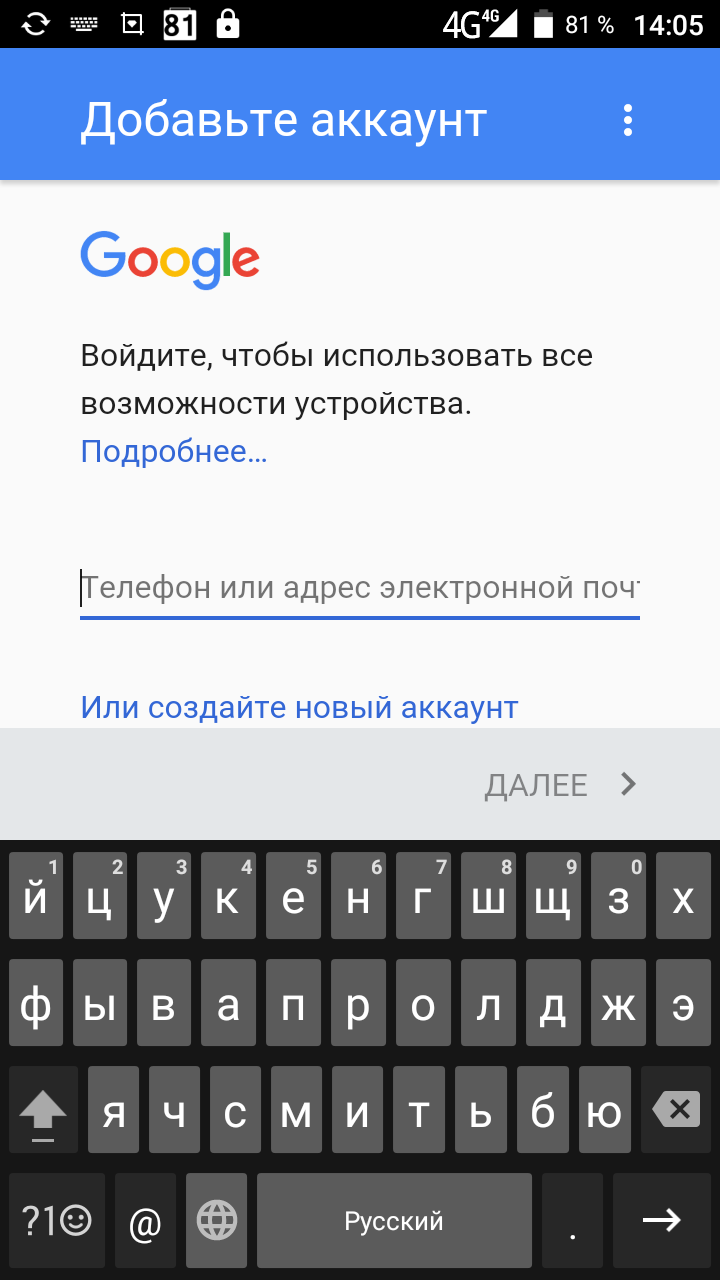
И нужно тапнуть на кнопке «Далее»:
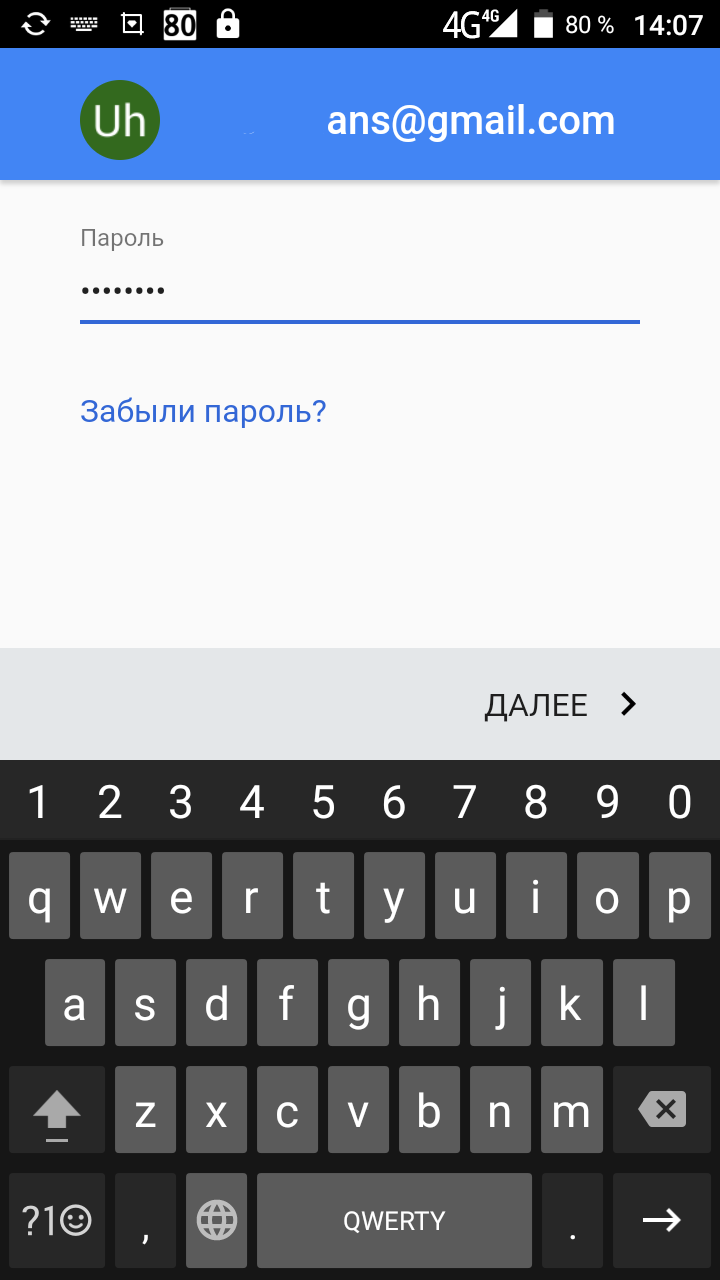
Затем написать пароль и тапнуть на кнопке «Далее»:
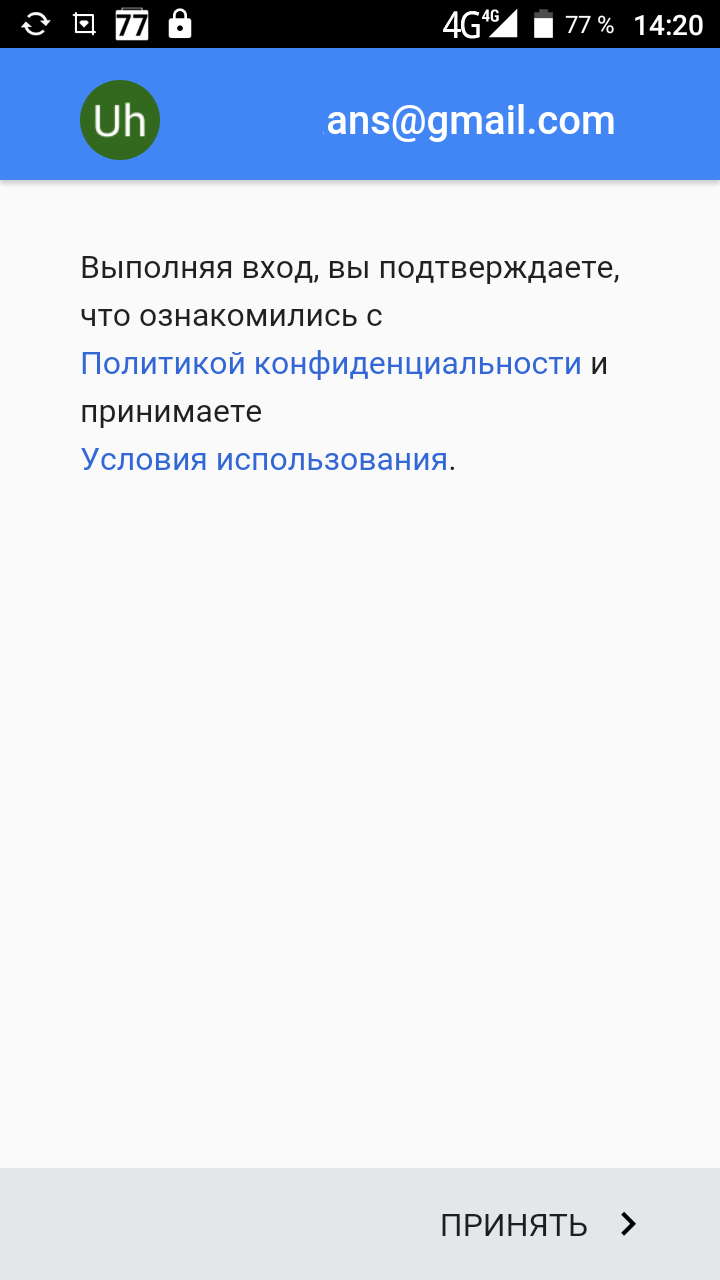
Затем на следующем экране тапнуть на кнопке «Принять»::
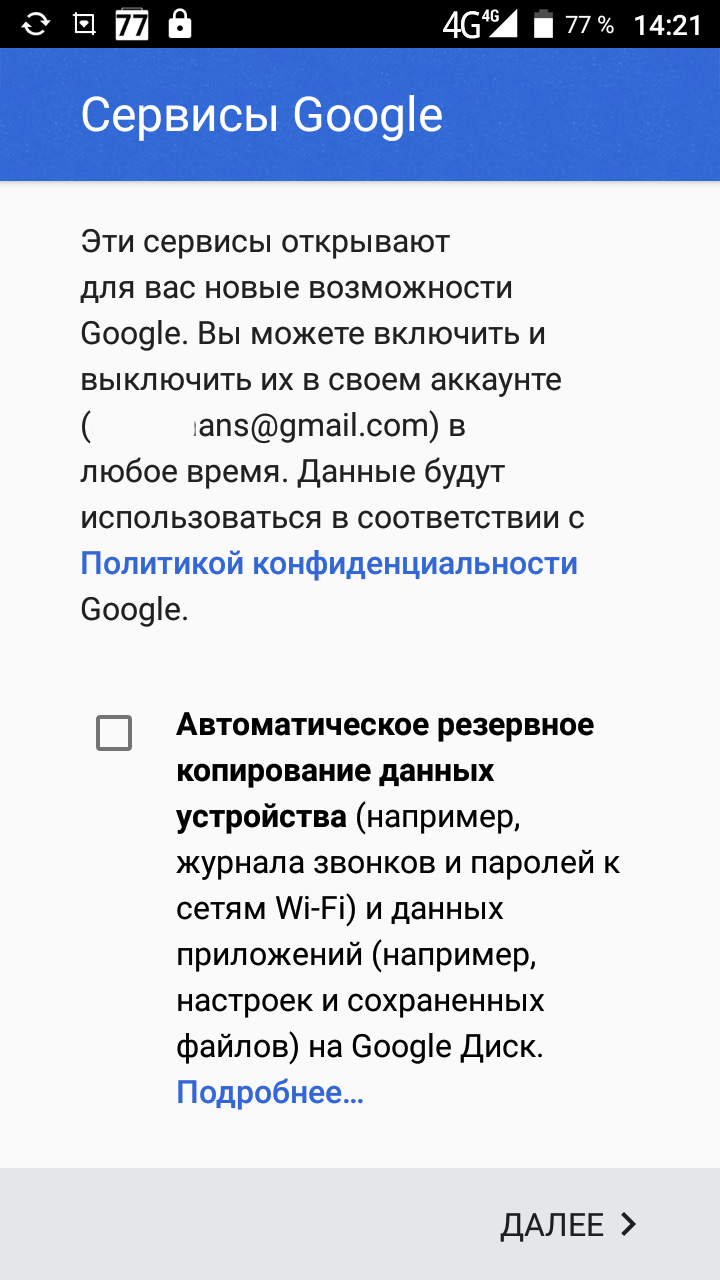
Затем включить (или выключить) опцию автоматического копирования и тапнуть на кнопке «Далее»:
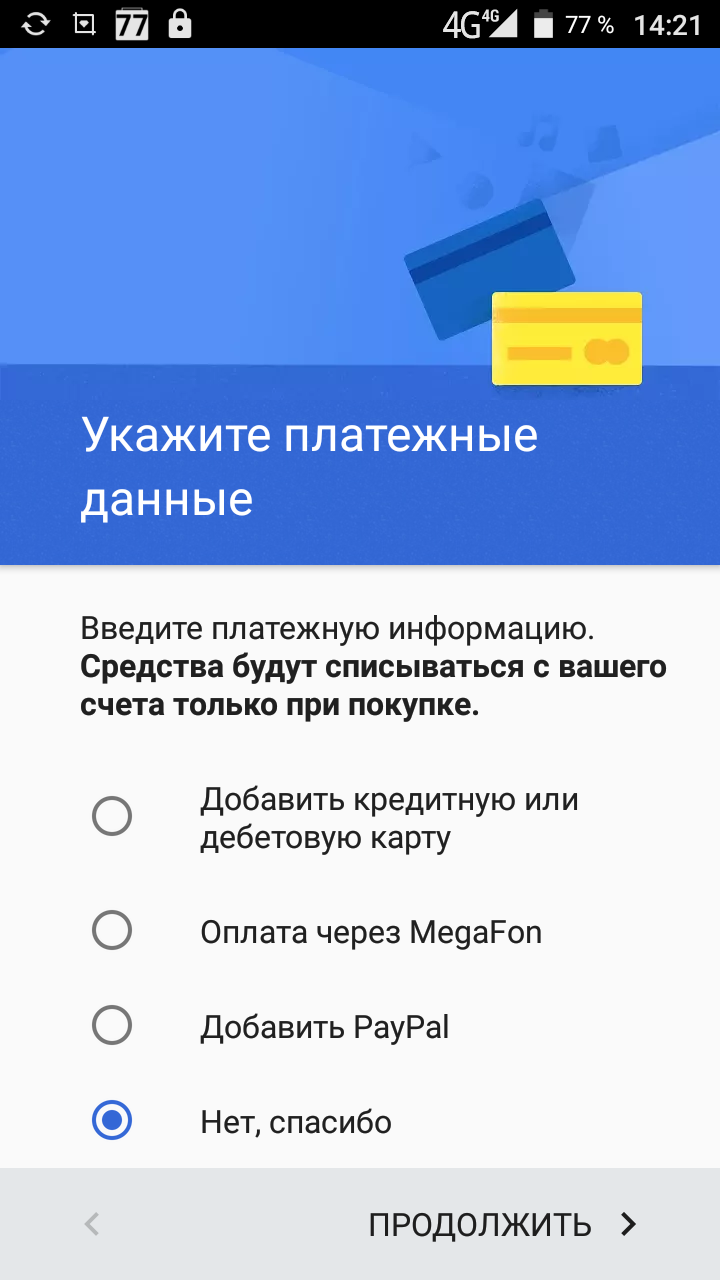
Затем указать привязку платежной системы (или отказаться) и тапнуть на кнопке «Продолжить»:
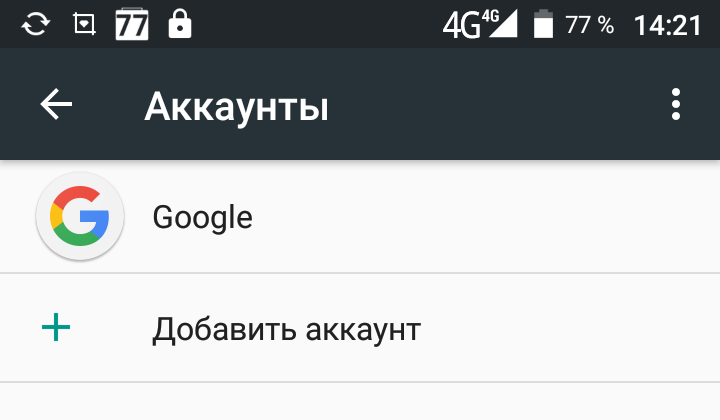
После этого будет открыт экран «Настройки — Личные данные — Аккаунты» и там будет Google аккаунт:
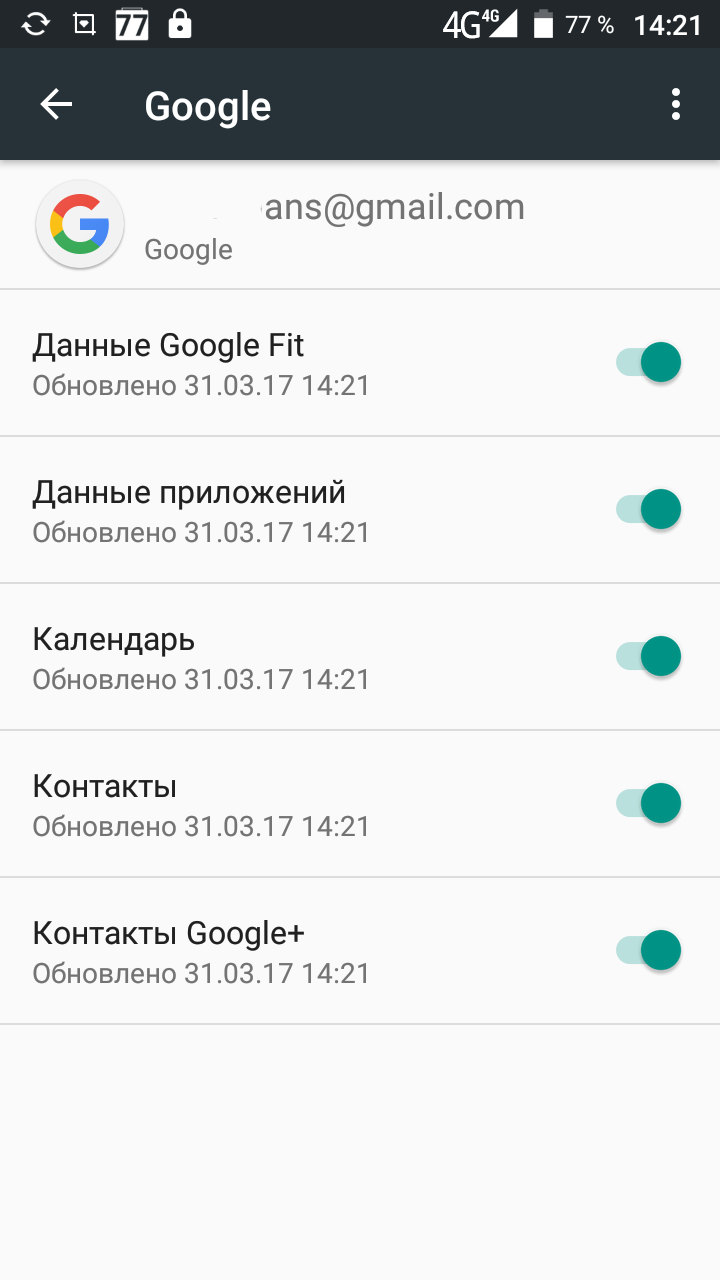
Если тапнуть на этом аккаунте гугл, будет открыт экран настроек:
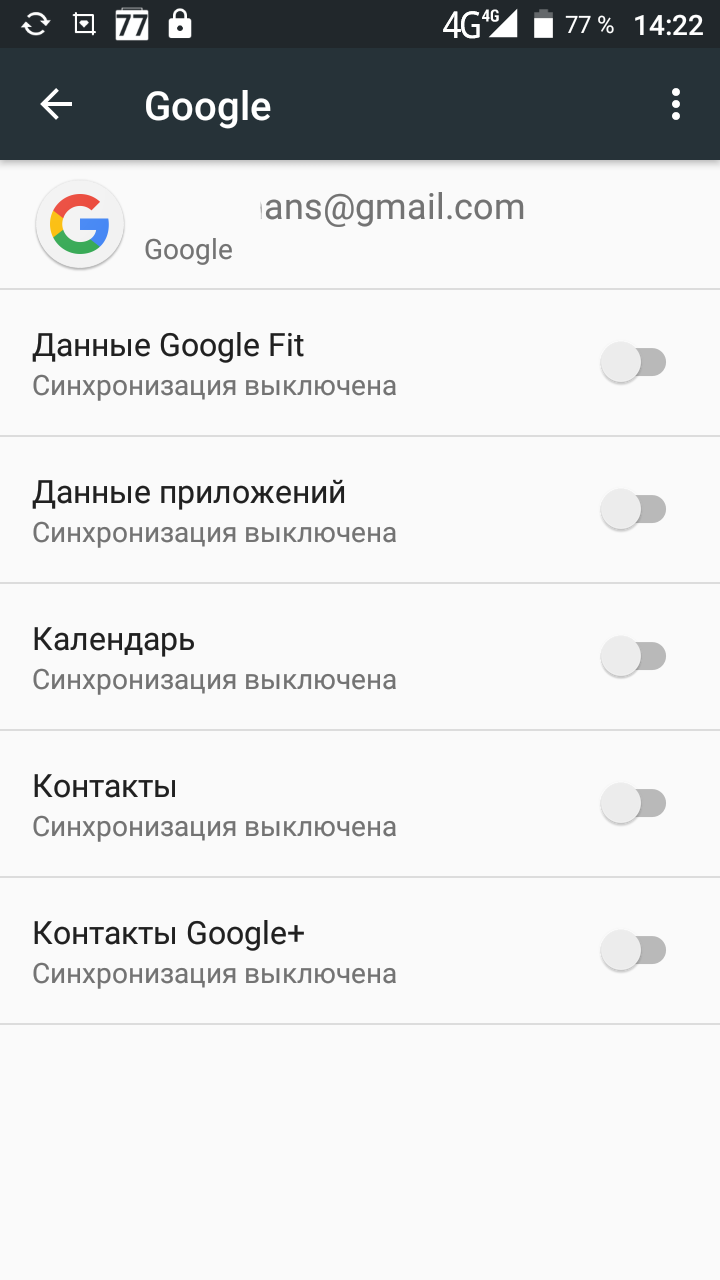
Если копии данных вам не нужны и вы не хотите чтобы ваше устройство постоянно «лезло» в Интернет, тогда все эти настройки (или некоторые их них) можно отключить:
Вот и все. Теперь ваше устройство будет иметь доступ к Гугл Плей Маркет и другим интернет-сервисам компании Google.
Резюме
Как видно на четвертом скриншоте, регистрация гугл аккаунта возможна непосредственно с вашего Андроид устройства. Но в этом случае вам нужен будет рабочий телефон, поскольку в этом случае регистрация будет выполнена с привязкой к номеру телефона (с отправкой СМС сообщения на этот телефон). В то время как почтовый аккаунт Gmail можно создать и без номера телефона. К тому же, регистрируя почтовый аккаунт Gmail вы можете подобрать символьное имя эккаунта. В том время как при регистрации через телефон именем эккаунта будет номер телефона.
Закажите настройку Android в Краснодаре
Иван Сухов, 2017 г.
Если вам оказалась полезна или просто понравилась эта статья, тогда не стесняйтесь — поддержите материально автора. Это легко сделать закинув денежек на Yoomoney № 410011416229354.
Или на телефон +7(928)274-0281.
Даже небольшая сумма может помочь написанию новых статей 🙂
Или поделитесь ссылкой на эту статью со своими друзьями.