Предварительный просмотр страниц перед печатью
Вы можете просмотреть, как будет напечатан лист, и внести последние корректировки перед печатью.
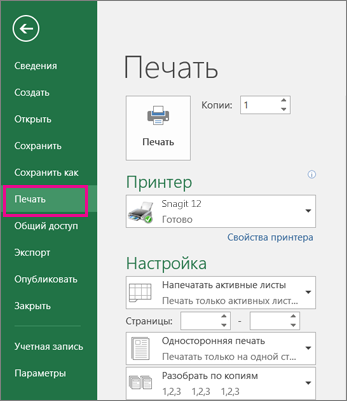
Чтобы просмотреть страницы на листе, просто щелкните Файл >Печать, чтобы просмотреть лист и внести изменения, связанные с печатью. В диалоговом окне Печать можно использовать стрелки под областью предварительного просмотра для просмотра разных страниц на листе.


Нужна дополнительная помощь?
Нужны дополнительные параметры?
Изучите преимущества подписки, просмотрите учебные курсы, узнайте, как защитить свое устройство и т. д.




В сообществах можно задавать вопросы и отвечать на них, отправлять отзывы и консультироваться с экспертами разных профилей.
Предварительный просмотр страниц листа перед печатью
Благодаря возможности предварительного просмотра листа перед печатью можно избежать нежелательных результатов при печати и лишнего расхода бумаги.
Если выбрать один или несколько листов, а затем нажать кнопку Файл > печать,вы увидите предварительный просмотр того, как данные будут отображаться на распечатке.
- Выберите нужные для предварительного просмотра таблицы.
- Щелкните Файл, а затем нажмите кнопку Печать, чтобы отобразить окно предварительного просмотра и параметры печати. Сочетание клавиш Вы также можете нажать CTRL+F2.
- Если вы не используете цветной принтер, предварительный просмотр будет черно-белым, даже если на листах есть цвет.
- Следующая страница и Предыдущая страница доступны только в том случае, если выбрано несколько листов или лист содержит несколько страниц данных. Чтобы просмотреть несколько листов, выберите в разделе Параметры пункт Всю книгу.
Более полезные сведения
- Чтобы просмотреть следующую и предыдущую страницы, щелкните стрелки Следующая страница и Предыдущая страница в нижней части окна предварительный просмотр или введите номер страницы.
- Чтобы выйти из окна предварительного просмотра и вернуться к книге, щелкните любую стрелку в левом верхнем верхнем конце окна Предварительный просмотр.
- Чтобы просмотреть поля страницы, нажмите кнопку Показать поля в правом нижнем углу окна предварительного просмотра.
- Чтобы изменить поля, перетащите их до нужной высоты и ширины. Вы также можете изменить ширину столбцов, перетащив маркеры в верхней или нижней части страницы предварительного просмотра. Дополнительные информацию о полях страницы см. вэтой странице.
Совет: Чтобы изменить параметры страницы, в частности ориентацию или размер бумаги, задайте нужные настройки в разделе Файл > Печать > Параметры.
Выбор одного или двух листов
Чтобы выделить
Выполните следующие действия
Щелкните ярлычок листа.

Если нужная вкладка не отображается, нажмите кнопки прокрутки, чтобы отобразить ее, а затем щелкните ее.

Несколько смежных листов
Щелкните ярлычок первого листа. Затем, удерживая нажатой клавишу SHIFT, щелкните явку последнего листа, который нужно выбрать.
Несколько несмежных листов
Щелкните ярлычок первого листа. Затем, удерживая нажатой кнопку CTRL, щелкните ярлаты других листов, которые нужно выбрать.
Все листы книги
Щелкните ярлычок листа правой кнопкой мыши и выберите команду Выделить все листы.
Совет: При выборе нескольких листов в заголовке вверху листа отображается [Группа]. Чтобы отменить выделение нескольких листов книги, щелкните любой невыбранный лист. Если таких листов нет, щелкните правой кнопкой мыши ярлычок листа и выберите команду Разгруппировать листы.
- Щелкните или выберите нужные для предварительного просмотра.
| Чтобы выделить | Выполните следующие действия |
|---|---|
| Один лист | Щелкните ярлычок листа. Если ярлычок нужного листа не виден, найдите его с помощью кнопок прокрутки листов, а затем щелкните. |
| Несколько смежных листов | Щелкните ярлычок первого листа. Затем, удерживая нажатой клавишу SHIFT, щелкните ярлычок последнего листа в диапазоне, который требуется выделить. |
| Несколько несмежных листов | Щелкните ярлычок первого листа. Затем, удерживая нажатой клавишу CTRL, щелкните ярлычки других листов, которые нужно выделить. |
| Все листы книги | Щелкните правой кнопкой мыши ярлычок листа и выберите в контекстном меню (контекстное меню) команду Выделить все листы. |
Совет: Если выделено несколько листов, в строке заголовка вверху листа появится надпись [Группа]. Чтобы отменить выделение нескольких листов книги, щелкните любой невыделенный лист. Если невыделенных листов нет, щелкните правой кнопкой мыши ярлычок выделенного листа и в контекстном меню выберите команду Разгруппировать листы.
Примечание: Кнопки Следующая страница и Предыдущая страница доступны только в том случае, если выбрано более одного листа или лист содержит больше одной страницы данных.
Совет: Чтобы внести изменения в параметры страницы, на вкладке Предварительный просмотр в группе Печать нажмите кнопку Параметры страницы и выберите нужные параметры в диалоговом окне Параметры страницы, Поля,Окно для печати или Лист.
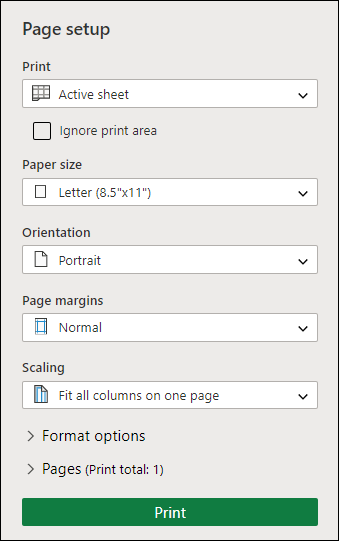
- Щелкните лист или выберите, что вы хотите просмотреть.
- На вкладке Файл выберите пункт Печать и нажмите кнопку Печать.
- Выберите нужные параметры печати.
- Нажмите кнопку Печать.
- Если вам нравится то, что вы видите, нажмите кнопку Печать в левом верхнем углу или закройте окно браузера, в которое нужно вернуться и внести изменения перед печатью.
Предварительный просмотр перед печатью
Перед печатью можно выполнить предварительный просмотр данных для печати и проверить настройки макета страницы.
Здесь разъясняется процедура выполнения операций с помощью значков на панели инструментов приложения Canon PageComposer. Операции можно выполнять также с помощью меню.
Откройте лист [Основные настройки], [Макет страницы], [Окончательная обработка], [Источник бумаги] или [Качество].
Выберите [Правка и предварительный просмотр] из списка [Способ вывода] → нажмите [ОК].
Если после объединения файлов требуется задать способ вывода, нажмите [Подробно] → выберите способ вывода из списка [Способ вывода после правки и предварительного просмотра] → нажмите [ОК].
Нажмите [ОК] → нажмите [Печать] или [ОК] на экране печати.
Откроется основной экран Canon PageComposer.


На основном экране Canon PageComposer в списке выберите файл, предварительный просмотр которого необходимо выполнить → нажмите [] (Предварительный просмотр).
В диалоговом окне [Просмотр перед печатью] выполните предварительный просмотр → нажмите [Закрыть].

Нажмите [] (Далее), чтобы открыть следующую страницу.
КОМПАС-3D v22
Режим предварительного просмотра перед печатью — специальный режим работы системы КОМПАС-3D . Он позволяет до начала печати оценить ее результат, то есть просмотреть, как документ (или несколько документов) будут расположены на листах бумаги. При необходимости в режиме предпросмотра можно изменить различные параметры вывода: задать масштаб, ориентацию и положение документов, выбрать выводимую часть документа, отключить печать отдельных листов и др.

Переход в режим предварительного просмотра перед печатью выполняется с помощью команды Предварительный просмотр. .
 |
Способы вызова команды |
• Инструментальная панель: Системная — Предварительный просмотр.
• Главное меню: Файл — Предварительный просмотр.
• Контекстная панель в графической области: кнопка Предварительный просмотр.
• Найдите и запустите команду с помощью поля поиска в строке Главного меню
Если в главном окне системы открыт один документ, он будет сразу показан в режиме предварительного просмотра.
Если открыто несколько документов, на экране появится диалог выбора документов для печати. Вы можете выбрать один или несколько документов, выделив их в списке. Кроме того, нажав кнопку Выбрать с диска. , можно выбрать для печати закрытые документы. Выбранные документы будут показаны в режиме предварительного просмотра.
Чтобы диалог выбора документов не появлялся на экране, а текущий документ был сразу показан в режиме предварительного просмотра, нажмите кнопку Предварительный просмотр. , удерживая клавишу .
Для получения информации о том, как подключить принтер или плоттер, обратитесь к документации по Windows и имеющемуся у вас устройству вывода.
При работе с графическим документом вы можете открыть в режиме предварительного просмотра не весь документ, а только его текущий лист. Для этого используется команда Отправить лист в предварительный просмотр контекстного меню.
Вывод на печать
В режиме предварительного просмотра вы можете выполнить необходимые настройки изображения документа и напечатать его.

Для печати в режиме предварительного просмотра служит команда Вывести на печать
|
Способы вызова команды |
• Инструментальная панель: Вывести на печать
• Главное меню: Файл — Вывести на печать
• Контекстное меню: Вывести на печать
• Найдите и запустите команду с помощью поля поиска в строке Главного меню

Чертежные виды в окне предварительного просмотра могут отображаться упрощенно — габаритными прямоугольниками. Это ускоряет отрисовку чертежей при переходе в режим предварительного просмотра, если количество листов велико или виды насыщенны. На печать виды выводятся без упрощений.
Включение и настройка упрощенного отображения производится в файле KOMPAS.ini (см. раздел Файл KOMPAS.ini).
Завершение работы в режиме предварительного просмотра
Чтобы закончить работу в режиме предварительного просмотра и вернуться в обычный режим КОМПАС-3D , или нажмите кнопку Закрыть просмотр  на инструментальной панели окна просмотра, или вызовите команду Файл — Закрыть просмотр , или щелкните мышью по значку режима в графической области
  .
.
© ООО «АСКОН-Системы проектирования», 2023. Все права защищены. | Единая телефонная линия: 8-800-700-00-78