Как сделать даунгрейд с macOS Ventura до macOS Monterey. Вот 3 доступных способа

В закладки
Мы уже рассказывали, как подготовиться к установке новой операционной системы macOS Ventura и создать загрузочный диск для её инсталляции.
Если вы уже протестировали все 50 новшеств системы и хотите вернуться к стабильной версии macOS Monterey, можете воспользоваться одним из описанных ниже способов даунгрейда.
Как откатиться при наличии резервной копии из macOS Monterey
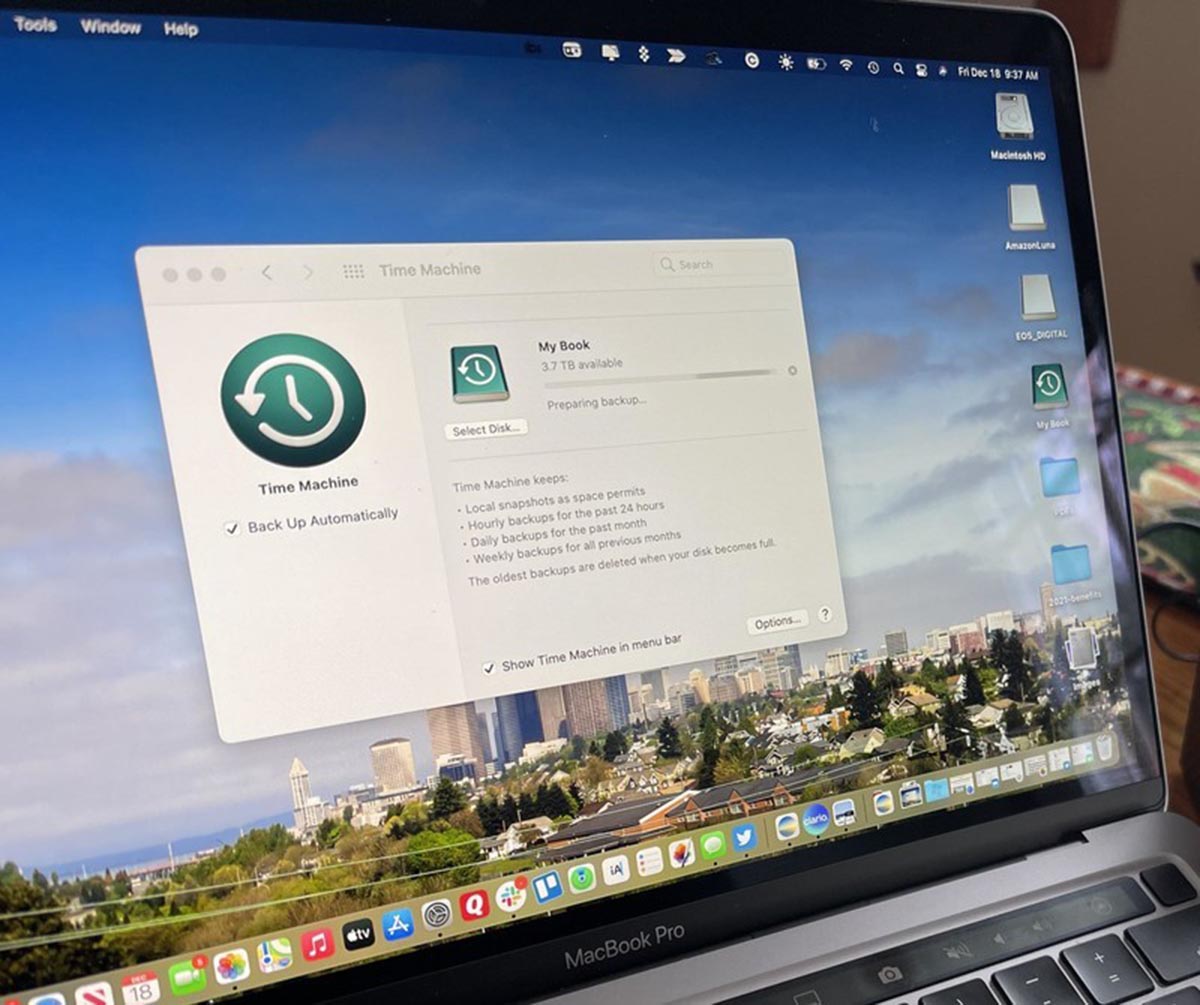
Внимание! При восстановлении данных подобным способом все данные на компьютере будут удалены и загружены из копии. Если за время использования новой операционной системы вы успели создать нужные данные или внести важные изменения в файлы, их следует сохранить на отдельный накопитель перед восстановлением системы.
▶ Подключите накопитель с резервной копией Time Machine к Mac.
▶ Перезагрузите компьютер, при включении зажмите сочетание клавиш Command + R (на Mac с процессором Intel) или кнопку питания (на Mac с процессором M1)
▶ После загрузки компьютера в режиме восстановления выберите пункт Восстановление из резервной копии Time Machine.
На Mac с M1 предварительно появится шестеренка с надписью Параметры, следует нажать на неё, а затем выбрать Продолжить.
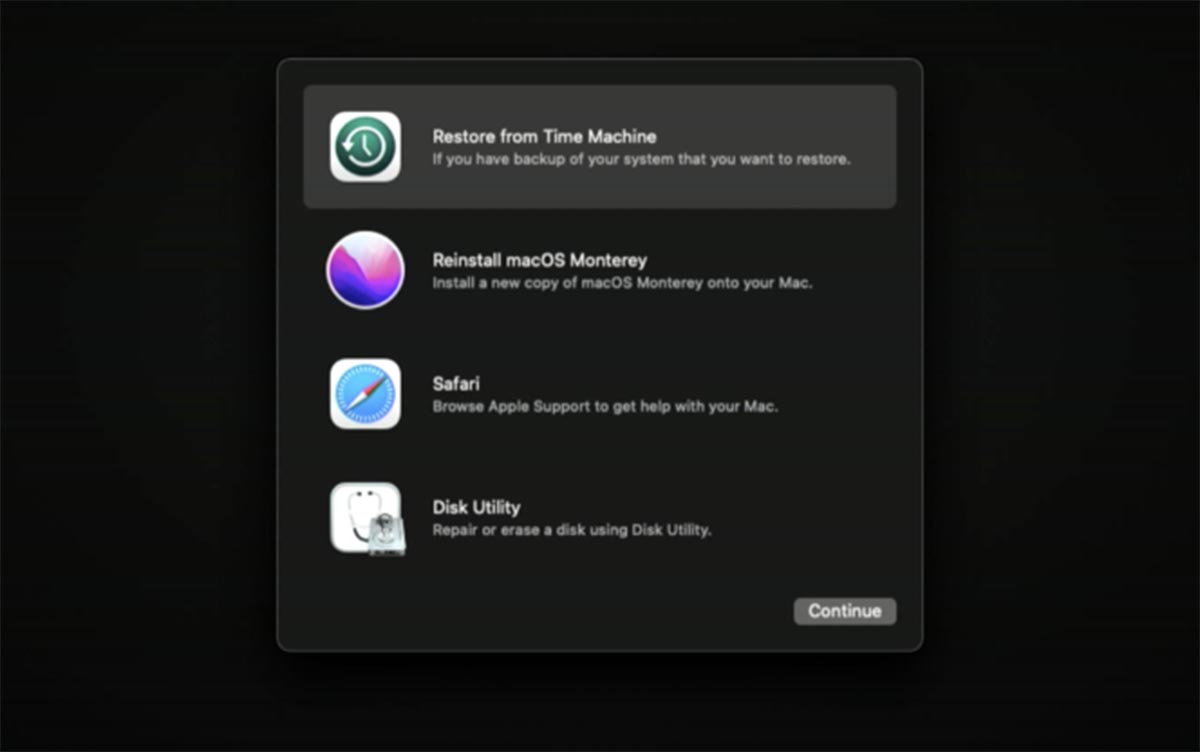
▶ Укажите источник с резервной копией и выберите последний актуальный бекап macOS Monterey для восстановления.
▶ Подтвердите восстановление операционной системы и дождитесь окончания процесса.
Через некоторое время получите Mac с установленной операционной системой macOS Monterey и данными из последнего бекапа.
Как сделать даунгрейд macOS при помощи восстановления системы
Если у вас нет актуальной резервной копии с предыдущей версии macOS для восстановления или такой способ почему-то не срабатывает, можно воспользоваться стандартной утилитой Apple.
Внимание! При восстановлении этим способом все пользовательские данные на Mac будут удалены. Если вам необходимо сохранить какие-то файлы, сделайте это вручную до запуска восстановления.
◈ Перезагрузите Mac и при включении зажмите сочетание клавиш Command + Alt (Option) + R (на Mac с процессором Intel) или кнопку питания (на Mac с процессором M1).
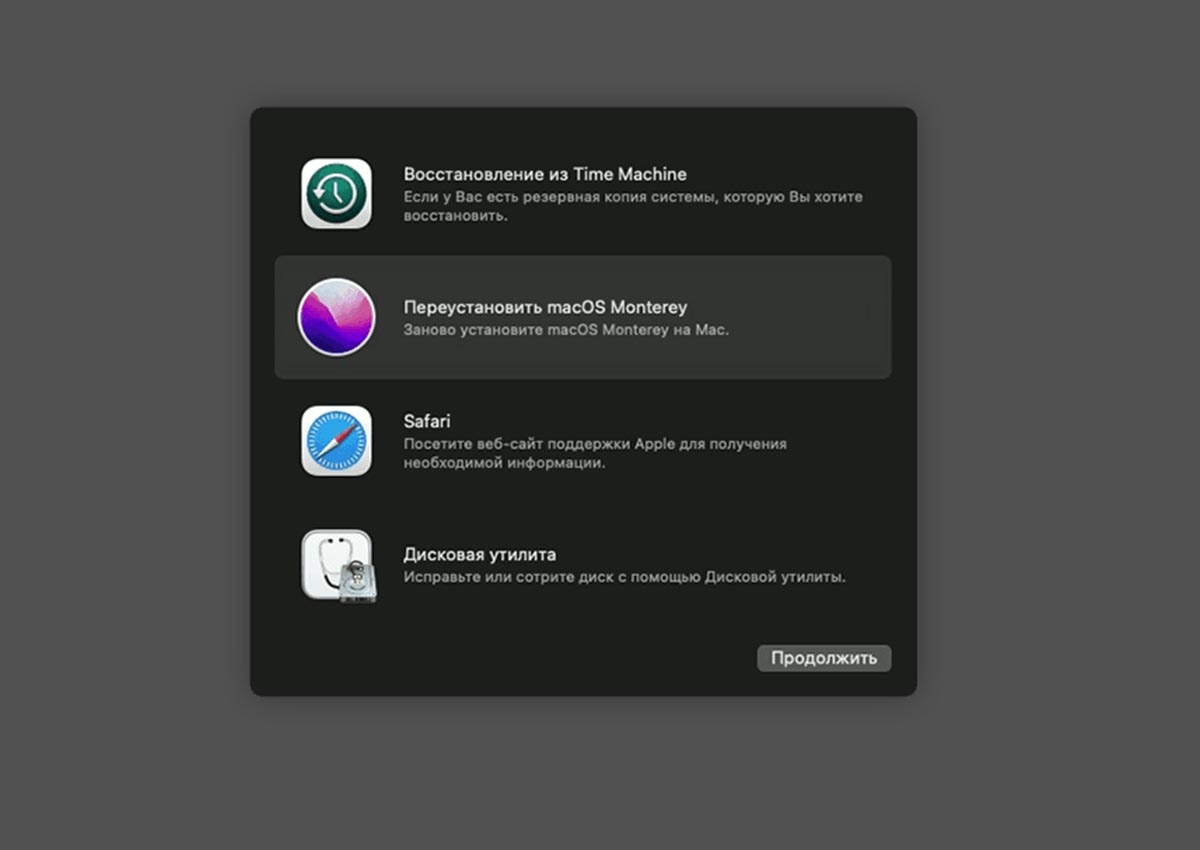
◈ После загрузки компьютера в режиме восстановления выберите пункт Переустановить macOS Monterey. Будет произведена загрузка последней актуальной версии macOS, которая совместима с вашим Mac.
Рекомендуем предварительно воспользоваться Дисковой утилитой для очистки системного накопителя для беспроблемной дальнейшей установки.
◈ Следуйте указаниям мастера и произведите установку macOS Monterey.
◈ Если в процессе переустановки возникнет ошибка, потребуется удалить компьютер из своей учетной записи Apple ID при помощи другого гаджета.
Через некоторое время получите Mac с установленной операционной системой macOS Monterey без пользовательских данных и настроек.
Как откатиться при помощи загрузочной флешки macOS Monterey
Самый удобный вариант установки старой стабильной системы – это загрузочный диск или флешка. Установка в таком случае будет происходить максимально быстро, а наличие стабильного интернета не потребуется.
Внимание! При восстановлении этим способом все пользовательские данные на Mac будут удалены. Если вам необходимо сохранить какие-то файлы, сделайте это вручную до запуска восстановления.
◉ Подготовьте загрузочный диск macOS Monterey по нашей инструкции.
◉ Подключите загрузочный диск к компьютеру и выключите Mac.
◉ Снова включите компьютер с зажатой кнопкой Option (Alt) на клавиатуре.
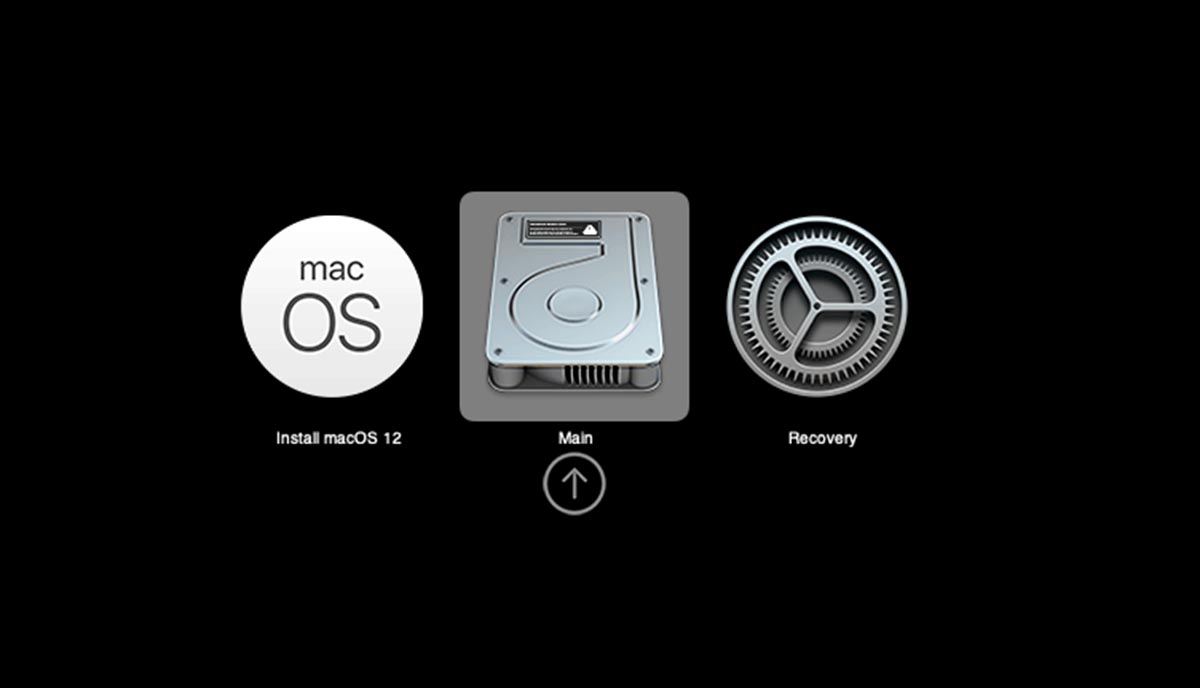
◉ Увидите список накопителей, с которых возможно произвести загрузку, выберите внешний диск с установкой macOS 12.
◉ Следуйте инструкциям мастера установки системы.
Рекомендуем предварительно воспользоваться Дисковой утилитой для очистки системного накопителя для беспроблемной дальнейшей установки.
Так вы сможете установить стабильную актуальную версию macOS на свой компьютер и получить Mac в состоянии “из коробки”.
Переустановка macOS

С помощью встроенной системы восстановления Mac — режима восстановления macOS — можно переустановить macOS, при этом все Ваши файлы и пользовательские настройки сохраняются.
Важно! Для переустановки macOS компьютер должен быть подключен к интернету.

- Запустите компьютер в режиме восстановления macOS.
- На Mac с процессором Apple. Выберите меню Apple
> «Выключить», нажмите и удерживайте кнопку питания, пока не появится надпись «Загрузка параметров запуска», выберите «Параметры», нажмите «Продолжить», затем следуйте инструкциям на экране.
На Mac с процессором Intel. Выберите меню Apple
- Установка новейшей версии macOS, совместимой с Вашим компьютером. Option-Command-R.
- Переустановка той версии macOS, которая была установлена на компьютере (включая доступные обновления). Option-Shift-Command-R.
- Переустановка текущей версии macOS. Command-R.
На компьютере Mac с чипом Apple или на компьютере Mac с процессором Intel и чипом безопасности Apple T2 Security Chip можно использовать Ассистент стирания для восстановления заводских настроек Mac перед обменом или продажей устройства. Стирание данных с компьютера Mac.
Как откатиться с mac os monterey на big sur
Будь в курсе последних новостей из мира гаджетов и технологий
iGuides для смартфонов Apple

Как откатить macOS и не потерять свои данные даже без резервной копии

Олег Воронин — 8 апреля 2023, 18:00

После релиза macOS 13 Ventura осенью 2022 года инженеры Apple выпустили уже третье по счету большое обновление этой ОС. Однако претензии к ней возникают до сих пор: графические лаги, странное поведение системы, долгое открытие приложение, переполнение оперативной памяти и другие глюки периодически могут появляться. Особенно, если вы пользуетесь не самым свежим Mac или MacBook с чипом M2.
Я установил macOS Ventura на свой базовый MacBook Air M1 (8/256 Гб) в начале зимы, и с тех пор много раз пожалел об этом. У меня появились фантомные глюки и сбои стороннего софта, приложения стали открываться гораздо дольше, чем было на Monterey, и в качестве финального шриха «отвалилась» экосистема Continuity. В общении со своими подписчиками я услышал от них похожие отзывы. Поскольку «плюшки» Ventura для меня оказались довольно бесполезны, было принято решение возвращаться на macOS Monterey.
В этом гайде будет описано, как вернуть Mac или MacBook на предыдущую версию macOS. В первую очередь речь пойдет об откате Ventura → Monterey, но глобально алгоритм подойдет для любых других версий. Можете смело пользоваться.
1. План действий
Если вы читаете эту статью, значит резервной копии Time Machine с прошлой версии macOS у вас нет. Гайд подскажет вам, как обойтись без резервной копии или внешнего диска при откате macOS, и при этом не потерять свои данные. Как же вернуться и не потерять свои данные? Я выбрал метод переноса вручную, и на деле это не так страшно, как может показаться. Сейчас расскажу.
- Отвязка текущей macOS от iCloud
- Установка нужной нам macOS рядом с имеющейся версией
- Перенос всех файлов и приложений между macOS
- Полное удаление ненужной macOS и всех её компонентов.
2. Подготовка
Чтобы подготовиться к откату macOS, нужно «подстелить соломку», то есть подготовить свободное место для файлов. Если на момент отката внутренний накопитель вашего Mac забит под завязку, то придется найти внешний SSD, чтобы сохранить на него ваши файлы и данные, а потом просто начисто переустановить macOS с очисткой всего SSD.
В ином же случае я предлагаю смелый вариант: если на вашем Mac занято менее половины SSD, то внешний накопитель вам не понадобится — просто перенесем всё из одного «угла» диска в другой. На этом процессе мы остановимся подробно.
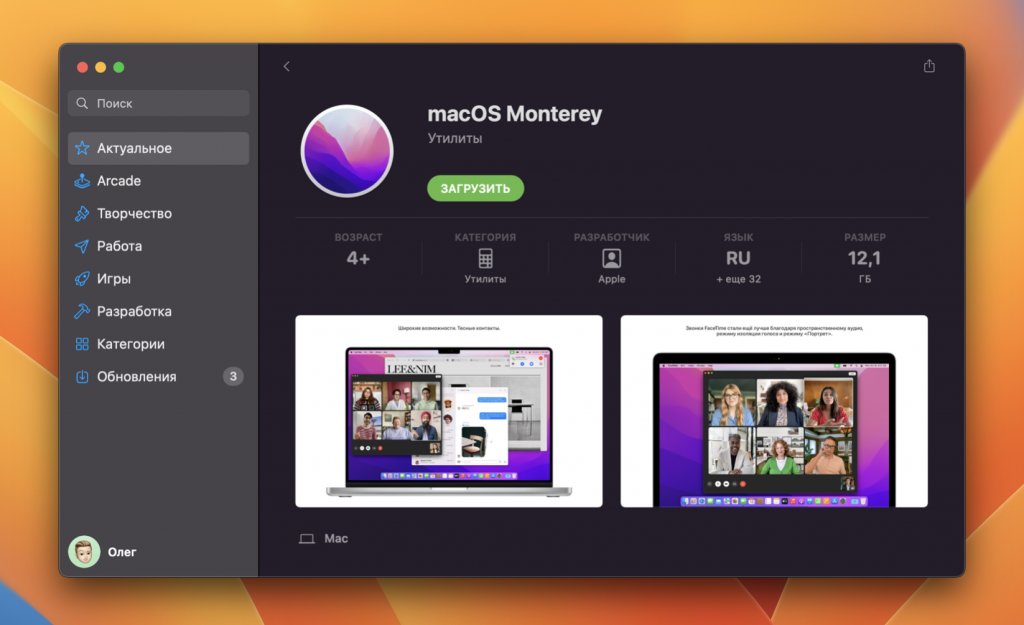
Для начала поставьте на загрузку образ нужной вам macOS — у нас это Monterey. Его можно найти в App Store (при этом скачается самая свежая версия выбранной macOS) или на сторонних сайтах. Вот ссылки на разные macOS из App Store, я брал из него:
- macOS Monterey
- macOS Big Sur
- macOS Catalina
- macOS Mojave
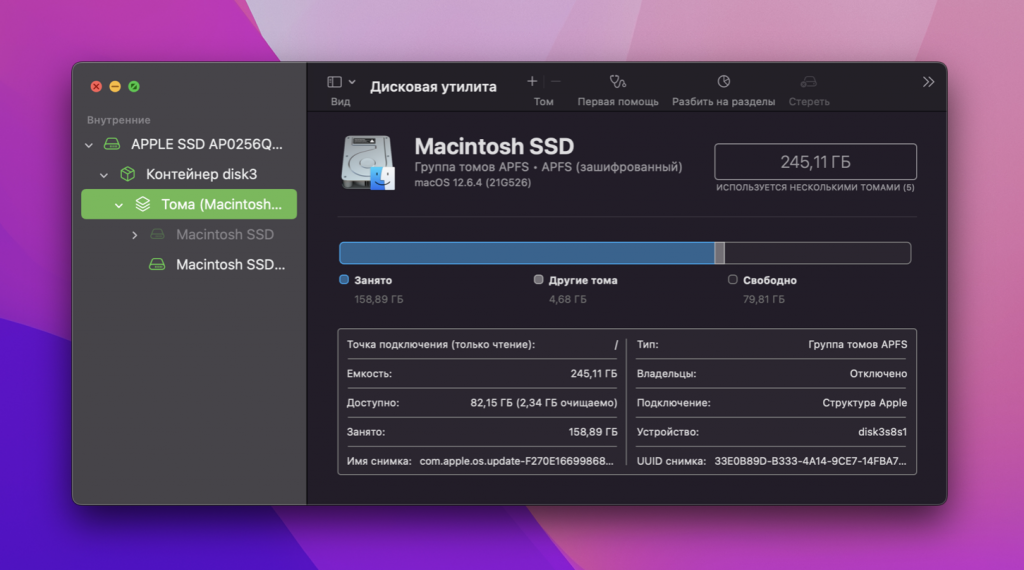
- Откройте «Дисковую утилиту»
- Выберите «Вид» → «Показывать все устройства»
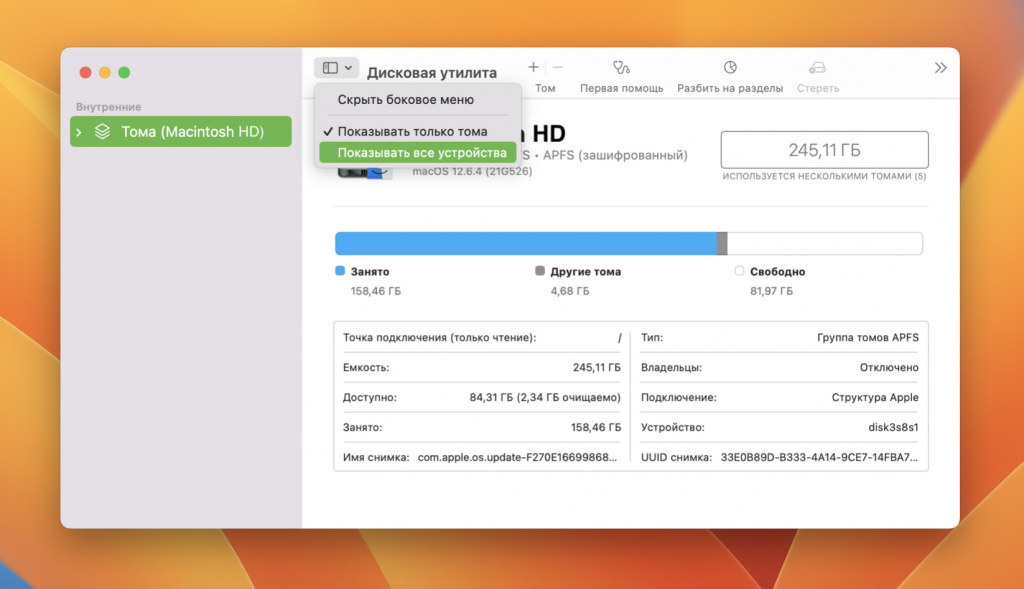
- Нажмите на строку «Контейнер disk…» и щелкните «+» в блоке «Том»
- Введите имя будущего тома (например, Macintosh SSD) и нажмите «Добавить»
- В левой панели должен появиться новый том с вашим названием — именно на него мы будем устанавливать macOS Monterey для отката.
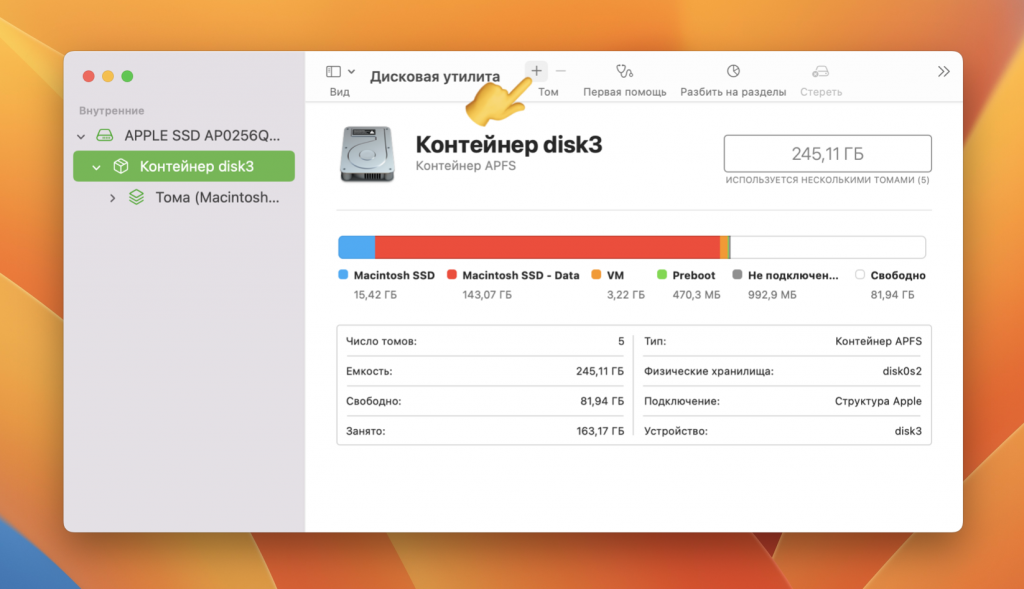
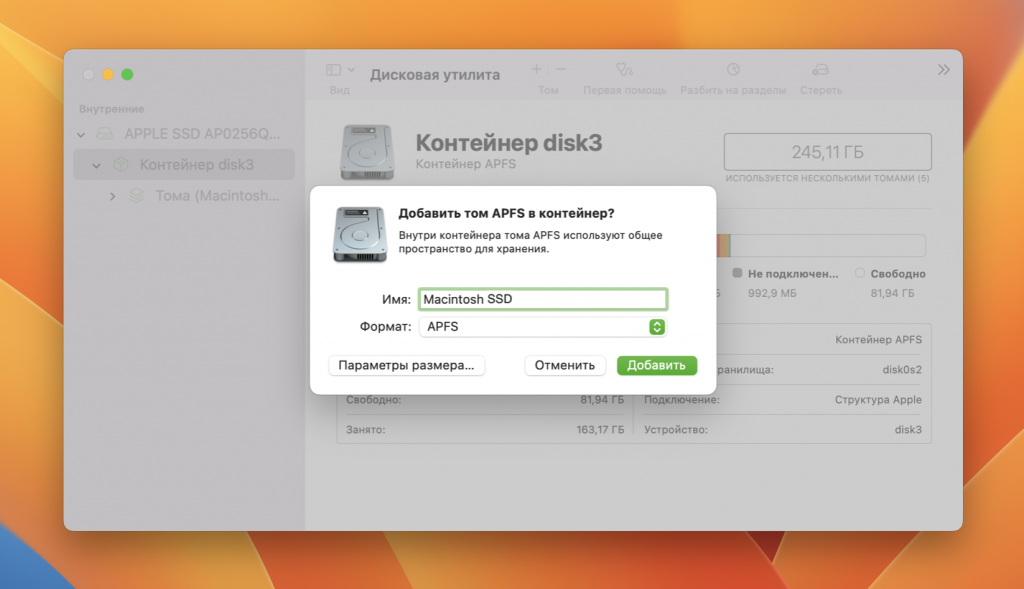
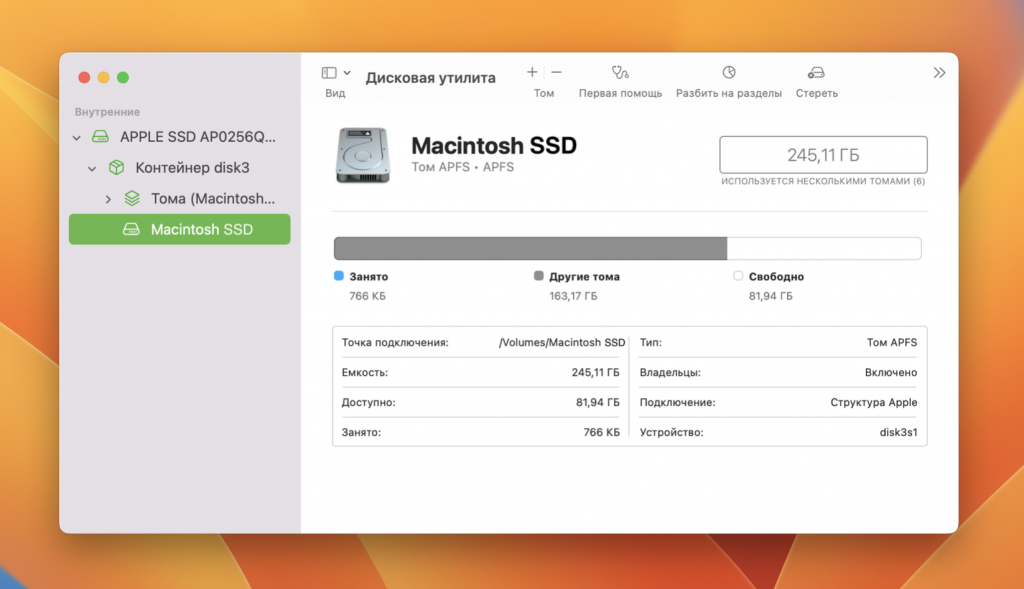
Тома в macOS работают как разделы, но преимущества тома состоят в его динамическом размере и простоте добавления/удаления. По сути, это логический раздел, своего рода «заборчик», который передвигается по мере наполнения тома данными. Это идеально для наших целей.
Когда образ macOS скачается, вам потребуется записать его на обычную USB-флешку. Её объем должен быть чуть больше самого образа. Например, для macOS Monterey требуется не менее 16 Гб. При создании загрузочной флешки все предыдущие данные с нее будут очищены. Процесс отлично описан самой Apple вот здесь, но я продублирую.
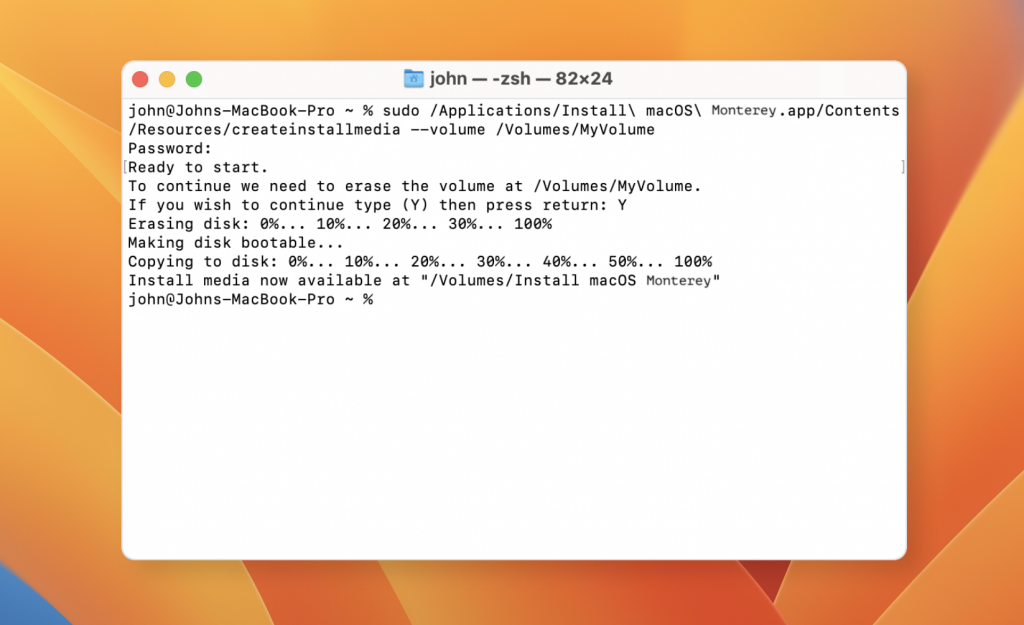
Создаем загрузочную флешку с macOS Monterey:
- Вставьте флешку в Mac и переименуйте её на MyVolume
- Откройте «Терминал» и наберите sudo /Applications/Install\ macOS\ Monterey.app/Contents/Resources/createinstallmedia —volume /Volumes/MyVolume
- Нажмите Enter
- Введите пароль, который вы используете для разблокировки Mac; во время ввода символов не будет видно, но на самом деле они вводятся.
- Нажмите Enter, потом наберите латинскую букву Y и подтвердите снова
- Загрузочная флешка записывается около 15-20 минут.
Эта строка сработает, если образ macOS в формате .app находится у вас в папке «Программы» (по умолчанию при загрузке с App Store он попадает именно туда). Если вы скачивали macOS со стороннего сайта, положите образ системы в папку «Программы», а потом открывайте «Терминал».
Когда флешка запишется, всё готово для установки macOS.
3. Откат macOS
Важно! Откройте «Настройки», нажмите на свое имя и обязательно выйдите из iCloud и Apple ID. Тогда на сервере не возникнет путаницы после установки новой macOS.
Теперь можно приступать к установке. Не переживайте: при установке скачанной вами macOS на созданный ранее том старая система не будет затронута.
- Нажмите на кнопку включения Mac и сразу зажмите кнопку alt/option
- Отпустите кнопку, когда на экране появится выбор загрузочного диска
- Выберите кнопками на клавиатуре вашу флешку (с логотипом macOS) и подтвердите выбор через Enter
- Подождите загрузки — она может идти несколько минут.
- Нажмите и удерживайте кнопку питания, пока не появится меню восстановления
- Введите пароль аккаунта Mac, если потребуется
- Выберите кнопками на клавиатуре вашу флешку (с логотипом macOS) и подтвердите выбор через Enter.
- Подождите загрузки — она может идти несколько минут.
- Когда флешка прогрузится, вы увидите небольшое меню из нескольких пунктов. Нажмите «Установка macOS» и соглашайтесь с условиями
- На этапе выбора диска щелкните на созданный вами ранее том (у нас это Macintosh SSD)
- Нажмите «Продолжить» и подождите, пока установка завершится.
4. Первичная настройка и перенос данных
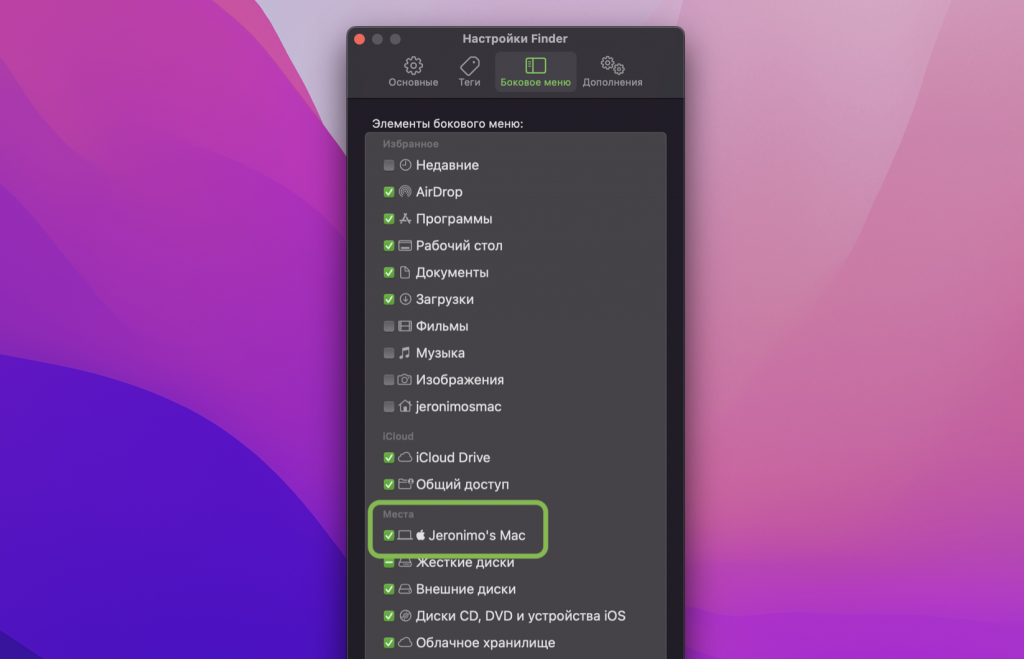
После установки Mac включится и вы увидите экран первичной настройки. Проходите все этапы по очереди, включая ввод Apple ID, настраивайте систему так, как вам удобно. Когда вы попадете на рабочий стол, можно переходить к переносу файлов. Но сначала:
- Нажмите Finder → «Настройки»
- В блоке «Боковое меню» → «Места» установите галочку на имени своего компьютера.
Обычно основная часть личных файлов хранится всего в трех папках: «Рабочий стол», «Загрузки» и «Документы». Именно их мы перенесем в первую очередь:
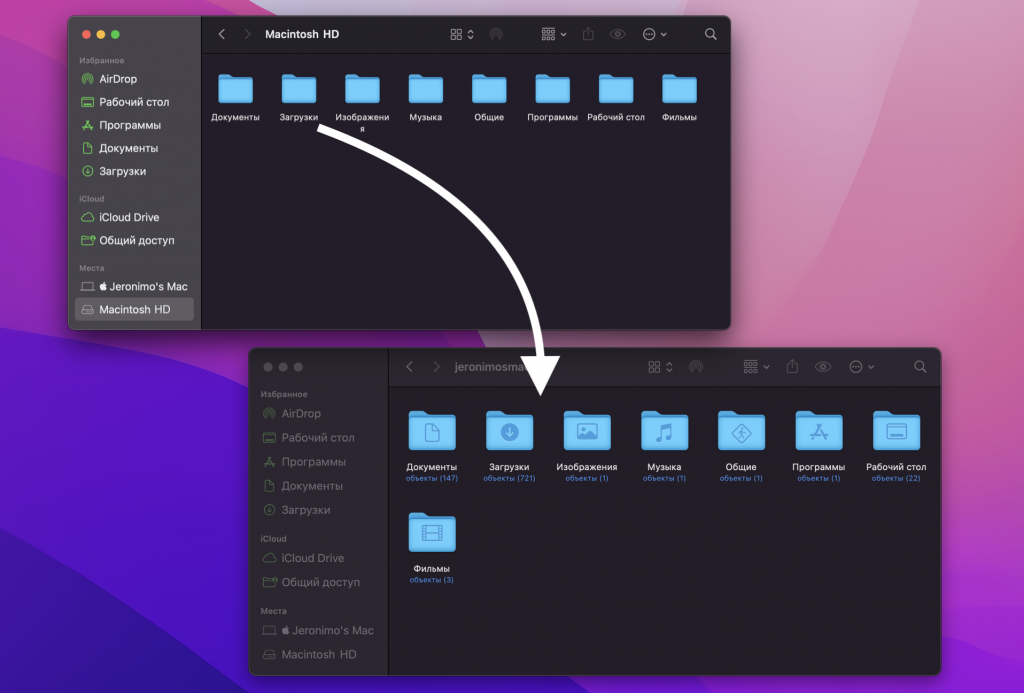
- Откройте Finder и выберите в левой панели диск со старой macOS
- Пройдите по пути «Пользователи» → имя пользователя
- Откройте рядом второе окно Finder (ПКМ по иконке Finder → «Новое окно»)
- В левой панели нажмите на имя вашего компьютера
- Пройдите по пути Macintosh SSD → «Пользователи» → имя пользователя
- Расположите рядом оба окна Finder, вот так:
- Теперь перетащите папку «Загрузки» из окна со старой macOS в окно с новой macOS
- На вопрос, что делать с одинаковой папкой выберите «Заменить все»
- Дождитесь окончания копирования и сделайте то же самое с папкой «Документы»
- Теперь откройте диск со старой macOS и пройдите в «Пользователи» → имя пользователя → «Рабочий стол», выделите все файлы и перетащите их на рабочий стол свежей macOS.
Если памяти на компьютере мало, то после завершения копирования одной папки на новое место удаляйте её из старой macOS, прежде чем копировать следующую. Не забывайте очищать Корзину, чтобы место освобождалось.
Дальнейшие действия зависят от того, какие еще файлы из старой macOS вам нужны, и где они хранятся. Не забудьте включить отображение скрытых файлов и папок, нажав cmd + shift + Ю в Finder. Вот самые распространенные варианты:
- Резервная копия iPhone/iPad. Если создать новую копию для вас не вариант, то найти её в старой macOS можно по пути → /Users/имя_пользователя/Library/Application Support/MobileSync/Backup.
- Библиотека iMovie. Если вы пользуетесь этим приложением, то найти и перенести свою библиотеку можно по пути → /Users/имя_пользователя/Movies/Медиатека iMovie.imovielibrary.
- Библиотека iTunes. Музыку и плейлисты, которые вы создали в iTunes и не синхронизировали с iCloud, можно найти здесь → /Users/имя_пользователя/Music/Music.
Переходим к приложениям. Их можно перенести двумя способами:
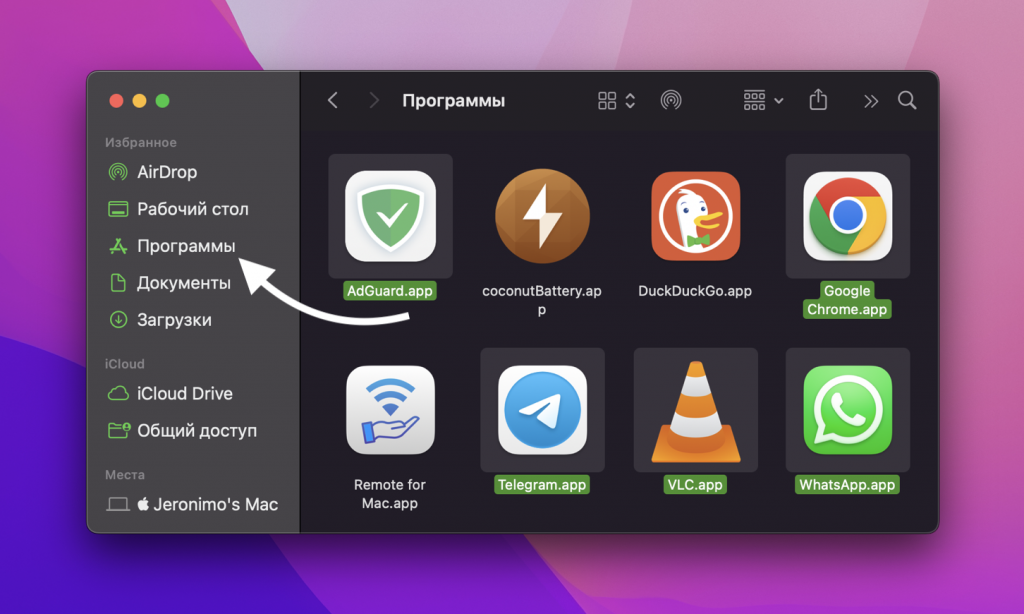
- Скачать и установить заново
- Скопировать из старой macOS и запустить в новой.
Первый способ лучше, поскольку не тащит за собой никаких «хвостов», но я действовал вторым способом.
- Откройте в Finder диск со старой macOS
- Перейдите там в папку «Пользователи» → имя пользователя → «Программы»
- Удерживая shift, щелкните на каждую из программ, которую вы хотите перенести в новую macOS
- Перетащите их в папку «Программы» в этом же окне, в левой панели
- Приложения, которые загружались из App Store, я советую переустановить именно оттуда, а не копировать напрямую.
После завершения копирования можно запускать приложения по одному и настраивать их, как вам удобно.
5. Избавляемся от старья
После того, как вы завершите перенос файлов между macOS, я рекомендую не удалять том со старой ОС в течение нескольких дней. Причина проста: вы можете вспомнить о каком-то файле, спрятанном год назад в хитром месте системы, который вы забыли перенести. Если очистить macOS сразу, обратного пути уже не будет.
Если вы уверены, что перенесли всё, что нужно, то приступаем к уборке:
- Откройте «Дисковую утилиту»
- Выберите «Вид» → «Показать все»
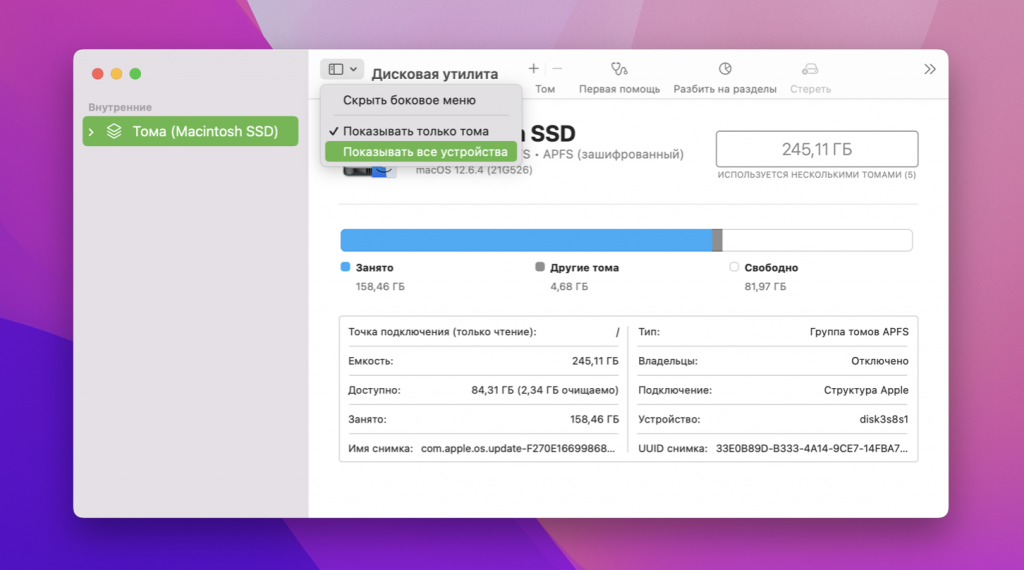
- Раскройте «Контейнер disk…»
- Щелкните на первый из двух томов Macintosh HD (со старой macOS)
- В блоке «Том» нажмите минус и подтвердите удаление
- Сделайте то же самое со вторым томом от старой macOS.
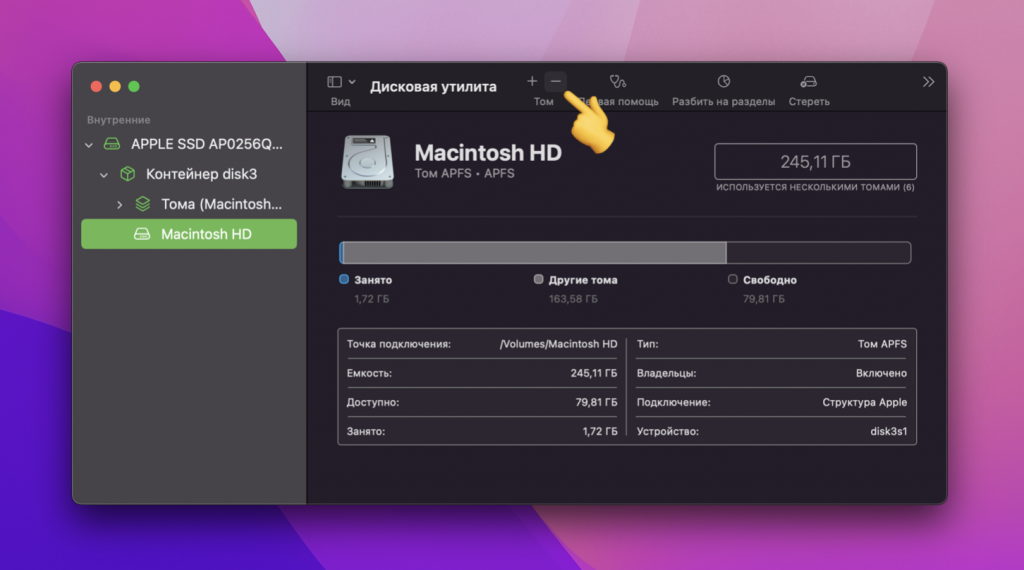
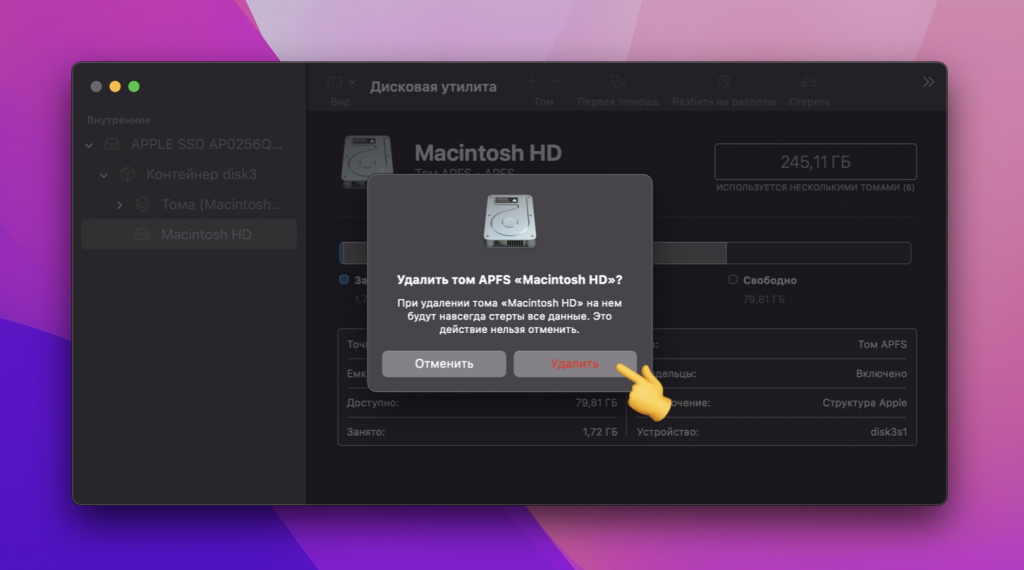
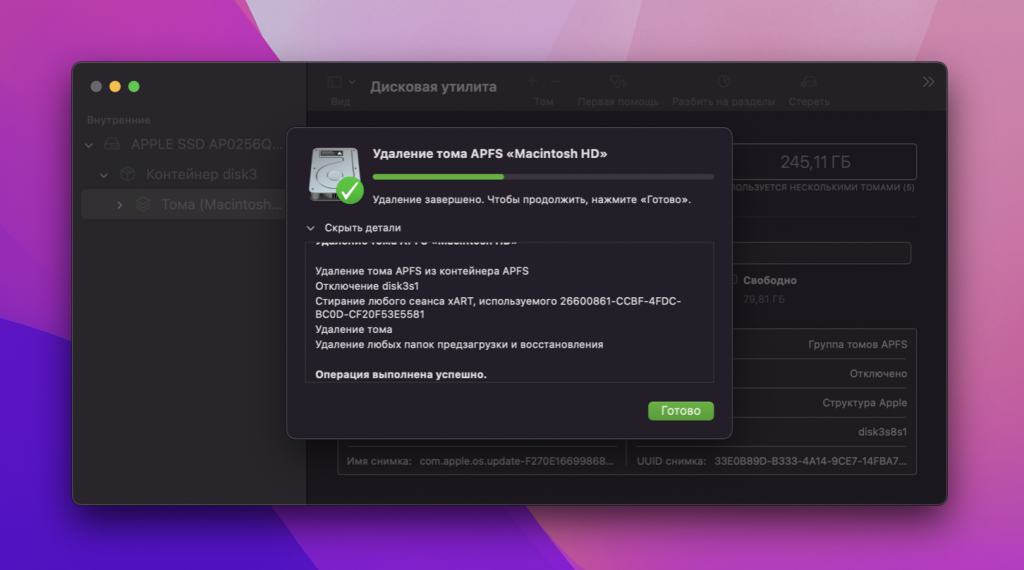
Готово! Старая macOS (на диске Macintosh HD) бесследно удалена и больше не занимает место на Mac — осталась лишь только что установленная macOS (на диске Macintosh SSD). Ближайшее обновление безопасности для вашей установленной macOS сгладит шероховатости при запуске, если они имеются.
Теперь рекомендую пройти в «Настройки» → «Загрузочный диск», раскрыть замочек в углу окна и щелкнуть на единственный оставшийся диск с вашей системой. Он должен подсветиться рамкой. Потом замочек можно закрыть.
Весь описанный процесс (без скачивания macOS) занял у меня порядка двух часов. В результате я получил желаемую macOS со всеми моими файлами и данными, при этом без старого кэша и системного мусора. Если что-то пойдет не так, добро пожаловать в комментарии, я постараюсь помочь.
Как сделать откат с macOS 12 Monterey beta до macOS Big Sur
Недавно мы рассказывали о том, как установить бета-версию macOS Monterey. Если вы сделали это, но поняли, что бета-версия вам не подходит, остаётся делать откат до стабильно версии macOS Big Sur. Ниже мы расскажем, как это сделать.

Как откатиться с macOS 12 beta до macOS Big Sur
Для начала стоит отметить парочку нюансов. Если вы сохранили резервную копию системы до установки бета-версии, то сможете восстановить свои данные с копии Time Machine.
Для отката вам нужно отформатировать диск, на который установлена бета-версия. Если вы установили macOS 12 beta на раздел диска, то можете просто удалить его, и ваш Mac загрузит macOS Big Sur.
Если вы установили macOS 12 beta на основной диск, следуйте инструкции ниже.
Как удалить бета-версию macOS 12 Monterey
Лучше заранее подготовить установщик macOS Big Sur на флэшке. Ещё раз отметим, что данная инструкция актуальна для тех, кто делал «чистую установку» macOS 12 beta.
1) В строке меню нажмите логотип Apple и выберите Перезагрузить.
2) Зажмите клавиши Command + R, пока не появится меню с Утилитами.
3) Выберите Утилита безопасной загрузки, введите свой пароль и включите опцию Разрешить загрузку с внешних носителей.
Ещё раз перезагрузите компьютер и повторите Шаг 2, чтобы открыть меню с Утилитами.
1) Выберите пункт Дисковая утилита, нажмите Продолжить, а затем выберите свой загрузочный диск (скорее всего, Macintosh HD).
2) Нажмите Стереть вверху страницы и выберите свой формат. Введите новое название для диска или оставьте Macintosh HD. На новых Mac формат APFS, а на старых – HFS+ (журналируемый).
3) Ещё раз нажмите кнопку Стереть и подождите завершения процесса.
Переустановка macOS Big Sur
Для чистой установки macOS Big Sur нужна флэшка с установщиком, которую вы должны были создать заранее.
1) Подключите флэшку к компьютеру и в строке меню выберите логотип USB Apple. Убедитесь, что есть интернет-подключение.

2) Нажмите Выключить.
3) Если у вас Apple Silicon Mac, зажмите кнопку включения до появления окна с опциями. На Intel Mac зажмите клавишу Option сразу после включения компьютера.
4) В меню запуска выберите флэшку.
5) Нажмите Продолжить.
Начнётся установка macOS Big Sur. Следуйте инструкциям.
Восстановление с копии Time Machine

1) Подключите к компьютеру носитель с копией Time Machine и убедитесь, что есть интернет-подключение.
2) В строке меню выберите логотип Apple и нажмите Перезагрузить.
3) Зажмите клавиши Command + R до появления меню с Утилитами.
4) Выберите Восстановлении из Time Machine Backup и нажмите «Продолжить».
5) Нажмите Продолжить ещё раз, а затем выберите носитель с копией. Выберите саму копию и нажмите Продолжить.
Дождитесь завершения процесса, после которого все ваши настройки и данные должны вернуться.
Как видите, сделать откат с macOS 12 Monterey до macOS Big Sur не так уж и просто. Мы не рекомендуем устанавливать бета-версии системы на свои основные устройства. Надеемся, у вас всё получилось!