Как в Zoom включить и выключить звук
Пользователю стоит знать, как в Zoom включить звук и выключить его. В таком случае при общении не возникнет казусных ситуаций, когда не слышно собеседников или же, наоборот, они услышат что-то явно лишнее. Так что предлагаем вам ознакомиться с данной статьей, где детально все разобрано.
Инструкция
Для каждой версии программы Зум (мобильной или компьютерной) свой способ активации и деактивации звука. По этой причине мы разделили данную статью на две отдельных главы. Сначала речь пойдет о способе для смартфонов и планшетов, а уже потом – для ПК.
Способ для мобильных устройств
Как правило, при подключении к конференции в мобильном приложении вы не будете слышать собеседников, ровно как и они вас. Это сделано намеренно для удобства пользователей. То есть сначала нужно войти в аудиоконференцию. Чтобы это сделать, поочередно тапните по двум отмеченным кнопкам:
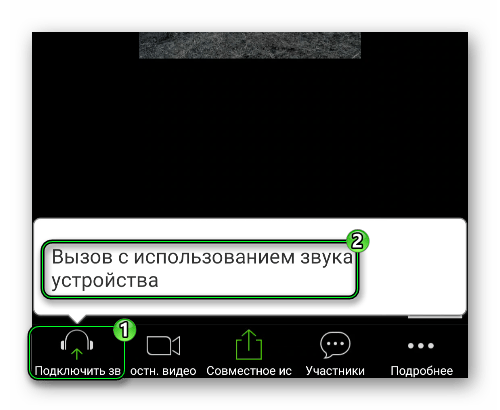
Иногда потребуется дать приложению Zoom разрешения на доступ к динамикам и микрофону. Просто жмите на кнопку согласия в всплывающих окошках.
Теперь вы можете сами управлять микрофоном с помощью иконки в левом нижнем углу:
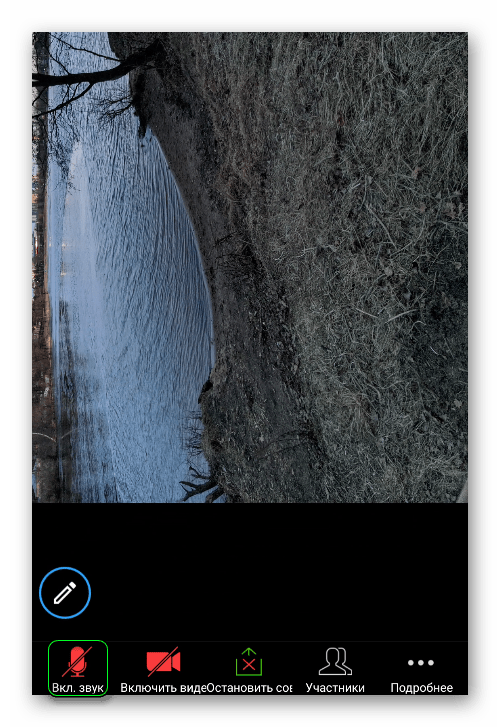
Мы разобрались, как включить звук в конференции Zoom с телефона, а теперь перейдем к инструкции для ПК.
Способ для компьютерной версии
В данном случае при входе в онлайн-беседу вам нужно сразу же подключиться к аудиоконференции. Чтобы это сделать, щелкните мышкой по выделенным пунктам (левый нижний угол):
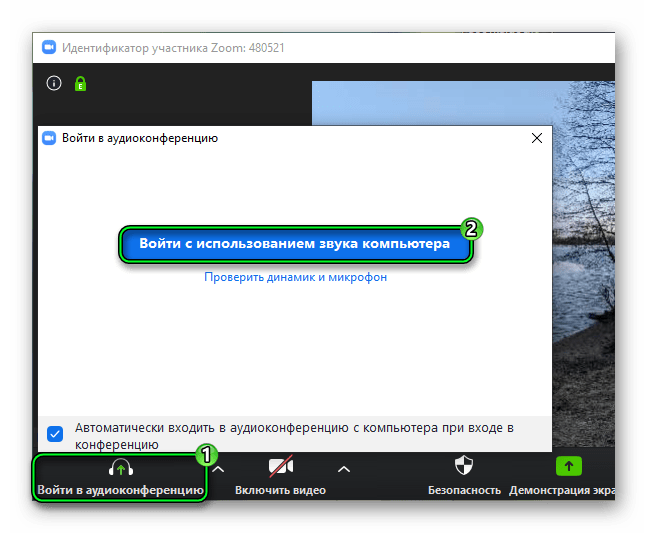
В будущем вы сможете глушить себя с помощью отмеченного значка:
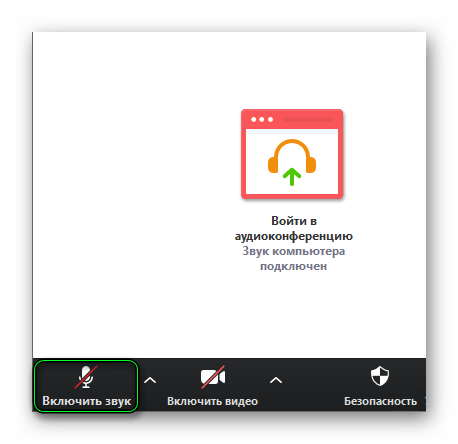
Просто кликните по нему.
Завершение
Теперь вам известно, как выключить и включить звук в конференции Zoom конференции с компьютера или телефона. То есть для начала нужно подключиться к аудиочату, иначе связи с собеседниками не будет. А в будущем можно настроить все таким образом, что эта процедура будет выполняться автоматически. Детально все изложено здесь.
Как отключить и включить звук в приложении Zoom на телефоне

Приложения для видеоконференций, такие как Zoom, Microsoft Teams, Hangouts и т. д., сейчас становятся более важными, чем когда-либо. Вы можете участвовать в ваших встречах из любой точки мира. К счастью, эти приложения позаботились о мелких деталях в своих приложениях. В то время как слишком много людей используют это абсолютно здорово, это может стать подавляющим. К счастью, большинство этих приложений предлагают функцию отключения звука. В этом посте мы расскажем вам, как отключить звук для себя и других в мобильном приложении Zoom на вашем телефоне.
Оглавление

Если бы не было опции отключения звука, проведение виртуальных встреч и вебинаров было бы непростой задачей. Представьте голоса и случайные звуки, исходящие из всех микрофонов одновременно. Это был бы беспорядок.
Но, к счастью, вы можете отключать и включать микрофоны людей во время вызовов Zoom на Android и iPhone. Давайте посмотрим, как это сделать.
Примечание: шаги одинаковы для Android и iPhone, если не указано иное.
Как отключить звук вызова Zoom перед присоединением к собранию с телефона
Если вы хотите отключить звук с самого начала, Zoom предлагает для этого опцию. Нажмите на опцию «Присоединиться» в приложении Zoom, чтобы присоединиться к собранию. Затем включите переключатель рядом с «Не подключаться к аудио». Это отключит звук на собрании с самого начала.

Как всегда отключать звук вызовов Zoom на телефоне
В приведенном выше методе вам нужно нажимать на опцию отключения звука каждый раз, когда вы присоединяетесь к собранию. Что, если бы звук каждого собрания, к которому вы присоединились, автоматически отключался? Звучит интересно? Проверьте шаги ниже, чтобы добиться того же.
Шаг 1: Запустите приложение Zoom на своем Android или iPhone.
Шаг 2: Нажмите на опцию «Настройки» внизу. Нажмите «Собрание» в настройках.


Шаг 3: Включите переключатель рядом с «Всегда отключать микрофон».
Примечание: Вы можете включить звук на собрании, как показано ниже.

Как отключить и включить свой звук в Zoom Calls на телефоне
Zoom упростил отключение и включение звука во время собрания. Для этого коснитесь экрана, чтобы отобразить доступные параметры. Затем нажмите «Отключить звук», чтобы отключить звук. Когда вы это сделаете, кнопка станет красной. Теперь, чтобы включить его, коснитесь значка «Включить звук», который заменил «Отключить звук».


Как отключить звук других в Zoom Call
Есть два способа приблизиться к этому — отключить звук всех участников и отключить звук динамика.
1. Отключить звук всех участников в Zoom Call
Если вы являетесь организатором собрания Zoom, у вас есть возможность отключать и включать микрофоны участников во время разговора. Вы можете либо отключить звук всех участников, либо вручную выбрать участников, которых вы хотите отключить.
Для этого выполните следующие действия на Android и iPhone:
Шаг 1: Запустите приложение Zoom и создайте собрание.
Шаг 2: Нажмите на вкладку «Участники» внизу. Вы попадете в список участников.

Шаг 3: нажмите «Отключить все» внизу. Это заглушит всех. Если вы хотите включить звук для всех, нажмите «Включить звук для всех». Подтвердите на следующем экране.


Примечание: если вы не хотите, чтобы участники сами включали микрофон, снимите флажок «Разрешить участникам включать себя». Только после этого вы сможете включать участников, а сами они этого сделать не могут.
Если вы хотите отключить или включить звук только для избранных людей, нажмите на имя участника. Затем выберите в меню «Отключить звук» или «Включить звук».

Примечание: Если участник отключил свой звук, а вы включили его, он получит уведомление о том, что организатор хочет включить его. Только когда они дадут разрешение, они будут отключены.
В качестве альтернативы, если вы хотите отключить звук участников с самого начала собрания, нажмите трехточечный значок в нижней части экрана собрания и перейдите в «Настройки собрания».


Включить отключение звука при входе.

Профессиональный совет: узнайте, как отключить все уведомления WhatsApp на Android и iPhone.
2. Отключить динамик во время вызова Zoom
Если вы являетесь участником собрания, у вас нет права отключать звук других. Но вы можете отключить динамик в приложении Zoom, чтобы приглушить входящий звук во время разговора. Чтобы услышать звук, вам нужно будет поднести телефон к уху.
Чтобы использовать эту функцию, коснитесь значка динамика в верхнем левом углу собрания Zoom. Чтобы отключить его, нажмите на него еще раз.

Устранение неполадок: Zoom Audio не работает на Android и iPhone
Если вы не слышите других или если другие не слышат вас, следуйте этим советам по устранению неполадок, чтобы решить проблему.
Перезагрузить телефон
Для начала перезагрузите телефон, а затем снова присоединитесь к конференции Zoom.
Включить динамик
Если вы не слышите других, убедитесь, что динамик включен, как показано выше. Также следует увеличить громкость телефона.
Включить себя
Иногда мы случайно отключаем звук. Итак, нажмите на экран и нажмите кнопку «Включить звук». Если вы не можете включить свой звук, возможно, вас отключил хост. Напишите им, чтобы включить звук.
Разрешить Zoom доступ к вашему видео
Для этого коснитесь параметра «Присоединиться к аудио», расположенного в нижней части экрана собрания. Затем разрешите Zoom получить доступ к вашему аудио. На iPhone вы можете получить уведомление с просьбой предоставить доступ к звуку устройства при присоединении к собранию.

Предоставить разрешение на использование микрофона
Чтобы сделать это на Android, перейдите в «Настройки» > «Приложения». Нажмите на Zoom, а затем на «Разрешения». Предоставьте разрешение микрофона.

Подсказка: сброс настроек приложения также может пригодиться. Следуйте нашему руководству о том, как сбросить настройки приложения на Android и что произойдет, когда вы это сделаете.
На iPhone выберите «Настройки» > «Конфиденциальность» > «Микрофон». Включите переключатель для масштабирования.


Примечание: Вы также должны проверить, не использует ли какое-либо другое приложение ваш микрофон.
Удалить приложение Zoom
Если проблема не устранена, попробуйте переустановить приложение Zoom. Для этого сначала удалите Zoom со своего телефона. Затем установите его снова.
Отправляйтесь в безмолвное веселье
Как вы видели выше, вы можете отключить звук в приложении Zoom несколькими способами. Процедура зависит от того, что вы хотите заглушить. Мы надеемся, что вы смогли успешно отключить звук для себя и других в приложении Zoom.
Следующий:
Хотите знать, что может предложить Zoom с точки зрения функций? Мы снабдили вас отличным гидом. Увидеть ниже.
Как выключить звуки в конференции Zoom на ПК
Отключение звука во время конференции, возможно при работе с персонального компьютера, гаджета и в версии для браузера. Манипулировать звуком можно как у себя на устройстве, так и выключать микрофон у других участников совещания. Ниже предоставлена пошаговая инструкция для настройки и управления аудиосигналом.
Кто имеет право на отключение
Право на отключение передачи аудиосигнала у участников конференции, есть исключительно у создателя видеосовещания. Создатель может воспользоваться своим правом на передачу полномочий, и назначить администратора/администраторов. Которые будут выполнять функции организатора.
Организатор и администратор видеочата, могут включать и отключать микрофоны пользователей, управлять залом ожидания, запрещать или разрешать демонстрацию экрана. Обычный участник не наделённый администраторскими правами может управлять только звуком на своём компьютере или мобильном устройстве.
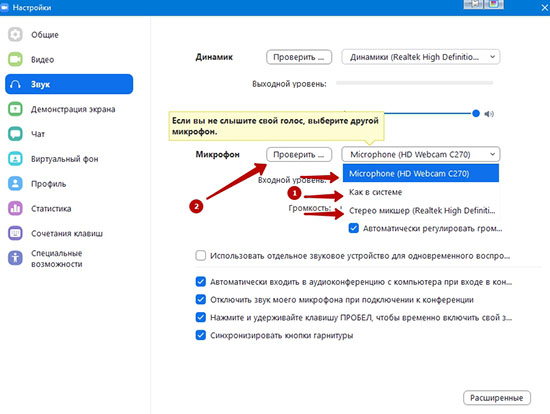
Опции доступные обычному посетителю видеочата: регулировка громкости разговора, настройка микрофона — включение устройства при входе в видеобеседу или отключение микрофона в автоматическом режиме при переходе в конференцию.
Как убрать все звуки конференции у себя
Убрать звук в зуме можно и во время идущей беседы. Опция доступна для людей подключившихся с компьютера и мобильного устройства.
На компьютере
Отключение микрофона на компьютере:
- В нижней части окна программы, отыскивается и нажимается значок в виде микрофона.
- Об отключение звука, будет свидетельствовать красная чёрточка на микрофоне.
Чтобы произвести отключение в браузерной версии сервиса, необходимо в поисковой строчке, где расположена ссылка, кликнуть левой клавишей мыши на значок замка. В появившемся окне выбирается кнопка с надписью ‘Настройка сайтов’. В появившемся меню, в строке напротив значка микрофона, выбирается ‘Блокировать’.
Теперь ваш звук будет выключен.
На телефоне
Чтобы выключить звук в зуме на смартфоне, необходимо:
- После подключения к собранию, тапнуть на кнопку расположенную в нижней панели, с левой стороны. Кнопка выглядит как микрофон.
- После отключения, на микрофоне появится знак перечёркивания.
Когда происходит первый запуск программы, в появившемся запросе о разрешении использования микрофона, необходимо тапнуть на пункт ‘Разрешить’.
Как отключить звук у конкретного участника или у всех
Возможности организатора
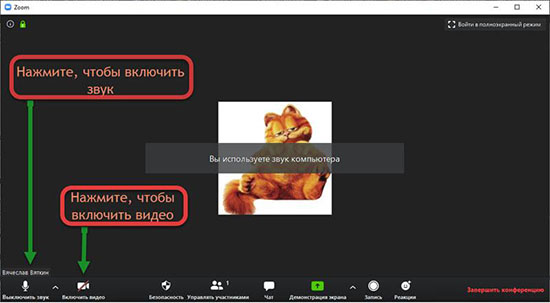
Для создателя и назначенных им администраторов в сервисе зум предусмотрено несколько кнопок управления, расположенных на панели управления в нижней части экрана:
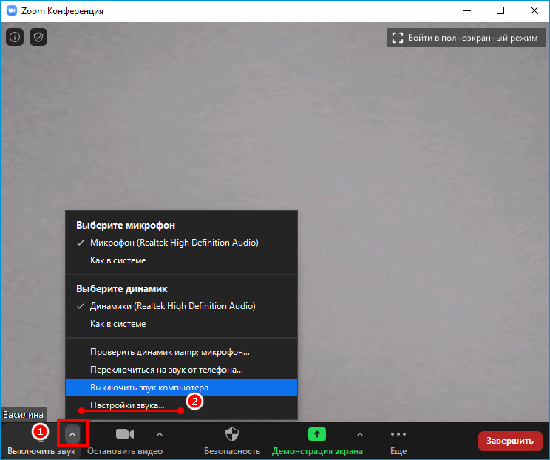
- ‘Войти в видеоконференцию’. Здесь производится настройка и изменение параметров микрофонов и динамиков. Эта опция позволяет выбрать одно устройство для работы, если компьютер имеет несколько подключённых микрофонов или динамиков.
- ‘Управление участниками’, необходимо для включения и отключения аудиозвука .
- ‘Включить видео’. Кнопка отвечает за активацию и деактивацию видеокамеры имеющийся на ПК или гаджете. При нескольких устройствах, в пункте выбирается главное.
Также на панели доступны кнопки отвечающие за запись и демонстрацию экрана, настройки управления безопасностью и чат для общения с подключенными пользователями.
Пункт управляющий аудиозвуком у других участников расположен на нижней панели окна, и имеет вид двух человеческих силуэтов. Здесь происходит отключение звука у всех участников, у говорящего или у нескольких участников. Ещё, пункт отвечает за отключение микрофонов у всех пользователей входящих в видеобеседу, и позволяет настроить самостоятельное включение микрофонов для пользователей.
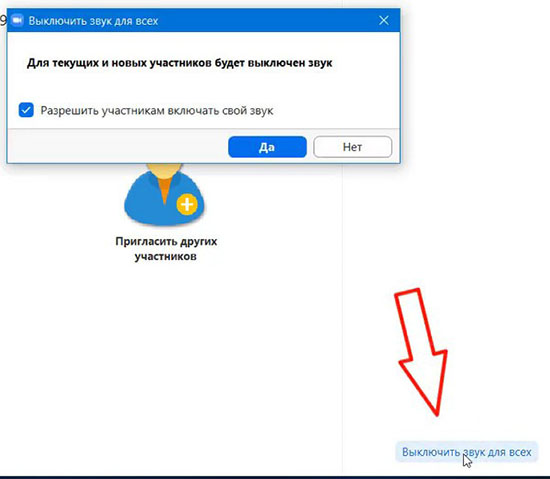
Чтобы отключить звук в зуме у каждого участника:
- Нажимается кнопка ‘Управление участниками’.
- Открывается окно со списком собеседников.
- В правом нижнем углу окна кликается кнопка ‘Выключить весь звук’. Теперь микрофон будет работать только у организатора.
Чтобы выключить звук в zoom у человека, нужно:
- Перейти в управление участниками.
- В открывшемся окне со списком людей принимающих участие в видеочате, выбирается пользователь.
- В строке с именем нажимается кнопка выключения звука.
Таким образом получится отключить микрофон у собеседника.
Возможности обычного пользователя
Обычный пользователь подключенный к конференции не может отключать микрофон у организатора, преподавателя или обычного докладчика. Участник может только манипулировать настройками собственного микрофона.
Чтобы настроить микрофон у себя:
- Перед началом видеобеседы кликается пункт ‘Настройки’.
- В появившемся окне выбирается раздел со звуком.
- Выставляется уровень громкости, и устанавливается, как будет происходить подключение к чату (с выключенным или включенным микрофоном).
Если участник конференции не проходил регистрацию, то произвести звуковую настройку, он сможет после входа в видеосовещание.
Все перечисленные манипуляции с настройками аудиоустройства, занимают 1-2 минуты. Так как интерфейс программы не имеет множества пунктов и подпунктов, то пользователи с лёгкостью разберутся в настройках сервиса.
Как отключить и включить звук в Zoom на iPhone и iPad

Вы когда-нибудь задумывались, как можно отключить и включить звук всего собрания Zoom, а не только себя? Хотите знать, как включать и выключать звук только для себя и своего микрофона в Zoom?
Если вы используете Zoom с iPhone, iPad или Android, то вы обнаружите, что знание того, как включать и выключать звук для себя, а также для всей конференции Zoom, являются важными отправными точками для освоения вашего взаимодействия с клиентом Zoom.
Отключение и включение звука в Zoom (отключение микрофона) для iPhone и iPad
Программы для Windows, мобильные приложения, игры — ВСЁ БЕСПЛАТНО, в нашем закрытом телеграмм канале — Подписывайтесь:)
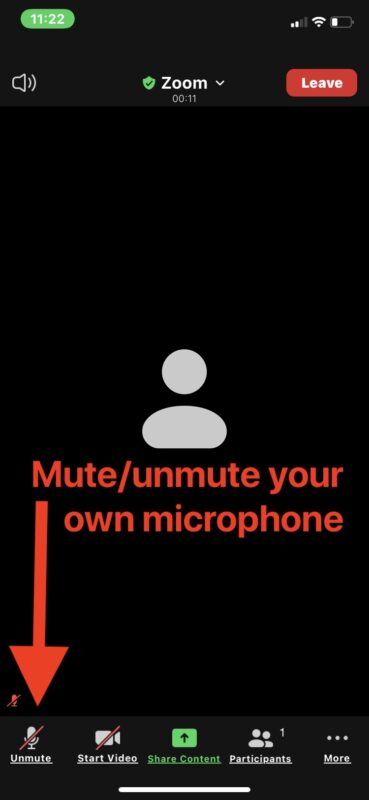
В Zoom на iPhone, iPad и Android очень просто включить и выключить звук. Если вы уже знакомы с отключением камеры и микрофона в Zoom, вы обнаружите, что это вам знакомо.
- На активном собрании Zoom посмотрите в левый нижний угол экрана iPhone или iPad и нажмите кнопку «Выключить звук» / «Включить звук».
Отключить все собрание Zoom на iPhone и iPad
Если вы хотите отключить (или включить) весь звук собрания, вы можете легко сделать это одним нажатием кнопки:
- Находясь в активном собрании Zoom, посмотрите в левый верхний угол и нажмите кнопку динамика, чтобы отключить / включить звук всего собрания.
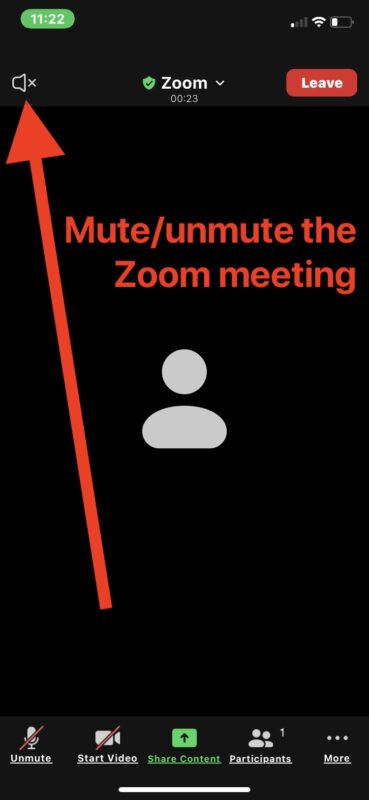
Показанные скриншоты взяты из Zoom на iPhone, но в основном они идентичны Zoom на iPad и Zoom на Android. Интерфейсы такие же, как и кнопки, и их соответствующие функции.
Если вы пользователь iPad с внешней клавиатурой, такой как Magic Keyboard или Smart Keyboard, есть несколько полезных сочетаний клавиш iPad Zoom, которые могут быть вам интересны.
Теперь вы знаете, как отключить звук для себя, включить звук для себя, отключить звук для всей встречи Zoom или включить звук для всей встречи – и все это в Zoom на любом мобильном устройстве.
Как отключить звуковой сигнал, когда я нажимаю кнопку «Отключить / включить звук» в Zoom на iPhone?
Звуковой сигнал, который активируется при отключении и включении звука в Zoom, на самом деле является частью iOS, начиная с iOS 15, поэтому, если вы посмотрите в настройки Zoom, чтобы отключить звуковой эффект звукового сигнала при отключении или включении звука, вы ничего не найдете.
Оказывается, в любом случае на данный момент вы не можете отключить звуковой эффект звукового сигнала при отключении и включении звука на iPhone с iOS 15 или новее. Возможно, со временем это изменится, но пока это так.
Программы для Windows, мобильные приложения, игры — ВСЁ БЕСПЛАТНО, в нашем закрытом телеграмм канале — Подписывайтесь:)