Как вставить текст из Word в AutoCAD?
Форумы CADUser → Autodesk → AutoCAD → Как вставить текст из Word в AutoCAD?
Страницы 1
Чтобы отправить ответ, вы должны войти или зарегистрироваться
Сообщения 5
#1 Тема от Dima 15 июля 2005г. 09:35:59
Тема: Как вставить текст из Word в AutoCAD?
Помогите, как вставить часть текста из Word В AutoCad? Вставка в редактор автокада не подходит.
#2 Ответ от Владимир Громов 15 июля 2005г. 10:13:00
Re: Как вставить текст из Word в AutoCAD?
> Dima
Если не подходит вставка в MText через буфер обмена, то можно использовать Специальную вставку и вставить как текст. Только опять-таки получится MText. Также, через специальную вставку можно вставить как документ Word, только вряд ли это устроит. Можно попробовать разные способы в Специальной вставке (Paste Special. ).
Из Автокада в Ворд (Word). Вставка чертежа в текстовый редактор
Часто для формирования отчета или пояснительной записки требуется из AutoCAD вставить в Word. Рассмотрим несколько способов перевода из Автокада в Ворд. Мы надеемся, что Вы уже освоили много наших уроков о том, как научиться работать в Автокаде, и этот урок по вставке Autocad в Word будет очень полезен.
Полное обучение: «AutoCAD на 100%»
Как перевести Автокад в Ворд
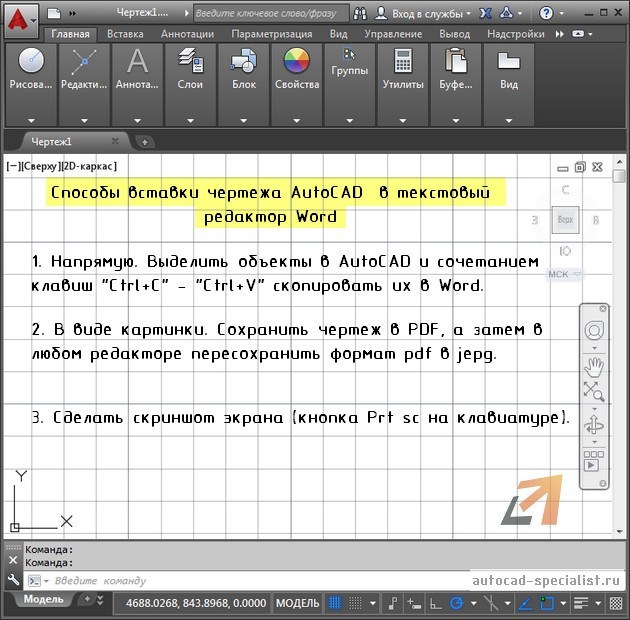
Рассмотрим, как Автокад-чертеж вставить в Ворд? Данный текстовый редактор отлично работает с картинками, например, в формате jpeg. Поэтому перенос чертежа из Автокада в Ворд, по большому счету, сводится к сохранению его в виде картинки.
ПРИМЕЧАНИЕ: Копировать из Автокада в Ворд напрямую можно, но результат будет непредсказуемый. Создается как бы ссылка на файл AutoCAD. При двойном щелчке мыши открывается чертеж в формате *dwg, содержащий скопированные элементы. Однако в Word внешний вид этих графических элементов может не всегда устраивать.
Рациональнее всего сделать картинку, а затем перенести ее в Word. Самый грамотный вариант перевода чертежа в картинку – путем сохранения его в pdf. Дальше – дело техники:
- В любом стандартном pdf-редакторе выбрать Файл – Сохранить как.
- Далее указать нужный формат (к примеру, jpeg).
- Затем готовую картинку можно просто перетащить в открытый файл Ворда.
Неоспоримое преимущество данного метода переноса из Autocad в Word – ваш чертеж-картинка будет иметь правильное оформление и нужный масштаб.
Самый быстрый способ перенести картинку из Autocad в Word, хотя и не совсем правильный – сделать скриншот экрана кнопкой Print screen на клавиатуре.
Тут все зависит от поставленной задачи. Поэтому, какой способ вставки из Autocad в Word выбирать, решать вам.
Как перенести чертеж из Ворда в Автокад?
Теперь разберемся, как перенести из Ворда в Автокад.
Существует два варианта:
- Использовать стандартное копирование через буфер обмена (горячие клавиши Ctrl+C и Ctrl+V – по аналогии, как из Автокада перенести в Ворд).
- Применить технологию работы с Ole-объектами Автокад. Т.е. когда вы импортируете в чертеж объекты из сторонних приложений, таких как Microsoft Excel, Word, Power Point, Photoshop и т.д.
ПРИМЕЧАНИЕ: Если нужно вставить текст из Автокада в Ворд, достаточно дважды щелкнуть ЛКМ по текстовому полю для редактирования. Затем выделить необходимый текст и, используя комбинацию горячих клавиш «Ctrl+C» — «Ctrl+V», осуществить копирование в Word.
Теперь вы знаете несколько способов, как вставить в Ворд Автокад (чертеж). И пояснительная записка (Ворд или Автокад) может быть оформлена в кратчайшие сроки.
текст из Word в autocad
Здравствуйте уважаемые пользователи. Я акадом пользуюсь не очень давно, так что если мой вопрос будет глуп, то заранее извините.
Как из word перенести текст в autocad без потери размерности текста?? у меня есть текст в ворде, я его копирую и вставляю в acad, но в акад он вставляется в соответствии с моим текстовым стилем, а не в соответствии с текстовым стилем word. получается высота текста 14 в автокаде это не есть высота текста 14 в worde! как расчитать чтоб текста совпадали??
Просмотров: 23065
| Isaevfedor |
| Посмотреть профиль |
| Найти ещё сообщения от Isaevfedor |
Регистрация: 25.12.2005
Сообщений: 13,627
В Word’е высота текста задается в пунктах, а в AutoCAD’е в единицах чертежа, например, в мм. Пункты и миллиметры не одно и тоже. Но можно найти соответствие пунктов и мм.
Регистрация: 30.03.2011
Сообщений: 4
каким образом. есть какая нибудь расчетная формула между пунктами и миллиметрами.
| Isaevfedor |
| Посмотреть профиль |
| Найти ещё сообщения от Isaevfedor |
Регистрация: 27.04.2008
Сообщений: 3,285
Провести две параллельные линии заданной высоте шрифта +масштаб вводимого текста.
__________________
С уважением sbi
Последний раз редактировалось sbi, 16.08.2011 в 14:24 .
Регистрация: 25.12.2005
Сообщений: 13,627
Регистрация: 30.03.2011
Сообщений: 4
sbi твой метод я не очень понял! а вот profan тебе спасибо за ссылку! из нее следует что 14 в ворде это примерно 5 в акаде=)) сенк!
| Isaevfedor |
| Посмотреть профиль |
| Найти ещё сообщения от Isaevfedor |
Регистрация: 23.05.2011
Сообщений: 80
Если мне память не изменяет то текст в ворде нужно ставить таким: Высота текста заголовка 23.
Высота текста остального 17.
Потом заходим в AutoCad и вставляем через «вставить связь»
Регистрация: 30.03.2011
Сообщений: 4
Diizz, а можно поподробнее? Просто я не нашел в связи word, там тока excel.
| Isaevfedor |
| Посмотреть профиль |
| Найти ещё сообщения от Isaevfedor |
Регистрация: 23.05.2011
Сообщений: 80
У тебя какой AutoCAD? Этим способом я раньше пользовался когда на копах еще стоял 8 AutoCAD. Я сейчас попробовал в 11. Просто выделил текст в ВОРДЕ, нажал «копировать», зашел в AutoCAD, нажал «вставить» и текст вставился.
Регистрация: 12.03.2013
Сообщений: 650
Я работаю в 10 AutoCade и в Word. Можно ли как-нибудь вставлять текст из Worda в AutoCad ссылкой, т.е. меняешь этот текст в Word и он автоматически изменяется в AutoCad. Вставлять со связью объектом Word мне не понравилось, т.к вместе с текстом отображается целая пустая Wordowskaя белая строка. И с этим всавленным таким образом текстом ничего нельзя сделать в Автокаде (изменить шрифт, присвоить другой стиль, т.е этот текст не является автокадовским, а хотелось бы). Да и еще есть проблема с печатью — не печатает он этот вставленный текст из пространства Листа, если текст этот скраю листа. Вот пример
| primer.rar (86.5 Кб, 253 просмотров) |
Регистрация: 12.05.2017
Сообщений: 5
Добрый день)
Решила написать сюда, т.к. столкнулась со схожей проблемой. И пока что не нашла ответа
Я новичок, так что сильно не ругайте — просто направьте, если ответ уже где-то на форуме есть.
Мне также нужно вставить текст из Word, но только не просто вставкой в модель, а прямо в редактор многострочного текста.
При вставке у меня сохраняется форматирование текста из Word, а все, что было напечатано до этого, остается в формате стиля AutoCAD. Это крайне не удобно, так как приходится в редакторе выделять все вставленное каждый раз и присваивать этому всему нужный стиль.
Можно ли как то сделать настройку вставки в редактор многострочного текста так, чтобы использовалось форматирование конечного фрагмента — то есть, чтобы использовался стиль ранее введенного текста (такая настройка вставки есть в Word)?
Это значительно упростило бы работу со стилями и форматировнием текста.
У меня все достаточно старенькое — AutoCAD 2010LT и Word 97-2003.
Конструктор по сути (машиностроитель)
Регистрация: 10.10.2005
Набережные Челны (это где КамАЗ)
Сообщений: 11,391
вставляйте не через Ctrl-V («вставить»), а через пункт меню «специальная вставка — вставка без форматирования символов». Пункт меню есть и по правой мыше — сразу после просто «вставить». Это я по своей версии 2013, если что.
__________________
Век живи, век учись — .
Регистрация: 12.05.2017
Сообщений: 5
Bull, да получилось — спасибо
Действительно, я как-то об этом не подумала. Просто привыкла к клавишным командам. А может быть знаете, как присвоить такую вставку клавишной команде Ctrl-V по умолчанию?
А то после клавишных команд руку аж судорогой сводит и мозг в ступор входит, когда используешь правую кнопку да еще с выпадающим меню)))
Заранее большое спасибо за ответ
Последний раз редактировалось Elena_N, 29.06.2017 в 10:34 .
Конструктор по сути (машиностроитель)
Регистрация: 10.10.2005
Набережные Челны (это где КамАЗ)
Сообщений: 11,391
это команда внутри редактора. Так что не знаю даже что сказать. Может гуру «нагибания автокада» что подскажут
__________________
Век живи, век учись — .
Переброска чертежа из AutoCAD’a в Word
Перенос чертежа в Word из Автокада является старой проблемой. Следует сказать, что эти известные в своих областях программы создают файлы совершенно несовместимых форматов и имеют разные назначения. Вставка рисунка в Ворд или перевод картинки является давней практикой и вполне согласуется с задачами, решаемыми в офисных приложениях – подготовкой описательной текстовой документации.

Копирование в Word чертёжа из Автокада сопряжено со следующими обстоятельствами и трудностями:
- Во-первых, эти программы создают файлы принципиально разных форматов. Более того, dwg-формат AutoCAD’a даже среди своих «векторных собратьев» (cmx, cdr, ai, wmf) имеет явные отличия. Поэтому перенести чертёж из файла dwg, как это принято для jpg-картинок в Word, не получится в любом случае.
- Во-вторых, если необходимо снабдить чертёж соответствующими спецификациями, то это лучше делать в самой программе и в соответствии с принятыми ГОСТами.
- В-третьих, если речь идёт о переносе элементарного чертежа, то вставка будет вполне приемлемой. Если же переносить сложный чертёж, то качество изображения будет удручающим, и вставка займёт очень много места.
Однако есть несколько способов осуществить безопасный и правильный перенос подобных рисунков и чертежей.
- Важен сам факт отражения обычного «макета» чертежа в документации, которая готовится в Word, при этом неважно качество.
- Вы хотите такой вставкой обеспечить в будущем оперативный переход в сам Автокад для редактирования чертежа. При этом стоит иметь в виду, что сама программа должна быть на компьютере, иначе такая попытка перехода в Автокад (обычным щелчком на макете чертежа в Word) будет приводить к ошибкам в работе или к зависанию системы. Следует дать соответствующий комментарий к такому объекту в Word.
- В-четвёртых. Не из каждой версии AutoCAD и не в каждую версию Word вставляются подготовленные чертежи. Это можно будет сделать без проблем только в редких случаях.
В общем, задача вставки чертежа из Автокада в Ворд требует точного осмысления её необходимости и оправданности. В любом случае, она предназначена в большей степени для специалистов в области программирования.
Старый добрый приём
В случае если вставка не проходит в принципе, надо скопировать образ экрана по PrintScreen в буфер обмена, затем по Ctrl+V вставить его содержимое в выбранную точку текстового редактора.
Можно усовершенствовать такую работу:
- Произведите вставку сначала в Фотошоп (или любой другой подходящий графический редактор, обеспечивающий обрезку изображений и работу со слоями), удалите всё лишнее, сохраните с качеством не ниже 5-го в файле на диске в формате jpg, а затем уже вставьте чертёж, как обычную картину.
- Измените в Автокаде фон поля проектирования (по умолчанию этот чёрный фон очень удобен именно для черчения, но он не слишком хорош в качестве фона картинки в Word), например, на белый, и только после этого нажимайте на PrintScreen.
- Настройте масштаб чертежа в Автокаде и делайте перенос в Фотошоп частями. Там произведите монтаж всех картинок. Сохраните в виде единого большого файла и затем вставляйте в Word. Так, по крайней мере, вы получите полноценный чертёж большого формата, а самое главное, хорошего качества и точности.
- Не устраивает PrintScreen, тогда получайте скопированные в буфер обмена отдельные специально выбранные участки чертежа с помощью любой другой программы копирования образа экрана в буфер обмена (например, пакет CorelDraw имеет очень хороший модуль Corel Capture).
Иначе поступаем традиционно
При удобной версии можно использовать традиционный способ копирования из одного места в другое: из PhotoShop в Word, из Excel в PowerPoint, из Access в Excel:
- Выделяем объекты в Автокаде и нажимаем на Ctrl+C, копируя выделенное в буфер обмена. Можно воспользоваться также по аналогии с другими программами командой «Сору» на панели инструментов или меню «File»/«Copy».
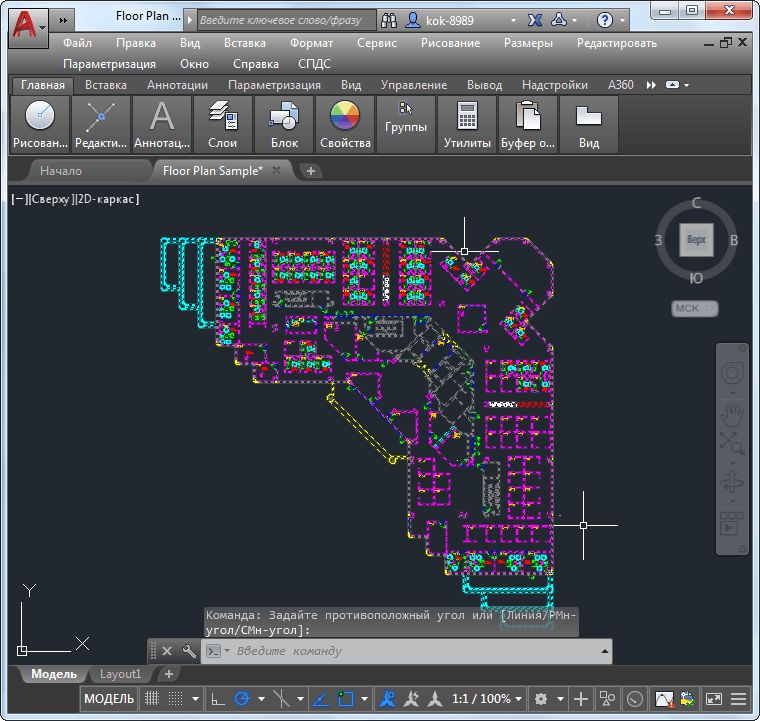
- Переходим в Word (лучше всего, если приложение будет запущено заранее).
- Выбираем точку вставки.
- Нажимаем Ctrl+V (или используем команду на панели инструментов «Вставить»/«Paste» или команду в меню – «Вставить»).
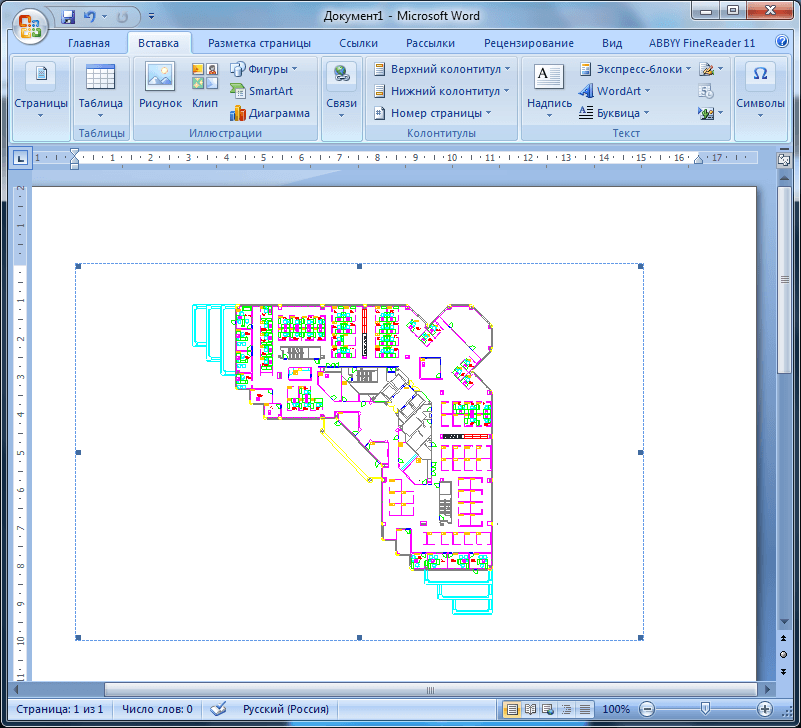
- Чертёж размещается как рисунок.
Надо обратить внимание, что все линии при такой вставке принимают единичную толщину.
Более продвинутые действия
Приведённая традиционная вставка будет работать не всегда, только если версии используемых программ поддерживают такое взаимодействие.
Ещё меньше вероятность того, что будет работать и следующая, уже более продвинутая вставка, когда можно после выполнения операции менять чертёж в Автокаде, а изменения будут тут же отражаться во вставке в Word. Дело в том, что такое взаимодействие (OLE-связывание) поддерживают попарно не все программы.
Предварительно надо выполнить следующее действие – сохранить чертёж в файле на диске, без этого сама идея связывания не работает.
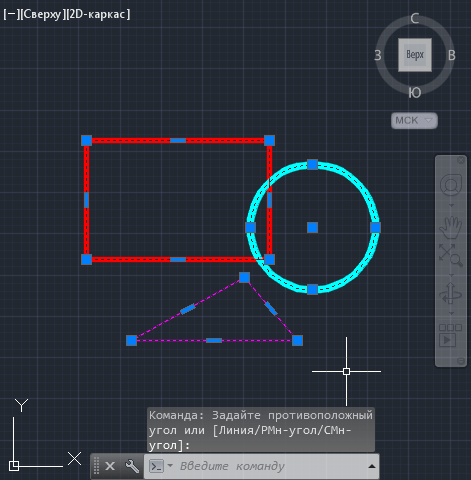
А далее, сначала на стороне Автокада выделить необходимые объекты и копировать их в буфер обмена.
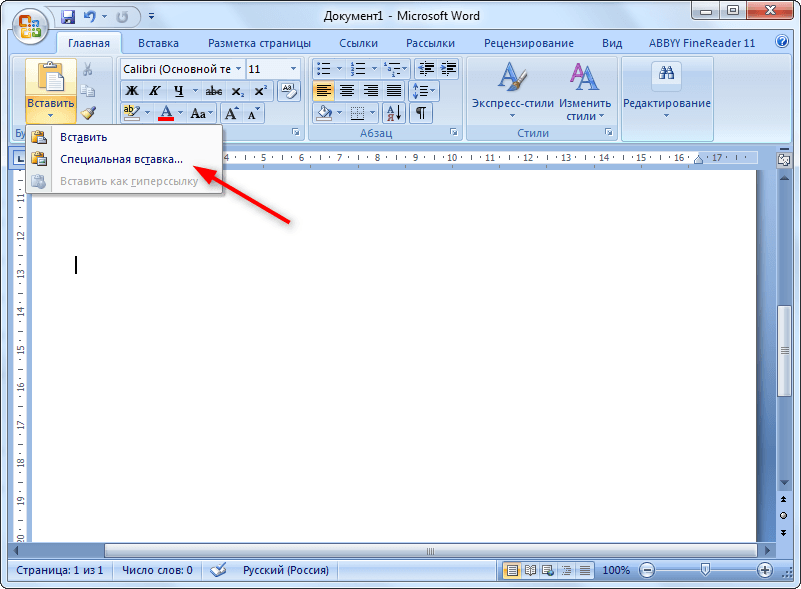
Затем уже в Word использовать не «Вставить», а команду из меню (на панелях инструментов её нет) – «Специальная вставка».
В открывшемся окне выбрать:
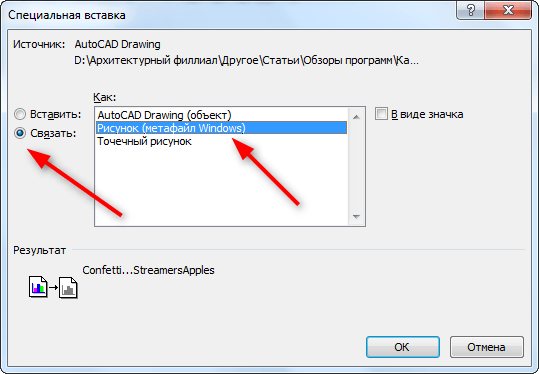
- переключатель «Связать»;
- в текстовом многострочном поле «Как» – «Рисунок (метафайл Windows)».
Вставка производится при нажатии на ОК.
В этом случае все линии с толщиной больше 0,3 мм преобразуются в линии единичной толщины.