5 Лучшие методы для передачи фотографий с Samsung S10 / 9 / 8 на ваш компьютер

Размещено от Лиза Оу / 28 янв, 2021 09:00
Если вы сделали несколько потрясающих фотографий с помощью Samsung Galaxy S10, как перенести фотографии с Samsung Galaxy на компьютер в качестве резервной копии? Конечно, существует много способов передачи фотографий между Samsung Galaxy S10 / 9 / 8 и вашим компьютером. Какими должны быть лучшие способы передачи фотографий?
Когда вам нужно экспортировать фотографии из Samsung Galaxy на свой компьютерСтоит обратить внимание на количество фотографий, среду Wi-Fi, облачный сервис и многое другое. Вот рекомендуемые 5 методы для различных сценариев, которые вы должны знать.
- Часть 1: передача фотографий с Samsung Galaxy S10 на компьютер через USB-кабель
- Часть 2: Экспорт изображений из Samsung Galaxy S9 в Windows с помощью Samsung Kies
- Часть 3: синхронизация фотографий с Samsung Galaxy S8 на компьютер с облачным сервисом
- Часть 4: делитесь фотографиями с Samsung Galaxy на ПК через Bluetooth
- Часть 5: Отправка фотографий с Samsung Galaxy на компьютер по электронной почте
Часть 1: передача фотографий с Samsung Galaxy S10 на компьютер через USB-кабель
FoneLab HyperTrans Это отличный способ для передачи данных с вашего iPhone, Android, iOS, компьютера и в любом месте без каких-либо потерь. Это позволяет синхронизировать контакты, сообщения, фотографии, музыку, видео и другие файлы, в том числе перенести фотографии с Samsung Galaxy на компьютер, Когда вам нужно управлять данными на разных смартфонах, это должно быть хорошим вариантом.
- Перенос фотографий с Samsung на компьютер, телефон Android и iPhone.
- Добавить, удалить, сделать резервную копию, восстановить, перенести, конвертировать фотографии с легкостью.
- Простое и безопасное управление для перемещения данных в одно нажатие.
- Расширенные функции для создания рингтонов, управления контактами и многое другое.

Передача данных с iPhone, Android, iOS, компьютера в любое место без каких-либо потерь.
- Перемещайте файлы между iPhone, iPad, iPod touch и Android.
- Импортируйте файлы с iOS на iOS или с Android на Android.
- Переместите файлы с iPhone / iPad / iPod / Android на компьютер.
- Сохранить файлы с компьютера на iPhone / iPad / iPod / Android.
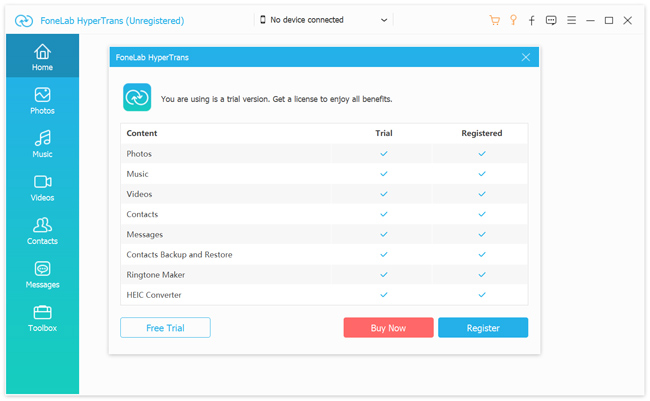
Шаг 1 Подключите телефон Samsung Galaxy к компьютеру
Скачайте и установите FoneLab HyperTrans, после чего вы сможете запустить программу на своем компьютере. Подключите телефон Samsung Galaxy к компьютеру через оригинальный USB-кабель.
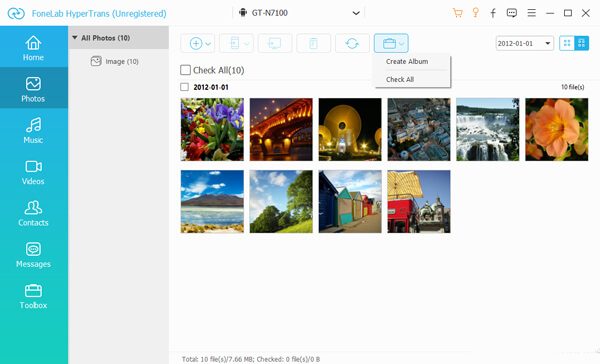
Шаг 2 Предварительный просмотр и управление фотографиями телефона Samsung
Перейдите в меню «Фотографии» из левого меню, в которое можно добавлять, удалять, передавать или создавать альбомы. Когда вам нужно перенести фотографии, вы можете выбрать опцию напротив нужных фотографий.
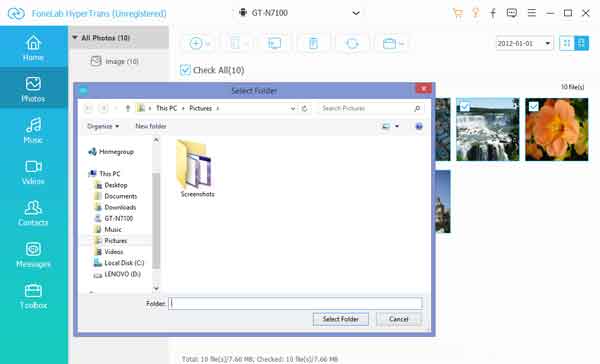
Шаг 3 Перенос фотографий с Samsung Galaxy на компьютер
Выберите опцию «Экспорт на ПК», вы можете выбрать папку для передачи фотографий с телефона Samsung Galaxy на компьютер. Теперь вы можете проверить переданные файлы на вашем компьютере.
Часть 2. Экспорт изображений из Samsung Galaxy S9 в Windows с помощью Samsung Kies
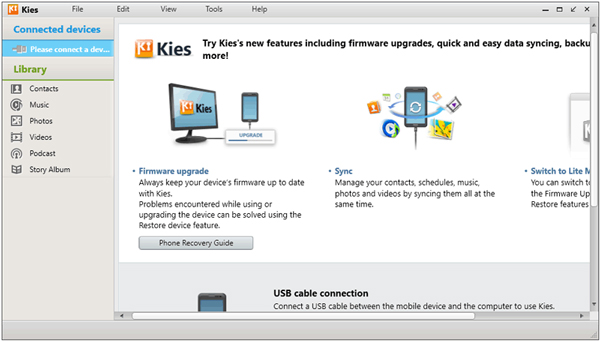
Samsung Kies это метод по умолчанию для передачи фотографий с Samsung Galaxy на компьютер. Вы всегда можете управлять, резервное копирование и восстановление контактов, расписание, музыка, фотографии, видео, подкаст, альбом истории и все ваши данные вашего Samsung с помощью USB-кабеля с легкостью.
Шаг 1 Загрузите и установите Samsung Kies на свой компьютер. Подключите Samsung Galaxy S10 / 9 / 8 к компьютеру с помощью оригинального USB-кабеля. Компьютер способен автоматически определять устройство.
Шаг 2 Выберите Фото вариант в левой панели. Программа способна обнаружить все фотографии вашего Samsung Galaxy, выбрать фотографии, которые вы хотите перенести из Samsung Kies.
Шаг 3 Отметьте и выберите фотографии, которые вы хотите перенести на свой компьютер. Нажмите на Сохранить на ПК перенести несколько фотографий из Samsung Galaxy на компьютер с легкостью.
Часть 3. Синхронизируйте фотографии с Samsung Galaxy S8 на компьютер с облачным сервисом
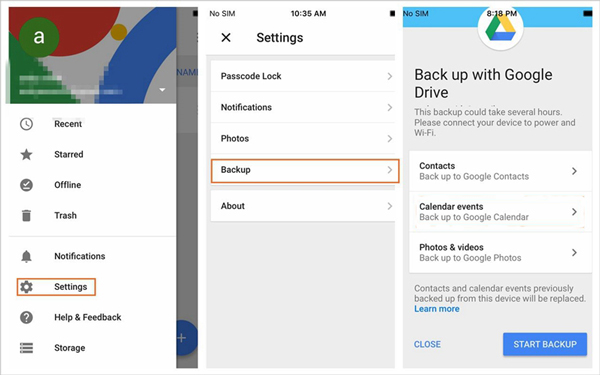
Если на телефоне Samsung Galaxy S8 имеется большое количество фотографий, передача фотографий через облачную службу может быть хорошим вариантом. Если вы не беспокоитесь о качестве фотографии, Google Drive это всегда хорошая опция для синхронизации фотографий с Samsung Galaxy S8 на ваш компьютер.
Шаг 1 Убедитесь, что у вас есть учетная запись Google Drive на вашем компьютере и Samsung Galaxy S8. После этого вы можете войти в аккаунт с ID и паролем.
Шаг 2 Перейдите на Google Диск и выберите на + кнопку, нажмите Загрузить кнопка для загрузки и синхронизации фотографий с телефона Samsung Galaxy на Google Drive с легкостью.
Шаг 3 После этого вы можете войти в ту же учетную запись Google на вашем компьютере. Вы можете скопировать и загрузить нужные фотографии из Samsung Galaxy S8 на компьютер.
Передача данных с iPhone, Android, iOS, компьютера в любое место без каких-либо потерь.
- Перемещайте файлы между iPhone, iPad, iPod touch и Android.
- Импортируйте файлы с iOS на iOS или с Android на Android.
- Переместите файлы с iPhone / iPad / iPod / Android на компьютер.
- Сохранить файлы с компьютера на iPhone / iPad / iPod / Android.
Часть 4. Делитесь фотографиями с Samsung Galaxy на ПК через Bluetooth
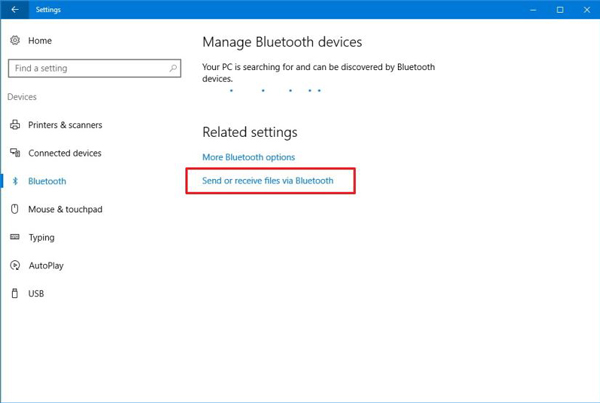
Блютуз это хорошая опция для синхронизации фотографий с Samsung Galaxy на ваш компьютер. Убедитесь, что у телефона Android есть доступ к Интернету. Затем подключите и подключите телефон Samsung Galaxy к компьютеру через Bluetooth, чтобы отправить фотографии, как показано ниже.
Шаг 1 Включите опцию Bluetooth на Samsung Galaxy S8. нажмите Окно + A кнопки вместе, чтобы открыть Центр действий панель на вашем компьютере, чтобы включить Блютуз опцию.
Шаг 2 Откройте настройки Bluetooth и нажмите на телефон Samsung от компьютера для сопряжения. После сопряжения нажмите Отправлять или получать файлы через Bluetooth выбрать Получать файлы опцию.
Шаг 3 Затем на телефоне Samsung Galaxy вы можете нажать на Фото приложение. Выберите фотографии, которые вы хотите перенести с Samsung Galaxy на компьютер. Выбрать Поделиться выберите и выберите Bluetooth для отправки файлов.
Часть 5. Отправить фотографии с Samsung Galaxy на компьютер по электронной почте
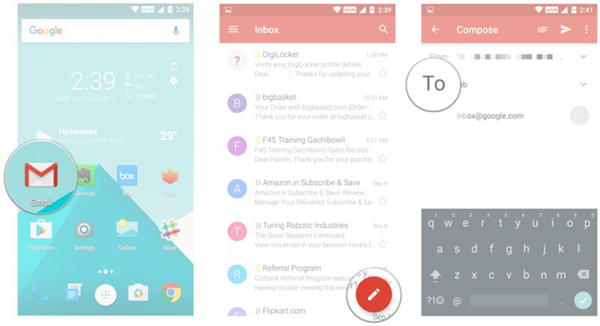
Просто нужно перенести несколько фотографий в 20MB с Samsung Galaxy на ваш компьютер, вы можете воспользоваться Сервер электронной почты отправить фотографии с телефона Samsung Galaxy. Вот пример того, как отправить фотографии с Samsung Galaxy на компьютер, как показано ниже.
Шаг 1 Убедитесь, что вы настроили учетную запись электронной почты для телефона Samsung Galaxy. Откройте Галерею на телефоне Samsung Galaxy, чтобы выбрать фотографии, которые вы хотите отправить.
Шаг 2 Нажмите Поделиться и выберите приложение электронной почты из списка приложений, которыми вы хотите поделиться. Взять, к примеру, Gmail, вы можете отправлять фотографии в 25 МБ в одном письме.
Шаг 3 Составьте и отправьте свое сообщение, вы можете сделать фотографии в виде вложений. Нажмите Отправить кнопка для передачи фотографий с телефона Samsung Galaxy на компьютер.
Заключение
Чтобы перенести фотографии с Samsung Galaxy S10 / 9 / 8 на ваш компьютер, вы можете отправлять фотографии в 20MB по электронной почте, фотографии ограничены по Bluetooth. Если у вас есть большое количество фотографий, вы можете передавать фотографии онлайн с помощью облачного сервиса или Samsung Kies.
Если вам нужно передать и управлять фотографиями между Samsung Galaxy и компьютером, FoneLab HyperTrans должен быть лучшим выбором.
Статьи по теме
- Перенос данных с одной карты Micro SD на другой Android
- Как перенести фотографии со старого телефона LG на компьютер
- Как перенести фотографии со старого Samsung на другой Samsung
- Как перенести картинки между iPhone и Android
Как передать видео с телефона Samsung на компьютер легко

Как мы все знаем, сохранение все большего количества записей на телефоне Android расходует память, замедляет работу устройства, вызывает частые перезагрузки и так далее. Вам необходимо передать видео с Android на ПК, но вы можете оказаться в растерянности, что делать. Большинство любителей видеосъемки, я полагаю, хотят выяснить, как перенести видео с телефона на компьютер. На этом сайте представлены практические методы переноса видео с телефона на компьютер, с которыми вы можете ознакомиться после прочтения статьи.
MobileTrans: Передача файлов для Android
Переносите драгоценные воспоминания туда, где они вам нужны. MobileTrans позволяет легко и быстро передавать файлы между компьютером и устройством Android.
надежность и безопасность
Метод 1: Перенос видео с устройства Samsung на компьютер через кабель USB
Использование USB-соединения для переноса видео с Samsung на компьютер удобно для всех. Он не будет принимать никаких приложений или данных из Интернета. Передача данных через USB-соединение, с другой стороны, настолько медленная, что вы потеряете самообладание. Вы можете выбрать этот путь, если у вас достаточно терпения. Вот как использовать шнур USB для передачи видео Samsung на компьютер:
- Для подключения устройства Samsung к компьютеру используйте кабель USB. Затем, если появится запрос, предоставьте разрешение ПК.
- Дважды щелкните «Этот ПК» на компьютере, затем «Устройства и диски», чтобы найти устройство Samsung. На экране вы увидите все папки видео Samsung.
- Пройдитесь по каталогам, чтобы найти свои видео. Запишите видеофайлы, которые вы хотите перенести: Щелкните правой кнопкой мыши и выберите в меню пункт «Копировать».
- Перейдите в папку, в которой вы хотите сохранить скопированные видео на вашем компьютере. Когда вы снова щелкните правой кнопкой мыши и выберите «Вставить», скопированные видео будут помещены в папку вашего компьютера.

Метод 2: Передача видео с устройства Samsung на компьютер через Bluetooth
Если ваш компьютер поддерживает эту функцию, вы можете использовать Bluetooth для передачи видео с компьютера и устройства Samsung. Поместите телефон Samsung рядом с компьютером, чтобы ускорить передачу данных. Вот как использовать Bluetooth для передачи видео с телефона на компьютер:
- Для начала зайдите в раздел «Настройки» вашего телефона Samsung и найдите «Bluetooth». Пожалуйста, включите его.
- Перейдите в «Пуск» и выберите в меню пункт «Настройки». С левой стороны нажмите «Устройства» и выберите «Bluetooth и другие устройства», чтобы включить его.
- На ПК выберите «Bluetooth» в выпадающем меню «Добавить Bluetooth или другие устройства» на новой странице. В списке вы увидите название вашего устройства Samsung. Пожалуйста, нажмите кнопку.
- Чтобы продолжить, вы должны нажать опцию «Принять» на своем мобильном телефоне.
- После подключения зайдите на ПК и выберите «Отправить или получить файлы через Bluetooth», затем «Получить файл».
- На телефоне Android найдите свои видеофайлы и выберите «Поделиться» в меню «Поделиться». Выберите свой компьютер, нажав на его название. Выберите «Да» на мобильном телефоне, если появится соответствующий запрос.
- Ваши видеозаписи будут доставлены на ваш рабочий стол в ближайшее время.

Метод 3: Перенос видео с устройства Samsung на компьютер через внешнюю SD-карту
Копирование видео на карту microSD телефона — еще одна простая техника, не требующая приложений или протоколов беспроводной сети. Если у вас нет USB-кабеля, это отличный выбор и упростит работу. Однако вам понадобится MicroSD, а также устройство для чтения карт памяти. Вот как скачать видео на ПК:.
- Перед выключением телефона сохраните видеозаписи на SD-карту телефона. Извлеките карту, а затем поместите ее в устройство чтения карт памяти компьютера, чтобы просмотреть данные.
- Выберите видео, которое вы хотите перенести, и выполните указанные выше действия.

Метод 4: Перенос видео с устройства Samsung на компьютер через Google Диск
Почему мои видео не передаются на компьютер? Google Drive — отличный вариант для беспроводной передачи видео с телефона Samsung Galaxy на компьютер. Поскольку в аккаунте Google каждому предоставляется 15 ГБ бесплатного пространства для хранения данных, вы можете перемещать файлы на Google Диск до тех пор, пока у вас достаточно места. С другой стороны, скорость передачи данных определяется скоростью вашего интернет-соединения. Кроме того, если у вас нет Wi-Fi, вы будете тратить много данных Интернета на передачу файлов.
- Запустите приложение и войдите в систему, используя свой аккаунт Google. В приложении вы можете создать учетную запись Google, если это необходимо.
- Выберите «Загрузить фотографии или видео» в меню «Загрузка». Просмотрите каталоги и выберите видеоролики. Нажмите символ «Плюс» на интерфейсе, когда закончите. Затем справа вверху нажмите на значок «Готово». Видео начинают появляться на Google Диске.
- Пожалуйста, используйте тот же аккаунт Google для входа в Google Drive на компьютере. Когда вы выберете «Последние», загруженные видео появятся с правой стороны.
- Щелкните правой кнопкой мыши на видео и выберите «Загрузить» в выпадающем меню. Пожалуйста, выберите место на вашем компьютере для сохранения ваших видео. Продолжительность передачи вашего фильма будет зависеть от его размера.

Метод 5: Передача видео с устройства Samsung на компьютер по электронной почте
Самое существенное ограничение заключается в том, что размер вашего видео не может превышать 25 МБ в любой момент времени. Если ваше видео длинное, вам нужно разделить его на части. В результате это доставляет пользователям некоторые неудобства. Еще один полезный инструмент — приложение электронной почты, если вы хотите узнать, как загрузить видео с телефона на компьютер. В качестве примера рассмотрим приложение Gmail. Как отправить видео с мобильного телефона на компьютер?
- Для отправки видео можно использовать Gmail или другие почтовые программы. Откройте приложение электронной почты на телефоне Samsung любым удобным для вас способом. Затем, чтобы изменить письмо, нажмите на значок «Составить».
- Отсканируйте и добавьте видео с телефона Samsung, нажмите на значок «Прикрепить» вверху. После этого перейдите к опции «Кому» и введите адрес электронной почты получателя (вы можете использовать свой собственный). Нажмите кнопку «Отправить», чтобы отправить письмо.
- Подойдите к компьютеру, когда будете готовы передать видео по электронной почте. Пожалуйста, войдите в свою учетную запись веб-почты, используя ту же учетную запись, которую вы использовали для отправки видео.
- Вы найдете отправленное вами письмо прямо сейчас в папке «Входящие». Выберите видеофайл. Щелкните правой кнопкой мыши и выберите «Сохранить ссылку как», затем выберите место на компьютере для сохранения фильма.
- Подождите несколько минут, пока видео загрузится на ваш компьютер.

Метод 6: Перенос видео с устройства Samsung на компьютер в 1 клик
MobileTrans — Phone Transfer позволяет отправлять и получать текстовые сообщения, фотографии, видео и другие файлы между телефонами. Если вы часто меняете телефоны и хотите, чтобы все материалы вашего предыдущего смартфона отображались на новом мобильном, этот инструмент вам пригодится. Синхронизация контактов между телефонами Android (благодаря Google) и импорт старых данных iPhone с помощью iTunes — обычно простые задачи. Однако когда вы хотите импортировать все данные с предыдущего телефона, все становится намного сложнее. MobileTrans позволяет переносить материалы между iOS, Android, Windows Mobile, HarmonyOS и Blackberry, а также другими менее популярными мобильными платформами.

надежность и безопасность
Заключение
Каждый пользователь получит пользу от шести вышеупомянутых техник переноса. Мы надеемся, что они помогут вам в вашей повседневной жизни в решении вопроса как передать видео с телефона на компьютер. Большинство людей советуют MobileTrans — Phone Transfer. Пользователи отдают ему предпочтение из-за его сильной функции передачи данных. MobileTrans, я полагаю, также оправдает ваши ожидания.
Узнайте, как перенести фотографии с Samsung на ПК
Размещено от Лиза Оу / 26 ноя, 2021 09:00
Есть бесконечное количество причин, по которым вы хотели бы перенести фотографии с вашего Samsung на ПК. Некоторые из причин могут быть следующими:
- На вашем устройстве мало места в памяти. Вы хотите удалить фотографии со своего компьютера, чтобы освободить место после передачи фотографий.
- Вы хотите сделать резервную копию своих фотографий на свой компьютер и сохранить их в безопасности.
- Вы переходите на новый телефон / устройство.
Что ж, есть и другие причины, по которым вы захотите перенести фотографии с Samsung на ПК. Тем не менее, важно, чтобы вы нашли и использовали для этого наилучшее решение. Прочтите до конца ноу-хау.
- Часть 1: Как перенести фотографии с Samsung на ПК с FoneLab HyperTans
- Часть 2: Как перенести фотографии с Samsung на ПК с помощью USB-кабеля
- Часть 3: Как перенести фотографии с Samsung на ПК с помощью Bluetooth
- Часть 4: Как перенести фотографии с Samsung на ПК с помощью Samsung Cloud
- Часть 5: Как перенести фотографии с Samsung на ПК с помощью Google Фото
- Часть 6: Часто задаваемые вопросы о переносе фотографий с Samsung на ПК
1. Как перенести фотографии с Samsung на ПК с помощью FoneLab HyperTans
Гарантированно работающее решение стороннего производителя — самый безопасный и эффективный способ переноса изображений с планшета или телефона Samsung на компьютер. FoneLab HyperTrans — это продвинутый и универсальный инструмент для передачи данных, который позволяет вам обмениваться медиафайлами и практически любыми данными с устройств Android или iOS на компьютер. Что замечательно в этом инструменте, так это то, что он позволяет вам передавать изображения или другие данные с ваших устройств Android или iOS на компьютер или другое устройство выборочно или все сразу.
Передача данных с iPhone, Android, iOS, компьютера в любое место без каких-либо потерь.
- Перемещайте файлы между iPhone, iPad, iPod touch и Android.
- Импортируйте файлы с iOS на iOS или с Android на Android.
- Переместите файлы с iPhone / iPad / iPod / Android на компьютер.
- Сохранить файлы с компьютера на iPhone / iPad / iPod / Android.
Шаги к тому, как перенести фотографии с Samsung на ПК через FoneLab ГиперТанс:
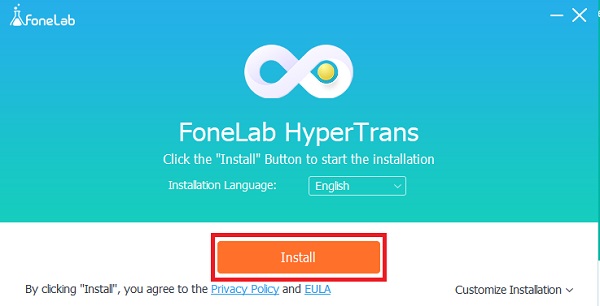
Шаг 1 Для начала загрузите и установите FoneLab HyperTrans на свой компьютер. Программа автоматически запустится после установки. Затем подключите устройство Samsung к компьютеру. Разрешите устройству Samsung передавать файлы или передавать фотографии.
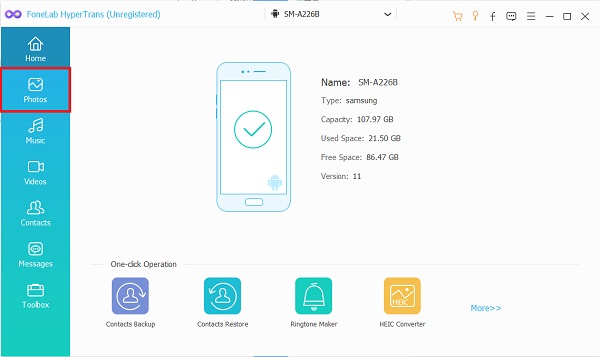
Шаг 2 Во-вторых, перейдите в меню в левой части панели и выберите Фото.
Шаг 3 После этого отметьте все фотографии, которые хотите передать, в правой части панели. Затем выберите PC значок для сохранения изображений на компьютер.
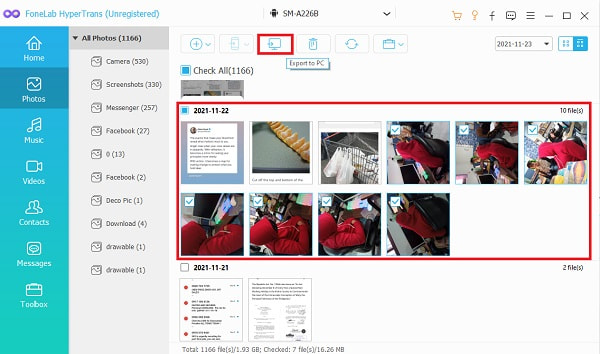
Шаг 4 Наконец, установите папку назначения на вашем компьютере, и передача начнется.
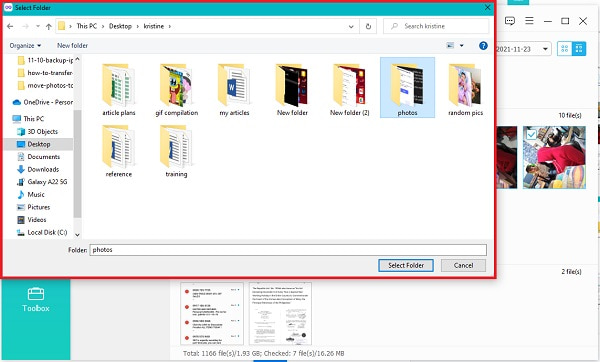
2. Как перенести фотографии с Samsung на ПК с помощью USB-кабеля
При подключении и получении разрешения к устройствам Samsung можно получить доступ и управлять ими через компьютер с помощью кабеля USB. Следовательно, это один из наиболее распространенных и широко используемых методов передачи изображений с Samsung на компьютер.
Шаги по передаче фотографий с Samsung на ПК через USB-кабель:
Шаг 1 Для начала подключите устройство Samsung к компьютеру, затем перейдите на панель компьютера и получите доступ к устройству Samsung.
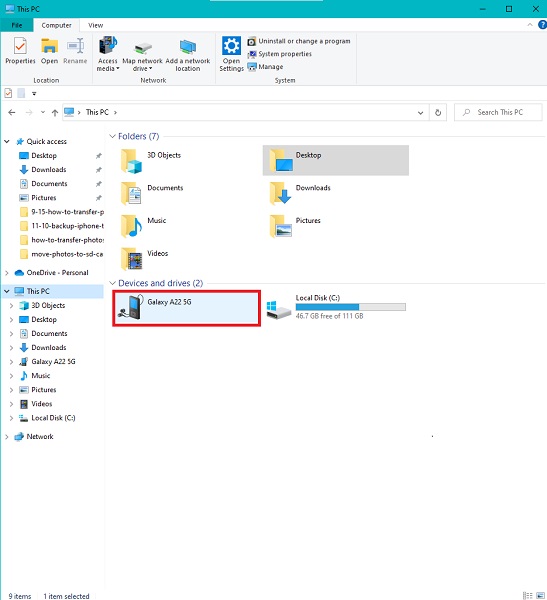
Шаг 2 Затем прокрутите свои фотографии и выберите те, которые вы хотите передать. Для этого удерживайте Ctrl при выборе нескольких изображений для выбора вручную. Чтобы выбрать все, выберите папку или откройте папку и нажмите Ctrl + одновременно.
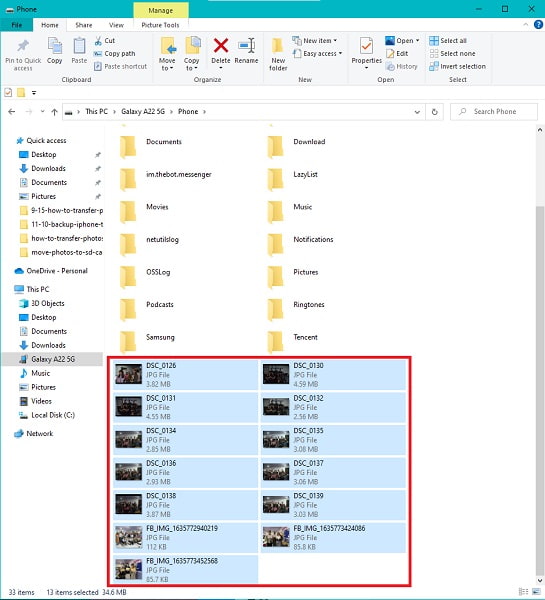
Шаг 3 После этого, скопировать или вырезать (переместить) ваши изображения. Вы можете выбрать вырезание или копирование из меню, которое появляется, щелкнув правой кнопкой мыши. Вы также можете вырезать или копировать с помощью комбинаций клавиш Ctrl + X or Ctrl + C соответственно на клавиатуре.
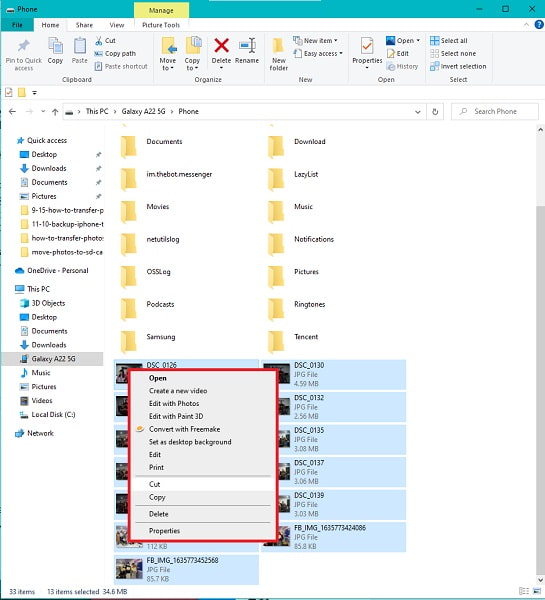
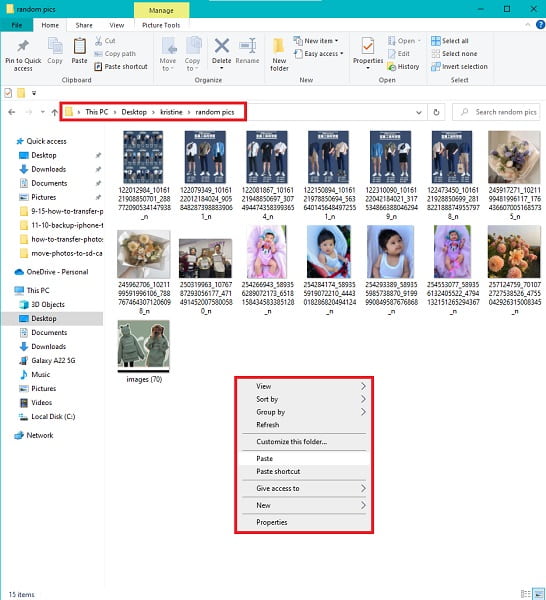
Шаг 4 Наконец, на своем компьютере выберите папку назначения для ваших фотографий. Для этого сначала перейдите в место, где вы хотите сохранить изображения, а затем скопируйте и вставьте их туда. При нажатии Ctrl + V или щелкните правой кнопкой мыши и выберите Вставить, вы можете вставить. После этого фотографии начнут передаваться.
Обратите внимание, что вы должны разрешить передачу файлов на вашем устройстве Samsung при подключении его к компьютеру, а затем извлечь его перед отключением .allow-access-to-pc.jpg
Однако вы можете передавать фотографии с Samsung на ПК по беспроводной сети. На этой заметке продолжайте читать до конца, чтобы узнать, как это сделать.
3. Как перенести фотографии с Samsung на ПК с помощью Bluetooth
Bluetooth — популярное средство беспроводного обмена изображениями между устройствами. Вот как перенести фотографии с Samsung S8 на ПК или с любого устройства Samsung, если на то пошло.
Шаги по передаче фотографий с Samsung на ПК через Bluetooth:
Шаг 1 Откройте приложение Галерея приложение на вашем устройстве Samsung, чтобы начать. Выберите изображения, которые вы хотите передать дальше.
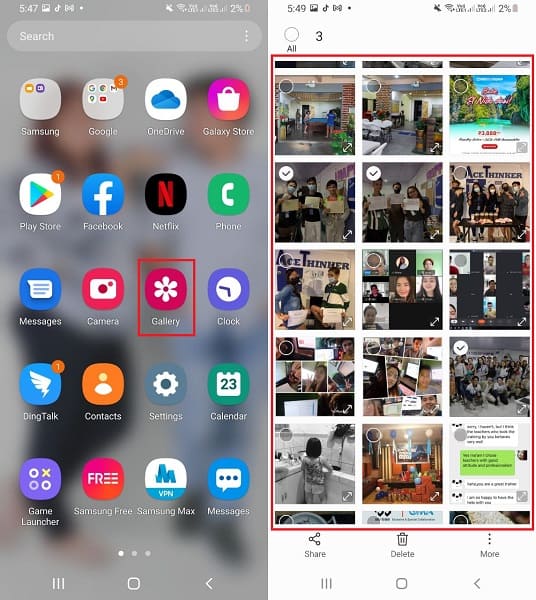
Шаг 2 Затем нажмите Поделиться значок и выберите Блютуз. Убедитесь, что ваше устройство Samsung и Bluetooth вашего компьютера включены.
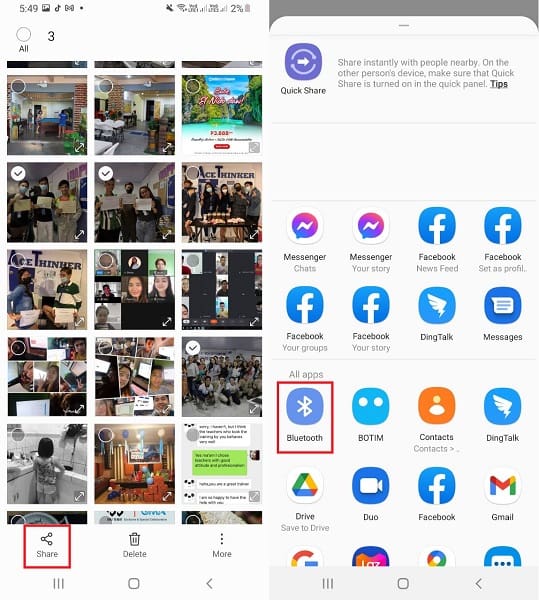
Шаг 3 Наконец, выберите имя вашего компьютера в качестве получателя в Блютуз настройки. С другой стороны, на вашем компьютере выберите Получать файлы. Это запустит процедуру переноса.
Наряду с беспроводной передачей фотографий вы можете использовать доступные облачные сервисы, к которым вы можете легко и быстро получить доступ на своем устройстве Samsung.
4. Как перенести фотографии с Samsung на ПК с помощью Samsung Cloud
Samsung Cloud — это облачная служба хранения, созданная специально для смартфонов Samsung для резервного копирования данных и освобождения места во внутренней памяти устройства для приложений и файлов. Соответственно, можно получить доступ к резервным копиям данных, управлять ими и сохранять их на компьютере, на котором используется та же учетная запись Samsung. Это отличное начало для понимания того, как передавать фотографии с Samsung Galaxy A3 на ПК или даже на другие устройства Samsung, используя собственный облачный сервис.
Шаги по переносу фотографий с Samsung на ПК через Samsung Cloud:
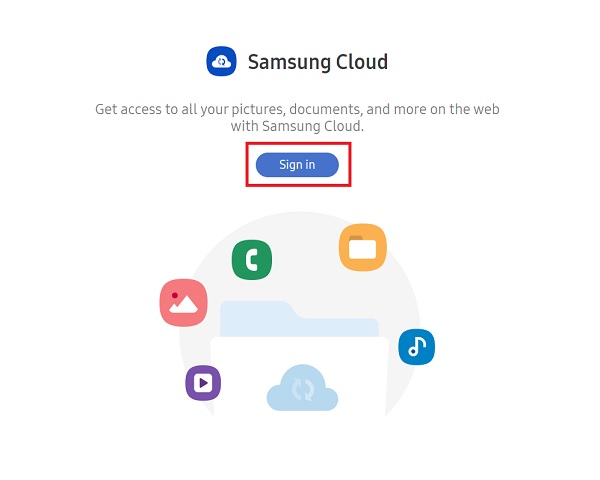
Шаг 1 Для начала откройте веб-браузер вашего компьютера и перейдите на Samsung Cloud Официальный сайт. Войдите в систему, используя ту же учетную запись Samsung, которую вы использовали для настройки устройства Samsung.
Шаг 2 После этого появятся синхронизированные фотографии и данные вашего устройства Samsung. Сохраните желаемые изображения на своем компьютере, щелкнув по ним.
Предположим, вы все еще ищете альтернативный беспроводной способ передачи фотографий с Samsung на ПК. В этом случае вы можете использовать Google Фото, которые доступны на других устройствах Android.
5. Как перенести фотографии с Samsung на ПК с помощью Google Фото
Приложение Google Фото — еще один вариант для беспроводной загрузки фотографий с Samsung на компьютер. Google Фото, доступное на Android и iOS, является относительно простым программным обеспечением для передачи и резервного копирования ваших данных.
Шаги к тому, как перенести фотографии с Samsung на ПК через Google Фото:
Шаг 1 Для начала загрузите и запустите приложение Google Фото на своем устройстве Samsung. Войдите или выберите свою учетную запись Google после этого. После этого коснитесь профиль значок в правом верхнем углу экрана, затем перейдите к Настройки фотографий.
Шаг 2 Затем перейдите в Резервное копирование и синхронизация и Резервное копирование. После этого перейдите в Восстановление папки устройства и выберите папку, содержащую изображения, которые вы хотите передать на свой компьютер.
Шаг 3 С другой стороны, войдите в ту же учетную запись Google, которую вы использовали в веб-браузере вашего компьютера на предыдущем шаге. Получите доступ к фотографиям, которые вы хотите передать, и сохраните их оттуда на свой компьютер.
6. Часто задаваемые вопросы о переносе фотографий с Samsung на ПК
Уменьшает ли передача фотографий качество?
Нет. Процесс передачи не влияет на качество ваших изображений или любых других файлов мультимедиа. При перемещении изображений с устройства, например телефона Samsung, на компьютер никакие данные не изменяются и не перезаписываются.
Почему мой телефон Samsung не подключается к моему компьютеру?
Первое, что вам нужно сделать, это дважды проверить используемый USB-шнур. Карта, которую вы используете, может быть неисправной или плохо закрепленной. Вы также можете узнать, разрешает ли ваше устройство Samsung вашему компьютеру просматривать хранящиеся на нем данные.
Как мне получить доступ к памяти телефона на моем компьютере?
Ваш телефон Android, например Samsung, сначала должен быть физически подключен через USB-шнур, чтобы к нему можно было получить доступ через компьютер. Было бы лучше, если бы вы также изменили режим подключения на MTP (протокол передачи мультимедиа) или PTP (протокол передачи изображений) (протокол передачи изображений). Он не отразится на вашем компьютере, пока вы не разрешите или не разрешите доступ к вашему устройству из уведомления, которое появится на вашем устройстве.
Подводя итог, выше приведены 5 способов передачи фотографий с Samsung на ПК с помощью USB-кабеля и без него. Прежде всего, FoneLab HyperTrans является наиболее рекомендуемым инструментом из-за его универсальности и доступности. FoneLab ГиперТанс позволяет свободно, эффективно и результативно переключаться между различными операционными системами и устройствами. Прочтите и выберите, какое решение использовать в соответствии с вашими предпочтениями и потребностями.
Передача данных с iPhone, Android, iOS, компьютера в любое место без каких-либо потерь.
- Перемещайте файлы между iPhone, iPad, iPod touch и Android.
- Импортируйте файлы с iOS на iOS или с Android на Android.
- Переместите файлы с iPhone / iPad / iPod / Android на компьютер.
- Сохранить файлы с компьютера на iPhone / iPad / iPod / Android.
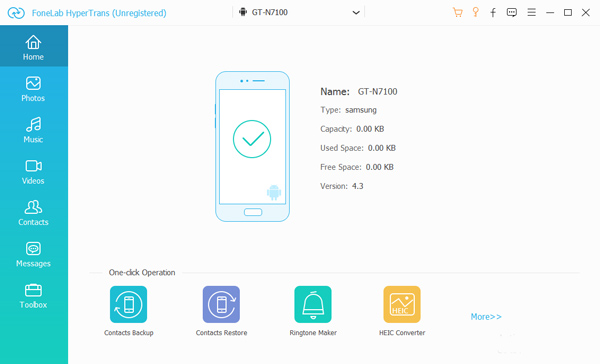
Шаг 1 Подключите телефон Samsung к компьютеру
После того, как вы загрузите и установите Передача данных SamsungВы можете запустить программу и подключить телефон Samsung к компьютеру через USB-кабель. Программа способна автоматически определять устройство.
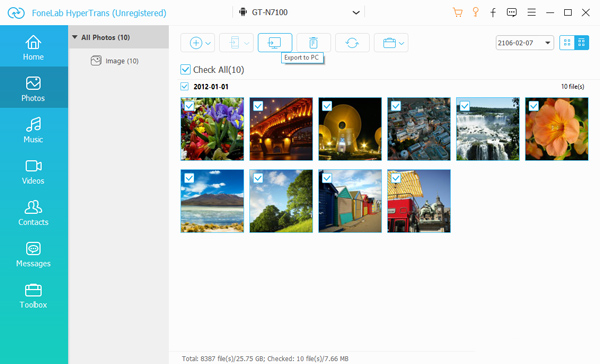
Шаг 2 Выберите фотографии для передачи
После этого выберите Фото вариант из левого меню. Вы можете выбрать нужные фотографии для передачи или проверить Отметить все Возможность перенести все фотографии с Samsung на компьютер.
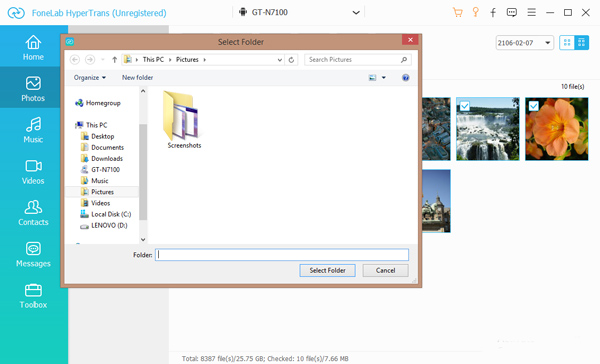
Шаг 3 Выберите папку назначения
Как только вы нажмете Экспорт на ПК Кнопка, вы можете выбрать папку назначения для передачи фотографий от Samsung. Выберите нужную папку или сохраните их на рабочем столе напрямую.
Шаг 4 Перенос фотографий с Samsung на компьютер
После этого он автоматически перенесет фотографии с телефона Samsung на ваш компьютер. После завершения процесса, вы можете нажать Открыть папку Кнопка для просмотра фотографий.
Заключение
Когда вам нужно перенести фотографии с Samsung на компьютер, в статье описываются эффективные способы переноса фотографий. Если бы было большое количество фотографий, FoneLab HyperTrans всегда должен быть первым выбором, который вы должны принять во внимание.
Передача данных с iPhone, Android, iOS, компьютера в любое место без каких-либо потерь.
- Перемещайте файлы между iPhone, iPad, iPod touch и Android.
- Импортируйте файлы с iOS на iOS или с Android на Android.
- Переместите файлы с iPhone / iPad / iPod / Android на компьютер.
- Сохранить файлы с компьютера на iPhone / iPad / iPod / Android.
Статьи по теме
- Перенос данных с одной карты Micro SD на другой Android
- Как перенести фотографии со старого телефона LG на компьютер
- Как перенести фотографии со старого Samsung на другой Samsung
- Как перенести картинки между iPhone и Android
Импорт фотографий и видео
Вы можете импортировать фотографии и видео, сохраненные на SD-карте камеры, USB-накопителе, телефоне или на другом устройстве. Для этого выполните следующие действия.
- Для подключения устройства к компьютеру используйте USB-кабель.
- В поле поиска на панели задач введите фотографии и выберите приложение « Фотографии» в результатах.
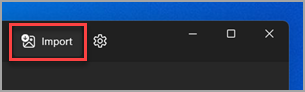
- Выберите «Импорт » на панели приложения.
Примечание для iPhone: Если у вас возникли проблемы с импортом iPhone, убедитесь, что устройство разблокировано и вы приняли разрешения.
Примечание для Android и других устройств: Если вы используете телефон Android или другое устройство и импорт не работает, может потребоваться изменить параметры USB-накопителя телефона с зарядки по USB на передачу файлов или передачу фотографий.
Сначала подключите телефон к компьютеру с помощью USB-кабеля, который позволяет передавать файлы.
- Включите телефон и разблокируйте его. Ваш компьютер не сможет обнаружить ваше устройство, если оно заблокировано.
- На компьютере нажмите кнопку Пуск , а затем выберите Фотографии , чтобы открыть приложение «Фотографии».
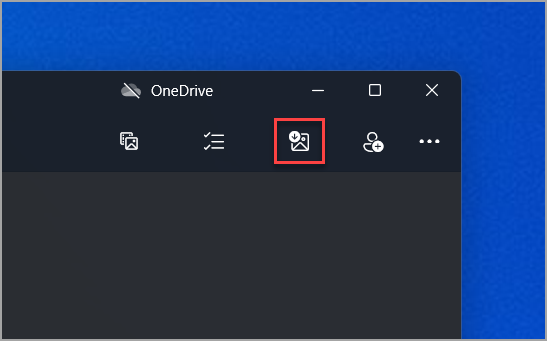
- Выберите Импорт >С подключенного устройства и следуйте инструкциям. Вы можете выбрать элементы для импорта и папку для их сохранения. Подождите некоторое время для завершения обнаружения и передачи.
Убедитесь, что фотографии, которые вы хотите импортировать, на самом деле находятся на устройстве, а не в облаке.