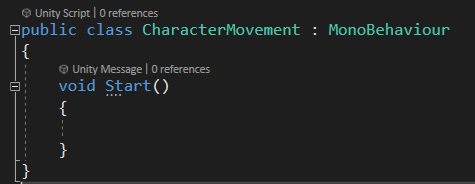
Как в Unity подключить Visual Studio
The associated script can not be loaded. Please fix any compile errors and assign a valid script.
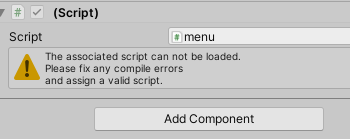
то необходимо исправить ошибки в скрипте или в кодировке.

281
Интеграция Visual Studio C#
Более профессиональную среду разработки C#. Интеллектуальное автодополнение, автоматизированное изменение исходных файлов, умная подсветка синтаксиса и многое другое.
Какое различие между Express и Pro?
VisualStudio C# 2010 это продукт компании Microsoft. Он выпускается в двух версиях — Express и Professional. Редакция Express бесплатна и вы можете скачать её отсюда: http://www.microsoft.com/express/vcsharp/ Редакция Professional не бесплатная, вы можете более подробнее узнать здесь: http://www.microsoft.com/visualstudio/en-us/products/professional/default.mspx
Интеграция Unity с VisualStudio позволит вам создавать и поддерживать файлы VisualStudio проекта автоматически. Кроме того, VisualStudio будет открыт после двойного щелчка по скрипту или по сообщению об ошибке в сонсоли Unity.
У меня есть Visual Studio Express, как я могу её использовать?
- В Unity выберите меню Assets->Sync MonoDevelop Project
- Найдите новый файл .sln в дирректории Unity проекта (на одну папку выше папки Assets)
- Откройте этот файл в Visual Studio Express.
- Теперь вы можете редактировать ваши файлы скриптов, и переходить назад в Unity чтобы их использовать.
У меня Visual Studio Profesional, как мне использовать её?
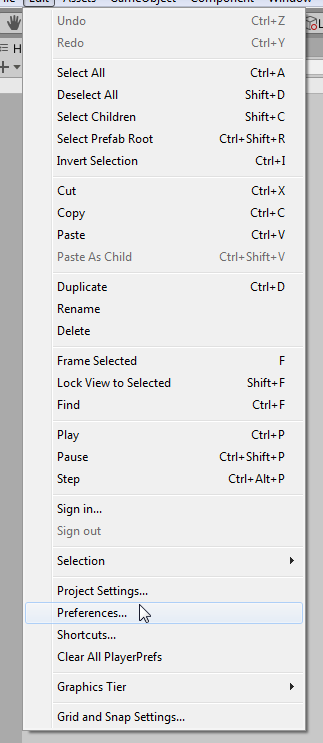
- В Unity, перейдите в Edit->Preferences, и убедитесь, что Visual Studio выбран как предпочтительный внешний редактор.
- Дважды кликните по C# файлу в вашем проекте. Visual Studio автоматически откроет этот файл для вас.
- Вы можете редактировать файл, сохранить и перейти обратно в Unity.
Важные пункты:
- Не смотря на то, что Visual Studio поставляется со своим собственным компилятором C#, и вы можете использовать его для проверки ваших скриптов на ошибки, Unity по прежнему использует собственный компилятор C# для компиляции ваших скриптов. Однако использование компилятора Visual Studio все равно очень эффективно, потому что вам не нужно постоянно переключаться в Unity чтобы проверить свои скрипты на наличие ошибок.
- Компилятор C# в Visual Studio обладает большим количеством возможностей чем C# компилятор в Unity. Это означает, что код (содержащий новейшие возможности C#) не вызовет ошибок в Visual Studio, но может вызвать ошибки в Unity.
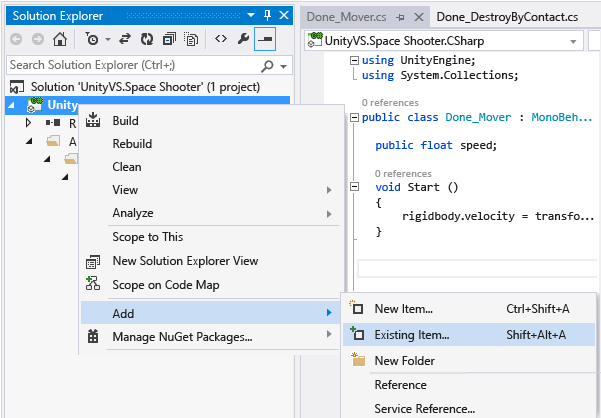
- Unity автоматически создает и поддерживает файлы .sln и .csproj для Visual Studio. Когда кто-либо добавляет/переименовывает/перемещает/удаляет файлы из под Unity, Unity восстанавливает .sln и .csproj файлы. Так же вы можете добавить файлы в ваш проект Visual Studio. Unity импортирует эти файлы и в следующий раз создаст файлы проекта снова, включив в них добавленные вами файлы.
- Unity не обновит файлы проекта Visual Studio после обновления AssetServer или SVN. Вы можете вручную заставить Unity обновить файлы проекта Visual Studio через меню: Assets->Sync MonoDevelop Project
Использование инструментов Visual Studio для Unity
В этом разделе мы рассмотрим, как использовать возможности интеграции и повышения производительности набора средств Visual Studio для Unity, а также как использовать отладчик Visual Studio для разработки Unity.
Открытие скриптов Unity в Visual Studio
После установки Visual Studio в качестве внешнего редактора для Unity дважды щелкните скрипт из редактора Unity, автоматически запустит или переключится на Visual Studio и откройте выбранный скрипт.
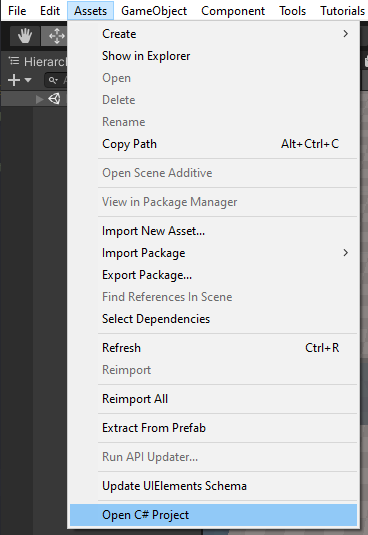
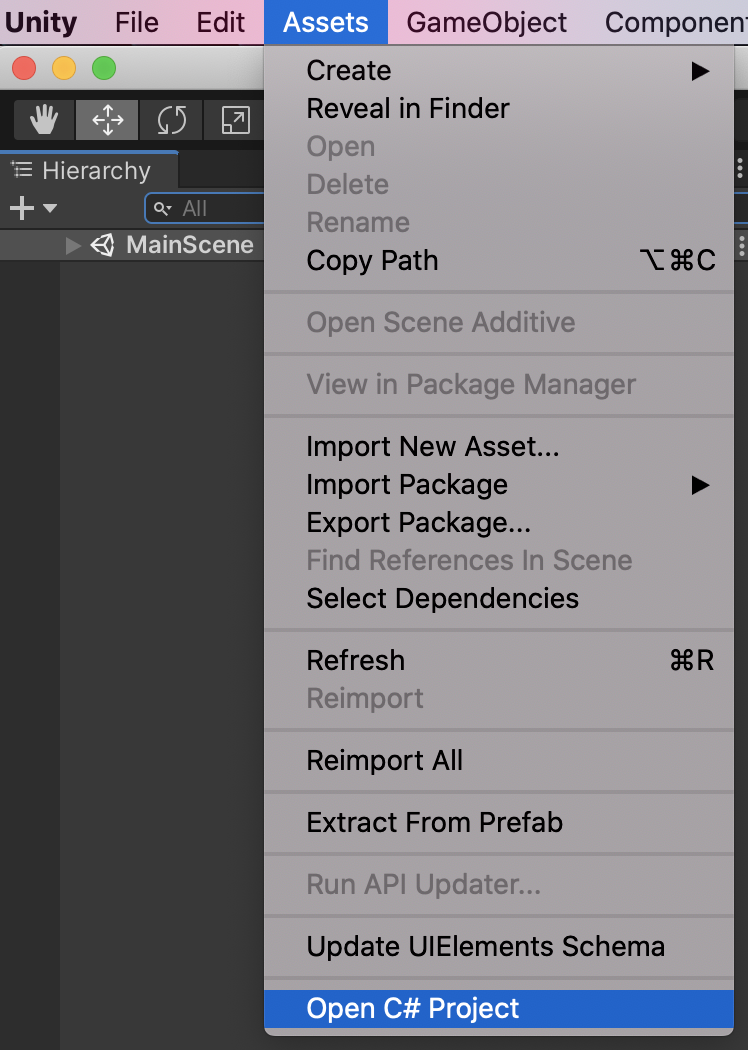
Кроме того, можно открыть Visual Studio без скрипта в редакторе исходного кода, выбрав меню «Ресурсы > открыть проект C#» в Unity.
Доступ к документации Unity
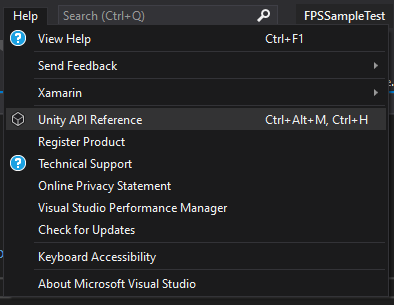
Доступ к документации по созданию скриптов Unity можно быстро получать из Visual Studio. Если набор средств Visual Studio для Unity не находит документацию по API в локальном режиме, он попытается найти ее через Интернет.
- В Visual Studio выделите API Unity, с которым хотите ознакомиться (или наведите на него курсор), а затем нажмите клавиши CTRL+ALT+M, CTRL+H.
- Вы также можете использовать > меню справки по API Unity вместо привязки ключей.
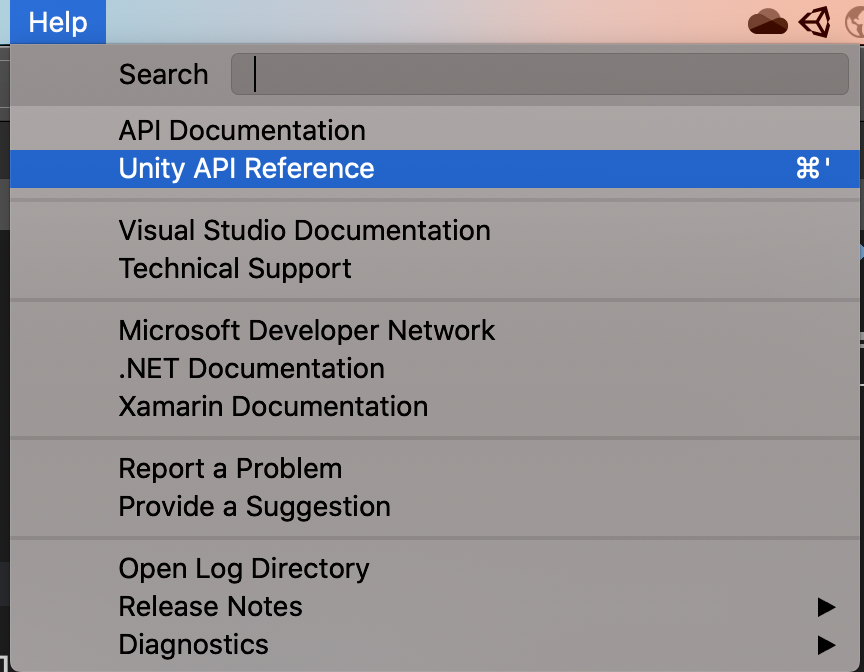
- В Visual Studio для Mac выделите или поместите курсор на API Unity, о котором вы хотите узнать, а затем нажмите клавиши Cmd+.
- Вы также можете использовать > меню справки по API Unity вместо привязки ключей.
IntelliSense для сообщений API Unity
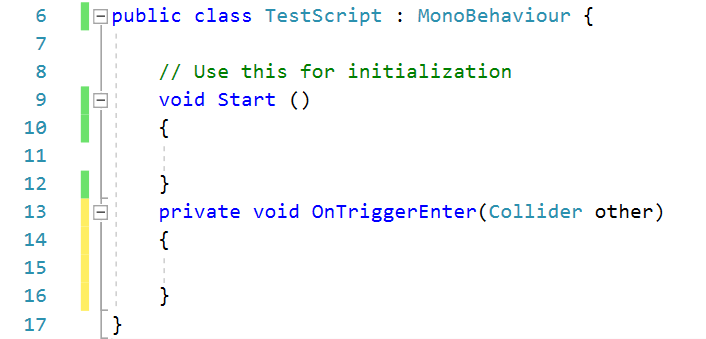
Средство автозавершения кода IntelliSense позволяет легко реализовать сообщения API Unity в скриптах MonoBehaviour и помогает в изучении API Unity. Чтобы использовать IntelliSense для сообщений Unity, сделайте следующее:
- Поместите курсор на новую строку внутри тела класса, производного от MonoBehaviour .
- Начните вводить имя сообщения Unity, например OnTriggerEnter .
- После ввода букв «ontri» отображается список предложений IntelliSense.
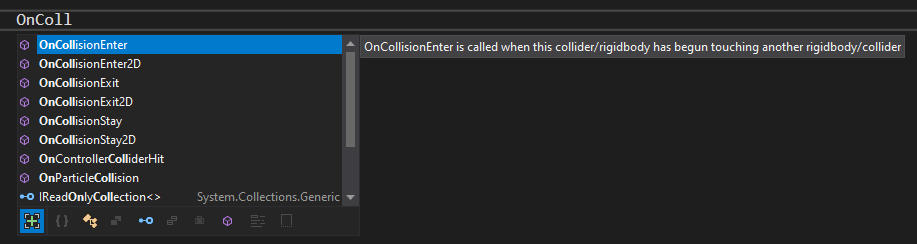
- Выбранный элемент в списке можно изменить тремя способами:
- с помощью клавиш со стрелками ВВЕРХ и ВНИЗ;
- щелкая нужный элемент;
- продолжив ввод имени нужного элемента.
- IntelliSense может вставить выбранное сообщение Unity, включая все необходимые параметры:
- при нажатии клавиши TAB;
- при нажатии клавиши ВВОД;
- при двойном щелчке выбранного элемента.
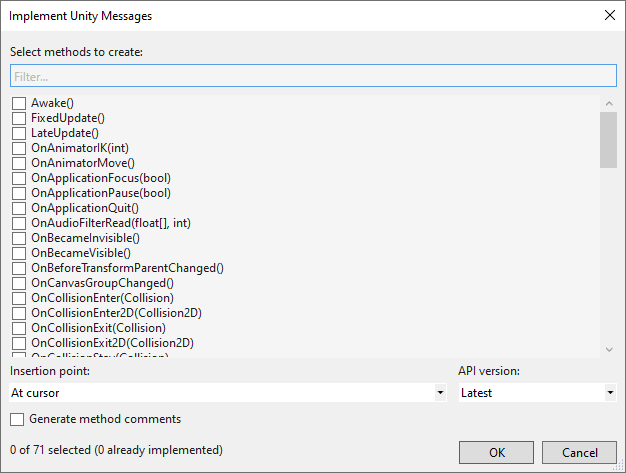
Мастер создания скриптов Unity MonoBehavior
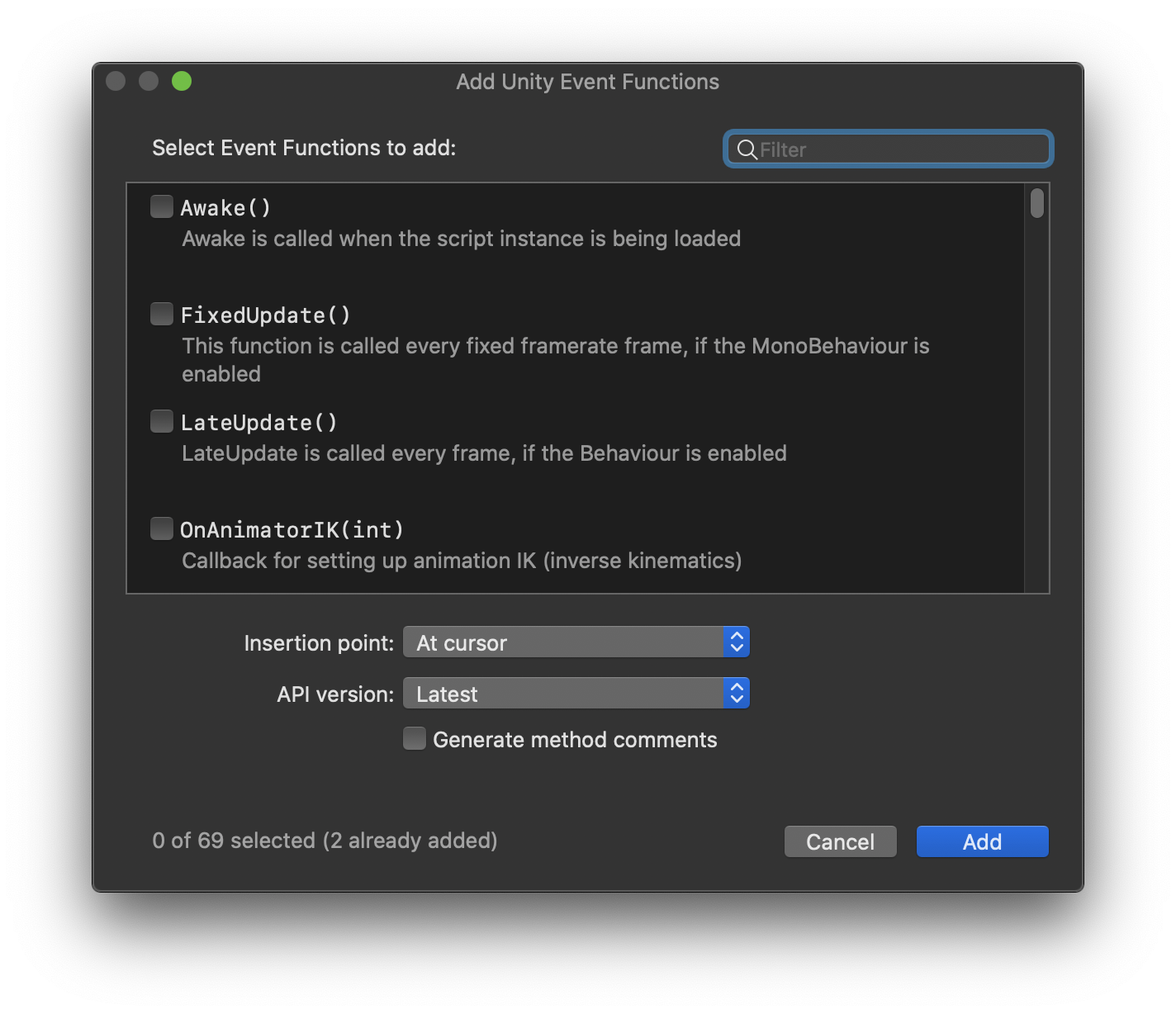
Мастер MonoBehavior можно использовать для просмотра списка всех методов API Unity и быстрого выполнения пустого определения. Эта функция, особенно со включенным параметром Создать комментарии для метода, полезна при изучении того, что доступно в Unity API.
Создание определений пустых методов MonoBehavior с помощью мастера MonoBehavior.
- В Visual Studio поместите курсор туда, где необходимо вставить методы, а затем нажмите клавиши CTRL+SHIFT+M для запуска мастера MonoBehavior. В Visual Studio для Mac нажмите клавиши CMD+SHIFT+M.
- В окне Создание методов скрипта установите флажок рядом с именем каждого метода, который нужно добавить.
- Чтобы выбрать необходимую версию, используйте раскрывающийся список Версия платформы.
- Методы по умолчанию вставляются в позицию курсора. В качестве альтернативы можно вставить их после любого метода, который уже реализован в классе. Для этого измените значение раскрывающегося списка точка вставки на нужное расположение.
- Если вы хотите, чтобы мастер создавал комментарии для выбранных методов, установите флажок Создать комментарии к методу. Эти комментарии позволяют лучше понять, когда вызывается метод и каковы его общие функции.
- Нажмите кнопку ОК, чтобы выйти из мастера и вставить методы в код.
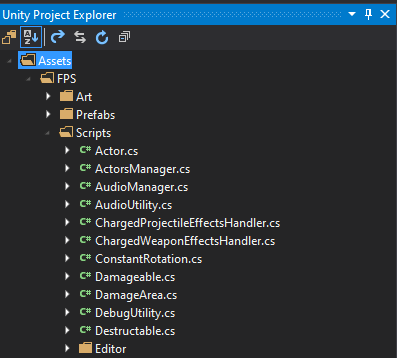
Обозреватель проектов Unity
Обозреватель проектов Unity показывает все файлы и каталоги ваших проектов Unity в том же виде, что и редактор Unity. Это отличается от навигации по сценариям Unity с помощью обычного обозревателя решений Visual Studio, который организует их в проекты и решения, созданные Visual Studio.
- В главном меню Visual Studio выберите «Вид > проекта Unity» Обозреватель. Сочетание клавиш: ALT+SHIFT+E
- В Visual Studio для Mac панель решения автоматически ведет себя так, как при открытии проекта Unity.
Отладка Unity
Набор средств Visual Studio для Unity позволяет отлаживать скрипты редакторов и игр для проекта Unity с помощью мощного отладчика Visual Studio.
Отладка в редакторе Unity
Запуск отладки
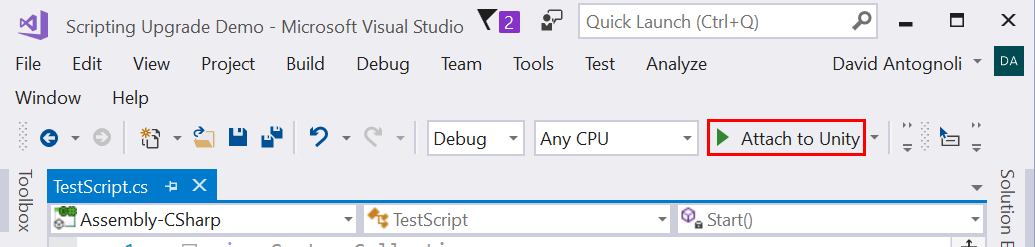
- Visual Studio можно подключить к Unity, нажав кнопку Воспроизвести, отмеченную меткой Подключить к Unity, или использовав клавишу F5.
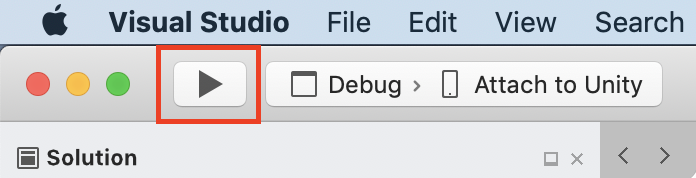
- Подключите Visual Studio к Unity, нажав кнопку Воспроизвести, клавиши COMMAND+ВВОД или клавишу F5.
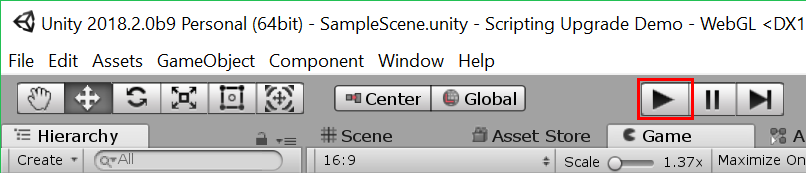
- Переключитесь в Unity и нажмите кнопку Воспроизвести, чтобы запустить игру в редакторе.

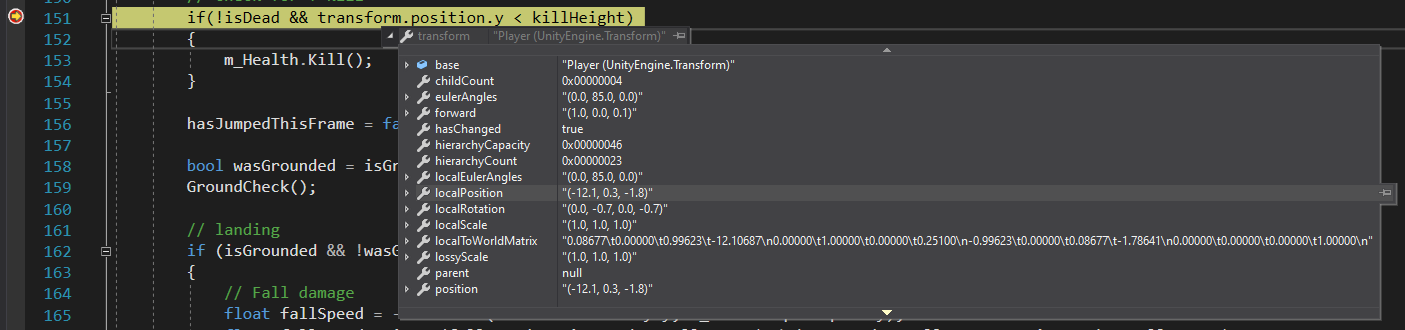
- Когда игра запущена в редакторе Unity при подключении к Visual Studio, все проходимые точки останова будут приостанавливать выполнение игры и выводить соответствующую строку кода в Visual Studio.
Остановить отладку
В Visual Studio нажмите кнопку Стоп или используйте сочетание клавиш SHIFT + F5.

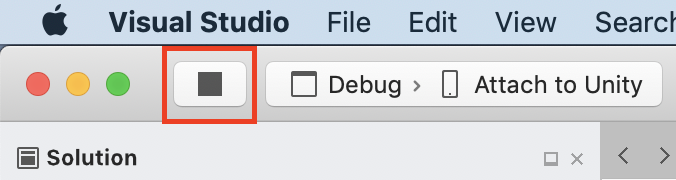
Нажмите кнопку Остановить в Visual Studio для Mac или клавиши SHIFT+COMMAND+ВВОД.
Дополнительные сведения об отладке в Visual Studio см. в документации по отладчику Visual Studio.
Подключение к Unity и воспроизведение
Для дополнительного удобства кнопку Подключить к Unity можно заменить на режим Подключить к Unity и воспроизвести.
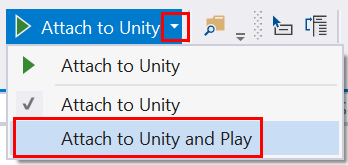
- Щелкните небольшую стрелку вниз рядом с кнопкой Подключить к Unity.
- В раскрывшемся меню выберите Подключить к Unity и воспроизвести.
Затем на кнопке «Воспроизведение» появляется метка Подключение к Unity и воспроизведение. Нажатие этой кнопки или использование клавиши F5 приведет к автоматическому переключению на редактор Unity и запуску игры в редакторе, в дополнение к подключению отладчика Visual Studio.
Начать отладку и воспроизведение в редакторе Unity можно за один шаг, непосредственно из Visual Studio для Mac, выбрав конфигурацию Подключение к Unity и воспроизведение.
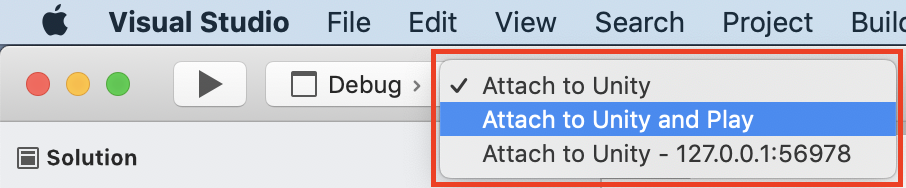
Если вы начали отладку с помощью конфигурации Присоединения к Unity и Play , кнопка «Остановить » также остановит редактор Unity.
Отладка сборок проигрывателя Unity
Вы можете отлаживать сборки разработчиков Unity с помощью Visual Studio.
Включение отладки скриптов в проигрывателе Unity
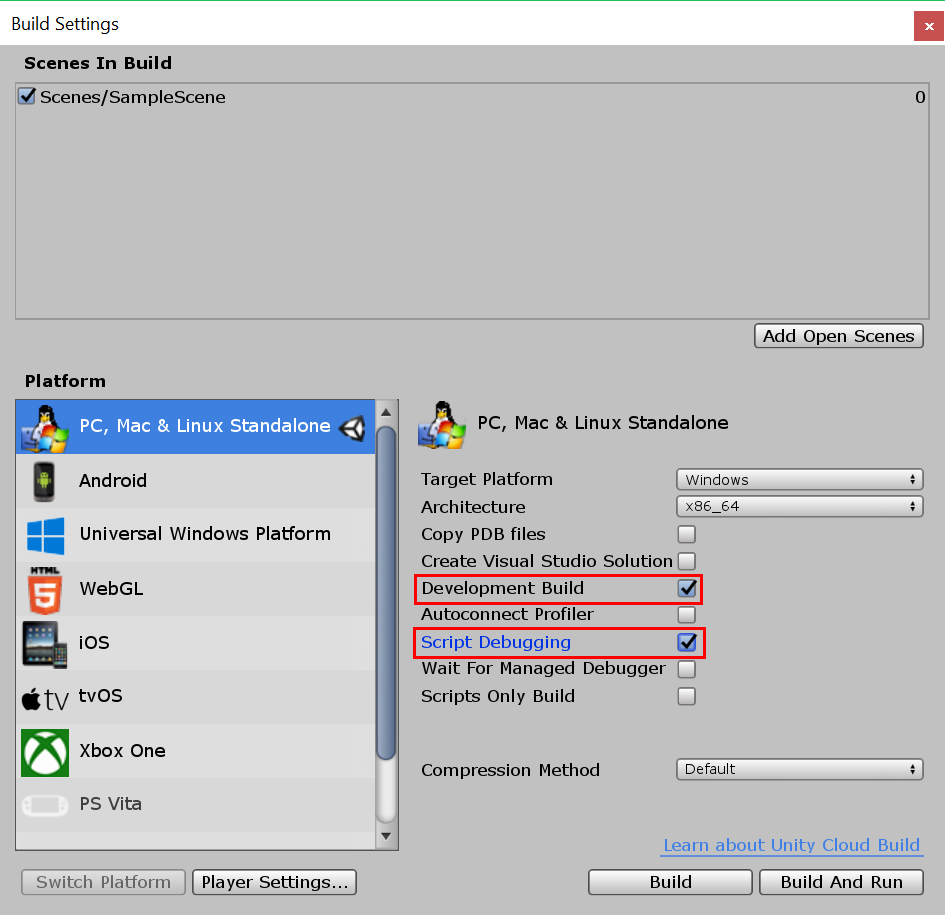
- В Unity откройте Параметры сборки, выбрав Параметры сборки файлов>.
- В окне параметров сборки установите флажки Сборка разработки и Отладка скриптов.
Выбор экземпляр Unity для присоединения отладчика
- В Visual Studio в главном меню выберите отладочный отладчик >Unity.
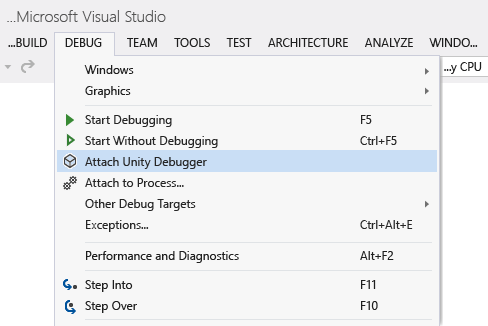 В диалоговом окне Выбор экземпляра Unity отображаются сведения о каждом экземпляре Unity, к которому можно подключиться.
 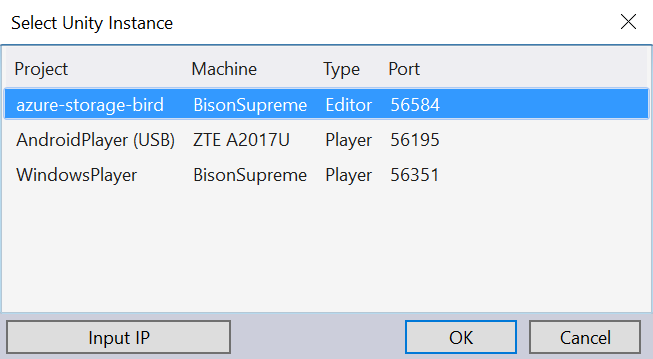 Проект Имя проекта Unity, который выполняется в этом экземпляре Unity. Компьютер Имя компьютера или устройства, на котором выполняется этот экземпляр Unity. Редактор типов , если этот экземпляр Unity работает в редакторе Unity; Проигрыватель, если этот экземпляр Unity является автономным игроком. Порт Номер порта UDP-сокета, через который данный экземпляр Unity обменивается данными.
Так как Инструменты Visual Studio для Unity и экземпляр Unity взаимодействуют по сетевому сокету UDP, брандмауэру может потребоваться правило, чтобы разрешить его. При необходимости может появиться запрос, необходимо авторизовать подключение, чтобы VSTU и Unity могли взаимодействовать.
Выбор экземпляра Unity, который не отображается в списке
Если у вас есть известный проигрыватель Unity, который не отображается в списке, можно использовать кнопку Входной IP-адрес в окне выбора экземпляра Unity. Введите IP-адрес и порт работающего проигрывателя Unity для подключения отладчика.
Чтобы упростить отладку этого проигрывателя без ввода IP-адреса и порта каждый раз, включите параметр «Использовать сохраненные целевые объекты отладки» в > меню «Средства параметров>» для Unity > «Общие«.
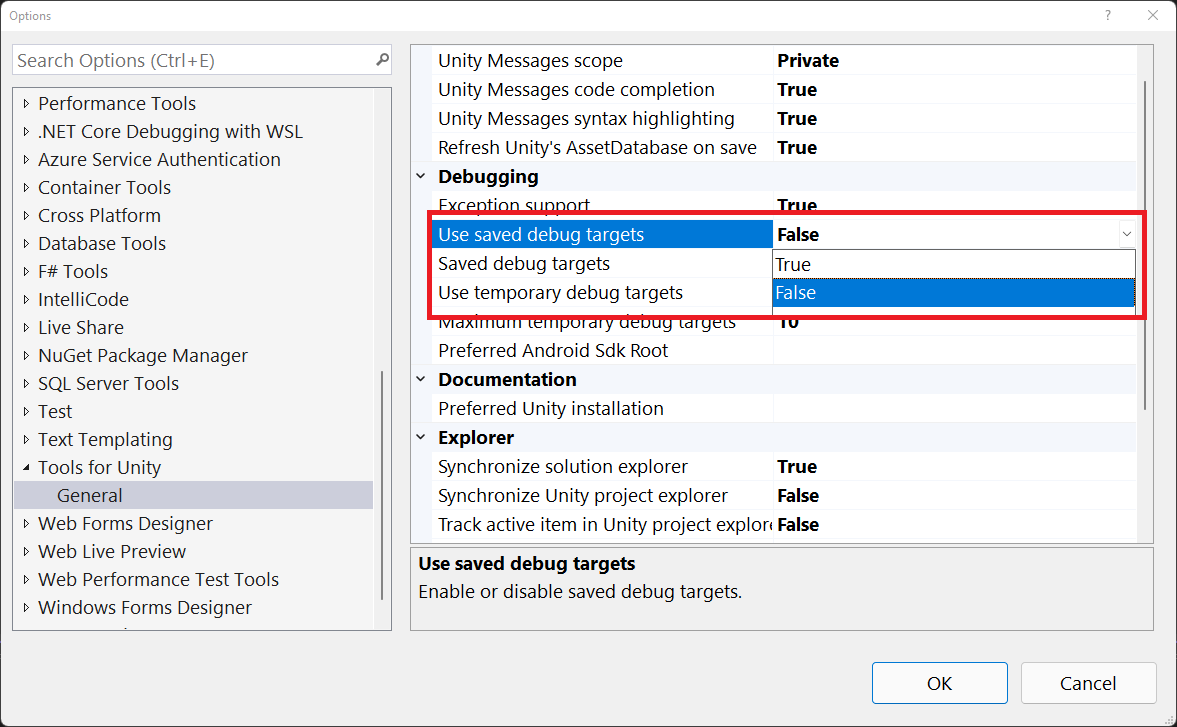
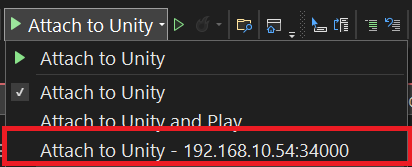
Visual Studio будет отображать сохраненные целевые объекты отладки в качестве параметра в кнопке «Присоединить к Unity».
- В Visual Studio для Mac в верхнем меню выберите «Запустить > подключение к процессу«.
- В диалоговом окне «Присоединение к процессу » выберите параметр отладчика Unity в раскрывающемся меню отладчика внизу.
- Выберите экземпляр Unity из списка и нажмите кнопку «Присоединить «.
Отладка библиотеки DLL в проекте Unity
Многие разработчики Unity создают компоненты кода в виде внешних библиотек DLL, чтобы разрабатываемые ими функции можно было легко совместно использовать с другими проектами. Набор средств Visual Studio для Unity упрощает отладку кода в этих библиотеках DLL без создания проблем для другого кода в проекте Unity.
В настоящее время набор средств Visual Studio для Unity поддерживает только управляемые библиотеки DLL. Он не поддерживает отладку библиотек DLL машинного кода, например библиотек, созданных на языке C++.
Обратите внимание, что описанный здесь сценарий предполагает, что у вас есть исходный код, то есть вы разрабатываете или повторно используете свой собственный код, или у вас есть исходный код для библиотеки стороннего разработчика и вы планируете его развернуть в проекте Unity как библиотеку DLL. Данный сценарий не описывает отладку библиотеки DLL, для которой у вас нет исходного кода.
Отладка проекта с управляемой библиотекой DLL, используемой в проекте Unity