Как пользоваться Google Pay на смартфоне Android?
Наверняка многие пользователи уже успели столкнуться с таким приложением, как Google Pay, а для тех, кто еще не в курсе, сообщаем, что это – удобный сервис для оплаты чего-либо. К примеру, захотели вы сходить в магазин и купить продуктов, просто добавьте карту в приложение и оплачивайте товар смартфоном.
Несколько важных нюансов: смартфон должен иметь модуль NFC (с его помощью происходит передача данных), на устройство надо установить приложение Google Pay, а также добавить блокировку рабочего стола для защиты. Впрочем, обо всем по порядку.
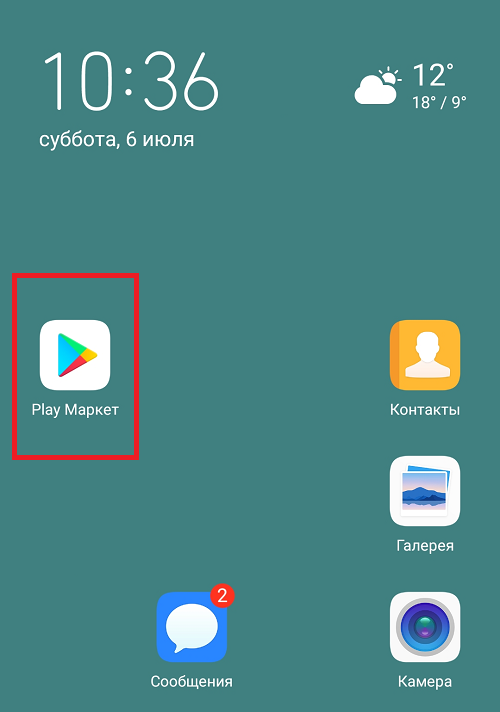
Первым делом необходимо установить приложение на свой смартфон, а значит, нужно открыть Play Market. Надеемся, вы уже вошли в свой аккаунт Гугл, а если то сделайте это как можно скорее.
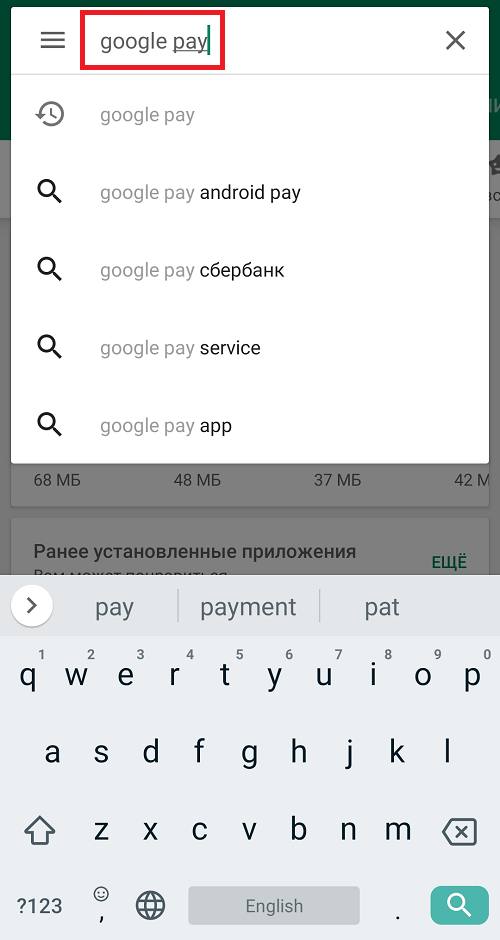
Укажите в поиске запрос “google pay” (без кавычек) и нажмите на клавишу ввода.
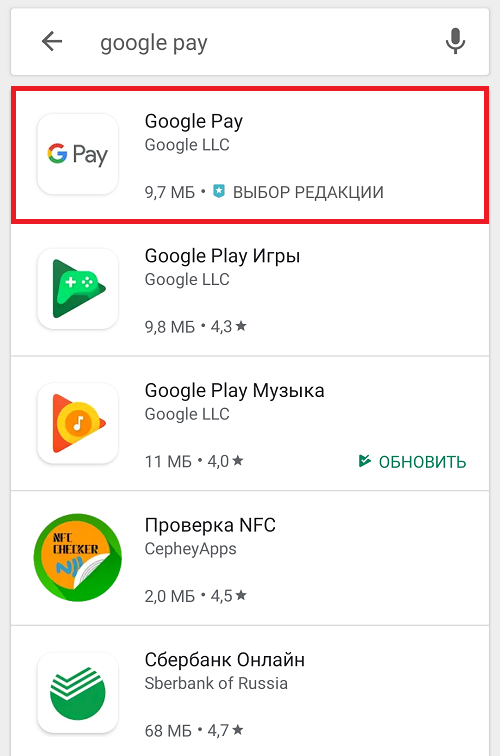
Список приложений – перед вами. Вам нужно приложение Google Pay (выделено на скриншоте ниже).
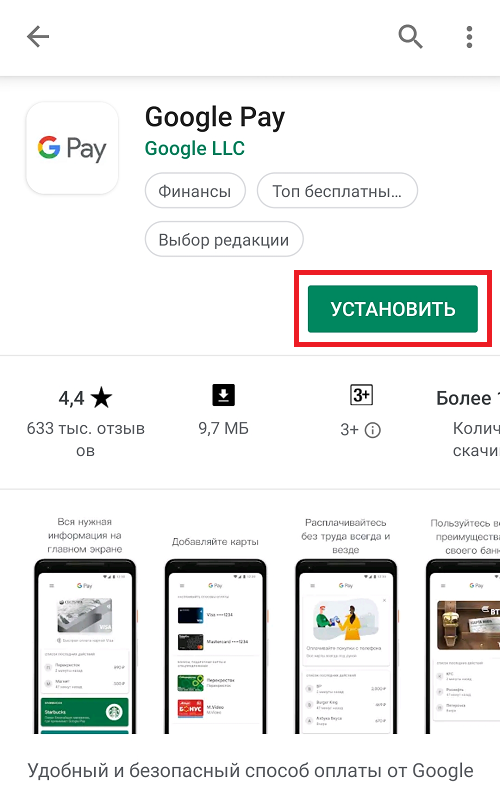
Далее устанавливаете его, нажав на крупную кнопку “Установить”.
Важно напомнить, чтобы вы устанавливали Google Pay только из официального магазина Play Market, а не со сторонних ресурсов – кто знает, какие вредоносные файлы в них могут скрываться в последнем случае?
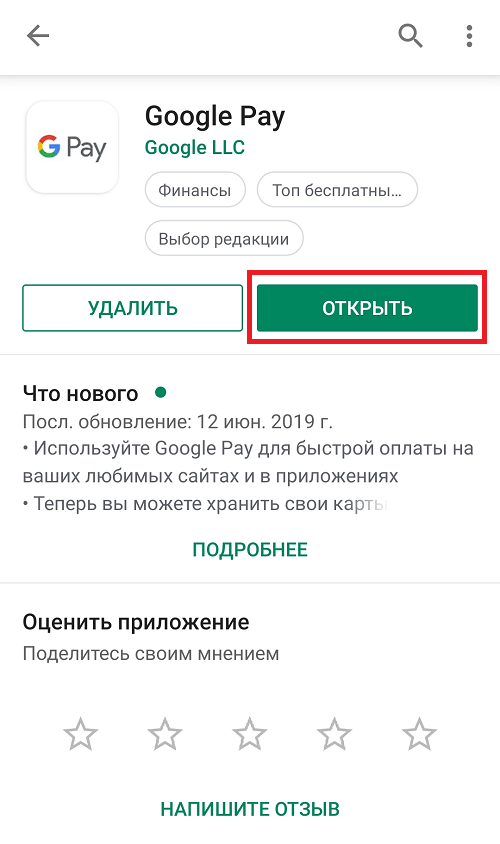
После установки запустите приложение.
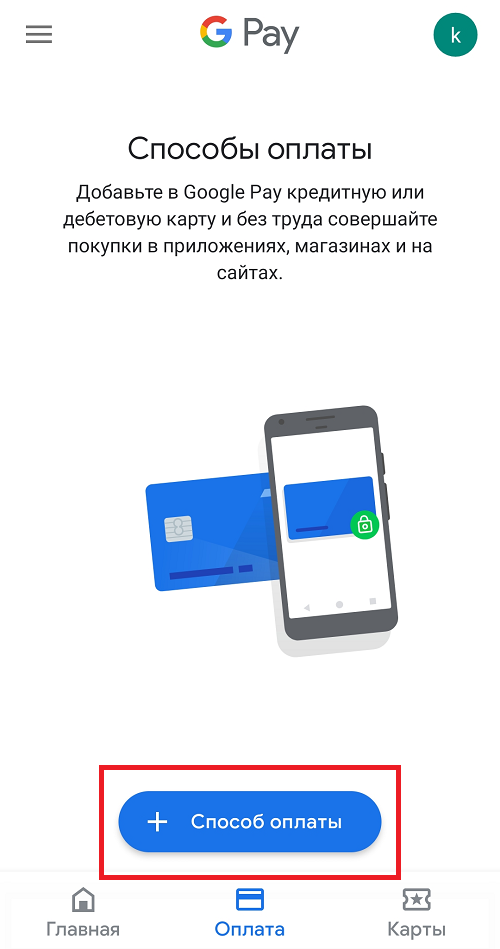
Откройте раздел “Оплата” и нажмите на кнопку “Способ оплаты”.
Далее укажите номер банковской карты, срок ее действия и код безопасности. Также приложение предлагает сфотографировать карту для удобства. Как действовать, решать вам. Также нужно указать свой номер телефона.
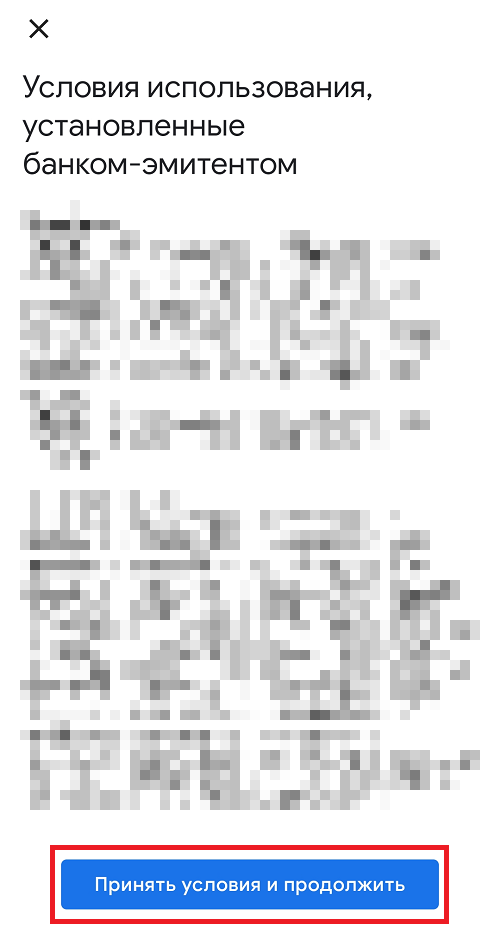
Прочтите и примите условия, предоставленные банком-эмитентом.
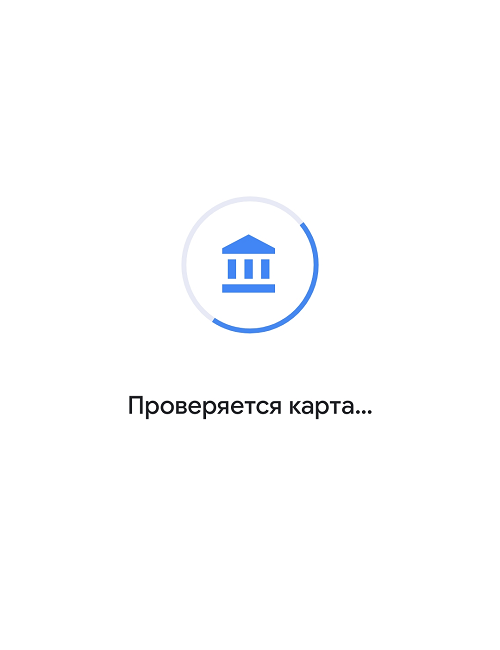
Если на вашем смартфоне включена защита рабочего стола, например, с помощью пароля, пин-кода или сканером отпечатка пальцев, вы увидите следующее:
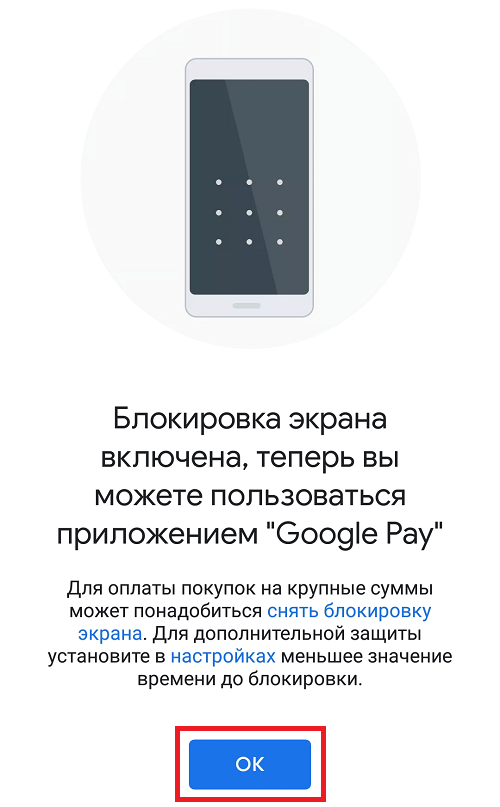
Ежели нет, система предложит вам установить защиту рабочего стола, в противном случае Google Pay работать не будет – это сделано в интересах пользователя, чтобы никто другой не смог перевести или потратить деньги с его счета. Поэтому установите защиту.
Далее подтвердите данные, указав код, который придет в СМС-сообщении на указанный ранее номер.

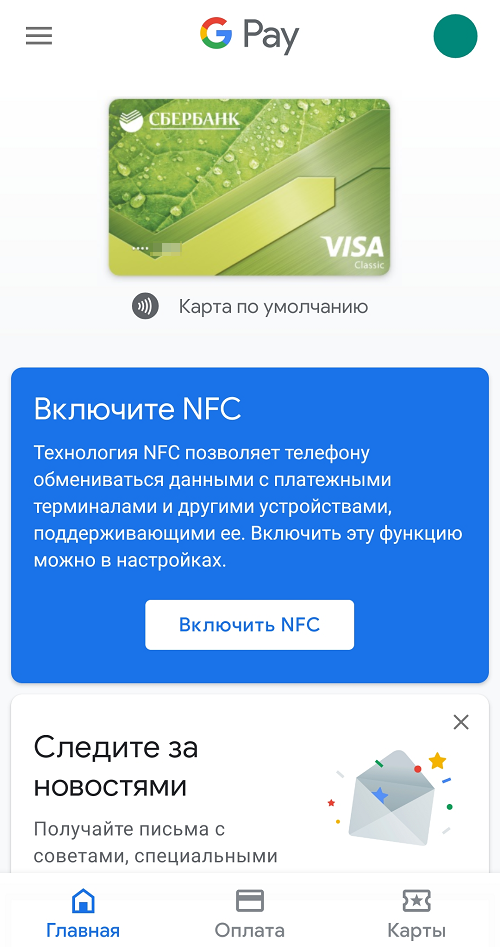
Для оплаты товара включите NFC.
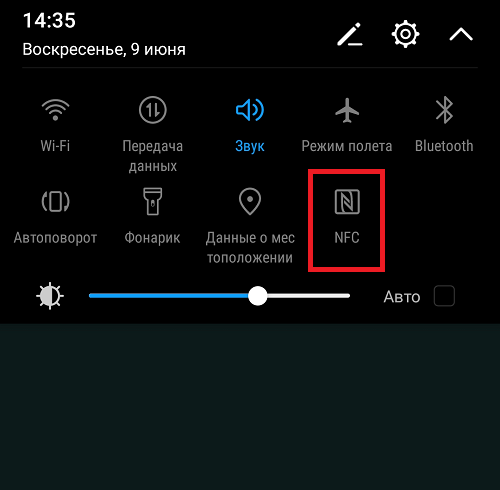
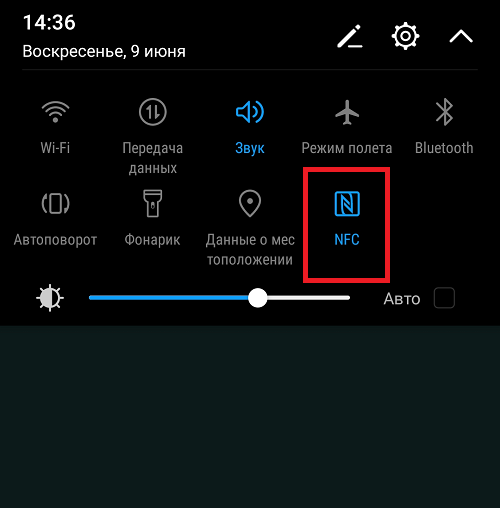
Далее разблокируйте экран смартфона посредством ввода пароля или сканером отпечатка пальцев, и поднесите смартфон задней частью к терминалу оплаты (в этом месте обычно расположен модуль NFC внутри корпуса смартфона).
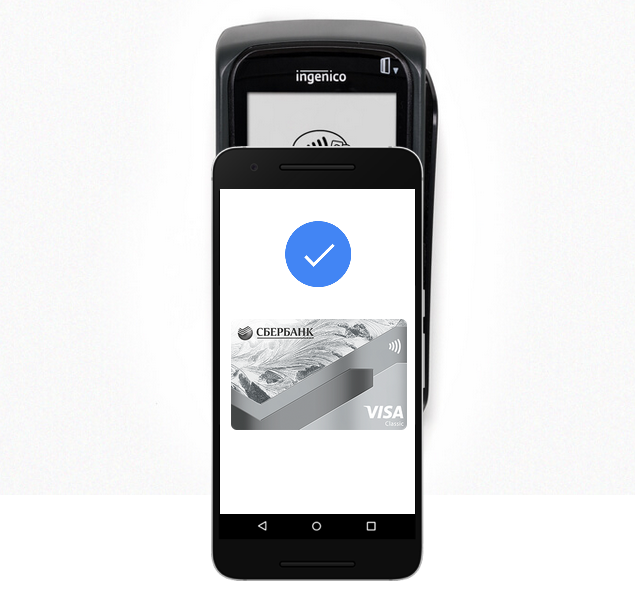
Дождитесь появления галочки и соответствующего уведомления. Без разблокировки экрана оплата не производится, хотя в сети можно найти сообщения об обратном. Мы пытались произвести оплату с заблокированным экраном, но ничего не получилось. И хорошо – это ведь дополнительная защита.
- Оставить комментарий к статье.
- Подписаться на наш канал на YouTube.
- Подписаться на наш канал в Телеграме.
- Подписаться на нашу группу ВКонтакте.
- Подписаться на наш канал в Дзене.
Другие интересные статьи:
- Как оплачивать покупки телефоном Андроид?
- Google Pay: что это такое и как работает?
- Как скачать APK-файл с Google Play Market?
- Что такое NFC в смартфоне и как им пользоваться?
- Как установить WhatsApp на планшет или телефон?
- Как удалить карту из Гугл Плей Маркет?
- Как скачать приложение ВКонтакте на телефон Android?
Как пользоваться гугл плей с телефона
Спасибо! Ваши отзывы помогают другим пользователям находить самую полезную информацию.
*Мы сожалеем, что это не было полезным для вас. Можем ли мы что-то улучшить? Введите здесь свой комментарий.
Устройства
- Общие сведения о компании
- ESG
- Инвестирование
- Политика конфиденциальности
- Безопасность продуктов
- Вакансии
© 2011-2024 HTC Corporation
Как пользоваться гугл плей с телефона
Спасибо! Ваши отзывы помогают другим пользователям находить самую полезную информацию.
*Мы сожалеем, что это не было полезным для вас. Можем ли мы что-то улучшить? Введите здесь свой комментарий.
Устройства
- Общие сведения о компании
- ESG
- Инвестирование
- Политика конфиденциальности
- Безопасность продуктов
- Вакансии
© 2011-2024 HTC Corporation
Google Play Services
Незаменимое приложение, чтобы все приложения были обновлены
Скачать последнюю версию
Google Play Services – это приложение для Android, которое следит за тем, чтобы у вас были установлены последние версии приложений. Оно постоянно проверяет все установленные приложения и последние доступные версии.
С помощью Google Play Services вы можете аутентифицировать службы Google, синхронизировать контакты, получать доступ к своим настройкам конфиденциальности и пользоваться наиболее качественными сервисами, потребляющими меньше энергии.
Помимо всего этого Google Play Services улучшает опыт работы с устройством в целом. Оно позволяет искать разные предметы офлайн, давая более подробные карты, и улучшает игровой опыт, оптимизируя оперативную память.
Другие опции Google Play Services позволяют управлять всеми приложениями (не обязательно только установленными вами), менять настройки местоположения и даже управлять аккаунтом Google Fit.
Google Play Services – это приложение, которое необходимо иметь на всех устройствах с ОС Android. Без него многие другие приложения могут работать некорректно.
Проверено Andrés López Переведено Uptodown Localization Team
Требования (последняя версия)
- Требуется Android 9 или более новая версия
Часто задаваемые вопросы
Как скачать Google Play Services?
Чтобы скачать Google Play Services, вам достаточно найти приложение в каталоге Uptodown. После скачивания установочного APK файла, убедитесь, что у вас разрешена установка сторонних файлов.
Как восстановить активацию Google Play Services?
Чтобы восстановить активациюGoogle Play Services, для этого необходимо перейти в панель Ностройки в разделе Приложения. Ужа там нажмите на значок Google Play Services и выберите кнопку «Активировать». После этого, Google Play Services будет активировано.
Как активировать Google Play Services?
Для активации Google Play Services, сначала найдите последнюю версию приложения на сайте Uptodown. На той же странице сайта вы найдете все предыдущие версии приложения Google Play Services. Последняя из загруженных на сайт версий всегда будет наиболее актуальная.
Как восстановить Google Play Services на моем телефоне Android?
Для восстановления Google Play Services на телефоне Android в случае, если приложение устарело или было случайно удалено, скачайте установочный файл APK с сайта Uptodown. После скачивания и установки файла, вы сможете восстановить Google Play Services на своем Android.
Почему я не могу обновить Google Play Services?
Если вам не удается обновить Google Play Services, всегда можно переустановить приложение, скачав последнюю версию с Uptodown. Лучшим вариантом будет скачать новый файл APK, в котором эти ошибки устранены.
Что делать, если Google Play Services не совместимо?
Если Google Play Services не совместимо с вашим устройством Android, то это бывает по причине ошибки в приложении. Для решения этой проблемы, лучше всего переустановить приложение, скачав последнюю версию файла APK c Uptodown.
Больше информации
| Имя пакета | com.google.android.gms |
| Лицензия | Бесплатно |
| ОС | Android |
| Раздел | Общие |
| Язык | Pусский |